
Альбом «Люди» в Айфоне: как он работает
Apple мощно прокачала приложение Фото в iOS 15, добавив ему множество полезных функций. Несмотря на то, что галерею фотографий в iPhone перегрузили не самыми полезными функциями, распознавание лиц на фотографиях в iOS 15 заметно улучшилось: снимки попадают в альбомы, а карточки людей почти не задваиваются. Даже если алгоритмы неправильно идентифицируют лица, то это можно легко исправить, а также удалить нежелательных людей из подборок фотографий. Сегодня расскажем вам о том, как работает распознавание лиц на фотографиях в iPhone, как им управлять и искать людей по фотографиям в iPhone.
Рассказываем, как работает альбом «Люди» в iPhone
Что значит альбом «Люди» в Айфоне
Этот альбом отличается от обычной папки с фотографиями, который вы создаете сами. Приложение Фото просматривает ваши снимки и распознает лица людей на картинках, объединяя в отдельный альбом. У каждого человека есть своя карточка, которая упрощает просмотр всех снимков, где есть этот человек. Это намного проще, чем искать снимки по всей библиотеке.
Альбом «Люди» позволяет не только просматривать снимки, но и искать их по имени
Вы можете просмотреть слайдшоу «Воспоминания» под музыку, которая вам больше нравится. А возможность персонализировать позволяет удалять нежелательных людей из подборок. Иногда алгоритмы не могут распознать людей из-за ракурса или попросту из-за отсутствия лиц на фотографии. Что делать?
Как добавить фото в альбом «Люди»
Если снимок по каким-то причинам не был распознан приложением, его можно добавить в альбом «Люди» вручную.
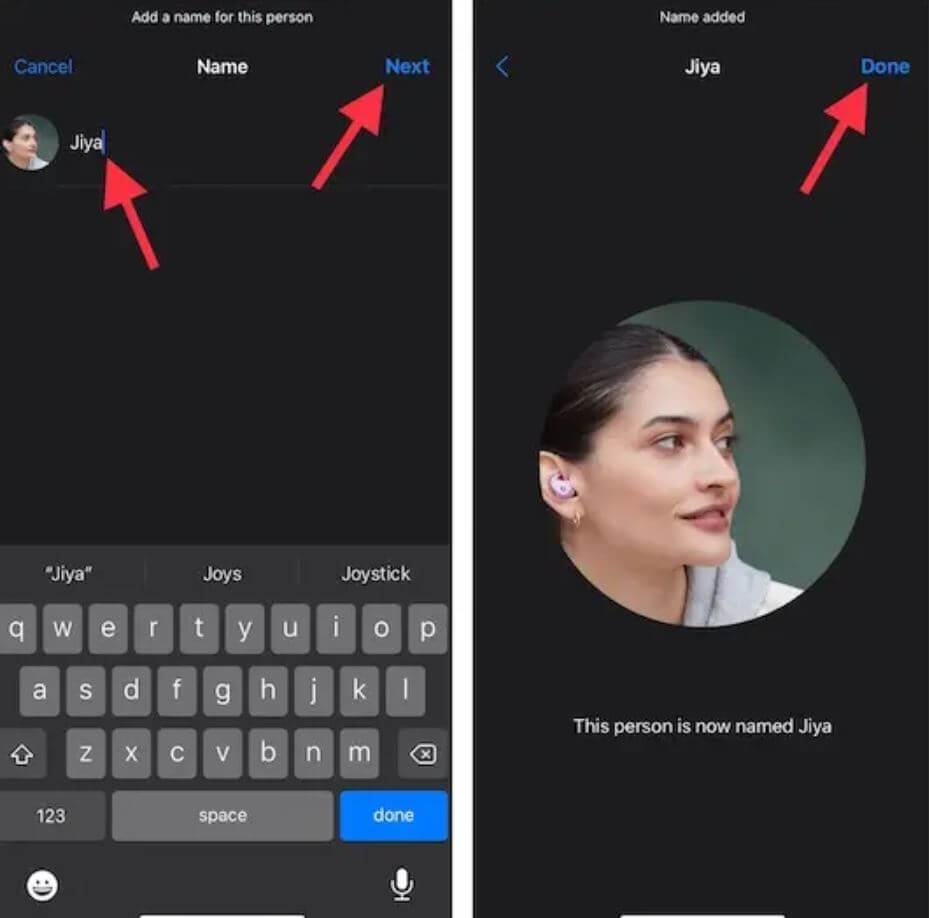
Добавьте имя человека, чтобы было проще искать человека
- Откройте приложение «Фото».
- Выберите изображение, которое хотите добавить и откройте его.
- Нажмите значок «i», затем маленькую иконку со знаком вопроса.
- Введите имя человека, нажмите «Далее» и «Готово».
Иногда приложение «Фото» неправильно определяет человека, но перепутанные имена и фотографии можно исправить.
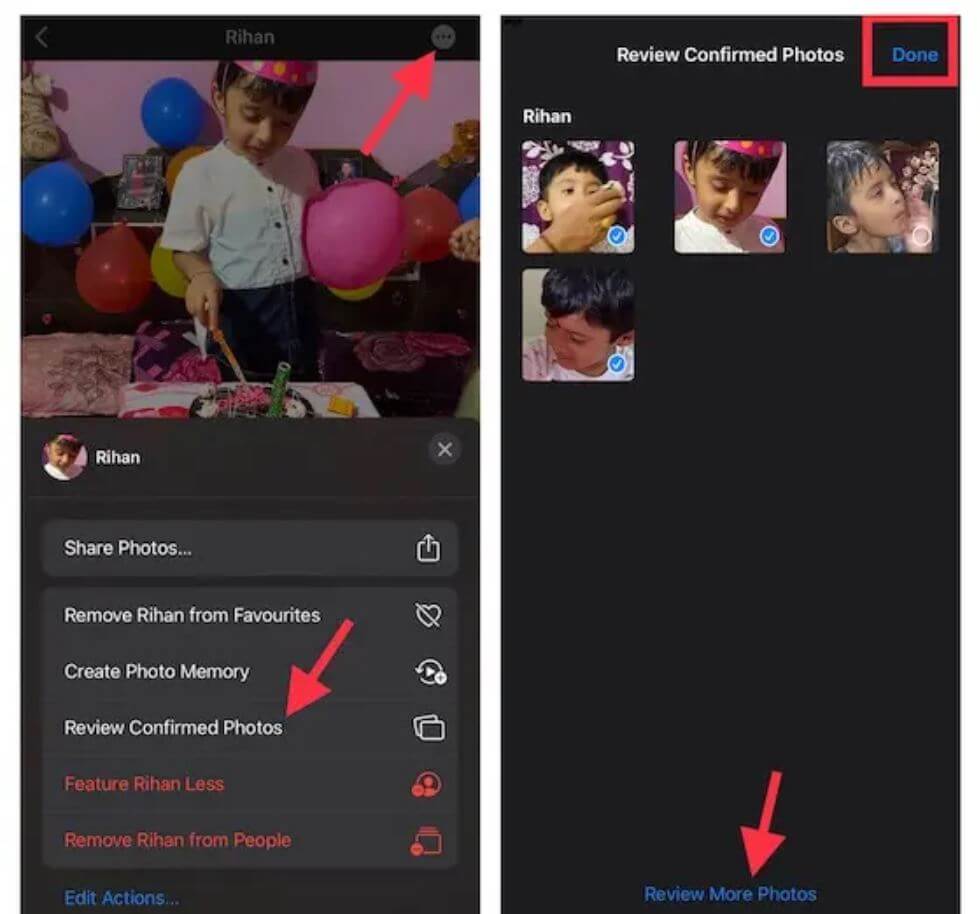
Можно исправить ошибку в альбоме, если фотографии отображаются не так
- Зайдите в альбом «Люди», выберите профиль человека.
- В верхнем правом углу экрана нажмите «Еще» и выберите «Просмотреть подтвержденные фотографии». Уберите флажки с неверно идентифицированных фотографий. Можно просмотреть еще больше снимков: нажмите «Просмотреть больше фотографий».
С помощью этой опции вы сможете искать людей на iPhone.
Как найти человека по фото Айфон
Приложение «Фото» позволяет позволяет искать снимки по ключевым словам: например, по тому, что изображено на фотографии. Это работает не только с поиском времен года, но и людей.
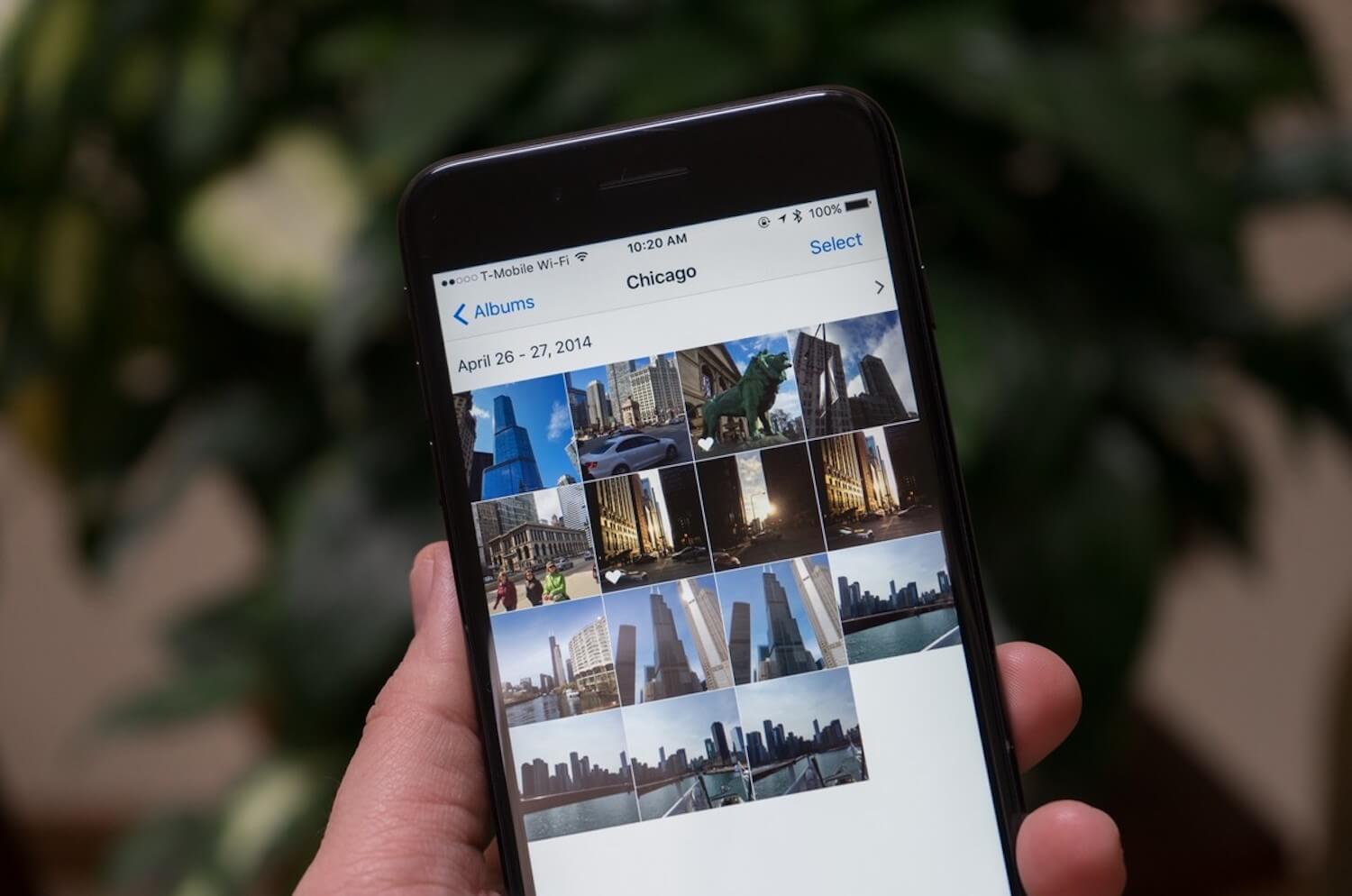
Искать можно не только места, но и людей в «Фото»
- Откройте приложение «Фото», выберите «Альбомы» и нажмите «Люди».
- Нажмите на изображение человека. В верхней части экрана тапните под строке «Добавить имя».
- Введите имя человека и нажмите «Далее» и «Готово». Приложение «Фото» может отображать несколько карточек одного и того же человека и предлагать их объединить, подтвердив, принадлежат ли они этому человеку.
- Теперь вы можете искать человека по снимкам, зайдя в «Фото» и нажав внизу «Поиск».
Кроме того, можно сделать так, чтобы iPhone рекомендовал фото определенных людей реже. После включения ограничений приложение сортирует Избранное, Воспоминания и даже виджет фотографий на домашнем экране, чтобы реже показывать человека.
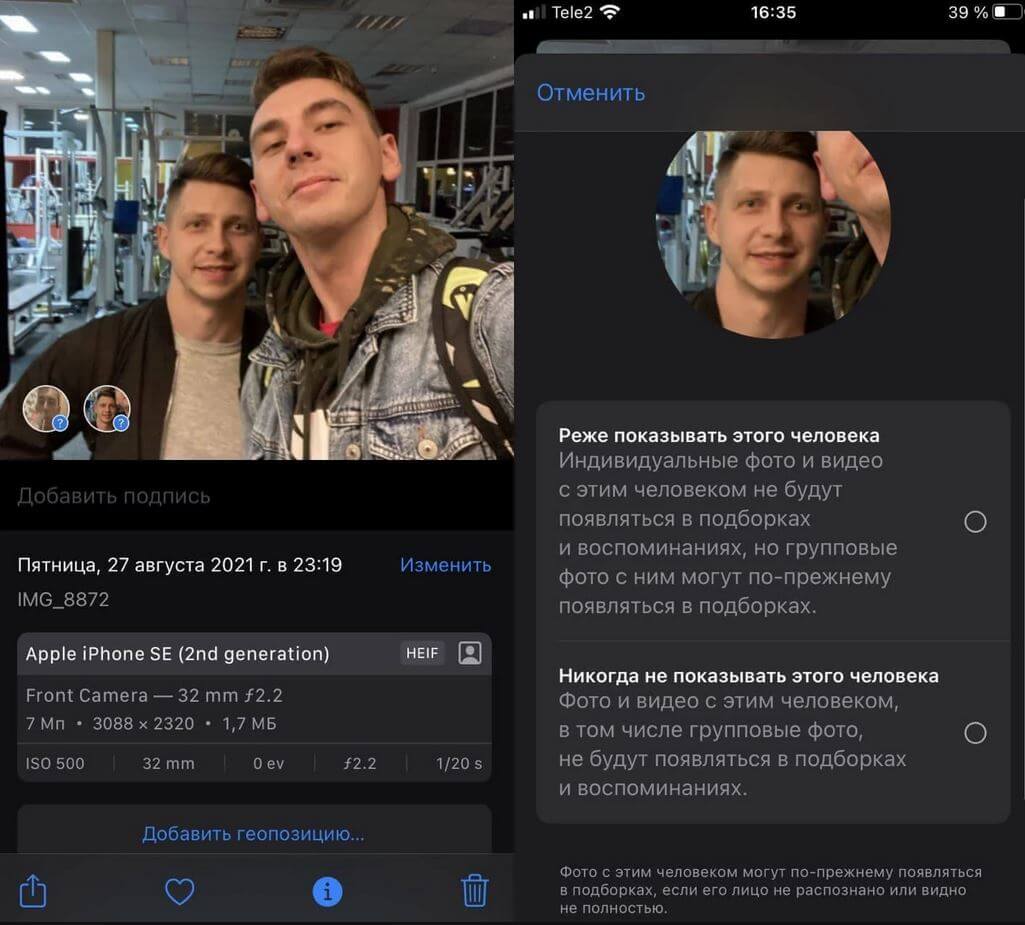
С помощью этой функции можно скрывать людей из подборок
- Зайдите в «Фото», выберите альбом «Люди».
- Нажмите на карточку человека, которого не хотите видеть.
- Нажмите на три точки в правом верхнем углу.
- Выберите «Реже показывать этого человека» или «Удалить этого человека из альбома».
Подписывайтесь на наш Telegram-чат: поможем решить проблемы или выбрать iPhone
Воспоминания на Айфоне
Из фотографий можно составить Воспоминания, добавив к ним музыку из Apple Music. Рассказываем, как собрать классное слайдшоу с саундтреком.
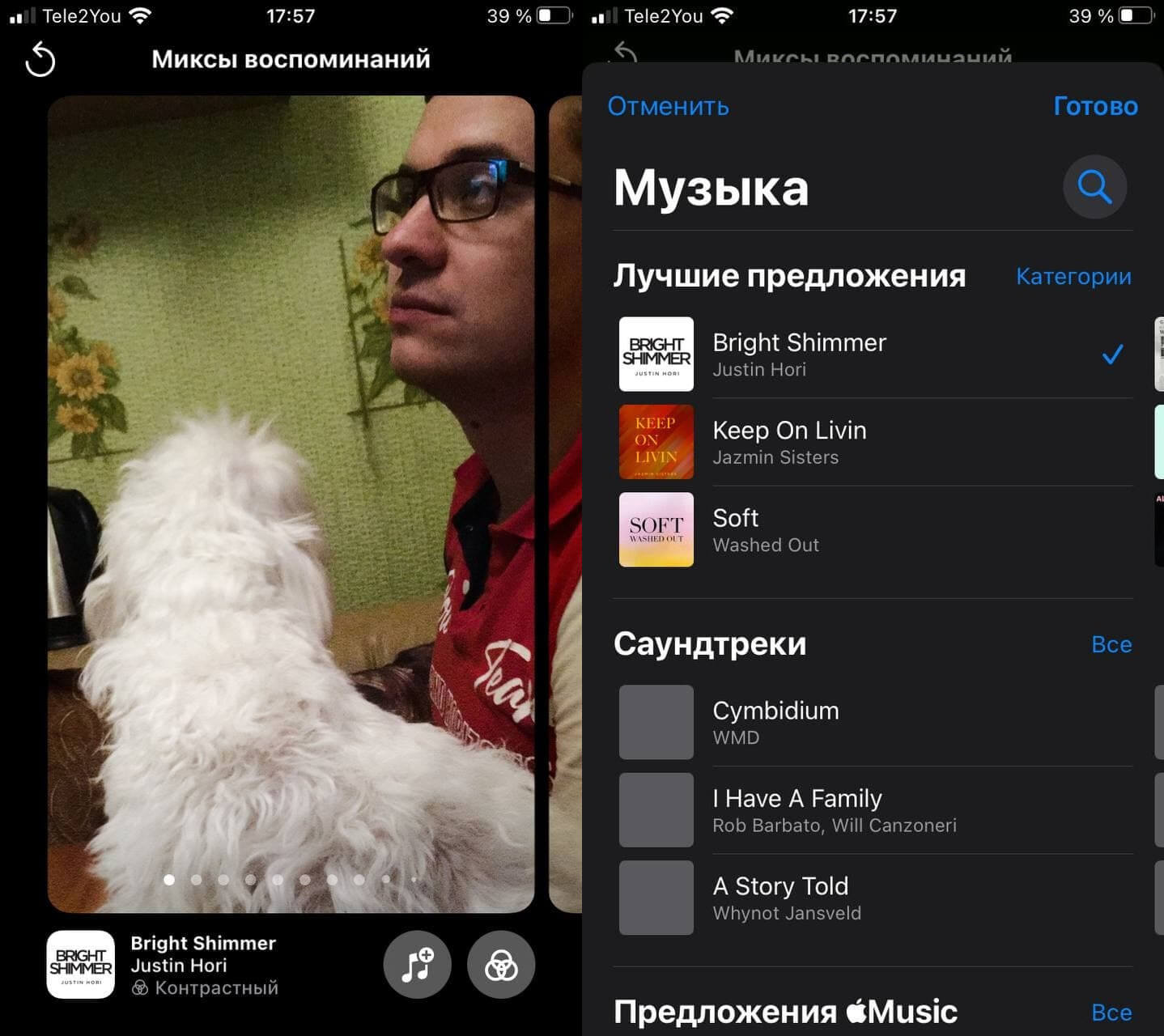
Воспоминания в iOS 15 можно настраивать
- Зайдите в «Фото», выберите альбом «Люди».
- Выберите нужный профиль человека. В углу эскиза нажмите кнопку воспроизведения.
- Коснитесь значка музыки в нижнем углу экрана. После этого нажмите его снова.
- Выберите трек из предложенных и нажмите «Готово».
Еще вы можете изменить эффекты при просмотре Воспоминаний.
Используйте фильтры, чтобы сделать «Воспоминания» интереснее
- Коснитесь значка музыки в нижнем левом углу.
- Теперь нажмите значок «Эффекты» в правом нижнем углу.
- Выберите нужный эффект из списка и нажмите «Готово».
Мне всегда казалось, что «Фото» в iPhone перегружены функциями. Но идентификация людей на снимках — это очень удобно. Особенно, если все это можно настраивать, если возникли ошибки.
Наши соцсети
Новости, статьи и анонсы публикаций
Свободное общение и обсуждение материалов
Лонгриды для вас

Apple выпустила новую версию iOS 16.6 для всех желающих. В прошивке нет новых функций, ориентированных на пользователей, но исправлены серьезные ошибки в безопасности системы. Пробуем отыскать, что добавила Apple в iOS 16.6, и рассказываем, как обновить ваш Айфон.

iPhone 15 Pro Max получил камеру-перископ с пятикратным оптическим зумом и сохранил основной и широкоугольный объектив от iPhone 14 Pro Max. Но некоторые фотографии демонстрируют, что новый Айфон снимает на уровне дорогих профессиональных камер.

Неработающие кнопки громкости на Айфоне можно заменить с помощью специальных настроек из Универсального доступа или ползунком в Пункте управления. Рассказываем, как пользоваться этими функциями и как еще можно исправить работу кнопок громкости на Айфоне.
Как освободить 20 гигабайт на iPhone, ничего не удаляя. Сгружаем фото в Общие альбомы

В закладки
Если бы мне сейчас сказали: вот, держи новенький айфон последних поколений с памятью 64 или 128 Гб, я бы отказался. Ну правда, в 2022 году мне искренне жал тех, кто считает что такого объёма памяти хватит для комфортного использования.
Лично у меня только фотографии занимают почти 20 Гб места в iPhone. Спасибо Apple за 13 Pro Max с 1 терабайтом памяти!
Но что делать тем, у кого нет такого количества свободного места и кому не хватает бесплатных 5 Гб iCloud, а платить за дополнительное место в облаке не хочется?
Для освобождения памяти на своём iPhone можно совершенно легально и бесплатно выгрузить до 5000 своих фотографий и видео на сервера Apple и хранить их там сколько угодно . А из памяти айфона стереть, освободив прилично места для закачки приложений или игр.
Что за магия, спросите вы? Никакой магии, просто побочная фишка «Общих альбомов», которые являются частью стандартного приложения «Фото».
Что такое «Общий альбом»
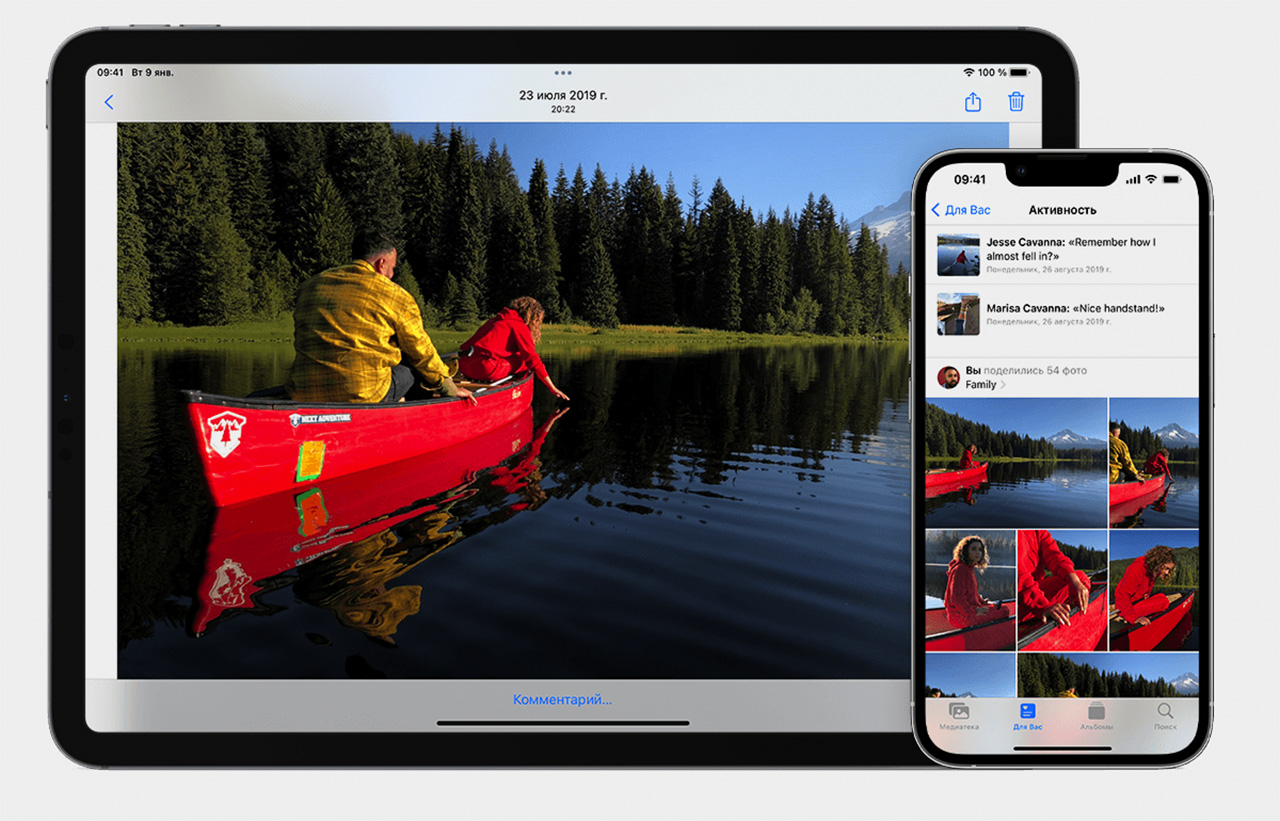
Чтобы делиться фото и видео с друзьями, родственниками и вообще кем угодно, в приложении ««Фото» на вашем iPhone можно создать специальный альбом, в который копируешь нужные фотографии и отсылаешь ссылку на этот альбом другому человеку. Этот человек кликает на ссылку и в его приложении «Фото» появляется этот альбом с вашими фото.
Удобная штука, например если вы были в отпуске с семьёй, много фотографировали, а потом разъехались по разным городам. Не нужно архивировать фотки, заливать их на файлообменник и прочее. Достаточно создать «Общий альбом», скопировать в него все фотографии с отдыха и отправить всем причастным приглашение присоединиться к этому альбому.
Так задумывалось использовать эту функцию компанией Apple в айфонах.
Но вот что интересно: фотографии и видео, которые заливаются в общий альбом, не используют место в вашем iCloud. То есть, Apple берёт на себя хранение этих медиафайлов совершенно бесплатно и на неограниченный срок. Поэтому если у вас на айфоне не хватает внутренней памяти, можно создать один Общий альбом, сгрузить в него кучу фотографий и ни с кем не делиться ссылкой.
Как создать Общий альбом
Для начала убедитесь, что эта функция у вас включена. На iPhone, iPad или iPod touch перейдите в меню «Настройки» > [ваше имя] > iCloud > «Фото» и включите параметр «Общие альбомы», если он выключен.
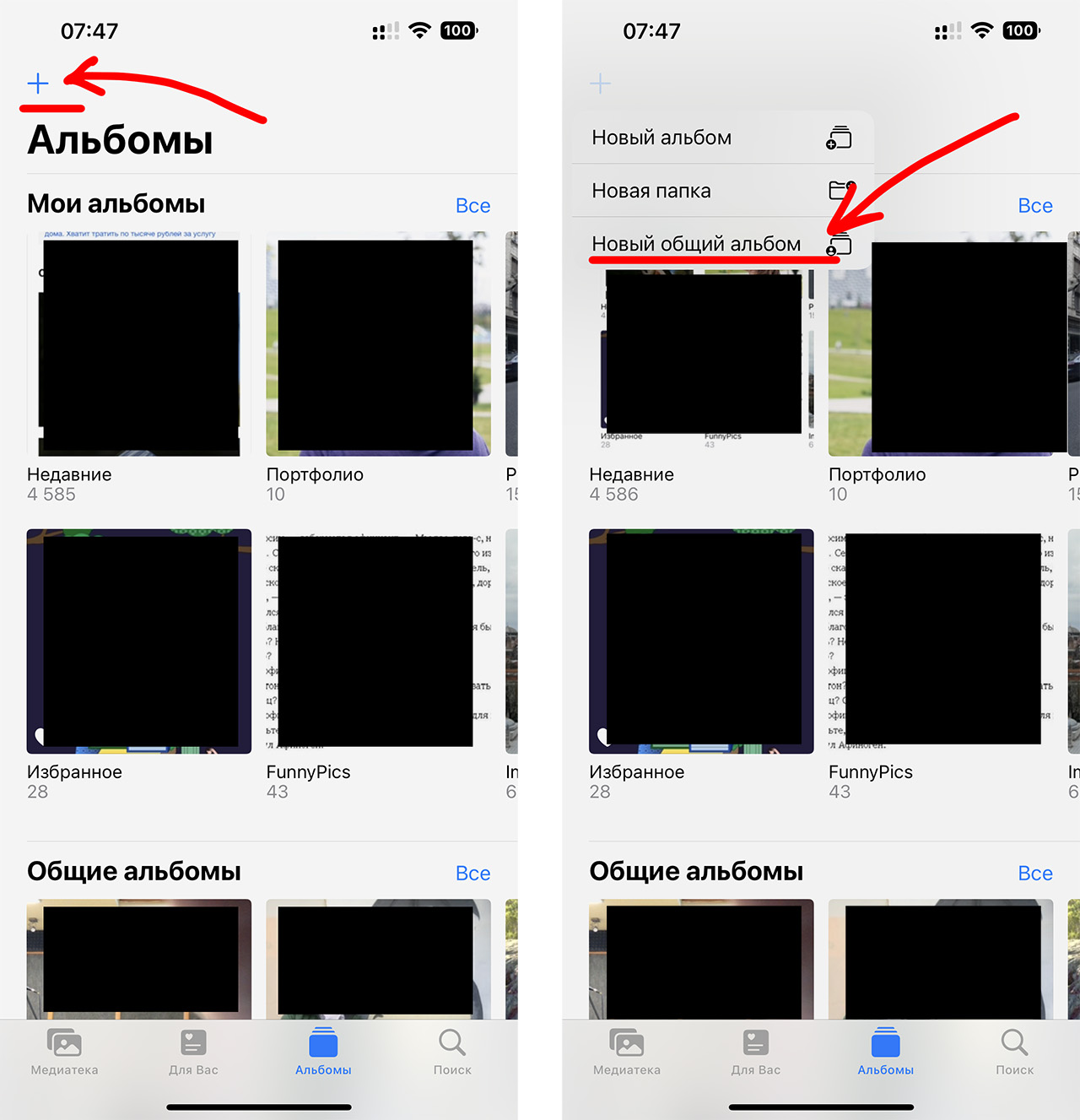
Далее идите в приложение «Фото», перейдите на вкладку «Альбомы» и нажмите синий крестик в верхнем правом углу экрана. В появившемся меню выберите «Новый общий альбом». Затем укажите название нового альбома.
Следующий шаг, в котором предлагается выбрать контакты, с которыми нужно поделиться этим альбомом, просто пропустите и смело жмите «Создать».
Теперь осталось просто выбрать много-много фото и видео, нажать на пиктограмму «поделиться» и выбрать пункт «В общий альбом». Скопированные в него фото можно смело удалять из медиатеки, они все останутся в общем альбоме не занимая места ни в памяти смартфона, ни в вашем хранилище iCloud.
Единственный нюанс состоит в том, что длина видеороликов не должна превышать 15 минут.
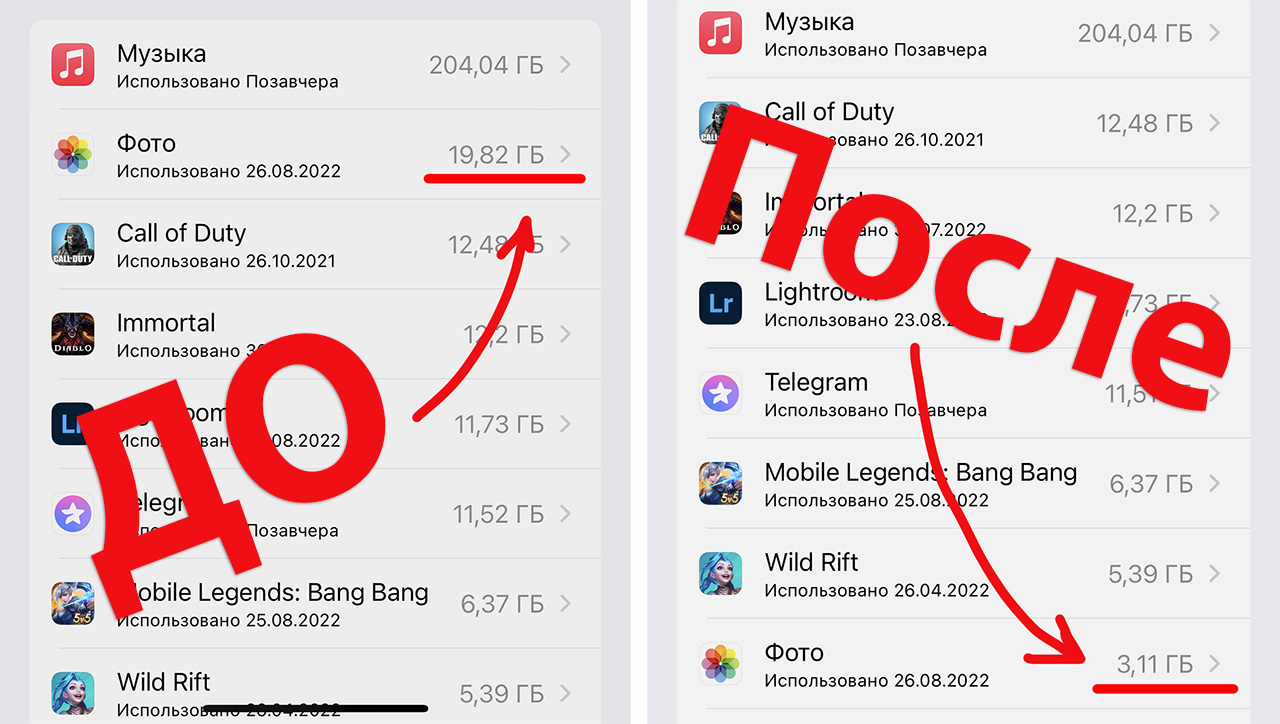
Показываю на личном примере: взял кучу отснятых роликов с концертов и перенёс в папку «Общий альбом». Посмотрите на скриншоты.
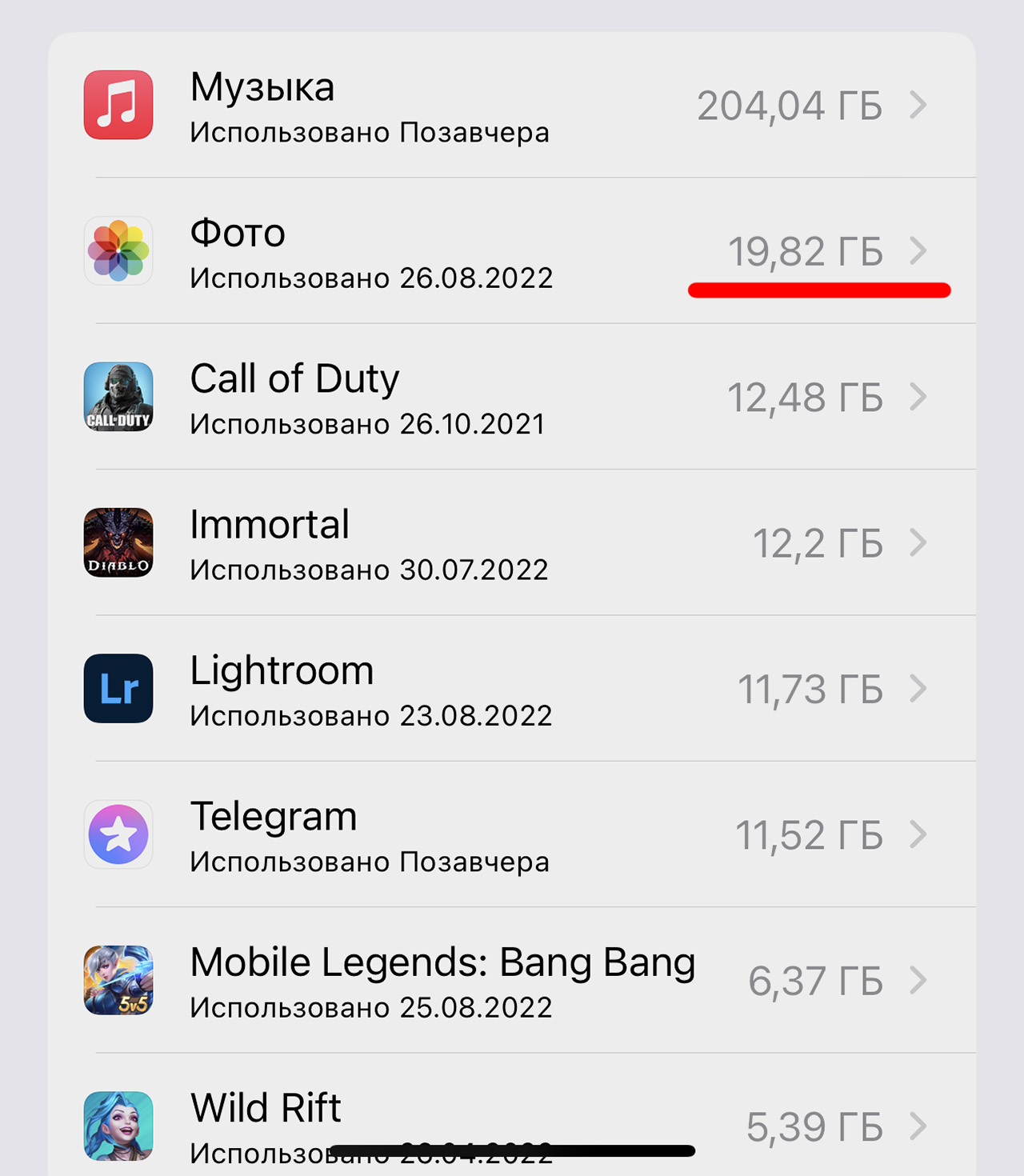
Вот сколько занимала места папка «Фото» до переноса видеороликов в «Общий альбом».
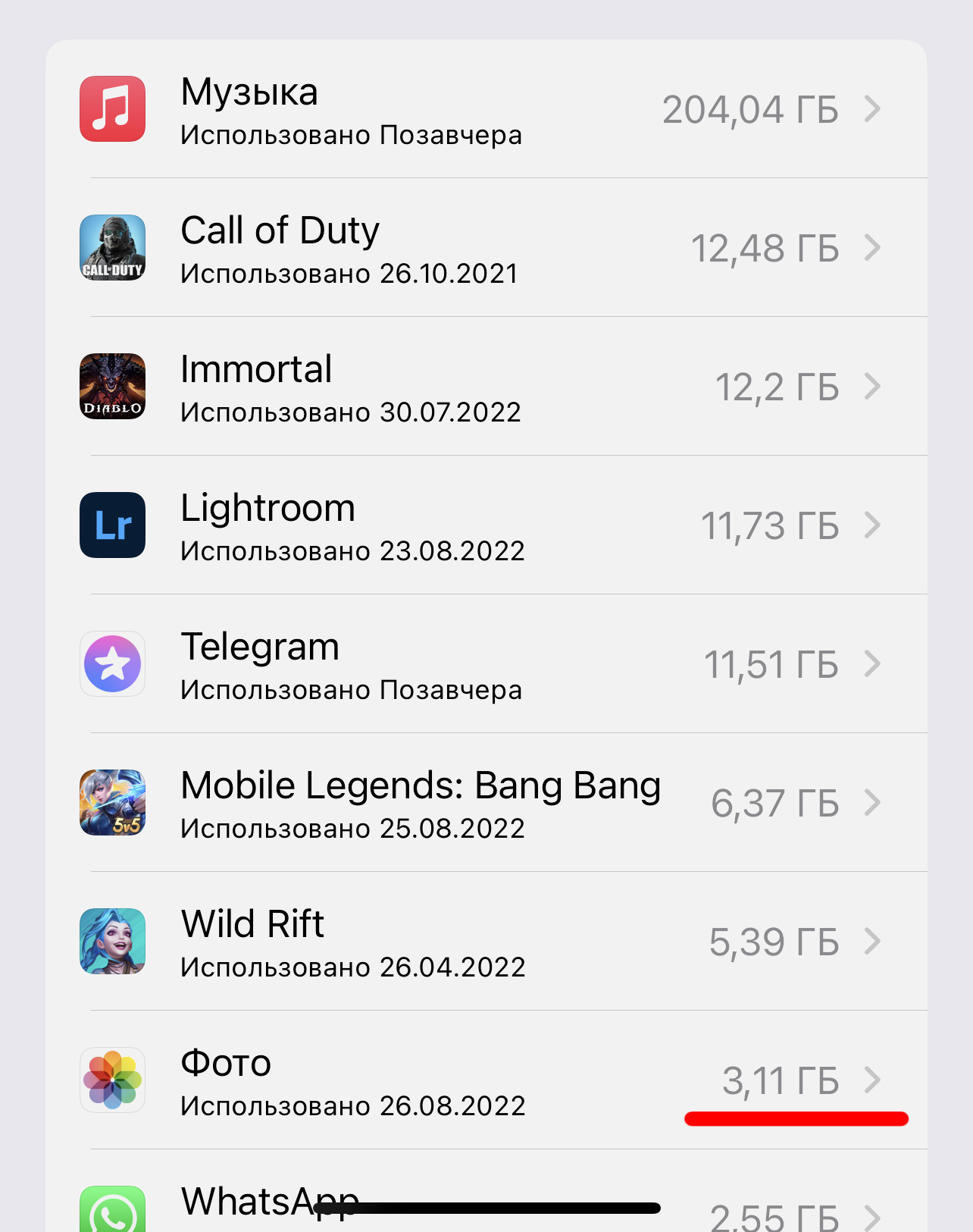
Вот сколько занимает места папка «Фото» после переноса видеороликов в «Общий альбом».
Единственное, для просмотра фотографий и видео в папке «Общие альбомы» нужен интернет, потому что они подгружаются из облака. Но это мелочи, в наше время интернет есть всегда.
Пользуйтесь этим лайфхаком, владельцы айфонов с малым количеством памяти.
Как создать папки в приложении iOS для фотографий
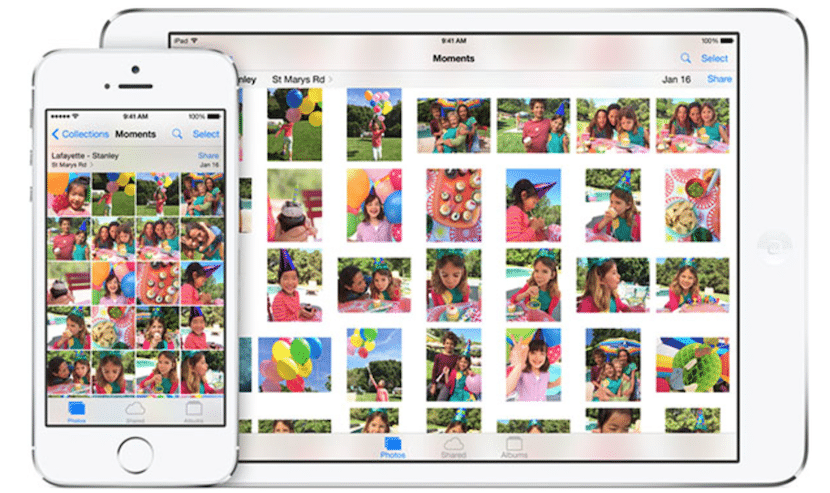
Если вы увлекаетесь фотографией, вполне логично, что вам захочется хорошо упорядочить свои фотографии. В iOS и OS X доступно создание альбомов, которые идеально подходят для разделения фотографий с семьей, друзьями, вечеринками и другими типами событий. Но что, если мы хотим разделить, например, фотографии разных вечеринок, на которых мы были? Что ж, есть небольшая хитрость, чтобы получить это.
Мы сделаем это, создав папки в альбомах.. В iOS мы можем создавать столько альбомов, сколько захотим, но мы также можем создавать папки, которые позволят нам разделить различные сценарии, которые мы включили в наши альбомы. Как вы увидите, это очень просто.
Как создать папки в приложении iOS для фотографий
- Заходим в приложение фотографии
- Мы играли на Альбомы
- Мы касаемся и держимся символ «+»
- Мы увидим, что появится возможность создать альбом или папку. Мы выбрали «Новая папка»
- Мы вводим имя папки, которую мы создадим
- Мы играли на экономить
- Чтобы создать папку в папке или альбоме, мы вводим эту папку или альбом и мы касаемся редактирования
- Повторяем с шага 3


Как видите, это довольно просто. Вам нужно только знать дорогу, и теперь вы это знаете. В этом руководстве я объяснил шаги с самого начала, чтобы создать новую папку на случай, если кто-то не знает, как это сделать. Если у вас уже есть созданные папки, вам нужно будет выполнить только шаги 7 и 8. Как указано в шаге 8, вам нужно будет перейти к шагу 3 и закончить на шаге 6.
Содержание статьи соответствует нашим принципам редакционная этика. Чтобы сообщить об ошибке, нажмите здесь.
Полный путь к статье: Новости iPhone » iPhone » Учебники и руководства » Как создать папки в приложении iOS для фотографий
9 комментариев, оставьте свой
Оставьте свой комментарий Отменить ответ

Жоам сказал
тому назад 8 лет
Добрый вечер, этого трюка я не знал, но не совсем понимаю разницу между альбомом и папкой.
Пабло Апарисио сказал
тому назад 8 лет
Спокойной ночи, Джоам. Из того, что я тестировал, альбомы можно помещать в папки. Это похоже на создание папок и подпапок.
Джоан сказал
тому назад 8 лет
Я тоже пробовал, но не вижу разницы между папкой / подпапкой или альбомом / вложенным альбомом. Будет ли физическая разница? Я имею в виду, когда вы ищете фото на своем устройстве с компа по папкам. Я не знаю . хахаха
Ариц сказал
тому назад 8 лет
Есть возможность переместить уже созданные альбомы в новую папку. Единственный вариант, который я могу найти в новой папке, — это создание новых альбомов. Что касается того, что прокомментировала Джоан, то полезность, которую она имеет, — это организация, которую она предлагает для применения фотографий. Например, в папке, которую вы называете поездками 2015, вы собираете разные альбомы, которые будут содержать фотографии каждого места, которое вы посетили.
Джоан сказал
тому назад 8 лет
Хорошо, спасибо, Ариц. Я попробовал это вчера вечером, и вы должны быть правы, по крайней мере, я пришел к такому же выводу xD
Calr сказал
тому назад 8 лет
Ну, это не дает мне возможности создать новую папку, я получаю только новый альбом
Педро Пардо Февраль сказал
тому назад 7 лет
У меня есть четкое представление о создании папок, Педро, чего я не понимаю, так это того, почему, где бы они ни хранятся, их нельзя удалить с катушки; поскольку он также удаляет их из папок, и по этой причине в моем случае вам нужно держать катушку с тысячами фотографий, и я не знаю, как удалить их, не затрагивая сохраненные.
Эвелин сказал
тому назад 5 лет
Привет, с добрым утром. У меня iPad 3-го поколения, я знаю, очень старый. У меня есть альбом с катушкой, и у меня есть другие альбомы, которые я создавал долгое время с фотографиями, отличными от тех, что на катушке, и я не помню, как я это делал, дело в том, что я уже перенес фотографии с катушки на Mac, и теперь я хочу перенести и другие альбомы, но это не дает мне такой возможности, и я даже не могу копировать фотографии из этих альбомов на катушку, любые идеи, пожалуйста
МАРГАРИТА сказал
тому назад 3 лет
ПРИВЕТ . Я ВЫПОЛНЯЛА ВСЕ ШАГИ ПО СОЗДАНИЮ ПАПКИ И ЭТОМ РЕОРГАНИЗАЦИИ ФОТОГРАФИЙ
Я НЕ ЗНАЮ, КАК ПЕРЕДАТЬ ФОТОГРАФИИ В ТАКИЕ ПАПКИ
МОЖЕШЬ МНЕ ПОМОЧЬ?. СПАСИБО
Чем папка с фото отличается от альбома (в облаках)? Какая практическая разница? На всех облаках альбомы это одно и тоже?
Есть «создать альбом на основе папки». а если что — то наоборот можно? В чем прелесть альбома? или это просто слово «папка» заменили словом «альбом» ?
Голосование за лучший ответ
Вроде одно и тоже
ничем не отличается, только отображением
в альбоме много папок
Одно и то же фото может быть только в одной папке.
Однако при этом находиться в нескольких альбомах, без копирования.
Альбомы бывают не только в облаках, но и на ПК, если использовать софт для каталогизации фото (Lightroom и подобные).
Похожие вопросы
Ваш браузер устарел
Мы постоянно добавляем новый функционал в основной интерфейс проекта. К сожалению, старые браузеры не в состоянии качественно работать с современными программными продуктами. Для корректной работы используйте последние версии браузеров Chrome, Mozilla Firefox, Opera, Microsoft Edge или установите браузер Atom.