
Как быстро сохранить переписку в Telegram
Бывают случаи, когда требуется создать резервную копию некоторых чатов в Telegram. Самый очевидный способ — сделать несколько скриншотов переписки. Но для длинных чатов это совсем неудобно, поэтому расскажем вам об очень быстром способе сохранить переписку.
Для этого нам понадобится веб-версия Telegram (web.telegram.org) и браузер Chrome или Firefox.
1. Заходим в веб-версию Telegram.
2. Выбираем нужный чат.
3. Листаем переписку до того места, с которого вы хотите начать копирование. Можете удерживать кнопку Home (для очень длинных чатов), чтобы быстрее найти первое сообщение.
4. Зайдите в меню браузера и нажмите Печать.
5. Выберите печать в PDF и экспортируйте переписку в файл.
Таким образом, вся переписка, включая фото, стикеры и смайлы, будет сохранена в удобном pdf формате.
Как создать резервную копию Телеграмма
Резервная копия Telegram — специальный файл, в котором можно сохранить сведения об аккаунте, список контактов, личные чат, чаты с ботами, группы и каналы. После экспортирования эти файлы можно в любой момент восстановить и таким образом вернуть важную информацию. Ниже рассмотрим, как создать резервную копию Телеграм на разных устройствах, для чего это нужно, и как распаковать обратно необходимые данные.
Что это
Резервное копирование чатов в Telegram — специальная опция, позволяющая сохранить наиболее важную информацию и вернуть ее после удаления. Суть метода состоит в создании специального файла, который в дальнейшем можно открыть и вернуть сведения из облака обратно.
Для чего это нужно
Создание резервной копии Telegram необходимо для сохранения следующей информации:
- Данные об аккаунте: имя, телефонный номер и фото профиля.
- Перечень контактов: Если вы разрешили программе доступ к контактам, приложение периодически синхронизируются с Телеграм. При этом можно вернут интересующие данные.
- Чаты: личные и с ботами.
- Группы: частные или только ваши сообщения.
- Частные каналы.
- Публичные группы.
- Контент — фото, видео, голосовые сообщения, стикеры, гиф, видеосообщения.
- Другое — активные сеансы.
При желании можно выставить размер файла, равный — от 1 Мб до 2 Гб. Вопрос, как создать резервную копию Телеграмма на Айфоне или смартфоне с Андроид, возникает при необходимости сохранения какой-то важных данных, которые находится в чате, диалоге или переписке. Это может пригодится в случае случайного удаления или утери доступа.
Как сделать
Теперь рассмотрим, как создать резервную копию Телеграмм для Android или на Айфонах, а также на ПК / ноутбуке. Сразу отметим, что такой опции на телефоне не предусмотрено, поэтому все шаги придется делать на компьютере. Здесь же проходит процедура восстановления интересующих данных.
Чтобы воспользоваться опцией, нужно иметь версию Telegram от 1.314 и выше, где предусмотрена такая возможность. При наличии более старого приложения нужно обновиться. Экспорт переписки проходит в несколько шагов:
- Жмите на три линии слева вверху.
- Зайдите в раздел «Настройки».

- А после перейдите в категорию «Продвинутые настройки».

- Кликните на кнопку «Экспорт данных из Telegram».

- Выберите, какую информацию нужно сохранить.
- Жмите на «Экспортировать».

- Дождитесь, пока процесс будет полностью завершен.
Если все сделано корректно, и резервная копия Telegram готова, на экране появляется отчет. В ситуации, если по какой-то причине вы передумали, процесс можно остановить. В таком случае он прервется.
Как восстановить
После создания файла на компьютере возникает вопрос — как восстановить резервную копию Телеграмма. Для решения задачи сделайте следующие шаги:
- Войдите в папку, в которую был произведен экспорт информации.
- Откройте документ export_results.
- Дождитесь его запуска через браузер. Как правило, это происходит по умолчанию.
- Найдите меню, где можно выбрать, что именно из сохраненной информации нужно показать.
Учтите, если резервная копия Telegram не сделана, после удаления вернуть указанные выше данные не получится. Они исчезают навсегда, ведь в целях конфиденциальности программа не хранит информацию в облаке или другом месте. Это сделано для защиты переписки и невозможности ее попадания в посторонние руки.
Зная, как сделать резервную копию Telegram, вы всегда сможете сохранить важную данные, а при необходимости быстро их восстановить. В комментариях расскажите, пользовались ли вы такой функцией, и какие возникали трудности.
Бэкап переписки в telegram
Сразу начну с того, что я не призываю никого бежать из Мессенджера-который-нельзя-называть. Совсем даже наоборот. Просто спать гораздо спокойнее, когда одно облако у тебя забэкаплено в другом облаке. А то и облака периодически падают на грешную землю, а терять годы переписки очень обидно. Да и друг меня спросил, как сделать бэкап, а я с ходу не нашёл внятной инструкции.
Предупреждаю сразу — для бэкапа вам потребуется Linux, или хотя бы виртуалка с ним. При наличии рук можно и на Mac OS, и может даже можно на том огрызке, что нынче встроен в Windows — но я ничего не гарантирую.
Бэкапить мы будем при помощи двух милых программ:
- программы для создания дампов
- Консольного клиента телеграмм
Брать исходники мы будем из проверенных источников из гита, так что первым делом потребуется клиент:
sudo apt install gitДальше создайте себе какую-нибудь директорию, где вы будете творить беспредел, например
mkdir telegram-backupЗатем клонируем себе консольного клиента и переходим в его папку:
git clone --recursive https://github.com/vysheng/tg.git && cd tgТеперь устанавливаем всякие зависимости для его сборки. Если у вас не убунта, то на странице программы описаны альтернативные методы сборки:
sudo apt-get install libreadline-dev libconfig-dev libssl-dev lua5.2 liblua5.2-dev libevent-dev libjansson-dev libpython-dev make ./configure makeТеперь запускаем клиент, передаваемая ему в качества параметра публичный ключ, который лежит тут же:
bin/telegram-cli -k tg-server.pubЕсли всё прошло успешно, то вы увидите примерно следующее:
Telegram-cli version 1.4.1, Copyright © 2013-2015 Vitaly Valtman
Telegram-cli comes with ABSOLUTELY NO WARRANTY; for details type show_license’. This is free software, and you are welcome to redistribute it under certain conditions; type show_license’ for details.
Telegram-cli uses libtgl version 2.1.0
Telegram-cli includes software developed by the OpenSSL Project
for use in the OpenSSL Toolkit. (http://www.openssl.org/)
I: config dir=[/home/jehy/.telegram-cli]
[/home/jehy/.telegram-cli] created
[/home/jehy/.telegram-cli/downloads] created
Дальше из консоли у вас запросят номер телефона, введите его:
phone number: 79166666666И запросят код, который придёт в смс или в другого открытого клиента, сообщение с клиента примерно так выглядит:
This code can be used to log in to your Telegram account. We never ask it for anything else. Do not give it to anyone, even if they say they’re from Telegram.
If you didn’t request this code by trying to log in on another device, simply ignore this message.
code ('CALL' for phone code):123456И вводим пароль (если он у вас установлен, что вообще очень неплохо):
password :xxxДальше при удачном стечении обстоятельств вы увидите, что вы зашли в клиент и вам начали приходить сообщения:
User Jehy updated flags
User Jehy updated flags
[19:41] Александр Жаров >>> Привет!
[19:41] Александр Жаров >>> Как дела?
Отлично! Теперь вырубаем клиента (Ctrl+C) и запускаем его в режиме сервера:
bin/telegram-cli --json -P 9009После чего оставляем эту консоль в покое, открываем вторую, приходим в нашу папочку telegram-backup и ставим туда вторую программу:
git clone https://github.com/tvdstaaij/telegram-history-dump.gitПереходим в его директорию
cd telegram-history-backupruby telegram-history-dump.rbЕсли всё хорошо, то мы увидим, что начался бэкап, это будет выглядеть примерно так:
ruby telegram-history-dump.rb
I, [2018-04-26T19:43:38.286782 #11274] INFO — : Attaching to telegram-cli control socket at localhost:9009
I, [2018-04-26T19:43:39.689541 #11274] INFO — : Skipping 34 dialogs: «Mila_Milan», «Stormy_Daniels», «Amila_Miley», «Sasha_Gray»
I, [2018-04-26T19:43:39.689946 #11274] INFO — : Backing up 181 dialogs: «user#1299351», «Canela_Skin», «Dana_DeAmond», «Lita_Phoenix», «Erica_Lauren», «Naomi_Woods», “Ну_вы_поняли»
I, [2018-04-26T19:43:39.690609 #11274] INFO — : Dumping «user#122679361» (range 1-100)
I, [2018-04-26T19:43:40.975234 #11274] INFO — : Dumping «Jessa_Rhodes» (range 1-100)
I, [2018-04-26T19:43:42.262817 #11274] INFO — : Dumping «Anya_Ivu» (range 1-100)
I, [2018-04-26T19:43:43.548510 #11274] INFO — : Dumping «Brandi_Bae» (range 1-100)
I, [2018-04-26T19:44:42.541472 #11274] INFO — : Dumping «Бесконечное_лето» (range 101-200)
I, [2018-04-26T19:44:43.541788 #11274] INFO — : Dumping «Бесконечное_лето» (range 201-300)
I, [2018-04-26T19:44:44.542101 #11274] INFO — : Dumping «Бесконечное_лето» (range 301-400)
I, [2018-04-26T19:44:45.542446 #11274] INFO — : Dumping «Бесконечное_лето» (range 401-500)
Запаситесь терпением — у телеграмма есть свои лимиты, и поэтому история выкачивается не быстро — примерно по 100 сообщений от пользователя или группы в секунду.
Когда программа закончит своё действо, возникает интересный вопрос — а собственно что и куда мы скачали? Чтобы это понять, сделайте из директории программы
cd output/jsonТам будет куча файликов в формате JSON, каждый из которых содержит переписку с каким-то из контактов. Конечно, читать это довольно сложно, но из JSON можно легко эскпортировать в любой другой читабельный формат. Кстати, ещё можно было указать другой формат при экспорте истории — например, чтобы вам сгенерилось по HTML страничке на контакт.
А если вы любите хардкор, то можете просто грепать по истории, типа так:
grep "porn" . -R ./КотоНод.jsonl:,"to":,"members_num":3>,"out":true,"unread":false ,"service":false,"date":1504003822,"text":"https://tjournal.ru/58619-polzovatel-reddit-zaarhiviroval-dva-petabayta-porno-chtoby-proverit-bezlimitnoe-oblac hnoe-hranilishche-amazon?from=digest\n\n@navalny ты?","media":>Вот как-то так. При этом напоминаю:
- Естественно, история приватных чатов не сохраняется;
- Медиа файлы тоже не сохраняются. Может это как-то и можно сделать, но меня не очень волновало;
- Пожалуйста, храните бекапы своей переписки в безопасных местах. А то в многолетней переписке может найтись вообще что угодно.
- Вполне возможно, что вы где-то найдёте более удобный инструмент для экспорта или подготовленный докер образ со всем этим софтом или что угодно другое. Будьте внимательны, проверяйте такие инструменты трижды.
А вообще возникает у меня потихоньку ощущение, что скоро всё опять будет как в 90е — музыка, фильмы и файлы на локальных машинах, и в интернет могут зайти только программисты. Не сказать, чтобы это меня радовало.
Не очень полезные ссылки с альтернативными вариантами:
- Удивительная рекомендация с телеграмм вики — проскроллить весь свой чат в веб клиенте и потом сохранить его печатью в pdf;
- Хитрый клиентский джаваскрипт для экспорта данных прямо с веб клиента;
Как сделать резервную копию Telegram
В этой публикации, друзья, будем говорить о возможностях популярного мессенджера Telegram – как сделать резервную копию в нём. Telegram не имеет функционала резервного копирования на Google Диск или iCloud, как Viber или WhatsApp. Поскольку Telegram хранит данные пользователей в своём облаке. И при каждом новом заходе пользователя в приложение его данные синхронизируются с облаком. Но как быть, если нужно сохранить данные переписки, информацию каналов или медиафайлы из мессенджера на случай их удаления? Давайте разбираться.
↑ Как сделать резервную копию Telegram
↑ Нужно ли делать резервную копию Telegram
Итак, друзья, ни мобильное, ни десктопное приложение Telegram не предусматривает функционал резервного копирования, поскольку данные пользователей хранятся в собственном облаке мессенджера и синхронизируются автоматически. Резервное копирование Telegram попросту не нужно. Если мы хотим сделать сброс настроек телефона или перейти на другой телефон, нам достаточно установить по новой приложение Telegram и авторизоваться в нём. Данные нашего аккаунта Telegram – подписки, чаты, их содержимое — автоматически подтянутся из облака. Но облачная синхронизация решает вопрос только с данными, которые не тронуты самими пользователями. А как сохранить данные во упреждение их удаления или изменения? Мы можем сами случайно удалить важные сведения из личных или групповых чатов, это могут сделать наши собеседники. Канал с ценной информацией или медиаконтентом может удалить его владелец. Возможно, мы сами являемся автором канала в Telegram, хотим его удалить, но сохранить его посты. А, возможно, нам нужно отслеживать публикуемую на каналах информацию и уличать их авторов в редактуре или удалении постов. Для подобного рода ситуаций у мессенджера есть решения – возможность сохранения медиафайлов, экспорт чатов и каналов. Правда, экспорт возможен только в десктопном приложении Telegram Desktop на компьютере. Примечание: друзья, возможно, вам пригодится статья «Как установить Телеграмм на компьютер».
Давайте рассмотрим, как сохранить медиафайлы и экспортировать данные из Telegram.
↑ Сохранение медиафайлов из Telegram
Друзья, ценные медиафайлы — фото, видео, аудио, документы, опубликованные на каналах или полученные в личных и групповых переписках, сразу же сохраняйте в память телефона или на диск компьютера. Если канал или чат удалён, это произошло относительно недавно, и вы не чистили кэш приложения Telegram, возможно, медиафайлы канала или чата можно отыскать среди содержимого кэша мессенджера. Как сохранить медиафайлы из Telegram на телефон или компьютер, где находится кэш мессенджера на Android-устройствах и Windows-компьютерах, смотрите в статье «Куда Телеграмм сохраняет файлы».
↑ Экспорт истории отдельных чатов и каналов
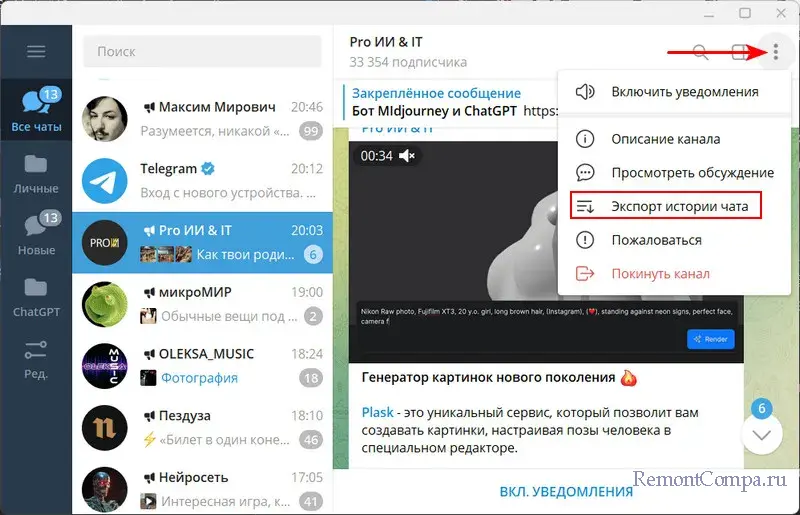
В приложении Telegram Desktop на компьютере для каждого канала, личного или группового чата есть возможность экспорта данных – переписки, постов, добавленных медиафайлов. Эту возможность можно использовать, если для нас интерес представляют отдельные чаты или каналы. Т.е. если нам не нужны все наши переписки и содержимое всех каналов, на которые мы подписаны. Экспорт данных осуществляется в HTML-формат, и мы сможем получить доступ к истории чатов или каналов в окне браузера. Это и есть своего рода резервное копирование данных в Telegram. Но с доступом к сохранённым данным в отдельном формате, не вносящем изменения непосредственно в сам мессенджер. В меню канала, группы или чата выбираем операцию экспорта истории.
В окошке настроек экспорта по умолчанию выбраны только фотографии. Можем установить галочки других типов данных. Можем установить большее или максимальное ограничение размера файлов. Формат экспорта HTML не меняем. Можем указать путь сохранения данных на диске компьютера. И можем указать временной период сохранения данных – с первого сообщения, с определённой даты, до определённой или текущей даты. Далее нажимаем «Экспортировать». 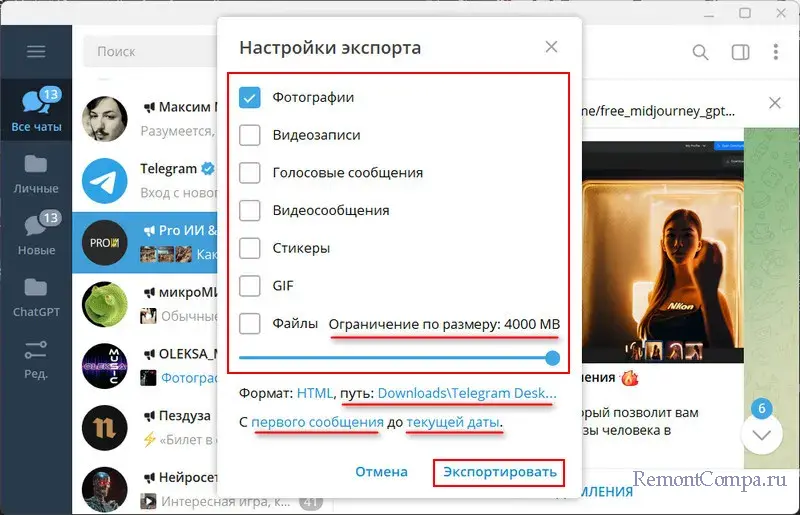 По завершении экспорта в папке по указному пути запускаем файл messages.html.
 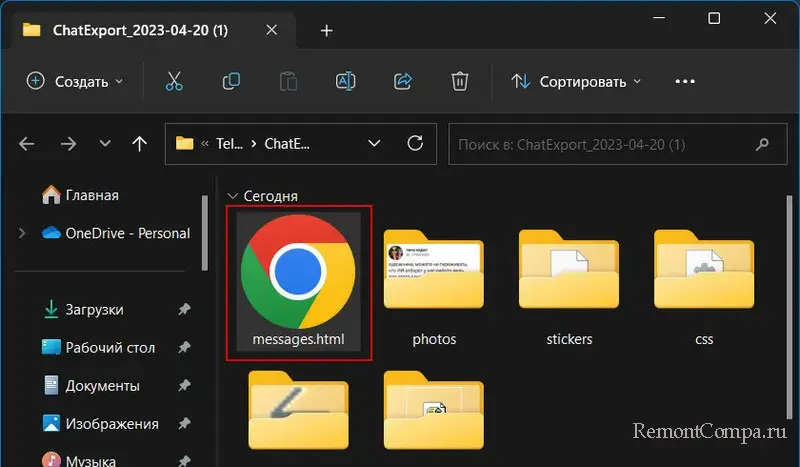 И получаем историю канала, группы или личного чата в окне браузера в веб-формате.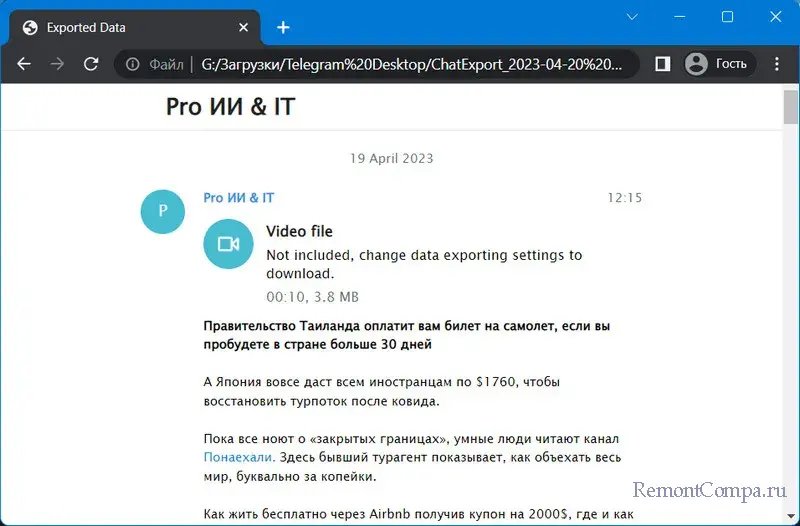
↑ Экспорт данных аккаунта
В приложении Telegram Desktop на компьютере можем экспортировать данные всего своего аккаунта – свои личные данные, контакты, историю всех каналов, групп и личных чатов с их содержимым. В этом случае экспорт также осуществляется в HTML-формат, и мы также сможем просматривать информацию всего нашего аккаунта в окне браузера. Это способ комплексного резервного копирования данных в Telegram. Также с отдельным доступом к сохранённым данным, где изменения непосредственно в сам мессенджер не вносятся, а предлагаются в ином формате. Для экспорта данных всего аккаунта идём в настройки приложения. 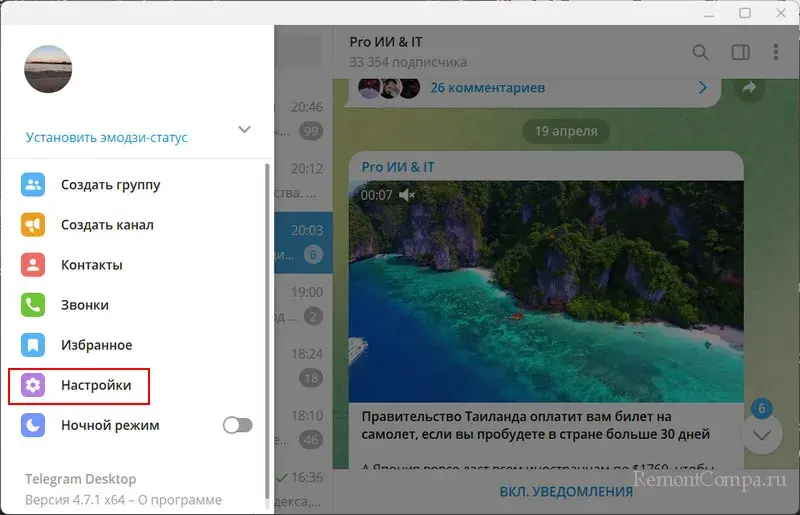 Выбираем «Продвинутые настройки».
 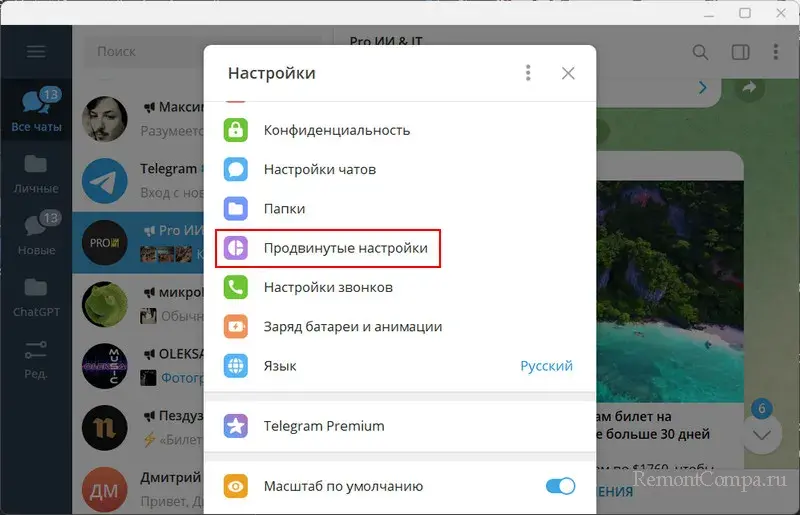 В самом низу жмём «Экспорт данных Telegram».
 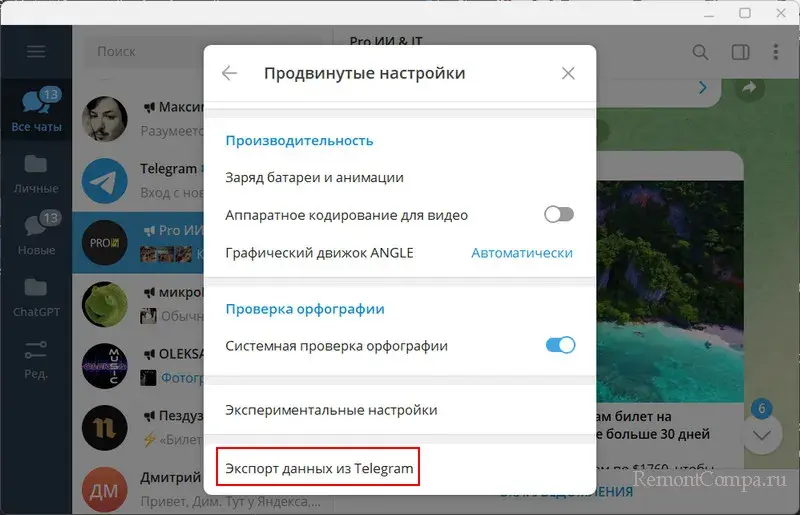 В окошке настроек экспорта указываем, что именно хотим экспортировать. Можем оставить или убрать галочки со своих личных данных и списка контактов. Можем указать типы экспортируемых каналов, групп и чатов. Можем указать, хотим ли мы экспортировать из частных каналов и групп только свои сообщения, либо же это должны быть все сообщения.
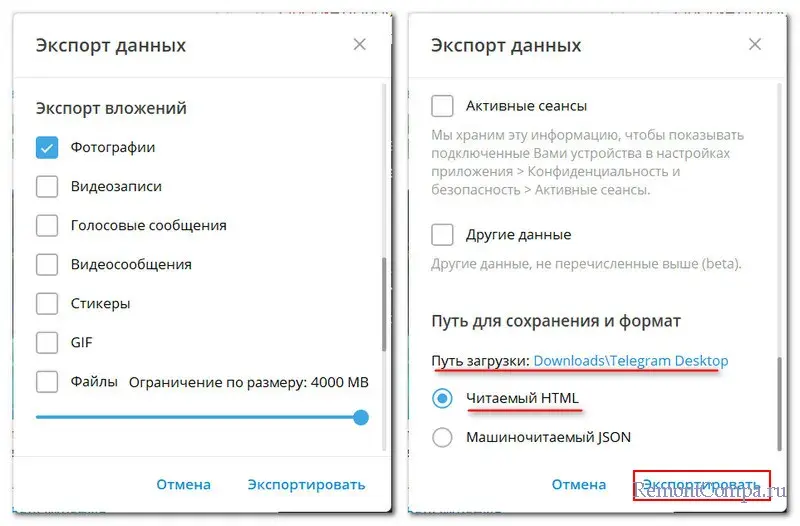
 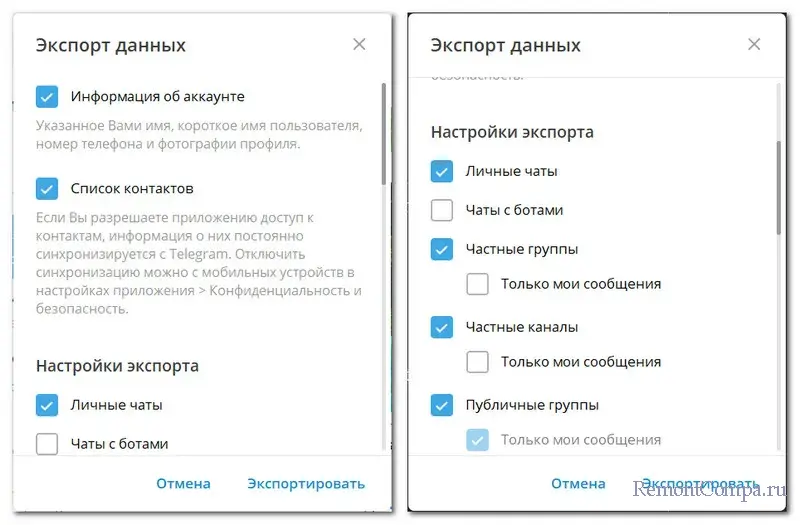 Можем также указать типы экспортируемых данных и установить большее или максимальное ограничение размера файлов. Выбираем путь сохранения экспортируемых данных. Оставляем по умолчанию формат экспорта HTML. И жмём «Экспортировать».
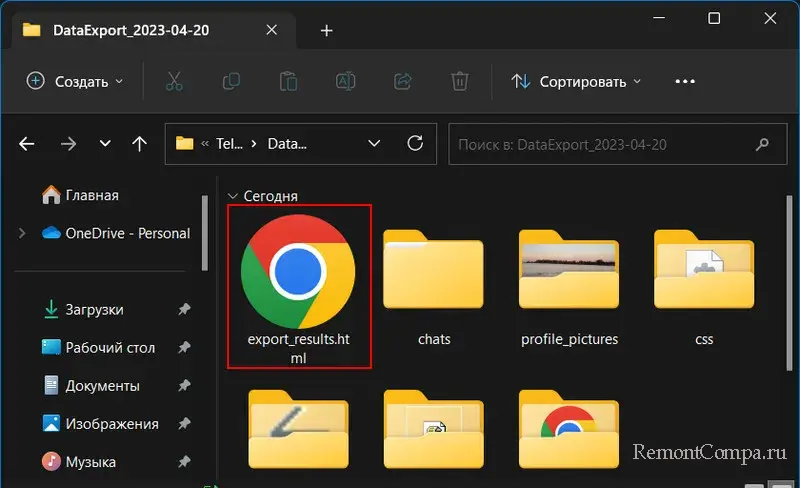
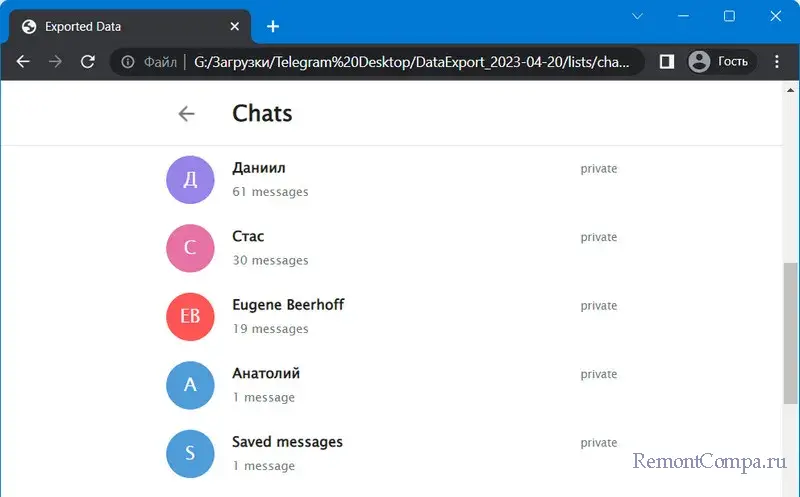
  Ожидаем завершения экспорта. В папке экспорта запускаем файл export_results.html.
  Получаем доступ к истории своего аккаунта Telegram в веб-формате в окне браузера. Здесь можем переходить по разделам с данными.
 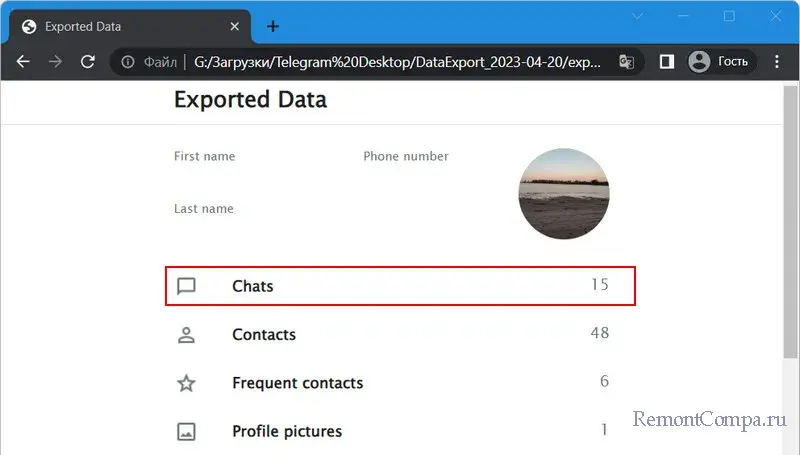 Выбирать каналы, группы и чаты, смотреть их историю.
  Вот это, друзья, как сделать резервную копию Telegram, в частности, средствами его десктопного приложения.