
Как сделать резервную копию iPhone и сохранить данные?
Непредвиденная поломка смартфона может привести к потере гигабайтов ценной информации. Резервная копия является «волшебной палочкой», которая спасет от такого рода неприятностей. Обо всех нюансах процесса читайте далее.
В век информационных технологий каждый пользователь современных мобильных устройств должен позаботиться о сохранности информации в электронном виде. Никто не застрахован от поломки или потери iPhone. Зачастую фото и видео из личного архива или же документы, которые хранятся в памяти айфона, представляют для его владельца большую ценность, нежели сам телефон.
О важности создания резервных копий свидетельствует и тот факт, что перед обновлением очередной версии iOS рекомендуется сделать дополнительную копию данных. Да и вообще, при покупке нового айфона перенести информацию из старого iPhone лучше всего именно через резервную копию.
Существует несколько способов создания резервных копий для iPhone. На помощь могут прийти облачные сервисы собственной разработки или сторонние аналоги. А если нет доступа к сети, можно воспользоваться локальным ПК.
Делаем резервную копию в iCloud
Собственная разработка Apple – iCloud – самый популярный и простой метод для резервного копирования информации. Каждому владельцу Apple ID выделено 5 ГБ облачной памяти для хранения контактов, закладок, документов, заметок, почтовых сообщений и фото/видео библиотеки. Но 5 ГБ для любителей запечатлевать все интересные моменты из жизни на камеру айфона однозначно мало.
Каждый владелец Apple ID имеет доступ к хранилищу данных объемом 5 ГБ, в котором вы можете хранить закладки, контакты, календари, документы iCloud, почтовые сообщения, заметки и свою библиотеку фотографий. Если вы снимаете много фото и видео, возможно, объем придется увеличить, так как он будет заполняться довольно быстро.
На данный момент Apple предлагает 50 ГБ за $0,99 в месяц, 200 ГБ за $2,49 в месяц и 2 ТБ за $6,99 в месяц. Кажется довольно-таки несправедливым, что распределение свободного места привязано к Apple ID, а не увеличивается по мере того, как вы покупаете больше устройств.
Несмотря на то, что резервные копии iCloud очень удобны, их лучше всего использовать в сочетании с iTunes, чтобы охватить все возможные данные. Резервные копии iCloud могут создаваться в фоновом режиме каждый раз, когда ваше устройство подключено к Wi-Fi-соединению.
Для создания и использования резервных копий iCloud вам потребуется учетная запись iCloud; она обычно создается при первичной настройке iPhone.
На устройстве Apple откройте Настройки. Вы увидите свое имя и картинку наверху. Коснитесь ее и выберите iCloud, а на следующем экране прокрутите вниз длинный список Приложения, использующие iCloud и выберите последнюю запись — Резервное копирование.
Передвиньте ползунок вправо, чтобы включить резервное копирование в iCloud. Как только вы это сделаете, ваш телефон автоматически будет создавать резервные копии ваших данных без вашего участия.
Резервное копирование в iCloud занимает всего несколько минут
Как сделать резервную копию на компьютере
Локальная резервная копия хороша тем, что вы можете управлять ей сами, а не передавать всю власть всемогущему облаку. Создавать локальные бэкапы iPhone очень просто благодаря iTunes.
Несмотря на все неудобства, которые iTunes создает любителю музыки, для резервного копирования эта программа как раз-таки очень хороша. С ней вы можете получить полный бэкап данных со своего устройства Apple всего за несколько минут.
Для этого, во-первых, необходимо подключить iPhone к ПК или Mac. В iTunes, в верхнем левом углу, под кнопками управления проигрыванием, вы увидите небольшую иконку с изображением своего телефона. Нажмите на нее и перейдите в меню устройства. На панели слева выберите Обзор. Отобразится вкладка, в нижней части которой будет секция Резервные копии.
Настройка локального копирования в iTunes
В ней есть две опции — копирование в iCloud и локальное копирование. Обычно по умолчанию данные синхронизируются c iCloud. Но если вы предпочитаете локальные бэкапы, выберите Этот компьютер, чтобы данные с iPhone автоматически сохранялись на ПК каждый раз, как вы подключаете к нему смартфон.
Справа от выбора опций резервного копирования есть кнопка Создать копию сейчас. Она позволяет вручную запустить резервное копирование с iPhone на ваш компьютер в любой момент времени. Кнопка Восстановить из копии позволяет восстановить данные на устройстве — новом, после перепрошивки или обновления.
В резервную копию будут включены: все фотографии на устройстве, контакты, записи календаря, закладки Safari, заметки, история вызовов, а также некоторые другие данные. Не копируются: музыка, фильмы и другой контент, купленный в iTunes. Их iPhone скачает заново, когда вы будете восстанавливать данные из резервной копии. Полный список того, что копируется и не копируется, можно почитать на официальном сайте технической поддержки Apple.
Как сделать резервную копию, если у вас Apple Watch
В iTunes дополнительно доступна опция шифрования резервной копии. Если на вашем смартфоне хранятся сугубо конфиденциальные данные, или вы просто озабочены безопасностью, вы можете воспользоваться этой опцией, чтобы дополнительно зашифровать свой бэкап при помощи пароля.
Зашифрованная копия данных делается так же, как и обычная локальная копия (вручную или автоматически), но с установленной галочкой Зашифровать резервную копию iPhone. При первом копировании вам будет предложено установить пароль. Следует помнить, что пароль будет известен только вам — Apple не хранит его. Поэтому, если вы забудете его, то не сможете восстановить, и резервная копия станет бесполезной.
Зато в зашифрованную копию включаются некоторые данные, которые нельзя скопировать с iPhone просто так. В частности, это ваши пароли, данные приложения Apple Health, а также все данные, собранные при помощи умных часов Apple Watch, включая ваш прогресс в различных видах физической активности. Причина этому проста — это сугубо персональные данные. Так что если вы пользуетесь фитнес-трекером от Apple, все ваши бэкапы должны быть зашифрованными.
Как сделать бэкап iPhone на стороннем сервисе
У специалистов по безопасности есть мудрая поговорка: «Если у вас всего один бэкап, у вас нет бэкапа». Создание нескольких копий данных — единственный способ гарантировать, что они не потеряются, даже если произойдет стихийное бедствие.
Регистрация бесплатных учетных записей на Dropbox, Flickr, Google Drive, OneDrive и множестве других сервисов позволяет без особых усилий создавать резервные копии ваших фотографий и документов. Практически все они предлагают автоматическую синхронизацию, и это не будет мешать iCloud.
Поэтому загрузите одно или несколько приложений такого рода и следуйте инструкциям, и у вас будет еще как минимум один «запасной аэродром», работающий в фоновом режиме. Однако, следует обязательно проверить настройки каждого приложения и снять флажок Использовать мобильные данные, иначе может получиться неприятный сюрприз, когда придет время платить за сотовую связь.
Как сделать резервную копию iPhone на Google Drive
Google не так давно добавила новую фишку в приложение HYPERLINK по ссылке Google Drive для iOS, введя возможность создавать резервные копии ваших контактов, календаря и фотогалереи в облаке.
В этом есть некоторое лукавство, так как эта возможность поощряет пользователей iPhone переходить на Android. Если вы создадите бэкап в Google Drive, то при приобретении Android-смартфона данные с iPhone будут быстро восстановлены на нем. Конечно, к примеру, ваша музыкальная коллекция останется в iTunes.
Впрочем, Apple не отстает: у нее давно есть приложение под названием Move to iOS, которое делает примерно то же самое при переходе с Android на iOS. Такой вот симметричный ответ.
Apple-services
© 2008 — 2023 Apple-Services Сервисный центр техники Apple
Apple-Services является постгарантийным (неавторизованной) мастерской. Торговые марки Apple, iPhone, iPod, iPad, Mac, iMac, iTunes, MacBook, iOS, Mac OS, Apple Watch являются зарегистрированным товарными знаками компании Apple Inc.
Обозначение используется с целью информирования потребителей о предоставляемых услугах в отношении техники правообладателя. Не является публичной офертой.
Как сделать локальную резервную копию iPhone в macOS

В закладки
Бекап в iCloud удобная и полезная вещь, но не все покупают место в облаке Apple для его хранения. Это значит, что полную резервную копию iPhone можно сделать только на компьютере.
Данный процесс в экосистеме Apple предельно прост, однако, в последних версиях macOS произошли небольшие изменения. Начиная с macOS Catalina разработчики упразднили приложение iTunes. Теперь создавать бекап iPhone нужно следующим способом.
? Спасибо re:Store за полезную информацию. ?
Как создать бекап iPhone в macOS без iTunes
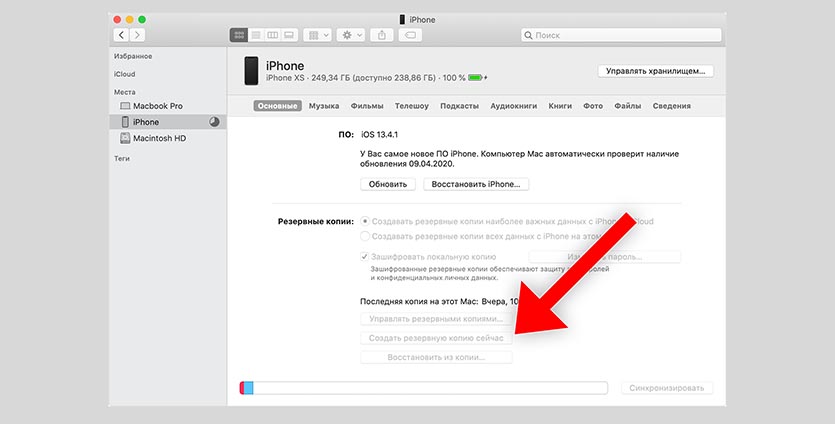
1. Подключите iPhone к Mac при помощи кабеля.
2. При появлении запроса выберите компьютер как доверенный и введите пароль разблокировки iPhone.
3. Найдите подключенный iPhone в блоковом меню Finder.
4. Откройте раздел Основные и включите опцию Зашифровать резервную копию.
Если не включить шифрование, бекап не будет содержать сохраненные пароли, данные известных Wi-Fi сетей, историю звонков, браузера и другие данные.
5. Придумайте запоминающийся пароль шифрования, он понадобится при восстановлении.
6. Нажмите кнопку Создать резервную копию сейчас и дождитесь окончания создания резервной копии на Mac.
Резервное копирование и восстановление iPhone, iPad или iPod touch на Mac или в iCloud

Один из лучших способов защитить информацию на iPhone, iPad или iPod touch от повреждения или потери — создание резервных копий, или копирование файлов и настроек на Mac или в iCloud. Наличие резервной копии также полезна, если у Вас появилось новое устройство и Вы хотите перенести на него предыдущие настройки.
Выполнив резервное копирование устройства, можно при необходимости восстановить информацию на устройстве из резервной копии. Если на устройстве возникли неполадки, которые не устраняются при восстановлении из резервной копии, можно попробовать восстановить на устройстве заводские настройки, а затем восстановить недавнюю резервную копию
Резервное копирование данных на устройстве
- Подключите устройство к компьютеру Mac. Устройство можно подключить через кабель USB или USB-C либо через Wi-Fi. Синхронизация контента с Mac на iPhone, iPad или iPod touch по сети Wi‑Fi.
- В Finder на Mac выберите устройство в боковом меню Finder.
 Если устройство подключено к Mac посредством USB‑кабеля, но оно не отображается в боковом меню Finder, см. раздел Если устройство не отображается в боковом меню.
 - В панели кнопок нажмите «Основные».

- Вы можете выбрать следующие варианты резервного копирования.
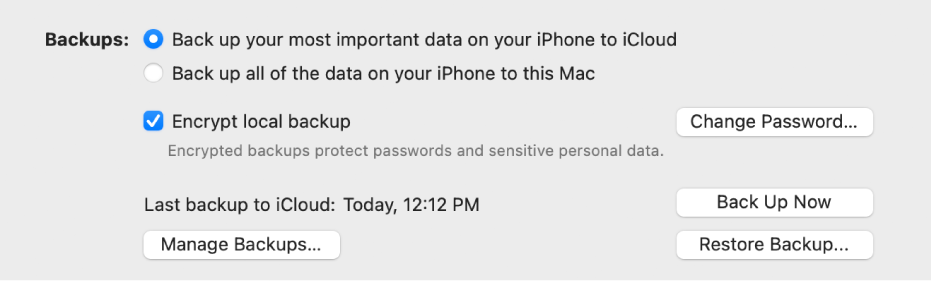
- Выберите «Создавать резервные копии наиболее важных данных с [устройства] в iCloud», чтобы сохранять резервные копии в iCloud, а не на Mac. Резервная копия будет создана в iCloud при ближайшем автоматическом резервном копировании.
- Выберите «Создавать резервные копии всех данных с [устройства] на этом Mac», чтобы сохранять резервные копии на Mac. Резервная копия будет создана на Mac при ближайшем автоматическом резервном копировании.
- Установите флажок «Зашифровать локальную копию», чтобы зашифровать данные резервной копии и защитить ее паролем. Чтобы впоследствии изменить пароль, нажмите «Изменить пароль».
- Если Вы хотите запустить резервное копирование устройства на Mac сразу, нажмите «Создать резервную копию сейчас». По завершении нажмите «Управлять резервными копиями», чтобы посмотреть созданный файл.
Восстановление устройства с помощью резервной копии
Если на устройстве возникли неполадки, можно восстановить информацию на нем из недавней резервной копии.
- Подключите устройство к компьютеру Mac. Устройство можно подключить через кабель USB или USB-C либо через Wi-Fi. Синхронизация контента с Mac на iPhone, iPad или iPod touch по сети Wi‑Fi.
- В Finder на Mac выберите устройство в боковом меню Finder.
- В панели кнопок нажмите «Основные».
- Нажмите «Восстановить из копии».
- Нажмите всплывающее меню «Резервная копия», выберите резервную копию для восстановления устройства, затем нажмите «Восстановить». Если резервная копия зашифрована, перед восстановлением файлов и настроек необходимо ввести пароль.
Восстановление заводских настроек на устройстве
На устройстве можно заново установить стандартное программное обеспечение и восстановить заводские настройки. Это может быть необходимо, если на устройстве часто возникают проблемы (например, «зависания» и сбои) или Вы готовитесь продать или передать устройство другому пользователю.
Важно! При восстановлении заводских настроек с устройства удаляются все данные и настройки. Во время восстановления можно создать резервную копию устройства на Вашем компьютере Mac. Из этой резервной копии можно восстановить данные и настройки на устройстве.
Примечание. Прежде чем восстанавливать устройство, необходимо выключить приложение «Локатор» в настройках iCloud.
- Подключите устройство Mac через кабель USB или USB-C. Устройство невозможно восстановить через подключение Wi-Fi.
- В Finder на Mac выберите устройство в боковом меню Finder.
- В панели кнопок нажмите «Основные».
- Нажмите «Восстановить [устройство]», затем следуйте инструкциям на экране.
![Рядом с кнопкой «Проверить наличие обновлений» появится кнопка «Восстановить [устройство]».](https://help.apple.com/assets/64F91D61AC87FA574D0CA3D9/64F91D67D27971307E05DE3C/ru_RU/385dc0073fecd7aa5171c18702b56bbd.png)
[2 способа] Как сделать резервную копию данных iPhone на Mac
iPhone хранил много ценных данных, таких как сообщения, фотографии и видео. Чтобы защитить эти данные, важно регулярно выполнять резервное копирование вашего iPhone, поскольку с неповрежденной резервной копией iPhone вы можете защитить свои данные от неправильного удаления и избавиться от потери данных в результате несчастного случая, например, когда iPhone сломан или потерян.
У вас есть довольно много вариантов для резервного копирования вашего iPhone, вы можете резервное копирование iPhone в iCloud, или резервное копирование iPhone на компьютер.
Если вы пользователь Mac, вы можете напрямую создавать резервные копии iPhone на Mac. Проведя исследование и испробовав множество инструментов, мы пришли к выводу, что вам нужно знать о резервном копировании iPhone на Mac.
Продолжайте работать с нами, и тогда вы сможете легко создавать резервные копии данных с iPhone на Mac.

Решение 1. Как сделать резервную копию iPhone на Mac с помощью приложения iTunes/Finder
Официальный способ резервного копирования iPhone — использование приложения iTunes/Finder, которое представляет собой менеджер данных, который сможет создавать резервные копии и восстанавливать iPhone.
Как сделать резервную копию iPhone на Mac с помощью приложения iTunes в macOS Mojave или более ранней версии
iTunes доступен только в macOS Mojave или более ранней версии, поэтому, если вы не можете найти iTunes на своем Mac, сначала проверьте версию macOS.
Шаг 1: Загрузите и установите последнюю версию iTunes на свой Mac и откройте программу.
Шаг 2: подключите свой iPhone к Mac с помощью кабеля Lightning. Затем на вашем телефоне появится сообщение с вопросом, доверять ли этому компьютеру или нет, нажмите Доверие и введите пароль вашего iPhone.
Шаг 3: Откройте iTunes, щелкните значок устройства в строке меню, после чего вы найдете сведения о своем iPhone. Выбрать Создать копию кнопка на интерфейсе. (Если вы хотите сделать резервную копию большего количества данных, вам следует поставить галочку Шифрование резервной копии iPhone заранее, авансом.)

Шаг 4: после завершения всего процесса вы можете найти последнюю информацию о резервном копировании в интерфейсе и резервная копия будет храниться в папке на вашем ПК.
Как сделать резервную копию iPhone на Mac с помощью Finder на macOS Catalina, macOS Big Sur, macOS Monterey
Шаг 1: убедитесь, что на вашем Mac установлена последняя версия macOS.
Шаг 2: подключите свой iPhone и Mac с помощью официального кабеля, не забудьте доверять этому компьютеру на своем iPhone.
Шаг 3: Откройте Finder, вы увидите свой iPhone на левой боковой панели, выберите его. Тогда выбирай Создать копию для резервного копирования вашего iPhone. Через несколько минут файл резервной копии будет храниться на Mac.
Примечание. Хотите создать резервную копию некоторых данных о конфиденциальности (например, настроек Wi-Fi, паролей, журнала вызовов и истории веб-сайтов)? Перед началом резервного копирования необходимо установить флажок Зашифровать локальную резервную копию.

Функции : Не уверены, какая версия Macos установлена? Узнайте, какую macOS использует ваш Mac.
Хотя его функция резервного копирования будет довольно простой, вы можете только создать резервную копию всех данных на своем iPhone или восстановить все данные из этой резервной копии на свое устройство.
Решение 2. Как сделать резервную копию iPhone на Mac с помощью резервного копирования и восстановления данных iOS
Хотите выборочно сделать резервную копию или восстановить свой iPhone? FoneLab iOS Резервное копирование и восстановление данных это то, что вам нужно.
Резервное копирование и восстановление данных iOS — это более продвинутый инструмент, который позволяет вам выбрать категорию данных iPhone перед началом резервного копирования iPhone на Mac.
Кроме того, вы можете просмотреть подробные данные о файлах резервных копий и выбрать восстановление некоторых данных, когда это необходимо (восстановить исчезнувшие заметки, например)
Более того, операция довольно проста, поэтому вы можете легко выполнить ее, выполнив следующие шаги.
Действия по резервному копированию iPhone на Mac с помощью резервного копирования и восстановления данных iOS:
Шаг 1: загрузите iOS Data Backup & Restore на свой компьютер.
Шаг 2: подключите iPhone к Mac с помощью кабеля. Когда на вашем iPhone появится окно с запросом, можно ли доверять этому компьютеру, коснитесь Доверие.
Шаг 3: Откройте программу, и она сразу обнаружит ваш iPhone. Выбирать Резервное копирование и восстановление данных iOS.

Шаг 4: Выберите Резервное копирование данных iOS кнопку.

Шаг 5: Тогда выбирай Стандартное резервное копирование or Зашифрованная резервная копия если вы хотите использовать пароль для защиты данных резервного копирования. Нажмите на Начать кнопку.

Шаг 6: Вы можете выбрать файлы для резервного копирования из следующего интерфейса. Нажмите кнопку Далее.

Шаг 7: выберите место для резервной копии и нажмите «Резервное копирование». Через некоторое время резервная копия вашего iPhone будет существовать.

Есть команда, которая продолжает улучшать это программное обеспечение. Если у вас возникнут вопросы при использовании программы, не стесняйтесь обращаться за помощью.
Могу ли я сделать резервную копию своего iPhone на Mac с помощью внешнего жесткого диска, такого как Time Machine или Time Capsule, напрямую?
Да, ты можешь. Резервное копирование и восстановление данных iOS позволяет пользователям выбирать место назначения файла резервной копии:
Откройте Mac FoneLab, наведите указатель мыши на строку меню и выберите Mac ФонеЛаб ⟶ Предпочтение. Затем появится всплывающее окно, измените местоположение файла резервной копии на внешний жесткий диск, подключенный к вашему Mac.

Однако iTunes и Finder смогут сохранить файл резервной копии только на жестком диске Macintosh. Если вы хотите переместить файл резервной копии на внешний жесткий диск, вам нужно будет открыть папка, в которой находится файл резервной копии и перенесите файл резервной копии на внешний жесткий диск.
Когда вы носите внешний жесткий диск, вы можете восстановить данные iPhone из файла резервной копии в любое время, даже если ваш Mac не на вашей стороне.
С двумя приведенными выше решениями все готово для резервного копирования вашего iPhone на Mac. После этого вы можете не беспокоиться о проблема с потерей данных на айфоне, так как вы можете легко восстановить данные из файлов резервных копий на свое устройство.
FAQ
1 1. Сколько времени занимает резервное копирование iPhone?
На самом деле, скорость резервного копирования вашего iPhone связана с размером данных вашего iPhone. Таким образом, это будет дольше, если вы впервые создаете резервную копию вашего iPhone.
Конечно, вы можете сделать резервную копию некоторых важных данных на своем iPhone с помощью резервного копирования и восстановления данных iOS, что определенно сократит время резервного копирования.
2 2. Как удалить старый файл резервной копии iPhone на Mac?
В macOS Mojave или более ранней версии: откройте iTunes и выберите свое устройство. Перейдите в строку меню и выберите iTunes ⟶ Настройки ⟶ Устройства. Тогда вы найдете все резервные копии на вашем Mac. Выберите один и нажмите кнопку Удалить резервную копию, вы успешно удалите файл резервной копии.

В macOS Catalina или более поздней версии: откройте Finder и щелкните свое устройство на левой боковой панели, затем выберите Управление резервными копиями. Когда вы увидите окно, выберите резервную копию и нажмите кнопку Удалить резервную копию кнопку для удаления файла резервной копии.
3 3.Почему вы должны делать резервную копию своего iPhone на Mac?
Как правило, существует два метода резервного копирования iPhone: резервное копирование iPhone с настольным компьютером или резервное копирование с помощью iCloud. Наверняка последний самый удобный, он сам себя бэкапит при зарядке и подключении к вайфаю.
Однако резервная копия займет хранилище iCloud, которое бесплатно составляет всего 5 ГБ. Более того, резервное копирование или восстановление iPhone из iCloud кажется приостановленным может быть хлопотно.
Словом, резервное копирование iPhone на Mac будет более стабильным и экономичным вариантом. Теперь мы представим 2 решения для резервного копирования вашего iPhone на Mac.