
Как сбросить пароль AnyDesk
Нажмите «Изменить пароль доступа» в главном окне программы или нажмите по кнопке меню, откройте «Настройки», затем — раздел «Безопасность» и нажмите кнопку «Разблокировать настройки безопасности» (для этого требуются права администратора на компьютере, без них включить неконтролируемый доступ не получится).
Как изменить пароль доступа в AnyDesk
Как настроить быстрый доступ для AnyDesk:
Запустите программу на рабочем компьютере и перейдите по ссылке «Изменить пароль доступа». На закладке «Безопасность» установите флажок «Разрешить неконтролируемый доступ» и задайте пароль.
Где хранятся пароли AnyDesk
Программа хранит все эти вещи здесь — %APPDATA%\Application Data\AnyDesk\thumbnails\.
Как поменять код AnyDesk
Как сменить ID компьютера в Anydesk:
Необходимо приобрести корпоративную или профессиональную версию программы, чтобы иметь возможность назначать имена компьютерам. Изменить ID можно только удалив программу полностью, включая данные реестра, и установив её заново. В этом случает, будет автоматически назначен новый ID.
Как сбросить ID в AnyDesk
AnyDesk IDchanger может сменить ID без всякого удаления установленного AnyDesk. Для смены ID необходимо полностью выгрузить AnyDesk, в системном трее рядом с часами. После этого сделать смену и запустить AnyDesk для получения нового ID.
Как убрать пароль с AnyDesk
Откройте «Настройки», для этого нажмите на кнопку с названием «Общие», там выберите пункт «Настройки»:
1. Меню «Общие» / «Настройки»
2. Меню «Безопасность»
3. Системное окно с запросом на внесение изменений
4. Пункт «Разрешить неконтролируемый доступ»
5. Создание пароля для неконтролируемого доступа
Как сменить пароль к удаленному рабочему столу
Нажмите кнопку Пуск, выберите команду Панель управления и дважды щелкните пункт Учетные записи пользователей. В окне Учетные записи пользователей в области Внесение изменений в учетную запись пользователя щелкните пункт Изменить пароль.
Почему AnyDesk запрашивает пароль
Для использования неконтролируемого доступа необходимо установить пароль на удаленном устройстве. Это делается в настройках безопасности. Доступ к удаленному устройству будет получен только после ввода этого пароля в диалоговом окне. Это окно появится после вашего запроса о начале сессии.
02.07.2023 Как сбросить пароль AnyDesk
AnyDesk — это одно из самых популярных программного обеспечения для удаленного доступа к компьютеру. Он широко используется для удаленной поддержки, обучения и совместной работы. Однако, как и у любой программы, могут возникнуть ситуации, когда пользователь забывает свой пароль или нужно изменить его по какой-то причине.
Чтобы сбросить пароль в AnyDesk без подтверждения, необходимо выполнить следующие шаги. Сначала откройте раздел «Настройки» в программе. Затем найдите опцию «Удалить токены авторизации» и снимите флажки рядом с ней. После этого можно закрыть окно настроек, сохранять изменения не нужно.
Если вам необходимо изменить пароль доступа к AnyDesk, вам понадобятся права администратора на компьютере. Вы можете нажать на кнопку «Изменить пароль доступа» в главном окне программы или открыть раздел «Настройки» через меню и выбрать «Безопасность». В этом разделе вы найдете кнопку «Разблокировать настройки безопасности», по нажатию на которую вас попросят ввести права администратора компьютера. После ввода пароля вы сможете изменить пароль доступа к AnyDesk.
Для настройки быстрого доступа через AnyDesk, вам необходимо запустить программу на рабочем компьютере и перейти по ссылке «Изменить пароль доступа». После этого перейдите на закладку «Безопасность» и установите флажок «Разрешить неконтролируемый доступ». Затем задайте пароль. Теперь вы сможете использовать быстрый доступ через AnyDesk.
Интересно, где хранятся пароли AnyDesk? Все данные программы, включая пароли, хранятся в определенной папке на вашем компьютере. А именно, они хранятся здесь: %APPDATA%\Application Data\AnyDesk\thumbnails\.
Иногда возникает необходимость изменить код AnyDesk. Если вы хотите изменить ID компьютера в AnyDesk, вы должны приобрести корпоративную или профессиональную версию программы, так как только эти версии позволяют назначать имена компьютерам. Если вам нужно удалить существующий AnyDesk и установить его заново, ID автоматически изменится на новый.
Однако, есть способ сменить ID без удаления программы. Для этого вам нужно полностью выгрузить AnyDesk из системного трея, а затем сделать смену ID и снова запустить программу. После этого AnyDesk автоматически сгенерирует новый ID.
Если вам необходимо убрать пароль с AnyDesk, вы можете сделать это, открыв раздел «Настройки» и выбрав «Общие». Там вы найдете пункт «Настройки», по нажатию на которую откроется окно с изменениями. Затем выберите пункт «Разрешить неконтролируемый доступ» и создайте пароль для неконтролируемого доступа.
Если вы хотите изменить пароль к удаленному рабочему столу в AnyDesk, нажмите кнопку «Пуск», выберите «Панель управления» и дважды щелкните «Учетные записи пользователей». В окне «Учетные записи пользователей» найдите пункт «Изменить пароль» в разделе «Внесение изменений в учетную запись пользователя».
Теперь вы знаете, как сбросить пароль AnyDesk, как изменить пароль доступа, настроить быстрый доступ, изменить ID, убрать пароль и изменить пароль к удаленному рабочему столу в AnyDesk. Эти полезные советы помогут вам эффективно управлять вашей программой удаленного доступа.
[РЕШЕНО] Как перенести контакты из AnyDesk
Описание Как перенести контакты/недавние сеансы в AnyDesk
Чтобы не вносить вручную все недавние сеансы и не платить за Адресную книгу в Anydesk, выясняем как перенести контакты/недавние сеансы из одного AnyDesk в другой
Решение Как перенести контакты/недавние сеансы в AnyDesk
- Переходим в %APPDATA%\AnyDesk
- Открываем user.conf, находим строчку ad.roster.items= и копируем содержимое после = и до ad.session.touch_mode=
- Вставляем содержимое в тот же файл на другом ПК
- (Опционально) Копируем папку миниатюр/эскизов каждого контакта — thumbnails и переносим также на другой ПК
Протестировано на версии 6.1
Если Вам было полезно или есть вопросы, оставляйте комментарии, всем удачи ��
Поделиться
Похожие полезные записи
3 комментария
Александр 20.09.2021 в 00:15
На пс это просто. Вот как это сделать на андроиде.. Ответить
Олег 23.03.2022 в 00:01
Зачем такие сложности с перепиской каких-то файлов?
Переходим на старом компе по адресу C:\Users\Админ\AppData\Roaming\AnyDesk, и копируем всё содержимое в этой папке в удобное место.
На новом компе или после переустановки системы и установки AnyDesk, идём по тому же адресу, и вставляем всё, что мы сохранили с заменой.
Ваш адрес (номер), естественно будет новым, но контакты все вернутся со всеми миниатюрами/эскизами. Ответить
Как удалить пароль неконтролируемого доступа в Anydesk
Удаление пароля неконтролируемого доступа через программу Anydesk может на некоторое время заставить даже опытных пользователей встать в ступор, поскольку механизм удаления пароля не очень очевиден. Разберём, как это сделать.
Откройте окно программы Anydesk и перейдите в настройки
Откройте окно программы Anydesk и нажмите на кнопку с иконкой четырёх горизонтальных полос в правой верхней части окна программы. Нажмите на пункт «Настройки».
Перейдите в настройки безопасности и откройте административный доступ к настройкам
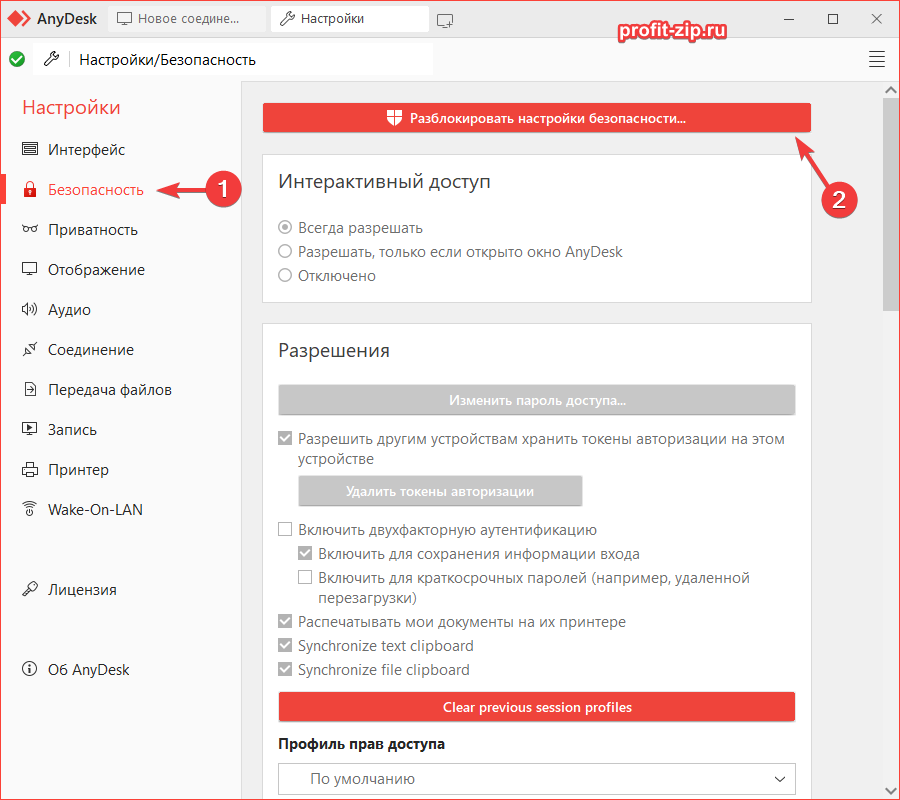
В меню слева выберите раздел «Безопасность». В правой части окна нажмите на красную кнопку «Разблокировать настройки безопасности. ». Согласитесь с диалогом UAC, если таковой появится. После этого откроется отдельное окно с административными настройками Anydesk
Удалите пароль в профиле прав доступа
Пролистайте правую часть окна до раздела «Профиль прав доступа». В выпадающем списке выберите «Неконтролируемый доступ» (или любой другой профиль, у которого хотите удалить пароль; у профилей доступа, для которых установлен пароль, будет отображаться иконка ключа —  ) и нажмите появившуюся кнопку «Remove password» или «Удалить пароль».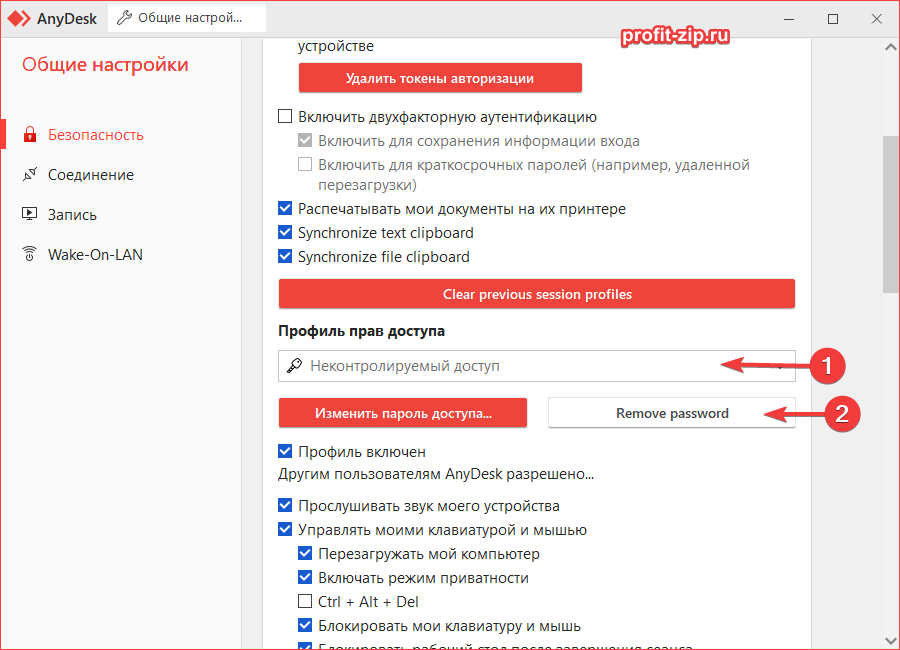
Откройте для себя
адресную книгу AnyDesk
Управляйте имеющимися контактами и поддерживайте порядок
Мы знаем, насколько удобство и упорядоченность данных важны для обеспечения быстрого и эффективного удаленного доступа. Именно поэтому в AnyDesk есть продуманная функция адресной книги, которую можно приспособить под имеющиеся потребности.
Создание адресной книги
Найдите все свои контакты в одном месте. Найдите свою личную личную адресную книгу, связанную с вашей учетной записью, и отредактируйте ее в клиенте или на my.anydesk II. Или используйте адресные книги, которыми пользуются члены вашей команды.
Управление контактами
Создавайте множество адресных книг, чтобы обеспечить обзор и сортировку определенных контактов в рамках конкретной адресной книги. Вы можете переименовывать и удалять адресные книги для надлежащего упорядочивания имеющихся контактов.
Упорядочивание контактов
Адресная книга AnyDesk реально экономит время. Больше не нужно запрашивать идентификатор или псевдоним для каждого удаленного подключения. Вместо этого вы можете найти свои упорядоченные контакты в адресной книге, даже при переключении между различными устройствами.