
Как подключить принтер к вай фай
https://ria.ru/20220823/printer-1811640053.html
Через USB-кабель и сеть Wi-Fi: как подключить принтер к компьютеру
Как подключить принтер к компьютеру: установка и правильная настройка
Через USB-кабель и сеть Wi-Fi: как подключить принтер к компьютеру
Современные модели принтеров подключаются к компьютерам и ноутбукам без особых сложностей. Следуя простым инструкциям, с этим справится даже неопытный. РИА Новости, 23.08.2022
Использование принтера в режиме прямого подключения
Подключить устройства (например, смартфон или планшет) к принтеру можно одним из двух методов, приведенных ниже.
- Беспроводное подключение (подключение различного оборудования с помощью маршрутизатора беспроводной сети)
- Прямое беспроводное подключение (подключение устройств с помощью прямого подключения)
В данном разделе описан режим прямого подключения, который позволяет выполнять печать, подключив устройства непосредственно к принтеру .
Для использования режима прямого подключения выполните процедуру, приведенную ниже.
- Включите режим прямого подключения.
- Подключите устройства к принтеру .
- Выполните печать.
В данном разделе также описан порядок изменения режима прямого подключения на режим беспроводной сети.
- К принтеру одновременно можно подключить до 5 устройств.
- Проверьте ограничения использования и переключите принтер в режим прямого подключения доступа.
- Ограничения
Подготовка к прямому подключению
Измените следующие параметры для подготовки режима прямого подключения.
- Параметры сети принтера
- Изменение параметров принтера
- Изменение параметров устройства и его подключение к принтеру
Изменение параметров принтера
- Убедитесь, что принтер включен.
- Нажмите кнопку Настройка (Setup) . Отобразится экран Меню настройки (Setup menu) .
- Выберите Парам. устройствa (Device settings) и нажмите кнопку OK . Отображается экран Парам. устройствa (Device settings) .
- Выберите Настройки сети (LAN settings) и нажмите кнопку OK .
- Выберите Смена лок. сети (Change LAN) и нажмите кнопку OK .
- Выберите Прямое подключ. (Direct connection) и нажмите кнопку OK .
- Выберите Да (Yes) и нажмите кнопку OK . Примечание.
- Проверьте следующие элементы в разделе Св. о маршр. беспр. сети (Wireless router info) . Кнопка используется для отображения сведений.
- Идентификатор (SSID)
- Настройка защиты и пароль
- Имя принтера, которое отображается на совместимом с Wi-Fi Direct устройстве
- Проверьте следующие элементы в разделе Св. о маршр. беспр. сети (Wireless router info) . Кнопка используется для отображения сведений.
При подключении устройства к принтеру требуется ввести пароль. В зависимости от используемого устройства, пароль может и не потребоваться.
При подключении совместимого с Wi-Fi Direct устройства к данному принтеру выберите имя устройства, отображаемое на ЖК-дисплее устройства.
Изменение параметров устройства и его подключение к принтеру
- Включите беспроводную связь на устройстве. Включите функцию Wi-Fi в меню настройки устройства. Дополнительную информацию о включении беспроводной связи см. в руководстве по использованию соответствующего устройства.
- Выберите пункт «DIRECT-XXXX-iB4100series» (где «X» означает буквенно-цифровой символ) в появившемся на устройстве списке. Примечание.
- Если пункт «DIRECT-XXXX-iB4100series» не отображается в списке, режим прямого подключения не включен. Сведения о включении режима прямого подключения см. в разделе Изменение параметров принтера.
- Введите пароль. Ваше устройство подключено к принтеру . Примечание.
- Проверьте пароль для режима прямого подключения. Для выполнения проверки воспользуйтесь одним из следующих способов.
- Отобразите на ЖК-дисплее .
- Настройки сети
- Распечатайте параметры сети.
- Печать параметров сети
- Отобразите на ЖК-дисплее .
- В зависимости от используемого устройства, введите пароль, необходимый для подключения устройства к данному принтеру по беспроводной сети. Введите пароль, установленный для принтера .
- Если совместимое с Wi-Fi Direct устройство настроено на использование Wi-Fi Direct в первую очередь и оно подключается к данному принтеру , на данном принтере отображается экран подтверждения с запросом на разрешение подключения к принтеру . Убедитесь, что имя на ЖК-дисплее совпадает с именем вашего устройства, выберите Да (Yes) и нажмите кнопку OK .
- Проверьте пароль для режима прямого подключения. Для выполнения проверки воспользуйтесь одним из следующих способов.
Печать с прямым подключением
Подключите устройство к принтеру и начните печать с устройства.
- Более подробную информацию о печати с устройства по беспроводной сети можно найти в руководстве пользователя устройства или прикладной программы.
- Вы можете осуществлять печать со смартфона или планшета, установив Canon PRINT Inkjet/SELPHY . Загрузите эту программу из App Store и Google Play .
- Для iOS
- Для Android
Изменение параметров принтера для использования беспроводной сети
Выполните указанные ниже действия, чтобы изменить параметры принтера для использования беспроводной сети.
- Нажмите кнопку Настройка (Setup) . Отобразится экран Меню настройки (Setup menu) .
- Выберите Парам. устройствa (Device settings) и нажмите кнопку OK .
- Выберите Настройки сети (LAN settings) и нажмите кнопку OK .
- Выберите Смена лок. сети (Change LAN) и нажмите кнопку OK .
- Выберите Беспроводная сеть (Wireless LAN) и нажмите кнопку OK . Если принтер не используется по беспроводной сети, выберите элемент Проводная сеть (Wired LAN) или Лок. сеть выключ. (LAN inactive)
Изменение параметра режима прямого подключения
Измените параметры для режима прямого подключения в соответствии с описанной ниже процедурой.
- Убедитесь, что принтер включен.
- Нажмите кнопку Настройка (Setup) . Отобразится экран Меню настройки (Setup menu) .
- Выберите Парам. устройствa (Device settings) и нажмите кнопку OK . Отображается экран Парам. устройствa (Device settings) .
- Выберите Настройки сети (LAN settings) и нажмите кнопку OK .
- Выберите Прямое подключ. (Direct connection) и нажмите кнопку OK .
- Выберите элемент и нажмите кнопку OK .
- Обнов. SSID/пароль (Update SSID/PW) Обновите идентификатор (SSID) и пароль для прямого подключения. Когда появится экран подтверждения, выберите Да (Yes) и нажмите кнопку OK , чтобы обновить идентификатор (SSID) и пароль. При выборе элемента SSID в разделе Св. о маршр. беспр. сети (Wireless router info) и нажатии кнопки OK появится обновленный идентификатор (SSID).
- Подтвердите запрос (Confirm request) Измените настройку экрана подтверждения при подключении совместимого с Wi-Fi Direct устройства к данному принтеру . Нажмите кнопку OK , чтобы открыть экран подтверждения. Если необходимо, чтобы на принтере отображался экран с информацией о подключении совместимого с Wi-Fi Direct устройства к данному принтеру , выберите Да (Yes) и нажмите кнопку OK . Внимание!
- Для предотвращения несанкционированного доступа мы рекомендуем не изменять параметр по умолчанию.
- При изменении настройки прямого подключения на принтере изменятся также настройки беспроводного маршрутизатора на устройстве.
- iB4100 series
- Печать
- Печать со смартфона или планшета
- Печать непосредственно со смартфона или планшета
- Использование принтера в режиме прямого подключения
Подключение к принтеру через wifi роутер
Любой самый обычный офисный принтер или МФУ можно превратить в многофункциональное устройство благодаря современным wifi роутерам. Таким образом мы сделаем принтер общим для всех участников сети.
Что для этого необходимо?
Для того, чтобы подключить принтер к сети, нам потребуется wifi роутер с активным USB портом.
Теперь Ваш компьютер подключен к принтеру удаленно, для того, чтобы другие компьютеры видели этот принтер, необходимо для каждого по отдельности провести такую процедуру установки.
Доступ к принтеру посредством Windows
Если еще один способ подключения Вашего компьютеру к принтеру удаленно. Мы предлагаем воспользоваться им, если у Вас отсутствуют необходимые программы и утилиты.
На Вашем компьютере открываем «Панель управления» — «Оборудование и звук» — «Установка принтера» В новом окне выделяем «Добавить принтер»
  Ставим галочку «Создать новый порт», в списке выбираем «Standart TCP/IP Port»
Далее прописываем IP адрес Вашего роутера, к которому будет подключен принтер
 Ваш компьютер обнаружит устройство, после этого выбираем тип устройства «Особое» , нажимаем кнопку «Параметры», в новом окне прописываем следующую информацию:
  После проделанных операций выбираем производителя принтера и модель, также можно выбрать CD для установки драйверов.
  Система предложит установить драйвера для принтера заново, но мы выбираем вариант «использовать имеющиеся драйвера». Даем название принтеру в появившемся окне.
И в конце открываем общий доступ для остальных устройств, так как наш принтер подключен с помощью wifi роутера, а не к одному определённому компьютеру. Ставим галочку «нет общего доступа»Используем подключенный принтер по умолчанию и нажимаем «готово». Теперь наш принтер подключен удаленно ко всем компьютерам с помощью wifi роутера.
*Дополнительная информация по переустановке нерабочих драйверов: официальный сайт Microsoft (ссылка)
Подключение к устройствам в режиме Wi-Fi Direct
Этот способ позволяет подключить принтер напрямую к интеллектуальным устройствам без использования беспроводного маршрутизатора.
Примечание:
Для пользователей iOS и Android этот режим удобно будет настроить с помощью приложения Epson Smart Panel.
Эти настройки для принтера и интеллектуального устройства, к которому выполняется подключение, необходимо задать только один раз. Вам не потребуется снова задавать эти настройки, если вы не отключаете Wi-Fi Direct и не восстанавливаете настройки сети по умолчанию.
- Выберите Настр. беспр. ЛВС на начальном экране. Для выбора элемента используйте кнопки , , и , а затем нажмите кнопку OK .
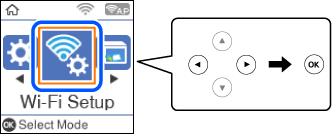

Если интеллектуальное устройство ранее было подключено к принтеру, для повторного подключения выберите имя сети (SSID) на экране подключения Wi-Fi этого устройства.