
Как подключить принтер к телефону через WiFi соединение
В эру беспроводных технологий важно знать, как подключить принтер к телефону через WiFi. Существует масса платформ, популярных среди пользователей. Потому и способы подключения отличаются. Рассмотрим наиболее распространенные на мобильных телефонах ОС и технологию подключения МФУ по беспроводной сети к каждой из них.

Как правильно подключить МФУ к телефону с ОС Android
Платформа занимает лидирующую позицию в мире гаджетов. Потому о том, как подключить принтер к Андроиду через WiFi следует поговорить в первую очередь.
Для начала стоит оговориться, что сопряжение возможно исключительно с устройством, оборудованной беспроводным адаптером и подключенным к той же Вай Фай сети, что и Ваш смартфон.
Порядок подключения следующий:
- Скачиваем программу PrinterShare. Рекомендуется купить лицензионную версию.

- Запускаем приложение.

- В главном меню будут предложены варианты печати. Выбираем подходящий.

- После этого на экране телефона появятся доступные типы подключения. Выбираем подходящий вариант.

- Ищем документ в памяти телефона или на флешке, выбираем параметры печати и нажимаем на кнопку «Печать».

А как подключить принтер к планшету на Андроиде через WiFi? Решение точно такое же, как и в случае с телефоном.
Стоит так же отметить, что многие современные смартфоны имеют встроенную возможность для беспроводной печати.
Но никто не отменял и более классических методов печати. Вы всегда можете подключить принтер к ноутбуку и распечатать все с него.
Сопряжение с iOS
Коннект с iPhone, iPad или iPod touch отличается простотой. На гаджетах фирмы Apple имеется специальная технология AirPrint, которая поможет решить вопрос, как подключить принтер к Айфону через WiFi. Поддержка программы проводится для большинства ныне существующих устройств.
Чтобы распечатать любой документ с телефона через WiFi, и МФУ, и гаджет должны быть просто сопряжены с одной и той же сетью.
После того как удалось подключить принтер к iPad через WiFi можно распечатать требуемый файл. Делается это следующим образом:
- Открываем страницу или файл, который нужно распечатать.

- Выбираем функцию печати. Для этого достаточно нажать на знак «поделиться».

- Нажимаем на значок печати и выбираем МФУ. Здесь важно указать на «принтер с поддержкой AirPrint».

- Указываем требуемое количество копий и прочие параметры.

После этих манипуляций требуемые файлы будут распечатаны, а само подключение будет успешным и в будущем.
Как подключить принтер к телефону : 3 комментария
- Рамзиль22.06.2019 в 21:06 Не могу подключить телефон хонор 7с к принтеру pantum m6500 пишет нет драйверов
- Дмитрий Абрамов24.06.2019 в 06:29 Здравствуйте!
Каким образом пытаетесь подключиться? Через кабель?
Печатать со смартфона по Wi-Fi на МФУ Pantum серии M6500W
Современные модели МФУ могут подключаться к ПК при помощи беспроводной сети. Для этого используется технология Wi-Fi позволяющая устанавливать МФУ в любом удобном месте в радиусе действия роутера.
Pantum M6500W является многофункциональным печатающим устройством, сочетающим в себе принтер/сканер/копир . Его можно подключить к компьютеру, по кабелю. Но можно соединить с ноутбуком, планшетом или смартфоном по Wi-Fi .
Для подключения Wi-Fi на роутере нажимаем кнопку WPS , после чего на нем загорится индикатор сети. У разных марок роутеров этот индикатор выглядит по-своему. В нашем случае используется роутер марки TP-Link и на нем этот индикатор выглядит, как на фото ниже.
Смотрите галерею из 2-х фотографий.
Далее включаем принтер. После включения на нем будет мигать кнопка Wi-Fi . Нажимаем на нее.
Теперь включаем на смартфоне или планшете Wi-Fi . Открываем список доступных Wi-Fi сетей, находим сеть Pantum и подключаемся к ней. Пароль от Wi-Fi сети Pantum вы найдете в инструкции к своему принтеру.
Все готово к печати. На мобильном устройстве открываем приложение ” Галерея ” и находим нужный документ или фото. Нажимаем кнопку печати, выбираем в настройках печатающее устройство – принтер Pantum . Все! Печать пошла.
? По вопросам ремонта и обслуживания принтеров и заправки картриджей обращайтесь к мастерам компании АСТ-Принт.
Остались вопросы? Пишите в комментариях или звоните по телефону.
Статья оказалась полезной? Поделитесь ссылкой в социальных сетях, поставьте лайк и подпишитесь на канал! Мы публикуем новые материалы пять дней в неделю.
Ознакомьтесь с другими нашими публикациями:
Как подключить принтер к вай фай через телефон pantum

Программное обеспечение и драйверы
Драйверы
Руководство пользователя
OCR
FAQ
Прошивки
Приложения
Пожалуйста, опишите вашу проблему Фильтр
Популярные запросы

Запрашиваемая информация не найдена
Будьте на связи



Copyright © 2023 Pantum International Limited. Все права защищены
Мы используем файлы cookie для персонализации содержимого и объявлений, обеспечения работы функций социальных сетей и анализа трафика. Нажимая кнопку «Принять», вы выражаете свое согласие с этим утверждением, а также соглашаетесь предоставлять информацию об использовании вами нашего сайта нашим филиалам. Использование файлов cookie
Согласиться с необходимыми Cookies Согласиться со всеми Cookies Нажимая кнопку ‘x’, вы соглашаетесь на использование Cookies
Как настроить Wi-Fi Direct на принтере
Интернет прочно вошел в нашу жизнь, и сейчас настроить его можно не только на смартфоне или персональном компьютере, но и на сопутствующих устройствах. Установка Wi-Fi Direct на принтере имеет смысл во многих случаях. Можно создать точку доступа, когда нет роутера или выхода в корпоративный интернет. Это решает проблему лишних проводов и позволяет отправлять документы на печать напрямую, не затрачивая лишнее время.
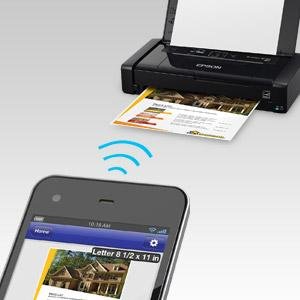
Рассмотрим несколько способов.
Создание точки доступа
При использовании данного метода принтер сам образует интернет-точку. К ней вы сможете подсоединиться с ПК или телефона. Метод возможен, когда на аппарате есть дисплей.
Необходимо включить панель, открыть настройки Wi-Fi Setup, выбрать Direct и «подключить». Когда установка завершится, на окне появится пароль от новой точки доступа, которую программа создала.
Установка без дисплея
Чтобы подключить интернет на тех аппаратах, которые имеют только кнопки управления, нужно внести изменения на маршрутизаторе. У современных роутеров есть функция WPS – сзади на корпусе имеется одноименная кнопка, которую нужно нажать.
Переходим к настройке принтера. Необходимо на несколько секунд зажать кнопку Wi-Fi и дождаться, пока начнут мигать индикаторы состояния. Когда они загорятся зеленым, это значит, что устройство успешно подключилось. Дальнейшие настройки производятся на ПК.
Подсоединение к общей сети
Если у вас нет необходимости устанавливать Direct, советуем подключиться к уже существующей сети. Это также позволит печатать с любых устройств, подключенных к той же точке доступа, и избавит от необходимости тянуть провода.
Зайдите в настройки на дисплее принтера, выберите Wi-Fi (recommended) — Setup Wizard. На панели найдите вашу сеть, введите пароль и подключитесь. В том случае, если сеть открыта, вводить ничего не потребуется. После удачного завершения установки сообщение об этом появится на окне, а вам будет предложено распечатать отчет.
Завершается настройка на ПК. Нужно зайти в Панель управления – Устройства и принтеры – Добавление принтера. Компьютер сам найдет подключившееся к сети устройство и начнет его установку.
Подключение Wi-Fi прямо на принтере существенно облегчает работу и позволяет ускорить процесс. Файлы на печать можно отправлять с любого подключенного к интернету аппарата, даже если вы находитесь в соседнем кабинете.
Средняя оценка: 2.8 из 5