
Как заблокировать и разблокировать iPhone через iCloud с компьютера
Блокировка iPhone через iCloud — функция смартфонов Apple, позволяющая защитить информацию на устройстве при его краже или утере. Отключить этот режим в обход стандартных возможностей нельзя: никакие программы для разблокировки iPhone от iCloud не позволят восстановить доступ к телефону. Решить проблему можно только через личный кабинет на сайте Apple, либо при обращении в техническую поддержку.
Как разблокировать iPhone
В обычной ситуации пользователь может быстро разблокировать iPhone без использования компьютера. Для этого нужно лишь ввести пароль, который был задан при включении функции Activation Lock.
Гораздо сложнее разобраться в том, как разблокировать Айфон, если забыл Айклауд. В этом случае вернуть iPhone в нормальное состояние можно только с помощью компьютера, а в самых сложных ситуациях — через техподдержку.
Что делать если телефон заблокировали через iCloud?
Если пользователь самостоятельно заблокировал телефон, ему достаточно ввести верный пароль на экране Айфона. Однако в некоторых случаях для разблокировки потребуется выполнить дополнительные шаги.
Подобные ситуации можно разделить на 3 типа:
- Пользователь забыл код для разблокировки.
- Злоумышленник взломал Apple ID и заблокировал чужой Айфон.
- Б/у телефон был куплен у другого человека, который активировал блокировку уже после заключения сделки.
Для каждой из перечисленных проблем предусмотрены отдельные способы разблокировки.
Какие есть способы решения проблемы
В зависимости от конкретной ситуации, пользователю придется восстанавливать доступ с помощью iCloud, либо доказывать факт честной покупки iPhone через техническую поддержку. Обращение в поддержку — крайняя мера, которую используют только тогда, когда все остальные варианты не принесли результатов.


Разблокировка через Айклауд
Медиатека iCloud — что это, как ее включить и выключить
Пользователь, забывший код разблокировки, все еще может вернуть свой iPhone к жизни с помощью сервиса iCloud. Для начала важно восстановить Apple ID, который используется для доступа ко всем возможностям Айклауд.
Для этого нужно:
- Перейти на страницу Apple ID.
- Кликнуть по ссылке «Забыли ID или пароль?»
- Указать адрес электронной почты, к которой привязан аккаунт, и ответить на контрольные вопросы. Если аккаунт привязан к нескольким устройствам, то на вопросы можно не отвечать: достаточно вбить цифровой код, отправленный на другой гаджет.
- Придумать новый пароль.
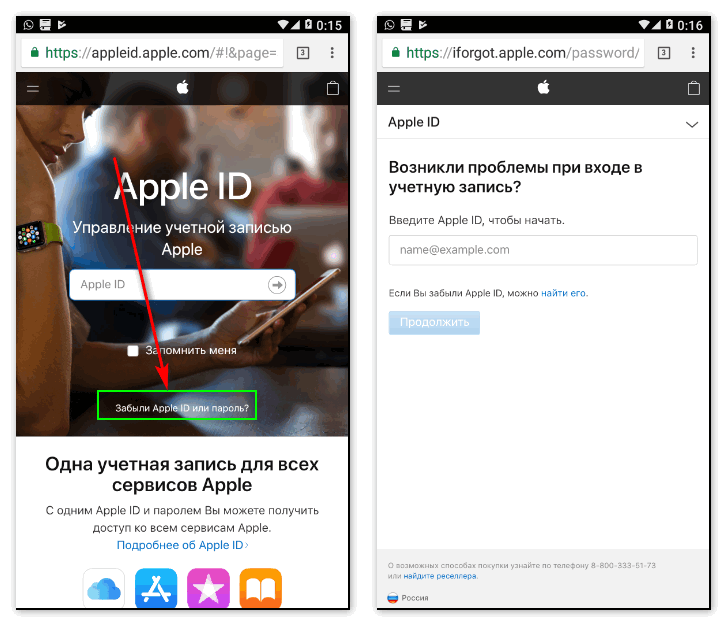
После восстановления доступа можно войти в iCloud со своим логином и паролем. Однако если в аккаунте включена двухфакторная аутентификация, а заблокированный смартфон был единственным привязанным устройством, авторизоваться на сайте не получится. В этом случае остается единственный выход — написать в техническую поддержку Apple.
Для разблокировки смартфона перейдите в раздел «Найти iPhone» и отключите режим пропажи.
Разблокировка смартфона через личный кабинет доступна со времен выхода iOS 5, так что на вопрос о том, можно ли разблокировать Айфон 5s iCloud, ответ будет положительным — так же, как и при обсуждении более современных моделей.
Что делать, если Айфон был взломан
Установка простых паролей часто становится причиной взлома Apple ID. Злоумышленники используют доступ к чужим аккаунтам для блокировки iPhone с целью получения выкупа. Однако украденный ID обычно можно восстановить.

Чтобы разблокировать Айфон со взломанным Apple ID, воспользуйтесь инструкцией «Разблокировка через Айклауд»: порядок действий будет точно таким же.
Как создать iCloud на iPhone 4 / 5S бесплатно
Разблокировка б/у устройства
Если пользователь купил iPhone с рук и не привязал смартфон к собственному аккаунту, то через какое-то время продавец может через Айклауд заблокировать телефон.
В этом случае рекомендуется выполнить следующие действия:
- Связаться с бывшим владельцем Айфона и узнать у него код разблокировки.
- Если узнать код у продавца не удалось, единственным решением становится письмо в службу поддержки.
Обращение в поддержку
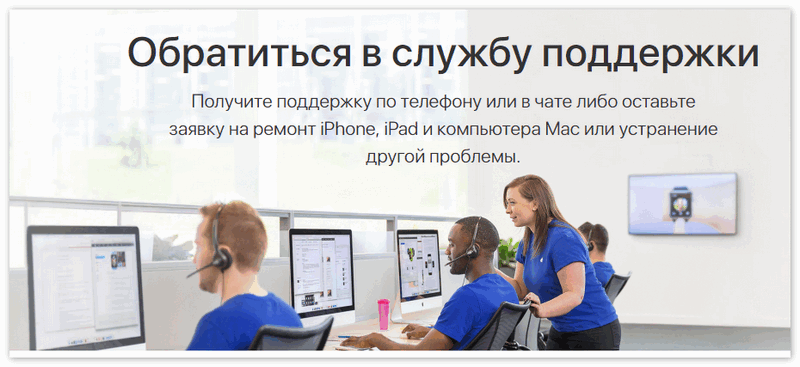
Если разблокировать аккаунт стандартными методами не получилось, остается единственный выход — обращение в техническую поддержку Apple. При этом пользователь должен будет доказать, что именно он является добросовестным покупателем смартфона.
Для разблокировки Айфона сотрудники технической поддержки попросят отправить им скан или фотографию чека, подтверждающего покупку устройства. Важно, чтобы чек был выдан магазином, который продает смартфоны Apple на законных основаниях. К сожалению, владельцы «серых» телефонов не смогут восстановить свой смартфон даже через техническую поддержку. В этом случае дальнейшее использование Айфона становится невозможным.
Как самому заблокировать iPhone в iCloud
В случае утери или кражи смартфона нужно как можно скорее заблокировать iPhone через iCloud с компьютера.
Для этого достаточно выполнить следующие шаги:
- Зайти на сайт iCloud.com и авторизоваться с помощью Apple ID, привязанного к смартфону.
- Нажать на кнопку «Найти iPhone».
- Выбрать устройство в выпадающем меню.
- Нажать на кнопку «Режим пропажи».
- Задать код для разблокировки устройства и подтвердить действие.

Код, введенный на последнем шаге, стоит записать в надежном месте. Он потребуется в том случае, если смартфон вернется к законному владельцу.
Как разблокировать iPhone: действенные способы и 6 инструкций разлочить Айфон, если забыли пароль
Купертиновцы помогают компании Apple каждый год оправдывать статус техногиганта, который тщательно заботится о данных своих клиентов. Уже порядка десяти лет они работают с биометрическими способами авторизации — отпечатками пальцев с 2013 и FaceID с 2017 года. Но что же делать, если из-за какой-то причины невозможно ими воспользоваться, и стоит остро вопрос, как разблокировать Айфон, если забыли пароль. О легальных методах разлочки iPhone — дальше в статье.
Как разблокировать Айфон через iCloud
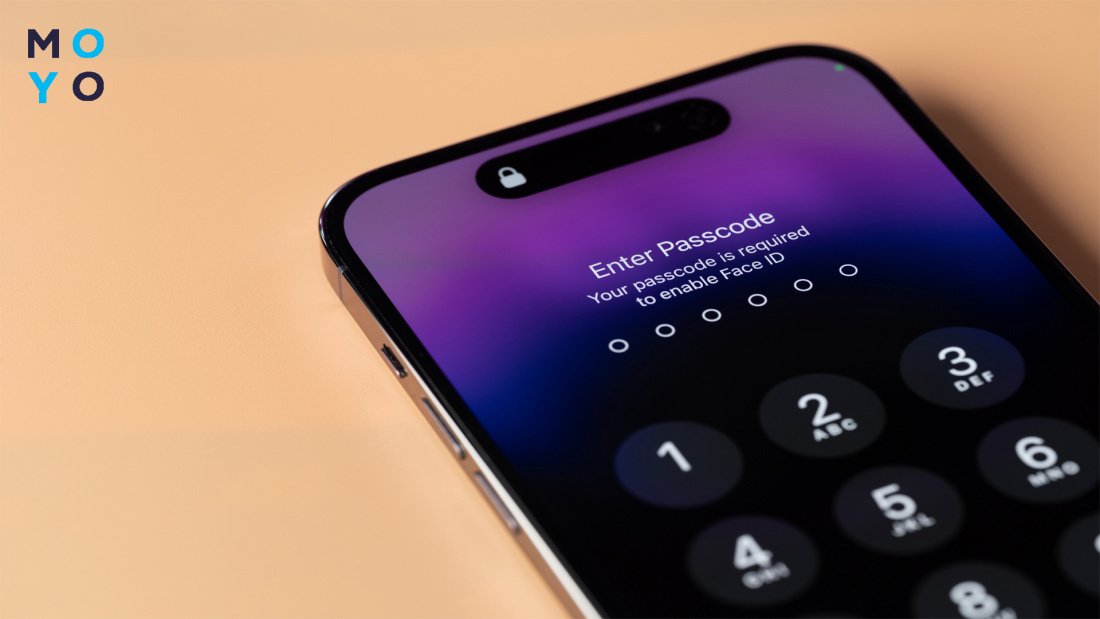
После 9 неправильных попыток ввести пароль iOS заблокирует смартфон, чтобы не допустить взломщиков к конфиденциальным данным. Разблокировать Айфон можно с помощью iCloud.
Важно: Этот вариант работает, если пользователь знает свой Apple ID, помнит дополнительную почту и ответы на секретные вопросы. Также понадобится доступ к интернету через ПК или другой смартфон.
Как разблокировать Айклауд успешно, если на Айфоне включена опция «Найти телефон» и имеется бекап.
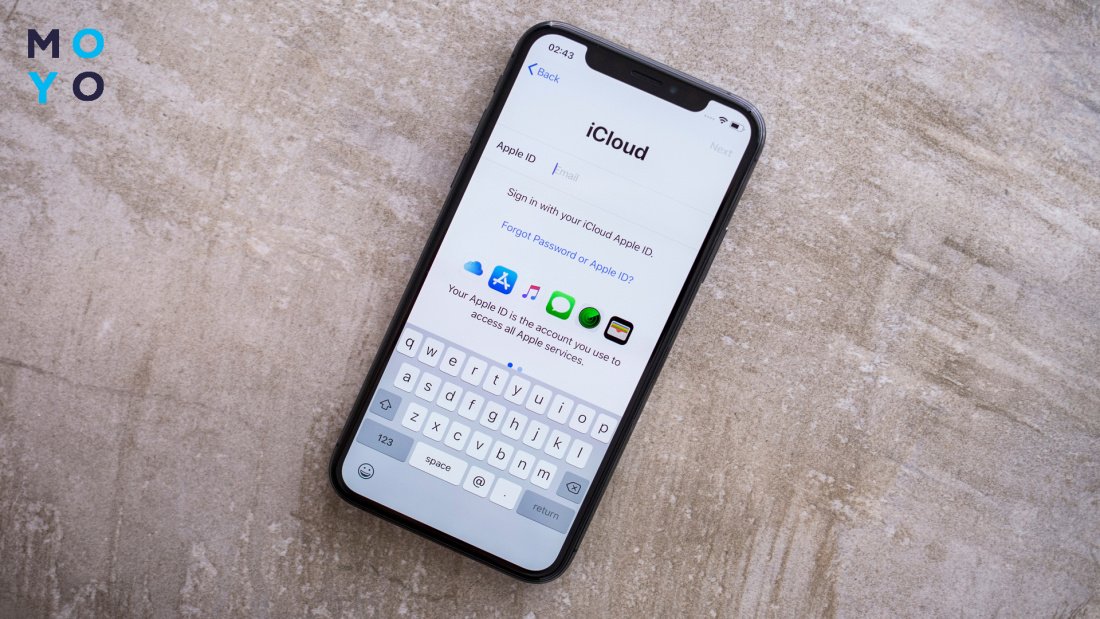
Алгоритм действий в данной ситуации:
- Зайти на iCloud.com,
- ввести Apple ID,
- перейти во «Все устройства» и выбрать нужный гаджет,
- выбрать подпункт «Стереть».
iPhone заработает без пароля, но на нем не будет никаких данных. Резервная копия вернет все, что было на смартфоне, меньше, чем через полчаса. Ее устанавливают через iTunes.
Как разблокировать iPhone через iTunes
Если много раз вводить неправильный пароль, спустя время на экране появится уведомление о необходимости подключения к сервису iTunes. Это и есть один из способов разблокировать устройство.
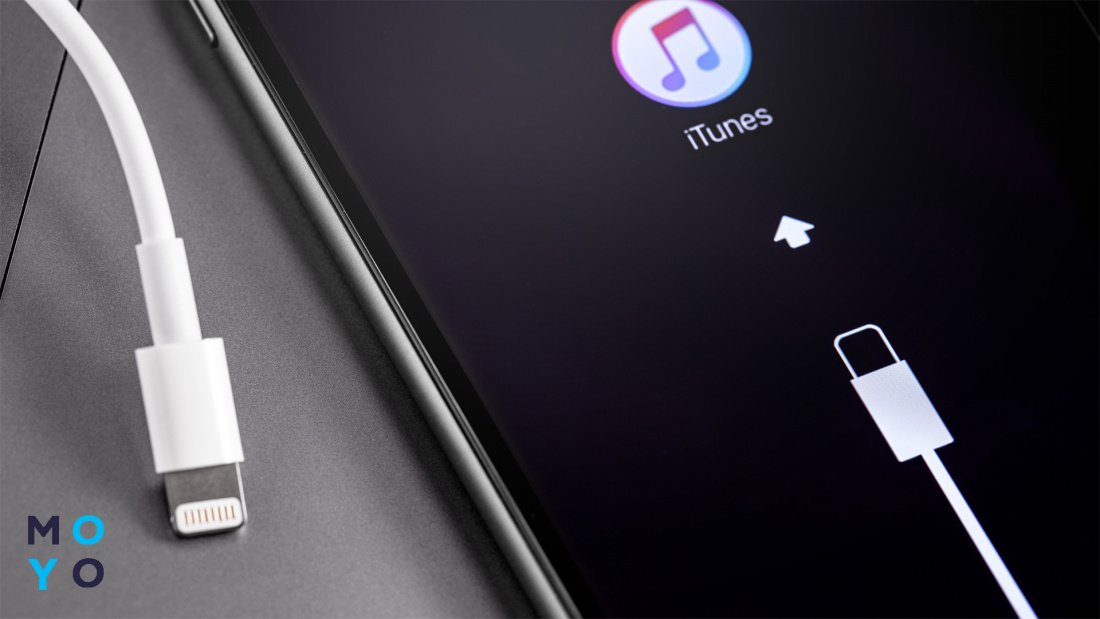
Перед тем, как приступить к разблокировке Айфона через Айтюнс, необходимо подготовить кабель для подключения к ПК. Лучше всего если это будет оригинальный провод, который шел с устройством в комплекте. При использовании неоригинальных комплектующих могут возникнуть сбои или ошибочные уведомления в процессе восстановления.
Еще один важный нюанс — подготовка аккаунта, который был прописан в Айфоне в момент блокировки. Если не знать почты и пароля от указанной учетной записи, в дальнейшем есть риски залочить Айфон под конкретный айклауд и только усугубить ситуацию.
- Скачать на ПК последнюю версию Айтюнс с официального сайта.
- Запустить программу.
- Выключить Айфон обычным способом (зажать кнопку блокировки).
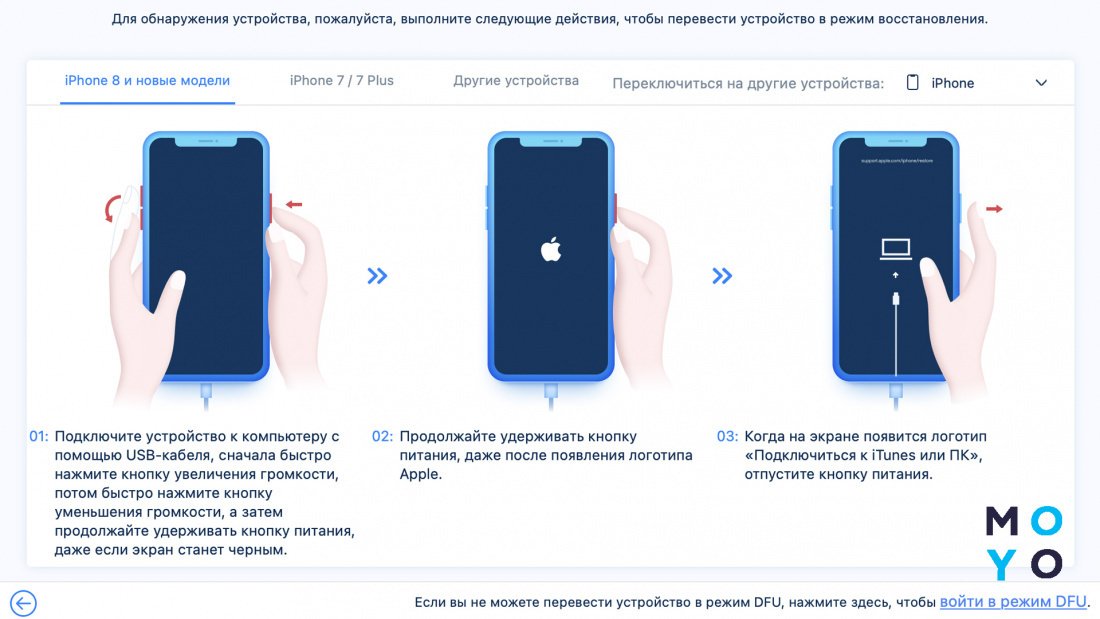
- Перевести устройство в формат восстановления (в выключенном состоянии зажать блокировку и удерживать ее, параллельно подключая кабель от ПК). Кнопку необходимо держать зажатой до тех пор, пока на экране не появится изображение лэптопа с кабелем.
- Кликните на кнопку восстановления в приложении Айтюнс (появится автоматически в центре экрана). Если рядом есть кнопка «Обновить», лучшее ее проигнорировать и сразу перейти к восстановлению.
- Согласитесь со всеми всплывающими окнами, лицензионным соглашением.
- Дождитесь загрузки прошивки. Восстановление начнется автоматически. Процесс происходит в два этапа, поэтому после первого включения Айфон еще раз отключится, на черном экране снова появится ползунок восстановления, а в программе iTunes — запрос на авторизацию через айклауд.
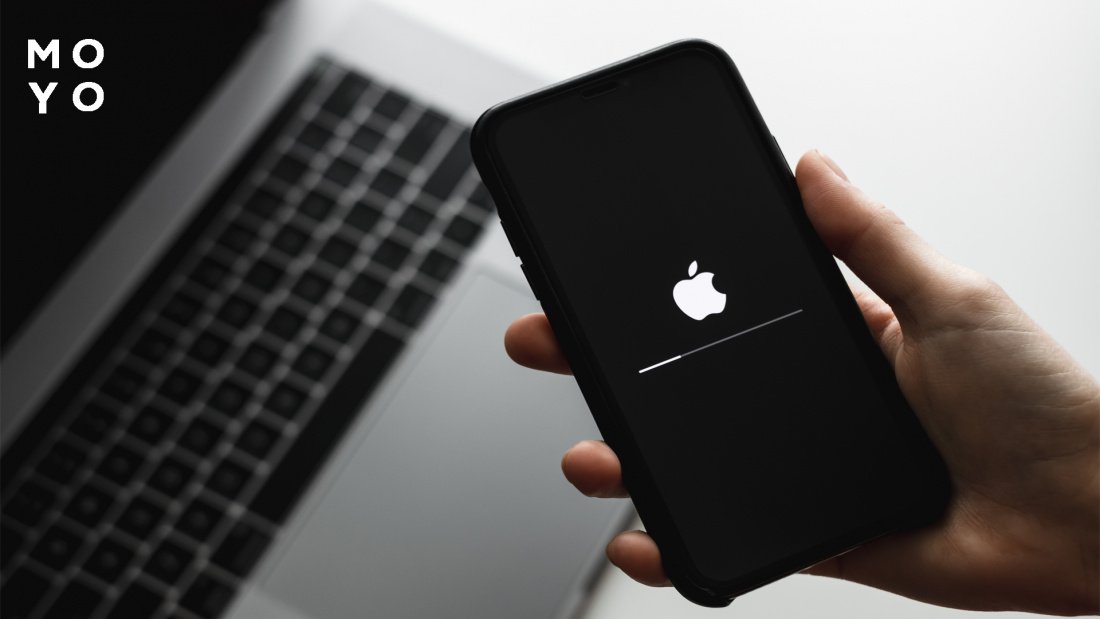
8. Введите данные от учетной записи на своем компьютере.
9. Дождитесь, пока восстановление завершится и смартфон загрузится, и только после завершения всех процессов отключайте кабель от устройства.
После успешного восстановления необходимо настроить Айфон, как новый.
Сброс счетчика неверных попыток
Способ позволяет вспоминать пароль неограниченное количество раз. Если после N-ой попытки Айфон заблокировался, это временно. Достаточно обнулить счетчик попыток — и все снова заработает.
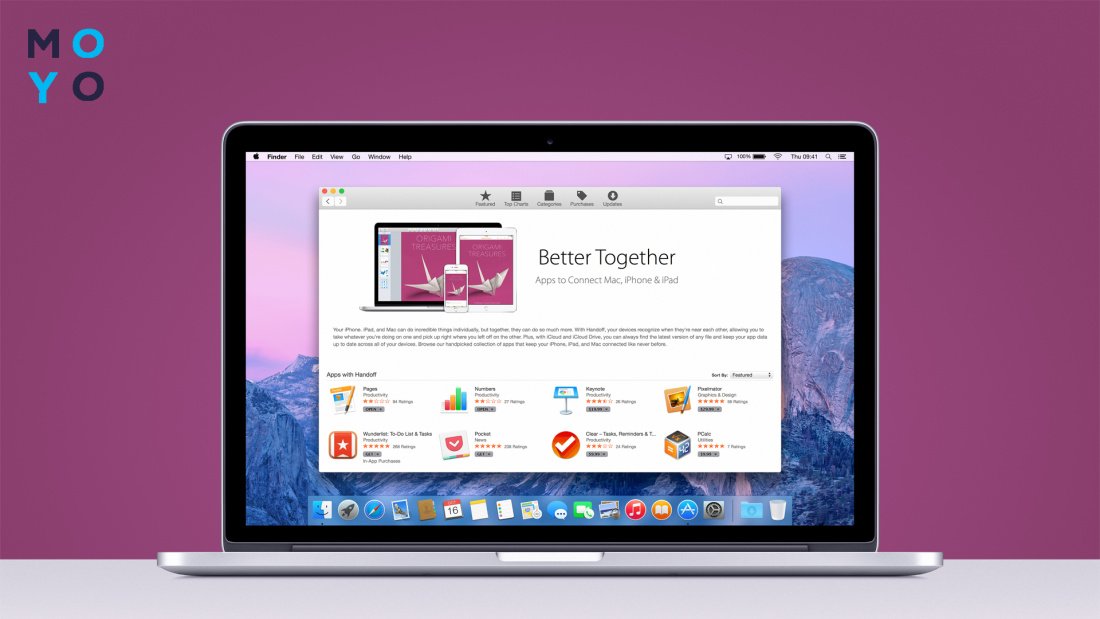
Способ предназначен для телефонов старше iPhone X, у которых нет возможности воспользоваться FaceID для разблокировки. Нужно будет:
- Подключить смартфон через шнур к своему ПК со включенным iTunes.
- Зайти в подменю «Обзор» → «Устройства», выберите подпункт «Синхронизировать с» и укажите на название своего смартфона.
- Теперь счетчик обнулится. Достаточно ввести нужную комбинацию — и смартфон заработает.
Важно! Сбросить счетчик через Hard Reset невозможно! Нужно помнить свой пароль, иначе смартфон превратится в кирпич. Также не получится подключить его к чужому ПК, так как для этого нужно подтвердить соединение. А это невозможно сделать из-за заблокированного экрана.
Такой вариант актуален лишь в том случае, если вы примерно знаете код от смартфона, например, забыли только пару цифр. Разблокировать Айфон не зная пароль, сброс счетчика не поможет. Угадать правильную комбинацию из миллионов вариантов нереально.
Разблокировка iPhone в режиме восстановления (Recovery Mode)
Разблокировка через Айтюнс не всегда помогает добиться нужного результата. Часто программа не видит устройства и не позволяет выполнить восстановление. В таком случае есть два пути:
- обновить приложение iTunes на ПК (возможно, программа устарела) и попробовать снова;
- разблокировать Айфон через Recovery Mode в заводском проводнике Файндер (есть на всех новых лэптопах от Apple).
Принцип заключается в подсоединении устройства к компьютеру и нажатии определенной комбинации клавиш.
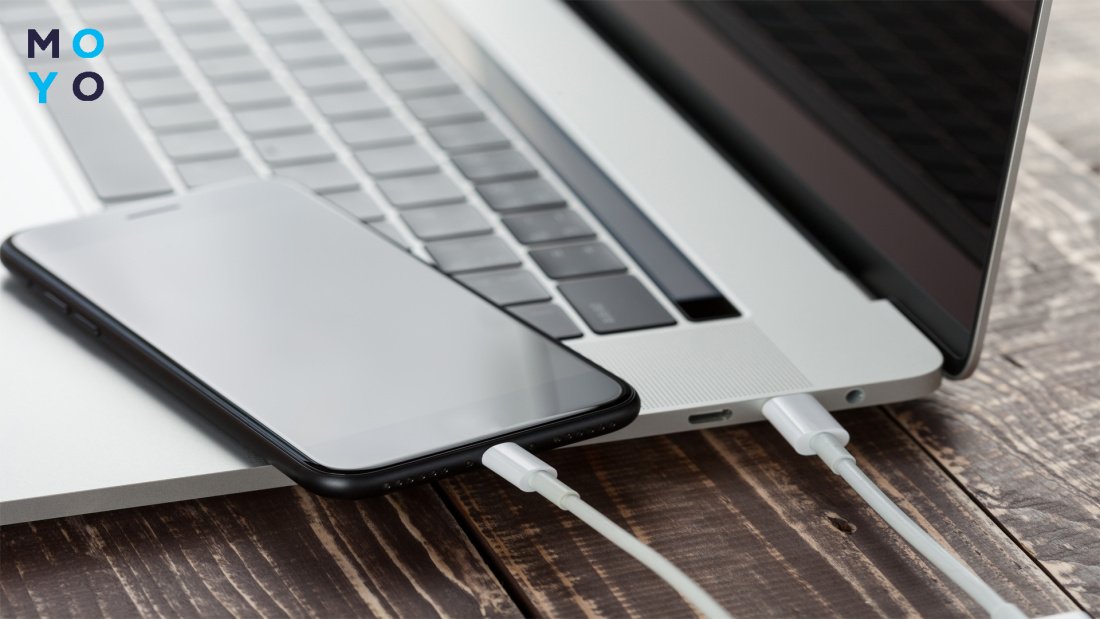
Что нужно делать:
- Выключить смартфон.
- Подключить кабель питания, связанный с компьютером.
- Поочередно нажать и быстро отпустить кнопки повышения, понижения громкости и блокировки (работает на новых моделях, как iPhone 11 и выше).
Восстановление начнется самостоятельно, для этого не нужен Айтюнс, только заводское приложение Finder, где и понадобится подтвердить все действия. Если работаете на устройстве Виндовс, понадобится установка сторонних программ.
Установка новой прошивки на IPhone, если забыли пароль
В случае, если разблокировка Айфон через Айтюнс не помогла, следует попробовать использовать Hard Reset, или, как его еще называют, — жесткий сброс.
Вызов режима зависит от модели смартфона.
В новых моделях алгоритм перехода в режим слегка изменен. Важно нажимать кнопки именно поочередно, иначе их одновременное удерживание вызовет опцию экстренного вызова на экране.
Шаги действия
В новых моделях алгоритм перехода в режим слегка изменен. Важно нажимать кнопки именно поочередно, иначе их одновременное удерживание вызовет опцию экстренного вызова на экране.
Специальные программы для разблокировки Айфона
Если ни один из вышеперечисленных способов не работает, пришло время использовать дополнительный софт. На сегодня одним из самых надежных приложений считается Tenorshare 4uKey. Программа позволяет удалить пин, блокировку экранного времени (актуально, если на смартфоне установлен родительский контроль). Программа работает на английском и русском языке.
- Загрузите программу с официального сайта.
- Установите ее на Macbook.
- Запустите программу.
- Нажмите кнопку начала разблокировки.
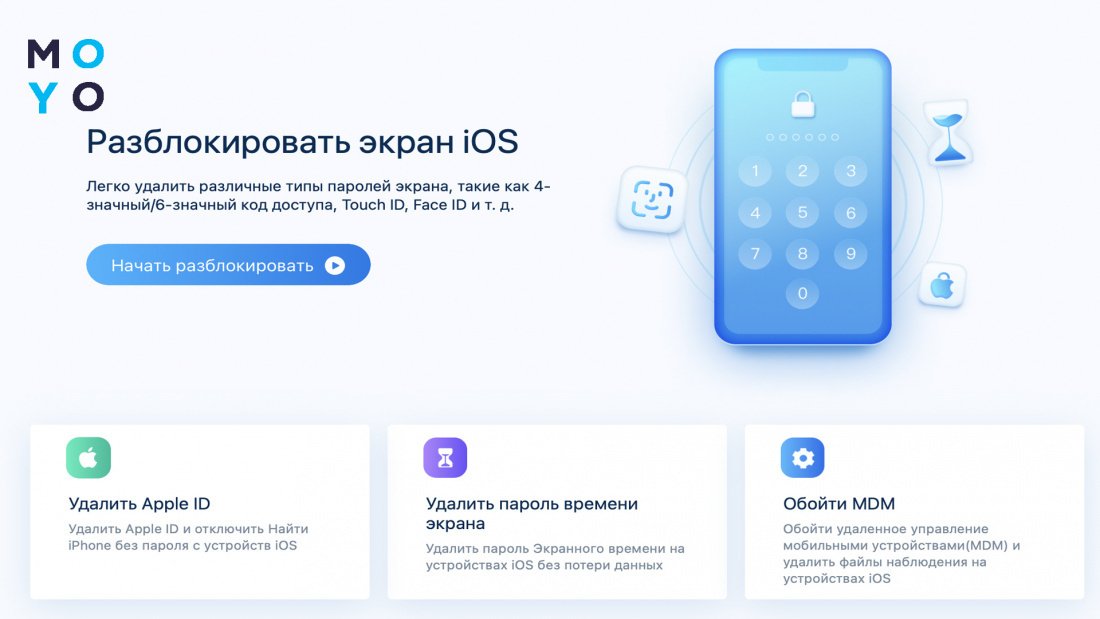
5. Выберите устройство и модель, следуйте инструкции на экране, чтобы перевести смартфон в режим восстановления.
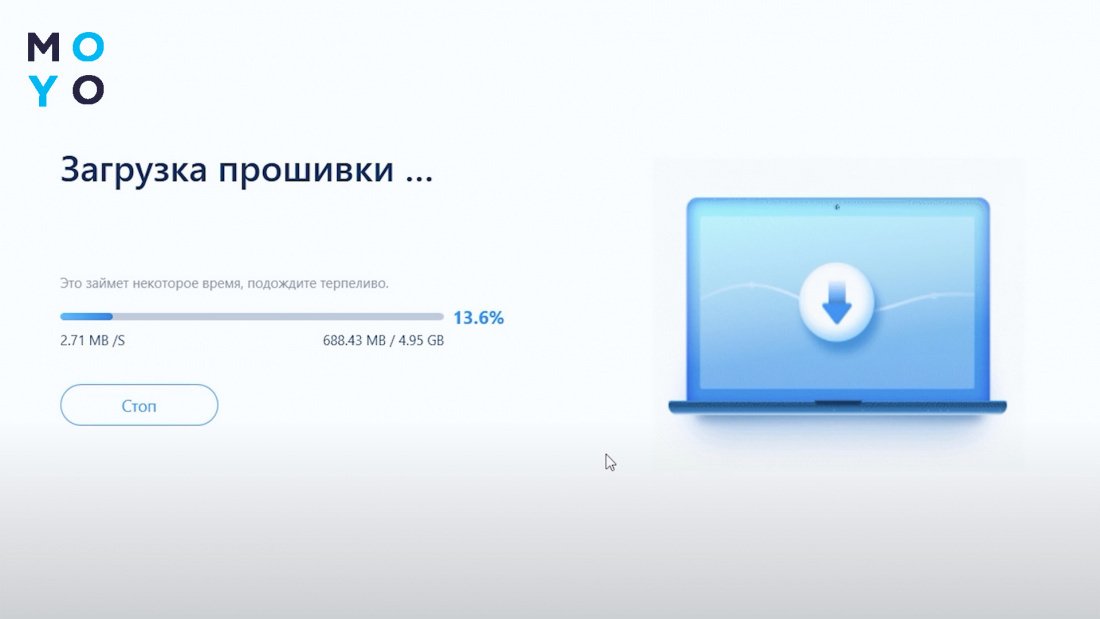
6. Загрузите необходимую прошивку, которую будете устанавливать.
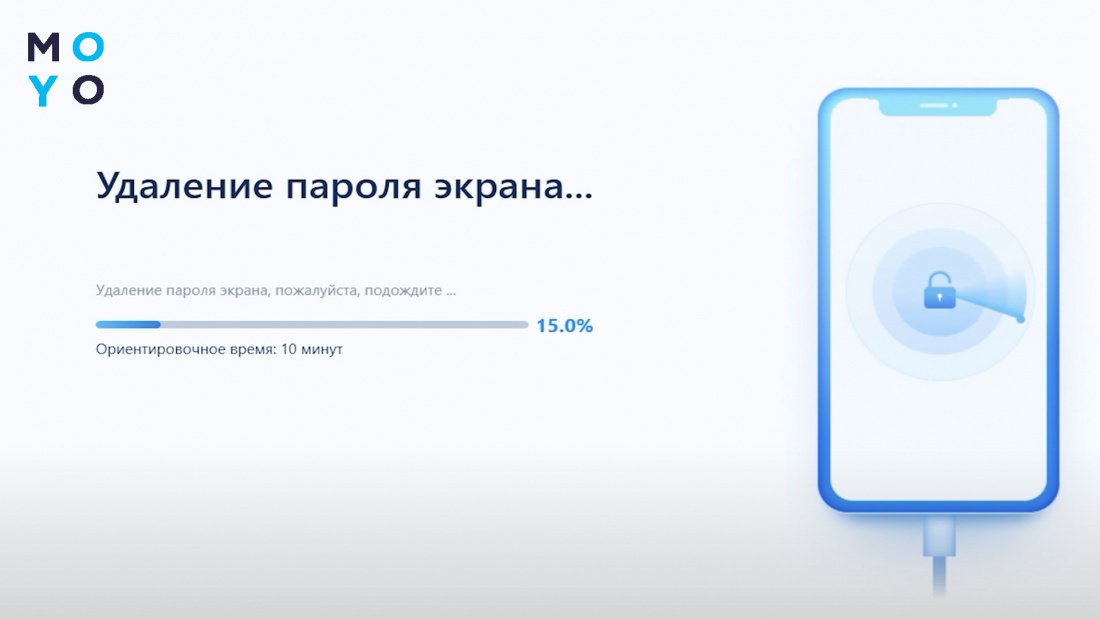
7. Начните удаление пароля нажатием кнопки.

8. Подождите, пока пароль удалится.
После уведомления об успешном сбросе настраивайте смартфон как новый.
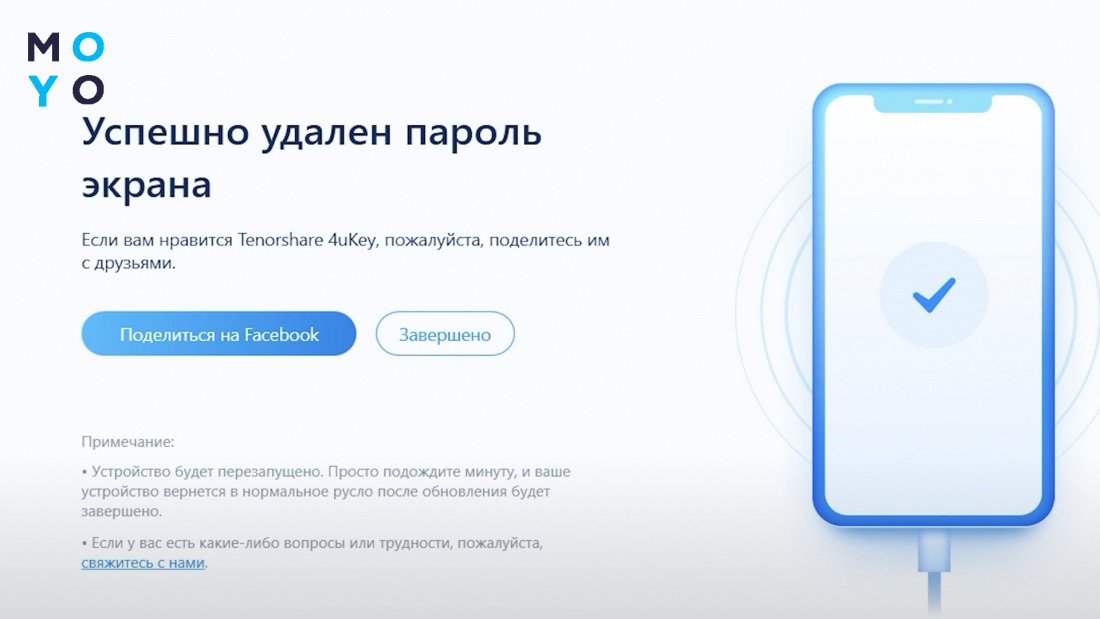
Этот способ также подходит, если возникли проблемы с Айтюнсом на вашем ПК или смартфоне.
Что делать, если ничего не помогло?
В случае, если ни один из способов не принес ожидаемого результата, советуем обратиться в сервисный центр. Лучше не продолжать самостоятельную починку и тем более не экспериментировать и не пытаться придумать новый способ самостоятельно, отойдя от вышеописанных инструкций. В таком случае велика вероятность сделать «кирпич» из смартфона. Из такого состояния телефон не выведут даже специалисты, его останется только выкинуть.
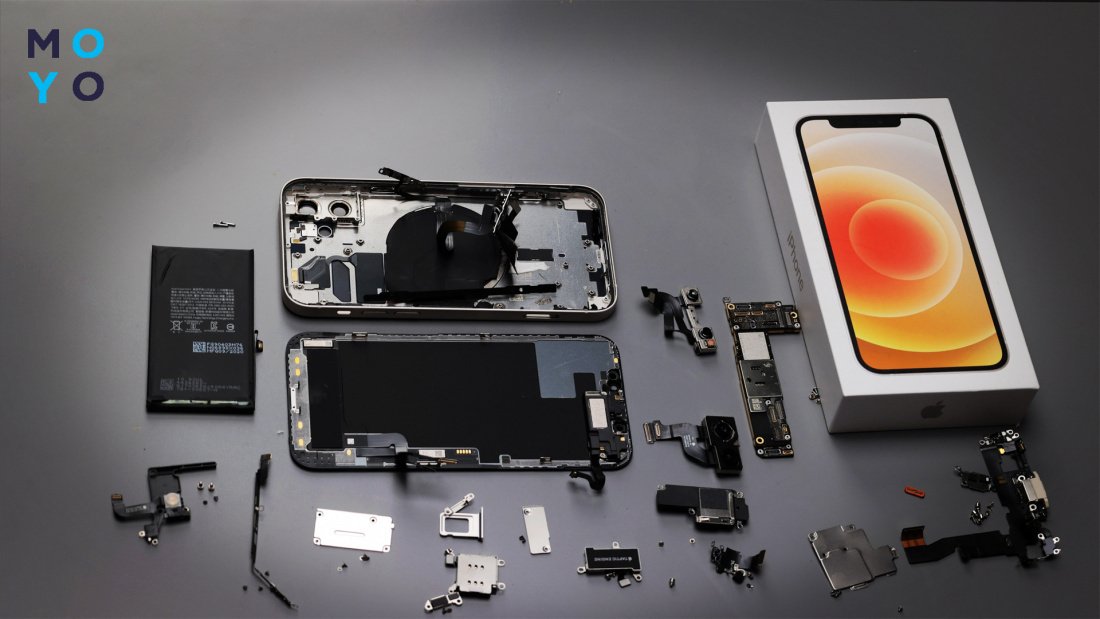
Учитывайте, что все способы самостоятельно удалить пароль с Айфона вы совершаете на свой страх и риск. Если не уверены в своих силах или не получается выполнить какой-то пункт из инструкции, лучше прекратить и воспользоваться помощью профессионалов.
Как разблокировать iCloud и восстановить доступ
Мы являемся одним из крупнейших реселлеров в Казахстане. Также в наших магазинах продаются продукты ведущих мировых брендов и признанных лидеров рынка.
Забота о технике по высшим стандартам
Будьте спокойны за технику. Наш сервисный центр Apples.kz гарантируют качество обслуживания и ремонта по признанным стандартам Apple.
Индивидуальный подход
Персональные консультации, индивидуальные решения для личного использования, комплексный подход для бизнеса — это то, на чем основана наша ежедневная работа.
Как разблокировать iPhone?
Если вы не можете вспомнить пароль и ваш Apple iPhone заблокирован, вы можете решить проблему следующими способами: удалить данные с устройства с помощью программы iTunes, функции «Найти iPhone» или при помощи режима восстановления. Затем вы сможете восстановите содержимое и настройки устройства из вашей резервной копии.
Если iPhone был ранее синхронизирован с программой iTunes, можно выполнить его восстановление:
- Подсоедините устройство к компьютеру, с которым обычно производится синхронизация.
- Откройте программу iTunes. Если программа iTunes запрашивает ввод пароля, попробуйте выполнить процедуру на другом компьютере, с которым выполнялась синхронизация вашего iPhone. Программа iTunes автоматически синхронизирует данные устройства и создаст их резервную копию. Если этого не произошло, синхронизируйте данные устройства с программой iTunes вручную, нажав на кнопку “Синхронизация” в нижнем левом углу.
- После завершения синхронизации выполните восстановление iPhone:
Если на iPhone включена функция “Найти iPhone” вы можете стереть данные через iCloud.
- Перейдите на страницу icloud.com/#find, чтобы проверить, включена ли на вашем iPhone функция «Найти iPhone».
- Щелкните на раскрывающийся список «Все устройства» в верхней части окна браузера.
- Выберите ваш iPhone и щелкните значок «Стереть [устройство]», чтобы удалить с iPhone все ваши данные и пароль.
- Воспользуйтесь ассистентом настройки на своем устройстве, чтобы восстановить его данные из последней резервной копии iCloud или iTunes.
И наконец, если у вас не включена функция “Найти iPhone” или ваш iPhone никогда ранее не был синхронизирован с iTunes или просто отсутствует доступ к ПК на котором проводилась синхронизация, вы можете воспользоваться режимом восстановления.
Переведите iPhone в режим восстановления, чтобы удалить его данные и пароль, а затем восстановите устройство в качестве нового или из резервной копии:
- Отсоедините от iPhone все кабели.
- Выключите iPhone.
- Нажмите и удерживайте кнопку “Домой”. Удерживая кнопку “Домой”, подключите iPhone к программе iTunes. Если iPhone не включилось автоматически, включите его вручную, удерживая кнопку “Домой”
- Продолжайте удерживать кнопку “Домой”, пока не отобразится экран “Подключение к iTunes”.
- Программа iTunes сообщит, что обнаружено устройство в режиме восстановления.
- Нажмите кнопку “ОК” и выполните восстановление устройства.