
ТОП 8 Методов Разблокировать iPhone без пароля в 2023
Пароль на экране блокировки iPhone позволяет владельцу не беспокоится о том, что его телефон взломают и украдут на нем данные. Происходят случаи, когда обход пароля iPhone — это необходимая мера. Например, вы купили подержанный телефон и на нем остался пароль от прежнего владельца, так как хозяин попросту забыл стереть пароль. Или же вы установили сложный пароль, который не смогли запомнить. Крайне неприятно попадать в подобные ситуации, так как без пароля вы не сможете полностью воспользоваться всем функционалом. В данной статье мы сделали обзор на 8 методов, которые помогут разблокировать Айфон.
- Метод 1. Разблокировать Айфон через Tenorshare 4uKey без пароля и Apple ID (Самый быстрый и простой)
- Метод 2. Разблокировать Айфон с помощью Apple ID (iOS15.2 и выше)
- Метод 3. Разблокировать Айфон через iCloud/Найти iPhone
- Метод 4. Разблокировать Айфон через iTunes
- Метод 5. Разблокировка iPhone с помощью режима восстановления
- Метод 6. Разблокировка iPhone с помощью Apple Watch
- Метод 7. Разблокировать Айфон с помощью Siri
- Метод 8. Разблокировать Айфон через экстренный вызов
Метод 1. Разблокировать Айфон через Tenorshare 4uKey без пароля и Apple ID (Самый быстрый и простой)
Данный метод является одним из самых быстрых и простых. Вам не нужны данные от Apple ID или от других учетных записей. Также не потребуются iCloud или iTunes в процессе разблокировки.
Все, что вам нужно – это скачать программу Tenorshare 4uKey и следовать инструкции. Программа имеет массу полезных функций: обход любых видов экранов блокировки, включая Touch ID и Face ID. Полностью совместим с последними версиями iOS /iPadOS iOS 16, iPhone 14, iPhone SE3, iPad Air5 и др.
Чтобы разблокировать iPhone за считанные минуты, следуйте пошаговым действиям:
-
Сперва вам необходимо скачать программу Tenorshare 4uKey на свой ПК или Mac и установить её.
Теперь запустите программу. В появившемся меню в главном интерфесе выберите функцию «Разблокировать экран iOS». Нажмите «Начать разблокировать».
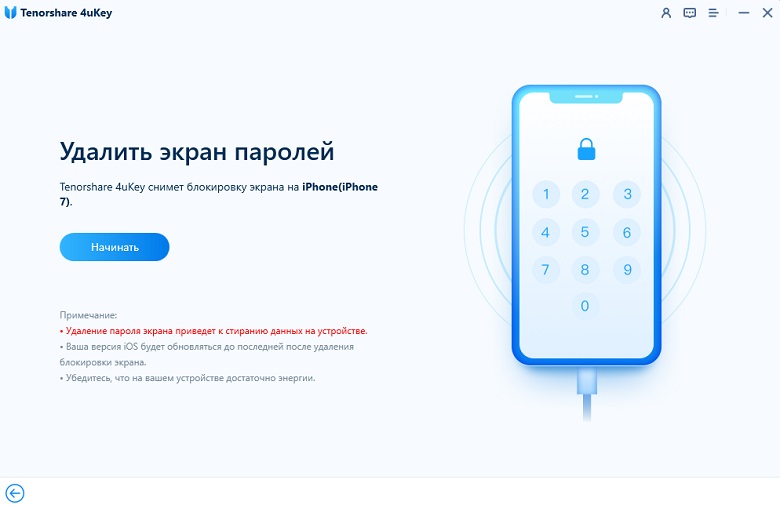

Загрузите последнюю версию прошивки. Выберите путь сохранения, нажав на «Просматривать» и после этого нажмите «Скачать».
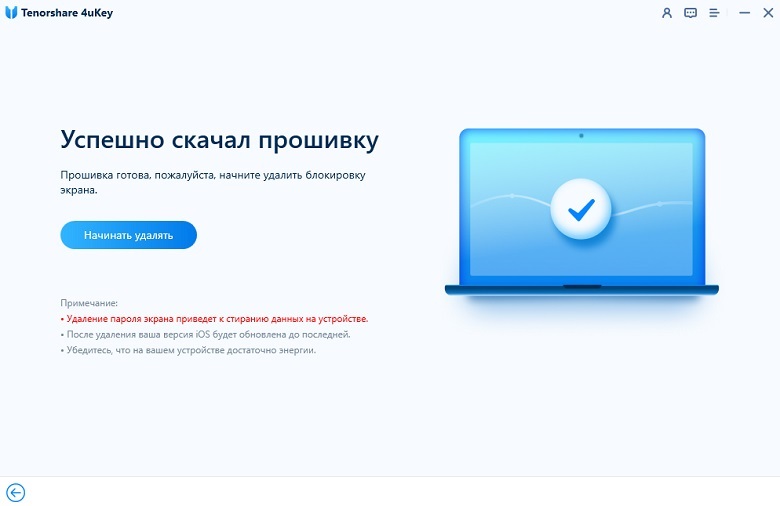
Когда появится на экране надпись: «Успешно скачал прошивку», вам необходимо будет нажать «Начинать удалять». После этого запустится процесс удаления пароля, который займет мало времени. Не отключайте устройство до завершения удаления пароля.
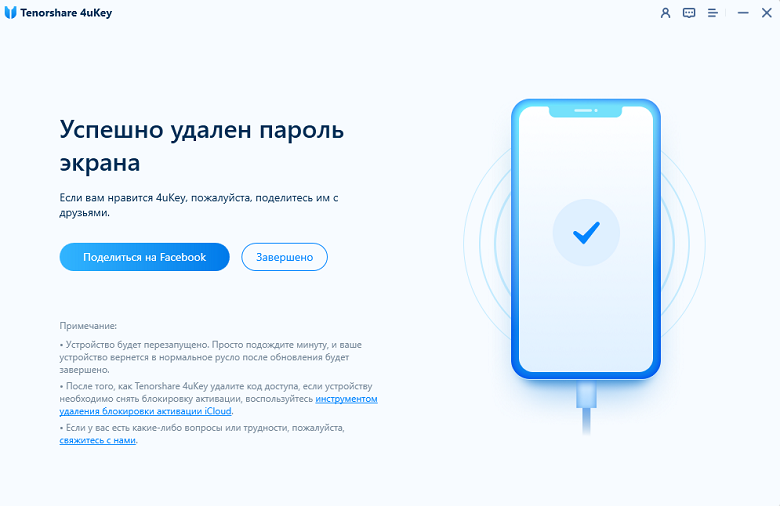
Ваш пароль удален, теперь вы можете заново настроить пароль на устройстве iPhone , включая Touch ID и Face ID. Также вы можете восстановить всю имеющуюся информацию и настройки при помощи резервных копий iCloud или iTunes.
Метод 2. Разблокировать Айфон с помощью Apple ID (iOS15.2 и выше)
Можно ли разблокировать Айфон без iTunes или iCloud? Конечно, да. Для осуществления этого метода потребуется iOS 15.2 и более поздние версии. Также ваше устройство должно быть подключено к Интернету или Wi-fi сети. Помимо этого, вам необходимо знать данные от учетной записи и Apple ID. Убедитесь в том достаточно ли заряжен смартфон перед тем, как пользоваться функцией «Стереть iPhone».
Следуйте пошаговой инструкции:
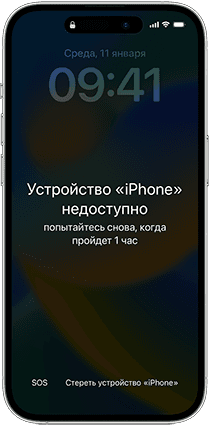
- Включите ваш iPhone.
- На экране блокировки вводите неверный пароль до тех пор, пока не отобразится функция «Стереть iPhone».
- В нижнем углу с правой стороны нажмите на опцию «Стереть iPhone».
- На экране появится надпись: «Выйти из Apple ID». Вам необходимо ввести пароль от учетной записи Apple ID. После чего ваш iPhone сотрется и удалится из учетной записи.
- Готово. Вы можете удалить пароль или Face ID и при необходимости установить новый.
Метод 3. Разблокировать Айфон через iCloud/Найти iPhone
Многие пользователи в сети задают вопросы подобного рода: не могу разблокировать Айфон, что делать? Ответ прост: попробуйте сделать это с помощью «Найти iPhone». От вас потребуется лишь владеть данными от Apple ID. Имейте в виду, что все, что хранилось на телефоне будет удалено, включая пароль блокировки экрана.
Выполните эти шаги:
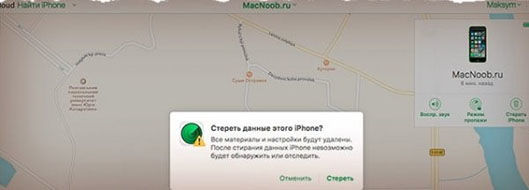
- На ПК или Mac перейдите на icloud.com.
- Далее совершите вход, введя данные Apple ID.
- Теперь войдите в сервис поиск устройств. При помощи опции «Найти iPhone» можно следить за местонахождением устройства, а также находить его, в случае пропажи.
- Выберите свой iPhone среди списка доступных устройств и нажмите «Стереть Данные», там, где нарисован значок корзины.
Готово. Теперь вы можете при необходимости установить новый пароль.
Метод 4. Разблокировать Айфон через iTunes
Большинство задаются вопросом возможно ли разблокировать Айфон с помощью iTunes. Безусловно, да. Сделать это очень просто, но в процессе потребуется ввести Apple ID.
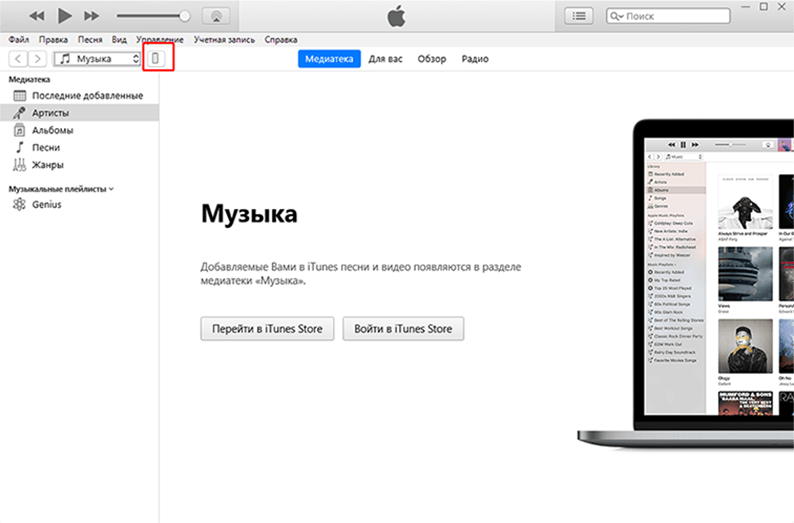
- Предварительно скачайте и установите программу iTunes, если она отсутствует на вашем ПК или Mac.
- Подсоедините iPhone к компьютеру с помощью usb-кабеля.
- Далее нажмите на значок «Телефон» слева.
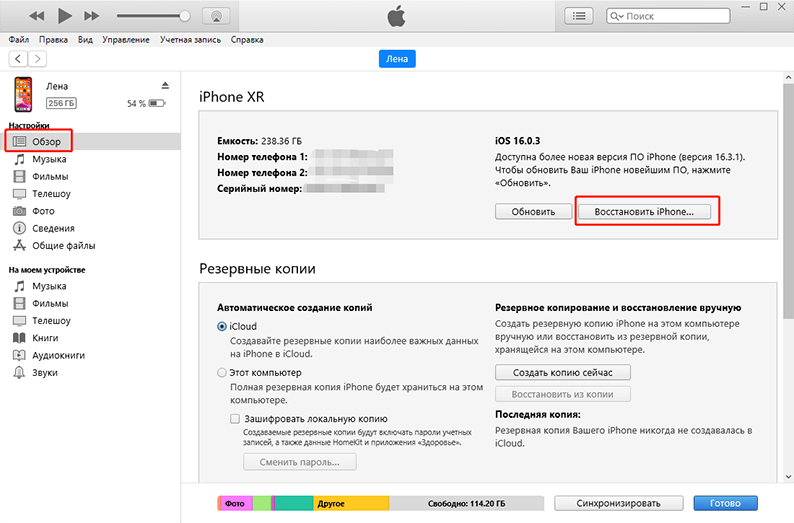
Кликните «Обзор». Затем выберите «Восстановить iPhone».
Метод 5. Разблокировка iPhone с помощью режима восстановления
Режим восстановления(Recovery Mode) позволяет разблокировать iPhone, удалить данные до заводских настроек и настроить устройство заново. Также это позволит стереть текущий пароль и установить новый. Кроме того, во время режима восстановления вам потребуются данные от Apple ID.
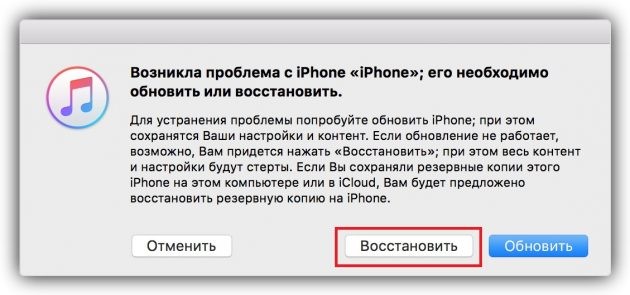
- Выключите телефон сначала.
- Затем переведите телефон в режим восстановления.
- На iPhone 8 и более поздних моделях, включая iPhone SE (2-го поколения): нажмите и быстро отпустите кнопку увеличения громкости. Нажмите и быстро отпустите кнопку уменьшения громкости. Затем нажмите и удерживайте боковую кнопку, пока не появится экран режима восстановления.
- На iPhone 7/iPhone 7 Plus: нажмите и удерживайте одновременно верхнюю (или боковую) кнопку и кнопку уменьшения громкости. Продолжайте удерживать их, пока не появится экран режима восстановления.
- На iPhone 6s и более ранних моделях: нажмите и удерживайте одновременно кнопку «Домой» и верхнюю или боковую кнопку. Продолжайте удерживать их, пока не появится экран режима восстановления.
- Подключите iPhone к компьютеру. Тем временем в программе iTunes или Finder должно появится сообщение «Ваш компьютер обнаружил iPhone в режиме восстановления». Вы должны восстановить этот iPhone, прежде чем его можно будет использовать».
Метод 6. Разблокировка iPhone с помощью Apple Watch
Разблокировка iPhone при помощи часов Apple Watch возможна, если у вас заранее была включена функция разблокировки.
Сделать это можно так:
- Войдите в «Настройки» на своем устройстве iPhone.
- Затем откройте »Face ID и код-пароль».
- Перейдите в Unlock with Apple Watch или же Разблокировка с Apple Watch.
- И включите функцию Разблокировку с Apple Watch.
Если данная функция — разблокировка iPhone с помощью часов была установлена заранее, то выполните следующие шаги:
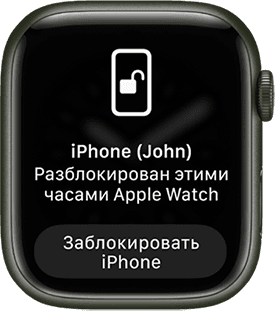
- Чтобы разблокировать телефон вам необходимо лишь навести iPhone на лицо и затем провести по экрану.
- После этого появится запрос на подтверждение на устройстве Apple Watch.
- Как только смартфон будет разблокирован, на Apple Watch придет уведомление.
Метод 7. Разблокировать Айфон с помощью Siri
Реально ли разблокировать Айфон, используя Siri? На первый взгляд может показаться невозможным, так как сири является встроенным голосовым помощником, которые выполняет ваши команды. Однако есть небольшая хитрость, как обойти экран блокировки.
- Включите смартфон iPhone.
- Произнесите приветствие. Скажите: «Сири, напомни мне». После этого продиктуйте любой текст для напоминания, которое в последствии сохранится. Кроме того, вы сможете отредактировать текст, который вы продиктуйте, если нажмете на него 2 раза и активируйте «Выбрать все».
- Затем нажмите «Поделиться». И выберите сообщения как способ поделиться.
- В имени получателя введите любое имя и нажмите на кнопку вернуться.
- Теперь создайте новый контакт. Когда вы будете заполнять данные о контакте и загружать фото, то нажмите загрузить фото из галереи.
- Как только вы окажетесь в Галереи, нажмите кнопку Домой.
Метод 8. Разблокировать Айфон через экстренный вызов
Разблокировка iPhone с помощью экстренного вызова — это уязвимость, которая есть только в iOS 6.1 и более поздних версиях.
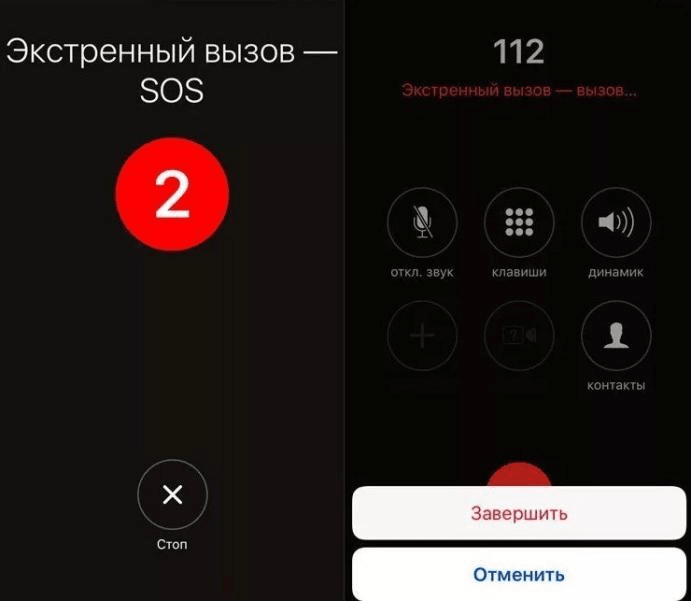
- Введите неверный пароль на экране блокировки устройства.
- Далее нажмите «Отмена» на экране.
- Затем снова необходимо ввести пароль на экране iPhone. Вам нужно будет нажать «Экстренный вызов» — кнопка которая располагается с левой стороны.
Готово. Ваш телефон разблокирован.
Заключение
В данной статье было продемонстрированы 8 рабочих методов, чтобы разблокировать Айфон. Самая лучшая программа, которая может вам помочь быстро и просто обойти пароль блокировки экрана – является Tenorshare 4uKey. Данная утилита мгновенно удалит пароль любой сложности. В процессе работы программа не запрашивает данные Apple ID от ваших учетных записей от iTunes или iCloud.
Как разблокировать iPhone, если забыли пароль
Считается, что продукция компании Apple одна из наиболее качественных и безопасных. В первую очередь имеется в виду высокая степень защиты, которая на деле нередко оборачивается против самого владельца. В случае с цифровым паролем устройство попросту заблокируется после 10 неверных попыток ввода.
При этом с каждой попыткой увеличивается время ожидания: после шести попыток — 1 минута, после семи — 5 минут, после восьми — 15 минут, после девяти — 1 час.
Если в настройках включена опция «Стереть данные», после неудачной 10 попытки запустится процедура удаления.
Сам девайс предложит выполнить сброс до заводских настроек, стерев всю хранящуюся на нем информацию, что допустимо, если ранее был сделан бэкап.
1. Удаление пароля через iTunes
iTunes — это программа, которая стоит не только на смартфонах, но и на ПК и ноутбуках Apple и предоставляет доступ к разным сервисам компании. Ее основное назначение — возможность слушать музыку, смотреть фильмы и читать, но также система позволяет управлять «яблочными» гаджетами. Иными словами, iTunes на ПК можно использовать как проводник между телефоном и компьютером, что как нельзя кстати в контексте разблокировки.
Способ сработает только в определенных случаях:
- iPhone ранее уже подключался к ПК и считает его доверенным устройством;
- на смартфоне отключена функция «Найти iPhone».

Если все условия выполнены, следуйте следующей инструкции:
- Подключите телефон к компьютеру с помощью кабеля.
- Запустите iTunes.
- Найдите вкладку с названием вашей модели, откройте настройки синхронизации и нажмите «Восстановить iPhone».

Главное — не используйте смартфон и не отключайте от ПК до перезагрузки. Также после запуска iTunes владельцам версии 8 и выше необходимо нажать клавишу повышения громкости, затем понижения громкости и зажать боковую кнопку блокировки до появления режима восстановления. На 7 и 7+ с этой целью нужно держать боковую кнопку и клавишу увеличения громкости нажатыми. На более старых версиях — зажать кнопку «Домой» и одну из кнопок громкости.
2. Через Macbook
В случае, если вы пользуетесь Macbook, можно снять блокировку даже удаленно через приложение «Локатор».
-
Запустите приложение «Локатор» на своем Mac.


Метод работает на iPhone с активной функцией «Найти iPhone».
3. Режим восстановления
Во-первых, способ предназначен для моделей от 6 до XR. Во-вторых, пользователь должен помнить Apple ID и иметь доступ к iCloud. Очень важно вводить корректные сведения и перед их подтверждением внимательно проверять указанную информацию.
Если допустить ошибку в данных при активной функции «Найти iPhone», смартфон может станет «кирпичом» — утратить работоспособность.
- Отключите гаджет.
- Переведите его в режим Recovery Mode (Режим восстановления). Этот этап у большинства моделей осуществляется по-разному. Версии 8, 8+, X и SE переходят в режим восстановления при зажатии кнопки блокировки, модели 7 и 7+ — клавиши уменьшения громкости, более ранние — кнопки «Домой».
- Подключите сотовый к ПК, не отпуская зажатую клавишу. Если запустился экран ввода пин-кода, значит, что-то было сделано неверно. Выключите смартфон и попробуйте заново.
- После появления экрана восстановления запустите iTunes на ПК.
- Найдите устройство в списке и выберите «Восстановить».
- Подтвердите действие.
4. Установка новой прошивки через DFU режим
DFU-режим — это, по сути, полная переустановка системы, которая, увы, не сохранит ваши материалы, но позволит настроить смартфон заново.
Если говорить о визуальном отличии, в режиме восстановления на экране гаджета появляется индикатор подключения к ПК на iOS. При включении DFU смартфон не будет реагировать на нажатия и демонстрировать хоть какие-то признаки жизни. В таком состоянии iPhone будет распознан только ноутбуком или стационарным компьютером.
- Подсоедините телефон к компьютеру и выключите его.
- После того, как экран потухнет, зажмите кнопку включения на 3 секунды.
- Если клавиша Home на вашем смартфоне физическая, продолжая держать кнопку питания, зажмите кнопку «Домой». Спустя 10 секунд отпустите кнопку питания, а еще через 5 секунд — кнопку «Домой». Если на вашей версии iPhone Home сенсорная, тогда вместо «Домой» зажимайте кнопку уменьшения громкости.
- Если демонстрируется черный экран, значит, активировался DFU-режим. Если на экране появилось яблоко, процедуру нужно повторить заново.
Интерфейс iTunes распознает девайс и начнет проверку обновлений. В автоматическом режиме прошивка обновится, и доступ к телефону будет восстановлен.
Может возникнуть вопрос: как столь защищенная система допускает такие простые лазейки. Все очень просто. Поскольку DFU-режим создан для инженерного обслуживания устройств от Apple, он не предусматривает каких-либо ограничений на количество попыток ввода пароля. Получается, что условно любой из пользователей может подобрать код посредством перебора.
5. Сбросить счетчик неверных попыток
Иногда бывает так, что пароль на самом деле не забывался, а вот ввести его правильно почему-то не выходит. Если вся проблема заключается только в превышении количества неудачных попыток входа, можно сбросить их счетчик.
Желательно, чтобы ранее была проведена синхронизация с iTunes. Если с этим пунктом вопросов не возникло, тогда следуем дальнейшей инструкции:
- Подключаем iPhone при помощи USB к ПК.
- Запускаем iTunes и выбираем вкладку «Устройство».
- Находим кнопку «синхронизировать с» и указываем название гаджета.
- Запустите процесс синхронизации и прервите его нажатием крестика.
Из-за ошибки синхронизации появится окно с просьбой ввести код. Постарайтесь не ошибиться и указать его верно.
6. Восстановить пароль от Apple ID
В ситуации, когда девайс находится в рабочем состоянии и допускает до пунктов меню, можно зайти в настройки и поменять пароль Apple ID. В первую очередь, необходимо выяснить, можно ли изменять пункты настроек.
1. В меню сверху тапните на ваше имя.

2. Выберите «Пароль и безопасность».
Как разблокировать Айфон, если забыл пароль?
Компания Apple заботится о безопасности личной информации своих клиентов и создает всё новые уровни защиты своих гаджетов. Однако высокая степень защиты (графический ключ, пароль, Face ID) порой становится серьезной проблемой для самого владельца. И одна из самых распространенных проблем – доступ к телефону.
Вспомнить пароль от телефона? Восстановить графический ключ (код разблокировки) без потери данных? Разблокировать телефон без потери данных? Разблокировать экран айфона? Сделать всё это вы сможете, прочитав статью!
5 проверенных способов разблокировки iPhone в этом списке:

Через iTunes (Айтюнс) и DFU режим
Через режим восстановления Recovery Mode
С помощью удаленного сервиса iCloud
Без компьютера или ноутбука через подмену DNS
Как сбросить счетчик неверных попыток ввода пароля?
Что делать в случае, если ни один из способов не помог?
1. Как разблокировать Айфон через iTunes и DFU режим
iTunes – собственная программа Apple, для разблокировки touch screen iPhone если забыт пароль. Вы можете её использовать, но быть готовым, что при этом произойдет откат к заводским настройкам.

- Выключите устройство и подсоедините его к компьютеру с помощью кабеля (Lightning).
- Когда потухнет экран, зажмите кнопку «Питание», и продолжая держать её, зажмите кнопку «Домой». Через 10 секунд отпустите =«Питание», а еще через 5 секунд — «Домой».*
- На устройстве отобразится логотип iTune, запустите его.
- В диалоговом окне iTunes выберите «Восстановить».
- Подтвердите загрузку и установку последней версии iOS.
- Дождитесь обновления и подтвердите сброс настроек.
- Отключите iPhone от компьютера и активируйте его заново.
*Чтобы перезапустить устройство на iPhone X, iPhone XS и iPhone XR, iPhone 8 и iPhone 8 Plus нужно нажать и резко отпустить кнопку «прибавить громкость», затем «убавить громкость». После этого держите нажатой боковую кнопку, пока не появится экран режима восстановления. На iPhone 7 и iPhone 7 Plus одновременно нажимайте боковую кнопку и «+ громкость». На iPhone 6s нажмите «Домой» и верхнюю или боковую клавишу.
2. Как разблокировать Айфон через Recovery Mode
В режиме восстановления Recovery Mode ваше устройство откатится к точке восстановления.

- Выключите телефон.
- Удерживая кнопку «Домой», подключить его к компьютеру с помощью кабеля*.
- Запустите Айтюнс и выберите вашу модель iPhone.
- Выберите «Восстановить» и версию iOS для установки.
- Дождитесь завершения процесса.
*Для моделей после iPhone 8 нужно быстро зажать и отпустить кнопку прибавления звука, а после зажать и отпустить кнопку убавления звука, а затем зажать «Питание».
3. Как разблокировать Айфон с помощью iCloud
Воспользуемся компьютером (ноутбуком), чтобы получить доступ к удаленному сервису – облаку iCloud, где хранится резервная копия памяти смартфона. Данный способ разблокировки iPhone работает при условии, что вы имеете доступ к учётной записи Apple ID.
- Заходим компьютера в свой аккаунт iCloud, введя ID пользователя.
- Подключаем свой ПК к компьютеру.
- Выбираем функцию «Найти iPhone».
- Переходим на вкладку «Все устройства».
- Выбираем вашу модель телефона.
- Нажимаем «Стереть iPhone».
После этого запустится процедура восстановления: ваш iPhone вернется к заводским настройкам, поверх которых будет установлена резервная копия. Вводите новый пароль и не забывайте его больше!
4. Как разблокировать Айфон через Macbook
На Macbook (Mac) сделать это можно через приложение «Локатор». Метод такой разблокировки iPhone работает при условии активной функции «Найти iPhone».

- Запустите на Макбуке приложение «Локатор».
- Выбери вкладку «Устройства».
- Нажмите на модель своего iPhone.
- Нажмите кнопку «i» и выберите пункт «Стереть это устройство»
- Подтвердите действие.
Данные можно будет потом восстановить через iTunes.
5. Как разблокировать Айфон через подмену DNS
DNS или Domain Name System (система доменных имен) связывает домен с IP-адресом. Изменив путь с буквенных доменов на цифровые IP, можно снять блокировку активации iCloud со своего телефона.
- Откройте настройки сети Wi-Fi.
- Перейдите в дополнительные настройки Wi-Fi и в открывшемся окне выберите вкладку DNS.
- Выберите «Добавить сервер».
- Удалите данные, которые находятся строчкой выше.
- Укажите любой стабильный DNS-сервер (значок + с подписью «Адреса IPv4 или IPv6).
- Введите: США (104.154.51.7), Европа (104.155.28.90) или Азия (104.155.220.58).
- Нажмите «Сохранить».
- Выполните перезагрузку телефона.
- После завершения загрузки укажите первичные настройки языка и сеть Wi-Fi, куда был внесен DNS.
- Проведенные действия предоставят доступ к специальным функциям смартфона.
Как сбросить счетчик неверных попыток вывода пароля
Если вы помните пароль, но не хотите ждать до следующей попытки ввода, вам поможет сброс счетчика неверных попыток вывода пароля. Правда, важная часть: это сработает только в том случает, если ваш Айфон ранее уже синхронизировался с данным компьютером или ноутбуком. Вы не сможете сделать это с любого другого.
- Подсоедините мобильный к компьютеру через кабель.
- Откройте iTunes и найдите пункт «Устройства».
- Нажмите кнопку «Синхронизировать».
- После синхронизации iPhone с ПК блокировка пароля отключится и можно будет ввести пароль.
Что делать, если ни один из способов не помог?
Если Face ID использовать невозможно, пароль забыт, описанные в статье методы не помогли, и вы уже пожалели, что купили новый iPhone, наш надежный сервисный центр «TehRem» в Минске всегда предложит вам помощь! Профессионалы своего дела очень быстро восстановят доступ к вашему Айфону и к информации сим карты, и вернут вам телефон, которым вы снова сможете пользоваться.
Еще один важный момент: в случае, если ваш телефон заблокирован, и вы не можете его использовать, настроить ваш гаджет и снова начать им пользоваться можно самостоятельно в случае, если у вас есть хотя бы минимальный опыт подобных работ, вы много раз прошерстили весь интернет, вы готовы следовать инструкции. Хорошо, если, например, вам понадобится поддержка специалиста, и у вас будет возможность её получить. Дело в том, что для полноценной работы вашего телефона в дальнейшем, для поддержания высокого качества его использования просто необходимо и очень важно не допустить ошибку при обновлении прошивки. Есть риск скачать и загрузить не ту версию iOS, неправильные или вирусный файл по ломаной ссылке, принять не верное решение о том, нужны ли дополнения или удаление той или иной функции. Поэтому мы и считаем, что перед принятием решения о самостоятельном ремонте каждый пользователь должен быть информирован о всех возможных рисках, и ему не стоит оказываться в ситуации, когда он полностью потеряет возможность управления своим гаджетом.
Кстати, специалисты рекомендуют время от времени обновлять пароль: кто-то мог видеть, как вы вводите пароль, а это крайне нежелательно!
Читайте наши новости, задавайте вопросы, оставляйте комментарии и сообщения, а мы постараемся обновлять ленту как можно чаще, добавляя в неё новые варианты взаимодействия и новые опции!
Как разблокировать iphone
Нужная деталь уже сегодня
- Комплектующие
- ноутов
- матрицы 10—>
- клавиатуры 10—>
- блоки питания и аккумуляторы 10—>
- жесткие диски и SSD 10—>
- модули памяти (ОЗУ) 10—>
- микросхемы 10—>
- видеокарты и видеочипы 10—>
- мосты и хабы 10—>
- корпусные детали 10—>
- процессоры 10—>
- материнские платы 10—>
- допплаты 10—>
- приводы 10—>
- системы охлаждения 10—>
- шлейфы 10—>
- разъемы 10—>
- Apple запчасти 10—>
- уценка 10—>
- доноры 10—>
найти запчасть по модели –
выберите производителя :- Acer
- Acer Aspire
- Alienware
- AORUS
- Apple
- Aquarius
- Asus
- BENQ
- Bliss
- Clevo
- Compal
- COMPAQ
- Comstar
- Dell
- DEPO
- DEXP
- DNS
- eMachines
- FOXCONN
- Fujitsu
- Fujitsu-Siemens
- Gateway
- GigaByte
- HAIER
- Haier
- Hasee
- Honor
- HP
- Huawei
- IBM
- Irbis
- iRu
- Jumper
- Krez
- Lenovo
- LG
- MaxSelect
- Medion
- Microsoft
- MicroXperts
- MSI
- Nautilus
- NEC
- NOKIA
- Packard Bell
- Panasonic
- Prestigio
- Razer
- redmi
- Rover
- RoverBook
- Samsung
- Schenker
- Siemens
- Sony
- TG
- Toshiba
- ViewSonic
- Xiaomi
- Zet
- дисплеи и тачскрины 5—>
- шлейфы и разъемы 5—>
- аккумуляторы 5—>
- части корпуса 5—>
- микросхемы, платы 5—>
- камеры 5—>
- аксессуары 5—>
- зарядные устройства 5—>
- динамики и звонки 5—>
- салфетки 5—>
найти запчасть по модели –
выберите производителя :- Acer
- Apple
- Asus
- Chuwi
- Cube
- Digma
- DNS
- Explay
- Huawei
- Lenovo
- Microsoft
- Prestigio
- Samsung
- Sony
- Xiaomi
- экраны 10—>
- камеры 10—>
- шлейфы и разъемы 10—>
- аккумуляторы 10—>
- микросхемы, платы 10—>
- части корпуса 10—>
- динамики и звонки 10—>
- аксессуары 10—>
- usb кабели 10—>
- зарядные устройства 10—>
- защитные плёнки и стёкла 10—>
- внешние аккумуляторы 10—>
- карты памяти, флешки 10—>
- салфетки 10—>
- чехлы, автодержатели, моноподы 10—>
- наушники и гарнитуры 10—>
- портативные колонки 10—>
- audio, HDMI кабели 10—>
- наборы ZeepDeep для Apple 10—>
- уценка 10—>
найти запчасть по модели –
выберите производителя :- Acer
- Alcatel
- Apple
- Asus
- Blackview
- Bluboo
- DEXP
- DNS
- Doogee
- Elephone
- EXPLAY
- Explay
- Fly
- Highscreen
- HTC
- Huawei
- LEAGOO
- LeEco
- Lenovo
- LG
- Meizu
- Micromax
- Motorola
- NOKIA
- OnePlus
- OPPO
- Oukitel
- Prestigio
- Realme
- Samsung
- Sony
- Ulefone
- UMi
- Vkworld
- Wileyfox
- Xiaomi
- ZTE
- БиЛайн
- МТС
- жесткие диски и ssd 7—>
- сетевые фильтры 7—>
- кабели и шлейфы 7—>
- охлаждение 7—>
- процессоры 7—>
- материнские платы 7—>
- серверное оборудование 7—>
- сетевое оборудование 7—>
- устройства ввода 7—>
- чистящие средства 7—>
- usb устройства, карты памяти 7—>
- запчасти для фотоаппаратов 7—>
- запчасти для мониторов 7—>
- уценка 7—>
- светодиодные подсветки 8—>
- светодиоды 8—>
- кабели 8—>
- уценка 8—>
- платы для ТВ 8—>
- скотч для подсветок 8—>
- матрицы для телевизоров 8—>
- блоки питания 8—>
- инверторы 8—>
- платы SSB 8—>
- платы T-Con 8—>
- платы CTRL 8—>
- платы YSUS, ZSUS, XSUS 8—>
- платы Y-Scan 8—>
- тюнеры 8—>
- прочие детали 8—>
найти запчасть по модели –
выберите производителя :- Acer
- Aiwa
- Akai
- Akira
- AMCV
- Amoi
- AOC
- Arcelik
- Arielli
- ASANO
- Baird
- BBK
- Beko
- Blaupunkt
- BQ
- Brandt
- Braun
- BRAVIS
- Bush
- Celcus
- CENTEK
- CHANGHONG
- Chuangwei
- Commander
- Continental Edison
- Crown
- Daewoo
- Dahua
- Daiko
- DEKO
- Dell
- DEX
- DEXP
- Digihome
- Digital
- Digma
- DNS
- Doffler
- Dreamstar
- E-motion
- ECON
- Elenberg
- Ergo
- Erisson
- Eurolux
- FINLUX
- First1
- FOX
- Frestec
- Funai
- FUSION
- Galatec
- Goldstar
- Grandin
- GRUNDIG
- Guanjie
- Haier
- HARPER
- Helix
- Hi
- Hisense
- Hitachi
- holleberg
- HORIZON
- Horizont
- Hyundai
- Insignia
- Irbis
- JAV
- JMB
- JPE
- JTC
- JVC
- Kiano
- Kivi
- Konka
- LEBEN
- LED TV
- Leff
- Lehua
- LG
- Liberton
- Liberty
- Logik
- Luxor
- Manta
- Medion
- Mitsai
- Mystery
- MYTV
- Navitech
- Nesons
- Nomi
- Nordmende
- NordStar
- OK
- Okira
- Orion
- Panasonic
- Panda
- Philips
- Pilot
- Pioneer
- Pixel
- Polar
- Polarline
- Polaroid
- Prestigio
- Proline
- Proscan
- RCA
- Rolsen
- Romsat
- Rubin
- Sakura
- Samsung
- Sanyo
- Saturn
- Selecline
- Sencor
- Sharp
- Shivaki
- Silver
- Skyline
- Skymaster
- Skywei
- SKYWORTH
- SMART
- Sony
- SOUNDMAX
- Spectrline
- Starlight
- STARWIND
- Sunny
- Supra
- Suzuki
- TCL
- TD SYSTEM
- TD Systems
- TECHNIKA
- Techwood
- TECO
- TELE System
- Telefunken
- Thomson
- Toshiba
- Uniontech
- Vekta
- VESTA
- Vestel
- ViewSonic
- Viore
- Vityas
- VIVAX
- VR
- Westinghouse
- Xiaomi
- Yuno
- АОС
- запчасти к бензопилам 13—>
- запчасти к бензокосам 13—>
- запчасти к бензорезам 13—>
- запчасти к виброплитам 13—>
- запчасти к генераторам 13—>
- запчасти к снегоуборщикам 13—>
- запчасти к электроинструменту 13—>
- запчасти к 4-х тактным двигателям 13—>
- карбюраторы 13—>
- поршневые кольца 13—>
- поршневая группа 13—>
- ремни для электроинструмента 13—>
- свечи зажигания 13—>
- стартеры 13—>
- тросы 13—>
- триммерные головки ножи лески 13—>
- масла и смазки 13—>
- цепи для бензопил 13—>
- шины 13—>
- шкивы 13—>
- щетки угольные 13—>
- запчастик к бензиновым двигателям 13—>
- запчасти к дизельным двигателям 13—>
- запчасти к мотопомпам 13—>
- запчасти к тепловым пушкам 13—>
- запчасти к компрессорам 13—>
найти запчасть по модели –
выберите производителя :- Bosch
- Briggs&Stratton
- Champion
- DeWalt
- Echo
- Ferm
- Greapo
- Hitachi
- Honda
- Husqvarna
- Makita
- Mitsubishi
- MTD
- Oleo-Mac
- Partner
- Rebir
- Robin
- SKIL
- Stern
- Stihl
- STURM
- Subaru
- Walbro
- Zenoah
- ДИОЛД
- ИНТЕРСКОЛ
- кабели зарядки 2—>
- аудио и видео кабели 2—>
- переходники 2—>
- защитные стёкла и плёнки 1—>
- чехлы 1—>
- автомобильные зарядные устройства 2—>
- сетевые зарядные устройства 2—>
- беспроводные зарядные устройства 2—>
- внешние аккумуляторы 1—>
- батарейки (элементы питания) 1—>
- наушники и гарнитура 3—>
- колонки 3—>
- АКБ для портативных колонок 3—>
- амбушюры 3—>
- уценка 3—>
- автодержатели 7—>
- для блогеров 7—>
- ремешки Apple Watch 7—>
- ремешки Mi Band 7—>
- фитнес браслеты 7—>
- смарт-часы 7—>
- ароматы Flappy и сопутка 7—>
- флешки и карты памяти 7—>
- плоттеры 7—>
- гирлянды 7—>
- АКБ для фото-видео техники 7—>
- стилусы 7—>
- АКБ для радиоуправляемых моделей 7—>
- уплотнители дверей 8—>
- ручки дверей 8—>
- терморегуляторы (термостаты) 8—>
- панели ящиков 8—>
- ящики 8—>
- балконы дверей 8—>
- таймеры и ТЭНы оттайки 8—>
- датчики, термопредохранители, реле 8—>
- корпусные детали (ремкомплекты, заглушки, полки, плафоны, кнопки) 8—>
- фильтры 8—>
- моторы, крыльчатки вентиляторов 8—>
- пусковые конденсаторы 8—>
- аксессуары для холодильников 8—>
- бытовая химия 8—>
- лампочки 8—>
- холодильное оборудование и инструменты 8—>
найти запчасть по модели –
выберите производителя :- AEG
- Ariston
- Bauknecht
- Beko
- Blomberg
- Bosch
- Candy
- Daewoo
- De Dietrich
- Electrolux
- Gaggenau
- Gorenje
- Hansa
- Hoover
- Hotpoint
- Hotpoint-Ariston
- Iberna
- IKEA
- Indesit
- KitchenAid
- Kuppersbusch
- Liebherr
- Maytag
- Miele
- Neff
- Samsung
- Siemens
- Smeg
- Stinol
- Whirlpool
- Zanussi
- Zerowatt
- Атлант
- Минск
- насосы (помпы) 12—>
- трубчатые электронагреватели (ТЭНы) 12—>
- щетки и датчики двигателя 12—>
- манжеты люка 12—>
- ремни приводные 12—>
- подшипники барабана 12—>
- сальники бака 12—>
- смазка и клей 12—>
- ручки и петли люка 12—>
- замки люка (убл) 12—>
- амортизаторы и пружины 12—>
- клапаны подачи воды (кэн) 12—>
- конденсаторы 12—>
- суппорты барабана (опоры, фланцы) 12—>
- крестовины и шкивы 12—>
- фильтры и улитки насоса 12—>
- корпусные детали (патрубки, бойники, уплотнители) 12—>
- запчасти для сушилок 12—>
- реле уровня воды (прессостаты) 12—>
- шланги и аквастопы 12—>
- бытовая химия 12—>
- мешки для стирки 12—>
- уценка стиральные машины 12—>
- аксессуары для стиральных машин 12—>
найти запчасть по модели –
выберите производителя :- AEG
- Ardo
- Ariston
- Asko
- Bauknecht
- Beko
- Blomberg
- Bosch
- Brandt
- Candy
- CREDA
- Daewoo
- De Dietrich
- Electrolux
- Fagor
- Gaggenau
- Gorenje
- Haier
- Hansa
- Hoover
- Hotpoint
- Hotpoint-Ariston
- Iberna
- Ignis
- IKEA
- Indesit
- Kaiser
- Kuppersbusch
- LG
- Miele
- Neff
- Otsein
- Panasonic
- Pitsos
- Polar
- Privileg
- REX
- Rolsen
- Samsung
- Scholtes
- Siemens
- Siltal
- Smeg
- TEKA
- V-ZUG
- Vestel
- Whirlpool
- Zanussi
- Zerowatt
- Атлант
- Вятка
- жиклеры (форсунки) 5—>
- термопары, свечи и блоки розжига 5—>
- переключатели 5—>
- конфорки 5—>
- тэны и термостаты для духовок 5—>
- корпусные детали (уплотнители, петли) 5—>
- ручки переключения 5—>
- аксессуары 5—>
- бытовая химия 5—>
- лампочки 5—>
найти запчасть по модели –
выберите производителя :- AEG
- Amica
- Ardo
- Ariston
- Bauknecht
- Beko
- Blaupunkt
- Bosch
- Candy
- Cannon
- Electrolux
- Gefest
- Gorenje
- Hansa
- Hotpoint
- Hotpoint-Ariston
- Ignis
- IKEA
- Indesit
- KitchenAid
- Scholtes
- Siemens
- Smeg
- Whirlpool
- Zanker
- Zanussi
- насосы (помпы) 6—>
- тэны 6—>
- корпусные детали 6—>
- разбрызгиватели (импеллеры) 6—>
- уплотнители 6—>
- датчики 6—>
- замки (УБЛ) 6—>
- фильтры 6—>
- шланги и аквастопы 6—>
- пусковые конденсаторы 6—>
- бытовая химия 6—>
- уценка посудомойки 6—>
найти запчасть по модели –
выберите производителя :- AEG
- AEG Electrolux
- Ardo
- Ariston
- Bauknecht
- Baumatic
- Beko
- Blomberg
- Bosch
- Brandt
- Candy
- CREDA
- De Dietrich
- Electrolux
- Gaggenau
- Gorenje
- GRUNDIG
- Hansa
- Hoover
- Hotpoint
- Hotpoint-Ariston
- Ignis
- IKEA
- Indesit
- KitchenAid
- Korting
- Kuppersberg
- Kuppersbusch
- Mora
- Neff
- Samsung
- Scholtes
- Siemens
- Vestel
- Whirlpool
- Zanker
- Zanussi
- Zelmer
- Zerowatt
- Zigmund & Shtain
- аноды для водонагревателей 2—>
- тэны для водонагревателей 2—>
- фильтры для вытяжек 2—>
- манометры давления 2—>
- насосы 9—>
- ремкомплекты 9—>
- клапаны 9—>
- уплотнители 9—>
- переходники, соединители, трубки 9—>
- термостаты 9—>
- фильтры 9—>
- бытовая химия 9—>
- бункер воды и кофе 9—>
- гидросистема 9—>
- дисплей, блок управления 9—>
- заварное устройство, блок, цзу 9—>
- кофемолка в сборе 9—>
- поддоны, контейнеры, решетки 9—>
- редукторы, двигатели, трансформаторы 9—>
- термоблок 9—>
- электронные платы 9—>
найти запчасть по модели –
выберите производителя :- Acer
- Asus
- Bosch
- DeLonghi
- Gaggenau
- HTC
- Jura
- Krups
- Lenovo
- LG
- Lukey
- Melitta
- Motorola
- Neff
- Nivona
- NOKIA
- OnePlus
- Philips
- Saeco
- Samsung
- Siemens
- Sony
- тарелки 4—>
- магнетроны и колпачки 4—>
- слюда 4—>
- предохранители, диоды 4—>
- направляющие, коплеры, моторы 4—>
- бытовая химия 4—>
- лампочки 4—>
найти запчасть по модели –
выберите производителя :- BBK
- Bosch
- Daewoo
- Electrolux
- Goldstar
- Gorenje
- Hansa
- Horizont
- Hotpoint-Ariston
- IKEA
- LG
- Midea
- Mystery
- Panasonic
- Rolsen
- Samsung
- Siemens
- Sinbo
- Supra
- Vitek
- Whirlpool
- шнеки, втулки 3—>
- шестерни 3—>
- ножи, решетки 3—>
- корпусные детали 3—>
- кнопки и выключатели 3—>
найти запчасть по модели –
выберите производителя :- Bosch
- Braun
- Daewoo
- DeLonghi
- Kenwood
- Krups
- Moulinex
- Panasonic
- Philips
- Redmond
- Siemens
- Supra
- Tefal
- Trony
- Vitek
- Zelmer
- Аксион
- ЛЕПСЕ (Гамма)
- Флора
- Хозяюшка
- лопатки 2—>
- ремни 2—>
- валы и сальники 2—>
- аксессуары для хлебопечек 2—>
найти запчасть по модели –
выберите производителя :- DeLonghi
- Kenwood
- LG
- Miele
- Moulinex
- Panasonic
- Redmond
- Vitek
- двигатели 5—>
- фильтры и мешки 5—>
- насадки и шланги 5—>
- насосы 5—>
- аккумуляторы для беспроводных и роботов-пылесосов 5—>
- корпусные детали 5—>
- уценка пылесосы 5—>
- акссесуары для роботов-пылесосов 5—>
- аксессуары и прочие комплектующие 5—>
найти запчасть по модели –
выберите производителя :- AEG
- AIRFLO
- AIRMATE
- Akira
- ALASKA
- ALFATEC
- Alpha
- Alpina
- Amibot
- AMSTRAD
- ANNOVI REVERBERI
- Ariete
- ARLETT
- ARNICA
- Atlanta
- AUTO CLEANER
- BAIYUN
- Bauknecht
- BAUMASTER
- Beko
- BESTRON
- BETRON
- BETRONIC
- BIMAR
- Bimatek
- Binatone
- black&decker
- Blomberg
- Bomann
- BOREAL
- Bork
- BORT
- Bosch
- Braun
- CALOR
- Cameron
- CARREFOUR
- CENTEK
- CHAO BAO
- Clatronic
- Cleanfix
- Cleanna
- Clever&Clean
- Columbus
- COMAC
- COMET
- Conti
- CURTISS
- Daewoo
- DAREL
- De Longhi
- De Walt
- DELFIN
- DeLonghi
- Delphin
- DELTA
- DELVIR
- DeWalt
- Dexter
- Dibea
- Dirt Devil
- Dyson
- Ecovacs Deebot
- EIBENSTOCK
- einhell
- Eio
- ELDOM
- Electrolux
- Elekta
- Elenberg
- ELETTROZETA
- ELEXAVOX
- ELIN
- ELITECH
- ENTRONIC
- EROSON
- ETA
- EUROSTEK
- Evgo
- EWT
- EXCELLENT
- Fagor
- FAKIR
- FASTER TOOLS
- FAVOURITE
- FEIN
- FELISATTI
- FERRARI
- FESTO
- Festool
- FIMAP
- FINEPOWER
- FIORENTINI
- FIRSTLINE
- Flex
- FoxCleaner
- FRANGER
- FUBAG
- Funai
- Genio
- GHIBLI
- GISOWATT
- GOBLIN
- Goldstar
- Gorenje
- GRUNDIG
- H.Koenig
- Haier
- HAKO
- HAMMER
- HAMMERFLEX
- HANOVER
- HANSEATIC
- HIKOKI
- Hilti
- Hitachi
- Hoover
- HORIZON
- HORN
- Hotpoint-Ariston
- HUBERTH
- HUGIN
- Husqvarna
- Hyundai
- IBOTO
- ICLEBO
- IDELINE
- Indream
- INVEST
- IRIT
- iRobot
- JACOO
- Kaily
- KALORIK
- kambrook
- Karcher
- Kavity
- Kenwood
- Kirby
- KitFort
- Klarstein
- KNEISSEL
- KOLNER
- KRAFTMAN
- Krausen
- Kress
- Krups
- LAVOR
- LAVORWASH
- LG
- Liectroux
- Lindhaus
- LIV
- LORITO
- MAFELL
- Magnit
- Makita
- Mamirobot
- marta
- Melissa
- Metabo
- METEOR
- Midea
- Miele
- Milwaukee
- MINUTEMAN
- MIOSTAR
- MIRKA
- MOBILO
- MONIX
- Moulinex
- MyGenie
- National
- neoRobot
- NEUFUNK
- Nilfisk
- NILFISK-Alto
- Normann
- NOVAMATIC
- NSS
- Numatic
- OBH NORDICA
- OKAMI
- OMEGA
- OTTO
- P.I.T.
- Panasonic
- Panda
- Philips
- Phoenix
- Polar
- Polaris
- PORTOTECNICA
- Privileg
- PROFILO
- Profimaster
- PROGRESS
- PROTOOL
- QUELLE
- Redmond
- REDVERG
- RIDGID
- Robo-sos
- Robotic
- Robots
- Rolsen
- Roreland
- Rotel
- Rowenta
- Rubin
- Rupes
- Ryobi
- SALCO
- SALTON
- Samba
- Samsung
- Sanyo
- SATRAP
- Saturn
- Scarlett
- SEBO
- Severin
- Shivaki
- Shop-Vac
- Sichler
- SIDEX
- Siemens
- Sinbo
- Singer
- SMART
- Solac
- SORMA
- soteco
- SOTECO GREEN
- Sparky
- SPRINTUS
- Starmix
- STATUS
- Stihl
- STOMER
- STURM
- SUPERIOR
- Supra
- Taski
- TCL
- TEAM
- TECHNIKA
- Techno
- TECO
- Tefal
- TENNANT
- Termozeta
- Tesla
- Thomas
- Thomson
- TMB
- Toposun
- TOR
- TORNADO
- TRISA
- Tristar
- Trony
- TRUVOX
- Ufesa
- UNITEC
- Vax
- VICONTE
- Vigor
- VIPER
- VIRUTEX
- Vitek
- VOLTA
- VORTEX
- WELTSTAR
- Wisdom
- Xiaomi
- Xrobot
- Yoo Digital Iwip
- Z.W.T.
- Zanussi
- Zebot
- Zeco
- Zelmer
- Вихрь
- ДИОЛД
- ЗУБР
- ИНТЕРСКОЛ
- КАЛИБР
- КОРВЕТ
- КРАТОН
- ОБИ
- ПУЛЬСАР
- ПУМА
- СОЮЗ
- Тайфун
- Урал
- ФЕЯ
- ЦИКЛОН
- шестерни 2—>
- ножи и насадки 2—>
- аксессуары 2—>
- втулки (коплеры, муфты) 2—>
найти запчасть по модели –
выберите производителя :- Bosch
- Braun
- Gorenje
- Kenwood
- Moulinex
- Philips
- Siemens
- Tefal
- розетки 4—>
- выключатели 4—>
- рамки 4—>
- коробки монтажные, подрозетники 4—>
- колодки, тройники 4—>
- удлинители силовые 4—>
- удлинители бытовые 4—>