
Как сделать «жесткую» перезагрузку iPhone?
Каждый айфоновладелец подтвердит, что он ценит свой телефон не в последнюю очередь за стабильность и надежность. Ситуации, когда iPhone зависает, именно поэтому и воспринимаются как экстраординарные. Но крайне редко это все же случается, и бывает даже, что перезагрузить смартфон обычным образом не получается. Именно в этом случае и может помочь жесткая перезагрузка iPhone. В этой статье мы расскажем, когда стоит ее выполнить и каким именно способом это делается.
В каких же случаях необходимо выполнить процедуру, которая называется «жесткая перезагрузка Айфона»? По сути это принудительная перезагрузка, которую стоит использовать, если:
— телефон завис, и перезагрузить его стандартным способом не выходит.
— операционная система сильно тормозит, работает крайне медленно, обычная перезагрузка вопрос не решает;
— возникают проблемы с подключением внешних устройств или корректной работой приложений.
Многие пользователи опасаются выполнять жесткую перезагрузку Айфона, так как опасаются за свою информацию. Не стоит переживать, ведь жесткая перезагрузка и сброс настроек – это две совершенно разные процедуры. Это всего лишь способ сбросить накопившиеся некорректные данные, которые могут появляться в процессе работы iPhone, и избавиться от системных ошибок. Нередко после жесткой перезагрузки уходят загадочные «глюки», связанные, например, с некорректным отображением заряда батареи или же плохим приемом Wi-Fi.
Способы жесткой перезагрузки iPhone отличаются для разных моделей.
Если у Вас iPhone 6, 6s, 6 Plus или 6s Plus — или любая модель еще старше:
— зажмите одновременно кнопки Home и Power на включенном устройстве;
— удерживайте их, пока телефон не отключится сам…
— …и ожидаем, пока он сам же и не включится.

В iPhone 7 больше не было механической кнопки «Домой», а значит, и старый способ больше не работал. Ведь нажать теперь оказалось по сути не на что. Соответственно, для перезагрузки появился новый способ. Для того, чтобы ее выполнить, требуется, чтобы iPhone был включен. Теперь нужно зажать две кнопки, но уже другие – Power и кнопку уменьшения громкости. Вскоре экран станет черным, но кнопки отпускать еще не время. Дождитесь, пока не появится логотип надкушенного яблока, и только после этого кнопки можно отпустить. Принудительная жесткая перезагрузка iPhone выполнена.
Новое изменение дизайна потребовало изменения способов жесткой перезагрузки айфона в iPhone 8 и iPhone X, а также всех последующих моделей. Если у вас именно такой смартфон, вам потребуется работать уже не с двумя, а с тремя кнопками по очереди, и схема взаимодействия будет немного сложнее. Жесткая перезагрузка iPnone для этих устройств выполняется так: сначала нужно единоразово нажать на кнопку «громкость больше», потом – точно так же на кнопку «громкость меньше» (не зажимать, именно нажать один раз) и только после этого зажать кнопку включения до тех пор, пока не покажется на экране логотип компании Apple. Все это нужно выполнить достаточно быстро, иначе схема не сработает. Все это, напомним, касается не только iPhone 8 и iPhone X, но и iPhone XS, XS Max, XR, а также iPhone 11, 11 Pro и Pro Max.
Как видим, в процедуре нет ничего сложного, и выполнить ее может абсолютно любой пользователь. Жесткая перезагрузка iPhone может исправить ситуация в очень многих случаях. Но что же делать, если эта полезная процедура не помогает? Как минимум, это свидетельство серьезного неблагополучия операционной системы или аппаратной части телефона. В этом случае мы советуем обратиться в наш авторизованный сервисный центр Apple, в котором обязательно выявят проблему и предложат вам варианты ее решения, в том числе и качественный ремонт iPhone. Ждем вас, мы всегда готовы прийти на помощь!
Как сделать «жесткую» перезагрузку iPhone?
Как сделать «жесткую» перезагрузку iPhone? Рейтинг: 0 5
Как сделать Hard Reset на любой модели iPhone и iPad. Принудительно перезагружаем зависший гаджет

В закладки
Как бы здорово не работали наши любимые iPhone и iPad, иногда случаются программные сбои или зависания системы. На этот случай разработана специальная процедура принудительной перезагрузки гаджета.
Это равносильно полному выключению питания и повторному включению iPhone.
Сделать Hard Reset можно без компьютера, это не приведет к удалению данных или стиранию контента. Просто зависший смартфон перезапустится и вернется в работоспособный режим.
�� Спасибо re:Store за полезную информацию. ��
Не стоит путать Hard Reset и Factory Reset, последнее это полный сброс гаджета к заводским параметрам со стиранием данных, удалением приложений, настроек и полной очисткой операционной системы.
Осуществляется процедура Hard Reset путем поочередного нажатия механических кнопок iPhone. В зависимости от модели, производится она по-разному.
Как сделать Hard Reset на iPhone 14/14 Pro и более ранних моделях
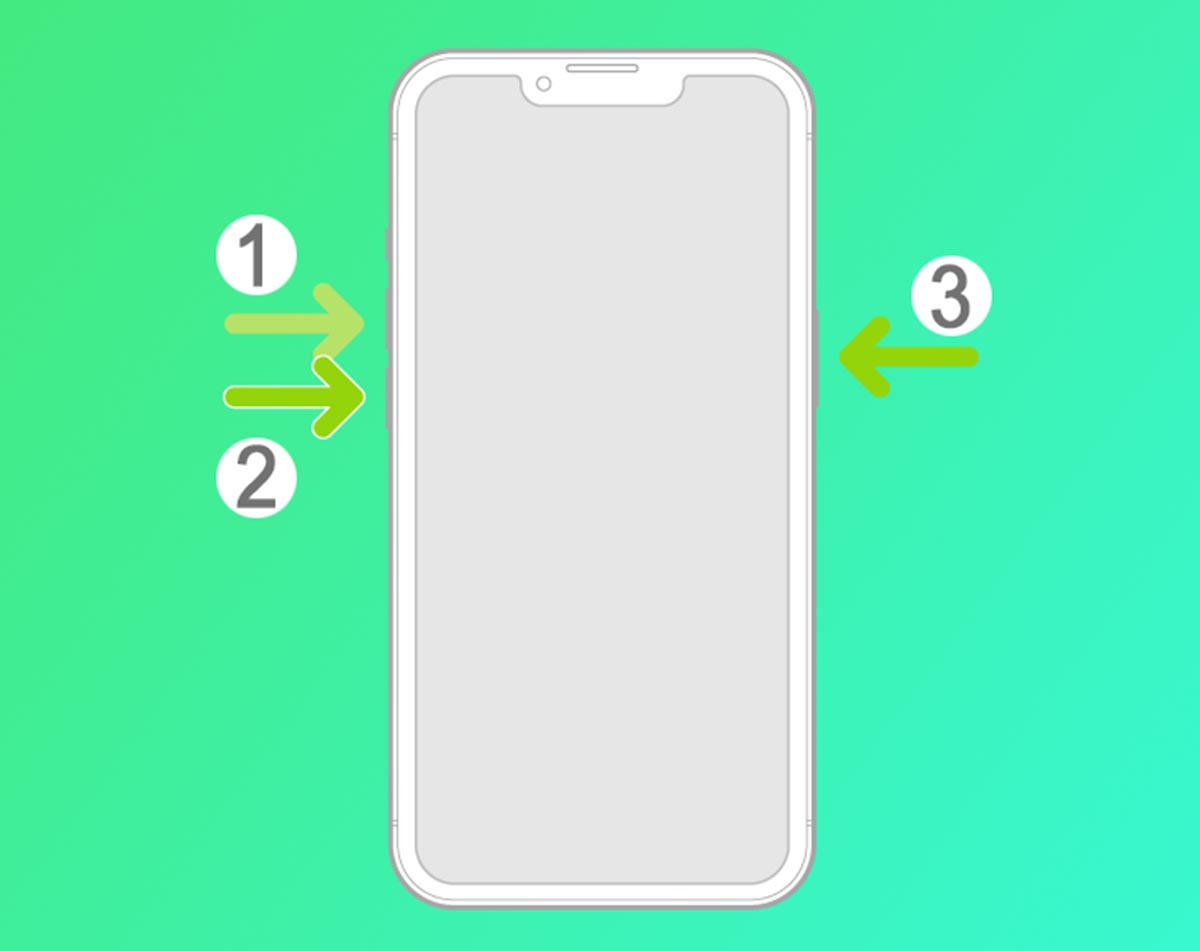
На каких устройствах работает: данный способ сброса работает на iPhone 8/8 Plus, iPhone X и всех последующих моделях смартфонов Apple. iPhone SE 2-го и 3-го поколений не исключение.
▶ Нажмите и отпустите кнопку увеличения громкости.
▶ Нажмите и отпустите кнопку уменьшения громкости.
▶ Зажмите и удерживайте боковую кнопку iPhone до выключения и повторного включения гаджета. Отпускать её можно после появления логотипа Apple.
Как сделать Hard Reset на iPhone 7/7 Plus
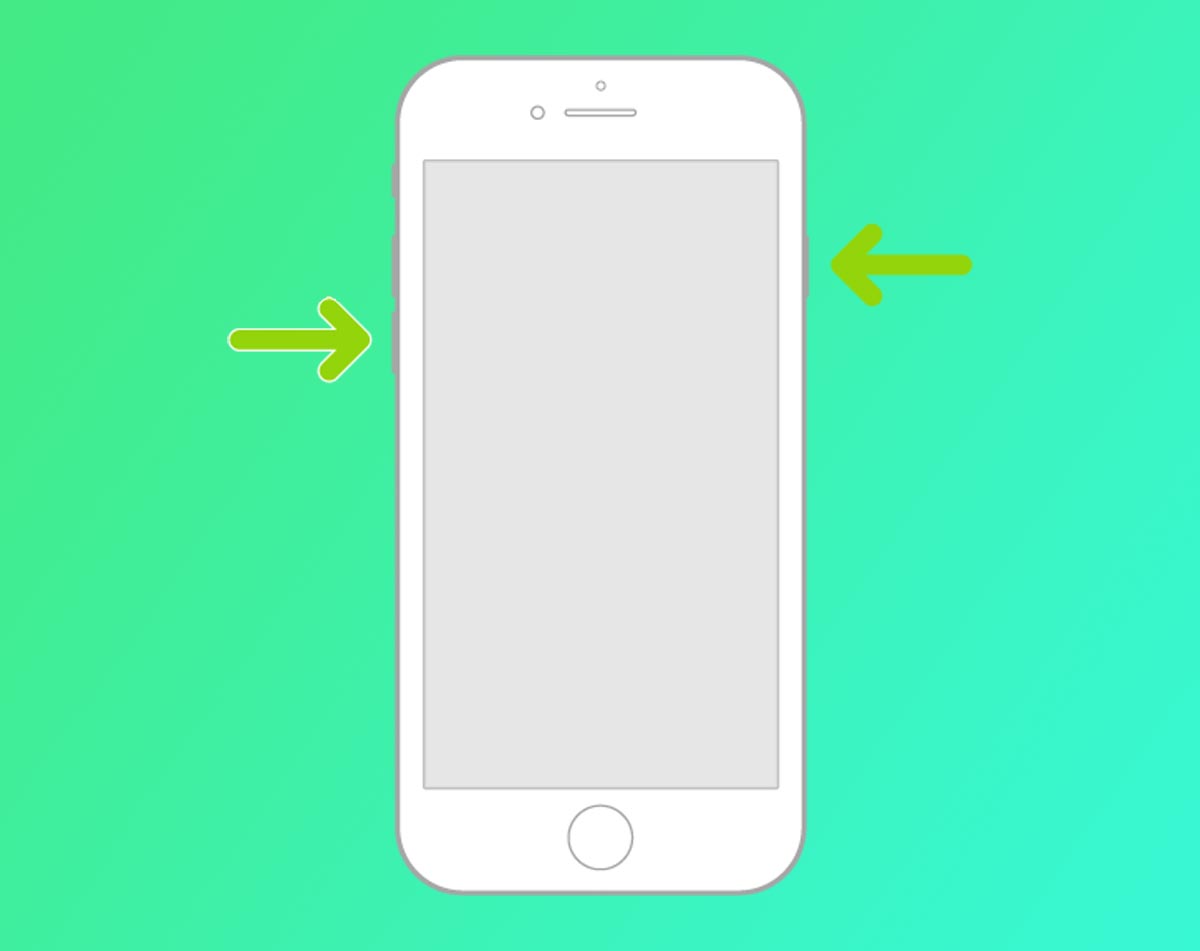
На каких устройствах работает: только на iPhone 7 и iPhone 7 Plus.
Данная модель стоит особняком. Все дело в появлении сенсорной клавиши Домой вместо физической кнопки, которая использовалась для этой процедуры в предыдущих поколениях.
Разработчики придумали особенный алгоритм, но через год не стали применять его в iPhone 8, сделав процедуру его сброса одинаковой с iPhone X.
▶ Зажмите и удерживайте кнопку уменьшения громкости и боковую клавишу iPhone.
▶ Дождитесь появления логотипа Apple и отпустите клавиши.
Как сделать Hard Reset на iPhone 6s/6s Plus и более старых смартфонах
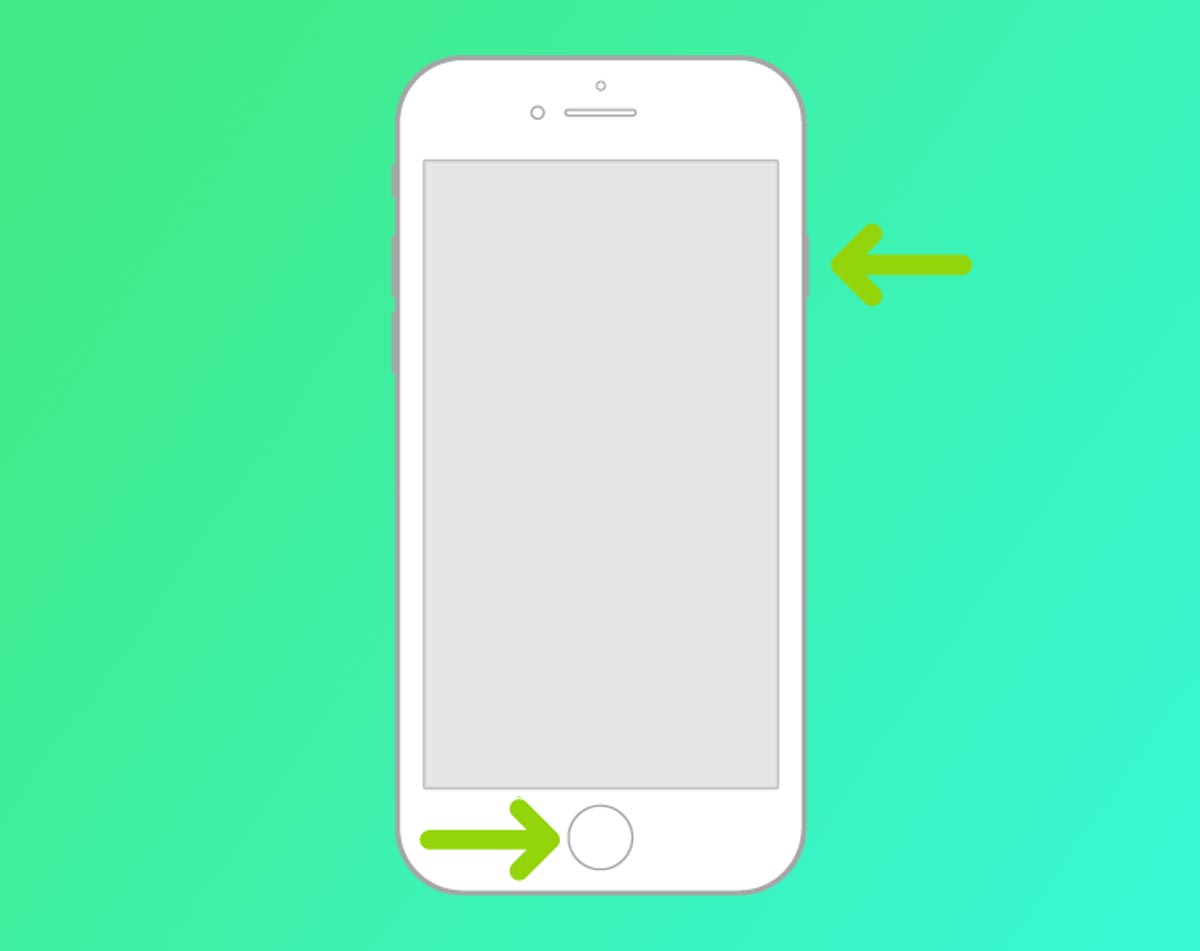
На каких устройствах работает: на всех моделях iPhone начиная с самой первой и заканчивая iPhone 6s/6s Plus. Кроме этого способ работает на всех iPod Touch и iPad с кнопкой Домой.
На всех предыдущих моделях iPhone процедура осуществляется с задействованием кнопки Домой.
▶ Зажмите и удерживайте кнопку Домой и боковую клавишу выключения.
▶ Дождитесь появления логотипа Apple и отпустите кнопки.
Как сделать Hard Reset на iPad без кнопки Домой
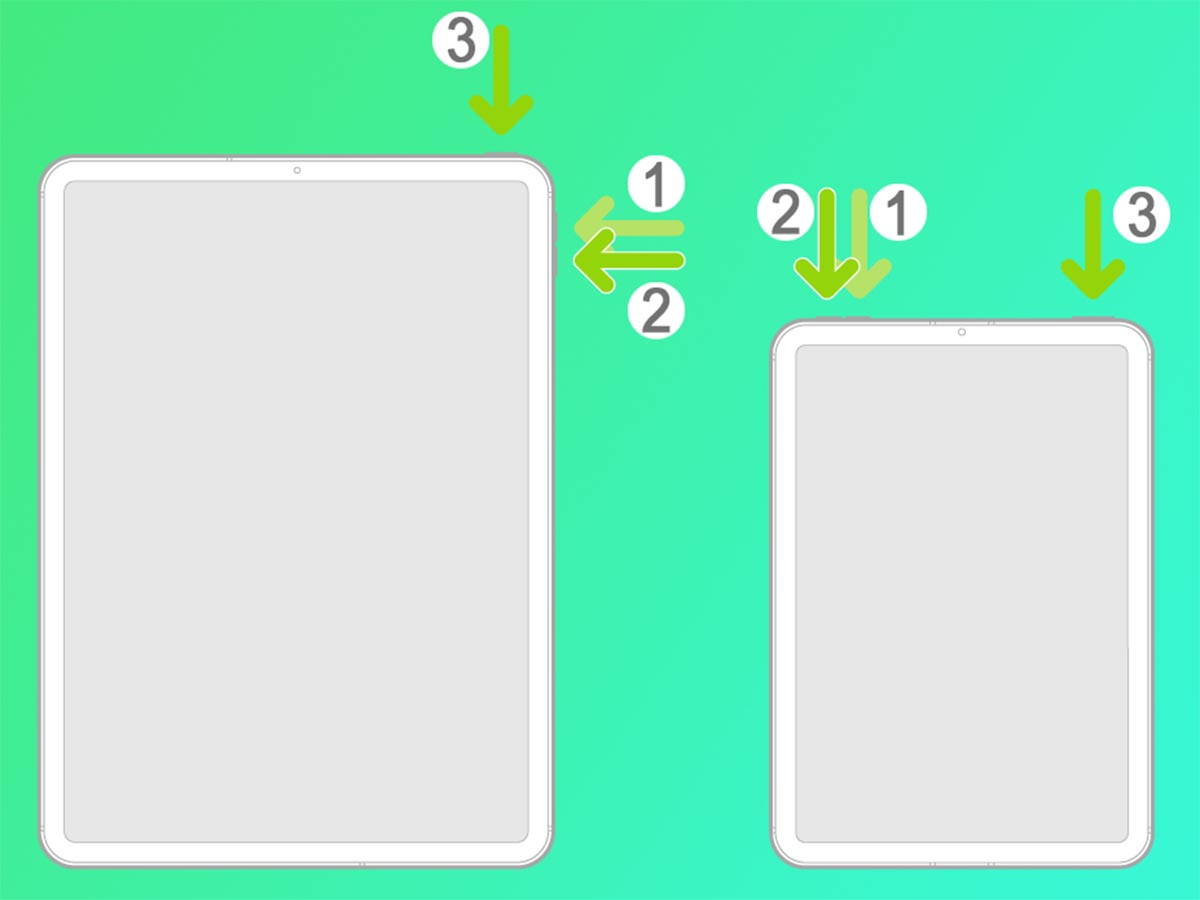
На каких устройствах работает: на всех iPad с Face ID или с Touch ID в боковой кнопке.
Сама процедура не отличается от сброса последних поколений iPhone, но из-за разных конфигураций расположения кнопок громкости можно немного запутаться. В зависимости от ориентации клавиш и системных настроек, они могут выполнять разные действия.
▶ Нажмите и отпустите кнопку громкости, которая находится ближе к кнопке питания iPad.
▶ Нажмите и отпустите другую кнопку громкости.
▶ Зажмите кнопку питания и удерживайте до появления на экране логотипа Apple.
Теперь вы знаете, как вывести из зависшего состояния любой мобильный яблочный гаджет.
Реклама. ООО “реСтор”, ИНН 7709678550
Примусовий перезапуск iPhone
Якщо iPhone не відповідає, і його не вдається вимкнути, а потім увімкнути, спробуйте примусово перезапустити його.
- Натисніть і швидко відпустіть кнопку збільшення гучності.
- Натисніть і швидко відпустіть кнопку зменшення гучності.
- Натисніть і утримуйте бічну кнопку.
- Коли з’явиться логотип Apple, відпустіть бічну кнопку.
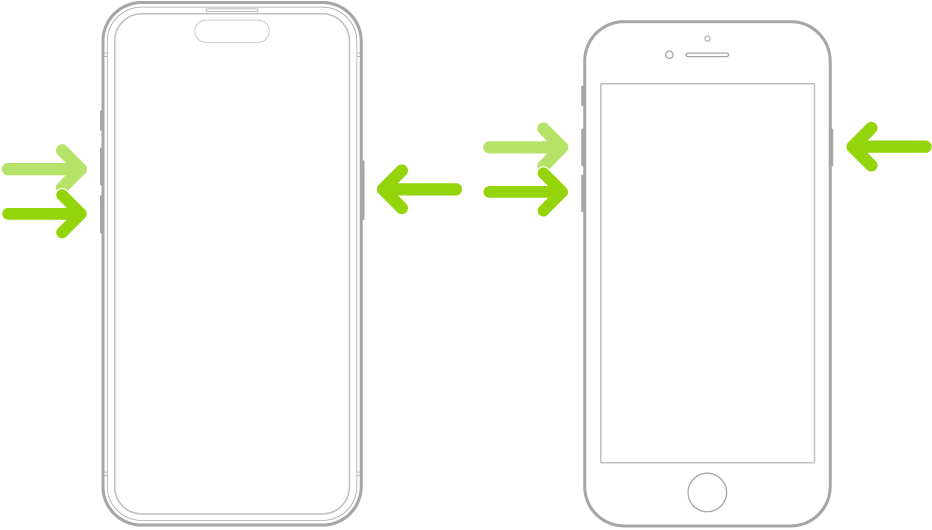
Примітка. Інструкції щодо примусового перезапуску iPhone 7, iPhone 6s або iPhone SE 1-го покоління (тобто моделей, що не підтримують iOS 16 або пізніші версії) дивіться у версії для iOS 15 цієї сторінки.
Якщо iPhone не перезапускається після виконання цих кроків, дивіться статтю служби підтримки Apple Якщо iPhone не вмикається або зависає. Або якщо iPhone працює неправильно після перезапуску, див. вебсайт Служби підтримки iPhone.
Как сделать «жесткую перезагрузку» iPhone или iPad


Умудренные опытом пользователи девайсов Apple отлично знают процедуру «жесткой перезагрузки» системы iOS. Она может вылечить мелкий и не очень сбой в работе прошивки, окажется спасительной в случае зависания аппарата, да и в качестве альтернативы обычной перезагрузки сойдет. Так что уметь провернуть такое с iPhone, iPad или iPod touch просто нужно.
Статьи цикла пишутся для новичков и рассказывают простым языком про полезные приемы и возможности iOS/OS X.
Советы на UiP выходят по вторникам и четвергам.
Делается «жесткая перезагрузка» предельно просто: нужно одновременно зажать кнопку питания (сверху или сбоку) и «Home» (на передней панели), затем дождаться сперва выключения, а затем включения девайса (на экране загорится яблоко). Занимает процедура секунд 10 плюс время на загрузку устройства.

Если неисправность в работе, вынудившая вас жестко перезагружать аппарата, не устранится после включения, стоит принять более радикальные меры. В их числе сброс пользовательских настроек, переустановка прошивки через iTunes, удаление пакетов и твиков (если аппарат с джейлбрейком) или же обращение в сервисный центр. В Киеве могу порекомендовать наш UiPservice, он надежный.