
Сцена
В Scratch сцена – это такой же полноценный объект как спрайт, но с некоторыми особенностями. Если у спрайта может быть несколько разных костюмов, то у сцены может быть несколько разных фонов. Сцена может иметь собственные скрипты. Однако не все команды спрайтов доступны для сцены. Например, у сцены нет всех блоков раздела «Движение».
В Scratch, когда создается новый проект, у сцены имеется только один фон – белый лист. Для добавления новых фонов предназначена панель сцены, которая находится в нижней правой части интерфейса среды программирования:
Обратите внимание, когда вы кликаете по этой панели, сцена выделяется, а на вкладке «Код» будут команды для сцены. Также вкладка «Костюмы» теперь будет называться «Фоны». Здесь можно нарисовать фон, добавить новый, поменять фоны местами и т. д.
Если у сцены есть разные фоны, очевидно, что в процессе игры или анимации они будут меняться. Пусть по сценарию кот перемещается по трем разным комнатам. Одна из них играет роль центральной. Когда кот доходит до ее левого края, то переходит во вторую комнату. А когда кот доходит до правого края центральной, переходит в третью комнату.
Сначала надо добавить три фона для сцены:

Исходный белый фон удалим.
Теперь составим скрипт перемещения спрайта в направлении к зажатому курсору мыши:

Данный скрипт может не совсем правильно работать, когда вы находитесь в режиме кодирования. Несмотря на команду «перетаскивать нельзя», спрайт все равно можно будет перетаскивать мышью. Поэтому для тестирования игры лучше переключаться в полноэкранный режим.

Вспомним, что размер холста в Scratch равен 480х360 пикселей, а начальная точка системы координат находится в центре. Поэтому у правого края значение x = 240, у левого x = -240. Пусть фон меняется, когда координата x спрайта равна 200 или -200.
Когда координата кота станет больше 200, он будет посылать одно сообщение, а когда меньше -200 – другое. Сцена, в зависимости от того, какое сообщение она получит, будет делать активным тот или иной фон.
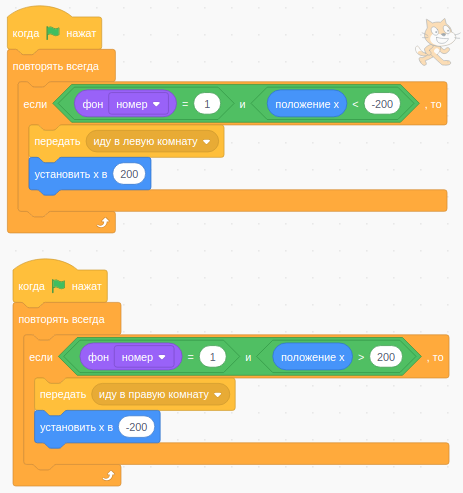
Обратите внимание, мы отслеживаем не только координату x, но и то, какой фон активен на данный момент. Ведь если кот переходит в другие комнаты, там эти блоки «если» не должны работать. В других комнатах все по-другому.
Во вторых, внутри «если» команда изменения координаты x используется для того, чтобы кот на другом фоне появлялся с верной стороны. Ведь если он входит в левую комнату, то на ней должен появляться с правой стороны.
Номер фона определяется его положением на вкладке «Фоны». Вместо номеров можно использовать имена фонов.

Доделайте приведенный в уроке сценарий так, чтобы спрайт мог возвращаться из левой и правой комнат в центральную.
X Скрыть Наверх
Программирование в Scratch. Курс
Сцена

Сцена – это фон проекта. Она может иметь скрипты, фоны и звуки, чем похожа на спрайты, однако не может использовать блоки движения и блок размера.
Никто из спрайтов не может функционировать без сцены – сцена всегда находится на фоне спрайтов. Даже белый стандартный фон является сценой.
- 1 Отличие от спрайта
- 2 Размеры сцены
- 3 История
- 4 Примечания
Отличие от спрайта
- Не может использовать блоки движения
- Не может использовать блоки рисования, за исключением блока очистить
- Не имеет блоков изменения размеров
- Не имеет блоков, определяющих прикосновения и расстояния в сенсорных блоках
- Не может быть переименована
- Не умеет «разговаривать»:
- Нет блоков Сказать () и Думать () тех же с временем
- Когда сцена спрашивает — поле ввода отображается внизу сцены на всю ширину
Размеры сцены
- обычный размер: 480×360 — её вы встретите, когда откроете проект
- малый размер сцены: 240×180 (один пиксель считается за два шага) — включается кнопкой «Уменьшенная сцена» из меню «Правка», используется, когда хочется больше места для области скриптов
- полноэкранный размер — сцена расширяется на всё доступное из браузера пространство, количество шагов в стороны остаётся тем же
История
Ранее сцена была таким же спрайтом, как и все, и называлась «фон» (background). [1] Сцена в нынешнем виде была представлена в Скретч 2.0.
Примечания
Cookie-файлы помогают нам предоставлять наши услуги. Используя наши сервисы, вы соглашаетесь с использованием cookie-файлов.
Вики работает в тёмной теме, и она включена! Есть советы? Отправьте их сюда: Тема форума о Скретч Вики
- Эта страница в последний раз была отредактирована 19 октября 2023 в 18:21.
- К этой странице обращались 2131 раз.
- Политика конфиденциальности
- О Скретч Вики
- Отказ от ответственности
Сцена Scratch: как сделать?

Здесь мы предлагаем микро уроки с ответами на вопросы о том, как работать со сценой Scratch.
Плейлист уроков данной серии можно также смотреть на нашем ютуб канале.
Кликай мышкой по вопросу и находи ответ:
- Как изменить фон сцены для мультика или игры Scratch?
- Как добавить случайный фот (сюрприз) на сцену Scratch?
- Как нарисовать фон для сцены игры или мультфильма в Scratch?
- Как сделать фон для игры Scratch из готовой картинки?
Как изменить фон сцены для мультика или игры Scratch?
Чтобы изменить фон сцены для мультика или игры Scratch, кликаем по кнопке Выбрать фон в правом нижнем углу редактора.
Как добавить случайный фот (сюрприз) на сцену Scratch?
Если не хватает фантазии и не получается найти идею для проекта, на сцену Scratch можно добавлять фон-сюрприз. Это случайный фон, который будет выбран из библиотеки фонов Scratch.
Как нарисовать фон для сцены игры или мультфильма в Scratch?
Чтобы создать свой уникальный красивый фон для анимации или игры в Scratch, в редакторе наводим мышку на кнопку выбора фона сцены, кликаем мышкой по кнопке Нарисовать и начинаем рисовать!
Как сделать фон для игры Scratch из готовой картинки?
Находим и скачиваем подходящую для фона игры или анимации Scratch картинку в интернете, а затем загружаем её в качестве фона, наведя мышку на кнопку выбора фона и кликнув по кнопке Загрузить фон.
2D игра на Unity. Подробное руководство. Часть 1
Начнем с самого простого: загрузки и настройки Unity.
Загрузите последнюю версию с официального сайта или торрента и запустите установочный файл.
Для редактирования кода в Unity (4.0.1 и выше) служит редактор MonoDevelop. Если вы работаете в Windows, вы можете (и я вам советую) использовать альтернативый редактор Visual Studio 2013 Desktop (C#) для Windows, после чего в настройках Unity измените редактор по умолчанию на Visual Studio.

Полезно знать: невозможно использовать отладчик Visual Studio 2013 Express с Unity. Вы должны иметь Pro версию Visual Studio и купить UnityVS плагин. С версией Express, вы будете иметь лучший редактор кода, но отсутствие отладчика сведет на нет все его достоинства.
Mac OS X
MonoDevelop 4 — существенно лучше, чем старый MonoDevelop 2 в предыдущих версиях Unity. Он, конечно, далек от совершенства, но ничего лучшего под на Mac не придумано.
На каком языке программировать в Unity?
Unity позволяет кодировать на трех языках: JavaScript, C# и Boo. Рекомендую использовать C# — он более мощный и проще.
Научиться пользоваться в главным интерфейсом Unity достаточно просто. Вам, может быть, будет страшно в первый раз, когда открываете программу, но уже через несколько часов вы будете чувствовать себя в нем как рыба в воде.
Вот несколько ссылок, которые могут быть вам полезными:
- Изучение интерфейса Unitys : основа всех основ. Не зная интерфейса, вы не сможете создавать игры в Unity 3D
- Создание сцены в Unity : изучение этого раздела поможет вам создать свою собственную сцену
Первая сцена. Создаем новый проект.
Выберите меню File , а затем создаqnt новый проект. Не выбирайте нивакой стандартный пакет на первое время. Вы можете повторно импортировать их позже, если вы захотите, просто поначалу они будут просто сбивать вас с толку.

Выберите 2D настройки. Как и прежде, вы можете изменить этот флаг в настройках проекта позже.
Не беспокойтесь о названии. Оно определяется в настройках, и чтобы изменить имя проекта достаточно просто переименовать папку.
Разметка и панели Unity
Перед вами пустая страница. С ней вы и будете работать, но вам потребуется время, чтобы настроить интерфейс в соответствии со своими конкретными нуждами. Лично мне удобнее, когда консоль находится рядом с игровым экраном, но если у вас маленький монитор, вы можете заменить панели вкладками.

Прежде чем перейти к созданию игры, уделите несколько минут, чтобы подготовить свой проект и сцены.
Чтобы держать все под рукой, советуем создать папки во вкладке Project (Проект). Эти папки будут созданы в папке Assets вашего проекта.

Внимание: папка Assets – это место, где хранится все, что вы добавляете во вкладке Project. Она может быть невидимой в Unity, в зависимости от выбранной разметки вкладки (одна или две колонки), но вы сможете увидеть ее, открыв приложение для экспорта файлов.
Вот пример структуры, которую мы используем в наших проектах. Вы можете адаптировать ее под свои предпочтения.
Ассеты проекта
В вашей панели Project, вы можете найти различные типы ассетов:
Префабы
Сцены
Звуки
Scripts
Textures
Заметка о папке Resources : если вы уже работали с Unity, вы знает, что Resources – полезная и уникальная папка. Она позволяет загрузить в скрипт объект или файл (с помощью статичного класса Resources ). Она понадобится нам в самом конце (в главе, посвященной меню). Проще говоря, пока мы не будем ее добавлять.
Наша первая игровая сцена
Панель Hierarchy (Иерархия) содержит все объекты, которые доступны в сцене. Это то, чем вы манипулируете, когда начинаете игру с помощью кнопки «Play».
Каждый объект сцены является игровым объектом для Unity. Вы можете создать объект в главной сцене, или в другом объекте игры. Также вы можете в любое время переместить объект чтобы изменить его родителя.

Как вы можете видеть здесь, у нас здесь 3 потомка для объекта Level .
Пустые объекты
В Unity можно создать пустой объект и использовать его в качестве «папки» для других игровых объектов. Это упростит структуру вашей сцены.

Убедитесь, что все они имеют координаты (0, 0, 0) и тогда вы сможете легко их найти! Пустые объекты никак не используют свои координаты, но они влияют на относительные координаты их потомков. Мы не будем говорить об этой теме в этом уроке, давайте просто обнулим координаты ныших пустых объектов.
Заполнение сцены
По умолчанию, новая сцена создается с объектом Main Camera (Главная камера). Перетащите ее на сцену.
Для начала создайте эти пустые объекты:
Scripts Мы добавим наши скрипты сюда. Мы используем этот объект, чтобы прикрепить сценарии, которые не связаны с объектом – например, скрипт гейм-менеджера. Render Здесь будет наша камера и источники света. Level
В Level создайте 3 пустых объекта:
- 0 — Background
- 1 — Middleground
- 2 — Foreground
Сохраните сцену в папке Scenes . Назовите ее как угодно, например Stage1 . Вот, что у нас получилось:

Совет: по умолчанию игровой объект привязан к положению родителя. Это приводит к интересному побочному эффекту при использовании объекта камеры: если камера является дочерним объектом, она автоматически будет отслеживать положение родителя. Если же она является корневым объектом сцены или находится внутри пустого игрового объекта, она всегда показывает один и тот же вид. Однако если вы поместите камеру в движущийся игровой объект, она будет следовать за его передвижениями в пределах сцены. В данном случае нам нужна фиксированная камера, поэтому мы помещаем ее в пустой объект Render . Но запомните это свойство объекта камеры, оно может вам пригодиться. Мы подробно остановимся на этой теме в главе «Паралаксный скроллинг».
Мы только что создали базовую структуру нашей игры. На следующем этапе мы начнем делать забавные вещи: добавим на сцену фон и кое-что еще!
Добавляем фон в сцену
Наш первый фон будет статическим. Воспользуемся следующим изображением:
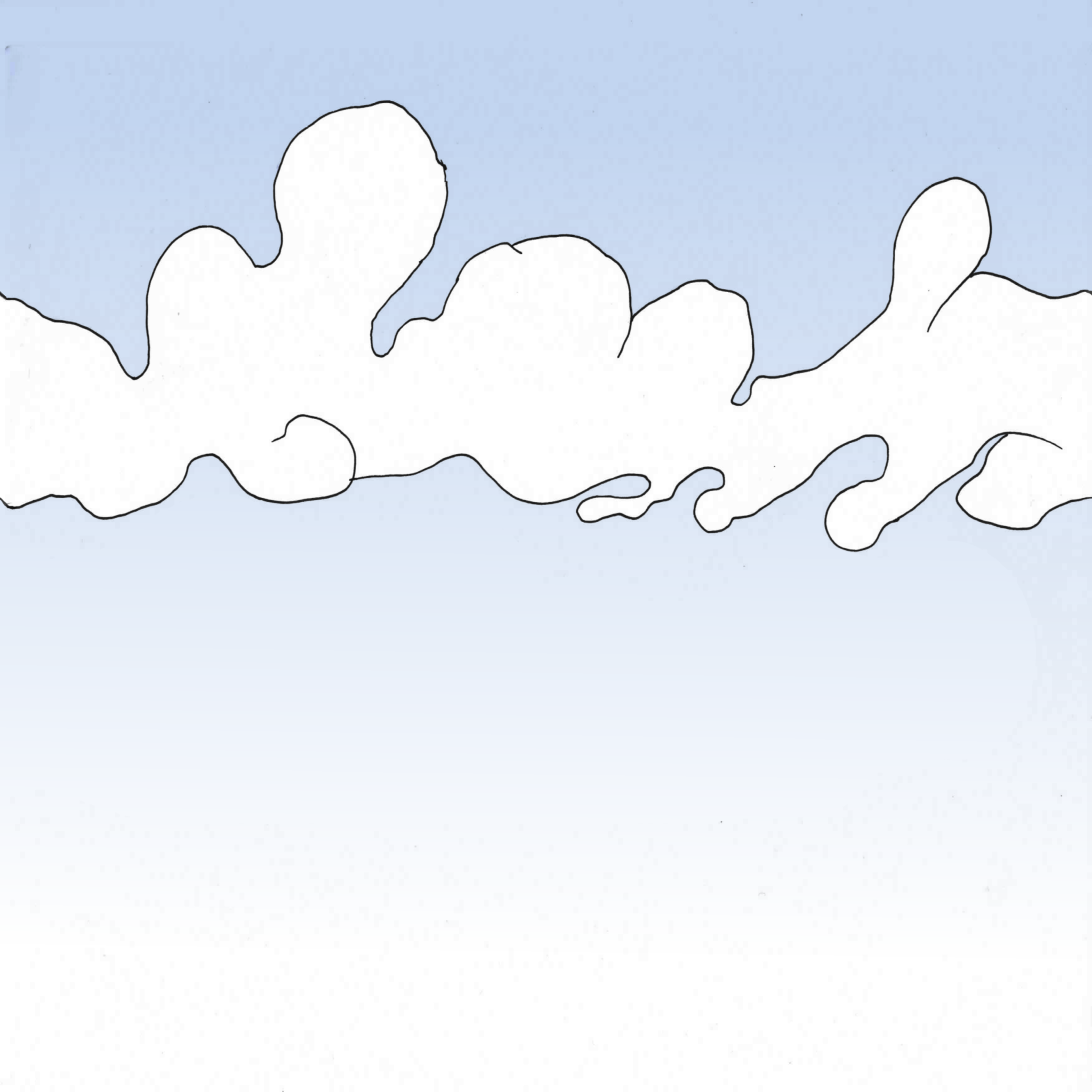
Импортируйте изображение в папку Textures (Текстуры). Просто скопируйте файл в нее, или перетащите его из проводника. Не беспокойтесь сейчас о настройках импорта.
Создайте в Unity новый игровой объект Sprite на сцене.

Что такое спрайт?
По сути, спрайт – это 2D-изображение, используемое в видео-игре. В данном случае это объект Unity для создания 2D-игр.
Добавляем текстуру спрайта
Unity может автоматически установить фон для вашего спрайта. Если ничего такого не произошло, или если вы хотите изменить текстуру, перейдите на вкладку инспектора и выберите background : (фон)

Вы должны нажать на маленький круглый значок справа от поля ввода, чтобы появилось Select Sprite (Выбрать спрайт) в Инспекторе
Мой спрайт не появляется в диалоговом окне! Убедитесь, что вы находитесь в вкдадке Assets диалогового окна «Select Sprite» (Выбрать спрайт). Если вы видите диалоговое окно пустым, — не пугайтечсь. Дело в том, что для некоторых установок Unity, даже со свежим новым 2D проектом изображения импортируются как «Текстура», а не «Спрайт». Чтобы это исправить, необходимо выбрать изображение на панели «Проект», и в «Инспекторе», изменить свойство «Текстура Type» имущество «Sprite»:

Итак, мы создали простой спрайт отображающий облака на небе. Давайте внесем изменения в сцену. В панели Hierarchy (Иерархия) выберите New Sprite . Переименуйте его в Background1 или что-то такое, что легко запомнить. Переименуйте его в Background1 или что-то такое, что легко запомнить. Затем переместите объект в нужное место: Level -> 0 — Background . Измените координаты на (0, 0, 0) .

Создайте копию фона и поместите его в (20, 0, 0) . Это должно отлично подойти к первой части.
Tip: Вы можете создать копию объекта с помощью клавиш cmd + D в OS X или ctrl + D Windows .

Слои со спрайтами
Следующее утверждение очевидно, но обладает некими неудобствами: мы отображения 2D мир. Это означает, что все изображения на одной и той же глубине, то есть 0 . И вы графический движок не знает, что отображать в первую очередь. Слои спрайтов позволяют нам обозначить, что находится спереди, а что сзади.
В Unity мы можем изменить «Z» наших элементов, что позволит нам работать со слоями. Это то, что мы делали в этом руководстве перед обновлением до Unity 5, но нам понравилась идея идея использовать слои со спрайтами. У вашего компонента Sprite Renderer есть поле с именем Sorting Layer с дефолтным значением. Если щелкнуть на нем, то вы увидите:

Давайте добавим несколько слоев под наши нужды (используйте кнопку + ):

Добавьте фоновый слой к вашему спрайту фона:

Настройка Order in Layer — это способ ограничить подслои. Спрайты с меньшим номером оказываются перед спрайтами с большими числами.
Слой Default нельзя удалить, так как это слой, используемый 3D-элементами. Вы можете иметь 3D-объекты в 2D игре, в частности, частицы рассматриваются как 3D-объекты Unity, так что они будут рендериться на этом слое.
Добавление элементов фона
Также известных как props. Эти элементы никак не влияют на геймплей, но позволяют усовершенствовать графику игры. Вот некоторые простые спрайты для летающих платформ:

Как видите, мы поместили две платформы в один файл. Это хороший способ научиться обрезать спрайты с помощью новых инструментов Unity.
Получение двух спрайтов из одного изображения
Выполняйте следующие действия:

- Импортируйте изображения в папку «Текстуры»
- Выберите спрайт Platform и перейдите к панели Инспектор
- Измените «Sprite Mode» на «Multiple»
- Нажмите на кнопку Sprite Editor (Редактор спрайта)
В новом окне ( Sprite Editor ) вы можете рисовать прямоугольники вокруг каждой платформы, чтобы разрезать текстуру на более мелкие части:

Кнопка Slice в левом верхнем углу позволит вам быстро и автоматически проделать эту утомительную работу:

Unity найдет объекты внутри изображения и будет нарежет их автоматически. Вы можете установить дефолтное значение для точки вращения или минимальный размер каждого фрагмента. Для простого изображения без артефактов, это необычайно эффективно. Тем не менее, если вы используете этот инструмент, будьте осторожны и проверьте результат, чтобы убедиться, что вы получили то, что хотели.
В этом уроке проделаем эту операцию вручную. Назовите платформы platform1 и platform2 . Теперь, под файлом изображения, вы должны увидеть два спрайта отдельно:

Добавим их в сцену. Для этого мы будем выполнять те же действия что и для фона: создадим новый спрайт и выберим platform1 . Потом повторим эти действия для platform2 . Поместите их в объект 1 — Middleground . Убедитесь, что их позиция по оси Z равна нулю.

Prefabs (Префабы)
Сохранить эти платформы как префабы. Просто перетащите их в папку Prefabs :

Таким образом вы создадите Prefab , точно отвечающий оригинальному игровому объекту. Вы увидите, что игровой объект, который вы конвертировали в Prefab , представляет собой новый ряд кнопок прямо под его именем:

Заметка о кнопках «Prefab»: При последующей модификации игрового объекта, вы можете использовать кнопку «Apply», чтобы применить эти изменения к Prefab , или кнопку «Revert», чтобы отменить все изменения игрового объекта в свойстваъ Prefab . Кнопка «Select» переместит выбранные свойства в ассет Prefab в окне проекта (они будут выделены).
Создание префабов с объектами-платформами упростит их повторное использование. Просто перетащите Prefab на сцену, чтобы добавить копию. Попробуйте добавить другую платформу таким же образом.
Теперь вы можете добавить больше платформ, меняющих свои координаты, размеры и плоскости (вы можете поместить их на заднем или переднем плане, просто установите координату Z для платформы на 0 ).
На данном этапе все это выглядит еще сыроватым, но в следующих двух главах мы добавим параллаксный скроллинг, и сцена оживет у нас на глазах.
Слои
Прежде чем двигаться дальше, мы модифицируем наши слои, чтобы избежать каких-либо проблем с порядком их отображения. Для этого просто измените позицию игровых объектов по оси Z во вкладке Hierarchy (Иерархия) следующим образом:
Слой Позиционирование по оси Z 0 — Задний фон 10 1 — Средний фон 5 2 — передний фон 0 При переключении из 2D режима в 3D, в окне «Scene» (Сцена) вы будете четко видеть слои:
Кликнув на игровом объекте Main Camera , вы увидите, что флажок Projection установлен на Orthographic . Эта настройка позволяет камере визуализировать 2D игру без учета трехмерных свойств объектов. Имейте в виду, что даже если вы работаете с 2D объектами, Unity по-прежнему использует свой 3D движок для визуализации сцены. Рисунок выше это наглядно демонстрирует.
В следующем уроке:
Вы только что узнали, как создать простой статический фон и как отобразить его должным образом. Затем мы научили вас, как сделать простые спрайты. В следующей главе мы узнаем, как добавить игрока и его врагов.