
Как слушать голосовые сообщения на apple watch
Почитать похожее по теме

Как использовать WhatsApp на Apple Watch
WhatsApp — самое популярное приложение для обмена сообщениями в мире, но по какой-то причине владельцы Facebook не увидели необходимости в создании приложения WhatsApp для Apple Watch. Но это не значит, что вы не можете использовать WhatsApp на Apple Watch. Вот краткое изложение настроек и того, что вы можете и чего не можете делать с WhatsApp на Apple Watch.
БЫСТРЫЙ ОТВЕТ
Чтобы получить ограниченную функциональность WhatsApp на Apple Watch, подключите часы к iPhone с помощью Bluetooth. Затем включите уведомления WhatsApp как в настройках iOS, так и в приложении Watch. Теперь вы можете отвечать на текстовые сообщения, используя голосовую диктовку.
ПЕРЕЙТИ К КЛЮЧЕВЫМ РАЗДЕЛАМ
- Можно ли установить WhatsApp на Apple Watch?
- Как подключить WhatsApp к Apple Watch
- Как просматривать уведомления WhatsApp и отвечать на них на Apple Watch
- Существуют ли сторонние приложения WhatsApp для Apple Watch?
Можно ли установить WhatsApp на Apple Watch?
На момент написания статьи владельцы WhatsApp и Facebook еще не выпустили официальную версию для Apple Watch. Многие люди убеждены, что такое приложение никогда не появится, учитывая желание Facebook более тесно интегрировать WhatsApp с Facebook Messenger и Instagram Chat.
Тем не менее, вы по-прежнему можете получить ограниченную функциональность WhatsApp на Apple Watch в виде уведомлений о новых сообщениях. Вы можете отвечать на сообщения, используя голосовую диктовку. Однако вы не можете вводить ответы на сообщения или просматривать мультимедийные файлы в сообщениях, например изображения.
Как подключить или отключить WhatsApp к Apple Watch
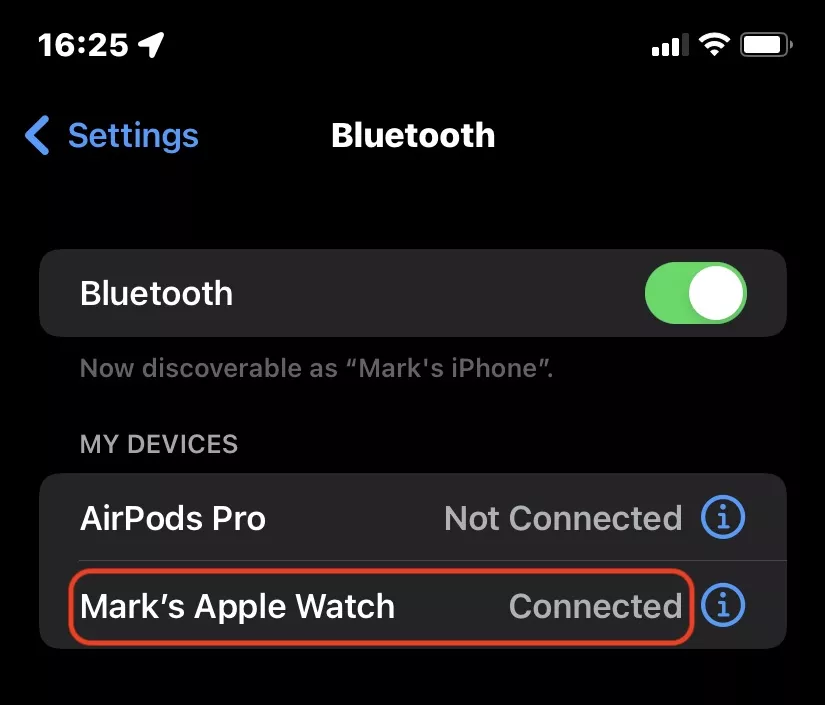
Во-первых, убедитесь, что на iPhone включен Bluetooth и что Apple Watch подключены к нему по Bluetooth. Вы можете проверить, перейдя в Настройки -> Bluetooth.
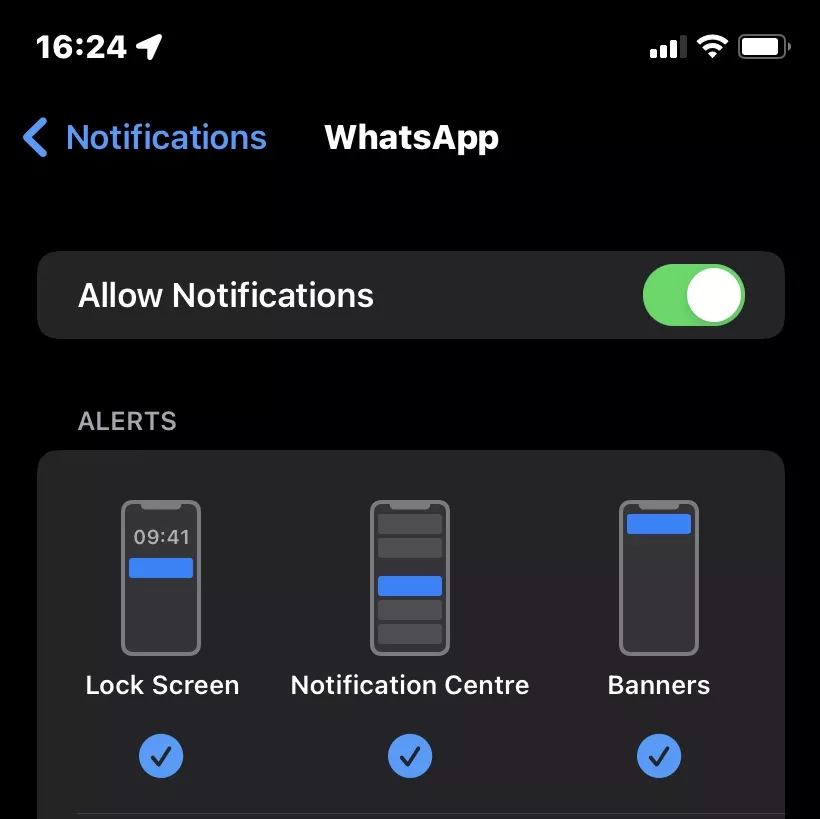
Вам необходимо установить WhatsApp на iPhone и включить уведомления WhatsApp в настройках iPhone. Вы можете разрешить уведомления на iPhone, выбрав «Настройки» -> «Уведомления» -> «WhatsApp». Включите Разрешить уведомления и включите все три предупреждения.
Теперь перейдите в приложение Apple Watch. Перейдите в раздел «Уведомления» и прокрутите вниз до раздела «ЗЕРКАЛЬНЫЕ ПРЕДУПРЕЖДЕНИЯ ДЛЯ IPHONE ОТ… ». Включите WhatsApp внизу.
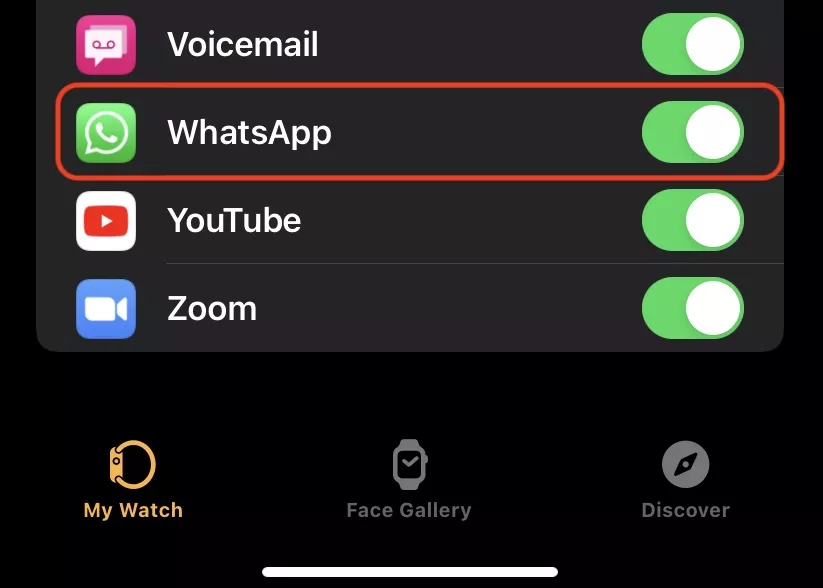
Отныне любые уведомления WhatsApp, полученные на iPhone, теперь будут отображаться на Apple Watch. Чтобы отключить эти уведомления в будущем, отключите WhatsApp в разделе «Уведомления».
Как просматривать уведомления WhatsApp и отвечать на них на Apple Watch
Теперь, когда в WhatsApp вашего iPhone поступает новое сообщение, на циферблате появится уведомление. Он покажет логотип WhatsApp и от кого пришло сообщение. Обратите внимание, что вы не можете получить доступ к старым заархивированным сообщениям WhatsApp — вы можете видеть только новые.
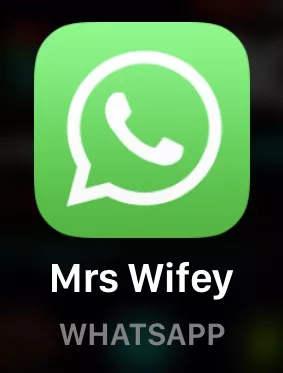
Коснитесь сообщения, чтобы прочитать его. Помните, что изображения будут размытыми и недоступными для просмотра, а голосовые сообщения нельзя будет прослушать на часах. Для этого вам нужно будет зайти в iPhone.
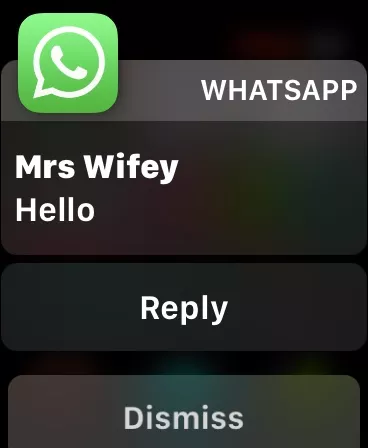
Отклонить удалит его с экрана и пометит как прочитанное в приложении WhatsApp для iPhone. Если вы нажмете «Отклонить», вы больше не сможете вернуть сообщение на экран Apple Watch.
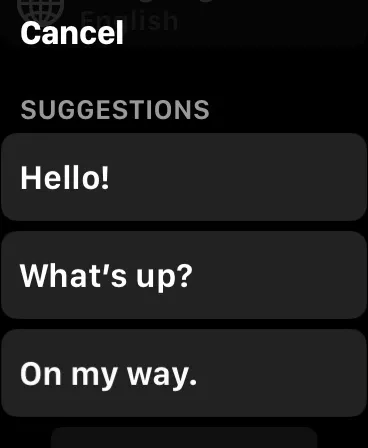
Чтобы ответить на текстовое сообщение, нажмите «Ответить». Затем у вас есть выбор из трех способов ответа. Первый — это короткие предварительно настроенные ответы, называемые Suggestions. Нажав на один из них, вы немедленно отправите его другому человеку в WhatsApp.

Вы также можете рисовать пальцем по центру экрана, и (надеюсь) часы смогут прочитать ваш текст и преобразовать его в текст.
Вы также можете нажать значок микрофона в правом нижнем углу, чтобы продиктовать свой ответ. Значок эмодзи позволит вам вставить соответствующий смайлик.
Существуют ли сторонние приложения WhatsApp для Apple Watch?
Есть много сторонних приложений WhatsApp — есть хорошие, есть не очень. Но что касается тех, которые работают с Apple Watch, есть хороший, который решает некоторые из проблем, отмеченных выше.
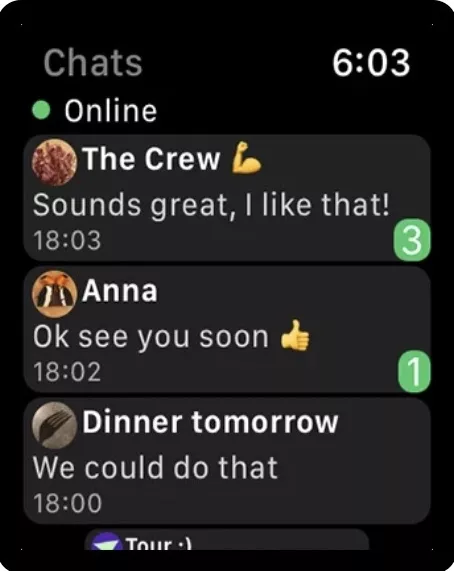
WatchChat 2 — это приложение, которое добавляет в Apple Watch многие недостающие функции WhatsApp. Хотя это не официальное приложение WhatsApp, оно по-прежнему имеет рейтинг не менее 4,5 из 5 в App Store, и многие люди хвалят обслуживание клиентов. Приложение бесплатное с дополнительной покупкой в приложении за 2,99 доллара.
Price: Free +
Так что же это дает? Вы можете читать старые сообщения, слушать и отправлять голосовые сообщения, а также набирать ответы с помощью простейшей клавиатуры, точно так же, как вы набирали SMS-сообщения на старых мобильных телефонах. Вы можете смотреть видео, просматривать стикеры и изображения, начинать новый чат и многое другое.
Единственным недостатком использования является то, что нужно выйти из бета-приложения WhatsApp, которое обеспечивает поддержку нескольких устройств. В противном случае WatchChat 2 не будет работать.
Часто задаваемые вопросы
Можете ли вы отвечать на звонки WhatsApp на Apple Watch?
В данный момент нет. Вы не можете отвечать на телефонные звонки WhatsApp на Apple Watch. Вы будете получать уведомления о звонках WhatsApp, но чтобы сделать или ответить на звонок WhatsApp, вы должны использовать свой iPhone или настольное приложение.
Мои Apple Watch не вибрируют и не издают звуковых сигналов при получении сообщения.
Если вам не хватает только звукового сигнала, вы, скорее всего, включили режим «Не беспокоить» на часах. Проведите вверх по циферблату, чтобы открыть настройки и отключить его. Если красный значок колокольчика пересекает диагональная линия, коснитесь значка один раз, и красная линия исчезнет.
Если ваши часы не вибрируют при получении уведомления, перейдите в приложение для часов и выберите «Звук и тактильные ощущения». Убедитесь, что беззвучный режим выключен, а тактильные оповещения включены.
Как отправить голосовое сообщение с Apple Watch
В Apple Watch можно легко создавать и пересылать сообщения, используя функцию «Диктовка», которая преобразует речь в текст. Однако иногда намного проще отправить через iMessage голосовую запись, и далее мы расскажем, как это сделать.
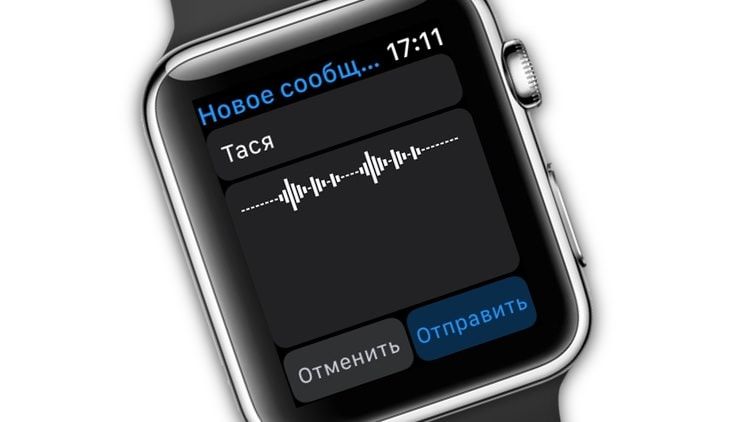
Ранее при использовании голосового ввода приложение «Сообщение» постоянно задавало юзеру вопрос: отправлять ли запись в текстовом виде или в виде голосового сообщения. Но начиная с watchOS 3 разработчики оставили по умолчанию только функцию перевода устной речи в письменную. Однако возможность отправки голосовых сообщений также никуда не делась.
Как создавать голосовые сообщения на Apple Watch
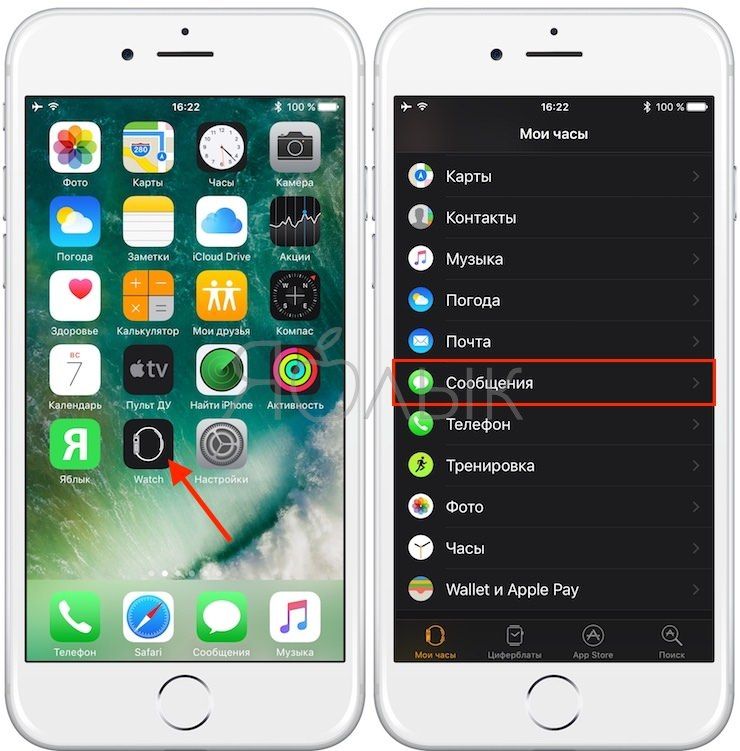
1. Запустите приложение Watch на iPhone;
2. Перейдите в раздел Сообщения;
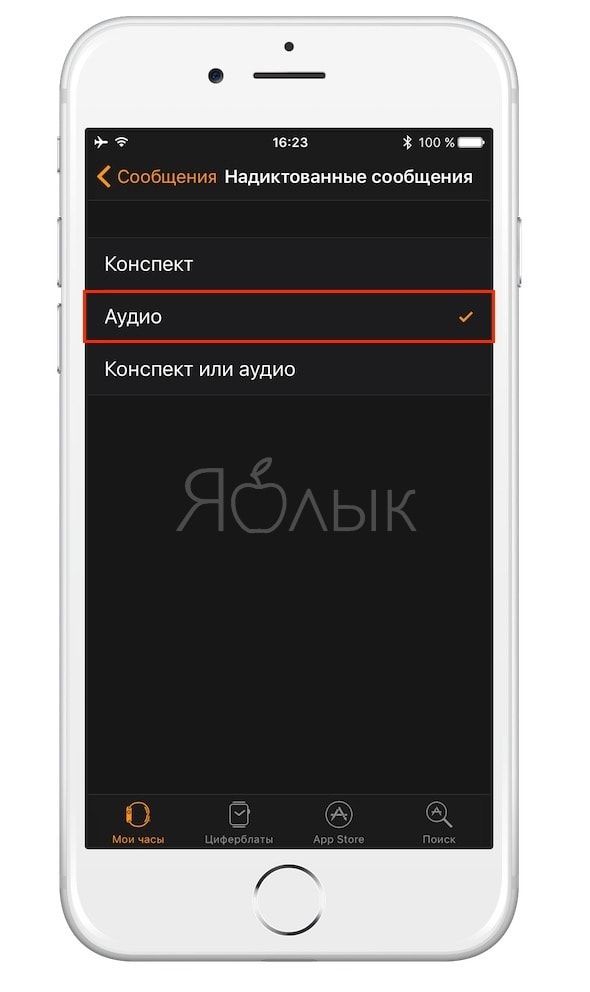
3. Кликните по пункту «Надиктованные сообщения» и измените опцию «Конспект» на «Аудио».
Так Apple описывает рассматриваемую стандартную функцию в watchOS 3:
«Когда вы закончите диктовать сообщение, Apple Watch по умолчанию отправит письменную расшифровку сказанного вами адресату. Вы можете изменить этот параметр для того, чтобы пересылать вместо текста аудиодорожку».
4. После настройки опции по умолчанию, она будет работать всегда, когда вы будете создавать голосовое сообщение в соответствующем приложении.
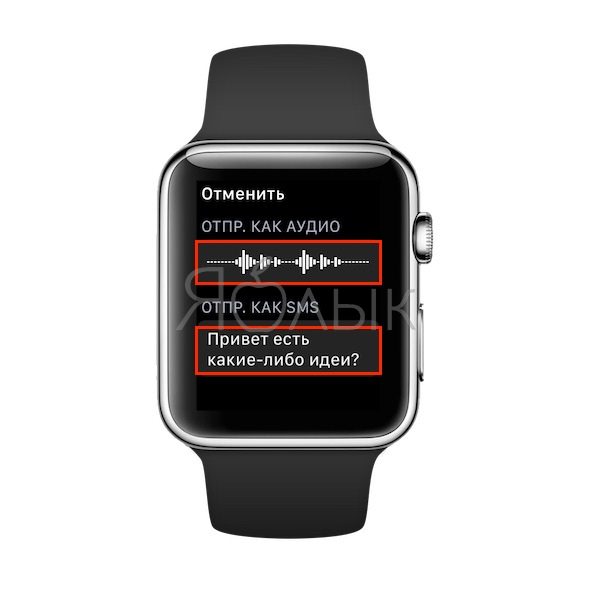
Если установить параметр «Конспект» или «Аудио», то после надиктовки сообщения часы предложат на выбор отправить либо распознанную фразу, либо аудиосообщение.
Как отправить голосовое сообщение на примере iMessage
1. Откройте приложение Сообщения.
2. Нажмите с усилием на экран.
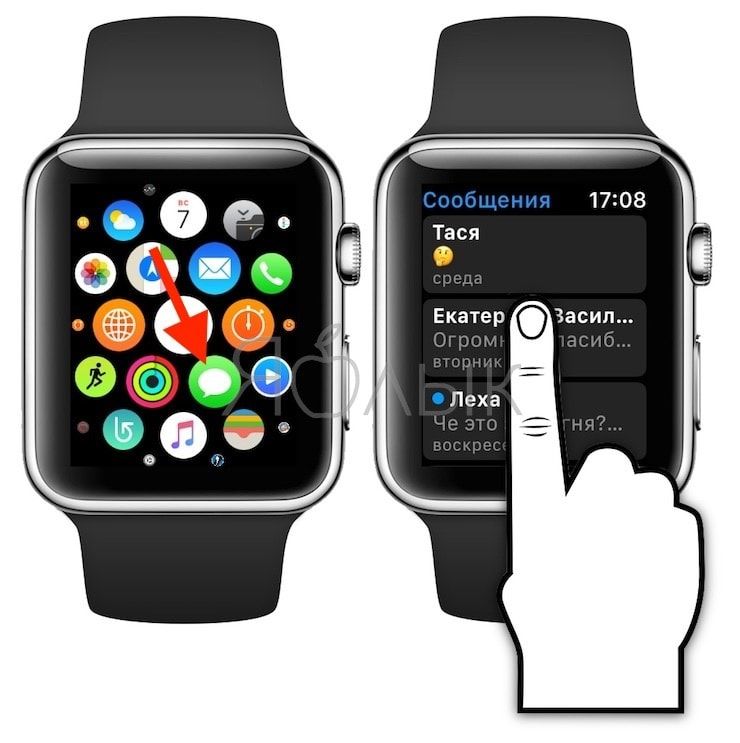
3. Нажмите на появившуюся кнопку «Новое сообщение».
4. Коснитесь поля Текстовое сообщение.
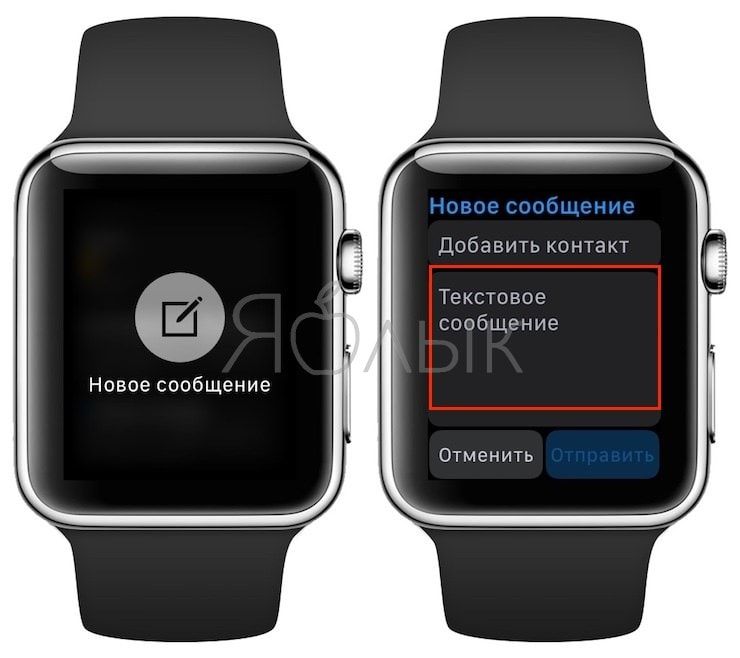
5. Нажмите на иконку с изображением микрофона и продиктуйте сообщение.
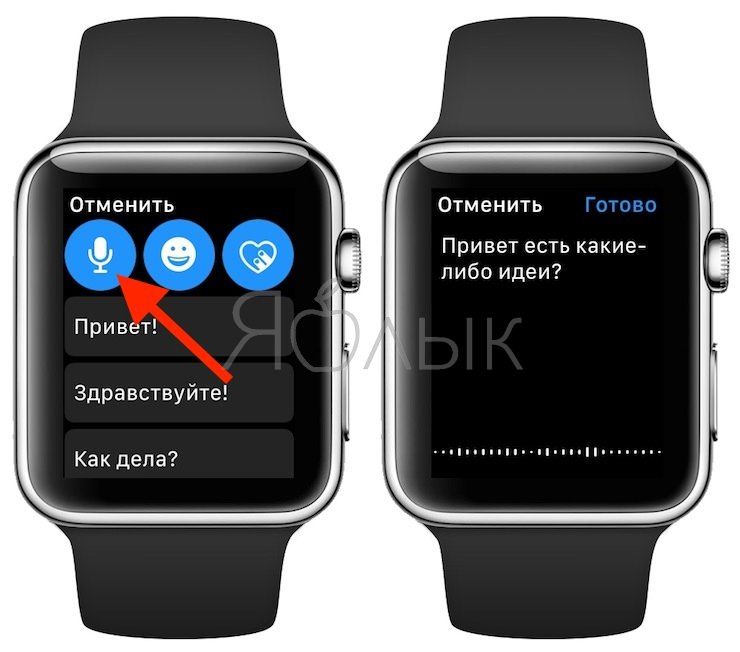
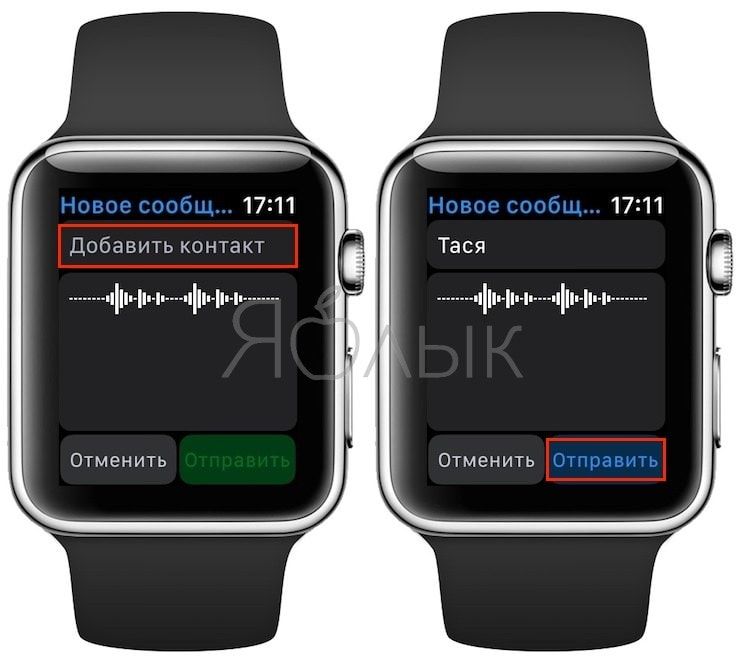
6. Выберите адресата и нажмите кнопку Отправить.
- Как настроить автоматическую разблокировку Mac с Apple Watch (видео).
- Как при помощи Apple Watch найти iPhone, если тот потерялся в темноте.
- Как смотреть курсы валют на Apple Watch, не устанавливая дополнительных приложений.
Как прослушивать голосовую почту на Apple Watch?
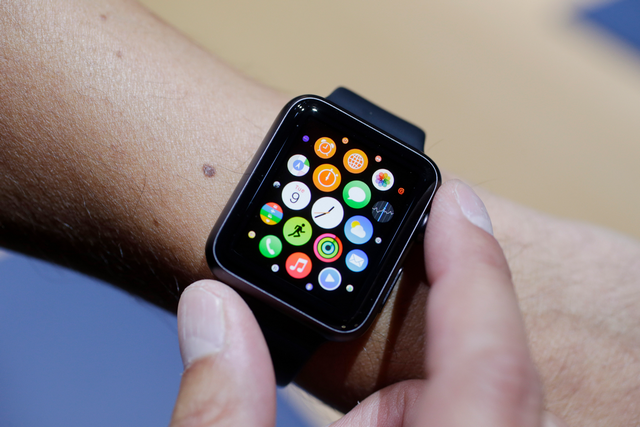
Apple Watch позволяют не только просматривать текстовые сообщения и электронные письма, но и прослушивать голосовые сообщения, пришедшие на iPhone. За счет качественного динамика, встроенного в устройство, делать это по-настоящему приятно и никакого неудобства процесс не вызывает.
«Умные часы» Apple Watch дают своим владельцам не только возможность реже доставать iPhone из кармана, а иногда и вовсе забывать, где же смартфон находится. Поскольку с большинством задач, ранее требующих взаимодействия с iPhone, смарт-часы спокойно справляются. Взять, к примеру, те же голосовые сообщения, которые становятся все более популярными — прослушивать их можно прямо на Apple Watch, причем доступ к ним можно получить всего в два нажатия.
Как прослушивать голосовую почту на Apple Watch?
Шаг 1. Запустите приложение Phone (Телефон), находящееся на главном экране Apple Watch
Шаг 2. Нажмите на пункт Voicemail (Голосовая почта)
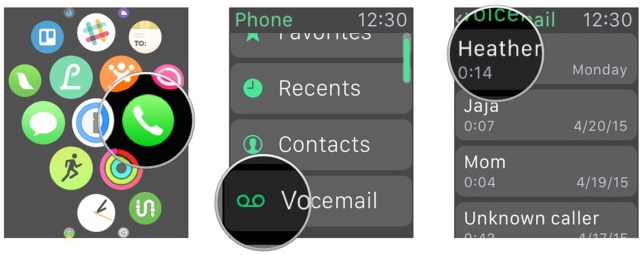
Шаг 3. Выберите голосовое сообщение, которое хотите прослушать
Шаг 4. Нажмите кнопку Play (Воспроизвести)
Шаг 5. Прослушайте сообщение
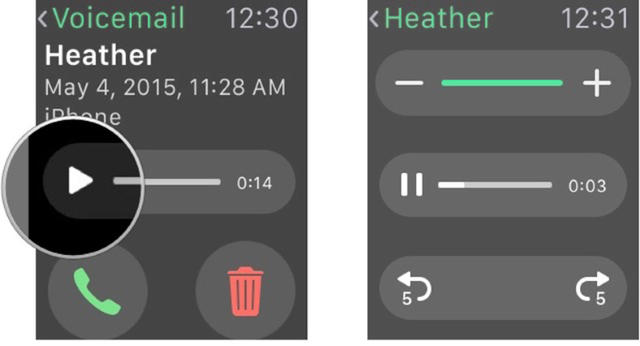
Во время прослушивания голосовой почты вы можете перематывать сообщение и приостанавливать его, используя функциональные кнопки, расположенные на экране.
- Как подключить сторонний монитор сердечного ритма к Apple Watch?
- Как продлить срок службы батареи Apple Watch во время занятий спортом?
- Как сделать текст интерфейса Apple Watch более читабельным?
- Как установить будильник на Apple Watch?
- Как увеличить срок автономной работы Apple Watch?