
Как скрыть компьютер в локальной сети
Если у вас несколько компьютеров в локальной сети (например, все они подключены к одному роутеру), а сетевое обнаружение включено, то в проводнике, в разделе «Сеть» вы увидите эти компьютеры и их имена. Это может быть полезно, если задача — предоставить общий доступ к папкам, дискам и файлам в сети, но иногда требуется, чтобы компьютер не отображался в списке доступных в сети.
В этой инструкции подробно о том, как скрыть компьютер в сети в Windows 10, 8.1 и Windows 7 двумя способами, об отличии методов и дополнительная информация, которая может быть полезной.
- Изменение сетевого профиля
- Отключение сетевого обнаружения
- С помощью командной строки
Изменение сетевого профиля
Самый простой и быстрый метод — изменить профиль сети с «Частная» на «Общедоступная». Компьютер, на котором включен профиль «Общедоступная сеть», не виден в сети. Однако учитывайте, что после изменения профиля, ваш компьютер некоторое время может продолжить показываться на удаленном компьютере в разделе «Сеть» (достаточно подождать или перезагрузить его).

Изменить профиль сети в Параметрах Windows 10 ( Как изменить общедоступную сеть на частную и наоборот в Windows 10), а также в Центре управления сетями и общим доступом в предыдущих версиях системы (нажав по ссылке на текущий профиль под именем активной сети).
Минус этого, равно как и следующего способа — ваш компьютер не просто перестает показываться в сети, но и теряет возможность подключаться к ресурсам локальной сети, таким как общие папки. Если это не является проблемой — можно использовать. К тому же, с точки зрения безопасности профиль «Общедоступная сеть» может быть предпочтительнее чем «Частная».
Как скрыть компьютер в сети путем отключения сетевого обнаружения
Вы можете не менять профиль сети, а отключить сетевое обнаружение для текущего профиля. Чтобы сделать это, достаточно выполнить следующие шаги:
- Зайдите в Центр управления сетями и общим доступом ( Как зайти в Центр управления сетями и общим доступом Windows 10).
- Откройте пункт «Изменить дополнительные параметры общего доступа».

- Откройте свойства текущего профиля и отключите сетевое обнаружение для него.

После применения настроек, чтобы компьютер гарантированно не отображался в разделе «Сеть», желательно перезагрузить текущий и удаленный компьютеры.
Отключение отображения компьютера в локальной сети с помощью командной строки
И ещё один метод, преимущество которого в том, что при его использовании, доступ к сетевым ресурсам сохраняется:
net config server /HIDDEN:YES
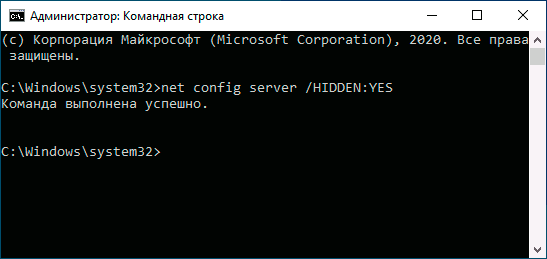
и нажмите Enter.
Как и в предыдущем случае, до перезагрузки удаленного компьютера, на нем может продолжить отображаться тот ПК или ноутбук, на котором были выполнены указанные действия. Для того, чтобы в дальнейшем вновь показать компьютер в сети используйте ту же команду, но с другим параметром: net config server /HIDDEN:NO
А вдруг и это будет интересно:
- Лучшие бесплатные программы для Windows
- Как удалить пользователя Windows 11
- В манифесте указана неизвестная структура в Microsoft Store — варианты решения
- Как добавить комментарии, теги и рейтинги к папке Windows
- Не удается войти в учетную запись Windows — как исправить?
- Некоторые параметры задает системный администратор в параметрах электропитания — как исправить?
- Windows 11
- Windows 10
- Android
- Загрузочная флешка
- Лечение вирусов
- Восстановление данных
- Установка с флешки
- Настройка роутера
- Всё про Windows
- В контакте
- Одноклассники
- Живые обои на рабочий стол Windows 11 и Windows 10
- Лучшие бесплатные программы на каждый день
- Как скачать Windows 10 64-бит и 32-бит оригинальный ISO
- Как смотреть ТВ онлайн бесплатно
- Бесплатные программы для восстановления данных
- Лучшие бесплатные антивирусы
- Средства удаления вредоносных программ (которых не видит ваш антивирус)
- Встроенные системные утилиты Windows 10, 8 и 7, о которых многие не знают
- Бесплатные программы удаленного управления компьютером
- Запуск Windows 10 с флешки без установки
- Лучший антивирус для Windows 10
- Бесплатные программы для ремонта флешек
- Что делать, если сильно греется и выключается ноутбук
- Программы для очистки компьютера от ненужных файлов
- Лучший браузер для Windows
- Бесплатный офис для Windows
- Запуск Android игр и программ в Windows (Эмуляторы Android)
- Что делать, если компьютер не видит флешку
- Управление Android с компьютера
- Как удалить пользователя Windows 11
- В манифесте указана неизвестная структура в Microsoft Store — варианты решения
- Как добавить комментарии, теги и рейтинги к папке Windows
- Не удается войти в учетную запись Windows — как исправить?
- Некоторые параметры задает системный администратор в параметрах электропитания — как исправить?
- Как удалить Галерею в Windows 11
- Диск разработки в Windows 11
- DISM Ошибка 50 — причины и варианты решения
- PhoneExperienceHost.exe — что это и как отключить?
- Как убрать страницу «Главная» в Параметрах Windows 11
- Как сделать, чтобы ноутбук не выключался при закрытии крышки в Windows 11
- HxTsr.exe — что это за процесс?
- Ноутбук не включается — варианты решения
- Пропали значки на панели задач Windows 11 — как исправить?
- Как переименовать Bluetooth устройство в Windows
- Windows
- Android
- iPhone, iPad и Mac
- Программы
- Загрузочная флешка
- Лечение вирусов
- Восстановление данных
- Ноутбуки
- Wi-Fi и настройка роутера
- Интернет и браузеры
- Для начинающих
- Безопасность
- Ремонт компьютеров
- Windows
- Android
- iPhone, iPad и Mac
- Программы
- Загрузочная флешка
- Лечение вирусов
- Восстановление данных
- Ноутбуки
- Wi-Fi и настройка роутера
- Интернет и браузеры
- Для начинающих
- Безопасность
- Ремонт компьютеров
Добавление или удаление компьютеров
Вы можете добавить другие компьютеры или удалить компьютеры из системы MultiPoint Services с помощью MultiPoint Manager. Добавление других компьютеров в MultiPoint Manager позволяет MultiPoint Dashboard управлять сеансом любого пользователя, который вошел на соответствующий компьютер, точно так же, как и станциями MultiPoint.
Добавление или удаление серверов MultiPoint
- Откройте диспетчер MultiPoint в режиме станции и перейдите на вкладку «Главная «.
- В разделе имя компьютераЗадачи выберите команду Добавить или удалить серверы MultiPoint. Экран «Добавление или удаление серверов MultiPoint» запускается и начинает обнаруживать другие серверы в подсети локальной сети, которую можно управлять с помощью MultiPoint Manager.
- Выполните одно из следующих действий.
- Чтобы добавить сервер: в списке «Доступный » щелкните сервер, которым требуется управлять с помощью MultiPoint Manager, и нажмите кнопку «Добавить«. Если пароль и имя учетной записи пользователя с правами администратора на сервере отличаются от соответствующих данных учетной записи, использованной для входа, появится предложение ввести их.
- Для добавления сервера, который отсутствует в подсети: в поле Имя сервера MultiPoint введите имя сервера, который нужно добавить, а затем нажмите кнопку Добавить вручную.
- Для удаления сервера: выберите в списке Управляемые сервер, который нужно удалить из управления, и нажмите кнопку Удалить.
Добавление или удаление других компьютеров
- Откройте диспетчер MultiPoint в режиме станции и перейдите на вкладку «Главная «.
- В разделе Главные задачи нажмите кнопку Добавить или удалить персональные компьютеры. Экран «Добавление и удаление персональных компьютеров» запускается и начинает обнаруживать другие компьютеры в подсети локальной сети, которую можно управлять с помощью Служб MultiPoint.
- Выполните одно из следующих действий.
- Чтобы добавить компьютер: в списке «Доступный » щелкните компьютер, которым требуется управлять с помощью Служб MultiPoint, а затем нажмите кнопку «Добавить«. При добавлении компьютера необходимо будет указать учетные данные.
- Для добавления компьютера, который отсутствует в подсети: в поле Имя персонального компьютера введите имя компьютер, который нужно добавить, а затем нажмите кнопку Добавить вручную.
- Для удаления компьютера: выберите в списке Управляемые компьютер, который нужно удалить из управления, и нажмите кнопку Удалить.
Как удалить компьютер из сети windows 10
Сообщения: 16817
Благодарности: 3236
| Конфигурация компьютера |  |
| Процессор: 11th Gen Intel(R) Core(TM) i7-1165G7 | |
| Память: 16 гб | |
| Видеокарта: Intel(R) Iris(R) Xe Graphics | |
| Звук: Realtek High Definition Audio(SST) | |
| Монитор: 15,6″ | |
| Ноутбук/нетбук: LENOVO ThinkBook 15 G2 ITL | |
| ОС: Windows 11 — 64 Pro |
Панель управления\Сеть и Интернет\Центр управления сетями и общим доступом\Дополнительные параметры общего доступа — верхняя строчка «Отключить сетевое обнаружение»
Обнаружение сети — это параметр сети, который определяет, может ли компьютер пользователя обнаруживать другие компьютеры и устройства в сети, а также виден ли он другим компьютерам сети.
Существует три состояния параметра обнаружения сети.
В этом состоянии компьютер «видит» другие компьютеры в сети и видим для пользователей других компьютеров. Это упрощает совместное использование файлов и принтеров.
В этом состоянии компьютер «не видит» другие компьютеры в сети, а также невидим для пользователей других компьютеров.
Особые параметры
Это смешанное состояние, при котором включены лишь некоторые параметры, связанные с обнаружением сети. Например, обнаружение сети может быть включено, но пользователь или системный администратор изменили параметры брандмауэра, влияющие на обнаружение сети.
Для обнаружения сети необходимо, чтобы службы DNS-клиента, публикации ресурсов для обнаружения функций, обнаружения протокола SSDP и узла универсальных PNP-устройств были запущены, сетевому обнаружению было разрешено подключение через брандмауэр Windows, а другие брандмауэры не влияли на сетевое обнаружение. Если некоторые, но не все условия выполнены, состояние обнаружения сети будет показано как настраиваемое.
Чтобы включить сетевое обнаружение, выполните следующие действия.
Щелкните здесь, чтобы открыть «Дополнительные параметры общего доступа».
Щелкните значок в виде двойных кавычек , чтобы развернуть текущий профиль сети.
В меню Включить сетевое обнаружение выберите пункт Сохранить изменения. При появлении запроса пароля администратора или подтверждения введите пароль или предоставьте подтверждение.
Типы расположения сети
При подключении к сети необходимо выбрать тип расположения сети. Существует четыре типа сетевого размещения: домашний, рабочий, общий и доменный. В зависимости от выбранного типа сетевого размещения Windows устанавливает для сети состояние обнаружения сети и открывает для этого состояния соответствующие порты брандмауэра Windows. Дополнительные сведения о типах сетевого размещения см. в разделе Выбор сетевого размещения.
Цитата из встроенной справки Windows
Как отключить сеть или сетевой диск в системе Windows
Чтобы отключить компьютер от сети, не нужно отсоединять кабели. Можно также отключить компьютер от общих сетевых дисков, которые уже не используются.
Отключение от сети
- Откройте окно «Сетевые подключения».
- Щелкните правой кнопкой мыши значок сети, от которой следует Отключиться, а затем выполните одно из следующих действий:
- Для беспроводной сети, удаленного доступа, виртуальной частной сети (VPN) или входящего подключения выберите Отключить.
- Для подключения локальной сети (LAN) выберите Подключить.
Отключение от сетевого диска
- Откройте папку «Компьютер».
- В меню Сервис выберите пункт Отключить сетевой диск.
- Если меню Сервис не отображается, нажмите клавишу Alt .
- Выберите диск, от которого следует отключиться, и нажмите кнопку ОК .