
Как в Zoom включить звук в настройках телефона
Инструкции
На чтение 5 мин. Просмотров 7.2k. Опубликовано 09.05.2020
Коммуникация в видеоконференции станет доступна в том случае, если включить звук в Zoom. Пользователи смогут слышать друг друга только после подключения и настройки микрофона, динамика. Для этого необходимо разобраться в параметрах самой платформы и используемого для связи устройства.
- Как подключить микрофон на смартфоне в Zoom
- Способ 1: Через настройки
- Способ 2: Во время трансляции
- Способ 3: Управление звуком участников
- Как настроить звук на компьютере
- Шаг 1: В личном кабинете
- Шаг 2: При проведении конференции
- Возможные проблемы со звуком в Zoom
- Не слышно собеседника
- Не работает микрофон
- Настройка параметров компьютера
Как подключить микрофон на смартфоне в Zoom
После установки приложения на смартфон автоматически предлагается настроить звук в Zoom независимо от используемой операционной системы – Android и IOS. Платформа запрашивает доступ к камере и микрофону. Кликните «Разрешить», чтобы выводить и вводить аудио на устройстве.
Способ 1: Через настройки
Прежде чем приступить к конференции, необходимо настроить звук через базовые настройки Zoom на телефоне:

- Откройте Зоом и войдите в личную учетную запись с помощью электронной почты и пароля.
- Перейдите через нижнюю панель в раздел «Настройки».
- Кликните на пункт «Конференции».
- Нажмите на вкладку «Автоматическое подключение к аудиоконференции», установите галочку на «Использовать Интернет» – «Готово».
- Переместите при необходимости влево ползунок на параметре «Всегда выключать звук моего микрофона» – при входе в конференцию Zoom звук будет автоматически включаться.

Если подключение к конференции осуществляется без авторизации, на главной странице в правом верхнем углу найдите иконку в виде шестеренки, выберите «Конференции» – здесь аналогичным образом можно подключить звук в Zoom.
Способ 2: Во время трансляции
Включать и отключать микрофон в Zoom можно также во время конференции:

- Перейдите в раздел «Конференция» через нижнюю панель и запустите новый видеочат по соответствующей ссылке.
- Кликните на экран, чтобы увидеть панель управления.
- Нажмите на иконку в левом нижнем углу. Значок окрасится в красный цвет – микрофон выключен, белым – включен.
- Выберите пункт «Подробнее» – «Настройки конференции». Также при необходимости отключите опцию «Выключать звук при входе».
При запуске Zoom с Android необходимо выполнить вызов с использованием звука устройства.
Отключить или активировать звук в Zoom во время видеочата можно также на соседнем экране. Пролистайте главную страницу конференции вправо – в центре экрана будет расположена кнопка, позволяющая управлять микрофоном.
Способ 3: Управление звуком участников
Организатору видеозвонка в Zoom доступно также выключать и включать звук других участников. Для этого необходимо:

- перейти через нижнюю панель в раздел «Участники»;
- кликнуть на ник нужного пользователя;
- выбрать во всплывающем окне «Выключить/включить звук аудиоустройства».
Для изменения параметров звука всех участников трансляции внизу экрана также есть две ссылки, позволяющие моментально остановить или возобновить воспроизведение аудио.
Как настроить звук на компьютере
Настроить звук в Zoom конференции на компьютере также можно до начала и во время конференции. Параметры платформы на десктопном устройстве аналогичны смартфону.
Шаг 1: В личном кабинете
Для настройки звука на компьютере необходимо сделать следующее:

- запустить Зоом на ПК и войти в личный кабинет;
- найти в правом верхнем углу иконку шестерёнки;

- переключиться на вкладку «Звук»;
- выбрать источник вывода и ввода аудио – кликнуть «Проверить».
При правильной работе микрофона и динамика будет воспроизведено тестовое аудио.
В этом разделе, ниже указанных параметров, и во вкладке «Расширенные» можно, найти дополнительные звуковые настройки.
Шаг 2: При проведении конференции

Если звук вашего микрофона на десктопном устройстве отключен во время конференции Zoom, наведите мышкой на окно видеочата и кликните на крайнюю левую иконку в нижней панели. Альтернативный вариант – зажать пробел во время разговора. Этот способ действует только при активации соответствующей опции в настройках.
Здесь же можно перейти к основным параметрам микрофона и динамика – нажмите на стрелку рядом с «Выключить/включить звук».
Возможные проблемы со звуком в Zoom
Наиболее распространенными проблемами в Zoom со звуком являются:
- не слышно собеседников, каких-либо звуков в конференции;
- не работает микрофон;
- плохое качество воспроизведения;
- платформа не видит микрофон/динамики.
В первую очередь необходимо проверить исправность устройств вывода и ввода звука, базовые настройки сервиса, описанные в пунктах выше. Причиной также может стать необходимость обновления драйверов или слабое сетевое подключение.
Чтобы решить проблему с качеством звука, убедитесь, что в настройках отключена опция «Использовать звук оригинала».
Не слышно собеседника
Если не слышно собеседников во время конференции, проверьте обозначение иконки в левом верхнем углу на экране видеочата. Значок не должен быть перечеркнут – в таком случае отключаются динамики. Также перейдите во вкладку «Участники» и убедитесь, что доступ к микрофону для других участников включен.
Не работает микрофон

Если на смартфоне не работает микрофон, перейдите в настройки устройства и найдите в перечне загруженных приложений Zoom. Переведите ползунок параметра «Микрофон» в активное состояние. Повторно войдите на платформу и попробуйте включить звук. В противном случае рекомендуется проверить работоспособность телефона, например, через диктофон.
Звук может также пропадать при входе в конференцию, если организатор отключил микрофон для других пользователей.
Настройка параметров компьютера

В случаях когда не работает микрофон или не слышно других пользователей в Зоом на компьютере, перейдите в системные параметры устройства – «Звук».

Прокрутите страницу вниз до пункта «Параметры устройства и громкости приложений». Рядом с Zoom Meetings выберите способы вывода и ввода звука.

При необходимости во вкладке «Звук» кликните на ссылку «Устранение неполадок» в соответствующем блоке, исходя из возникшей проблемы.
Подключение звука в Zoom со смартфона или компьютера обычно не составляет проблем. Нужные параметры всегда доступны для пользователя даже после запуска видеочата. Если базовые настройки микрофона и динамика не помогают решить проблему, проверьте исправность устройства.
Как настроить звук в Zoom
Голосовое общение на платформе Зум реализовано очень удобно. Буквально в одно нажатие пользователь заглушает свой микрофон и, при необходимости, включает его обратно. Но чтобы собеседники хорошо все слышали и не было никаких проблем, нужно заранее все отрегулировать. Из этой статьи вы узнаете, как настроить звук в Zoom.
Руководство
Версии Зума для компьютеров и мобильных девайсов по своим возможностям практически одинаковые, но вот количество опций, доступных для изменения, в них сильно различается. А точнее, в первом случае их гораздо больше.
По этой причины мы подготовили две отдельные инструкции. Переходите сразу же к нужному разделу статьи и действуйте по предложенному алгоритму.
Программа для ПК
Настройка звука в Zoom на компьютере – очень важный процесс. Так что мы разберем его максимально подробно. Всего есть три способа, как попасть на страницу параметров:
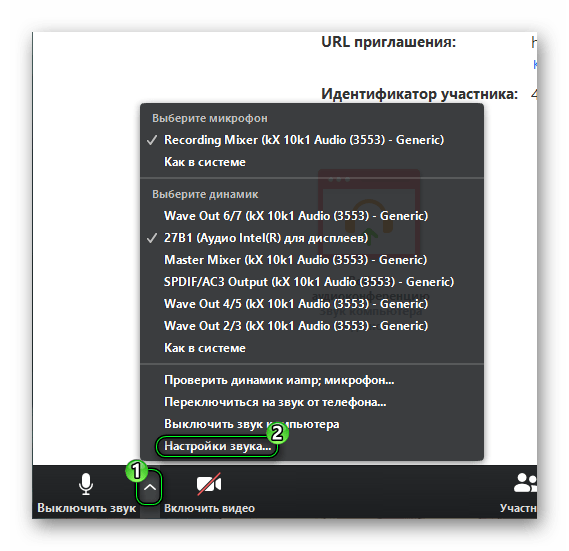
- Уже будучи участником видеоконференции кликните по указанным элементам:
- В главном окне программы нажмите на свою аватарку в верхнем правом углу, а затем – на пункт «Настройки» в контекстном меню.
 Работает только когда вы вошли в учетную запись.
 - Откройте системный трей и кликните правой кнопкой мыши по иконке Зум, а затем выберите соответствующую опцию из появившегося списка.
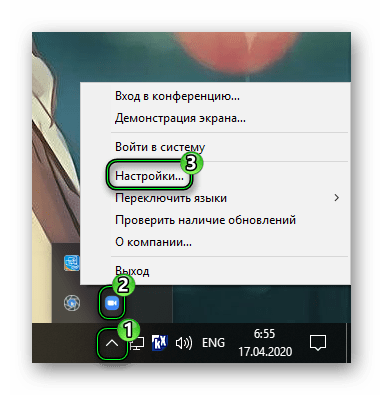 Подходит только для Windows.
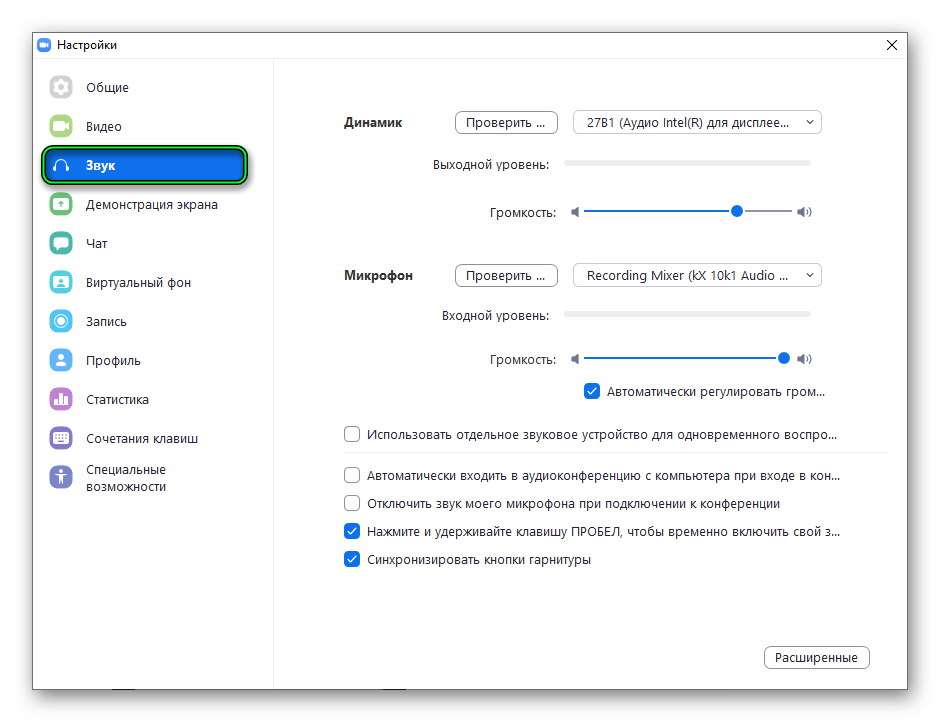
В любом случае вы попадете в параметры программы. С помощью бокового меню перейдите к разделу «Звук».
Теперь кликните по кнопке «Проверить…» рядом с надписью «Динамик». В наушниках или колонках должен прозвучать рингтон. Отрегулируйте ползунок громкости, если он слишком громкий или тихий. А если ничего не слышно, то измените устройство вывода. Как правило, достаточно выбрать режим «Как в системе».
Далее, переходим к блоку «Микрофон». Опять нажмите на кнопку «Проверить…» и обычным голосом произнесите любую фразу. Как только появится надпись «Воспроизведение», она должна повториться. При необходимости отключите авторегулировку громкости и измените ползунок вручную. А если ничего не слышно, то выберите в качестве микрофона другое устройство.
Бывает и такое, что вы слышите себя с обычной громкостью и особых проблем нет, но сам по себе звук с микрофона выходит некачественным. Разумеется, собеседники будут не рады такому положению дел. Ознакомьтесь с рекомендациями из нашей статьи «Как улучшить звук в Zoom», чтобы все исправить.
На этой же странице есть несколько полезных опций:
- «Автоматически входить в аудиоконференцию…» – окно с подтверждением входа в голосовой чат больше не будет появляться. Включите, если оно вам мешается.
- «Отключить звук моего микрофона…» – собеседники не будут вас слышать при входе в конференцию, пока вы сами все не включите.
- Нажмите и удерживайте клавишу Пробел…» – при выключенном микрофоне можно зажать Пробел на клавиатуре, чтобы произнести какую-либо фразу. Все ее услышат, но речь прервется, когда вы отпустите Пробел .
А выключить звук в Зуме можно двумя способами:
- В окошке конференции кликните на соответствующую иконку. Она находится слева снизу.
- Воспользуйтесь комбинацией клавиш Alt + A . Повторное нажатие все опять включает.
Мобильные устройства
Особых возможностей по настройке звука в Zoom на телефоне разработчики, к сожалению, не предусмотрели. Но есть несколько полезных моментов.
При входе в конференцию активируйте опцию «Не подключать…», чтобы изначально другие собеседники вас не слышали.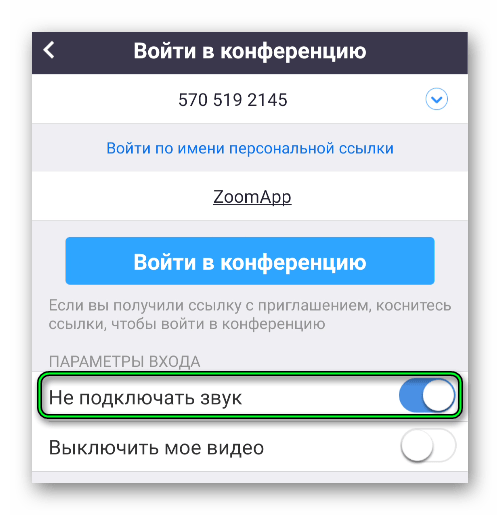 Чтобы затем включить микрофон, нажмите на пункт «Подключить» и на надпись «Вызов с использованием…».
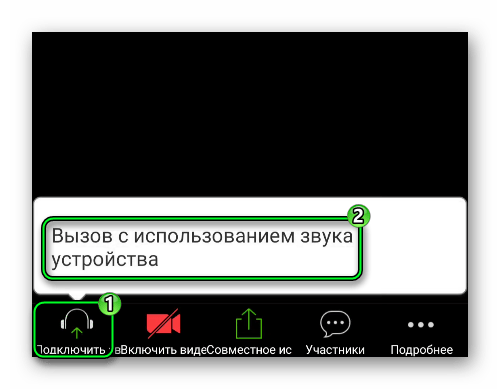 В дальнейшем заглушить себя получится, если тапнуть на иконку микрофона. Она сразу же после станет перечеркнутой.
Включение звука в Zoom на телефоне
По умолчанию любые входящие звуки в Zoom на смартфоне включаются автоматически вне зависимости от состояния внутренних параметров приложения, но при этом могут быть отключены во время сеанса связи, в том числе случайным нажатием соответствующих кнопок. Вдобавок к этому не стоит забывать про функции самого устройства, так как многие пользователи на постоянной основе намеренно заглушают различные источники звуков.
Способ 1: Настройки конференции
- Если во время разговора вас прекрасно слышат собеседники, но вы никого не слышите, коснитесь значка с изображением динамика в левой части верхней панели инструментов, чтобы тем самым задействовать громкую связь. В качестве альтернативы можете просто поднести устройство к уху и пользоваться разговорным динамиком, который будет работать в любом случае, если приложение и устройство функционирует правильно.
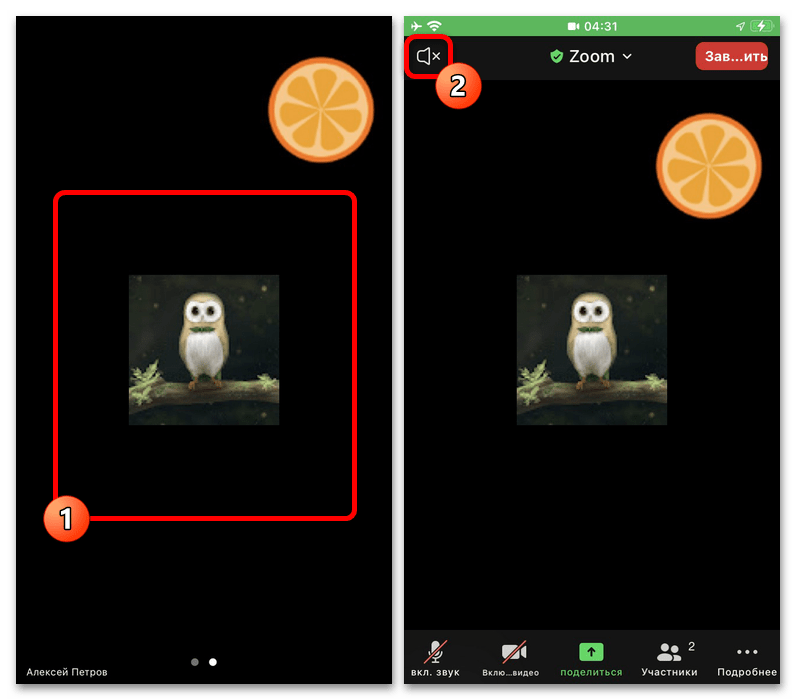
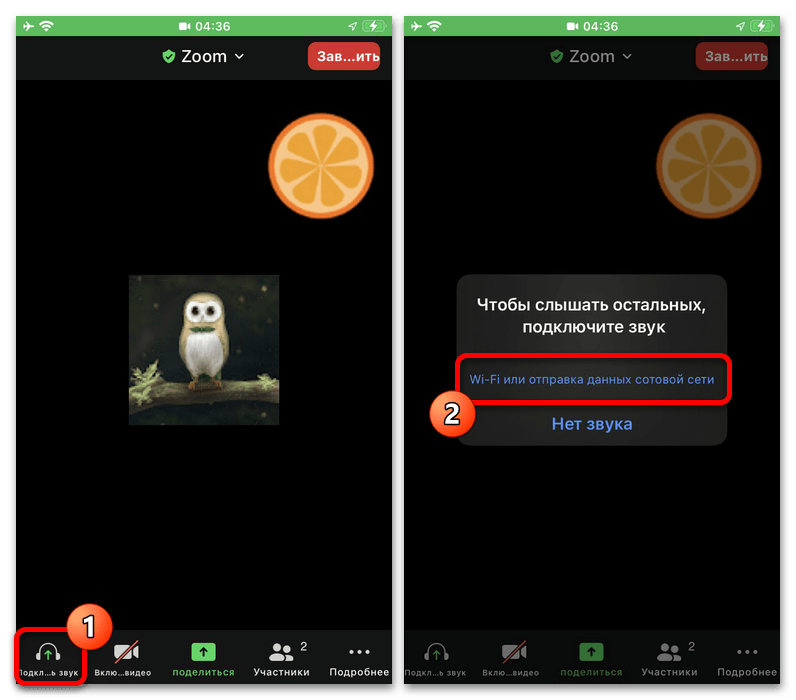
- Отсутствие указанного значка, равно как и неработоспособность всех источников звука и микрофона, можно исправить путем нажатия кнопки «Подключить звук» в левой части нижней панели инструментов. При использовании данной функции на экране отобразится дополнительное окно, где нужно выбрать «Wi-Fi или отправка данных сотовой сети» и после применения настроек, если требуется, вручную задействовать микрофон.
- В отличие от обычного участника конференции, каждый из руководителей может влиять на звук от других пользователей, хоть и без инструментов для принудительного включения микрофона. Чтобы воспользоваться привилегиями, в нижней части экрана нажмите кнопку «Участники», выберите пользователя, которого хотите услышать, и во всплывающем окне коснитесь опции «Попросить вкл».
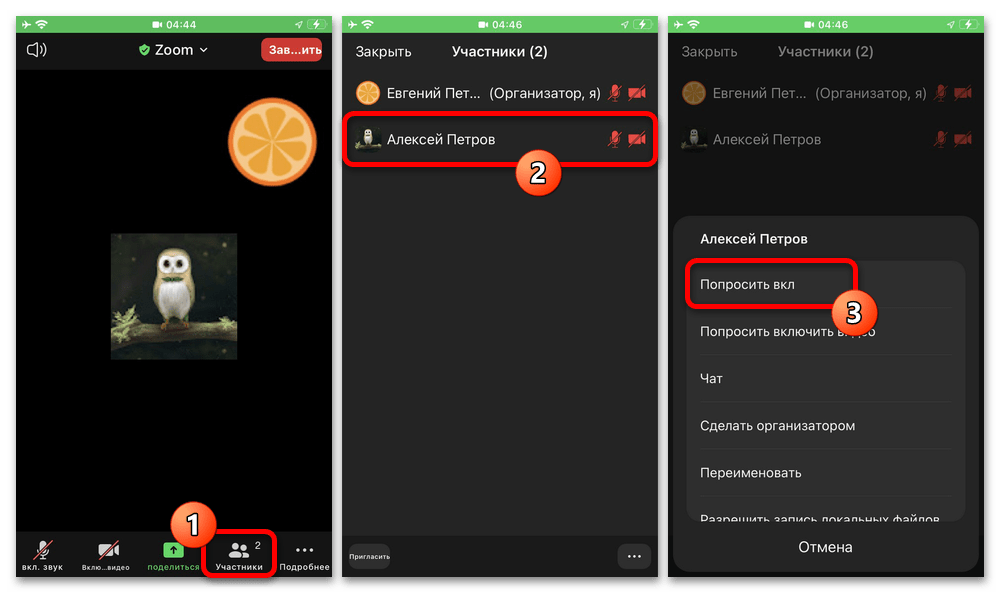 Аналогично на той же странице «Участники» можете развернуть меню «…» в правой части экрана и выбрать пункт «Попросить всех включить звук». Как бы то ни было, каждый пользователь, которого вы попросили о включении микрофона, получит уведомление с возможностью активации исходящих от себя звуков для всех собеседников.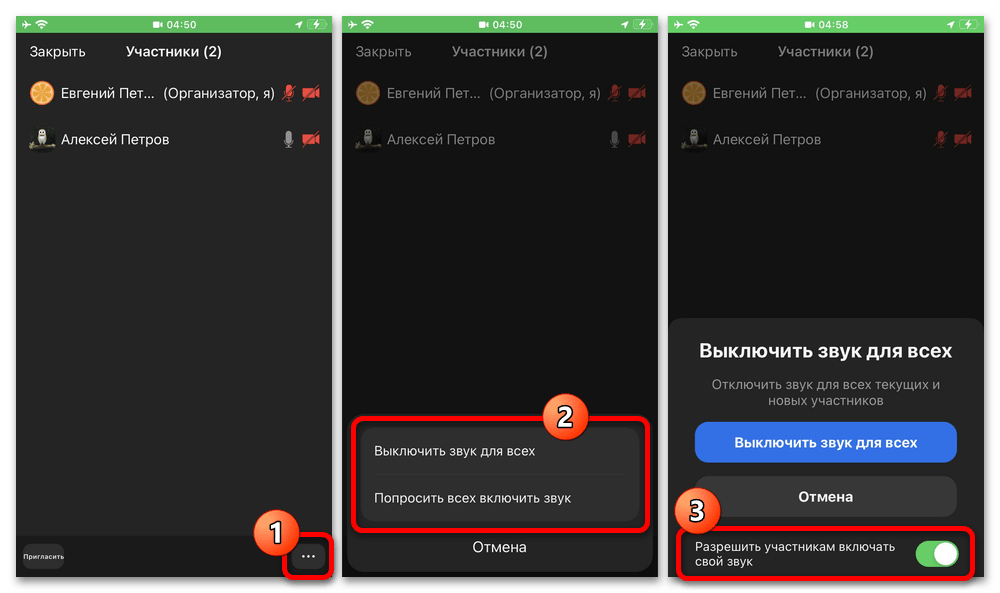
Дополнительно отметим, что из меню «Выключить звук для всех» можно задействовать функцию «Разрешить участникам включать свой звук», которая в деактивированном состоянии будет препятствовать включению микрофона у всех участников, кроме организаторов. Поэтому если пользователи жалуются на ограничения, обязательно проверьте данный раздел настроек или хотя бы отправьте указанное ранее оповещение о включении, что автоматически откроет возможность однократного изменения состояния микрофона.
Способ 2: Системные настройки
Если вы не можете включить входящие звуки из Зума путем изменения параметров приложения, вероятнее всего, проблема возникла из-за неправильных настроек операционной системы или неполадок устройства. Чаще всего основной причиной является беззвучный режим, что особенно актуально для iPhone и OnePlus, где присутствует физический переключатель режимов, или низкий уровень громкости.
Подробнее: Что делать, если пропал звук на Android или iOS
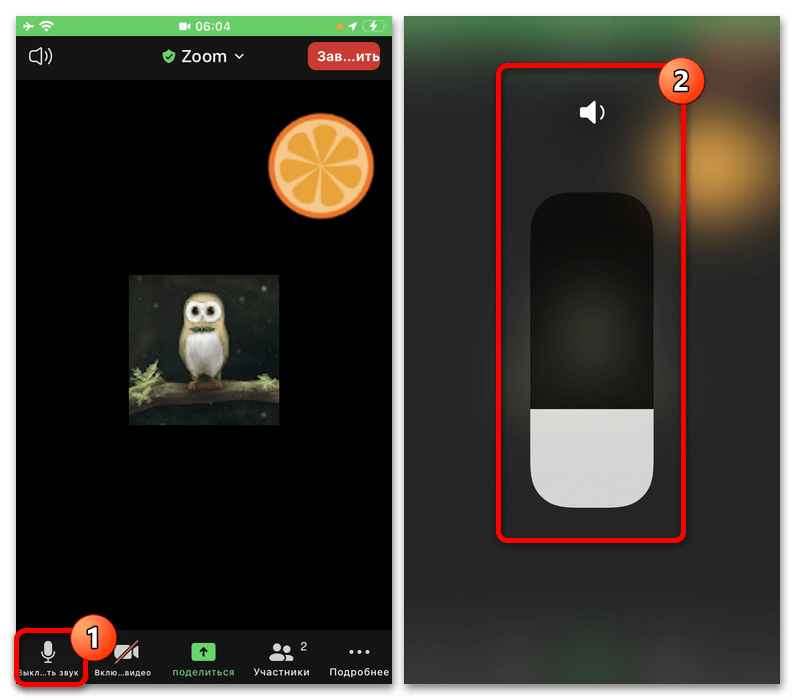
Изменив подходящим образом системные настройки, обязательно проверьте работу устройства, запустив другое приложение или выполнив тестовый звонок любым удобным способом. При отсутствии звука в любых программах можно сделать сброс или сразу обратиться в сервисный центр, тогда как в противном случае достаточно будет удаления и повторной установки Zoom.
Включение микрофона
Задействовать собственный микрофон в Zoom на телефоне можно через внутренние параметры приложения или воспользовавшись специальными опциями на главном экране конференции. Тут необходимо учитывать, что создатель группового сеанса связи может принудительно устанавливать ограничения на передачу звука другими пользователями, обойти которые самостоятельно не получится.
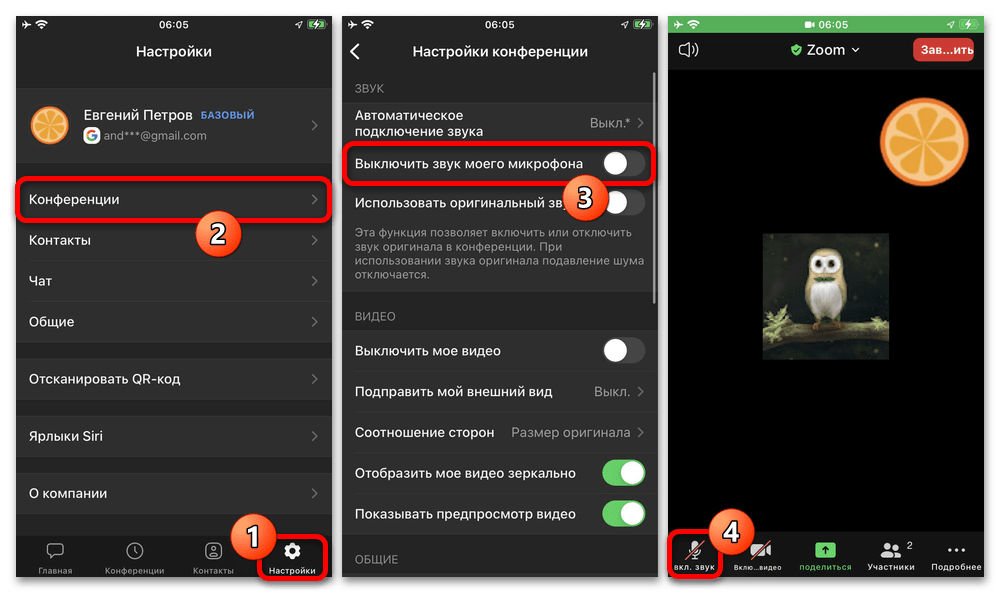
Не стоит забывать про настройки операционной системы, которые вполне могут препятствовать включению микрофона, например, если во время первого подключения был выбран вариант «Запретить» в сообщении об использовании звука. При этом, к сожалению, изменить источник звука на мобильном устройстве по умолчанию нельзя, и потому даже во время трансляции экрана сторонние звуки из системы проигрываться не будут.
Как включить и выключить микрофон в Zoom
В онлайн-встрече Зум очень важно, чтобы собеседники слышали друг друга. Без камер еще можно обойтись, но вот при отсутствии звука придется пользоваться чатом. А переписываться далеко не так удобно, чем общаться голосом. Потому участникам встречи стоит знать, как включить микрофон в Zoom конференции и как отключить его, чтобы не возникло курьезных ситуаций, например, из-за слов членов семьи, соседей и т. д.
Руководство
В статье представлены две отдельные инструкции. Первая из них – для клиента Зум на компьютере (Windows, Mac OS и Linux). А вторая – для мобильного приложения (Android и iOS). Пролистывайте сразу же до нужного раздела и изучайте описанную информацию.
Компьютеры и ноутбуки
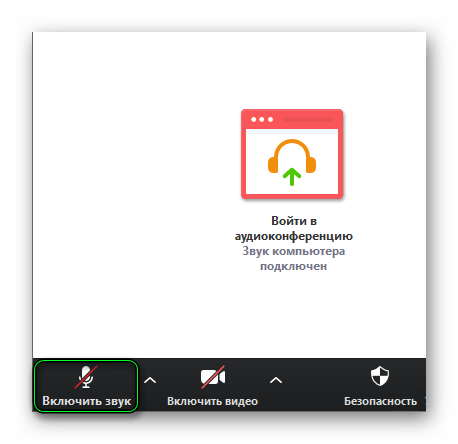
Чтобы включить свой звук для других участников конференции, кликните на отмеченную иконку в нижнем углу:
Существуют удобные горячие клавиши, чтобы быстро отключить или вернуть микрофон в Zoom. В программе для Виндовс и Линукс это Alt + A . А вот в клиенте для Мак ОС другая комбинация – Command(⌘) + Shift + A .
Еще одна полезная функция – говорить по кнопке. Настраивается она следующим образом:
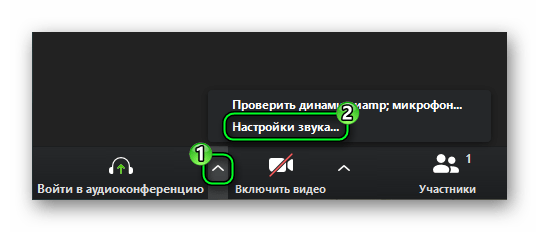
- Наведите курсор мыши на нижний левый угол в окошке видеоконференции.
- Щелкните левой клавишей на «стрелочку» рядом с иконкой микрофона.
- В контекстном меню выберите пункт «Настройки звука…».
- Активируйте опцию «Нажмите и удерживайте клавишу ПРОБЕЛ, чтобы временно…».
Теперь вернитесь к главному окну конференцию и уберите свой звук, кликнув на соответствующую иконку. А затем зажмите на клавиатуре Пробел и произнесите любую фразу. Собеседники ее услышат. Отпустите Пробел , чтобы заглушить себя обратно.
Если у вас наблюдаются проблемы со звуком, то попробуйте его настроить по нашей инструкции.
Смартфоны и планшеты
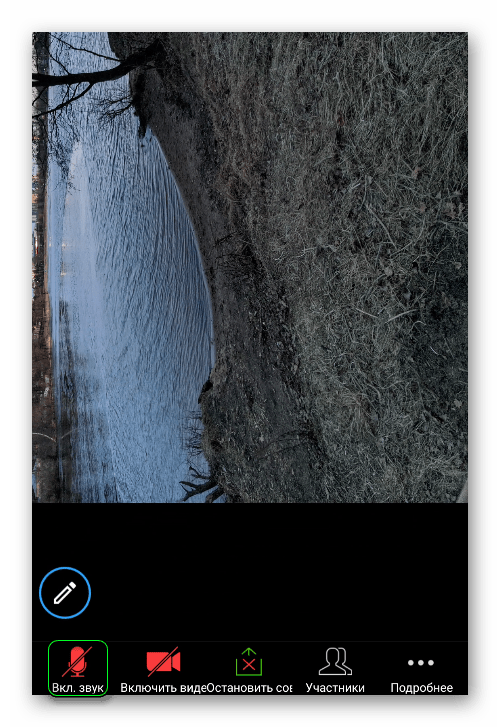
Со включением микрофона в Зуме на телефоне все значительно проще. В нижнем левом углу экрана активной конференции имеется кнопка «Вкл. звук», которая и нужна в данном случае.А если нажать на нее повторно, то вы заглушите себя для других участников.
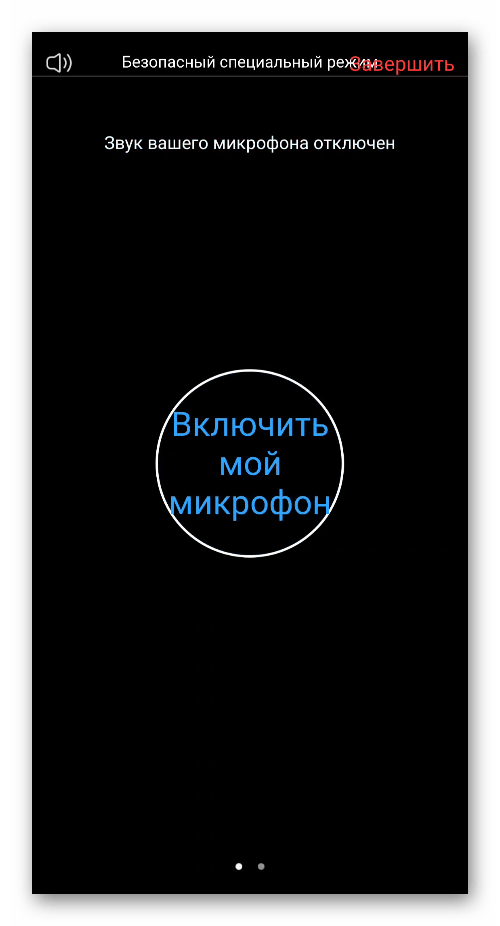
Есть еще один вариант – сделать свайп по экрану вправо, чтобы активировать «Безопасный специальный режим». Он автоматически заглушает пользователя и отключает его камеру. Чтобы что-нибудь сказать в нем, тапните на центральную клавишу. Пока она горит синим цветом, собеседники будут вас слышать. Повторное нажатие отключает звук.
А чтобы выйти из безопасного режима, свайпните влево.