
Как подключить Блютуз и проводные наушники к ноутбуку Леново
Как подключить Блютуз наушники к ноутбуку Леново? Нужно включить Bluetooth на компьютере. После этого запустить процесс сопряжения на гаджете, и обнаружить его с помощью ноутбука. Иногда приходится повторить процесс заново, если первый раз он сбился. При первом подключении нужно ввести код, обычно «0000». Обо всех нюансах, которые могут возникнуть в процессе подключения Блютуз гаджета к ноутбуку Леново, я расскажу статье ниже.
Беспроводные наушники
Разные беспроводные гарнитуры используют разные технологии, поэтому инструкция, как подключить беспроводные наушники к ноутбуку Леново, будет для них выглядеть по-разному.
В данный момент беспроводные гарнитуры бывают двух типов:
- Блютуз гаджеты.
- Радионаушники.
В случае с радионаушниками всё очень просто. Передатчик вставляется в порт компьютера, а наушники соединены с ним, как с антенной, уже по умолчанию. В некоторых моделях можно переключать канал отдельно на передатчике, отдельно на гарнитуре, чтобы выбрать наиболее чистый звук. Но других настроек и проблем при подключении там обычно не возникает.
Что касается Блютуз девайсов, то эта технология более распространена, и в ней есть несколько подводных камней, которая я рассмотрю далее. Но, в общем, процесс подключения также очень прост и не заберёт много времени.
Вот инструкция, как подключить беспроводные Блютуз наушники к ноутбуку Lenovo. Выполните следующие действия:
- Включите Блютуз модуль на ПК. Это можно сделать из Центра Уведомлений Windows 10, либо из Параметров. Самый универсальный способ: Перейдите в Параметры — Устройства. Здесь можно включить подключение.

- В Windows 7 настроить Блютуз гаджеты можно через Панель Управления — Устройства и принтеры — Подключить устройства.

- Теперь нужно включить сопряжение на гарнитуре. На разных девайсах это выполняется по-разному. Чаще всего нужно нажать на специальную кнопку на корпусе наушников, либо долго нажать на кнопку включения, либо просто вынуть их из чехла.

- Теперь нужно нажать на кнопку подключения нового девайса, которая есть в уже открытом нами ранее окне.

- Будет найдено новое устройство. Если вы увидите надпись «Повторите попытку подключения», то нажмите на неё снова, и девайс будет сопряжён. Возможно, придётся ввести ПИН-код. Обычно это четыре нуля.

- Вам удалось подключить наушники Блютуз к ноутбуку Lenovo.

Проводные наушники
Инструкция, как подключить проводные наушники к ноутбуку Lenovo, ещё проще. Нужно просто соединить разъем с ПК Леново. Возможно, на экране появится уведомление, в котором вас спросят, действительно ли наушники вы подключили. До подтверждения звук может идти на динамики, а не в ваш девайс. Но в целом это операция работает однозначно. Соединили наушники — получили в них звук.
Все ли Блютуз наушники подойдут?
Не существует такого понятия, как наушники для ноутбука Леново. Все они универсальны, то есть подходят для любого смартфона, компьютера, MP3 плеера, телевизора и другой техники.
Стандарт, который определяет эту совместимость — это Блютуз. Все современные устройства работают на версиях 4.0, 5.0 и выше. Изредка случается проблема с совместимостью технологий, но это может касаться устройств, которые выпущены с очень большим интервалом времени. Также, естественно, не подойдут неисправные девайсы. Других ограничений нет.
Но, стоит заметить, что эта инструкция — для ноутбука. На всех ноутбуках стоит Блютуз модуль по умолчанию. Но на стационарных компьютерах его нет. Поэтому на стационарном ПК подключить гарнитуру так просто не получится. Нужно покупать отдельный внешний модуль.

Частые проблемы и пути решения
Если вам не удаётся подключить гарнитуру в соответствии с инструкцией выше, то можно проверить такие пункты:
- Если гаджет проводной, то удостоверьтесь, что он определён как устройство для вывода звука. Как это сделать, будет указано ниже.
- Если не удается выполнить сопряжение беспроводных наушников, то проверьте: заряжены или они, подойдите ближе к Леново. В крайнем случае, перезагрузите оба девайса.
- Возможно, ваша гарнитура была сопряжена со смартфоном или другим устройством, перед тем как вы решили подключить её к компьютеру. В таком случае, нужно её отключить от другого устройства, и затем подсоединить к Леново.
- Если подключение постоянно обрывается, то можно отключить или удалить гаджет из памяти вашего девайса, а затем выполнить сопряжение снова.

- Если вам удалось подключить наушники к ноутбуку Lenovo, а звук всё равно продолжает воспроизводиться с динамиков Леново, то значит нужно сменить устройство для вывода звука. Для этого перейдите в Параметры — Звук, и там выберите ваш гаджет из раскрывающегося списка. Этот же пункт подходит и для проводных девайсов. Там же можно настроить и микрофон.

Теперь вы знаете, как подключить наушники к ноутбуку Леново. Как видите, это очень простая и быстрая операция, которую реально выполнить за несколько минут. Надеюсь, что в процессе выполнения у вас не возникнет никаких дополнительных сложностей. А если они возникнут, то эта статья вам поможет и даст ответы на все вопросы.
Как подключить Блютуз наушники к ноутбуку : Один комментарий
- ZINUR20.12.2021 в 17:14 Имею ноутбук Lenovo IdeaPad Z710. Купил наушники LivePods LP5. Произошло сопряжение девайсов. НО … звук не идет. Изредко прорывается звук на 1-2 сек.
Как настроить наушники? Кстати , со смартфоном прекрасно работают, звук приличный!
Как подключить наушники Bluetooth к ноутбуку/настольному компьютеру
Посмотрите следующее видео из серии Sony Bluetooth с информацией о подключении устройства Bluetooth к компьютеру Windows или Apple.
Для получения более подробной информации, выполните три шага, указанные в статье ниже.
Шаг 1. Переведите устройство, которое вы хотите подключить к компьютеру, в режим сопряжения
В результате входа
в режим сопряжения устройство, которое в хотите подключить к ноутбуку или настольному компьютеру,
становится доступным для обнаружения.
Шаги, необходимые для входа в режим сопряжения, могут различаться в зависимости от устройства, которое вы хотите подключить (наушники, динамики, смартфон и т. д.).
- Пример : беспроводная Bluetooth-гарнитура WH-1000XM4 сразу переходит в режим сопряжения при первом использовании.
- Тем не менее, при втором сопряжении вам потребуется нажать и удерживать кнопку режима сопряжения в течение 7 секунд.
- Колонки и наушники Bluetooth имеют кнопку сопряжения. Для активации режима сопряжения нажмите и удерживайте кнопку сопряжения в течение нескольких секунд
- Если вы используете колонки или наушники Bluetooth впервые, скорее всего, они перейдут в режим сопряжения автоматически при включении.
- Процедура сопряжения может отличаться для устройства, которое только что было распаковано, и устройства, которое уже было сопряжено ранее.
- Например: При первом использовании беспроводная Bluetooth-гарнитура WH-1000XM4 сразу переходит в режим сопряжения.
- Однако, при втором сопряжении вам потребуется нажать и удерживать кнопку режима сопряжения в течение 7 секунд.
Ознакомьтесь с руководством’sвашего продукта для получения всей необходимой информации о режиме сопряжения. Посетите веб-сайт службы поддержки Sony и введите название вашей модели в поле поиска.
После того, как вы найдете страницу вашего продукта, нажмите на кнопку
[Справочное руководство (веб-руководство) (Help guide (Web manual))] и перейдите в раздел:
«Установка соединений (Making connections)» →«Компьютеры (Computers)».
- Пример:Это страница продукта и справочного руководства (веб-руководства) беспроводной гарнитуры с шумоподавлением WH-1000XM4.
Шаг 2. Включите Bluetooth на вашем ноутбуке/настольном компьютере
- Нажмите на значок [Пуск (Start)] , после чего перейдите в меню [Настройки (Settings)].
- Выберите [Устройства (Devices)].
- Нажмите на вкладку [Устройства Bluetooth и другие устройства ([Bluetooth & other devices])] / [Bluetooth] и убедитесь, что связь по Bluetooth включена [ON].
- Если связь по Bluetooth не включена [ON], выберите [Дополнительные параметры Bluetooth (More Bluetooth options)] / [Дополнительные настройки Bluetooth (Advanced Bluetooth settings)] под меню «Связанные настройки (Related Settings)».
- Откроется окно настроек Bluetooth. На первой вкладке [Параметры (Options)] содержится раздел [Discovery] с опцией [Разрешить устройствам Bluetooth обнаруживать данный ПК (Allow Bluetooth devices to find this PC)].
- Проверьте опцию [Разрешить устройствам Bluetooth обнаруживать данный ПК (Allow Bluetooth devices to find this PC)] и нажмите на кнопку [Применить (Apply)] внизу страницы.
Внимание:
Не забудьте отключить (OFF) авиарежим (
- Перейдите в меню [Пуск (Start)].
- Выберите [Настройки (Settings)].
- Перейдите в меню [Сеть и интернет (Network & Internet)].
- Измените значение параметра [Авиарежим (Airplane Mode)] на [ВЫКЛ. (OFF)].
- Перейдите в меню [Панель управления (Control Panel)].
- Используйте функцию поиска (Ctrl+F), чтобы найти [Bluetooth].
- Выберите [Изменить настройки Bluetooth (Change Bluetooth settings)] и убедитесь, что включены следующие функции:
- «Разрешить устройствам Bluetooth обнаруживать данный ПК (Allow Bluetooth devices to find this computer)».
- «Разрешить устройствам Bluetooth подключаться к данному ПК (Allow Bluetooth devices to connect to this computer)».
- «Оповещать меня при попытке подключения нового устройства Bluetooth (Alert me when a new Bluetooth device wants to connect)».
- Нажмите на кнопку [Применить (Apply)].
- На компьютере Mac выберите «Меню Apple (Apple menu)» → «Системные настройки (System Preferences)», после чего нажмите на Bluetooth. Ваш Mac теперь доступен для обнаружения.
- Также можно перейти в верхнюю строку меню и нажать на значок Bluetooth, если он имеется.
- Убедитесь, что Bluetooth включен.
Шаг 3: Выполните сопряжение и настройку вашего устройства
В следующем примере выполняется сопряжение беспроводных Bluetooth-наушников
- Нажмите на кнопку [«Пуск (Start)»] и выберите [«Настройки (Settings)»].
- Выберите [«Устройства (Devices)»].
- Находясь во вкладке [«Устройства Bluetooth и другие устройства (Bluetooth & other devices)]/[Bluetooth], убедитесь, что для кнопки [Bluetooth] установлено значение [«Вкл. (On)»] . После этого выберите [Добавить устройство Bluetooth или другое устройство (Add Bluetooth or other device)].
- Выберите [Устройство Bluetooth (Bluetooth)].
- В данному меню: нажмите на кнопку [WH-1000XM4] со значком гарнитуры и надписью ‘ «Аудио (Audio)»& rsquo;.
ПРИМЕЧАНИЕ: Для модели
не на [LE_WH-1000XM4], который может появиться в списке раньше, чем
[WH-1000XM4]. Для этого может потребоваться от 30 до 60 секунд.
[WH-1000XM4] появиться в списке.
- Подтвердите завершение сопряжения и нажмите [Выполнено] .
Следующим шагом после сопряжения вашего устройства является проверка настроек звука, чтобы убедиться, что звук воспроизводится через правильный выход. В данном примере мы будем использовать беспроводные Bluetooth-наушники
- Находясь в меню [Настройки (Settings)] → [Устройства (Devices)] → [Устройства Bluetooth и другие устройства (Bluetooth & other devices)], убедитесь, что надпись под [WH-1000XM4] имеет вид «Подключенный голос, музыка (Connected voice, music)». В таком случае наушники были сопряжены и подключены успешно.
- Нажмите на кнопку [Настройки звука (Sound setting)] для настройки входа и выхода звукового сигнала (микрофона).
- Выберите [WH-1000XM4] в качестве устройства для вывода.
- Выберите [WH-1000XM4] в качестве устройства для ввода (микрофона).
- Убедись, что [WH-1000XM4] было выбрано в качестве устройства для вывода и ввода. После этого закройте меню «Настройки (Settings)».
Внимание
- Если вы используете приложение видеоконференцсвязи (Video Conferencing ) (VC) и не слышите звук, выберите [Гарнитура (WH-1000XM4 Hands-Free)] в качестве устройства для воспроизведения.
- Нажмите на кнопку [Пуск (Start)].
- Перейдите в меню [Панель управления (Control Panel)].
- Выберите [Устройства и принтеры (Devices and Printers)] (иногда расположенное в меню [Оборудование и звук (Hardware and Sound)]).
- В меню [Устройства и принтеры (Devices and Printers)] нажмите на кнопку [Добавить устройство (Add a device)].
- Убедитесь, что ваша Bluetooth-гарнитур переведена в режим сопряжения.
- Вымерите из списка устройство, которое вы хотите подключить.
В следующем примере выполняется подключение WH-H900 к беспроводным наушникам Bluetooth
после их перевода в режим сопряжения нажатием на кнопку [ВКЛ (ON)] на 7 секунд.
- В окне [Добавить устройство (Add a device)] выберите Bluetooth-гарнитуру, которую вы хотите подключить. Вы получите уведомление [Подключение к устройству (Connecting to device)].
- На данном этапе ваш компьютер может установить необходимые драйверы автоматически. В таком случае вы увидите соответствующее уведомление рядом с панелью задач. В зависимости от модели ваших наушников или колонок вам может потребоваться ввести код для сопряжения. Код по умолчанию — 0000.
- После добавления устройства отобразится следующий экран:
- Когда вы нажмете на кнопку [Устройства и принтеры (Devices and Printers)], вы перейдете к обзору устройств, подключенных к вашему ноутбуку/настольному компьютеру. Если вы дважды нажмете на ваше устройство, отобразятся следующие опции:
- Если ваши наушники оснащены микрофоном, у вас будет возможность выбрать операции, для выполнения которых вы хотите использовать наушники:
- Прослушивание музыки (Listen to music)
- Переадресация вызовов VoIP на громкую связь (Forward VoIP Calls to Handsfree).
ПРИМЕЧАНИЕ: при выборе второй опции снизится качество звука по сравнению с первой опцией, поскольку в ней отдается предпочтение уровню сигнала над качеством звука.
- Наконец, нажмите правой кнопкой мыши на значок звука на панели задач, чтобы выбрать меню [«Устройства для воспроизведения (Playback devices)»] . Убедитесь, что ваши наушники выбраны в качестве «Устройства для воспроизведения по умолчанию (Default Playback Device)».
- Если вы успешно перевели динамики или наушники в режим сопряжения, они должны отображаться в списке устройств Bluetooth. Прокрутите экран вниз, если в списке не сразу отобразилось устройство, которое вы хотите подключить, так как оно может быть скрыто в нижней части меню.
В следующем примере выполняется подключение обоих моделей беспроводных Bluetooth-наушников
- Выберите ваше устройство в списке (например, MDR-ZX330BT) и нажмите на кнопку [Сопряжение (Pair)].
- Вы можете подключить ваш ноутбук/настольный компьютер к нескольким устройствам. Тем не менее, вы можете одновременно воспроизводить звук только с одного сопряженного устройства. Вам потребуется выбрать одно из устройств для вывода звука.
- Проверьте настройки звука в системных настройках, чтобы включить правильный звуковой выход:
Дополнительные рекомендации по устранению неисправностей
Попробуйте выключить и снова включить Bluetooth, если вы уверены, что ваше устройство находится в режиме сопряжения, но не отображается в списке устройств на вашем компьютере.
- Нажмите на кнопку [Пуск (Start)], а затем на кнопку [Диспетчер устройств (Device Manager)] (Откроется окно, показанное на скриншоте ниже).
- Просмотрите все списки устройств Bluetooth, открыв [Категорию сетевых адаптеров (Network Adapters category)] и/или [Категорию Bluetooth-радио (Bluetooth Radios category)] (при наличии).
- Проверьте, отмечен ли драйвер желтым восклицательным знаком или стрелкой «вниз»:
- Восклицательный знак: Обновите или переустановите драйверы Bluetooth на вашем компьютере.
- Стрелка «вниз»: Bluetooth отключен: нажмите на значок правой кнопкой мыши и включите Bluetooth.
- Перейти в меню [Пуск (Start)].
- Выберите [Настройки (Settings)].
- Перейдите в меню [Сеть и Интернет (Network & Internet)].
- Установите для параметра [Авиарежим (Airplane Mode)] значение [ВЫКЛ (OFF)].
Для просмотра этого видео в Youtube примите все файлы cookie.
Зайдите в настройки файлов cookie ниже и включите сохранение файлов cookie для Youtube в разделе «Функциональные».
Как подключить Bluetooth наушники к компьютеру или ноутбуку на Windows 10
Купил я себе недавно Bluetooth наушники, и решил написать небольшую инструкцию, как подключить их к ноутбуку, или компьютеру, на котором установлена Windows 10. На самом деле, там все очень просто. И если все хорошо, то процесс подключения занимает меньше минуты. Но бывают случаи, когда что-то не получается. Например, не удается включить Bluetooth в Windows 10, компьютер не видит беспроводные наушники, не проходит соединение, не воспроизводится звук и т. д. Поэтому, я в этой инструкции покажу, как соединить Блютуз наушники с компьютером. А если у вас что-то пойдет не по плану, появится какая-то ошибка, или возникнут другие проблемы, то вы описывайте свой случай в комментариях. Всем постараюсь помочь.
В Windows 10 работа с Bluetooth организована намного лучше, чем в предыдущих версиях. Сама система практически всегда автоматически находит и устанавливает драйвер Bluetooth адаптера, понимает какое устройство вы подключили к компьютеру, и как с ним «общаться». После подключения своих наушников JBL E45BT к ноутбуку ASUS по Bluetooth, я понял, что хоть что-то в Windows 10 работает стабильно.

В настройках устройств воспроизведения я все настроил таким образом, что после отключения питания наушников, звук автоматически идет на колонки. А после включения наушников, буквально через пару секунд они автоматически коннектятся с ноутбуком и звук идет на наушники. То есть, один раз настроил подключение, и в дальнейшем наушники подключаются автоматически. Об этом я так же напишу в конце статьи. Возможно, вам пригодится эта информация.
Что нужно для подключения Bluetooth наушников к компьютеру или ноутбуку?
Есть несколько нюансов:
- Если у вас ноутбук, то в нем скорее всего есть встроенный Bluetooth адаптер. Это очень просто проверить, посмотрев характеристики вашего ноутбука. Все что вам нужно, это установить драйвер на Bluetooth адаптер, если Windows 10 не установила его сама. Чаще всего драйвер устанавливается автоматически. В параметрах, в разделе «Устройства» у вас должна быть вкладка «Bluetooth и другие устройства». Более подробно об этом я писал в статье: как включить и настроить Bluetooth на ноутбуке с Windows 10. И если у вас Windows 11: как включить Bluetooth на Windows 11.
- Если у вас стационарный компьютер (ПК), то Блютуз на нем скорее всего нет. Хотя, если не ошибаюсь, на некоторых новых материнских платах есть встроенный адаптер. Если его нет, то подключить наушники не получится. Но решение есть, можно купить USB Bluetooth адаптер. Как его выбрать, я писал в статье Bluetooth адаптер для компьютера. Как выбрать. Он подключается в USB-порт компьютера, устанавливается на него драйвер (автоматически, с диска в комплекте, или с интернета) , и можно подключать свои Bluetooth наушники к ПК. Цена на такие адаптеры невысокая. Примерно, как пачка хороших чипсов �� Конечно, есть и дорогие модели.
Ну и конечно же нам нужны сами наушники, которые могут подключатся по Блютуз соединению. Об этом обычно написано на упаковке, в характеристиках и т. д.
Обновление: как подключить Bluetooth наушники в Windows 11. Если на вашем ноутбуке или ПК установлена Windows 11, то переходите по ссылке и смотрите подробную инструкцию по подключению нушников.
Подключаем Блютуз наушники к Windows 10
Думаю, лучше сделать все пошагово. Так будет более понятно, да и мне проще писать инструкцию.
1 Сначала нужно включить Bluetooth на нашем ноутбуке, или ПК. Если он еще не включен. Если включен, то на панели уведомлений должен быть синий значок. А если его нет, то можно открыть центр уведомлений и включить его, нажав на соответствующую кнопку.

Но это можно не делать, а сразу переходить в параметры и активировать его там.
2 Откройте Пуск и выберите «Параметры». Там перейдите в раздел, который называется «Устройства». Смотрите скриншот.

3 На вкладке «Bluetooth и другие устройства» включаем беспроводной адаптер (если он отключен) , и нажимаем на «Добавление Bluetooth или другого устройства».
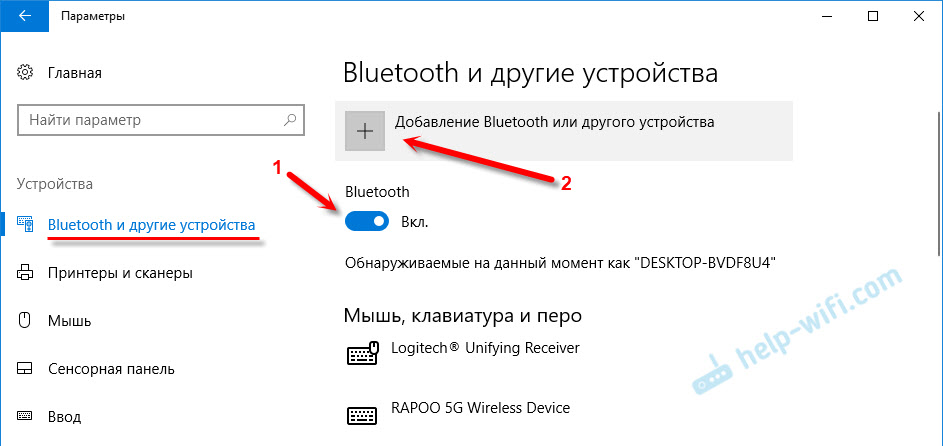
4 Включите наушники. Индикатор должен мигать синим цветом (это значит, что они доступны для поиска) . Если не мигает, то возможно, наушники подключены к другому устройству. Отключите их. Или найдите на корпусе кнопку со значком «Bluetooth» и нажмите на нее (возможно, нужно нажать и подержать) . Все зависит от конкретной модели.

5 В окне на компьютере выбираем «Bluetooth» и в списке доступных устройств должны появится наши наушники. Просто нажмите на них.
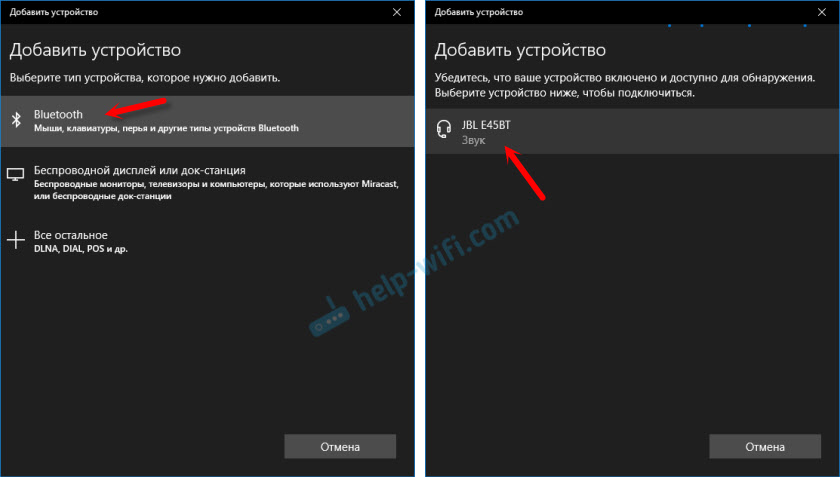
Должен быть статус «Подключено», или «Подключенный голос, музыка».

6 Наши наушники так же появляться в списке подключенных устройств. Если нажать на них, то можно отключится, или подключится, а так же удалить их. Потом можно заново подключить, как я показывал выше.

После включения питания наушников, они должны автоматически подключатся к компьютеру. У меня так, без каких-то дополнительных настроек. А вот звук может автоматически не идти на наушники. Его нужно переключать в управлении устройствами воспроизведения. Сейчас я расскажу как это исправить. Сделать так, чтобы после включения наушников, звук с компьютера автоматически воспроизводился через них. А после отключения – через колонки, или встроенные динамики ноутбука.
Автоматическое переключение звука на Bluetooth наушники
Заходим в «Устройства воспроизведения».

Обновление. После очередного обновления Windows 10 настройки немного изменились. Чтобы открыть меню, которое показано ниже, после нажатия правой кнопкой мыши выберите пункт «Звуки» и перейдите на вкладку «Воспроизведение».

Или выберите в меню «Открыть параметры звука» и установите необходимое устройство для ввода и вывода звука в параметрах.

Выберет в качестве устройства вывода, или ввода (если у вас наушники с микрофоном и он вам нужен) свои Bluetooth наушники.
Дальше нажимаем правой кнопкой на наушники и выбираем «Использовать по умолчанию».

Вот и все. Когда я включаю свои наушники, они автоматически подключаются и музыка начинает играть через них. Когда отключаю, то звучат колонки. Очень удобно.
Возможные проблемы с подключением
Давайте рассмотрим несколько частых проблем:
- Проблема: в настройках компьютера нет кнопки Bluetooth и раздела в параметрах. Решение: нужно установить драйвер на Bluetooth адаптер. Проверить, есть ли он в диспетчере устройств. Так же нужно убедится, что на вашем компьютере есть сам адаптер. На стационарных компьютерах их как правило нет. Нужно использовать внешние, которые по USB подключатся.
- Проблема: компьютер не находит наушники. Не подключаются к компьютеру. Решение: нужно убедится, что наушники включены и доступны для поиска. Индикатор на наушниках должен мигать синим цветом. Отключите их и включите заново. Так же они должны находится недалеко от компьютера. Можно попробовать подключить их к другому устройству. Например, к смартфону.
- Проблема: наушники подключены к компьютеру, но звука нет. Не воспроизводят звук. Решение: установите для них статус «Использовать по умолчанию» в настройках Windows 10. Как я показывал выше.
В некоторых случаях может понадобится установка драйверов, или программы, которую можно скачать с сайта производителя вашей Блютуз стерео гарнитуры. В моем случае не возникло никаких проблем, все работает как часы. Если у вас что-то не получается, пишите об этом в комментариях.

999

1064956

Сергей

Bluetooth
Как подключить наушники к компьютеру

Наушники — это популярный гаджет, который используют для просмотра фильмов, прослушивания музыки, игр и общения с помощью IP-телефонии, такой как Skype. При этом большинство пользователей любят хороший и качественный звук, но не каждый может позволить себе колонки из-за ряда определенных причин. Отличный способ получить хороший звук — это использование качественных наушников. К тому же, они просто незаменимы в том плане, если звук будет мешать кому-то.
Как можно заметить, наушники — это полезная вещь во многих ситуациях. Но несмотря на всю свою простоту, не все пользователи знают и умеют подключать их к компьютеру или ноутбуку.
Подключение проводных наушников
Существует несколько видов проводных наушников, и каждый из них имеет свои особенности подключения к персональному компьютеру или ноутбуку.
Телефонные
Штекер телефонных наушников имеет название mini-jack, диаметр которого равен 3,5 мм. Наушники с таким штекером можно подключать в такие же разъемы для штекеров mini-jack. В компьютере они находятся на его задней панели. В отдельных случаях, они могут быть и на передней панели. Также возможно подключение через клавиатуру. Выход для наушников mini-jack 3,5 мм на ПК имеет зеленый цвет. Ошибиться при подключении здесь сложно: все по цвету. К ноутбуку гаджеты подключаются аналогично. Отличие лишь в том, что разъемы находятся на передней или боковой панелях.
USB
USB-наушники подключаются в имеющийся свободный USB-порт на компьютере или ноутбуке. Правильно выбрать один порт, к которому в дальнейшем будут подключаться наушники. Это необходимо для того, чтобы при каждом подключении не проводить новые настройки. Находится USB-порт в компьютере на задней панели и боковой, в ноутбуке этот порт обычно размещается и слева, и справа. В большинстве случаев, после их подключения настройка происходит автоматически. Если же этого не произошло, то может понадобиться установка драйверов.
Наушники с микрофоном
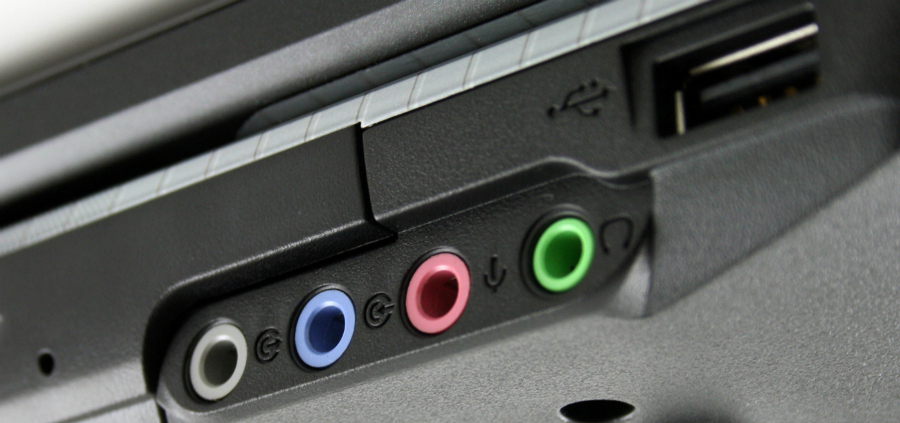
Все компьютеры оснащены звуковой картой. Она может представлять собой отдельное устройство или же быть встроенной в материнскую плату. Главное, что на панели ПК должно быть несколько разъемов для подключения наушников и микрофона. Для наушников используется зеленый цвет, а для микрофона — розовый. Достаточно часто над самими разъемами наносят и картинки, которые помогут пользователю не ошибиться. Далее дело простое: нужно соединить зеленый разъем с зеленым, а розовый с розовым.
В ноутбуках гарнитура подключается аналогичным образом. Только разъемы находятся на левой боковой панели или же спереди. В новых моделях ноутбуков стали делать комбинированные разъемы. Внешне они ничем не отличаются от привычных разъемов. Единственное — они не помечаются цветом. Рядом с такими комбинированными разъемами обычно нарисован значок микрофона или динамика.
Lightning
Существует также Lightning-наушники. Они изначально предназначены для техники Apple. Чтобы подключить такие наушники к обычному компьютеру или ноутбуку необходим специальный адаптер с соответствующим диаметром.
Параллельное подключение с динамиками
Один выход для подключения колонок и наушников к ПК или ноутбуку — это достаточно распространенное явление. Понятно, что постоянно дергать кабель не самое приятное занятие, да и повредить его можно таким образом очень быстро. Отличное решение в данной ситуации — соединение с одним линейным выходом. Другими словами, колонки и наушники будут соединены между собой параллельно, то есть звук будет и там, и там одновременно. Подключение таким образом возможно благодаря специальному разветвителю. Его цена минимальна, приобрести его не проблема.
Стоит отметить, что некоторые системные блоки имеют выход для подключения наушников на передней панели. Еще можно подключиться через разъемы в клавиатуре. В таком случае нет необходимости параллельного подключения через аудио разветвитель.
Как подключить блютуз наушники к ПК
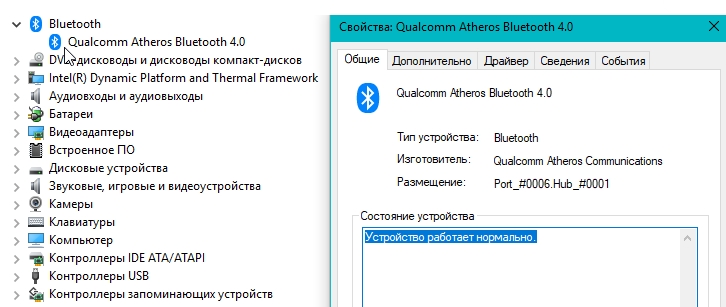
Беспроводные наушники достаточно часто подключаются с помощью Bluetooth. Перед подключением необходимо выполнить определенные действия. Сначала убедиться в том, что на устройстве есть Bluetooth-модуль. Узнать это можно в диспетчере устройств или почитав в Интернете о технических характеристиках своей модели. Если модуль есть, нужно проверить работает ли он. Для этого переходим в «Диспетчер устройств», выбираем наш адаптер и правой кнопкой мыши жмем на него. В появившейся вкладке переходим в «Свойства». Если все хорошо, то будет присутствовать надпись «Устройство работает нормально».
Если адаптер не работает и сделать ничего не получается, то необходимо установить или обновить драйвера. После проведения проверки можно переходить к непосредственному подключению:
- Для начала необходимо включить Bluetooth на компьютере или ноутбуке. В Windows 10 активировать его можно через «Пуск». Необходимо нажать на него и выбрать раздел «Параметры» и «Устройства».
- В появившемся окне нужно перевести бегунок Bluetooth в состояние «Вкл».
- Затем следует нажать на «Добавление устройства».
- Параллельно нужно включить стереонаушники. Как это сделать можно прочитать в руководстве по эксплуатации.
- Далее следует активировать режим сопряжения. В определенных моделях это занимает примерно 10 секунд. Для этого нужно зажать кнопку включения на этот период.
- Как только гарнитура перешла в нужный режим, в меню «Добавить устройство» нужно нажать Bluetooth. В списке доступных устройств появится найденная гарнитура, на которую нужно кликнуть левой кнопкой мыши.
Далее необходимо дождаться завершения процесса, после чего на экране появится надпись «Подключено».
Подключаем Wi-Fi наушники
Существует ряд наушников, которые передают сигнал на ноутбук через радиомодуль стандарта IEEE 802.11. Такая гарнитура имеет специальную базовую станцию. Она может подключаться через стандартные входы (для микрофона и наушников) в ноутбуке. В этом случае нужно вставить штекеры в необходимые гнезда. После чего нужно выполнить сопряжение подключенных наушников со станцией. Как это сделать можно прочитать в инструкции гаджета.
Если нет звука. Настройки
Звук в наушниках может отсутствовать из-за ряда причин. И далеко не всегда это означает, что устройство неисправно. Чтобы выявить причину отсутствия звука и почему наушники не включаются, нужно рассмотреть все варианты, описанные ниже.
Диагностика
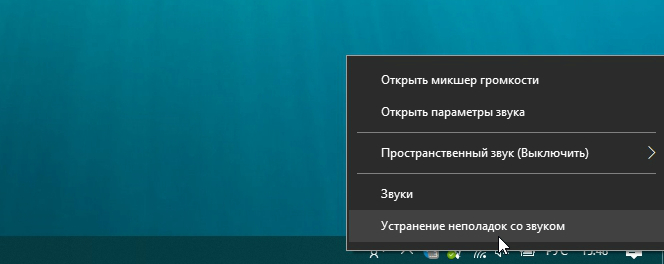
Если звука нет, можно провести диагностику на ПК и ноутбуке. Первый шаг — это устранение неполадок стандартными средствами. В правом углу монитора следует нажать правой кнопкой мыши на иконку динамика. Затем выбрать «Устранение неполадок со звуком». Система начнет искать проблемы и после произведенного поиска спросит пользователя о том, в каком устройстве наблюдается неполадка. Из предложенного системой списка нужно выбрать необходимое и дождаться окончания процесса. Если проблема решаема, то система самостоятельно устранит ее. Если же нет, то укажет в чем причина неполадок, чтобы настроить все вручную.
Обновление драйверов
Довольно часто некорректная работа драйверов звуковой карты не позволяет использовать наушники. Для нормальной работы устройства необходимо обновить их. Сделать это можно через меню «Диспетчер устройств», далее перейти в «Звуковые, игровые и видеоустройства». В этом меню нужно нажать на звуковую карту правой кнопкой мыши и выбрать «Обновить драйвера». Но все же, самым надежным методом является самостоятельная установка. Сделать это можно через официальный сайт производителя установленной материнской или дискретной звуковой платы.
Настройки Realtek HD
В определенных случаях можно попробовать выполнить настройки в Realtek HD. Для этого следует открыть «Панель управления» и перейти в «Диспетчер Realtek HD». Стоит отметить, что это окно может называться по-разному: Dolby Digital и Sound Booster. Далее нужно нажать на вкладку «Дополнительные настройки устройства» и выбрать «Разделить все выходные гнезда в качестве независимых входных устройств». Все действия следует подтвердить с помощью кнопки «ОК». Далее необходимо отключить определение гнезд передней панели. Сделать это можно в параметрах разъема. Если после этого звук не появился, то проблема может заключаться в аудиокодеках. Скачать их можно на просторах Интернета.
Проверить настройки микшера
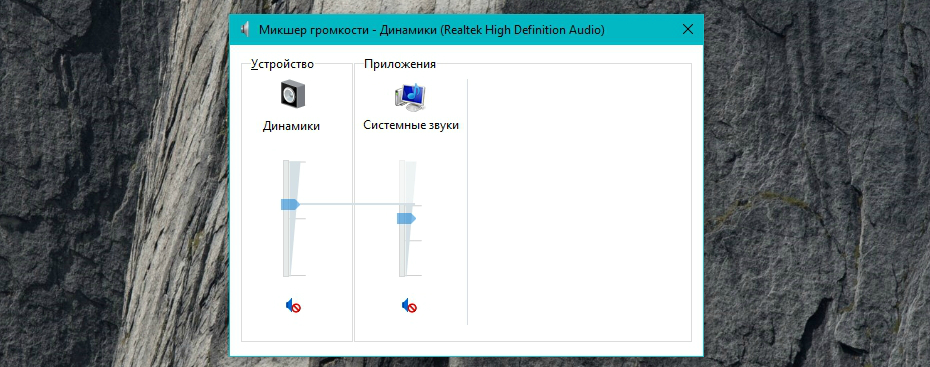
Звука может не быть и по одной из самых банальных причин — он может быть отключен в микшере. Для проверки нужно нажать на динамик, открыть микшер и поднять бегунки на шкале наушников и системных звуков. Таким образом, проблема может быть решена.
Нет звука в Skype
Если наушники исправны, то проблема скорее всего именно в Skype. Нужно зайти в меню «Инструменты», затем «Настройки». В этом окне необходимо перейти на вкладку «Настройка звука». Здесь нужно произвести замену устройства воспроизведения возле надписи «Динамики». В этом же окне находится большая зеленая кнопка со значком воспроизведения. С ее помощью можно сразу протестировать выбранное устройство, не закрывая окно
Если ничего не получается
Случаются ситуации, когда человек подключил наушники, все настройки выполнил, а они все равно не работают. Что делать? Как вариант, выбрать новый подходящий гаджет. В этом случае будет полезна онлайн-консультация, которую можно получить в нашем интернет-магазине. Опытные специалисты QwertyShop дадут дельные советы, а также при надобности помогут подобрать качественные наушники любого типа и для любых нужд.