
покупка
Возможно, мы знакомы со вставкой строки в таблицу. Есть ли простой способ вставить сразу несколько строк в таблицу одним словом? Да, уловки ниже — это выбрать соответствующее количество строк в таблице перед вставкой.
Рекомендуемые инструменты повышения производительности для Word
Вставьте строки, щелкнув правой кнопкой мыши.
Amazing! Use Efficient Tabs in Word (Office) like Chrome, Firefox and New Internet Explorer!
Office Tab: добавляет интерфейсы с вкладками в Word, Excel, PowerPoint.
Улучшите свой рабочий процесс прямо сейчас. Узнать больше Бесплатная загрузка
Самый быстрый и простой способ вставить несколько строк в таблицу в Word — это щелкнуть правой кнопкой мыши. Возьмем, к примеру, таблицу А. Смотрите скриншот:
Шаг 1. Если вы хотите вставить две строки над первой строкой в Таблицу A, вы должны выделить первую строку и вторую строку и щелкнуть правой кнопкой мыши, чтобы выбрать Вставить. Смотрите скриншот:
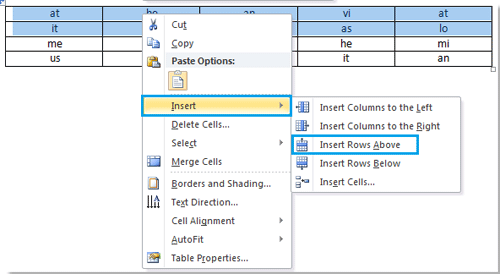
Шаг 2. После нажатия Вставить, наведите на Вставить строки вверху, он вставит две строки над первой строкой в Таблицу A. См. снимки экрана:
 |
 |
 |
Вставьте строки, нажав «Вставить в макет».
В дополнение к вставке нескольких строк щелкните правой кнопкой мыши, применяя Вставить in Планировка это тоже хороший выбор. Здесь также возьмем, к примеру, таблицу А.
Шаг 1. Если вы хотите вставить пять строк под третьей строкой в таблицу A, выберите первые три строки и примените утилиту, нажав Планировка > Вставить ниже в Строки и столбцы группа. Смотрите скриншот:
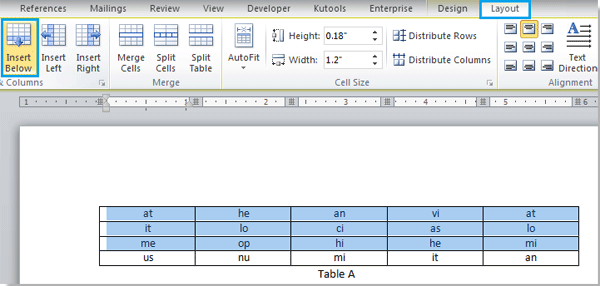
Шаг 2. После нажатия Вставить ниже, он вставит три новые строки под третьей строкой в таблицу A, см. снимок экрана:

Шаг 3. Выберите две из вставленных новых строк и нажмите Вставить снизу / Вставить сверху под Планировка tab, он снова вставит новые строки в таблицу A. Смотрите скриншоты:
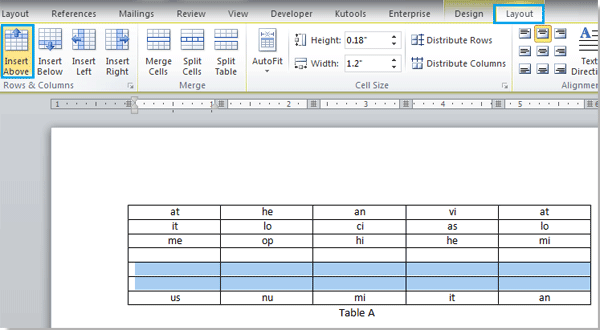
Вы можете увидеть результат, как показано ниже:
|
|
 |
Внимание: Если существующие строки таблицы меньше строк, которые вы хотите вставить, вы можете повторять эту операцию, пока не вставите в таблицу достаточное количество строк. Между тем, вы также можете использовать тот же способ для вставки нескольких столбцов. Более того, если вы хотите вставить строку, вам просто нужно навести курсор на одну строку и применить утилиту без выделения.
Как вставить несколько строк в таблицу word
Здравствуйте.
Скажите, пожалуйста, можно ли вставить в таблицу сразу несколько строк без использования Selection?
Предполагаю, что вставка сразу нескольких строк будет быстрее, чем вставка по одной строке. Но не хотелось бы использовать Selection, т.к. использовать Selection нужно только в тех случаях, когда нет других способов.
Регистрация: 31.12.2010
Сообщений: 2,133
ответил тут: http://www.cyberforum.ru/vba/thread1399009.html
exceleved@yandex.ru Яндекс.Деньги: 410011500007619
Форумчанин
Регистрация: 29.09.2008
Сообщений: 378
Сообщение от Казанский
ответил тут.
Ответ их трех букв и здесь бы уместился. Админ вам судья
Как вариант:
1. Под исходной таблицей вставляем пустой абзац + новая таблица с нужным числом строк.
2. Выравниваем ширину столбцов новой таблицы по последней строке исходной таблицы. Можно еще стиль тот же применить.
3. Удаляем пустой абзац между таблицами.
4. На выходе одна таблица
Макросы на заказ и готовый пакет — http://mtdmacro.ru/
Как быстро добавить строки и столбцы в таблицу в Microsoft Word

Microsoft Word Позволяет создавать аккуратные таблицы в документах. Как только таблица создана, есть несколько простых способов добавить больше строк или столбцов, и мы собираемся показать вам, как это сделать так.
Нажмите вкладку, чтобы добавить строки
Самый простой способ добавления строк в ваш стол — поместив курсор в ячейку в правом нижнем углу вашего стол А затем нажать вкладку на клавиатуре.
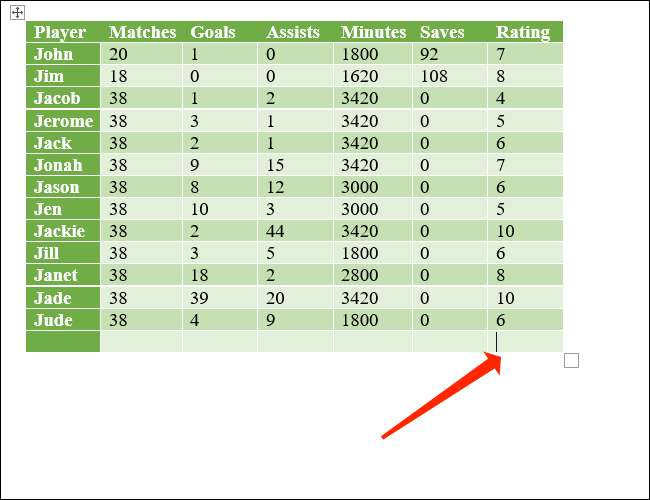
Это добавит новую строку. Каждый раз, когда вы хотите добавить строку, вы можете выбрать ячейку в нижней правой и нажмите вкладку снова. Если вы выберете любую другую ячейку и нажмите вкладку, то курсор перейдет в следующую ячейку. Это только в последней клетке, что новая строка добавляется автоматически.
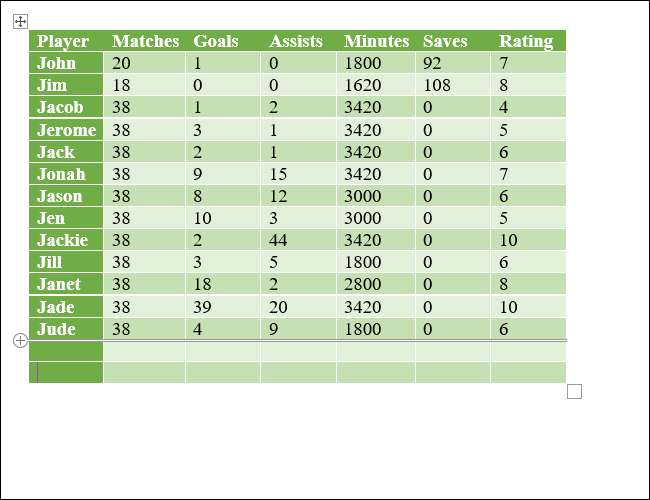
СВЯЗАННЫЕ С: Таблицы и другие элементы управления форматированием
Нажмите Удалить, чтобы удалить строки и столбцы
Вы также можете удалить строки и столбцы быстро, нажав кнопку «Удалить» на клавиатуре. Во-первых, вам нужно выбрать ряд или столбец. Самый быстрый способ выбрать строку — щелкнуть область прямо снаружи первой ячейки слева. Вы заметите, что указатель вашей мыши был перевернут.
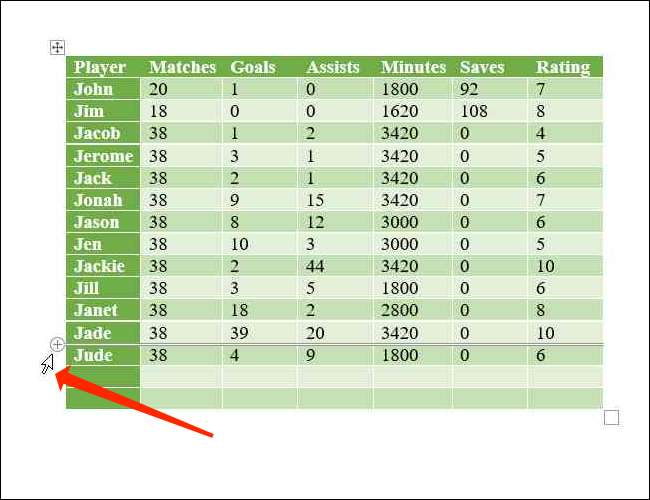
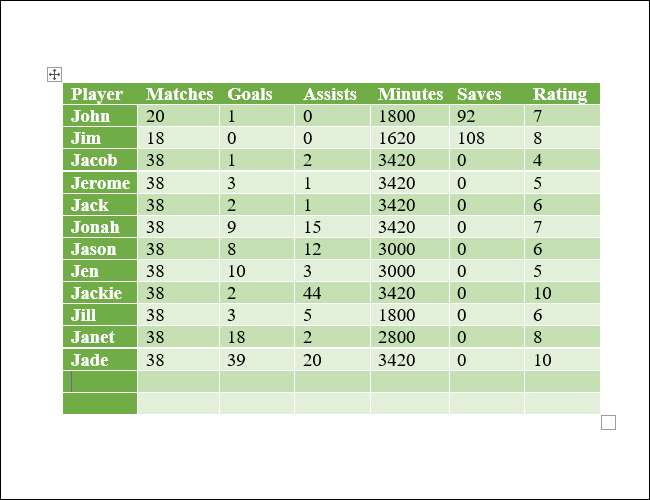
Когда вы видите перевернутый указатель, вы можете нажать, чтобы выбрать всю строку. Теперь нажмите Удалить на клавиатуре, чтобы избавиться от всего ряда.
Чтобы выбрать столбец, переместите указатель мыши над первой ячейкой любого столбца. Указатель изменится на символ стрелки вниз. Теперь нажмите, чтобы выбрать весь столбец.
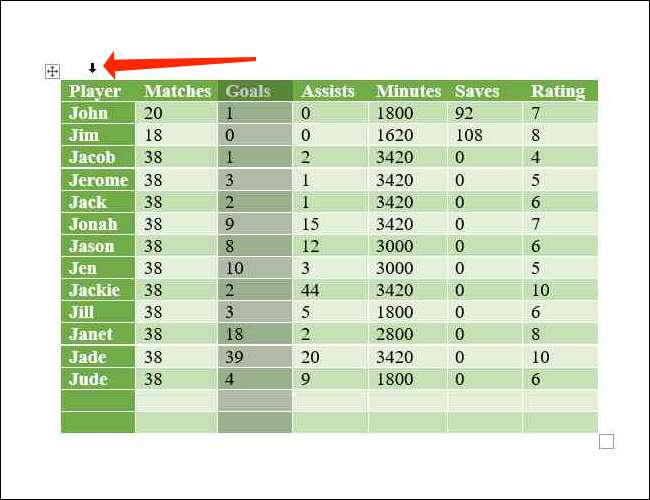
Нажмите Удалить на клавиатуре, чтобы удалить столбец.
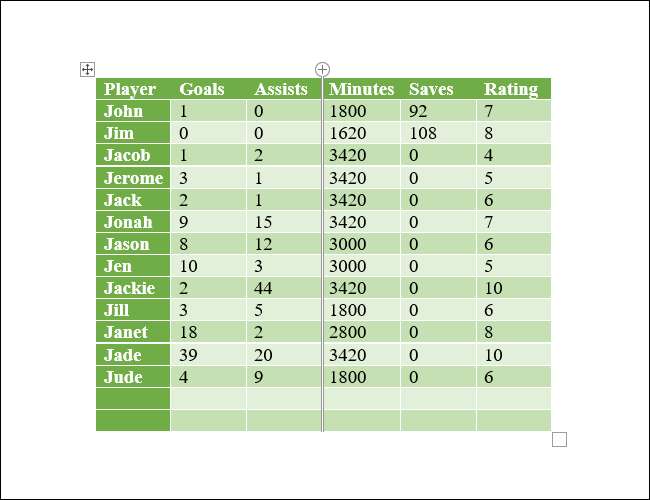
Используйте меню ленты для добавления рядов или столбцов
Если у вас есть таблица в вашем документе Word, меню ленты позволяет вам увидеть некоторые дополнительные параметры для добавления рядов и столбцов. Вы можете получить доступ к этим параметрам с помощью вкладки макета в меню ленты вверх. Единственная запутанная часть состоит в том, что в строке меню по какой-то причине есть две вкладки по имени макет в строке меню. Вам необходимо выбрать вкладку «Макет» справа — рядом с дизайном таблицы.
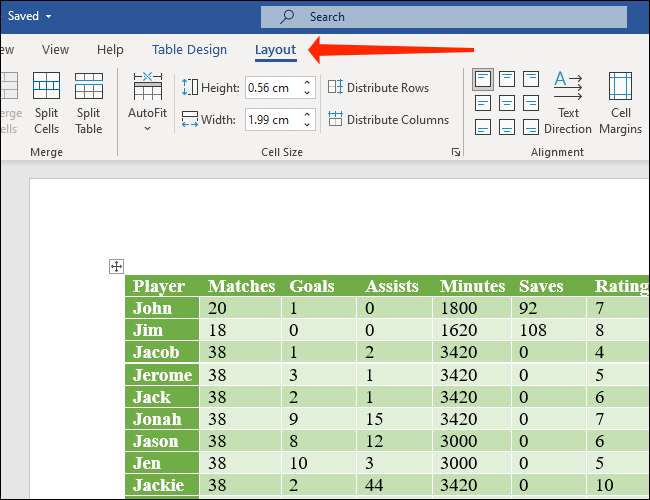
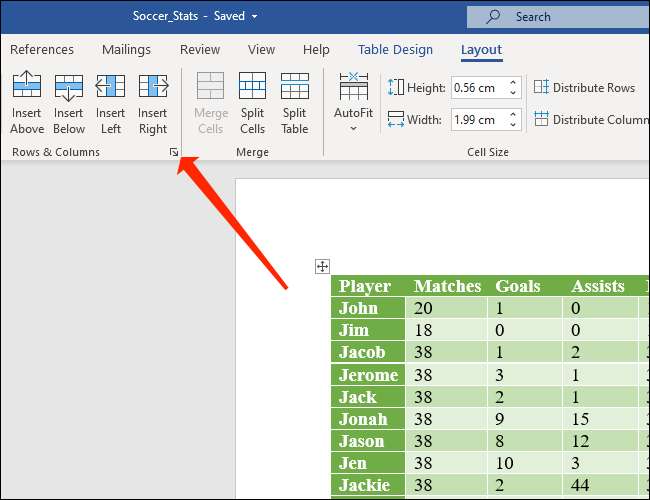
Как только вы выбрали это, вы найдете несколько вариантов, связанных с таблицей здесь. Мы сосредоточимся на «рядах и AMP; Колонны «подседателе здесь с момента нашей цели — добавить строки и столбцы.

Если вы хотите вставить строку над ячейкой, выбранной вами в таблице Microsoft Word, нажмите «Вставить выше». Чтобы добавить строку под ячейкой, которую вы выбрали, нажмите «Вставить ниже».
Вы также можете добавить столбцы быстро, используя кнопки, приведенные здесь. «Вставить справа» добавит столбец справа от клетки. Аналогично, «Вставьте влево» добавит столбец слева от выбранной ячейки.
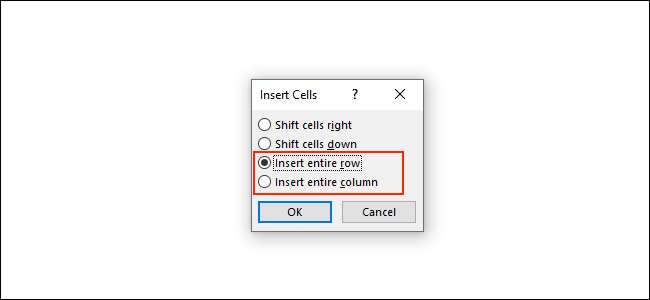
Вы также можете щелкнуть значок стрелки, вправо от «рядов и AMP; Колонны «подсылка, чтобы раскрыть еще несколько вариантов.
Здесь вы можете нажать «Вставить целую строку» или «вставить целый столбец», чтобы добавить строки или столбцы.
Удалить строки и столбцы с помощью меню ленты
Microsoft Word также позволяет удалять строки и столбцы, используя ту же меню ленты. Нажмите на вкладку «Макет» рядом с дизайном таблицы.
Теперь перейдите к «Rows & AMP; Колонны «подсылают. Нажмите «Удалить», чтобы открыть параметры для удаления строк и столбцов.
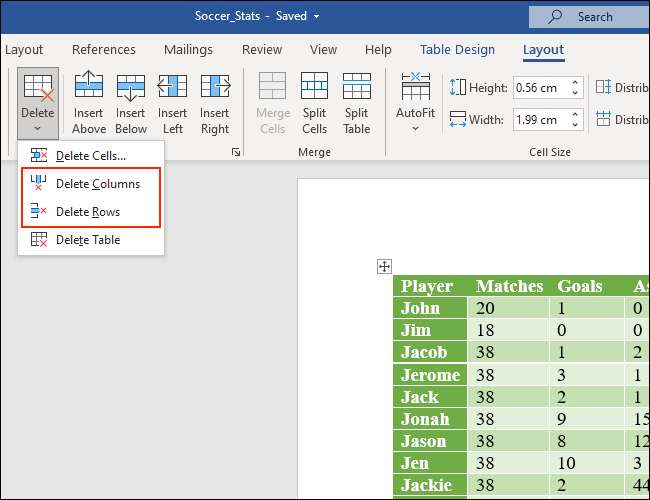
Выберите «Удалить столбцы», чтобы удалить столбцы, которые вы выбрали в таблице Word. Кроме того, вы можете нажать «Удалить строки», чтобы удалить выбранные строки из таблицы.
Добавьте строки и столбцы с помощью контекстного меню
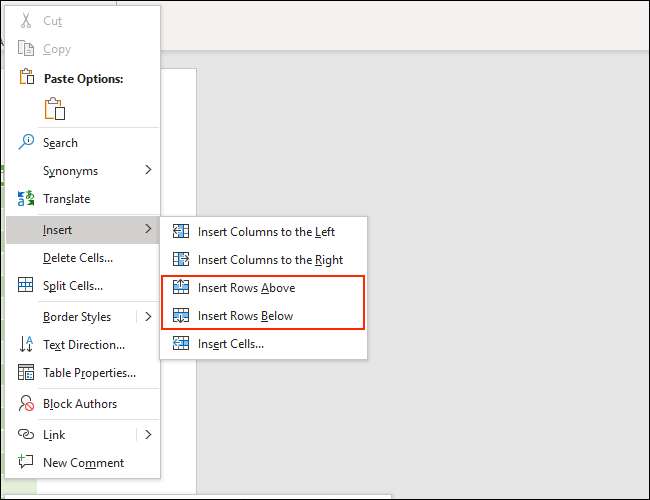
Еще один быстрый способ добавления рядов и столбцов включает в себя выявление контекстного меню в таблицах Microsoft Word. Для этого выберите любую клетку, столбцу или строку и нажмите кнопку правой кнопкой мыши на мыши и выберите «Вставить».

Вы можете выбрать «Вставить столбцы в левую» или «вставить столбцы вправо», чтобы добавить столбцы в левую или правую сторону клетки, которую вы выбрали.
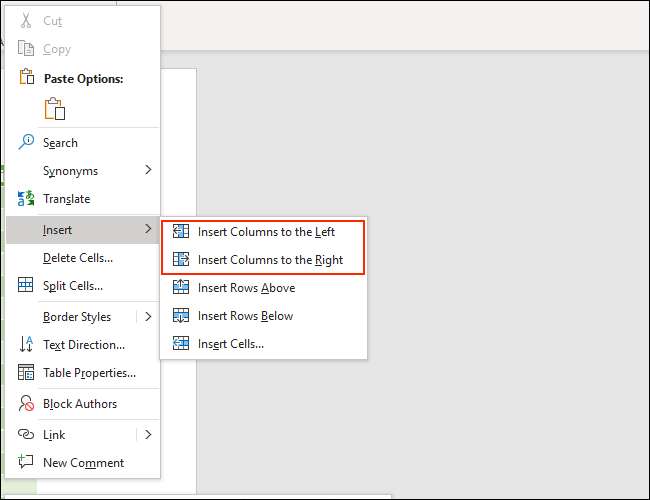
Кроме того, вы можете нажать «Вставить строки выше» или «Вставить строки ниже», чтобы добавить строки выше или ниже выбранной ячейки в таблице.
Вы также найдете аналогичные параметры в кнопке «Вставить», которая в меню с параметрами выбора шрифта, которая также открыта после щелкните правой кнопкой мыши клетку.
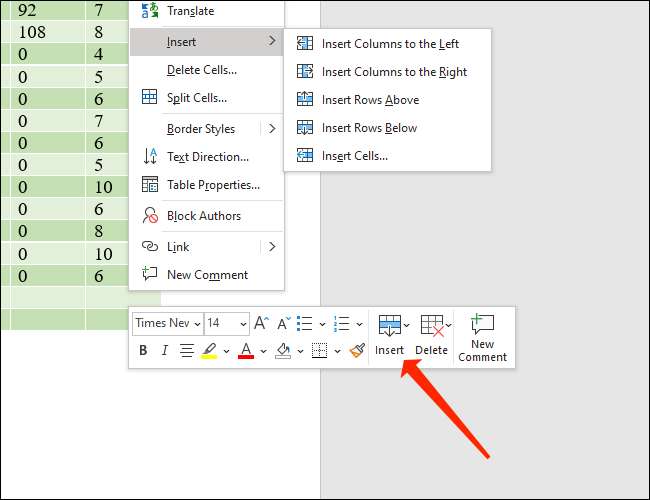
Используйте контекстное меню для удаления строк и столбцов
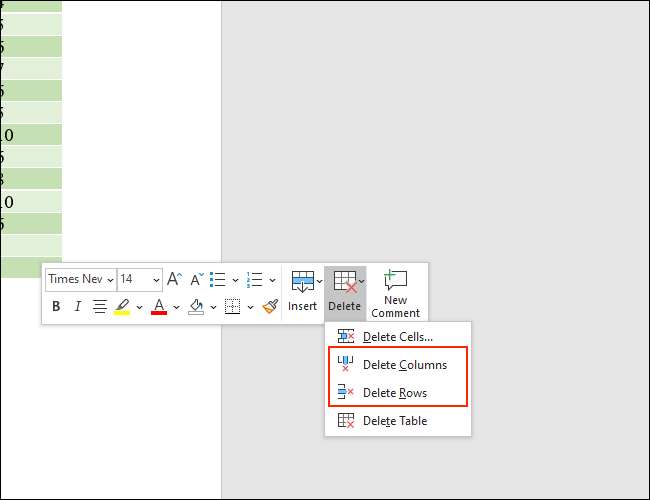
Снятие строк и столбцов довольно просто, используя контекстное меню. Упрощенный метод — щелкнуть правой кнопкой мыши внутри любой ячейки, а затем щелкните меню «Удалить» в поле в верхней части (один с параметрами настройки шрифта).
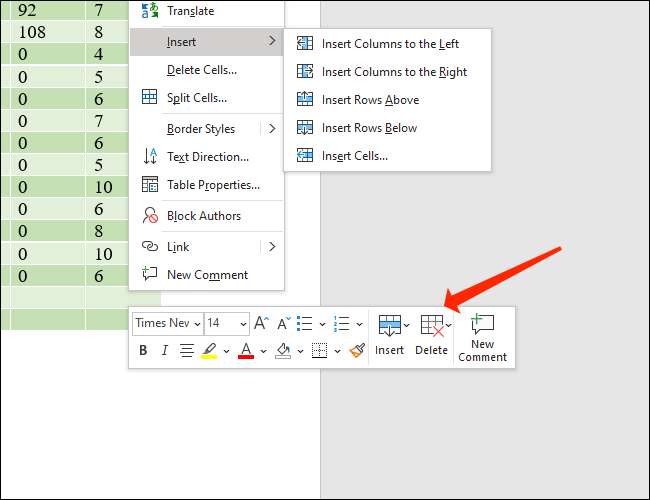
Здесь вы можете нажать «Удалить строки» или «Удалить столбцы», чтобы удалить строки или столбцы из таблицы.
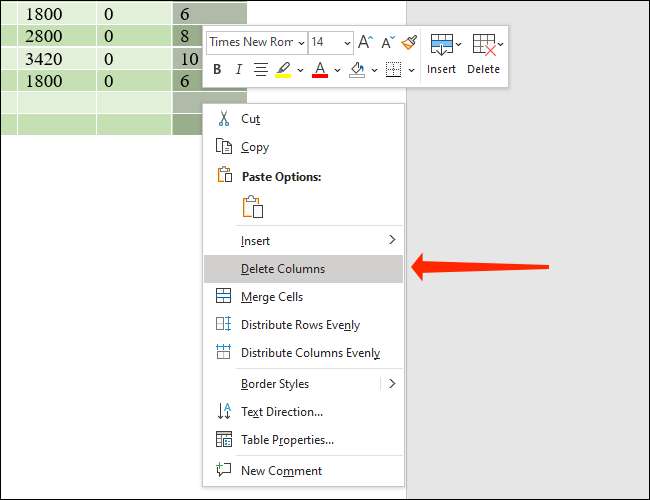
В качестве альтернативы вы можете выбрать строку или столбец в таблице, а затем нажмите кнопку правой кнопкой мыши на вашей мышке. Теперь нажмите «Удалить столбцы», чтобы удалить выбранные столбцы. Эта опция будет называться «Удалить строки», если вы выбрали один или несколько строк.
Если вы нашли эту статью полезную, вы определенно повеселитесь гнездить стола в другой таблице в слове.
СВЯЗАННЫЕ С: Как гнездить стола в таблице в Word
Как добавить строку в таблице в Word: рабочие способы

Очередную статью посвящу моему любимому Microsoft Word, в котором уже умудрился написать тысячи годных (и не совсем) статей. Тема моего скромного интернет-выступления – как добавить строку в таблицу Word. Применяется подобная задача не часто, поэтому и забыть о ее реализации не стыдно. А раз забыли или не умели – исправляем.
Действия в статье выполняются на Microsoft Word 2021, но это должно подойти абсолютно для любой версии.
Введение


Способы ниже являются полностью универсальными и помогают сделать вставку в любое разумное и неразумное место. Если у вас какой-то особенный случай – предлагаю обсудить его в комментариях. Возможно, другие пользователи будут счастливы увидеть решение вашей проблемы
Поэтому здесь обобщу:
- Нужно вставить строку в начало или конец таблицы, а может быть где-то посередине? Да.
- Несколько строк в начало или конец? Да.
- Добавить ячейки? Да.
Способ 1 (официальный) – Через макет таблицы
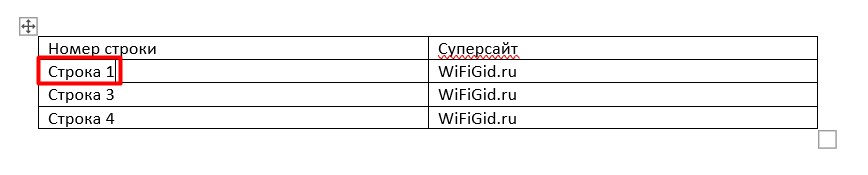
Итак, допустим у нас есть таблица следующего содержания:
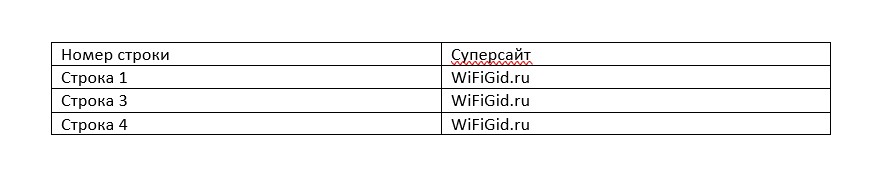
Обратили внимание, что тут явно не хватает «Строки 2»? Будем исправляться.
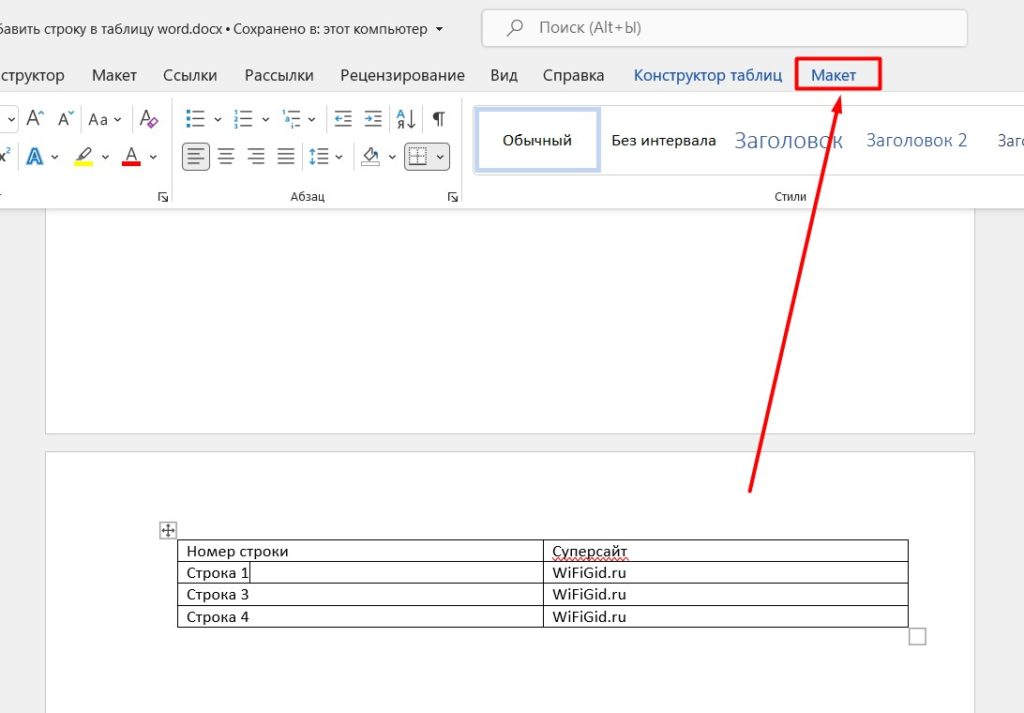
- Щелкаем по любой ячейки строки, которая находится НАД или ПОД местом, куда нам нужно сделать вставку. В этом примере щелкаю по «Строка 1».
- Обращаем внимание, что вверху появляются специальные вкладки по работе с таблицами, где и находится «Макет». Переходим туда.
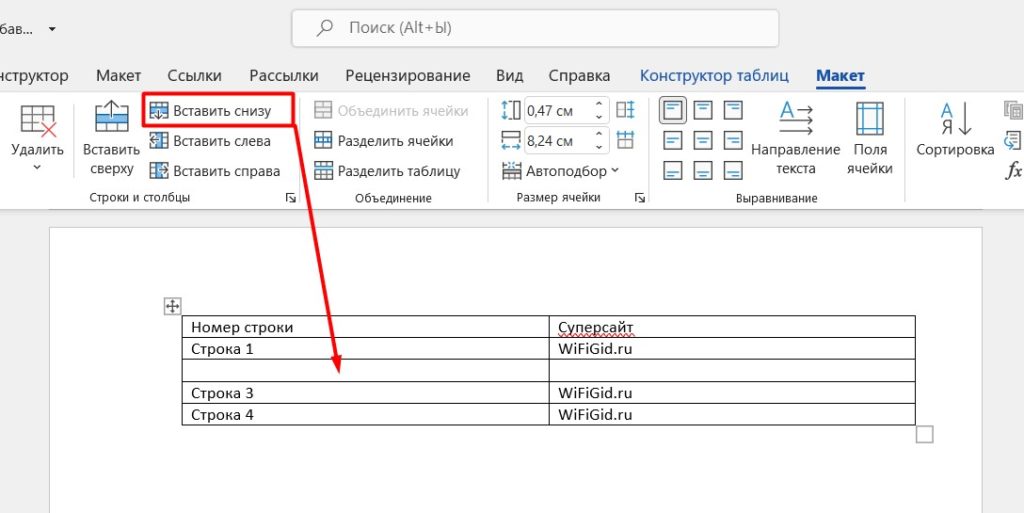
- На вкладке «Макет» в разделе «Строки и столбцы» находим кнопки «Вставить снизу» или «Вставить сверху» (от вашей ситуации). Щелкаем по нужной из них и видим, что строка успешно вставилась:
Способ 2 (привычный) – Через контекстное меню
Лично я пользуюсь этим способом – так привычнее.
- Возвращаемся к нашей таблице. Щелкаем по ячейке, под (или над) которой мы хотим вставить пустую строку ПРАВОЙ кнопкой мыши. Должно появиться вот такое меню:
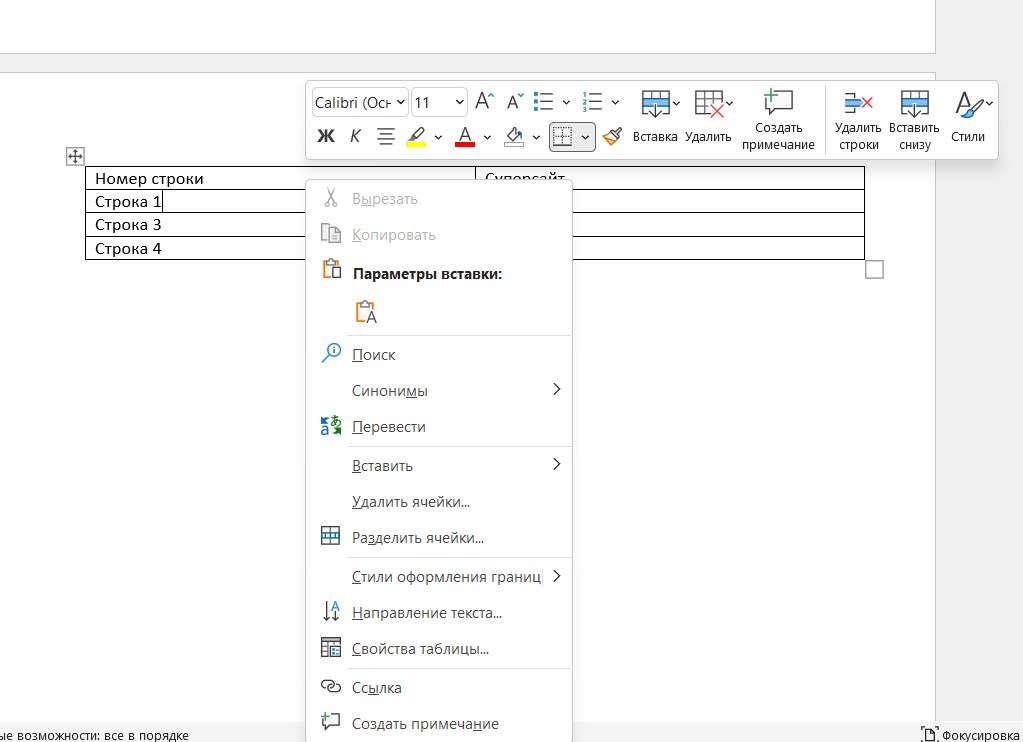
- Выбираем «Вставить – Вставить строки снизу». Ячейки появляются.
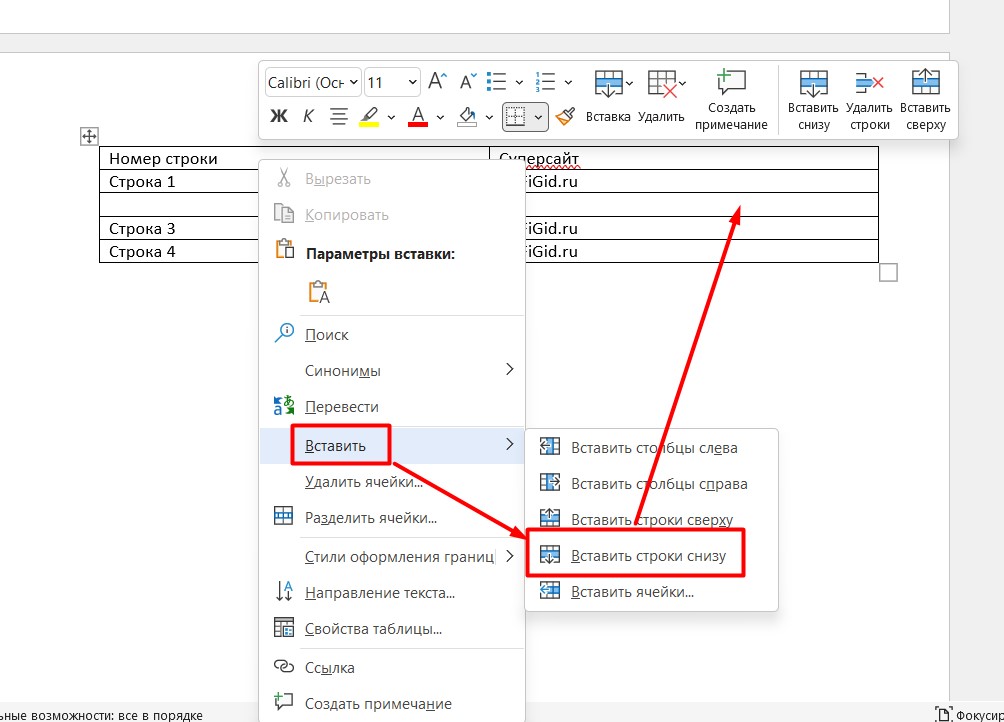
Там же можете заметить и мини-панель с кнопкой «Вставка». Лично мне по старинке привычнее делать это через простое меню, т.к. встречается и в других программах, но вы можете использовать и этот пункт.
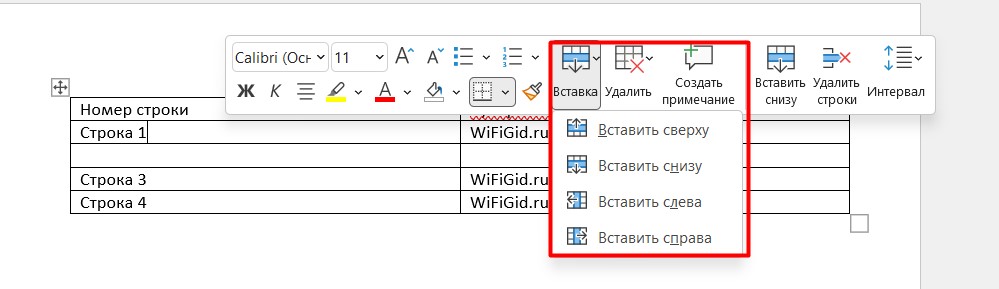
Способ 3 (быстрый) – Элемент вставки
Если навести мышь на левую границу таблицы аккуратно между двумя строками, где нам нужно вставить новую строку, появится вот такой значок «+»:
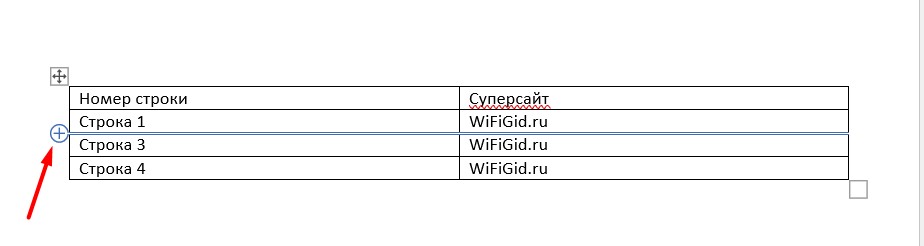
Просто нажимаем по нему, и строчка появляется. Очень быстро, но я почему-то не использую его. Способ работает и для добавления верхних или нижних строк.
Дополнения
- Аналогично в Word можно вставлять не только строки, но и столбцы.
- Я не нашел добротного способа вставить сразу несколько строк в таблицу. Поэтому использую следующий обходной маневр: вставляю несколько пустых строк, копирую их и уже вставляю в таблицу из буфера обмена. При необходимости может быть проще сразу создать пустую таблицу (там есть пункты задания количества строк и столбцов) – копируем всю таблицу и вставляем в текущую.
- Официально в Word нет горячих клавиш для операций вставки строк.