
Как запустить файл apk на windows 10
Хотя смартфоны невероятно мощны по сравнению со своими размерами, они все же не могут сравниться по мощности с настольными компьютерами. К счастью, эмуляция позволяет запускать приложения и программы Android на рабочем столе, так что вы можете получить лучшее от мира Android и Windows 10.
Полнофункциональная операционная система, такая как Windows 10, работающая на современных процессорах с большим объемом памяти, способна работать как самый мощный планшет или смартфон Android .


-
Загрузите пакет на свой компьютер и распакуйте его на диск C : .
После запуска BlueStacks выглядит как любой Android-планшет. Он имеет обычный интерфейс Android, меню и многое другое. Вы просто управляете им с помощью мыши или касания, если у вас есть сенсорный экран. Остальное выглядит и ощущается как Android.
BlueStacks любит предупреждать вас всеми возможными сообщениями, которые могут раздражать. Кроме того, это хороший эмулятор, который хорошо имитирует Android-устройство.
Bluestacks работает под управлением 32-разрядной версии Android Nougat (7.1.2). Существует 64-битная бета-программа, которая запускает 64-битный Nougat для людей, которым просто нужно быть на переднем крае.
Nox больше ориентирован на серьезных Android-геймеров, которые хотели бы играть в Android-игры на большом экране. Как и BlueStacks, Nox не является идеальной эмуляцией Android, но он очень хорошо запускает приложения.

- Загрузите плеер Nox .
- Загрузите и установитерасширение ARC Welder.


Базовая версия Vysor бесплатна и более чем достаточна для большинства обычных пользователей. Ограничения базовой версии заключаются в том, что у вас должно быть USB-соединение, а разрешение экрана не самое высокое (хотя и довольно хорошее). Кроме того, вы будете показывать рекламу каждые 15 минут использования.
Платная версия удаляет рекламу, снимает ограничение разрешения, позволяет подключаться по беспроводной сети, позволяет легко перетаскивать файлы между рабочим столом и устройством Android, а также позволяет предоставлять общий доступ к устройству Android через ADB в любом месте с подключением к сети. Платная версия стоит 2 доллара в месяц, 10 долларов в год или 40 долларов за пожизненную лицензию.

Настроить Vysor очень просто. Вы просто загружаете клиентское приложение для своего устройства Android и настольное приложение для Windows, Mac или Linux. (Вы также можете использовать расширение Chrome и просматривать свое устройство Android в браузере Chrome без использования клиента.) Затем вы запускаете приложение с любой стороны и запускаете сеанс Vysor.

Vysor не позволяет вам запускать среду Android на рабочем столе, он просто дает вам доступ к уже имеющемуся Android-устройству, но для многих пользователей этого более чем достаточно.
Каждый из вышеперечисленных методов позволит вам без проблем запускать файлы APK Android в Windows 10, и каждый из них подходит для разных целей.
Я бы порекомендовал Android SDK или Studio для всех, кто хочет программировать, создавать или перепроектировать приложение, и я бы порекомендовал ARC Welder тем, кто не хочет много делать со своими приложениями, кроме как использовать их на рабочем столе.
BlueStacks и Nox предназначены для людей, которые планируют много использовать приложения на своем рабочем столе.
Вы используете эмулятор Android, о котором я здесь не упоминал? Знаете ли вы кого-нибудь лучше этих трех? Расскажите нам об этом ниже в разделе комментариев.
Как запустить Android APK файлы в Windows 10
Одна из замечательных особенностей полнофункциональной операционной системы, такой как Windows 10, работающей на современных процессорах с небольшим объемом памяти, заключается в том, что эта мощная комбинация позволяет реально эффективно эмулировать различные модели компьютеров. Эмуляция существовала в мире программного обеспечения десятилетиями, но обычно на уровне потребителей решения для эмуляции были неуклюжими, неэффективными или неадекватными. Основная проблема заключается в том, что операционные системы очень разные и предлагают разработчикам разные вещи. Это затрудняет запуск программы, написанной для одной операционной системы на другой ОС.
Тем не менее, с эмуляцией Android в Windows существует «слабое место» аппаратного и программного масштабирования, которое делает эмуляцию Android не только возможной, но и вполне работоспособной. Android предназначен для работы на компьютерах, телефонах и планшетах с относительно небольшим объемом памяти и памяти, а также процессорами, которые (хотя и способны) не всегда являются высокопроизводительными мощными устройствами. Сама операционная система является относительно простой, хорошо документированной и функциональной. Это означает, что у машины с Windows 10 более чем достаточно мощности, чтобы действовать как довольно быстрый Android.
Если вы хотите запускать приложения Android на компьютере с Windows, есть несколько разных подходов. Я расскажу о некоторых из них в этой статье.
(Хотите эмулировать Android на вашем Mac? TechJunkie ознакомил вас с этим руководством по использованию файлов APK на Mac.)
APK файлы
Так что же такое файл APK? Ну, а на Android и APK файл представляет собой пакет, содержащий приложение для Android и его установщик. Они обычно называются что-то вроде «filename.apk» и очень похожи на файл .exe в Windows. Конечные пользователи (например, владельцы смартфонов) обычно не видят файл APK при загрузке и установке приложения из Google App Store, поскольку система сама выполняет распаковку и установку, а конечный пользователь видит только Текст «Установка…» в магазине.
Это разделение подходит для тех случаев, когда вам нужно приобрести APK-файлы для игры, разработки или перепроектирования. Вероятно, самый простой и безопасный способ получить файлы — это загрузить их с вашего устройства и использовать их оттуда. Существуют веб-сайты, которые позволяют вам скачивать APK-файлы легальных приложений, но они юридически сомнительны, и я лично не буду доверять им, чтобы они не внедрили небольшое вредоносное ПО в обмен на бесплатную загрузку.
(У нас есть учебная статья о том, как загружать файлы APK из магазина Google Play. А если вы хотите загрузить и установить APK на свое устройство Android, у нас также есть учебник, в котором рассказывается, как установить APK на Android. !)

Настройка Android SDK для запуска APK-файлов в Windows 10
Один простой и прямой способ запустить файл APK на вашем компьютере с Windows 10 — это использовать Android Software Development Kit (SDK). Как и во многих небольших ОС, разработка Android обычно осуществляется не на собственной машине, а на более крупном и мощном компьютере. Чтобы использовать эту технику, вам понадобится текущая версия Java на вашем компьютере, а также Android SDK. Загрузите Java здесь и Android SDK здесь. Прокрутите вниз до нижней части страницы Android Studio и выберите Инструменты командной строки. Если вы не планируете создавать приложение для Android, вам не понадобится весь пакет Studio.

- Загрузите пакет на свой компьютер и распакуйте на диск C :.
- Перейдите к Панели управления, Системные и Расширенные настройки системы.
- Выберите Переменные среды и выделите Путь.
- Нажмите «Изменить» и вставьте следующее в значение переменной: «C: \ Android \ sdk \ tools; C: \ Android \ sdk \ platform-tools».
Теперь вы можете открыть виртуальное устройство Android, дважды щелкнув файл APK. Загрузка SDK и приложения займет некоторое время и может быть немного вялой. Игры и другие графически насыщенные программы, вероятно, не будут работать, но большинство других приложений будут работать нормально.

Использование полноценного эмулятора Android для запуска файлов APK в Windows 10
Запуск SDK — это хорошо, если вам просто нужно быстро взглянуть на приложение или что-то еще, но если вы действительно хотите использовать приложения (особенно игры), то вам нужно будет установить полноценные эмуляторы. Эмуляторы Android для Windows по сути создают поддельные машины Android на вашем ПК с Windows. Вы в основном используете устройство Android из устройства Windows. Звучит сложно, но работает очень хорошо. Существует несколько хороших программ-эмуляторов, но я кратко опишу две из наиболее популярных, Nox и BlueStacks.
Синие Стеки
BlueStacks App Player — эмулятор Android, который работает очень хорошо. Он не использует чистую версию Android, такую как Android SDK, но измененный вариант. Если вы ищете QA-код или тестирование приложения, это может не совсем соответствовать среде выпуска. Во всем остальном BlueStacks App Player работает просто отлично.
- Загрузите и установите BlueStacks App Player.
- Войдите в систему, используя свою учетную запись Google, и настройте профиль.
- Загружайте приложения, играйте в игры и все, что вы хотите делать через Play Store.

После запуска BlueStacks выглядит как любой планшет на Android. Он имеет обычный Android-интерфейс, меню и многое другое. Вы просто управляете им с помощью мыши или касания, если у вас есть сенсорный экран. Остальное выглядит и чувствует себя так же, как Android. BlueStacks действительно предупреждает вас обо всех возможных сообщениях, которые могут придумать, и это может раздражать. Кроме того, это хороший эмулятор, который хорошо имитирует Android-устройство. По состоянию на март 2019 года Bluestacks эмулирует Android N (7.1.2).
Nox больше ориентирован на серьезного Android-геймера, который хотел бы играть в игры для Android на большом экране. (Есть некоторые отличные игры для Android, которые просто потрясающе транслируются с этого 6-дюймового дисплея.) Как и BlueStacks, Nox не идеальная эмуляция Android, но она очень хорошо работает с приложениями.
- Загрузите плеер Nox.
- Настройте плеер с вашими предпочтениями и настройками по умолчанию.
- Загрузите приложения, которые вы хотите использовать, либо через магазин Play, либо вручную с файлами APK.
Когда вы запускаете Nox, он создает полнофункциональный рабочий стол Android, как BlueStacks. Nox работает под управлением Android Kit Kat.
Оба Bluestacks и Nox имеют бесплатные версии, которые являются полностью функциональными. Пользователи Bluestacks могут перейти на платное членство, которое блокирует рекламу, позволяет создавать собственные настольные компьютеры и предоставляет техническую поддержку премиум-класса за плату в 2 доллара в месяц. Nox не имеет модели платной подписки.
Настройка ARC Welder для запуска файлов APK в Windows 10
ARC Welder — это расширение Chrome, которое позволяет запускать APK-файлы в браузере. На сегодняшний день это самый простой способ запуска файлов APK. Преимущество заключается в том, что вы можете запустить его на любом устройстве, которое может работать с Chrome. Недостатком является то, что он все еще немного глючит и работает не так безупречно, как предыдущие два метода.

- Загрузите и установите расширение ARC Welder.
- Загрузите свои APK и укажите на них ARC Welder.
- Выберите, как вы хотите, портрет или пейзаж и хотите ли вы разрешить доступ к буферу обмена.
ARC Welder довольно хорошо симулирует Android, но у него нет доступа к Google Play Store, как у BlueStacks и Nox. Это означает, что вам нужно будет получить файлы APK, загрузить их на свой компьютер и добавить их вручную из ARC Welder. Не демонстратор, но получить легитимные файлы может быть сложно.
Другой недостаток у ARC Welder? Вы можете запустить только одно приложение за раз. Это может не повлиять на вас, если вы тестируете или используете только одно приложение, но если вы хотите использовать его в качестве эмулятора Android, вы можете счесть его ограничивающим. Если у вас открыто приложение, вам нужно вернуться на экран установки и выбрать другое.
Запуск Android APK файлов в Windows 10
Таким образом, есть три способа запуска файлов Android APK в Windows 10. Каждый делает это немного по-своему, и каждый подходит для разных целей. Я бы предложил Android SDK или Studio для всех, кто хочет программировать, создавать или перепроектировать приложение. И я бы предложил ARC Welder для тех, кто не хочет много делать со своими приложениями, кроме как использовать их на рабочем столе. BlueStacks и для Nox предназначены для людей, планирующих активно использовать приложения на своем рабочем столе.
Вы используете эмулятор Android, о котором я здесь не упоминал? Знаешь что-нибудь лучше этих трех? Расскажите нам об этом ниже, в разделе комментариев, если вы делаете.
Как установить apk файл на компьютер
Загружая приложения для смартфона через компьютер, пользователь может обнаружить, что его установочный файл имеет расширение APK. Мало кто знает, но данный формат возможно запустить не только на Android, но и в Windows, а как это сделать, будет рассказано дальше по тексту.
Что такое APK
Перед тем, как приступить к рассмотрению способов запуска APK-файлов на десктопном устройстве, стоит рассказать, что вообще из себя представляет данный формат.

Итак, полное его название звучит как Android Package. Соответственно, уже из этого можно сделать вывод, что предназначается он для работы в рамках мобильной операционной системы. Здесь можно провести аналогию с форматом EXE, который используется в Windows и является инсталлятором какого-либо приложения. Так и APK – это архив со всеми файлами программы, а также инструкциями для их извлечения. Простыми словами, это установщик приложений в Android.
Как открыть APK файл на компьютере
В начале статьи было сказано, что APK-файлы можно запускать не только на смартфонах под управлением Андроид, но и в Windows. Конечно, для этого потребуются дополнительные инструменты. Их можно разделить на две категории:
- для просмотра списка устанавливающихся файлов;
- для установки приложения.
В первом случае подойдет любой известный архиватор, именно с его помощью можно открыть APK и посмотреть, какие файлы находятся в нем. А вот для инсталляции Андроид-программ в операционной системе Windows необходимо воспользоваться более серьезными приложениями, называемыми эмуляторами.
Использование архиваторов
Начнем мы с того, как открыть APK-файл с помощью архиватора. Сразу может появиться вопрос, зачем это вообще нужно. Но, как было сказано ранее, таким образом можно просмотреть все файлы устанавливаемого приложения, и что самое главное – внести какие-то правки в них, например, перевести текст на русский.
Для выполнения всех операций будет использован архиватор WinRAR, который может установить себе каждый пользователь, ведь приложение распространяется бесплатно.
- Нажмите по APK-файлу правой кнопкой мыши (ПКМ).
- Выберите в меню опцию «Свойства».
- В открывшемся окне перейдите на вкладку «Общие».
- Напротив строки «Приложение» нажмите кнопку «Изменить».
- Появится диалоговое окно, в котором необходимо выбрать программу для открытия файла. Если в списке WinRAR нет, тогда укажите прямой путь к нему, нажав по ссылке «Найти другое приложение на этом компьютере».
- Откроется окно файлового менеджера. В нем необходимо перейти в директорию с исполняемым файлом WinRAR. По умолчанию он находится по следующему пути: «C:\Program Files\WinRAR\».
- Перейдя в папку с архиватором, выделите исполняемый файл и нажмите кнопку «Открыть».
- В окне «Свойства» нажмите кнопку «Применить», а затем «ОК».

После выполнения этой инструкции все файлы, которые имеют расширение APK, будут запускаться через архиватор, достаточно лишь нажать по ним двойным кликом левой кнопки мыши (ЛКМ).
Запуск эмулятора
Если целью загрузки APK-файла на компьютер была дальнейшая его установка, а не открытие, тогда потребуется воспользоваться эмулятором операционной системы Windows. На рынке программного обеспечения их довольно много, поэтому все рассматриваться в статье не будут, а лишь наиболее популярные.
BlueStacks
BlueStacks – самый популярный эмулятор Android, поэтому разумно будет начать с него. Итак, чтобы произвести инсталляцию приложения для Android в рамках рабочего стола Windows, необходимо выполнить следующие действия:
- Запустите программу BlueStacks.
- На левой панели с перечнем инструментов нажмите по кнопке «APK».
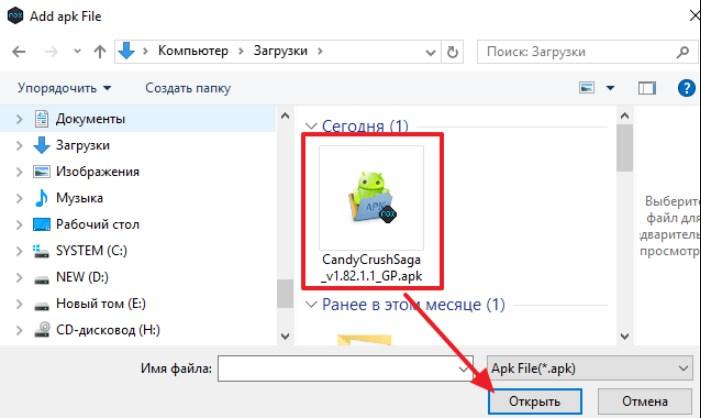
- Откроется окно файлового менеджера, в котором необходимо перейти в папку с заранее скачанным файлом APK.
- Выделите приложение для Андроид и нажмите кнопку «Открыть».
- Запустится процесс инсталляции приложения в BlueStacks, дождитесь его завершения.
- В меню эмулятора отобразится иконка только что установленной программы, нажмите по ней для запуска.

Droid4X
Droid4X – это ее один популярный эмулятор мобильной операционной системы, соответственно, и с его помощью можно на компьютерах под Windows запустить приложения для Android. Делается это на порядок проще:
- Произведите на компьютер установку программы Droid4X.
- Откройте файловый менеджер «Проводник».
- Перейдите в папку со скачанным APK-файлом.
- Нажмите по нему ПКМ.
- В контекстном меню выберите пункт «Play with Droid4X».
- Запустится процесс установки мобильного приложения. Дождитесь его завершения.
- Нажмите ЛКМ по иконке установленной программы в меню эмулятора.

Genymotion
С помощью эмулятора Genymotion произвести установку APK-файла на компьютер куда сложнее, но всё же это неплохая альтернатива предыдущим способам. Однако учтите, что предварительно необходимо создать аккаунт на сайте Genymotion и установить виртуальную машину VirtualBox.
- Запустите Genymotion.
- Нажмите на верхней панели кнопку «Add».
- В появившемся окне нажмите «Next».
- В последующем за ним также нажмите «Next».
- Дождитесь завершения загрузки и в открывшемся окне VirtualBox нажмите кнопку «Запустить».
- Вернитесь к окну Genymotion и нажмите кнопку «Start».
- Появится окно эмулированного Андроида. Чтобы устанавливать APK, надо сначала инсталлировать Genymotion ARM Translation. Для этого откройте папку с этим файлом и перетащите его мышкой в окно эмулятора.
- Перезапустите эмулятор и виртуальную машину.
- Откройте папку с файлом APK и перетащите его в окно эмулятора.

Сразу после этого приложение будет запущено, и вы сможете с ним взаимодействовать через окно эмулятора.
Related posts:
- Как открыть файл иллюстратора в кореле
- Как открыть файл эксель в новом окне
- Как отправить большой файл по электронной почте майл
- Как отредактировать docx файл
Как открыть APK файл на Windows 10 и других версиях ОС
Существует большое разнообразие расширений файлов для компьютеров и смартфонов, также они могут подразделяться на несколько архивов. В конкретном случае речь пойдет о файлах с расширением .apk, они предназначены для хранения информации и конфигураций об играх и приложениях, адаптированных под операционную систему Android для смартфонов. Используются они в качестве установочных файлов для программных компонентов на телефон, планшет. Иногда у пользователей появляется необходимость открыть такие файлы на компьютере под операционной системой Windows 10.
Что такое APK файлы и для чего они нужны
Формат файла .apk был изобретен всеми известной компанией Google для сохранения в них исполнимых приложений, адаптированных под устройства на операционной системе Android (смартфоны, планшеты и т. д.). Принцип хранения программ в одном архиве не нов, он активно используется на компьютерах уже не один год.
Как выглядит архив с расширением .арk на компьютере Windows
Файл с таким расширением представляет собой исходные данные любой программы, которые включают в себя:
- исходный код программного компонента;
- системный файл manifest;
- элементы, используемые для визуализации приложения: звуки, картинки и т. д.
Обратите внимание! Расширение APK обозначает «Android Package». По сути это обыкновенный архив, который под силу открыть практически всем программам для Windows.
Основные особенности Android Package Kit:
- файлы, которые расположены в архиве, не шифруются;
- отсутствие возможности произвести конвертацию в другой формат;
- можно изменить, используя утилиты Google Android SDK, Eclipse с предустановленным плагином ADT;
- представляет собой подмножество формата ZIP;
- архивируется при участии функции сжатия, базируясь на JAR.
Хранятся все файлы АПК в Google Play и других магазинах, откуда можно скачать игры на андроид.
Важно! Распаковываются и устанавливаются на смартфонах они автоматически, использовать дополнительный софт нет нужды.
Как открыть APK файл на Windows 10 и 7
Если файл имеет расширение .apk, то, скорее всего, он предназначен для смартфона или планшета на операционной системе Android. Открывать их на компьютере без использования дополнительного софта нет смысла.
Чем запустить на Windows файл APK? Существует много сторонних программ, адаптируемых под виндовс, которые используются для загрузки файлов с разными расширениями. Принцип их работы прост: файл АРК переименовывается в ZIP, затем при помощи любого совместимого архиватора распаковывается.
Обратите внимание! Ранее уже упоминалось, что существует большое разнообразие различных архиваторов. Есть платные продукты и бесплатные. Эффективность их при этом редко отличается. Скачивать сторонние программы рекомендуется с официальных сайтов разработчиков или проверенных торрент-трекеров, например.
Открыться на ПК файл с расширением .apk можно основными тремя способами:
- с помощью архиваторов;
- через браузер Google Chrome;
- через эмуляторы ОС Android.
С особенностями реализации каждого способа стоит ознакомиться более детально.
Использование архиваторов для распаковки APK на Windows 7, 10
Как показывает практика, с запуском файла АПК отменно справляются все архиваторы типа WinRAR, 7-ZIP, WinZIP и проч. На персональный компьютер можно любой Open APK File скачать для Windows 7 и 10, все зависит от личных предпочтений пользователя.
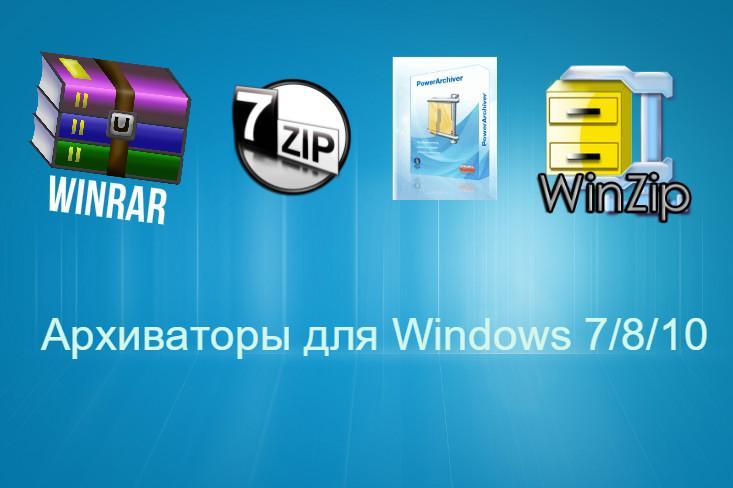
Программы-архиваторы для Windows
Обратите внимание! При попытке открыть файл на ПК через архиватор всегда существует вероятность его повреждения, что в дальнейшем приведет к невозможности его запуска на устройстве с ОС андроид.
Подавляющее большинство архиваторов имеет почти одинаковые инструкции по использованию. Поэтому на примере достаточно рассмотреть один алгоритм:
- Прежде всего пользователь должен на свой компьютер скачать файл с расширением АПК, после чего навести на него курсор мышки и нажать правую ее кнопку. Отобразится контекстное меню, из доступных разделов нужно выбрать «Свойства».
- Затем потребуется перейти в раздел «Общие» и из доступных встроенных инструментов выбрать «Изменить». Расположен он напротив строки «Приложение».
- В выпадающем списке тапнуть на строку «Открыть с помощью». Система предложит доступные программы, которыми можно воспользоваться, чтобы открыть документ. Если нужная не указана, ее название можно прописать в соответствующей строке.
- Если искомая программа все равно не была найдена, нужно опуститься в самый низ страницы, там будет еще одна форма для поиска «Найти другое приложение на этом компьютере».
- Во встроенном в операционную систему проводнике понадобится указать директорию, в которой установлен архиватор. Как только элемент будет найден, остается нажать на «Открыть».
- В окне «Свойства» потребуется сохранить внесенные изменения, нажав «Ок» или «Применить» в зависимости от модификации операционной системы.
- Теперь документ можно запускать, достаточно дважды кликнуть по нему мышкой.

Как использовать архиватор WinRAR
Обратите внимание! Прибегать к этому способу целесообразно в том случае, если документ достаточно просто открыть. Для его запуска и редактирования дополнительно потребуется устанавливать на компьютер специальные эмуляторы Android.
Запуск APK на Windows 10 через эмуляторы
В Интернете можно найти большое разнообразие эмуляторов Android, но наибольшей популярностью пользуются такие продукты:
- BlueStack;
- Nox Player;
- ARC Welder.
С особенностями использования каждого опять-таки нужно ознакомиться более подробно.
BlueStack
BlueStack — это программа, предназначенная для запуска Android-приложений на компьютерах с операционной системой Windows 10. Скачать и использовать ее можно на бесплатной основе, но периодически будут всплывать рекламные баннеры.
К сведению! Основное преимущество программы заключается в ее полной эмуляции Android, включая возможность скачивать и устанавливать приложения из Google Play.
Инструкция по использованию программы BlueStack выглядит так:
- Запустить программу, кликнув на ее ярлык несколько раз правой кнопкой мышки.
- Отобразится окно программы, в которое пользователю нужно перетащить нужный документ с расширением .apk. Важно учесть, что перетаскиваемый элемент должен быть независим от кэша, иначе все попытки будут заканчиваться ошибкой.
- После перетаскивания файла в эмулятор, последнему потребуется немного времени, чтобы распаковать его.
- По окончании установки BlueStack уведомит пользователя о том, что программа установлена.
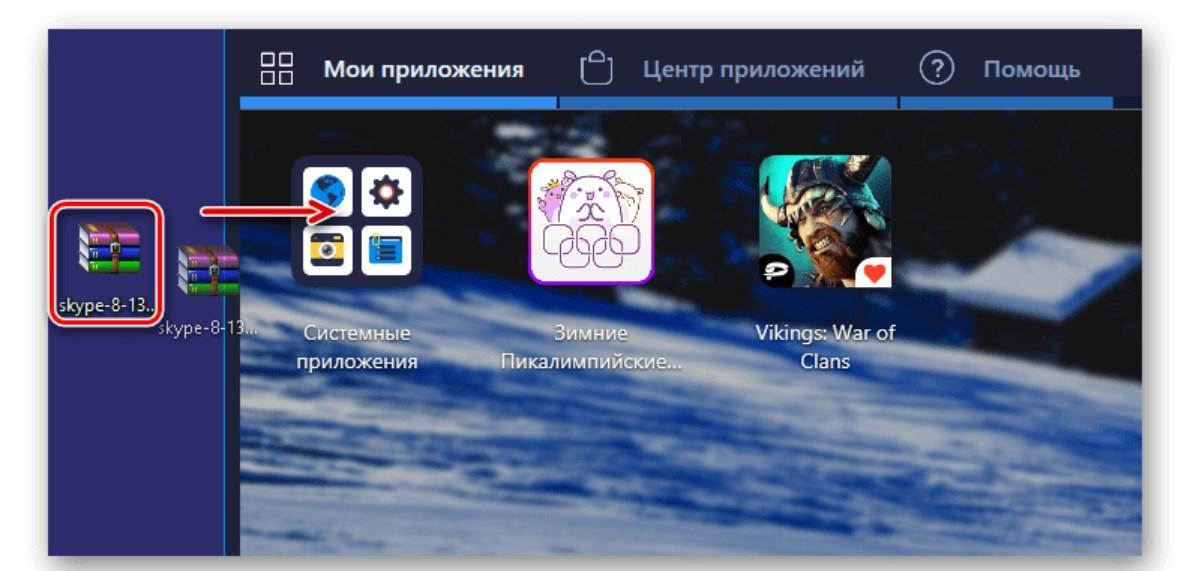
Особенности использования программы BlueStack
Важно! В завершении для запуска приложения потребуется перейти во вкладку «Мои приложения» и двойным кликом правой кнопкой мышки запустить его.
Nox Player
Не менее работоспособный эмулятор ОС Android под названием Nox Player. Его преимущество заключается в нетребовательности к техническим параметрам аппаратной части компьютера.
Инструкция по использованию:
- Скачать на компьютер файл с расширением .apk, системой будет предложено его открыть.
- Если этого не произошло, то пользователю потребуется навести курсор на конкретный элемент, один раз нажать левую кнопку мыши. Из выпадающего списка выбрать «Открыть с помощью…».
- Среди доступных программ для открытия нужно выбрать Nox Player и нажать на «Открыть».
- Далее пользователю потребуется тапнуть правой кнопкой и поочередно выбрать вкладку «Свойства», затем «Установить».
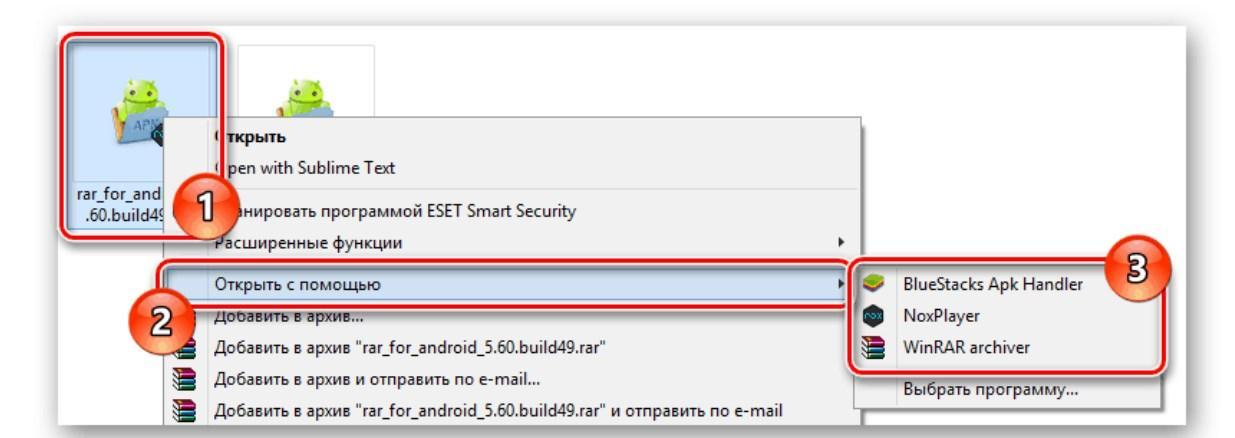
Правила запуска эмулятора Nox Player
При правильном и последовательном выполнении всех действий запустится на компьютере стандартный проводник, останется в нем прописать путь до конкретного документа и выбрать его, нажав на «Открыть».
Существует немало способов открыть на компьютере документы формата .apk. Какие использовать, зависит от личных предпочтений пользователя. Подавляющее большинство из них имеет приблизительно одинаковый набор встроенных инструментов, поэтому приобретать самый дорогой продукт однозначно не стоит, поначалу можно ограничиться бесплатными программами или пробным периодом.
Запуск apk на windows 10 без эмулятора



Android («Андро́ид») — операционная система для смартфонов, планшетов, электронных книг, цифровых проигрывателей, наручных часов, игровых приставок, нетбуков, смартбуков, очков Google, телевизоров и других устройств. В 2015 году появилась поддержка автомобильных развлекательных систем и бытовых роботов. Основана на ядре Linux и собственной реализации виртуальной машины Java от Google. Изначально разрабатывалась компанией Android, Inc., которую затем купила Google. Википедия
Важно: инструкции в этой статье применимы к настольным компьютерам и ноутбукам под управлением Windows 10, 8 и 7.
Зачем устанавливать Android на ПК?
Google: Google — поисковая система. Google — компания Google Inc. Google Foundation — благотворительный фонд. Google.by — домен и сайт, до 2009 года принадлежавший белорусской компании ActiveMedia. Википедия
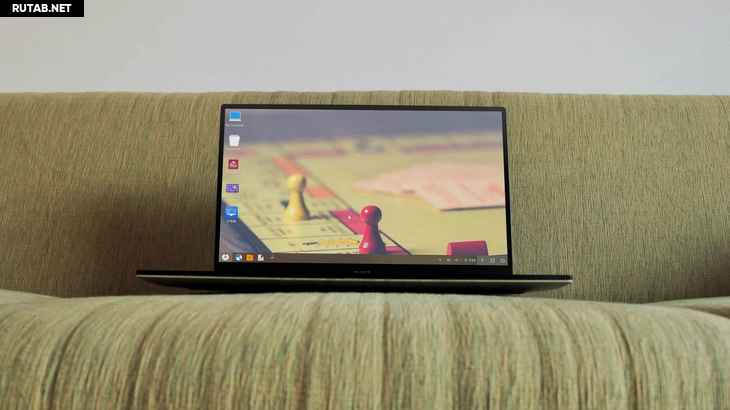
Что такое ОС Phoenix?
Прежде чем вы сможете установить Phoenix OS, вы должны сначала загрузить установщик для вашей операционной системы. Пользователи Windows могут загрузить EXE-файл, но пользователи Mac должны загрузить файл ISO и записать его на флэш-накопитель, прежде чем они смогут запустить установщик. Вы также должны внести изменения в настройки BIOS вашей системы.
Важно: для запуска ОС Phoenix на вашем компьютере должен быть процессор Intel серии x86.
Как установить ОС Android Phoenix на ПК
Чтобы начать установку Android на свой компьютер с помощью ОС Phoenix, вам необходимо выполнить следующие шаги:
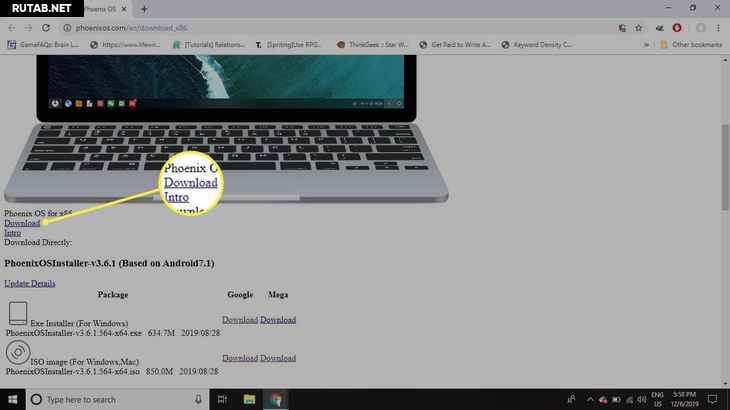
Загрузите установщик Phoenix OS для своей ОС.
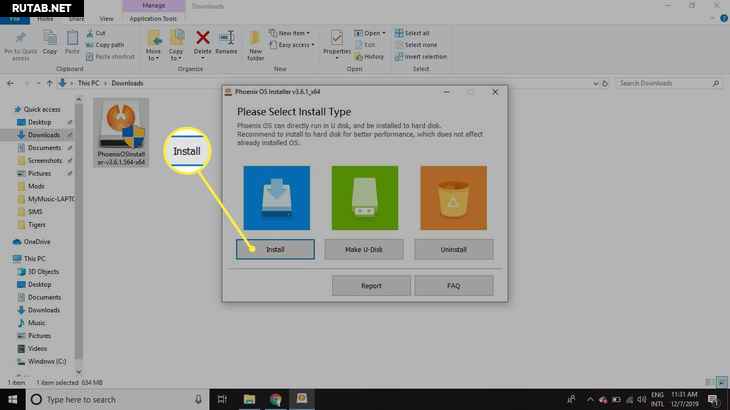
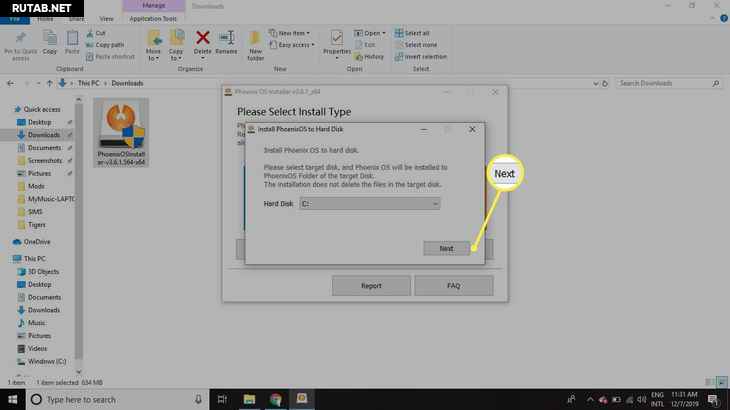
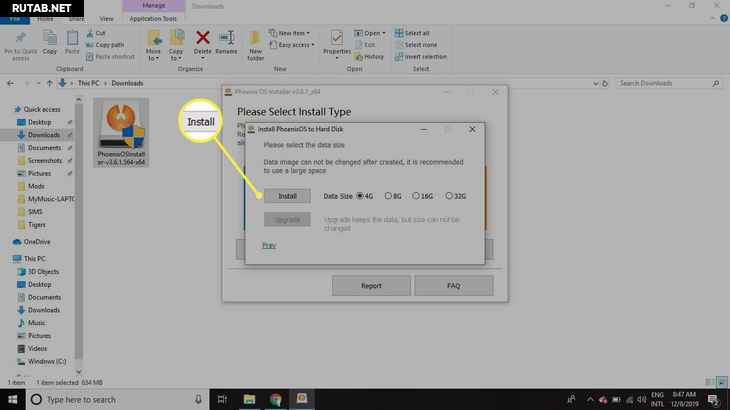
Важно: этот параметр определяет размер приложений, которые вы можете запускать, поэтому вы должны установить его как можно больше.
ОС Phoenix теперь установлена, но вы, скорее всего, получите уведомление о необходимости отключить безопасную загрузку.
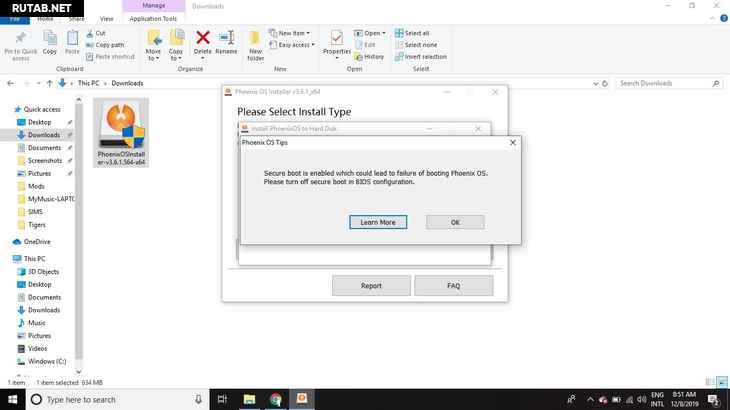
Как отключить безопасную загрузку для ОС Phoenix
Windows имеет встроенную функцию безопасности, которая предотвращает запуск ОС Phoenix при запуске. Способ отключения функции безопасной загрузки зависит от вашей материнской платы и версии Windows. На веб-сайте поддержки Microsoft есть подробные инструкции по отключению безопасной загрузки для различных систем.
Использование ОС Phoenix для запуска приложений Android на ПК
Каждый раз, когда вы запускаете свой компьютер, вы можете выбрать загрузку ОС Windows или Phoenix. Вы также можете выбрать ярлык на рабочем столе для запуска Phoenix OS. При первом запуске Phoenix вам нужно будет выбрать язык (по умолчанию китайский) и настроить его так же, как на новом устройстве Android.
Важно: ОС Phoenix не всегда стабильна, поэтому, если она не загружается с первого раза, она может работать, если вы попытаетесь снова.
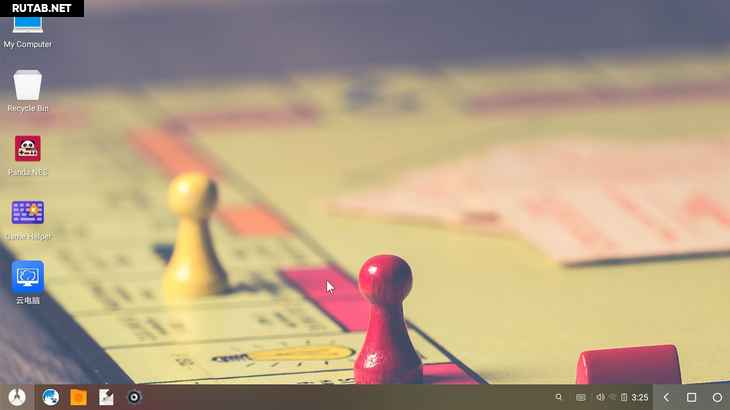
Интерфейс ОС Phoenix похож на Windows, но ведет себя как Android. Если вы используете ноутбук, вам может понадобиться внешняя мышь, поскольку ОС Phoenix совместима не со всеми трекпадами. Если на вашем компьютере есть сенсорный экран, вы можете перемещаться по интерфейсу так же, как на смартфоне или планшете.
ОС Phoenix поставляется с предустановленной Google Play, поэтому вы можете загружать приложения прямо из Google. Вы также можете загружать приложения с помощью файлов APK. Выберите Меню значок в нижнем левом углу рабочего стола, чтобы увидеть свои приложения.

6 способов запускать Android игры и приложения на Windows
Запуск Android на Windows возможен различными методами, которые отличает сложность первоначальной настройки, функции и производительность. Зачем может понадобиться эмулятор Android? — в большинстве случаев для обычного пользователя «просто, чтобы посмотреть», разработчики же мобильных приложений используют его для всестороннего тестирования своих программ.
Так или иначе, если у вас возникло желание скачать эмулятор Android и попробовать запуск приложений и игр в среде Windows 10, 8.1 или Windows 7, здесь вы найдете несколько способов сделать это. Новый способ: Как запустить APK Android в Google Chrome (пока работает для очень ограниченного числа приложений).
Nox App Player


По умолчанию, эмулятор открывается в планшетном разрешении 1280×720 (при надобности меняется на вкладке настроек (вызываются по значку шестеренки справа вверху) Advanced). Также по умолчанию выставлена низкая производительность (Performance Setting), но даже на слабом ПК ( Как ускорить загрузку и выключение компьютера ) работает отлично.

Управление внутри эмулятора очень похоже на любое Android устройство. Имеется Play Market ( Как скачать apk из Google Play Store ), откуда Вы сможете скачивать приложения и игры и запускать их в Windows. Звук, а также камера (если таковая имеется на вашем ПК или ноутбуке) работают в эмуляторе, клавиатура компьютера тоже работает внутри эмулятора, равно как и экранный ее вариант.
Дополнительно, в правой части окна эмулятора (которое, кстати, можно открыть во весь экран без заметной потери в производительности) предусмотрены иконки действий, среди которых можно выделить:
Подводя итог этого краткого описания, если вам требуется запускать Android игры и приложения на Windows, пользоваться Instagram с компьютера и делать тому подобные вещи, при этом вы хотите, чтобы эмулятор работал без тормозов — Nox App Player будет идеальным вариантом для этих целей, лучшей оптимизации я пока не видел (но не могу обещать, что тяжелые 3D игры будут работать, лично не проверено).
Скачать эмулятор Android Nox App Player вы можете бесплатно с официального сайта http://en.bignox.com

BlueStacks — для тех, кому не нужен полноценный эмулятор
BlueStacks —Одна из наиболее популярных программ для запуска Android игр в Windows. Она предназначена именно для игр и не предлагает пользователю полноценной эмуляции Android, тем не менее, многим будет достаточно и этого, к тому же в играх BlueStacks показывает несколько лучшую производительность, чем большинство других эмуляторов.
Скачать BlueStacks можно с официального сайта http://www.bluestacks.com/home.html, поддерживается не только Windows (XP, 7 и 8), но и Mac OS X.
После установки программы, она откроется в полноэкранном режиме, однако можно включить и оконный режим. В главном окне вы увидите список доступных для скачивания игр (также можно воспользоваться поиском). Для установки приложений потребуется аккаунт Google (можно создать новый).
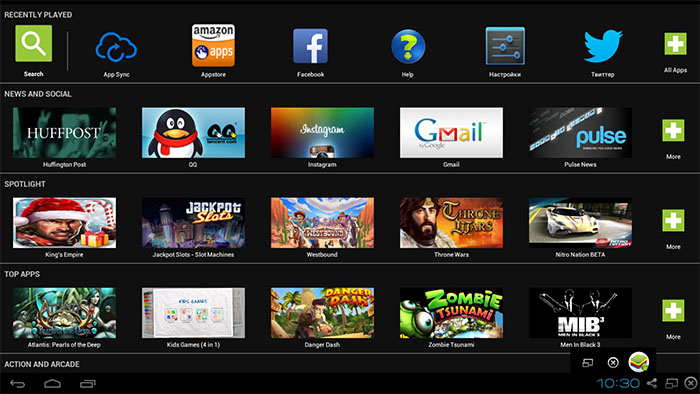
Главное окно программы BlueStacks
Кроме этого, если у вас есть смартфон или планшет на Android, то вы можете установить приложение BlueStacks Cloud Connect для синхронизации приложений между ним и Windows.

Genymotion — качественный эмулятор Android с широкими функциями
Эмулятор Genymotion довольно-таки прост в установке, позволяет эмулировать широкий набор реальных устройств с различными версиями ОС Android и, что самое главное, он работает быстро и поддерживает аппаратное ускорение графики.
Скачать Genymotion для Windows или Mac OS вы можете с официального сайта http://www.genymotion.com/. Этот эмулятор доступен для загрузки как бесплатно, так и в платных версиях. Для личного использования вполне хватит и бесплатного варианта, никаких ограничений нет.
Чтобы скачать Android эмулятор Genymotion вам потребуется зарегистрироваться на сайте, после этого воспользоваться одной из ссылок на скачивание. Я рекомендую использовать первую, включающую в себя VirtualBox и автоматически производящую необходимые настройки. При установке не запускайте VirtualBox, отдельный его запуск не потребуется.

А уже после того, как Genymotion был установлен и запущен, в ответ на сообщение о том, что не найдено виртуальных устройств, выберите создание нового, после чего внизу справа нажмите кнопку Connect и введите данные, которые вы указывали при регистрации для доступа к списку устройств. Выбрав новое виртуальное Android устройство, дождитесь загрузки необходимых компонентов, после чего она появится в списке и запустить его можно двойным кликом или с помощью кнопки Play. В общем, ничего сложного.
По окончании вы получаете полноценную систему Android с широкими дополнительными возможностями эмулятора, более подробно ознакомиться с которыми можно в справке к программе (на английском).
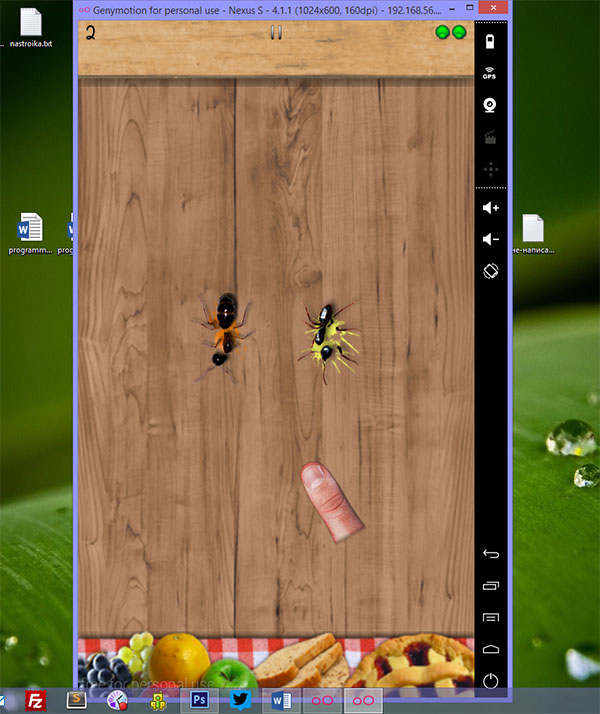
Android игра запущенная на Windows с помощью Genymotion
Примечание: у меня при создании первого устройства, после скачивания файлов, программа сообщила об ошибке монтирования виртуального диска. Помог перезапуск Genymotion от имени администратора.

Windows Android или Windroy
Эта программа с незамысловатым названием от китайских программистов, насколько я смог понять и увидеть, принципиально отличается от других эмуляторов Android для Windows. Судя по информации на сайте, это не эмуляция, а портирование Android и Dalvik в Windows, при этом задействуются все реальные аппаратные ресурсы компьютера и ядро Windows. Советую ознакомиться с материалом Советы по настройке и оптимизации Windows.
Скачать Windows Android вы можете с официального сайта http://www.socketeq.com/, каких-то проблем при установке и запуске замечено не было (однако, говорят, что не у всех запускается), кроме того, что мне не удалось переключить программу в оконный режим (запускается в полноэкранном).
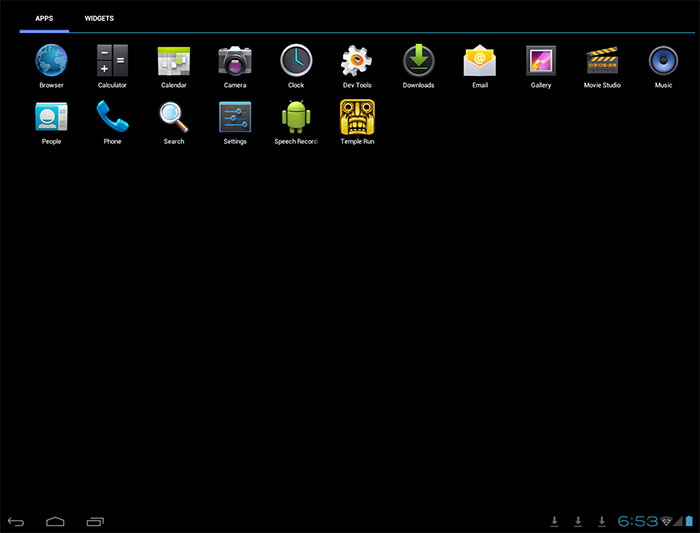
Примечание: устанавливать в корень диска, на тематических русскоязычных форумах есть много информации по поводу Windroy.

Создание эмуляторов в Android Virtual Device Manager
На сайте для разработчиков приложений Android — http://developer.android.com вы можете загрузить все, что необходимо для программирования под Android (Android SDK). Само собой разумеется, что данный комплект включает и средства для тестирования и отладки приложений на виртуальных устройствах.
Таким образом, это официальный способ, но он не слишком прост для обычного пользователя. При желании, все инструкции по установке Android SDK и созданию виртуальных устройств вы можете найти на указанном сайте.

YouWave for Android
YouWave for Android — еще одна простая программа, позволяющая запускать Android приложения в Windows. Скачать эмулятор можно с сайта http://youwave.com/. Разработчики обещают высокую совместимость и производительность. Сам я данный продукт не запускал, но судя по отзывам в сети, многие пользователи довольны этим вариантом, при этом у некоторых YouWave — единственное, что запустилось из Android эмуляторов.
Вот и все, надеюсь один из перечисленных способов позволит вам испытать Android на своем компьютере с Windows.

Запуск приложений Android на компьютере с Windows
К счастью, у Вас есть такая возможность, Android можно запустить даже на старом стационарном компьютере. Для реализации этой задачи существует несколько способов, каждый из которых имеет свои достоинства и недостатки.
Приложение ARC Welder для браузера Google Chrome
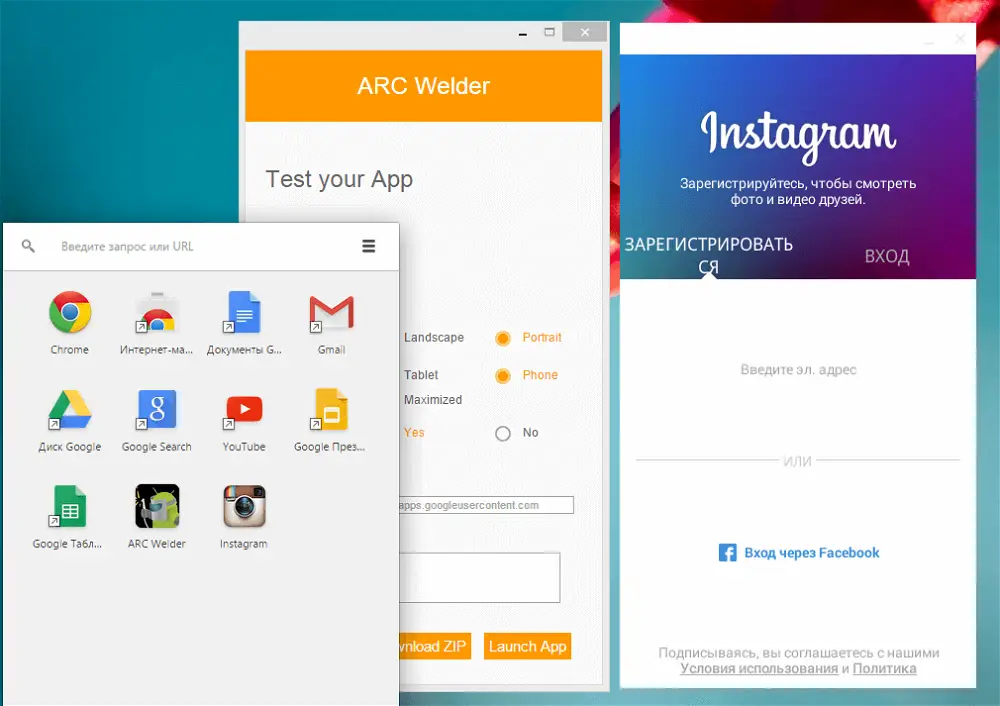
Приложение ARC Welder находится на бета-стадии и предназначено преимущественно для разработчиков. Тем не менее, процесс загрузки приложения достаточно прост. Вам нужно загрузить файл APK в ARC Welder. APK файл можно получить с помощью резервного копирования приложения на физическом устройстве Android или, загрузив с различных сторонних сайтов в Интернете. Мы не рекомендуем загружать платные приложения и игры с сомнительных сайтов. Существуют ресурсы, которые архивируют бесплатные приложения, например APK Mirror.
Приложения или игры, которые запускаются в ARC, в основном работают стабильно. Вы можете получить полную функциональность от Evernote, Instagram и даже Flappy Bird. Единовременно у вас может быть установлено только одно приложение в ARC Welder, для запуска другого приложения нужно вернуться к диалогу установки.
Процесс развертывания приложений и ограничение на единовременный запуск лишь одного приложения создают барьеры для повседневного использования инструмента. Тем не менее, расширение подойдет для нужд разработчиков и тестеров или просто для ознакомления с возможностями мобильной платформы.
Эмулятор Android

Следующим наиболее простым способом для запуска Android-приложений на ПК является использования эмулятора Android, разработанного Google как часть комплекта разработчика ПО (SDK). Эмулятор может использоваться для создания виртуальных устройств с любой версией Android на борту с различными разрешениями экрана и конфигурациями аппаратных средств. Первым недостатком данного способа можно назвать достаточно сложный процесс установки и настройки.
Так как эмулятор первоначально не содержит клиента магазина Google Play, нужно самостоятельно выполнить файловые операции. Скачайте APK файл, которые требуется установить (это может быть пакет приложений Google или сторонние приложения) и перенесите файл в папку инструмента в директории SDK. Затем используйте командную строку при работающем ADB для ввода следующего выражения adb install filename.apk. Приложение должно быть добавлено к списку приложений созданного виртуального устройства
Положительная сторона данного метода заключается в использовании немодифицированной версии Android прямо от источника. Способ отображения приложений в эмуляторе будет идентичен отображению на физических устройствах, и практически все приложения должны быть работоспособны. Инструмент можно использовать для предварительного проверки приложений перед фазой непосредственного тестирования на устройстве. Недостатком эмулятора является его медлительность, отбивающая привычку запускать приложения в нем. О запуске тяжелых игр не может быть и речи.
Портирование Android на ПК

Если вас не пугают дополнительные трудности, вы можете установить модифицированную версию мобильной ОС на компьютер. Существуют несколько сред адаптации ОС Android, которые запускаются на ПК, но их поддержка ограничена из-за обширных вариантов аппаратной конфигурации компьютера. Двумя лидирующими платформами для полноценной установки Android на ПК является Android на архитектуре Intel (для устройств с UEFI) и проект Android-x86.
BlueStacks App Player

Полный доступ к магазину Google Play исключает проблемы с развертыванием приложений, а сам BlueStacks работает стабильно и шустро. Вы можете поиграть в большинство игр, но вероятны проблемы с использованием мыши. Если ваш компьютер имеет сенсорный экран, Вы сможете использовать приложения, поддерживающие мультитач. BlueStacks может превратить планшет на Windows 8 в планшет на Android. Технология, применяемая в BlueStacks называется “LayerCake” (перев. слоеный пирог), потому что приложения Android запускаются в отдельном слое поверх Windows.
Какой способ лучше?
Если требуется протестировать приложение перед установкой его на физические устройства, эмулятор Android предлагает лучший способ для предварительной проверки приложения на компьютере. Продукт довольно медлителен, но стандартизирован, поэтому разработчик может посмотреть, как будет вести себя приложение на реальном смартфоне или планшете. С помощью портирования Android на ПК можно добиться приличной производительности, но возможны проблемы и сбои и требуется совместимое оборудование.
Если Вам нужно получить сразу несколько приложений Android на компьютере, лучшим решением будет BlueStacks App Player. Продукт предоставляет полный доступ к Google Play, работает быстро и поддерживает устройства Windows с мультитачем. Не стоит забывать о ARC Welder, как о способе запустить одно приложение единовременно. Расширение является бесплатным и простым в установке.

Как открыть файл APK на компьютере
Благодаря большой популярности операционной системы Android среди мобильных пользователей востребованными стали приложения способные запускать APK файлы на компьютере. Для запуска APK файлов пользователи используют эмуляторы Android для Windows 10. Все эмуляторы Android позволяют открывать файлы формата APK прямо на компьютере под управлением операционной системы Windows 10.
Данная статья расскажет как открыть файл APK на компьютере с Windows 10. Рассмотрим запуск приложений формата APK на примере популярного эмулятора BlueStacks 4 для компьютеров. Запускать сам эмулятор и приложения для Android будем в последней версии операционной системе Windows 10. Перед запуском apk на компьютере стоит не только установить, но и настроить BlueStacks 4.

Как открыть APK файл на Windows 10
Открыть файл APK можно с помощью одного с лучших эмуляторов Android для Windows 10. Пользователю даже не нужно иметь супер игровой компьютер для нормальной работы большинства приложений операционной системы Android. Мобильные приложения способны работать даже на бюджетных ноутбуках выдавая комфортное количество кадров.
Как установить на компьютер BlueStacks 4
Перед установкой эмулятора BlueStacks 4 убедитесь что у Вас достаточно оперативной памяти, отключено все антивирусное программное обеспечение и выключена виртуализация Hyper-V в Windows 10. Вместо полного отключения можно просто добавить исключение в защитник или любой другой антивирус установленный на Вашем компьютере. Более подробно смотрите в инструкции: Не запускается движок виртуализации BlueStacks 4. А также обратите внимание на минимальные системные требования текущего эмулятора к компьютеру пользователя.
Дождитесь завершения установки эмулятора BlueStacks 4. После чего пройдите ещё несколько шагов настройки самого эмулятора. Пользователю нужно будет не только настроить Google аккаунт, но и несколько изменить параметры самого эмулятора.
Как настроить BlueStacks 4
После первого запуска пользователю предлагается авторизоваться через Google. Только с учетной записью Google Вы сможете скачивать приложения прямо с Google Play и хранить данные приложений прямо в аккаунте. Для этого выберите нужный язык пользовательского интерфейса и нажмите кнопку Начать. В текущем окне просто используйте свои данные для авторизации.
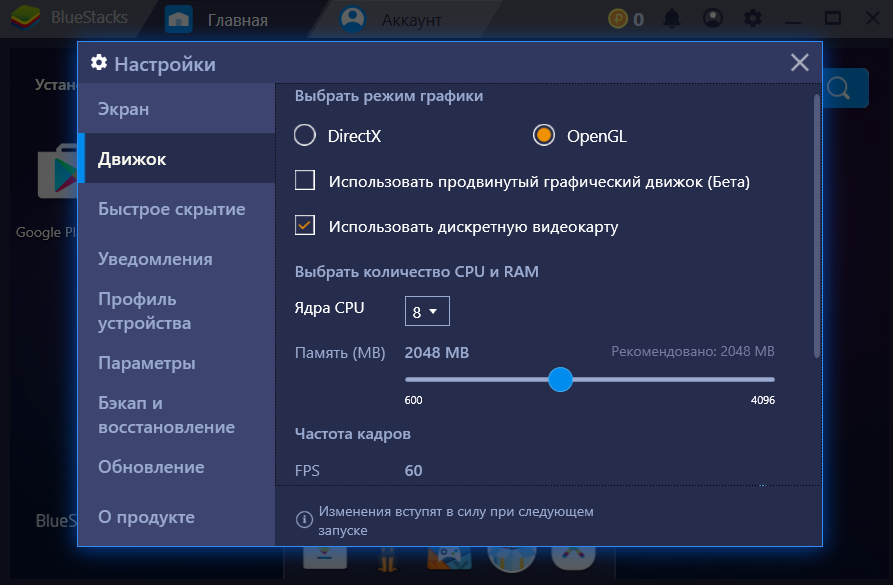
Следующим шагом будет настройка не только пользовательского интерфейса, но и самого эмулятора BlueStacks 4. Дальше перейдите в Настройки программы и в разделе Движок выберите количество ядер процессора и оперативной памяти. Не смотря на большое количество ядер процессора по умолчанию эмулятор их не задействует их.
Как установить APK файл на BlueStacks 4
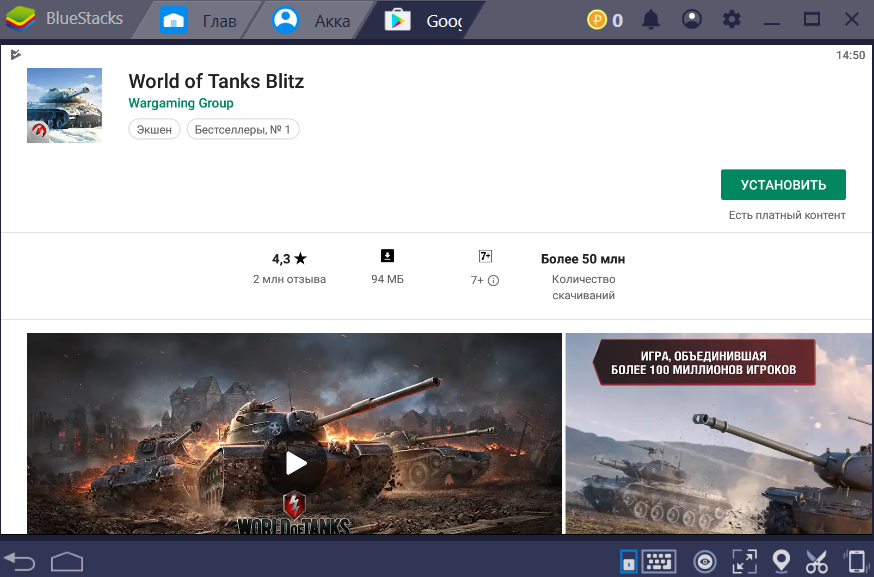
Теперь собственно можно перейти к запуску APK приложений на компьютере. Загрузить приложение в эмуляторе можно несколькими способами. Самый простоя это поиск нужного приложения в Google Play Store. Пользователю действительно достаточно, как и на мобильном устройстве открыть Google Play Store и найти нужное приложение. После чего одним простым нажатием кнопки Установить загрузить его себе на компьютер.
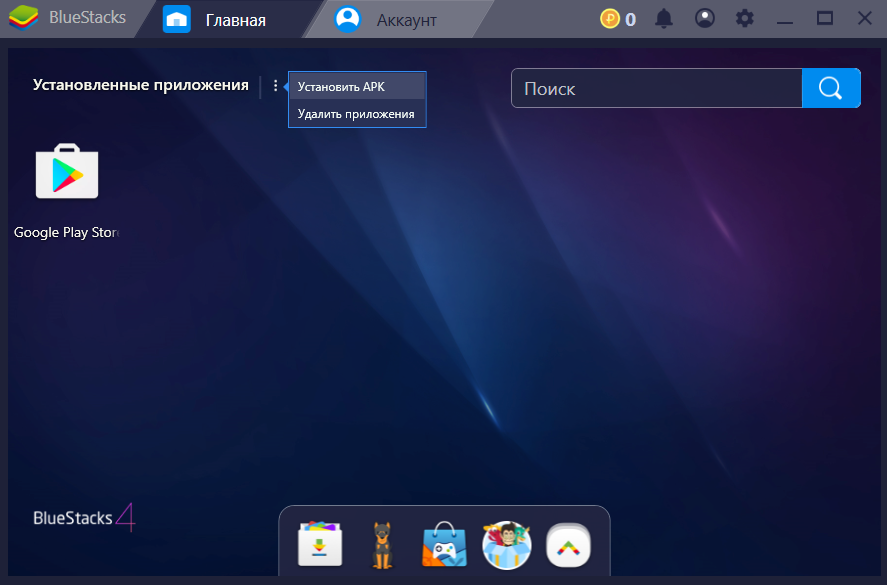
Второй более время затратный способ это загрузка APK файла с других источников. Неважно от куда будет загружен файл, главное чтобы из достоверного источника. Теперь в эмуляторе нужно вместо Google Play Store нажать кнопку Установить APK и в открывшемся окне проводника выбрать нужное пользователю приложение.
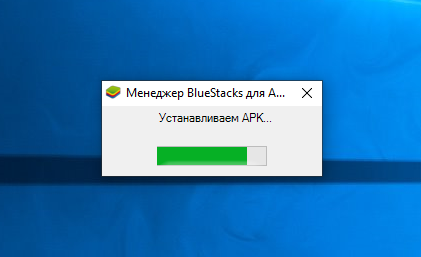
Последний способ заключается установкой приложений по умолчанию в Windows 10. Сразу же после установки эмулятора будут выбраны ассоциации для APK файлов. Таким образом пользователю будет достаточно открыть APK файл прямо в проводнике после чего будет запущен менеджер установки APK файлов. Запустить файл можно будет с интерфейса эмулятора BlueStacks 4, в который и должно установиться приложение.
Действительно не плохо себя успел зарекомендовать эмулятор BlueStacks 4. Он обладает широким функционалом позволяющим не только запустить любое мобильное приложение, но и удобно настроить управление под себя. Именно поэтому на примере BlueStacks 4 мы рассмотрели как открыть любой файл APK на компьютере под управлением операционной системы Windows 10. Смотрите также: Как включить отображение расширения файлов.

Android приложения на Windows 10
Причин, почему вы хотите установить и запустить Android приложения на Windows 10 может быть масса, мы не будем в них разбираться. Но расскажем вам, как запустить игры и приложения для Android на Windows 10.

Запуск и установка игр и приложений
Самый простой способ запустить Android приложения на Windows 10 – это скачать эмулятор. Специальные утилиты будут симулировать рабочую среду Андроид и вы получите возможность в рамках обычной программы для Windows 10, получить полноценную ОС Android.


Вторая ОС
Вы можете либо полноценно поставить вторую ОС, либо создать виртуальную машину. Первый вариант – полноценная установка ОС, чаще всего используется в случае с планшетами. Установить Android можно не на все девайсы на Windows 10, однако для некоторых устройств, например старых нетбуков, Android может быть даже более подходящей ОС, нежели десятка.
Про установку Android на ваше устройство лучше прочитать на специализированных форумах. Если ваш ноутбук или планшет изначально шел с одной ОС, и это была Windows 10, то чтобы установить Android вам придется потрудиться. Тем не менее, это вполне осуществимая операция, которая под силу даже новичку. Тем, кто понимает английский без переводчика ПРОМТ, рекомендуем следующую видео инструкцию. В ней вы узнаете, как установить Android 5.1 на компьютер с Windows 10:
Далеко не все программы позволяют создать виртуальную машину с планшетной или телефонной версией ОС. Однако последняя версия VirtualBox позволяет. Поэтому, выбирайте эту утилиту и после установки задавайте параметры Android и вы получите Android в оконном режиме. Конечно, это не совсем полноценная ОС, но она позволит вам протестировать игры, и запустить любые приложения.

Обратите внимание, что некоторые приложения, особенно старые, могут работать на вашем девайсе некорректно. По большей части это касается отображения картинки, ведь изначально приложения создавались никак не для компьютеров. Вопросов с быстродействием быть не должно. В противном случае можете проследовать советам из статьи, что делать, если тормозит компьютер. Для большинства задач будет достаточно эмулятора, и вам не придется устанавливать вторую ОС, чтобы запустить Android приложения на Windows 10.
Понравилась статья? Поделитесь с друзьями:
Как открыть файл APK на компьютере
Для операционной системы Android существует масса интересных и полезных приложений. Не редко эти приложения заинтересовывают пользователей, у которых нет Android смартфона. К счастью, эту проблему можно решить и без покупки нового устройства. Вместо этого вы можете просто открыть APK файл на компьютере и воспользоваться нужным вам приложением.
Для запуска APK файлов на компьютере есть множество различных программ. Некоторые из них мы уже описывали в статье «Как запустить Android игры на ПК». Но, большинство их этих программ слишком тяжеловесные и сложные. Поэтому устанавливать их ради одного APK файла не хочется. В данной статье мы предложим вам более простой способ открытия APK файлов на компьютере с Windows 7, Windows 8 или Windows 10.
Итак, для того чтобы открыть APK файл на компьютере нам понадобится программа NOX APP PLAYER. Данная программа является бесплатной, и вы можете просто скачать ее с официального сайта разработчика (ссылка). Процесс установки NOX APP PLAYER предельно прост. Запускаете установочный EXE файл и следуете инструкциям, которые будут появляться на экране.
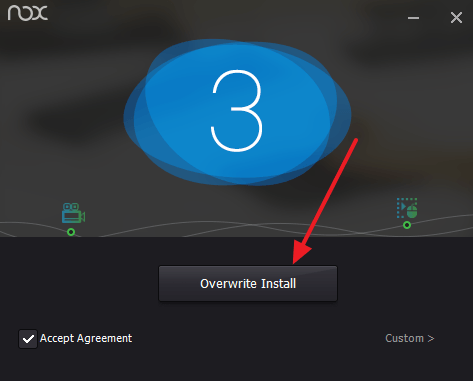
После завершения установки начнется загрузка операционной системы Андроид. Это займет еще примерно 20-30 секунд. После чего вы увидите рабочий стол.
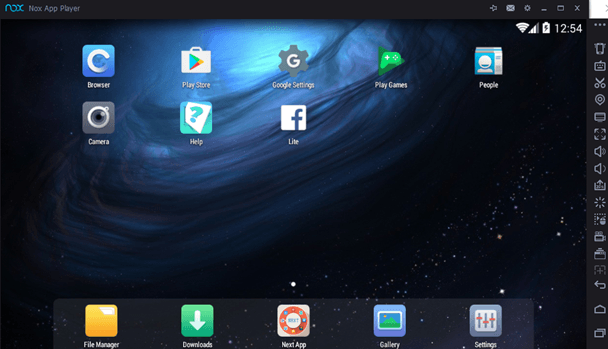
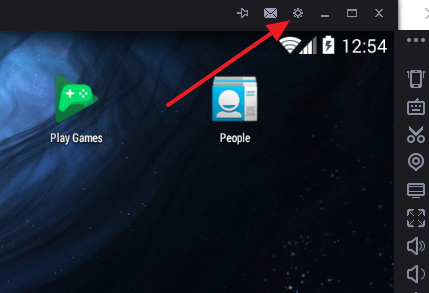
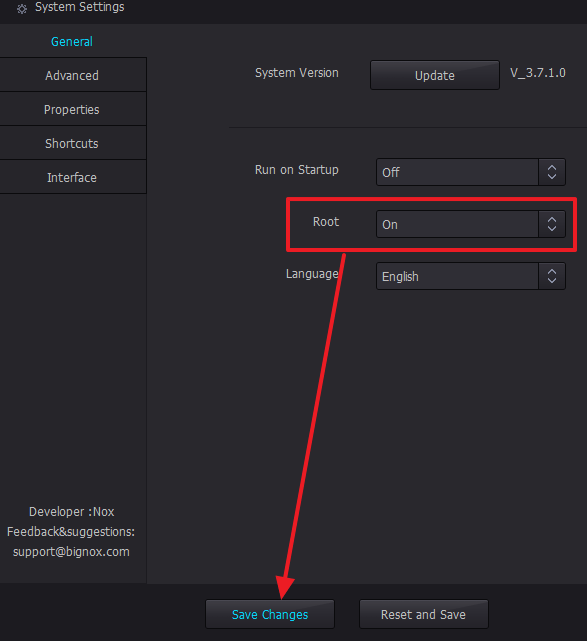
Первое, что вам нужно сделать это зайти в настройки NOX APP PLAYER и включить ROOT. Для этого нажмите на кнопку в виде шестеренки, которая находится в правом верхнем углу программы.
После этого переводим функцию ROOT в положение On и сохраняем настройки с помощью кнопки внизу экрана.
После того как ROOT включен, можно открывать APK файл. Для этого нажимаем на кнопку загрузки APK, которая находится в правой части окна программы NOX APP PLAYER.
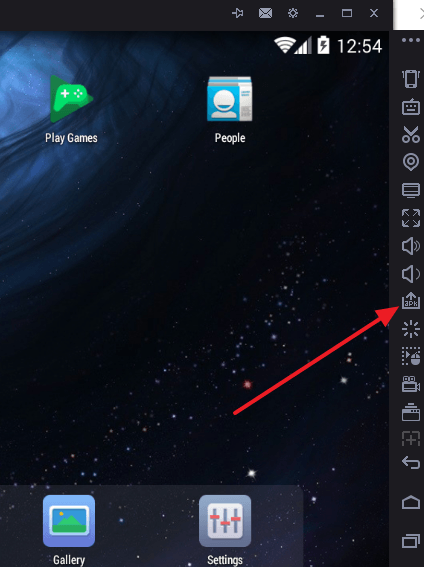
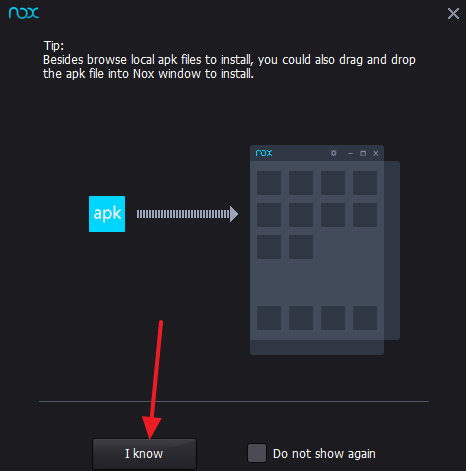
После этого программа сообщит, что APK файлы можно открыть простым перетаскиванием. Но, данная функция работает непонятно как, поэтому нажимаем на кнопку «I know» для того чтобы продолжить.
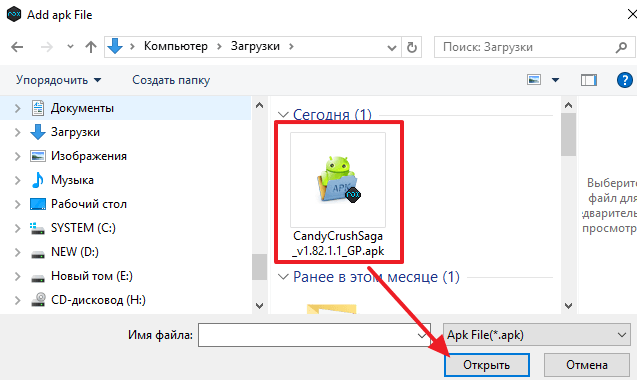
После этого откроется обычное окно для выбора файла. Здесь нужно просто выбрать APK файл, который вы хотите открыть на компьютере.
После этого начнется установка APK файла в программу NOX APP PLAYER. После завершения установки приложение запустится автоматически, а на рабочем столе Андроид появится иконка для запуска данного приложения вручную. Обратите внимание, иногда, а первый раз приложение отказывается запускаться. В таком случае нужно просто открыть его повторно, и оно заработает.
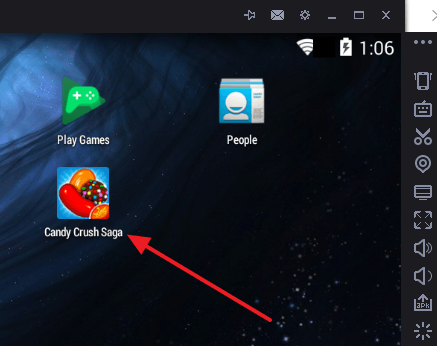
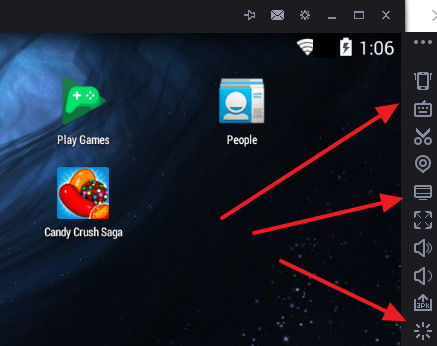
Если для взаимодействия с открытым приложением нужно симулировать какие-либо функции Андроид смартфона, то для этого есть панель с инструментами в правой части окна программы.
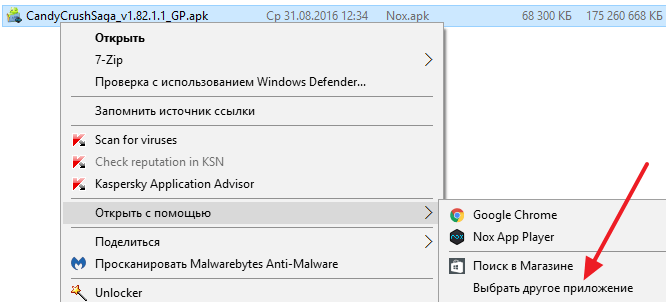
Нужно отметить, что вы также можете открыть APK файл в буквальном смысле. Для этого нужно кликнуть по APK файлу правой кнопкой мышки и выбрать «Открыть с помощью – Другое приложение».
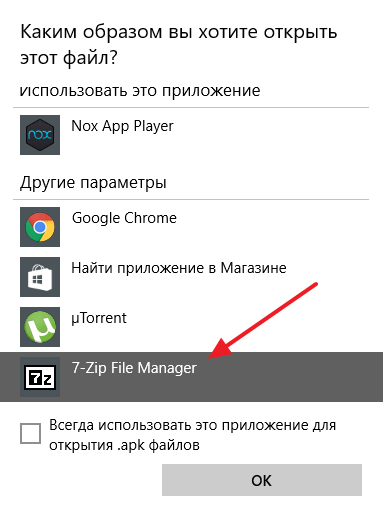
После этого откроется окно для выбора приложения. Здесь нужно выбрать любой архиватор (например, 7-zip) и нажать на кнопку «Ok».
После этого вы увидите все содержимое APK файла, который вы открыли.
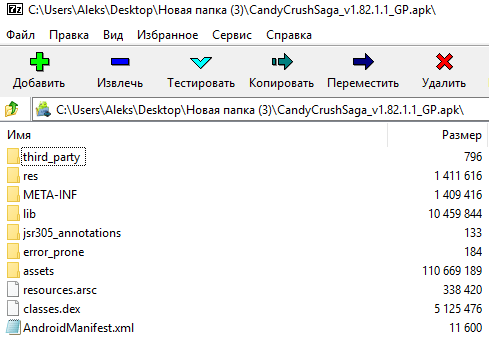
При необходимости вы сможете извлечь из APK файла любые данные.
- Как управлять компьютером через телефон
- Как установить Android на компьютер
- Как установить APK с компьютера на Android