
Универсальный драйвер для принтеров Canon
Каждый принтер нуждается в постоянной программной поддержке. Утилиты, программы – все это необходимо, даже если требуется лишь один распечатанный лист. Именно поэтому и стоит разобраться, как установить универсальный драйвер для принтеров Canon.
Установка универсального драйвера
Достаточно удобно устанавливать один драйвер, который легко найти на официальном сайте, на все устройства, нежели скачивать для каждого отдельное ПО. Давайте разберемся, как именно это сделать.
- В меню сверху выбираем «Поддержка», а после — «Драйверы».
- Чтобы быстрее найти нужное ПО, нам необходимо пойти на небольшую хитрость. Мы просто выбираем случайное устройство и ищем драйвер, который предложен для него. Итак, для начала выбираем нужную линейку.
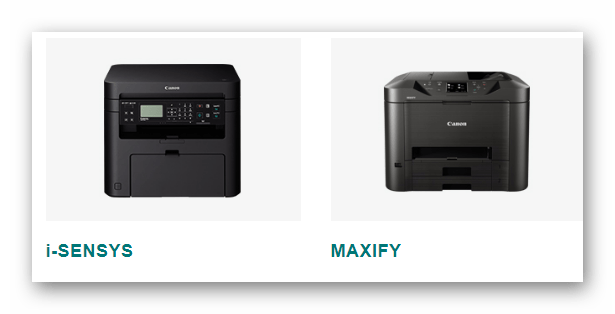
- После чего также выбираем любой попавшийся принтер.
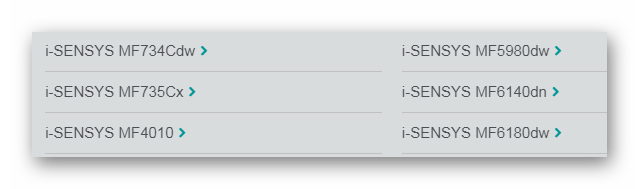
- В разделе «Драйверы» находим «Драйвер принтера Lite Plus PCL6». Загружаем его.

- Нам предлагают ознакомиться с неким подобием лицензионного соглашения. Нажимаем на «Принять условия и загрузить».

- Драйвер скачается архивом, где нас интересует файл с расширением EXE.
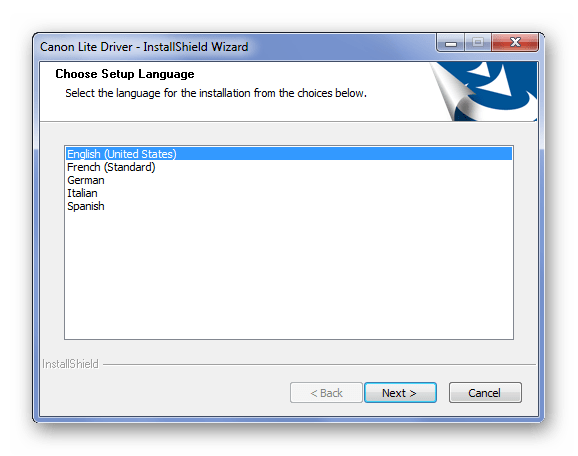
- Как только мы запустили нужный файл, «Мастер установки» потребует выбрать язык, на котором будет производиться дальнейшая инсталляция. Из всех предложенных наиболее подходящим является английский. Выбираем его и жмем «Next».
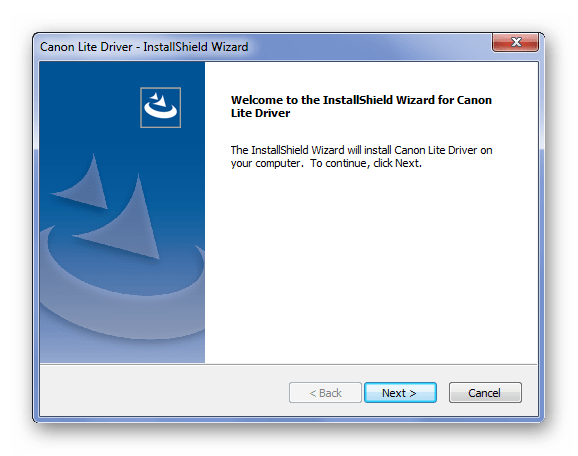
- Далее стандартное окно приветствия. Пропускаем его нажатием на «Next».
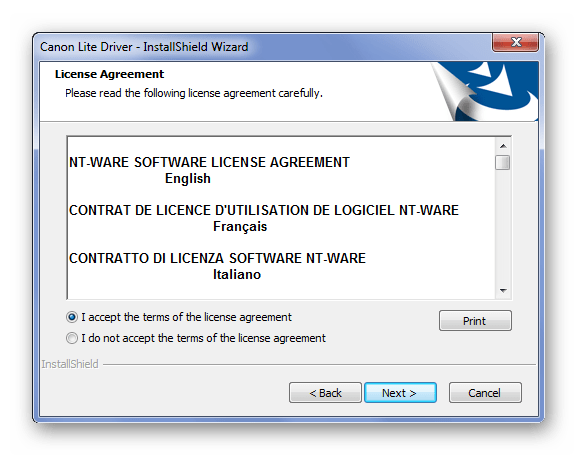
- Читаем еще одно лицензионное соглашение. Для пропуска просто активируем первый пункт и выбираем «Next».
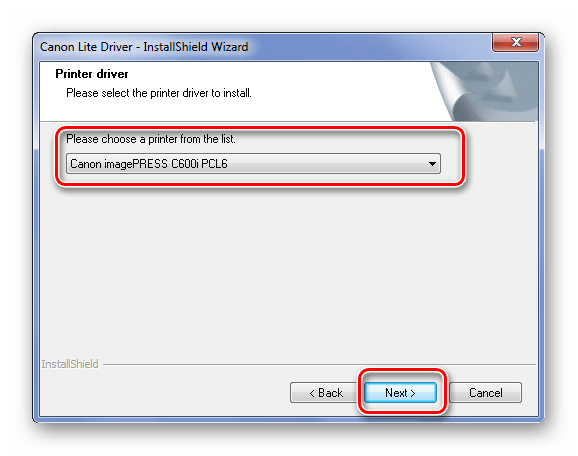
- Только на данном этапе нас просят выбрать принтер, который подключен к компьютеру. Список довольно объемный, но упорядоченный. Как только выбор сделан, снова нажимаем «Next».
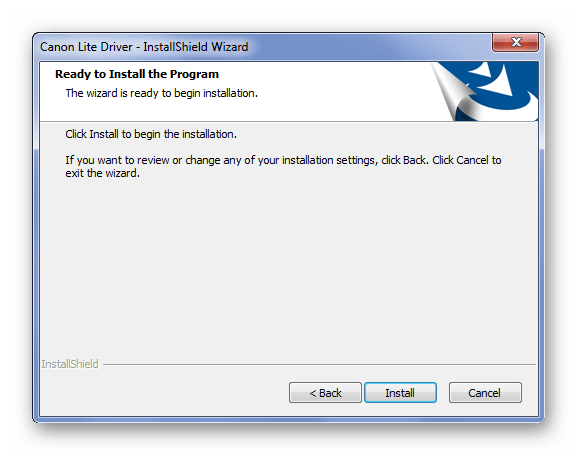
- Осталось запустить установку. Жмем «Install».
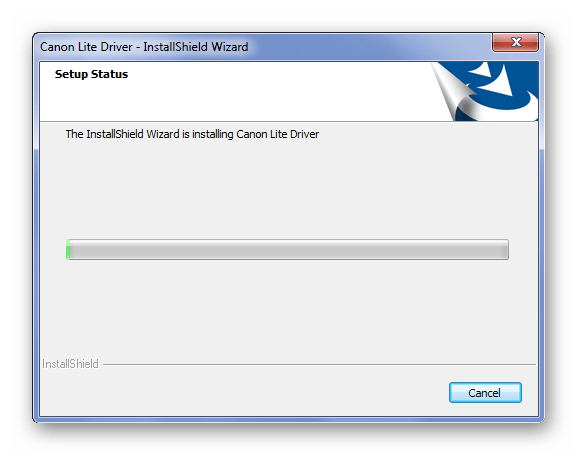
- Последующая работа уже будет происходить без нашего участия. Остается дождаться ее завершения, а потом нажать на «Finish» и перезагрузить компьютер.
На этом разбор установки универсального драйвера для принтера Canon окончен.
Canon Scanner Drivers Download for Windows | Free & Easy
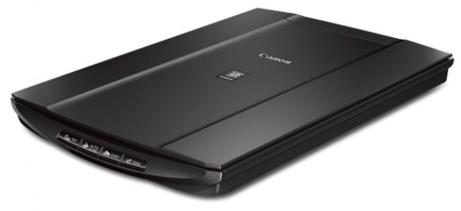
Want to keep your Canon scanner in good condition and get the best possible experience? You should consider downloading and installing the latest version for your Canon scanner driver.
In addition, if you’re having issues like scanner not working, or scanner not detected in your Windows computer, you can also try updating your scanner driver to fix the issues.
How to download or update Canon scanner driver?
- Download Canon scanner driver manually
- Update Canon scanner driver automatically
- Update Canon scanner driver via Device Manager
Note: the screenshots below come from Windows 10, and the methods also work on Windows 8 and Windows 7.
Method 1: Download Canon scanner driver manually
You can manually download the driver for your Canon scanner from the Canon support center.
Before getting started, you should know clearly your scanner model, and your computer operating system (whether you’re using Windows 10, Windows 8, or Windows 7, and running 64 bit or 32 bit).
2) Search for your scanner model from the search bar. (In my case I search for CanoScan LiDE 120. )

3) On your scanner result page, find the Drivers & Downloads section, and click Download to download the driver into your computer.
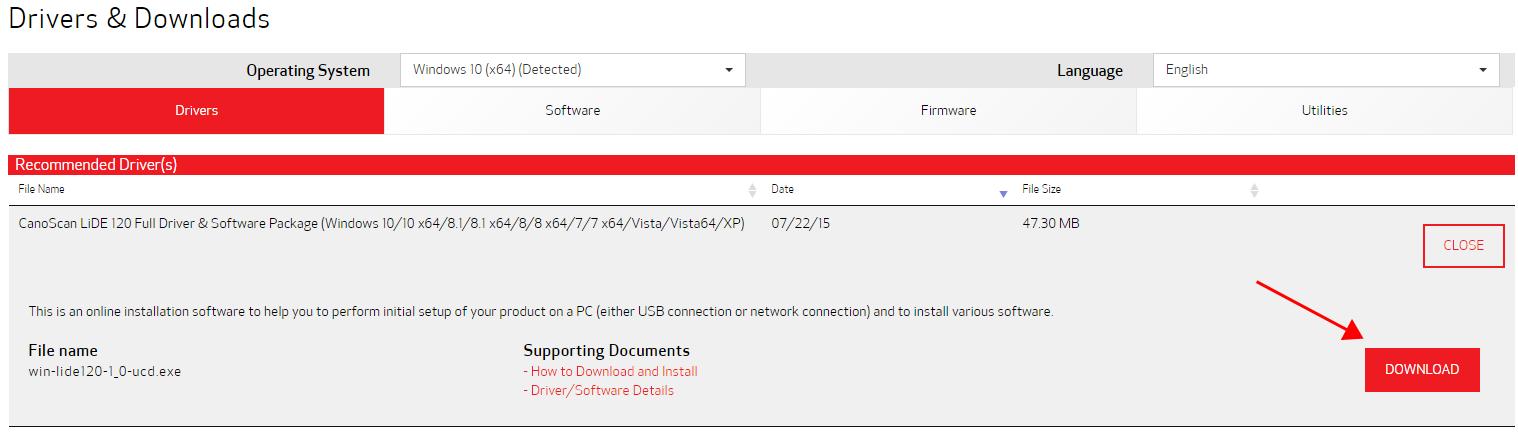
4) Install the driver in your computer.
This requires time or computer skills. If you don’t have time or patience, you can try the solutions below.
Method 2: Update Canon scanner driver automatically
If you don’t have time or patience to manually download and install the Canon scanner driver in your computer, you can do it automatically with Driver Easy.
Driver Easy will automatically recognize your system and find the correct drivers for it. You don’t need to know exactly what system your computer is running, you don’t need to be troubled by the wrong driver you would be downloading, and you don’t need to worry about making a mistake when installing.
You can update your drivers automatically with either the FREE or the Pro version of Driver Easy. But with the Pro version, it takes just 2 clicks (and you will get full support and a 30-day money back guarantee).
1) Download and install Driver Easy.
2) Run Driver Easy and click the Scan Now button. Driver Easy will then scan your computer and detect any problem drivers.
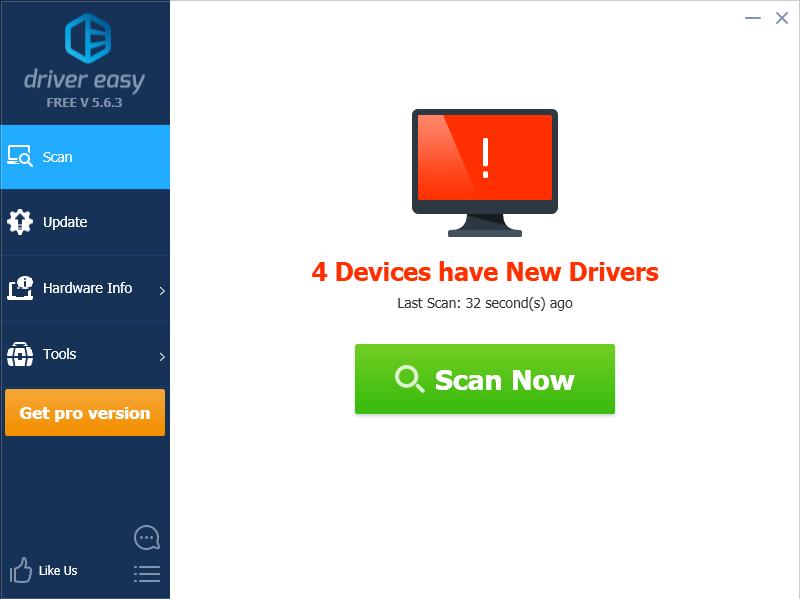
3) Click the Update button next to the flagged scanner driver to automatically download the correct version of the driver (you can do this with the FREE version), and install the driver in your computer.
Or click Update All to automatically download and install the correct version of all the drivers that are missing or out of date on your system (this requires the Pro version – you’ll be prompted to upgrade when you click Update All ).
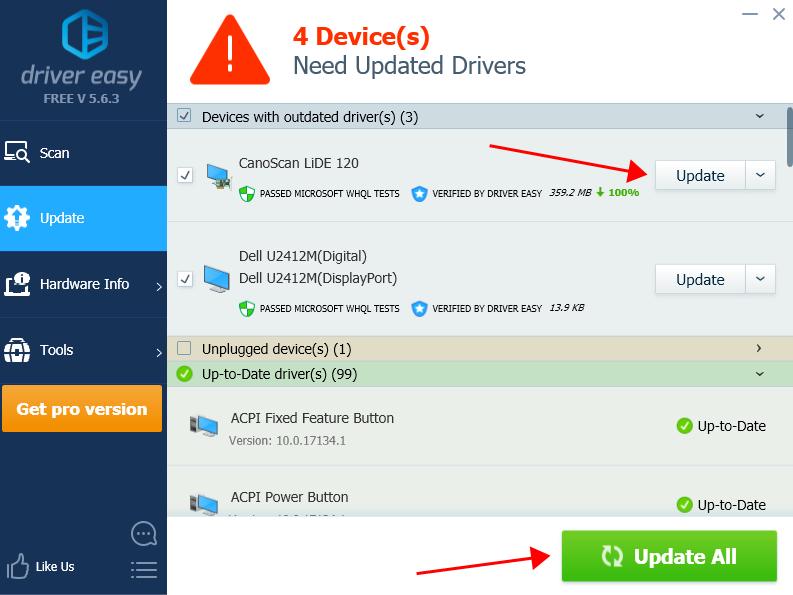
4) After updating, restart your computer to take effect.
If you’ve tried Driver Easy, but the problem persists, please feel free to contact our support team at support@drivereasy.com for further assistance regarding this issue. Our support team would be happy to help you resolve this issue. Please attach the URL of this article so we could assist you better.
Method 3: Update Canon scanner driver via Device Manager
You can also update the driver for your Canon scanner from Device Manager, where you can view and manage the hardware device and its driver software in your computer.
1) Make sure you’ve connected your Canon scanner to your Windows computer.

2) On your keyboard, press the Windows logo key and R at the same time to invoke the Run box.
3) Type devmgmt.msc and click OK.
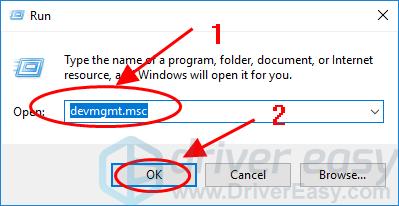
4) In Device Manager, double click Printers or Print queues to expand it.
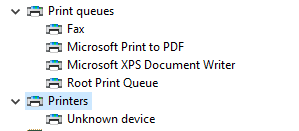
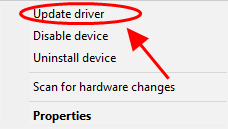
5) Right click on your printer (it may display as Unknown device), and select Update driver.
6) Choose Search automatically for updated driver software.
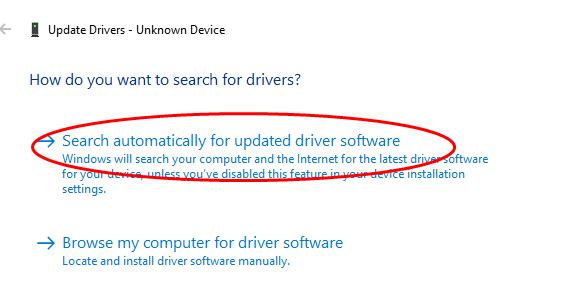
7) Follow the on-screen instructions to finish updating the driver.
8) After updating, restart your computer.
That’s it. You should now have installed the latest version of driver for your Canon scanner.
The 5 Best Canon Printers of 2023 Reviews

Canon is a well-known brand in the world of photography and printing. They have a large catalog of printers to meet the needs of general consumers and businesses, with their PIXMA and imageCLASS lines being the most popular. They make both inkjet and laser printers, color and monochrome, and have a large selection of budget options. With their experience in photography, their printers are usually the go-to option for casual and professional photo printing.
Updates
- 11/02/2023 Canon PIXMA TR7820/TS7720 reviewed
- 09/29/2023 Canon imageCLASS LBP122dw reviewed
- 09/27/2023 Canon PIXMA G4270 reviewed
- 09/15/2023 Canon PIXMA G3270 reviewed
- 08/03/2023 Canon Color imageCLASS MF656Cdw/MF654Cdw reviewed
Best Canon Printers
Best Canon Printer



Small/Home Office
Black & White
Type All in One
Technology Laser
Wireless Yes
The best Canon printer we’ve tested is the Canon imageCLASS MF753Cdw. This color laser all-in-one produces exceptionally sharp documents and prints quickly at up to 23 black or 36 color pages per minute. Its wide connectivity options make it easy to access, and its scanner produces amazing scans and processes multi-page and double-sided documents quickly through its automatic feeder. If you don’t need duplex scanning, know there’s a cheaper variant, the Canon imageCLASS MF751Cdw. Except for the lack of duplex scanning, it has the same features and print quality as the MF753Cdw, so you aren’t compromising much. This printer yields a large number of prints from a single set of toner. The toner cartridges are expensive because they contain the drum unit, but since you won’t have to replace them often, the overall cost of ownership is low. Plus, having the drum built-in makes maintenance much more convenient. Like most laser models, this printer isn’t ideal for photo printing, as it produces low-res, dull, and grainy pictures. Getting an inkjet model like the models we recommend below is best for photos. Another option is the Canon Color imageCLASS MF656Cdw, one of the best Canon all-in-one printers we’ve tested. It’s slightly cheaper and costs less to maintain due to its higher page yield. However, it only prints up to 22 pages per minute, and that’s only via a wired USB or Ethernet connection, which is inconvenient if you don’t have a place near your computer or router to place the printer.
Куда загрузить драйвер принтера canon на айфон
Есть несколько способов подключить принтер Canon к iPhone. Один из способов — использовать док-станцию для принтера, которая подключается к зарядному порту iPhone. Другой способ — использовать приложение AirPrint, которое позволяет печатать из любого приложения на вашем iPhone.
Часто задаваемые вопросы
Есть несколько способов подключить принтер к iPhone. Один из способов — использовать принтер с поддержкой AirPrint. Для этого откройте приложение «Настройки» и перейдите в раздел «Wi-Fi». Найдите сеть, к которой подключен ваш принтер, и выберите ее. Затем откройте диалоговое окно «Печать» и выберите свой принтер.
Другой способ подключить принтер к iPhone — использовать такое приложение, как Printer Pro.
Существует несколько возможных причин, по которым ваш iPhone не может подключиться к принтеру Canon. Одна из возможностей заключается в том, что ваш принтер несовместим с AirPrint — протоколом, который позволяет устройствам Apple печатать по беспроводной сети. Другая возможность заключается в том, что вам может потребоваться установить драйвер на iPhone для подключения к принтеру. Наконец, также возможно, что с вашим сетевым подключением может быть какая-то проблема, которая препятствует обмену данными между двумя устройствами.
Чтобы подключить iPhone к принтеру Canon через Bluetooth, сначала необходимо убедиться, что оба устройства поддерживают Bluetooth. Затем выполните следующие простые шаги:
На вашем iPhone откройте приложение «Настройки» и выберите «Bluetooth».
Убедитесь, что переключатель Bluetooth включен.
Выполните поиск устройств и выберите свой принтер Canon из списка.
При появлении запроса введите пароль или PIN-код для вашего принтера.
Чтобы подключить телефон к принтеру Canon, сначала необходимо убедиться, что оба устройства находятся в одной сети. После подключения откройте меню принтера Canon и найдите параметр «Подключение к беспроводной локальной сети» или что-то подобное. Выберите этот параметр и следуйте инструкциям на экране, чтобы завершить процесс сопряжения.
Есть несколько причин, по которым ваш принтер может не отображаться на вашем iPhone. Одна из возможностей заключается в том, что ваш принтер не совместим с AirPrint, технологией беспроводной печати Apple. Другая возможность заключается в том, что вы не включили общий доступ к принтеру в своей сети. Чтобы включить общий доступ к принтеру, перейдите в приложение «Настройки» на iPhone, выберите «Wi-Fi», а затем выберите имя своей сети. Если общий доступ к принтеру еще не включен, переведите переключатель во включенное положение.
Чтобы настроить AirPrint на принтере Canon, вам необходимо подключить принтер к той же сети, что и ваше устройство iOS. Затем вы можете открыть приложение «Настройки» и нажать «Принтеры и сканеры». Выберите свой принтер и нажмите синюю кнопку «Добавить». Теперь ваш принтер будет доступен для печати из любого приложения, поддерживающего AirPrint.
Bluetooth на вашем принтере Canon расположен на задней панели принтера, рядом с портами USB.
Есть несколько способов подключить принтер Canon к iPhone без Wi-Fi. Одним из способов является использование адаптера беспроводной сети, такого как утилита подключения Canon WPS. Другой способ — использовать приложение, такое как Printer Pro или AirPrint Activator.
Чтобы подключить принтер Canon к точке доступа iPhone, вам необходимо сначала загрузить и установить приложение Canon Print. После установки приложения откройте его и выберите принтер, который вы хотите подключить к точке доступа. Далее введите пароль от точки доступа и нажмите Подключиться. Теперь принтер должен быть подключен к точке доступа iPhone.
1 комментарий
РАСКРЫТИЕ ИНФОРМАЦИИ: этот пост может содержать партнерские ссылки, то есть, когда вы переходите по ссылкам и совершаете покупку, мы получаем комиссию.
Как добавить принтер к iPhone 11
Смартфоны и мобильные устройства, такие как iPhone, стали настолько мощными и мощными, что могут выполнять многие из тех же функций, что и настольный или портативный компьютер. Поэтому вам может быть интересно, как добавить принтер на свой iPhone 11, чтобы вы могли распечатать файл прямо с устройства.
Если вы были одним из первых пользователей сотовых телефонов или даже первых смартфонов, то, возможно, вы настолько привыкли избегать печати, что, возможно, давно не пробовали это делать. Раньше печать с мобильных устройств была трудной, если не невозможной, поэтому многие пользователи просто предпочитали продолжать печать только со своих компьютеров.
Но распространенность и доминирование на рынке мобильных устройств настолько возросло, что вопрос о печати необходимо было решать. Это произошло с функцией AirPrint, которая значительно упрощает взаимодействие iPhone с принтерами через беспроводной принтер.
Наше руководство ниже покажет вам, как добавить принтер к вашему iPhone 11 и как выполнить задание печати с устройства.
Как добавить принтер к iPhone 11
- Откройте приложение или файл для печати.
- Нажмите кнопку Поделиться.
- Выберите Печать.
- Коснитесь Выбрать принтер.
- Коснитесь принтера, который хотите использовать.
- При необходимости измените параметры задания на печать.
- Коснитесь Печать.
Наша статья продолжается ниже с дополнительной информацией о том, как добавить принтер на iPhone, включая изображения этих шагов.
Как использовать принтер с iPhone (Руководство с изображениями)
Действия, описанные в этой статье, были выполнены на iPhone 11 с iOS 14.6.
Шаг 1. Откройте приложение с файлом, который хотите распечатать, или откройте конкретный файл.
Шаг 2. Коснитесь значка «Поделиться» (с квадратом и направленной вверх стрелкой).

Шаг 3: Выберите параметр «Печать».
Возможно, вам придется немного прокрутить вниз, чтобы найти эту опцию.


Затем вы можете выбрать приложение «Центр печати» и либо просмотреть задание печати, либо нажать кнопку «Отменить печать», чтобы отменить задание печати.
Как печатать на принтере без AirPrint с iPhone (с помощью приложения)
Особенности этого метода являются немного общими, так как эти шаги будут зависеть от марки принтера. Но, вообще говоря, вам нужно будет загрузить приложение на свой iPhone для вашего принтера, включить опцию Wi-Fi на вашем принтере, а затем подключиться к сети, которую принтер создает через ваш iPhone.
- Откройте App Store.
- Найдите приложение для вашего принтера. (Не все принтеры будут иметь специальное приложение. Обратитесь к документации вашего принтера, чтобы узнать, доступна ли эта опция.)
- Скачайте и установите приложение.
- Включите Wi-Fi на вашем принтере, чтобы принтер транслировал свою беспроводную сеть.
- Откройте приложение «Настройки» на своем iPhone.
- Выберите вариант Wi-Fi.
- Выберите сеть Wi-Fi принтера и при появлении запроса введите пароль.
- Откройте файл, который хотите распечатать.
- Коснитесь значка Поделиться.
- Выберите опцию печати.
- Выберите принтер.
- Коснитесь Печать.
В качестве альтернативы вы можете вместо этого открыть приложение принтера, затем просмотреть файлы вашего iPhone через приложение и таким образом отправить их на принтер.
Если вы не можете использовать приложение или AirPrint для своего принтера, возможно, вы сможете использовать решение USB. Обратите внимание, что для этого, скорее всего, потребуется приобрести дополнительное оборудование.
Как использовать USB-кабель для печати с iPhone на принтер, отличный от AirPrint
Если у вас есть принтер, который не является беспроводным, вам нужно будет придумать решение, которое может подключить этот принтер напрямую к вашему iPhone. Для этого потребуется кабель вроде это с Амазонки который подключает принтер напрямую к iPhone.
- Подключите конец USB-кабеля к порту на задней панели принтера.
- Подключите другой конец кабеля к разъему Lightning на iPhone.
- Подтвердите подключение устройства на вашем iPhone.
- Откройте файл, который хотите распечатать.
- Коснитесь значка Поделиться.
- Выберите вариант печати.
- Коснитесь кнопки Выбрать принтер.
- Выберите принтер, подключенный через USB.
- Коснитесь кнопки Печать.
Если вы ищете новый принтер и ищете тот, который можно было бы использовать для простой печати с вашего iPhone, то обязательно найдите беспроводной принтер с поддержкой AirPrint. Примером может быть что-то вроде этот принтер Canon от Amazon.
Canon PRINT Inkjet/SELPHY 4+
*1: Функции и сервисы могут быть недоступны на некоторых принтерах, в некоторых странах и регионах, а также при определенных условиях использования.
— Фотопечать
Доступна обрезка фотографий
Удобство печати до 20 фотографий за один раз
— Печать документов *2
Печать файлов PDF и документов Microsoft Office®
— Сканиров-е
Удобное сканирование на принтере с подключением и сохранение документов и фотографий в форматах PDF или JPEG
— Облако
Ссылка на сервис PIXMA Cloud Link
Печатайте данные из социальных сервисов и хранилищ, а также различные изделия из CREATIVE PARK с помощью PIXMA Cloud Link, где бы вы ни находились — дома или в дороге
— Копировать
Настройка копирования доступна с устройств iPad/iPhone/iPod touch
Создавать несколько копий удобнее на принтере, который не имеет ЖК-экрана
— Копировать со смартфона
Сфотографируйте документ с помощью своего устройства и выполните обрезку для коррекции изображения
Изображение можно сохранить в формате PDF на своем устройстве, можно даже распечатать его
— Парам принт
Функция для проверки онлайн-руководства, номера модели чернил и индикатора уровня чернил, а также приобретения чернильных картриджей
*2: Если изображение отображается на устройстве некорректно, рекомендуется оптимизировать предварительный просмотр документов с помощью функции «Коррекция изображения».
Для включения функции «Коррекция изображения» требуется подключение принтера.
— Струйные принтеры Canon
Серия PIXMA TS, серия TR, серия MG, серия MX, серия G, серия E, серия PRO, серия MP, серия iP, серия iX
Серия MAXIFY MB, серия iB, серия GX
imagePROGRAF серия PRO, TM, TA, TX, TZ, GP
*Подходит не для всех моделей принтеров.
— Compact Photo Printer
Серия SELPHY CP900, CP910, CP1200, CP1300
[Поддерживаемые ОС]
iOS 13.0 или более поздняя
— Типы носителей
Обычная бумага, Photo Paper Plus Glossy II, Photo Paper Pro II, Photo Paper Pro Platinum, Photo Paper Pro, Photo Paper Plus Glossy, Photo Paper Pro Luster, Photo Paper Plus Semi-gloss, Glossy Photo Paper, Matte Photo Paper, Фотобумага, Ink Jet Hagaki, Hagaki, High Resolution Paper, Другая фотобумага, Hagaki K, Открытки, Поздравительные открытки
— Размеры носителей
Letter 22×28 см 8.5″x11″, Legal 22×36 см 8.5″x14″, A5, A,4 A3, A3+ 33×48 см 13″x19″, B5, B4, 10×15 см 4″x6″, 13×18 см 5″x7″, 20×25 см 8″x10″, 25×30 см 10″x12″, 36×43 см 14″x17″, L 89×127 мм, 2L 127×178 мм, Hagaki 100×148 мм, Кред. карт. 54×86 мм 2.13″x3.39″, Карточка 55×91 мм 2.17″x3.58″, Wide 101.6×180.6 мм 4″x7.1″, Квадрат 13×13 см 5″x5″, Квадрат 9×9 см 3.5″x3.5″, Квадрат 10×10 см 4″x4″, Квадрат 30×30 см 12″x12″, 18×25 см 7″x10″, 28×43 см 11″x17″
Похожие публикации:
- Какое давление в системе кондиционера r32
- Какое напряжение выдает генератор ваз 2107
- Какой бассейн лучше intex или bestway отзывы каркасный форум
- Какой из приведенных примеров