
Разрешить следующей программе внести изменения изменения на этом компьютере.
Разрешить следующей программе внести изменения изменения на этом компьютере.
Как сделать, что бы программы запускались сразу, и не выдавали такое сообщение?
Дополнен 11 лет назад
Все, уже сам разобрался =)
Лучший ответ
Отключи КОНТРОЛЬ УЧЁТНЫХ ЗАПИСЕЙ
Остальные ответы
это вин 7. если да то когда табличка открывается снизу есть надпись «настройка выдачи таких уведомлений» там все понятно
Панель управления —> Параметры управления учетными записями пользователей
-чтобы программы запускались сразу
потом не спрашивай как удалить порнобаннер ))
Похожие вопросы
Ваш браузер устарел
Мы постоянно добавляем новый функционал в основной интерфейс проекта. К сожалению, старые браузеры не в состоянии качественно работать с современными программными продуктами. Для корректной работы используйте последние версии браузеров Chrome, Mozilla Firefox, Opera, Microsoft Edge или установите браузер Atom.
Разрешить следующей программе внести изменения на этом компьютере
Нет кнопки «ДА» при «Разрешить следующей программе внести изменения на этом компьютере» Есть только кнопка «НЕТ», что и как нужно сделать? Невозможно ничего установить.
Категория: Система
Автор вопроса: Гость
Просмотров: 9849
Ответы специалистов и комментарии пользователей
vitalist / Виталий Владимирович 08.07.2019, 01:29
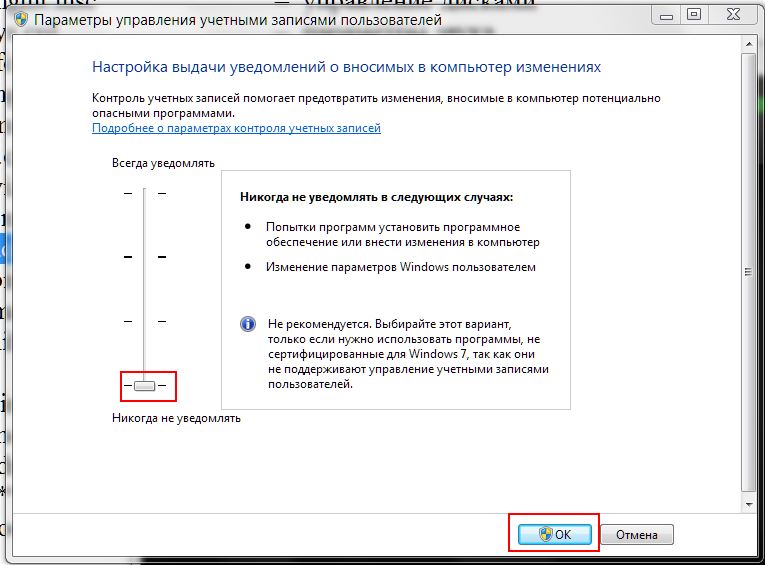
Это всё «проделки» такой штуки, как Контроль учётных записей пользователей. Просто нужно отключить его раз и на всегда. Нажимаешь Пуск — Выполнить — вводишь useraccountcontrolsettings и нажимаешь ОК. Ползунок подвигаешь в самый низ и нажимаешь ОК. Всё! Боольше эти окошки тебе досаждать не будут.
Для ответа в данной теме, войдите на сайт под своим логином или зарегистрируйтесь.
Отключаем окно “Разрешить следующей программе внести изменения на этом компьютере?”

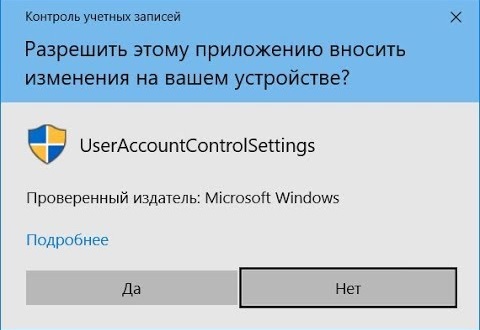
Появилось окно с заголовком “Разрешить следующей программе внести изменения на этом компьютере?”. При этом кнопка “Да” может быть не активна. Очень старая проблема, наверняка на просторах интернетов есть множество вариантов решения. Привожу самый простой рабочий вариант.
- Нажмите одновременно Win и R
- В открывшемся окне введите useraccountcontrolsettings и нажмите Enter
- В следующем окне будет ползунок, сдвигаете вниз (будет подпись “Никогда не уведомлять”), нажимаете “Ок”. Вероятно всплывёт ещё одно уведомление, в котором нажмите “Да”.
После этих манипуляций окно не будет всплывать ��
Ещё статьи по теме:
- Исправляем ошибку аккумулятора на ноутбуке “The installed battery may not be properly connected to the computer…”
- Исправляем ошибку “…на компьютере отсутствует rtl120.bpl…”
- Устраняем проблему регулировки громкости микрофона в Windows 10
- Служба политики диагностики отключена – исправляем ошибку
- Как сделать так, что бы ключ продукта Windows 10 всегда был привязан к учетной записи Microsoft?
Оставь свой коммент
Привіт читачу! Якщо одержав тут корисну інформацію і тобі не байдуже, прошу фінансово допомогти (на їжу та обслуговування сайту). Дякую!
Разрешить этому приложению вносить изменения на вашем устройстве: как отключить это уведомление?

Всем хеллоу. Значит тут такое дело.. хотел я себе поставить Хром на Windows 10, ну обычная ситуация, однако система меня предупредила, мол приложение хочет внести изменения на моем устройстве. Приложение это имеется ввиду установщик Хрома, который качают пол мира, но Windows все равно уведомляет…
Хотя можно было и не уведомлять, понятное дело что Google не будет создавать установщик Хрома, который может навредить компу. Ну или в котором есть вирус, это точно глупости. Но Windows предупреждает.
Ладно, вот смотрите, вот то самое предупреждение, я пытался установить Хрома и тут смотрите что выскочило мне:

Что делать? Не, ну разумеется мы можем нажать Да. И в принципе на этом можно закончить, так как не так уж и часто будет это окошко выскакивать, а вот безопасность будет обеспечена. Правда я точно не знаю от чего защищает этот Контроль учетных записей, я всегда отключал и проблем не было.. никогда не было проблем. Ладно, это ваше право отключить или нет, но я со своей стороны покажу как отключить. Вот когда появится у вас такое окошко, то нажимаете вот тут:

Потом вам покажется информация что именно хочет запустится, откуда и даже с какими параметрами, в общем нажимаете на Настройка выдачи таких уведомлений:

И потом вам откроется окно, в котором можно будет изменить уровень безопасности:

Чтобы отключить полностью, то нужно опустить ползунок в самый низ:

Но как видите, там тоже пишется, что как бы отключение полностью не рекомендуется.. но опять же — я отключал и никогда проблем не было. Разумеется у вас должен быть антивирус нормальный, а если его нет, то лучше и не отключать эту безопасность. Ползунок опустили вниз, нажали ОК и снова выскочит окошко Контроль учетных записей, но уже в последний раз, в общем нажимаете тоже ОК:

Но можно отключить и обычным способом, а то я показал как это сделать, если выскочило такое сообщение.. просо я не мог установить Хром и решил рассказать об этом, ну вот так и получилось.
Отключение контроля учетных записей обычным способом
Кстати эта безопасность называется UAC, что и означает контроль учетных записей. Значит смотрите, зажимаете Win + R и вставляете туда вот эту команду:

Потом в самой панели управления в правом верхнем углу есть поле поиска, туда пишите слово UAC и нажимаете Изменение параметров контроля учетных записей:

И потом выскочит такое окошко:

Ну а тут вы уже знаете что нужно делать.
Вот и все ребята, надеюсь эта инфа была вам пригодилась. Сори, если что не так. Удачи и берегите себя, до новых встреч!