
Тонирование веб-сайтов в Safari на iPhone и iPad: как включить или выключить
Тонирование веб-сайтов в Safari, которое появилось с выходом iOS 15 и iPadOS 15 – одно из тех спорных дизайнерских решений, которые нравятся далеко не всем пользователям. Многие считают, что уж лучше ничего не менять в оформлении вкладок, чем предпринимать подобные шаги. И хотя функция считается дополнительной, неосновной, по умолчанию она включена. Пользователь может предпринять некоторые шаги, чтобы Safari не окрашивал строку состояния iPhone цветом заголовка текущего веб-сайта. Мы расскажем, как это можно сделать.
Тонирование сайтов – что это такое?
Тонирование веб-сайтов – это новая функция дизайна Safari, которую Apple представила в iOS 15 и iPadOS 15.
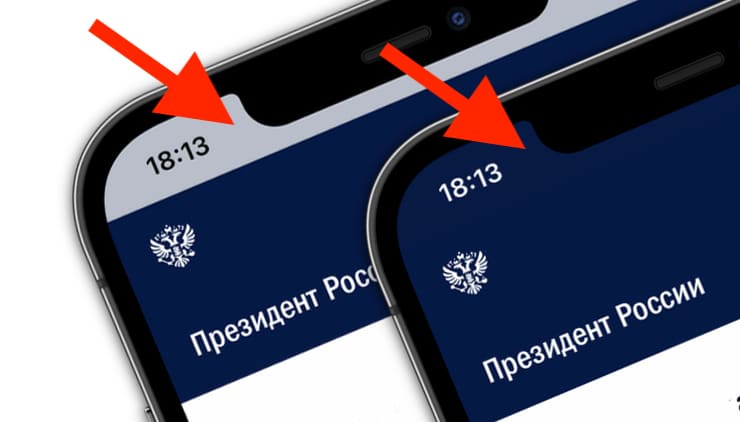
С включенной опцией строка состояние вашего iPhone или iPad будет временно окрашена в соответствии с доминирующим цветом в заголовке просматриваемого в настоящий момент веб-сайта. Таким образом стирается граница между верхней границей Safari и системной строкой состояния. Имеется в виду выделенная область в верхней части дисплея, где iOS показывает вам такие полезные вещи, как текущее время и мощность сигнала.
Пользователи, которым не нравится эта функция, утверждают, что веб-сайт не должен иметь никакого отношения к перетеканию своих цветов в строку состояния iOS – это может отвлекать, особенно при переключении между открытыми вкладками.
Когда вы обновляете или выполняете чистую установку iOS, тонирование веб-сайтов в Safari включено по умолчанию. К счастью, Apple предоставляет быстрый переключатель для ручной активации/деактивации этой опции по желанию.
Как включить / отключить тонировку веб-сайта Safari?
Чтобы Safari не подстраивал цвет строки состояния системы в верхней части дисплея под цвет заголовка текущего веб-сайта, просто деактивируйте специальный переключатель в настройках Safari.
Этот переключатель включен по умолчанию и отображается только в iOS 15 и iPadOS 15 или более новых версиях. Если его необходимо отключить, то:
1. Откройте приложение «Настройки» на вашем iPhone или iPad.
2. Выберите «Safari» из корневого списка.
3. Сдвиньте переключатель рядом с «Разрешить тонирование веб-сайтов» в положение «ВЫКЛ.», чтобы отключить эту функцию.
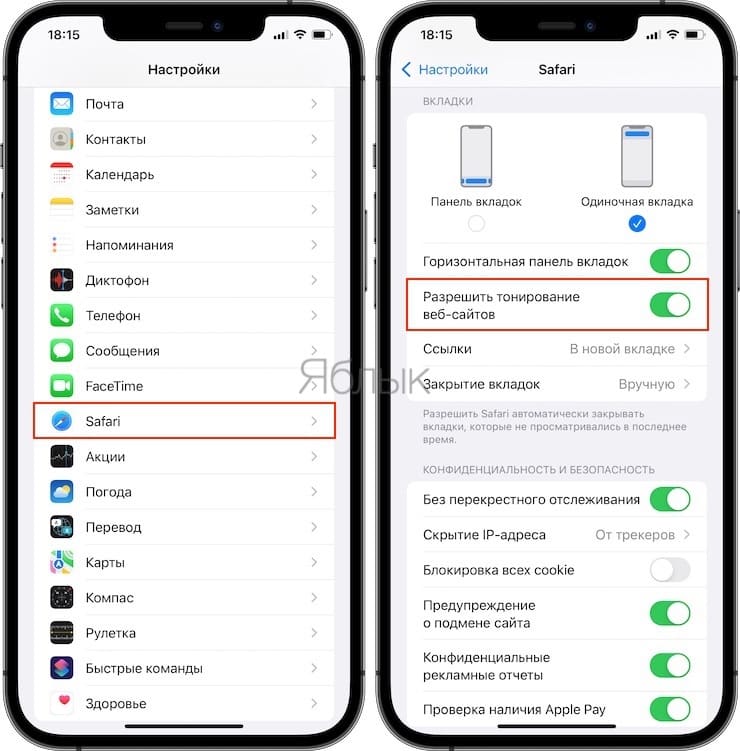
Если тонирование веб-сайтов отключено, то ни переключение вкладок в Safari, ни прокрутка больше не будут влиять на цвет строки состояния iOS – точно так же, как это было в iOS 14 и iPadOS 14 и ранее. А чтобы снова включить тонирование веб-сайтов, просто установите вышеупомянутый переключатель в положение ВКЛ.
�� Смотрите также:
- Как позвонить на FaceTime с Windows или Android?
- Как распознавать текст с фото в iPhone без установки сторонних приложений.
- Как изменить EXIF метаданные местонахождения, даты и т.д. на фото в iPhone.
�� Мы в Telegram и YouTube, подписывайтесь!
Что такое тонировка веб-сайта? В смысле в Сафари?
Если вам нравится погружаться в посещаемые веб-сайты, вы можете сделать это, просто используя Safari на iPhone, iPad и Mac. Благодаря тонировке веб-сайта вы увидите, что цвет веб-сайта, который вы посещаете, занимает часть вашего экрана или окна.
Что такое тонировка сайта? Как его включить или выключить? Мы ответим на эти вопросы, чтобы вы могли решить, хотите ли вы использовать тонировку веб-сайта в Safari на своем устройстве Apple.
Что такое тонировка веб-сайта Safari?
С выпусками iOS 15, iPadOS 15 и macOS Monterey компания Apple представила функцию изменения цвета веб-сайта для браузера Safari. Когда вы включаете эту функцию и посещаете сайт в Safari, вы увидите цветовую схему веб-страницы в верхней части экрана или окна, в зависимости от вашего устройства.
На iPhone вверху вы можете увидеть строку состояния, содержащую информацию о вашем Wi-Fi, а индикатор заряда батареи изменится в соответствии с веб-сайтом Safari. На снимках экрана ниже показано, как тонировка веб-сайта включена слева и отключена справа для одного и того же сайта.
Примечание : Если вы используете макет с одной вкладкой на iPhone, вы не заметите изменения в верхней панели, пока не прокрутите веб-страницу вниз, как показано ниже.
На iPad и Mac эта функция работает аналогично, но ограничена компоновкой вкладок «Компактный». Например, на скриншотах iPad ниже вы увидите, что тонировка веб-сайта включена на первом изображении и выключена на втором.
На Mac вы также можете увидеть тонировку веб-сайта на первом изображении ниже и то, как тот же веб-сайт выглядит с отключенной тонировкой на втором изображении.
Тонировка веб-сайта призвана улучшить качество просмотра при использовании Safari. Вы не только увидите соответствующие цвета и тона в строке состояния на iPhone, но ваша панель инструментов Safari, кнопки навигации и адресная строка также будут соответствовать теме на iPad и Mac.
Возможно, вы найдете эту функцию не просто привлекательной, но и полезной. Например, легко определить, какую вкладку вы используете на iPad и Mac, когда у вас открыто много вкладок.
Поскольку этот тип опыта может быть не для всех, Apple сделала его необязательным. Таким образом, вы можете включить или выключить его на своем устройстве. Это позволяет вам использовать его, например, на iPhone, но не на Mac.
Как включить и выключить тонировку веб-сайта на iPhone
Чтобы управлять тонировкой веб-сайта в Safari на iPhone, выполните следующие простые шаги.
- Открой Настройки приложение и выберите Safari .
- Перейдите в Вкладки раздел.
- Используйте переключатель для Разрешить тонировку веб-сайта чтобы включить его (зеленый) или выключить (серый).
Вы увидите изменения сразу же, когда вернетесь в Safari. Вам не нужно закрывать и снова открывать приложение.
Как включить и выключить тонировку веб-сайта на iPad
Чтобы управлять тонировкой веб-сайта в Safari на iPad, выполните следующие действия.
- Открой Настройки приложение и выберите Safari .
- Перейдите в Доступность раздел.
- Используйте переключатель для Показать цвет на компактной панели вкладок чтобы включить его (зеленый) или выключить (серый).
- Если вы включили тонировку веб-сайта, выберите Компактная панель вкладок в разделе «Вкладки» на том же экране. Помните, что эта функция работает только с этим макетом вкладок.
Когда вы вернетесь в Safari, вы сразу увидите изменения.
Как включить и выключить тонировку веб-сайта на Mac
Как вы, наверное, догадались, вы также можете легко включить или отключить тонировку веб-сайта в Safari на Mac.
- Открыть Safari и выберите Safari > Настройки в строке меню.
- Перейти к Передовой вкладка.
- В разделе «Доступность» установите флажок Показывать цвет на компактной панели вкладок .
- Как и в случае с iPad, убедитесь, что вы используете компактный макет, чтобы увидеть оттенки веб-сайта. Перейти к Вкладки вкладку и выберите Компактный рядом с «Макет вкладок».
Примечание : Когда эта функция впервые появилась в macOS Monterey, вы могли перейти на Safari > Предпочтения , Открой Вкладки вкладку и установите флажок Показывать цвет на панели вкладок . С тех пор он был перенесен в указанное выше место.
Будете ли вы тонировать свои сайты в Safari?
Тонировка веб-сайта в Safari — одна из тех небольших функций, которые могут иметь большое значение. Нравится ли вам эта функция и вы включили ее на всех своих устройствах Apple, или она вас отвлекает и вы выключили ее — это просто вопрос предпочтений. Дайте нам знать, что вы думаете о функции тонирования веб-сайта.
Дополнительные сведения см. в дополнительных способах настройки Safari на Mac.
Разрешение тонирования веб сайтов что такое
6 полезных функций iOS, о которых вы могли не знать
Иногда кажется, что мы знаем об iPhone практически всё. На деле выясняется, что многие функции остаются вне нашего поля зрения или забываются. Тем не менее, они очень полезны в повседневной жизни. Возможно, они вам не пригодятся на каждый день, но расширить свой кругозор определенно стоит. Вообще складывается ощущение, что инженеры Apple позаботились обо всем, а iPhone на годы вперед опередил время — другим смартфонам такое может только сниться. Сегодня расскажем о нескольких простых, но невероятно удобных функциях в iOS, о которых вы по каким-то причинам могли не знать.
Классные фишки iOS, о которых вы могли не знать. Запоминайте!
Панорамная съемка на Айфоне
Панорамная съемка очень удобна, когда необходимо захватить в кадр как можно больше объектов. Это может быть и большое количество людей на фотографии, и красивые пейзажи. Вы можете снимать не только горизонтальные панорамы, но и вертикальные — для этого достаточно лишь повернуть телефон на 90 градусов и запустить съёмку.
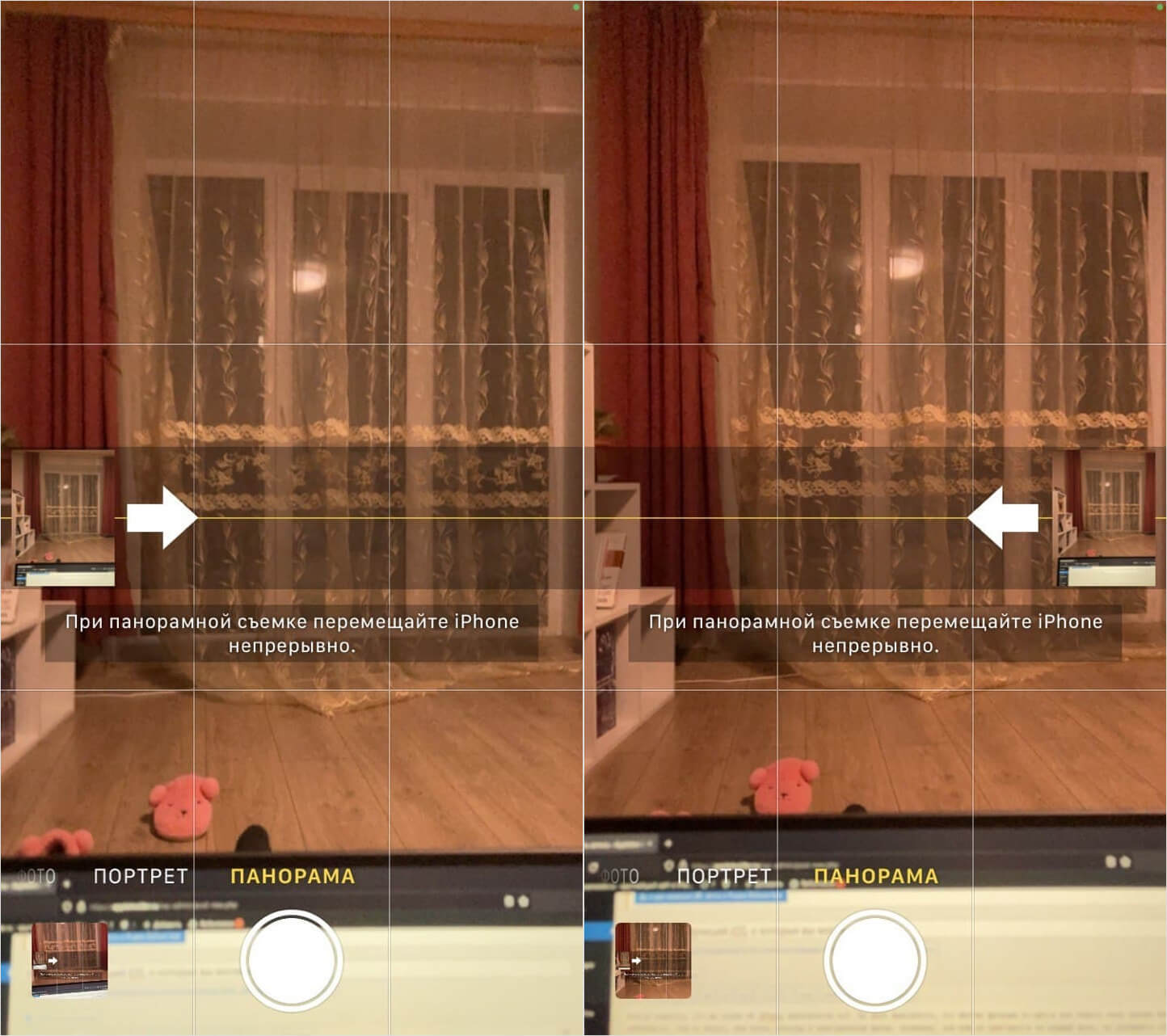
Изменить направление панорамной съемки можно одним нажатием
Почему это удобно? Таким образом вы можете захватить кроны деревьев, если делаете фото в лесу, или высокие здания. По умолчанию iPhone предлагает вести съемку, поворачивая смартфон слева направо. Можно ли сделать наоборот? Конечно можно! Вот как это сделать.
- Запустите Камеру на iPhone.
- Выберите режим «Панорама».
- Коснитесь стрелки, указывающей направление съемки.
Распознавание голоса Сири
Siri — пожалуй, одна из самых бесполезных фишек в iPhone. Но, как говорится, раз в год и палка стреляет — у нее есть интересные настройки, о которых знают далеко не все. Например, можно дать Siri информацию о том, кто ваш родственник. Сделать это очень просто.
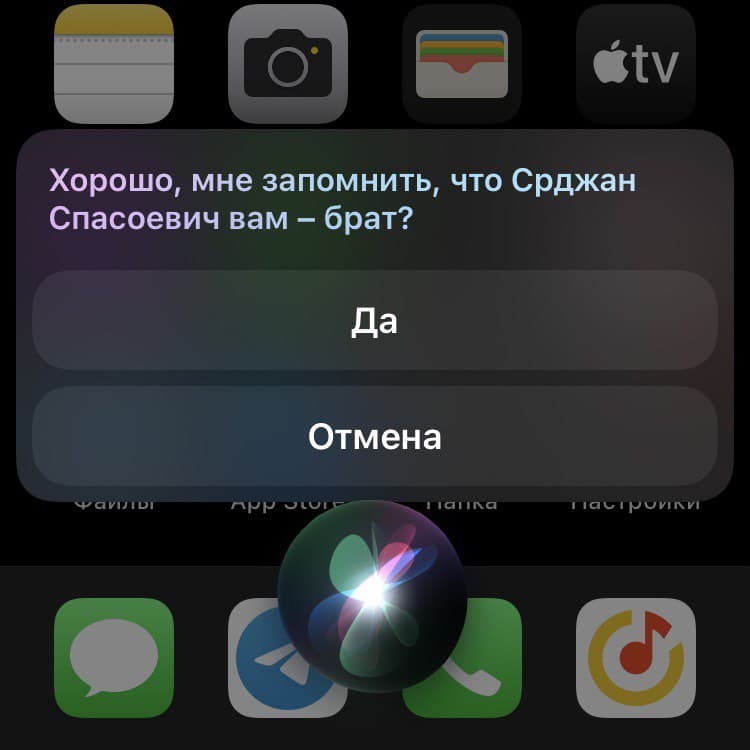
Сири может запомнить ваших близких, чтобы отправлять им сообщения или совершать звонки
- Заполните ваши данные в приложении «Контакты».
- Зайдите в Настройки и выберите «Siri и поиск».
- Активируйте ползунок возле «Привет, Siri», если он был выключен.
- Нажмите «Моя информация» и выберите свой контакт.
- Вызовите Siri и назовите имя контакта, который является вашим братом (женой брата, сыном, сватом или деверем).
- Подтвердите выбор.
Теперь вы можете вызвать Siri и попросить ее позвонить («Позвони брату»), написать сообщение или установить упоминание.
Как отвечать на звонок не касаясь экрана
Apple постоянно прокачивает iPhone, делая его пригодным на все случаи жизни. Одна из фишек как раз посвящена тому, чтобы отвечать на звонки, когда заняты руки или нет возможности отвлечься. Как это можно провернуть?

Ответить на звонок без рук? Проще простого!
- Зайдите в Настройки и выберите «Универсальный доступ».
- Нажмите «Касание» и в самом низу выберите «Источник звука».
- Нажмите пункт «Автоответ на вызовы», активируйте ползунок и выберите, через сколько необходимо автоматически ответить на звонок.
Готово! Функция очень удобна, правда, иногда может подвести вас. Будьте осторожны и защищайте свои данные — у нас об этом даже есть отдельный материал.
Не забудьте подписаться на наш Яндекс.Дзен: это лучший способ читать наши статьи!
Тонирование веб-сайтов Сафари
В iOS 15 изменилось многое, но не все это заметили. Одна из фишек — это тонирование веб-сайтов в Safari, которое позволяет окрасить строку состояния iPhone в цвет заголовка (шапки) сайта. Так вы не увидите верхнюю часть дисплея на iPhone с Face ID. Многим это не нравится — прямо как адресная строка внизу, но попробовать определенно стоит.
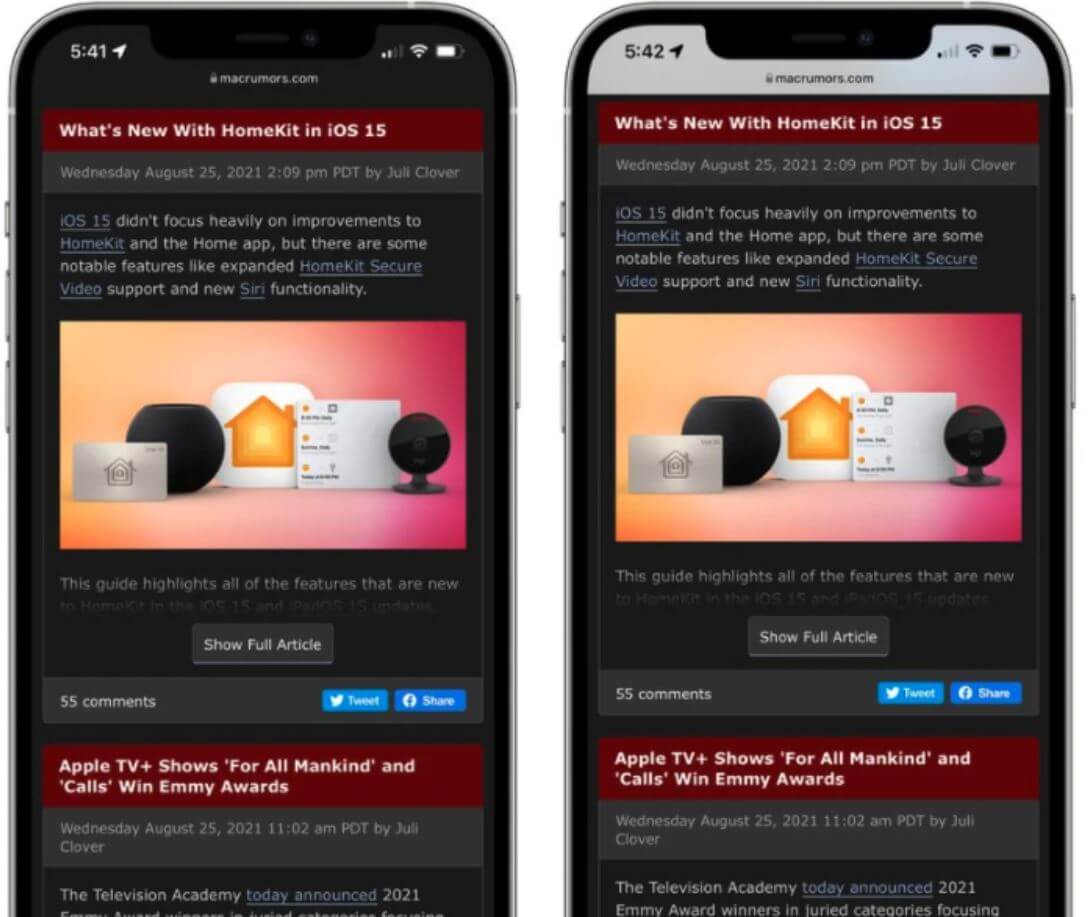
Тонирование веб-сайтов делает Safari гармоничнее
- Откройте Настройки.
- Выберите «Safari».
- Возле пункта «Разрешить тонирование веб-сайтов» активируйте ползунок.
- Если тонирование отключено, то переключение вкладок в Safari или прокрутка не будет влиять на цвет строки состояния.
Как расположить иконки на Айфоне
Многие из нас привыкли к расположению иконок на домашнем экране, но иногда хочется все переместить заново, а еще лучше — сбросить к заводским настройкам. Успокою вас: вручную ничего передвигать не придется, сбрасывать iPhone до заводских настроек — тоже. Вот как можно расположить иконки к заводским параметрам.
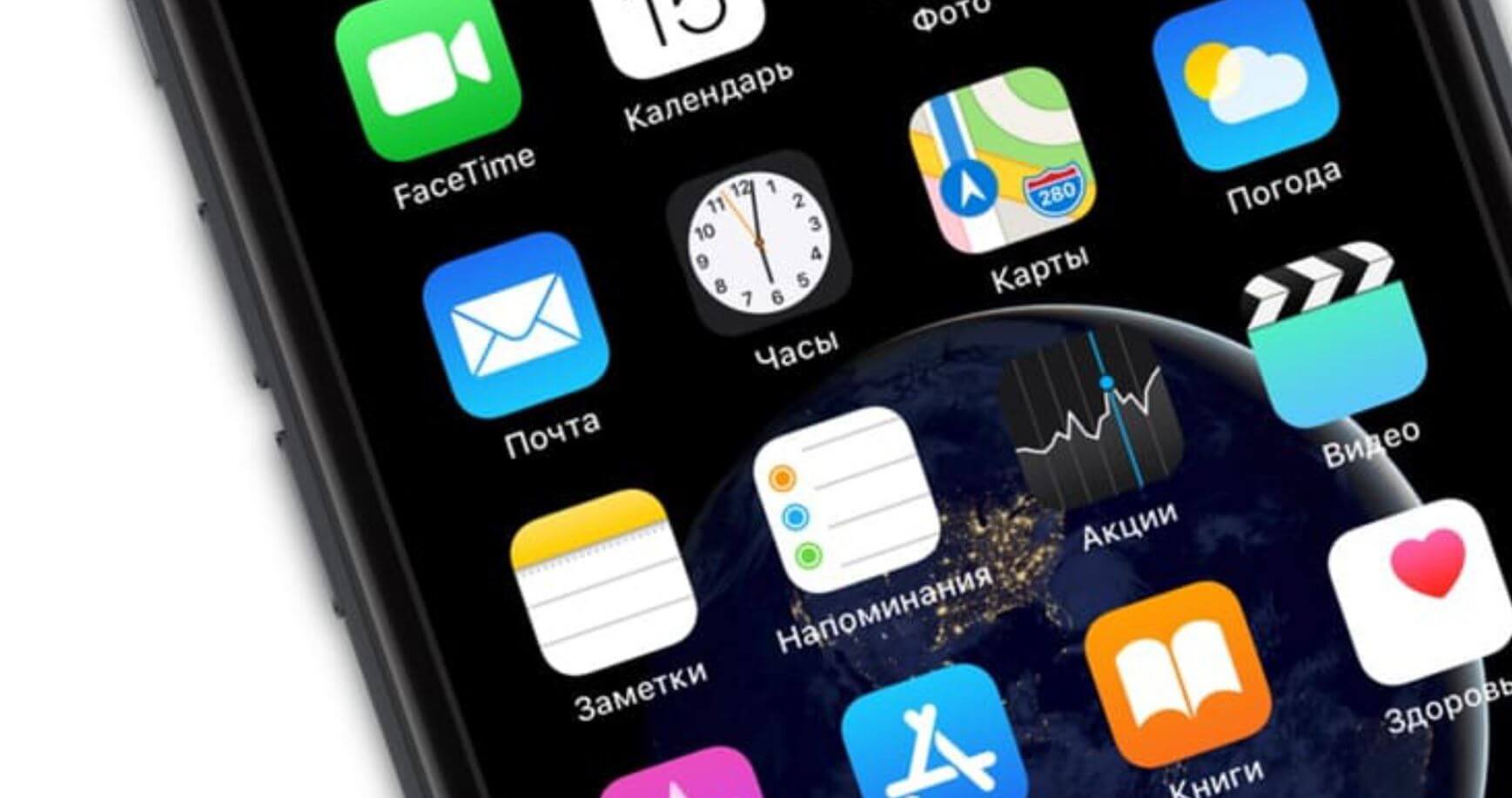
Иконки, расположенные по умолчанию, помогают освежить экран «Домой»
- Зайдите в Настройки.
- Выберите «Основные».
- Внизу нажмите «Перенос или сброс iPhone».
- Нажмите «Сброс» и выберите «Сбросить настройки домой».
- Подтвердите выбор.
Теперь иконки на экране вашего iPhone будут располагаться так же, как они располагались при первом запуске смартфона после распаковки.
Как фотографировать на Айфон без рук
Фотографии на iPhone всегда получаются очень качественными, но делать снимки не так просто. Хочешь сделать селфи, а приходится загнуть палец непривычным образом. Нажимать на кнопки громкости — тоже не вариант, ведь при нажатии iPhone дергается и снимок размывается. Кроме того, пальцами мы стараемся удерживать смартфон так, чтобы не уронить. Что делать?
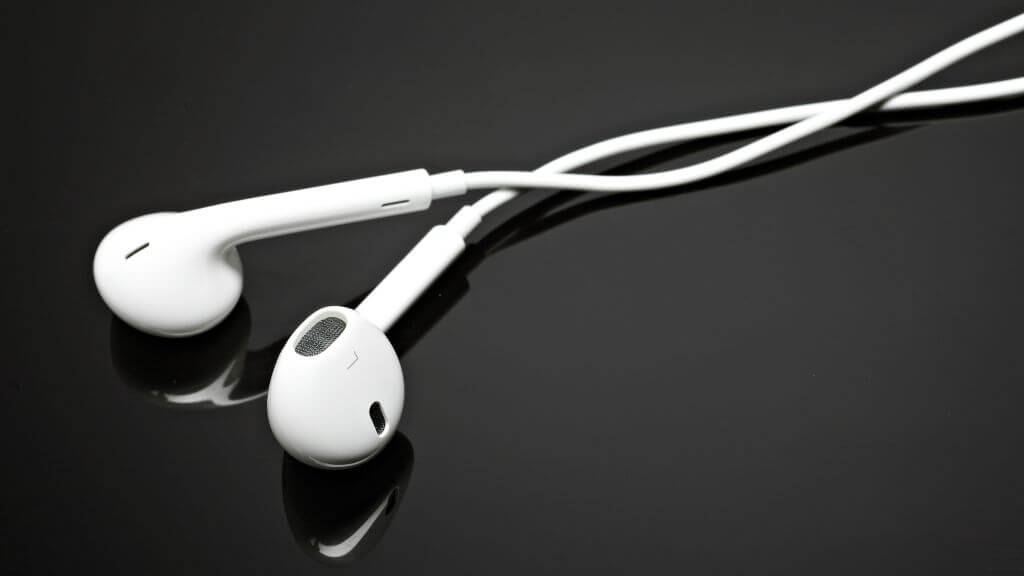
EarPods помогают делать классные снимки. Вот как это делается
Вы же помните про старые-добрые EarPods: проводные наушники до сих пор пользуются спросом. Во время съемки вы можете нажать любую клавишу управления громкостью, чтобы сделать снимок. Наушники, кстати, необязательно держать в ушах. Таким же образом можете запускать запись видео.
Какие еще лайфхаки в iOS вы знаете? Поделитесь с читателями в нашем Telegram-чате!
Тонирование веб-сайтов в Safari на iPhone и iPad: как включить или выключить
Тонирование веб-сайтов в Safari в iOS 15 и iPadOS 15 – одно из тех спорных дизайнерских решений, которые нравятся далеко не всем пользователям. Многие считают, что уж лучше ничего не менять в оформлении вкладок, чем предпринимать подобные шаги. И хотя функция считается дополнительной, неосновной, по умолчанию она включена. Пользователь может предпринять некоторые шаги, чтобы Safari не окрашивал строку состояния iPhone цветом заголовка текущего веб-сайта. Мы расскажем, как это можно сделать.
Тонирование сайтов – что это такое?
Тонирование веб-сайтов – это новая функция дизайна Safari, которую Apple представила в iOS 15 и iPadOS 15.
С включенной опцией строка состояние вашего iPhone или iPad будет временно окрашена в соответствии с доминирующим цветом в заголовке просматриваемого в настоящий момент веб-сайта. Таким образом стирается граница между верхней границей Safari и системной строкой состояния. Имеется в виду выделенная область в верхней части дисплея, где iOS показывает вам такие полезные вещи, как текущее время и мощность сигнала.
Пользователи, которым не нравится эта функция, утверждают, что веб-сайт не должен иметь никакого отношения к перетеканию своих цветов в строку состояния iOS – это может отвлекать, особенно при переключении между открытыми вкладками.
Когда вы обновляете или выполняете чистую установку iOS 15, тонирование веб-сайтов в Safari включено по умолчанию. К счастью, Apple предоставляет быстрый переключатель для ручной активации/деактивации этой опции по желанию.
Как включить / отключить тонировку веб-сайта Safari?
Чтобы Safari не подстраивал цвет строки состояния системы в верхней части дисплея под цвет заголовка текущего веб-сайта, просто деактивируйте специальный переключатель в настройках Safari.
Этот переключатель включен по умолчанию и отображается только в iOS 15 и iPadOS 15 или более новых версиях. Если его необходимо отключить, то:
1. Откройте приложение «Настройки» на вашем iPhone или iPad.
2. Выберите «Safari» из корневого списка.
3. Сдвиньте переключатель рядом с «Разрешить тонирование веб-сайтов» в положение «ВЫКЛ.», чтобы отключить эту функцию.
Если тонирование веб-сайтов отключено, то ни переключение вкладок в Safari, ни прокрутка больше не будут влиять на цвет строки состояния iOS – точно так же, как это было в iOS 14 и iPadOS 14. А чтобы снова включить тонирование веб-сайтов, просто установите вышеупомянутый переключатель в положение ВКЛ.
Бесят новые вкладки в Safari на iOS 15? Помогаем исправить ситуацию.

iOS 15 вышла и принесла с собой массу новых новых функций, о чем редакция gg уже писала. Еще больше обещаных функций Apple придержала «на потом», к сожалению. Однако одно из самых радикальных изменений коснулось Safari. Apple кардинально изменила дизайн вкладок. Мы искренне советуем попробовать попользоваться ими некоторое время, однако если вам совсем невмоготу, рассказываем, как вернуть Safari прежний вид.
На iPadOS компания Apple изменила дизайн панели вкладок, добавив новые формы кнопок и компактный вариант расположения вкладок на панели инструментов Safari. На iPhone изменения более радикальны. Адресная строка теперь располагается в нижней части экрана над панелью инструментов, а экран вкладок также имеет новый вид. Можно с уверенностью сказать, что дизайн по умолчанию в iOS 15 значительно отличается от того, что было раньше.
Как вернуть адресную строку наверх
Проще всего выбрать соответствующий пункт меню Safari, скрывающийся под кнопкой «Аа».
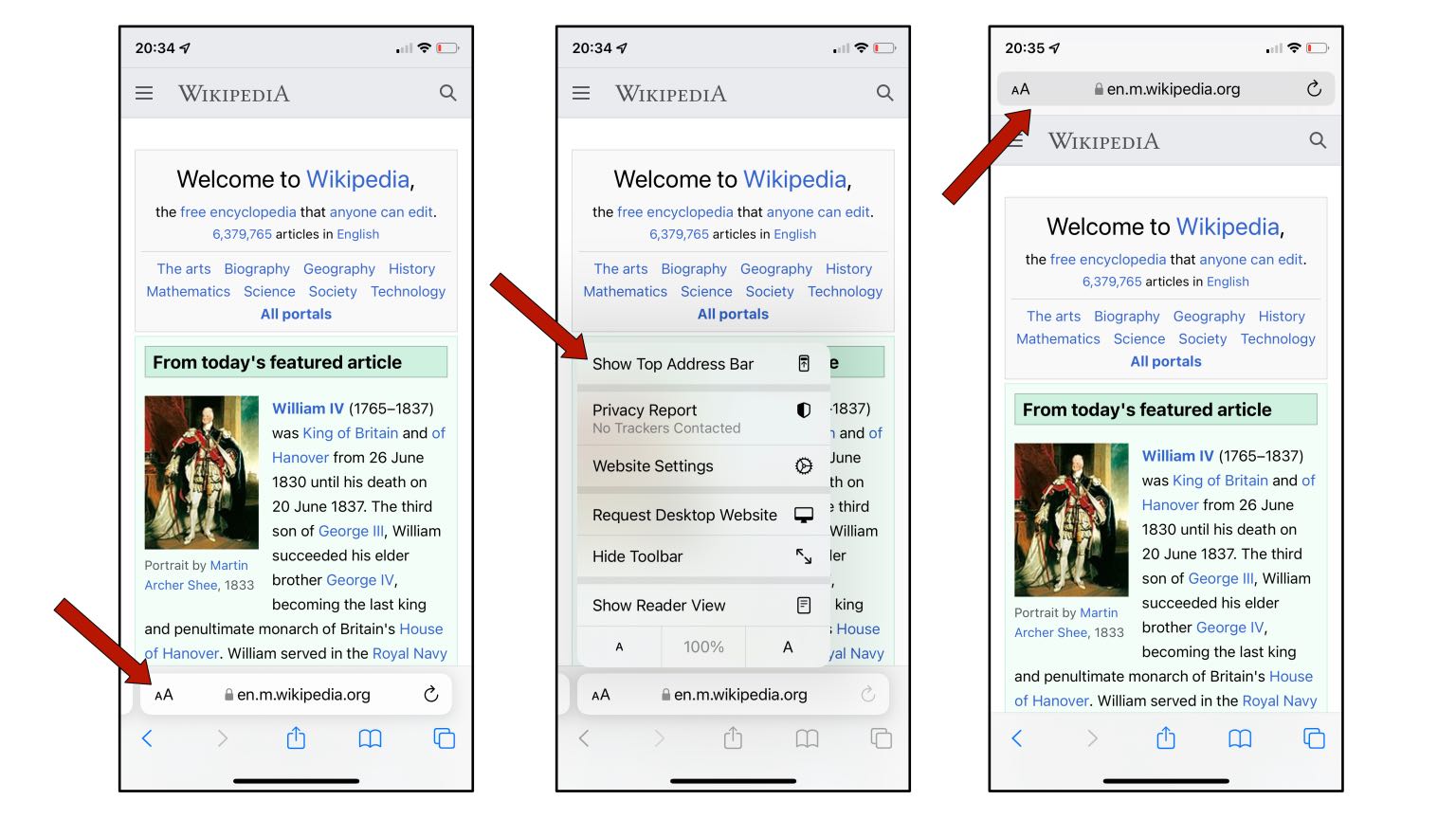
Еще один способ — исправить ситуацию в системных настройках. Перейдите в Настройки -> Safari -> Вкладки -> выберите Одиночная вкладка.
Как отключить цветную «подсветку» вкладок
Еще одно изменение в дизайне Safari заключается в окраске верхней панели инструментов Safari в акцентный цвет веб-сайта. Например, если вы просматриваете сайт с красным фоном, верхняя панель инструментов Safari также унаследует красную тему. Это более заметно на iPad и Mac, но применимо и к iPhone. Если вам не нравится этот эффект, его также можно выключить, причем независимо от верхнего или нижнего положения вкладок.
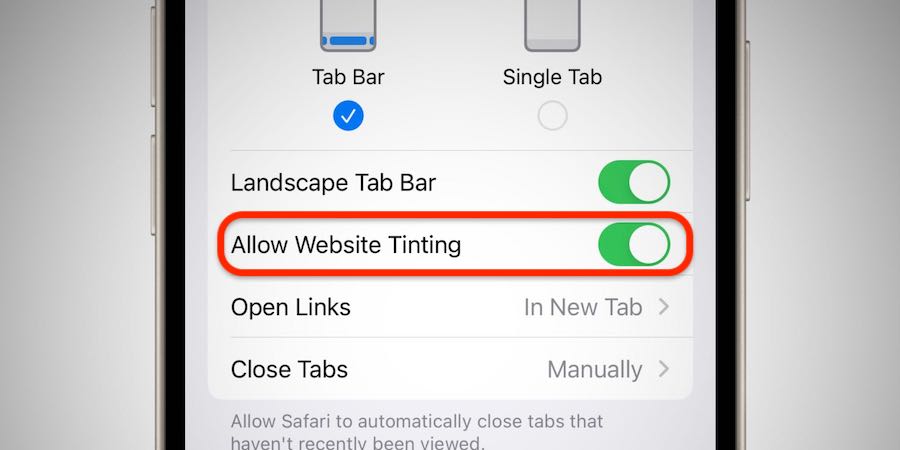
В отличие от изменения дизайна адресной строки Safari, опцию тонирования можно изменить только в Настройках. Перейдите в Настройки -> Safari -> Вкладки -> установите флажок Разрешить тонирование веб-сайтов в положение Выкл.
Вот и всё, стандартный дизайн Safari снова под рукой. Но, повторимся, несмотря на «ломку» поначалу, новый дизайн вкладок может оказаться для вас гораздо удобнее привычного из по предыдущим версиям iOS. Дайте ему шанс.
Похожие публикации:
- Action keys mode в биосе что это
- L на весах xiaomi что значит
- X22 pro как настроить шагомер
- Что такое jenkins и зачем он нужен
Разрешение тонирования веб сайтов что это
Тонирование веб-сайтов в Safari на iPhone и iPad: как включить или выключить
Тонирование веб-сайтов в Safari в iOS 15 и iPadOS 15 – одно из тех спорных дизайнерских решений, которые нравятся далеко не всем пользователям. Многие считают, что уж лучше ничего не менять в оформлении вкладок, чем предпринимать подобные шаги. И хотя функция считается дополнительной, неосновной, по умолчанию она включена. Пользователь может предпринять некоторые шаги, чтобы Safari не окрашивал строку состояния iPhone цветом заголовка текущего веб-сайта. Мы расскажем, как это можно сделать.
Тонирование сайтов – что это такое?
Тонирование веб-сайтов – это новая функция дизайна Safari, которую Apple представила в iOS 15 и iPadOS 15.
С включенной опцией строка состояние вашего iPhone или iPad будет временно окрашена в соответствии с доминирующим цветом в заголовке просматриваемого в настоящий момент веб-сайта. Таким образом стирается граница между верхней границей Safari и системной строкой состояния. Имеется в виду выделенная область в верхней части дисплея, где iOS показывает вам такие полезные вещи, как текущее время и мощность сигнала.
Пользователи, которым не нравится эта функция, утверждают, что веб-сайт не должен иметь никакого отношения к перетеканию своих цветов в строку состояния iOS – это может отвлекать, особенно при переключении между открытыми вкладками.
Когда вы обновляете или выполняете чистую установку iOS 15, тонирование веб-сайтов в Safari включено по умолчанию. К счастью, Apple предоставляет быстрый переключатель для ручной активации/деактивации этой опции по желанию.
Как включить / отключить тонировку веб-сайта Safari?
Чтобы Safari не подстраивал цвет строки состояния системы в верхней части дисплея под цвет заголовка текущего веб-сайта, просто деактивируйте специальный переключатель в настройках Safari.
Этот переключатель включен по умолчанию и отображается только в iOS 15 и iPadOS 15 или более новых версиях. Если его необходимо отключить, то:
1. Откройте приложение «Настройки» на вашем iPhone или iPad.
2. Выберите «Safari» из корневого списка.
3. Сдвиньте переключатель рядом с «Разрешить тонирование веб-сайтов» в положение «ВЫКЛ.», чтобы отключить эту функцию.
Если тонирование веб-сайтов отключено, то ни переключение вкладок в Safari, ни прокрутка больше не будут влиять на цвет строки состояния iOS – точно так же, как это было в iOS 14 и iPadOS 14. А чтобы снова включить тонирование веб-сайтов, просто установите вышеупомянутый переключатель в положение ВКЛ.
Что такое тонирование веб-сайтов в iOS 15 и как включить или отключить его в Safari
Apple обновила браузер Safari в iOS 15. Теперь встроенный браузер имеет адресную строку внизу, он более безопасен, чем когда-либо, и даже поддерживает расширения. Помимо основных функций, есть также некоторые второстепенные функции, одну из которых мы обсудим сегодня. Итак, без лишних слов, давайте посмотрим, что такое тонирование веб-сайтов и как вы можете использовать его на своем iPhone под управлением iOS 15.
Связанный: Защита конфиденциальности почты на iOS 15 для Apple iPhone
Что такое тонирование веб-сайта?
Когда вы просматриваете веб-сайт, верх и часть экрана — область надреза — всегда были полупрозрачными, как в светлых, так и в темных оттенках. Несмотря на то, что он эстетически приятен, он рискует оказаться недостаточно захватывающим для зрителей. Чтобы противостоять этому, Apple представила то, что называется «Тонирование веб-сайта», которое позволяет сопоставить верхнюю панель с оттенком или оттенком веб-сайта, который вы в данный момент просматриваете. Адресная строка в нижней части экрана, как обычно, остается полупрозрачной. Оттенок несет только верхняя полоса.
Связанный: Приложение «Погода» для iPhone — что означают желтая, красная, синяя и зеленая линии
Тонирование веб-сайтов на iOS 15: как это работает в Safari?
Тонирование веб-сайта — это новая эстетически приятная функция, которая обеспечивает более захватывающий опыт при использовании контента через веб-браузер Safari. Параметр «Тонирование веб-сайта» включен по умолчанию и доступен только на iPhone с iOS 15.
IOS 15 от Apple просто сопоставляет оттенок верхней панели с общей темой веб-сайта, что достигается за счет преобладающей цветовой схемы веб-сайта.

Поскольку тонирование веб-сайтов включено с самого начала, вы, вероятно, привыкнете к нему в течение нескольких дней.
Связанный: Как добавить дождь в музыку на iPhone
Что происходит, когда вы включаете тонирование веб-сайтов в Safari?
Когда вы включаете тонирование веб-сайтов на своем iPhone под управлением iOS 15, веб-сайты, которые вы просматриваете через веб-браузер Safari, становятся намного более захватывающими. iOS 15 делает это, сопоставляя верхнюю панель веб-сайта с цветовой схемой веб-страницы. На веб-сайтах с более темной цветовой схемой тонирование веб-сайтов даже создает впечатление скрытия выемки.
Например, на Nerdschalk.com преобладающая цветовая схема — белый. Итак, когда включена тонировка веб-сайтов, верхняя панель веб-браузера Safari будет белой.
Когда он выключен, он станет полупрозрачным для всех веб-сайтов.

У вас нет возможности включить тонировку веб-сайтов на некоторых сайтах, оставив ее выключенной на других сайтах.
Как разрешить тонировку веб-сайта в Safari
Вам не нужно будет делать что-либо дополнительно, чтобы включить тонирование веб-сайтов, поскольку эта функция включена по умолчанию в iOS 15. Тем не менее, если вы хотите знать, где находится эта опция, сначала перейдите в «Настройки» и прокрутите вниз. Теперь нажмите «Safari».

Это приведет вас ко всем параметрам, доступным для веб-браузера Safari на iOS 15. Прокрутите вниз, пока не дойдете до раздела «Вкладки». Теперь включите опцию «Разрешить тонировку веб-сайта».

Как отключить тонировку веб-сайта в Safari
Тонирование веб-сайтов — довольно захватывающая функция, но не всем она нравится. К счастью, iOS 15 позволяет любому легко отключить функцию тонирования веб-сайта, когда он захочет. Сначала перейдите в «Настройки» и нажмите «Safari».
Теперь прокрутите вниз и отключите «Разрешить тонирование веб-сайта» под баннером «Вкладки».

Ваш знакомый полупрозрачный вид вернется в веб-браузер Safari.
Показывать цвет на панели вкладок — это то же самое, что и тонирование веб-сайта?
Да «Показать цвет на панели вкладок» — это то же самое, что «Тонирование веб-сайта». В iOS 14 у пользователей не было тонирования веб-сайтов, но у них была такая же функциональность в виде «Показать цвет на панели вкладок». Поскольку он был скрыт в Accessibility, обычным пользователям было намного труднее найти. Включив тонирование веб-сайтов в меню Safari, Apple значительно упростила поиск.
Доступна ли тонировка веб-сайтов в других браузерах?
Нет, тонирование веб-сайтов доступно исключительно в веб-браузере Safari с расширенной версией iOS 15. Даже если у вас есть другой браузер на вашем устройстве iOS 15, тонирование веб-сайтов не будет работать в нем, поскольку это эксклюзивная функция браузера Safari.
Стоит ли использовать тонировку веб-сайта?
Для тех, кто ищет более захватывающий опыт, тонирование веб-сайтов определенно лучший способ. Однако, если вы не являетесь большим поклонником изменений и предпочитаете использовать проверенные и проверенные полупрозрачные фоны Safari, лучше не использовать тонировку веб-сайта. Кроме того, если вам не нравится цветовая схема конкретного веб-сайта, включение тонирования веб-сайта практически ухудшит ваше восприятие.
Тонирование веб-сайтов в Safari на iOS 15: что это такое, как отключить / включить?

iOS 15 представила ряд функций, которые могут иметь поляризующий эффект для пользователей iPhone. Хотя некоторые функции могут оказаться действительно полезными, некоторые могут показаться довольно спорными. Изменения также коснулись браузера Safari, освободив место для редизайна. Хотя расширения Safari и новая структура вкладок кажутся полезными изменениями, некоторые из них могут не порадовать людей.
Такими примерами являются размещение адресной строки URL-адреса в нижней части интерфейса и параметры тонирования веб-сайта. После жалоб со всех сторон Apple решила предоставить пользователям больше контроля, и, следовательно, теперь мы можем оставить те, которые нам нравятся. Если тонирование веб-сайта — одна из функций, которую вы предпочли бы отключить, продолжайте читать.
Как отключить/включить тонирование веб-сайтов на iPhone, iPad
Прежде чем мы перейдем к простым шагам, которые вам необходимо выполнить, давайте сначала разберемся, что такое тонирование веб-сайта.
Что такое тонирование веб-сайтов в Safari на iOS 15 и iPadOS 15?
Редизайн Safari привел к введению тонирования веб-сайтов, которое изменяет цветовую схему вкладок, областей кнопок навигации и закладок в зависимости от цветов веб-сайта, который вы ищете. Это обеспечивает захватывающий опыт во время просмотра. Напоминаем, что эта функция доступна на устройствах, поддерживающих iOS 15 и iPadOS.
<>Чтобы лучше понять, посмотрите на снимок экрана ниже. Вариант тонировки веб-сайта адаптирован к цветовой схеме Beebom.com, и вот как это выглядит.

Тонирование веб-сайтов — не новость для iOS!
Для непосвященных тонирование веб-сайтов — не новая функция iOS. В предыдущих версиях iOS эта опция была скрыта глубоко в настройке специальных возможностей. Хотя он был известен как «Показывать цвет на панели вкладок», он имел те же функции, что и новый «Разрешить тонирование веб-сайта».
Хотя эта функция направлена на то, чтобы каждый раз делать работу в Интернете по-разному и увлекательно, многие пользователи считают ее менее удобной для пользователя и считают, что она все портит. Хотя я не смотрю на тонировку веб-сайта таким образом, я тоже не за то, чтобы сделать ее опцией по умолчанию. Поскольку это дополнительная функция, вот что вы можете сделать, чтобы выбрать или «отменить выбор».
Отключить тонирование веб-сайтов в Safari на iOS 15, iPadOS 15
- Запустите приложение «Настройки» на вашем iPhone или iPad.

2. Теперь прокрутите вниз и выберите Safari.

3. В разделе «Вкладки» выключите переключатель рядом с параметром «Разрешить тонировку веб-сайта». Просто чтобы вы знали, эта опция по умолчанию отключена. В iPadOS 15 вам нужно будет отключить переключатель « Показать цвет на панели вкладок».

Вот и все! После отключения интерфейс Safari больше не будет адаптироваться к цветовой схеме веб-сайта, и вы получите верхнюю панель серого цвета по умолчанию независимо от того, какой веб-сайт вы просматриваете.
Отключить/включить тонирование веб-сайтов Safari на iPhone, iPad с легкостью
Итак, это все о том, как вы можете настроить новый Safari по своему желанию. Если вы собираетесь вернуться к функции тонирования веб-сайта в браузере Safari, вы всегда можете перейти в настройки, выполнить вышеупомянутые шаги и просто снова нажать переключатель, чтобы включить ее. Это приятное изменение темпа, которое Apple предоставила нам гибкости в выборе функций, которые мы хотим выбрать.
Сообщите нам свои мысли о переработанном Safari в целом и о том, нравится ли вам функция тонирования веб-сайта. Также дайте нам знать, что вы думаете об iOS 15. Поделитесь своими мыслями в разделе комментариев ниже.
Похожие публикации:
- Как сделать пригласительное в ворде
- Как убрать пунктирные линии в word
- Как убрать синие стрелки в solidworks
- Как убрать точки на пароле