
Что такое Wi-Fi WMM и как включить в настройках роутера и ПК?
Немало воды утекло со времени реализации первого беспроводного подключения через Wi-Fi на основе стандарта IEEE 802.11. За годы совершенствовались протоколы, им присваивались новые имена, а средняя скорость передачи данных по Wi-Fi росла.
В 2009 году появилась «модификация» стандарта с кодовым названием 802.11n, и новые маршрутизаторы, сетевые адаптеры стали поддерживать этот стандарт, наряду с предыдущими b и g. Так вот для выкручивания стандарта n на максимум, параметр Wi-Fi WMM должен быть включен обязательно. А теперь по порядку.
Особенности стандарта
Что такое WMM в настройках роутера? WMM или Wi-Fi Multimedia – это спецификация, поддерживающая четыре класса трафика: голос (приоритет повышенный), видео (мультикаст и уникаст), стандарт и фоновый (приоритет пониженный).
При включении WMM в настройках адаптера на компьютере или маршрутизаторе трафик обрабатывается по заявленным приоритетам, то есть видео и голос проходят первыми без дополнительных задержек.
Кроме того, WMM режим влияет на скорость. Если маршрутизатор работает с выключенным WMM, который внедрен в стандарт 802.11n для работы сети на частоте 2,4 ГГц и в стандарт 802.11ac для работы в диапазоне 5 ГГц, то развить скорости больше 54 Мбит/с не получится.
От чего еще зависит скорость интернета, рассказывается в следующем видео:
Преимущества и недостатки
WMM как технология, имеет ряд преимуществ для сетевого подключения:
- Все современное сетевое оборудование работает по стандарту WMM.
- Эффективно работает для медиа (IPTV) и голосового (VoIP) трафика.
- За ее счет аккумуляторы мобильных устройств экономят до 30% заряда.
Недостатки в следующем:
- Приоритет ставит на голос и видео, и выбрать только между ними нельзя.
- Старые устройства не работают с данным стандартом.
Настройки
Как включить режим Wi-Fi Multimedia? Если это роутер, то параметры WMM находятся в личном кабинете. Если адаптер, подключенный к компьютеру, – значит в его свойствах, которые можно посмотреть в операционной системе Windows.
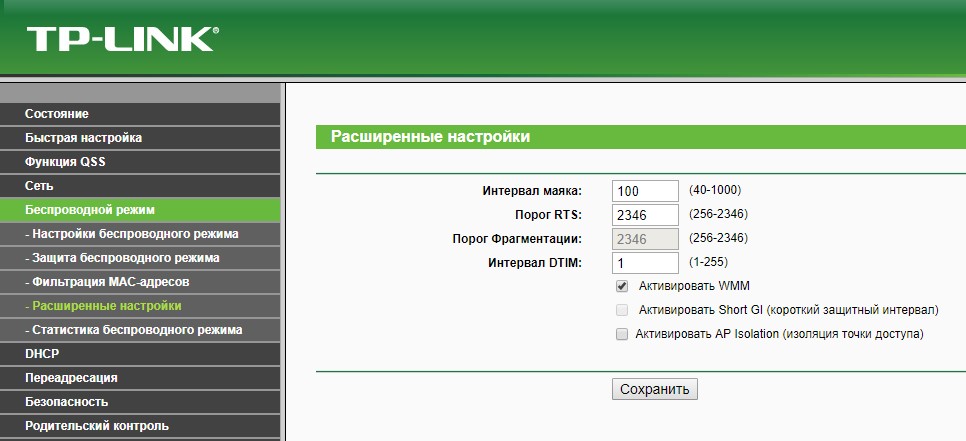
- С помощью адресной строки браузера войдите в личный кабинет роутера по адресу 192.168.0.1 или 192.168.1.1 через логин и пароль admin/admin. Если используете более современные устройства, смотрите адреса входа в админку в инструкции по эксплуатации.
- Перейдите в раздел Wi-Fi или беспроводные сети.
- Переместитесь в «Расширенные настройки».
- Поставьте галку напротив пункта «Активировать WMM».
- Жмите ОК.
- Нажмите ПКМ по Пуск и выберите «Диспетчер устройств».
- Разверните ветвь «Сетевые адаптеры» и выберите беспроводной (не перепутайте с сетевой картой).
- Выберите свойства и откройте вкладку «Дополнительно».
- Найдите раздел WMM и активируйте его.
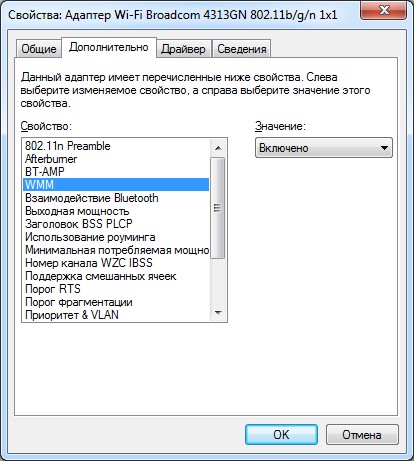
- Жмите ОК для применения изменений.
Дополнительные сведения
В различных сетевых девайсах этот параметр именуется по-разному. Его можно встретить под именами:
- WMM Capable.
- WMM gaming environment, что значит – мультимедийная/игровая среда.
- Multimedia Extensions.
- WME.
Эта технология входит в так называемый стандарт QoS (качество обслуживания). Сама же функция качества обслуживания значит, что процесс распределения пропускной способности между девайсами и приложениями взят под контроль и обеспечивает максимально возможный комфорт в использовании.
То есть, над трафиком выставляются приоритеты, и передача данных по FTP не будет получать такую же скорость как телефония, если в одночасье вы активировали с передачей данных видеозвонок на Viber.
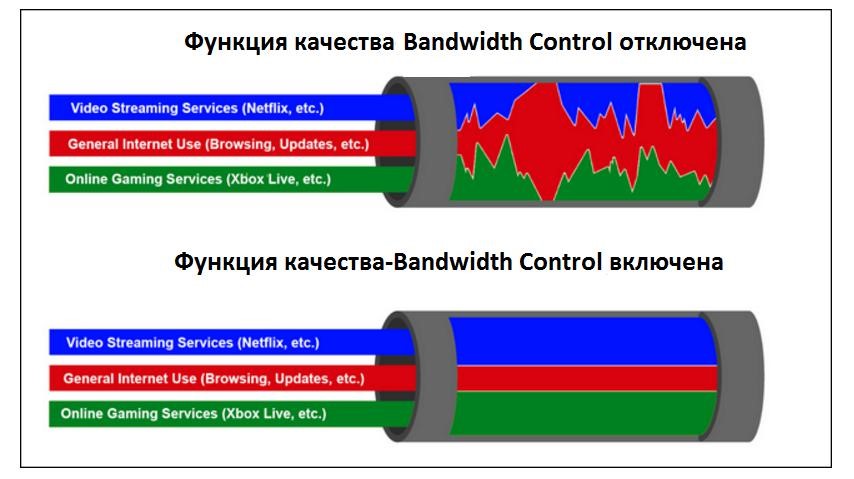
В стандарт QoS также входит Bandwidth Control – предварительная настройка WMM, позволяющая выставлять минимум и максимум предела пропускной способности, оперируя IP-адресами и диапазонами портов.
К сожалению, такой точной настройки на многих маршрутизаторах днем с огнем не сыщешь, поэтому перед приобретением роутера с этой функцией, узнайте у дилера о поддержке устройством этой функции.
Когда WMM действительно нужна?
Во время потоковой трансляции в высоком разрешении. Это может быть:
- Видеозвонок по web-камере с разрешением 1080p.
- Просмотр Twich.tv и Youtube в высоком разрешении.
- Просмотр Netflix или другой мультимедийный кинотеатр.
- Звонок через программы передачи VoIP (Telegram, Viber, Skype и прочие).
- Гейминг в многопользовательской игре (WoT, WoW, Archage, Perfect World и прочие).
Заключение
Wi-Fi WMM – это спецификация Multimedia, без работы которой маршрутизатор не выдаст скорость более 54 Мбит/с. Она задает приоритеты и ставит видео, медиа и голос в начало очереди при передаче пакетов данных.
Этим улучшаются показатели картинки (видео не рассыпается), голоса (собеседника слышно четко и ясно), соединения в играх (пинг остается стабильный, сервер и роутер «общаются» быстро и без проблем). То есть стандарт делает работу с интернетом комфортной, а игровой процесс проходит с удовольствием.
Что означает режим WMM на роутере и как его активировать
Современные WI-Fi роутеры представляют собой многофункциональные устройства, которые кроме базового функционала, отвечающего за выполнение основных задач, оснащены к тому же различными опциями, повышающими эффективность работы в сети и адаптированными под требования пользователя. Шагая в ногу со временем, производители беспроводного сетевого оборудования стараются соответствовать актуальным стандартам, применяя, в том числе новейшие технологии для увеличения скоростных характеристик работы программ мультимедиа. С этой целью в функционале многих маршрутизаторов используется режим WMM («WI-Fi Multimedia»). Для чего предусмотрена эта опция, как её включить и какие возможности она предлагает, мы и рассмотрим.
Использование режима WMM.
Для чего нужна эта функция
Наличием параметра WMM на роутере уже никого не удивишь. При этом не все пользователи знают, что это такое, когда обнаруживают опцию в настройках сетевого устройства. Стандарт «Wi-Fi Multimedia» предназначен для обеспечения достойного уровня качества обслуживания в беспроводной сети (GoS) и может применяться с целью указания приоритета для трафика VoIP или видео над прочими данными. Задать приоритет можно и для трафика негарантированной доставки от девайсов, не поддерживающих GoS. Так, задача функции заключается в повышении эффективности подключения за счёт предоставления преимуществ для мультимедийных файлов, игрового контента. Возможность настройки доступна только на маршрутизаторах с поддержкой WMM, в старом оборудовании оснащением не предполагалось наличие подобного функционала. Протокол WI-fi Multimedia, базирующийся на стандарте IEEE 802.11e, обеспечивает более высокую пропускную способность (скорость выше 54 Мбит/с), стабильность работы мультимедиа и снижает количество проявляющихся в приложениях ошибок.
Как включить и настроить беспроводную связь
Для наиболее эффективного использования, а именно повышения скорости трафика режим WMM необходимо активировать. Функция требуется для всех Wi-fi-устройств, сертифицированных для применения стандарта 802.11n (адаптеры, беспроводные маршрутизаторы или точки доступа). Так, включить режим WI-fi Multimedia нужно, как на роутере, так и точке доступа. В параметрах разных устройств названия опции могут отличаться (WMM, WMM Capable, Мультимедийная среда), при этом имеется в виду та же возможность. Поскольку по умолчанию режим WMM отключён, понадобится ручная настройка, в свойствах устройства для функции должно быть выставлено значение «Включено». С русским интерфейсом настройки беспроводной сети всё просто, необходимо отметить пункт «Включить WMM» (актуально для роутеров ZyXEL, Asus) или «Активировать WMM» (для TP-Link), а в том случае, если веб-интерфейс маршрутизатора на английском – «Enable WMM».
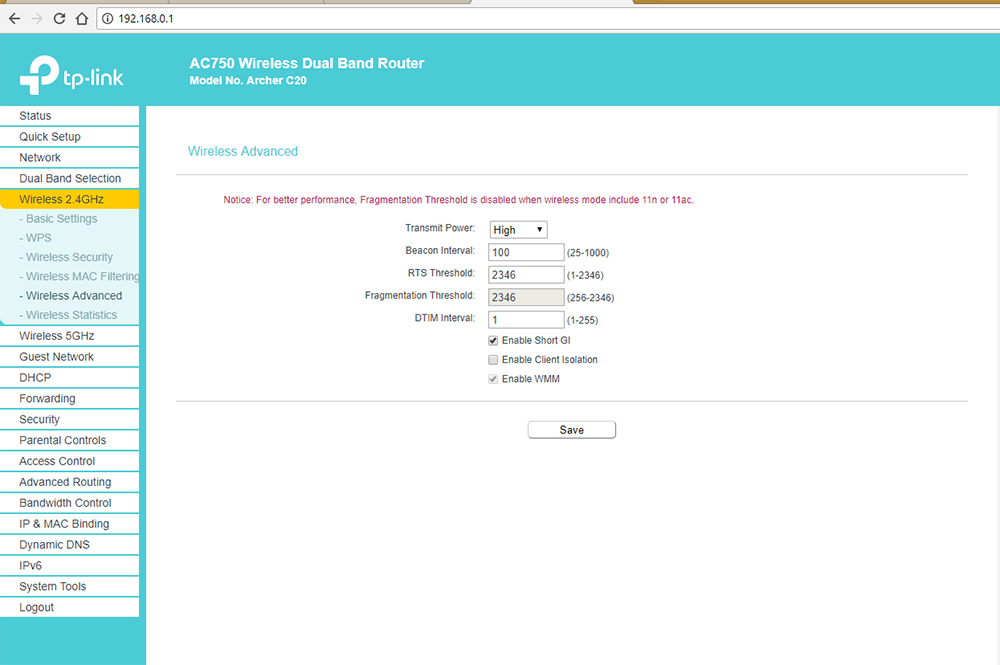
Ввиду отличий меню параметров для разных моделей устройств, дать универсальную инструкцию невозможно. Опция обычно находится в общих настройках беспроводной сети или расширенных, но иногда её можно найти в отдельно вынесенном разделе меню, например, как с роутерами D-Link. В английском варианте софта WMM может находиться в разделе Wireless, параметр может быть представлен и как Quality of Service (GoS). В программном обеспечении для маршрутизаторов функция нередко также обозначена как «WME» («WI-Fi Multimedia Extensions»), что не меняет сути. Посредством включения опции (с применением изменений после выбора соответствующего пункта) вы оптимизируете обслуживание программ мультимедиа, и разница будет заметна.
Главные достоинства и недостатки использования функции
Маршрутизаторы, включающие опцию WI-Fi Multimedia, имеют как плюсы, так и минусы использования. Поддержка технологии WMM обеспечивает роутерам целый ряд преимуществ:
- Повышение эффективности беспроводной сети.
- Поддержка стандарта осуществляется большинством производителей современного сетевого оборудования.
- Оптимизация передачи пакетов данных для увеличения скорости трафика для файлов мультимедиа, в частности видео и голосовых сигналов.
- Увеличение времени автономной работы устройств, подключаемых к сети WI-Fi и использующих в качестве источника питания аккумуляторы.
- Снижение числа ошибок.
К недостаткам можно отнести следующие факторы:
- Стандарт не поддерживается устаревшими моделями сетевого оборудования.
- Отсутствует возможность полноценной настройки абсолютных приоритетов для трафика видео и звуковых сигналов.
Дополнительные возможности
В стремлении покрыть потребности современного пользователя, активно работающего с файлами мультимедиа, производители расширяют функционал оборудования, внедряя новые возможности. Сегодня многие продвинутые маршрутизаторы помимо основного функционала оснащены некоторыми дополнительными опциями:
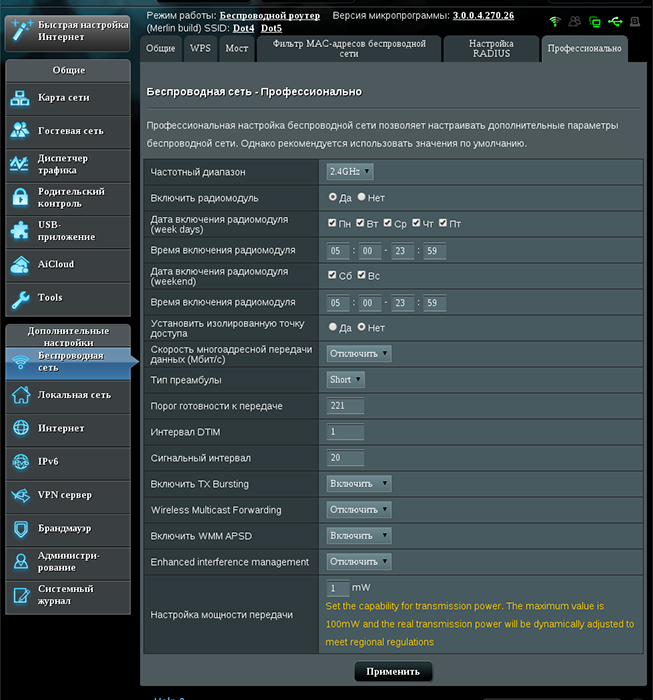
- WMM DLS. Режим инфраструктура обеспечивает управление качеством сигнала между оборудованием.
- WMM APSD. Переход в режим энергосбережения выполняется для управления и контроля питания подключаемых к сети беспроводных устройств. Увеличить длительность автономной работы девайсов можно при наличии поддержки APSD в смартфоне, планшете, ноутбуке и пр.
Современные технологии, внедряемые в аппаратное обеспечение, и методы реализации поддержки стандартов в сетевом оборудовании значительно улучшают взаимодействие устройств, сообщающихся посредством сети Wi-Fi, повышают скорость и эффективность передачи данных. Если функционал вашего маршрутизатора позволяет настроить лучшее качество, то рекомендуется использовать потенциал аппаратного обеспечения, применив в настройках функцию.
Что такое Wi-Fi мультимедиа (WMM)? — определение из техопедии
Мультимедиа Wi-Fi (WMM) является подмножеством стандарта IEEE 802.11e для приложений беспроводной локальной сети. Он используется для определения и оптимизации качества и производительности сигнала Wi-Fi путем определения приоритетов сетевого трафика Wi-Fi, когда несколько одновременных приложений конкурируют за сетевые ресурсы. WMM не гарантирует пропускную способность. WMM также известен как беспроводное расширение мультимедиа (WME).
Techopedia объясняет Wi-Fi Multimedia (WMM)
Доступ к трафику Wi-Fi имеет приоритет в соответствии со следующими категориями от наивысшего к низшему: Голос: Используется передача голоса по Интернет-протоколу (VoIP), минимальная задержка и видео высшего качества: Поддерживаются стандартные и телевизионные сигналы высокой четкости (SDTV / HDTV) через беспроводная локальная сеть (WLAN) Наилучшее усилие: пакеты данных от устройств и приложений, которым не хватает стандартов качества обслуживания (QoS) Справочная информация: загрузка файлов, печать и другие сигналы, не ухудшенные из-за задержки Wi-Fi Alliance — торговая ассоциация, которая продвигает WLAN технологии и контролирует стандарты производительности взаимодействия — добавил сертификацию Power Save для WMM, чтобы точно настроить энергопотребление критически важных приложений, используемых мобильными телефонами и другими устройствами с батарейным питанием. Энергосбережение запускает выдачу буферизованных данных из очереди через равные промежутки времени от точки доступа или точки передачи сигнала WLAN, что позволяет экономить электроэнергию и обеспечивает непрерывную передачу данных на устройствах Wi-Fi в состояниях с низким энергопотреблением.

Краудсорсинг: что это такое, почему это работает и почему оно не уходит

Кажется почти невозможным, чтобы что-то настолько простое могло выполнить задачи, которые когда-то были назначены сотрудникам, но в некоторых случаях краудсорсинг действительно работает.
Как работает и на что влияет протокол WMM в роутере

Программист. Работает системным администратором. Настраивал сайты на Drupal, WordPress и на самописных CMS .
Задать вопрос
WMM расшифровывается как Wi-Fi Multimedia. Этот протокол разработан для беспроводных сетей. Поддерживает главные функции стандарта QoS (Quality of Service — качество обслуживания), устанавливая повышенный приоритет для мультимедиа трафика над остальным. Например, это может быть голосовой трафик или видеопоток. Режим WMM способствует стабильной работе IP-телефонии, позволяет проводить качественные видеотрансляции, без задержек воспроизводить видео на web-страницах. Включить WMM можно в настройках роутера, в разделе Wlan.
Содержание
- Что такое WMM, как работает режим
- Плюсы и минусы технологии
- В каких случаях стоит активировать WMM
- Как включить и настроить эту функцию в роутере
- FAQ
- Что такое wmm apsd?
- Почему включение это функции не гарантирует быстрый и стабильный сигнал?
Что такое WMM, как работает режим
Wi-Fi multimedia основан на стандарте IEEE 802.11e, что позволяет задействовать главные функции технологии QoS, которая и задает разным видам трафика свои приоритеты.
Протокол WMM имеет четыре категории доступа для каждого типа трафика, соответственно их потребностям:
- Голосовой – имеет самый высокий приоритет, отчего множество каналов VoIP работают через интернет с минимальной задержкой.
- Видеотрафик. Имеет приоритет над обычным.
- Обычный трафик или трафик от устройств, работающих без технологии QoS. Этот вид трафика передается, если есть ресурсы для него.
- Фоновый. Имеет самый низкий приоритет. Как правило, у него нет требований ко времени задержки и производительности при отправке пакетов.
В некоторых сетевых устройствах есть дополнительные возможности WMM – например, DLS и APSD. Первая функция регулирует качество сигнала, вторая отвечает за режим энергосбережения, если мобильное устройство ее поддерживает.
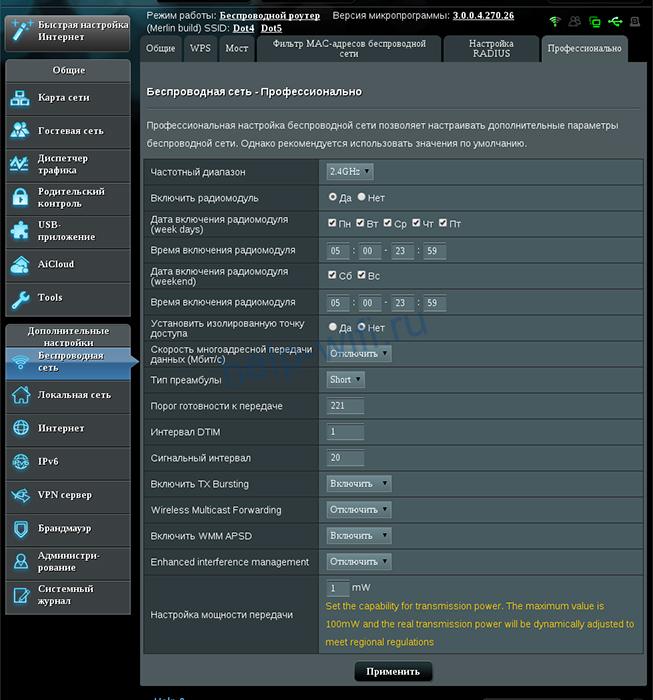
Режим WMM присутствует во всех новых роутерах. Протокол не поддерживается в старых моделях роутеров с устаревшим программным обеспечением.
Плюсы и минусы технологии
Как и любая технология, WMM имеет свои преимущества и недостатки.
Плюсы и минусы
Улучшает качество голосового трафика, видеоконтента и онлайн-игр.
Работа функции заметна сразу после включения.
Увеличивает продолжительность автономной работы мобильных устройств.
Стопроцентной гарантии приоритета мультимедиа трафика нет.
Приоритет выставляется автоматически, самостоятельно задать его нельзя.
В каких случаях стоит активировать WMM
Об этой функции и о ее способности увеличивать качество картинки знают многие геймеры и пользователи, просматривающие видеотрансляции. С выключенной опцией мультимедийной игровой среды Wi-Fi скорость соединения с маршрутизатором и, соответственно, интернета будет не более 54 Мбит в секунду, что мало, чтобы комфортно работать с голосом и видео, особенно для просмотра видео онлайн качества 1080р и выше.
Включение режима multimedia gaming environment устанавливает приоритет самому «тяжелому» трафику и это правильно с точки зрения целесообразности использования канала: этот трафик нуждается в большей пропускной способности, чем загрузка веб-страниц, так как современные сайты оптимизированные и быстрые.
С этой технологией улучшается пинг до сервера, обмен данными быстрее, потоковое видео воспроизводится стабильно и качественно. Также устанавливается хорошее качество звука при звонках через мессенджеры. Все это необходимо тем, кто работает удаленно через интернет.
Как включить и настроить эту функцию в роутере
Чтобы настроить режим WMM в роутере, необходимо иметь доступ к панели администратора устройства.
- С помощью адресной строки браузера войдите в личный кабинет роутера (адрес входа в настройки зависит от модели роутера, например, это может быть 192.168.0.1, 192.168.1.1).
- Перейдите в раздел Wi-Fi или Беспроводные сети. Переместитесь в расширенные или дополнительные настройки.
- WMM в настройках роутера находится в разделе настроек Wlan. Проверьте, включен ли там режим WMM.
Во всех современных роутерах присутствует поддержка Wi-Fi WMM, которая обычно включена по умолчанию.

Если интерфейс панели администратора англоязычный, следует искать словосочетание «wmm support».

Маршрутизаторы Zyxel Keenetic и D-Link обычно имеют расширенные настройки этого режима, среди которых есть ширина канала и мощность сигнала. Чтобы включить режим, необходимо установить напротив его названия галочку, выбрать соответствующий пункт из выпадающего меню, нажать «enable wmm» — зависит от модели оборудования. Желательно выставить остальные значения ширины канала мощности сигнала максимально, чтобы приоритеты и передача данных работали стабильно.
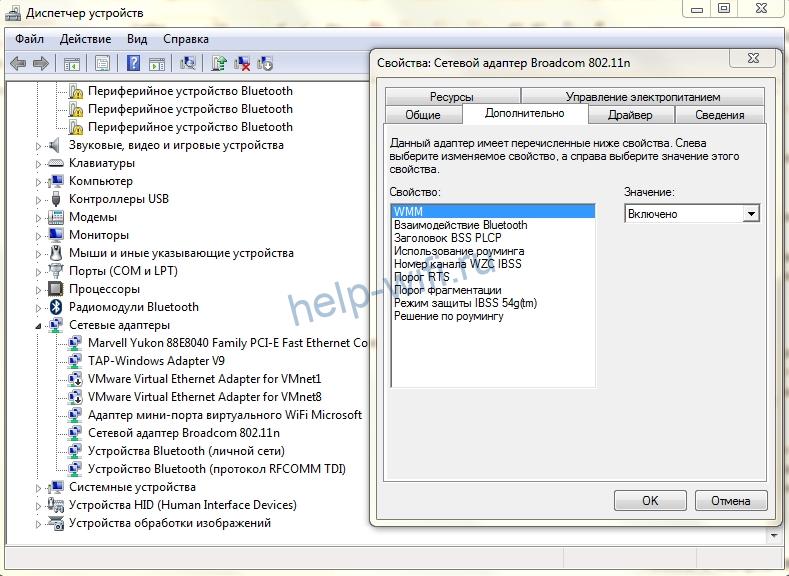
Чтобы включить мультимедийный режим на ноутбуке или компьютере с Windows, подключенном к Wi-Fi, необходимо зайти в диспетчер устройств, в разделе «Сетевые адаптеры» найти беспроводную сетевую карту, нажать на нее правой кнопкой мыши, выбрать свойства и в них вкладку «Дополнительно». Откроется раздел со списком, в нем надо найти строку «WMM» и установить значение «включено».
FAQ
Включение функции WMM – дело простое, но насчет этой технологии у пользователей есть немало вопросов.
Что такое wmm apsd?
Эта функция позволяет увеличить время работы мобильного устройства. Современные мультимедийные сервисы становятся более ресурсоемкими, нагружая устройства и ускоряя расход энергии аккумулятора. Технология WMM APSD разработана для беспроводных сетей Wi-Fi для контроля радиомодуля роутера и модуля принимающего устройства, экономя электроэнергию мобильного устройства. Чтобы эта функция работала, необходимо, чтобы источник и приемник поддерживали ее. Наличие функции можно посмотреть в технической документации устройства.
Функция включает более долгий интервал маяка и другой временной период DTIM. Все это помогает роутеру создавать буфер данных для устройства при его переходе в режим сна. Есть два вида этой функции: принудительной экономии энергии и энергосбережения по расписанию.
Включить WMM APSD можно в настройках точки доступа, если она им поддерживается. Включается она в разделе настройки беспроводной сети. Вот, например, как она включается на роутере Asus DSL-N66U:

Почему включение это функции не гарантирует быстрый и стабильный сигнал?
Это может произойти по нескольким причинам:
- Беспроводные точки доступа соседей, которые могут перебивать сигнал и создавать помехи.
- Толстые стены и другие преграды, ослабляющие сигнал.
- Большое расстояние до роутера.
- Наличие рядом других беспроводных устройств, которые могут вносить помехи в сигнал.
- Устройства с USB 3.0 могут мешать устройствам, действующим в диапазоне 2,4 ГГц.
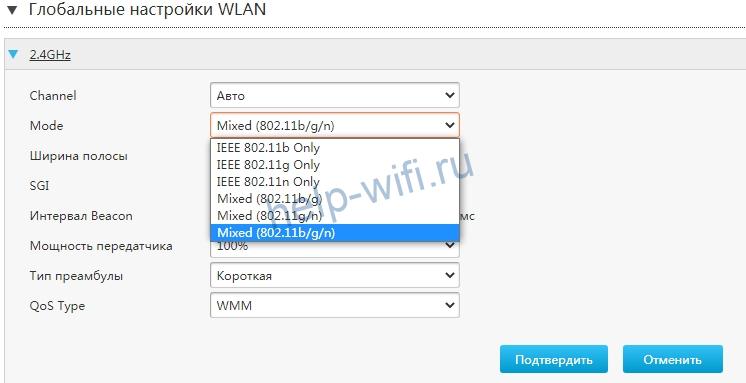
Чтобы точка доступа не конфликтовала с соседскими, можно установить на ней другой стандарт передачи данных, но это сработает, если на соседских точках доступа стоит одинаковый стандарт.
Что такое WMM DLS?
Эта функция контролирует качество в сети Wi-Fi между передающим и принимающим устройством в режиме «Инфраструктура».
Что такое WMM gaming environment?
Расшифровывается как мультимедийная игровая среда. Это то же самое, что и WMM, просто другое название. Функция также может называться WMM Capable., ultimedia Extensions, WME.
Не будет ли включенная функция WMM мешать загрузке немультимедийного трафика?
Нет, просто у этого трафика будет пониженный приоритет, которого вполне хватит для нормальной загрузки.
Как проверить работу WMM на практике?
Можно поставить на скачивание файл большого размера, перед этим отключив эту функцию, записать скорость, включить функцию и снова начать скачивать большой файл. Можно также воспользоваться специальными программами и онлайн-сервисами для измерения скорости интернет-соединения. При этом важно, чтобы Wi-Fi соединение было стабильным.
В моем роутере нет функции WMM, как решить эту проблему?
Проверьте наличие обновлений прошивки роутера – они могут содержать эту функцию. Если обновлений нет, поможет только покупка нового современного оборудования, которое ее поддерживает.
Как работает сертификат Power Save?
Технология позволяет беспроводному устройству включать и выключать радиомодуль для экономии заряда аккумулятора. Этот метод работает в сетях со стандартом 802.11. Идея состоит в том, что устройство приостанавливает активность радиомаяка и периодически отправляет сигналы к точке доступа на наличие для нее информации.
Некоторые роутеры позволяют настроить скорость передачи и количество передаваемых ему сигналов от устройства. Недостаток технологии в том, что функция может вызывать задержку данных.
Технология WMM решает многие проблемы с загрузкой мультимедийного трафика. Кроме своей основной функции, имеет возможность управлять энергосбережением, качеством передачи информации и другими процессами беспроводной сети. Технология продолжает развиваться и обновляется вместе с оборудованием и беспроводными устройствами, что приводит к лучшему качеству работы сети.