
Генерируем названия сделок в CRM Битрикс24 удобным для вас способом
Вторая задача: иметь возможность сориентироваться в списке сделок, открытом в карточке компании на вкладке «Сделки».
У клиента настроены две воронки: Продажа и Реализация, а как мы знаем, если смотреть сделки по компании в её карточке, то там все сделки идут вперемешку, и нет возможности фильтровать их по направлениям.
Можно, конечно, выводить дополнительные поля, но всё равно неочевидно как сделки продажи и реализации связаны между собой.
Сравнивать по сумме не всегда удобно, так как много сделок, в которых она одинакова. А вот указать в названии сделки на реализацию ID сделки по продаже, которая к этой реализации привела – хорошая идея.
Что мы сделали: при копировании сделки от продаж в реализацию, в отдельное поле сделки по реализации копируется ссылка на сделку в воронке продаж. А чтобы эту связь было видно в списке сделок, мы добавили ID «родительской» сделки в название сделки на реализацию, а также дописали слово «Реализация».
В получили отлично сформулированные, всем понятные названия сделок, которые помогают менеджерам легко ориентироваться в списке сделок, даже не заходя в их детальную карточку. Сэкономили им массу времени, дали возможность эффективнее читать информацию в отчётах по сделкам.
Внедрение Битрикс24 от «Соль»
Вы можете задать вопрос о внедрении и наши специалисты обязательно помогут!
Клиент 2. Продажа услуг с дальнейшим сопровождением
Компания занимается довольно разноплановыми услугами, процесс продажи и реализации каждой из которых существенно отличается друг от друга.
Поэтому сразу после классификации обращения с использованием лидов происходит создание сделки в соответствующей запросу воронке.
Менеджерам мы не даём возможности писать в название «отсебятину» и формируем его исключительно из тех данных, что указаны в полях. Первым делом в названии указывается название компании, с которой прорабатывается сделка.
Так как компания не работает с физическими лицами, то мы просто проверяем поле «Компания» на заполненность и если оно заполнено, добавляем название компании в заголовок.
Далее следует направление сделки, как и в прошлом примере, это удобно при просмотре сделок в общем списке, получении уведомлений и так далее.
А дальше правила для различных направлений начинают разниться:
- В сделках направления «Продаж» к заголовку добавляется краткая формулировка потребности клиента от менеджера;
- В сделках по реализации решили больше ничего не добавлять;
- В сделках по обслуживанию клиента – период обслуживания в формате «с * по *».
Все данные берутся из полей сделки. Правило запускается при каждом изменении сделки и переписывает заголовок, если он отличается от правила.
Так что, никакой самодеятельности — чистота и порядок. А главное, сотрудники сами стали инициаторами этих изменений, а значит беспрепятственно их приняли и с удовольствием пользуются списками, которые сформированы по понятным им правилам.
Пока мы писали статью, планировали написать больше примеров, но уже после второго, они стали довольно однотипными. Поэтому просто предложим разные варианты под разные направления деятельности и ситуации.
- Если задаём название для сделок по продаже услуг в B2B-сегменте, тогда в названии удобно видеть тип услуги, название клиента, какую-то специфику, которая отличает сделки.
- Если речь о реализации услуги: Клиент, отсылка к сделке по продаже, специфика реализации, если можно выделить.
- В регулярных сделках выносим в заголовок привязку к датам (период, начало проработки, крайний срок и так далее).
- Если возможна работа от разных юридических лиц (в заголовок добавляют, к какому относится именно эта сделка).
- В сегменте B2C в заголовок часто добавляют ФИО и телефон, чтобы не «проваливаться» в сделку, когда нужно позвонить.
- В сделки интегрированные с 1С, в заголовок добавляют номер заказа/счёта в 1С.
- Если сделка используется для структуризации работы с договором, то, конечно, номер и дату договора.
- Если сделка касается HR направления – ФИО соискателя, должность, отдел, желаемая ЗП.
Как Вы понимаете, заголовок – это выдержка сути из самой сделки. По нему должно быть удобно искать в полнотекстовом поиске, его должно быть удобно читать в уведомлениях, он должен быть информативен в отчётах и списках.
Нет устоявшихся правил – спросите у коллег, они обязательно подскажут и с удовольствием поучаствуют в их формировании. А за реализацией задуманного в CRM Битрикс24 обращайтесь к нам!
Пользовательские поля в аналитических отчетах
По умолчанию аналитические отчеты строятся по стандартным полям в CRM. Но что если вы добавили пользовательские поля и хотите получать аналитику и по ним? Всё просто, нужно выполнить пару простых шагов.
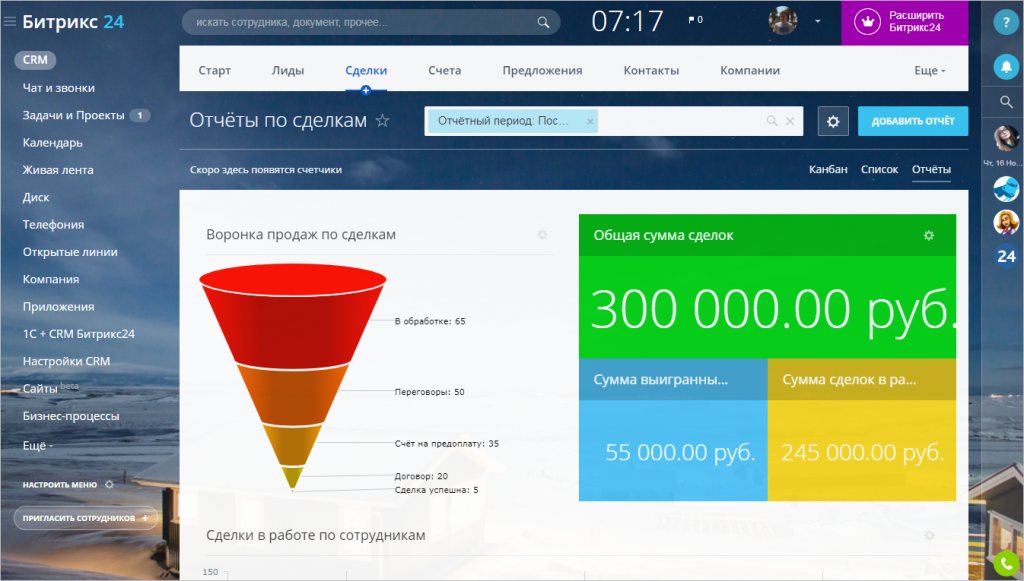
Как добавить пользовательское поле в отчёт?
Обратите внимание, что в аналитические отчёты можно добавить только поля типа Число или Целое число.
Перейдите на страницу CRM — Настройки — Настройки форм и отчетов — Аналитические отчеты. Здесь вы увидите список всех элементов СRM и для каждого из них можете указать свои пользовательские поля.
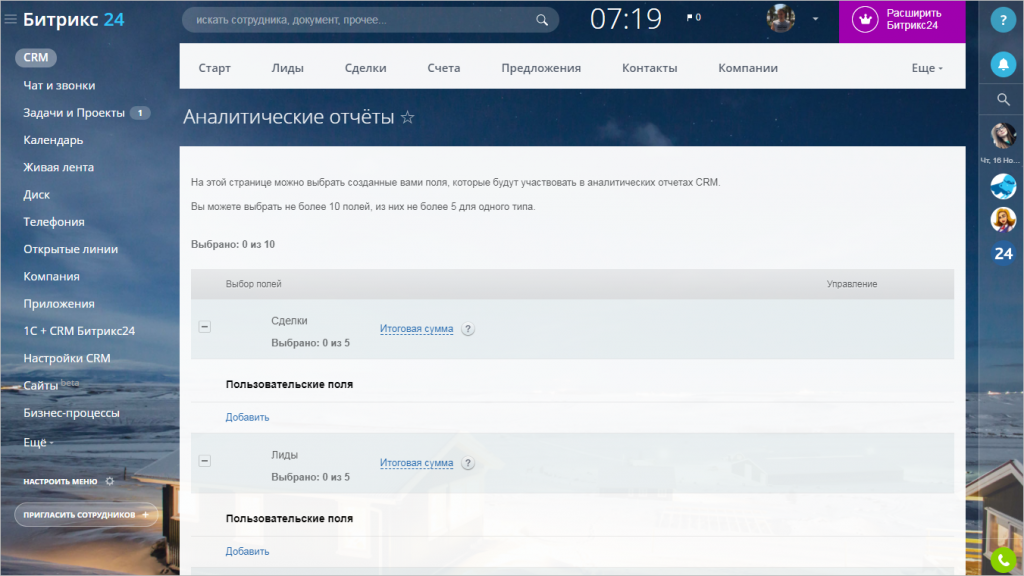
Разверните, например, блок сделки и выберите поля, которые нужны в отчете.
Помимо пользовательских полей, есть возможность выбрать поле, которое можно использовать для расчета итоговой, общей суммы в отчете.
Для чего? По умолчанию система работает таким образом, что суммой сделки считается сумма всех товаров в ней, либо сумма, указанная в поле Сумма сделки. Но, если вы используете другое поле и хотите его применить для расчета итоговой суммы, то укажите это поле (например, сумма доставки) и прибавьте его к сумме товаров, если необходимо.
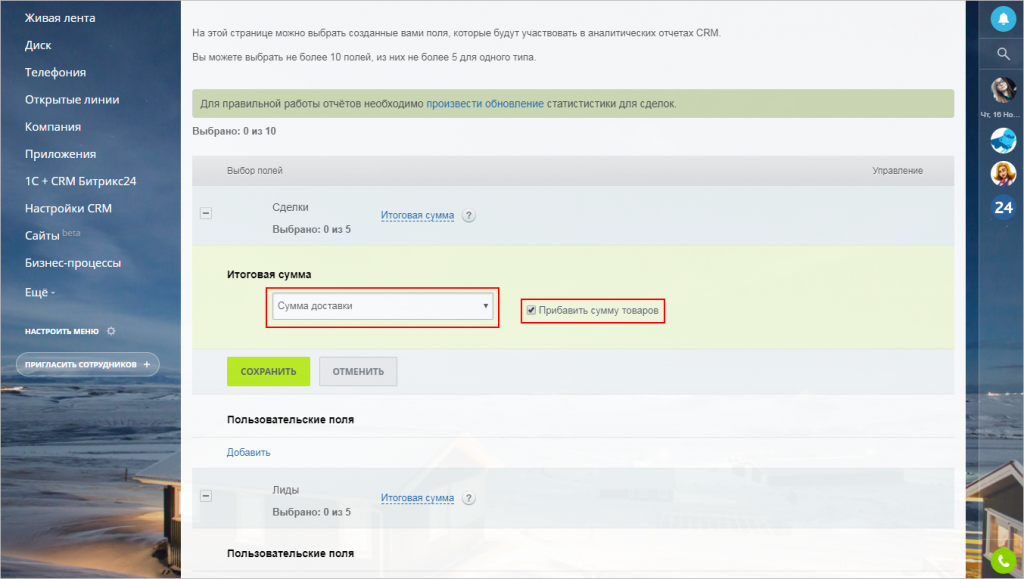
В этом случае, итоговой суммой сделки будет считаться сумма доставки и прибавленная к ней сумма товаров, которые указаны в сделке.
Выбранное поле будет применено ко всем отчетам, где используется сумма документа.
Важно учесть, что после того, как все поля будут выбраны, необходимо запустить пересчет данных по ссылке «Произвести обновление»:

Это необходимо для корректной работы отчётов за прошлые периоды. Если пересчет не будет запущен, то аналитика по выбранным полям начнет собираться с текущей даты. Пересчет данных может занять от нескольких минут до пары часов, в зависимости от объема данных.
Сделки
Сделка — один из основных элементов CRM, это процесс продажи товара или услуги клиенту.
Представьте, что к вам в компанию обратился клиент, который хочет приобрести какой-либо товар. Самого клиента надо занести в CRM как контакт или компанию, а затем создать сделку. В сделке указать товар, сумму, сроки и другую информацию, которая относится к именно этой продаже. В будущем, когда клиент обратится повторно, вы создадите ещё одну сделку. Таким образом у вас будет формироваться база клиентов и сделок.
Где находятся сделки в Битрикс24
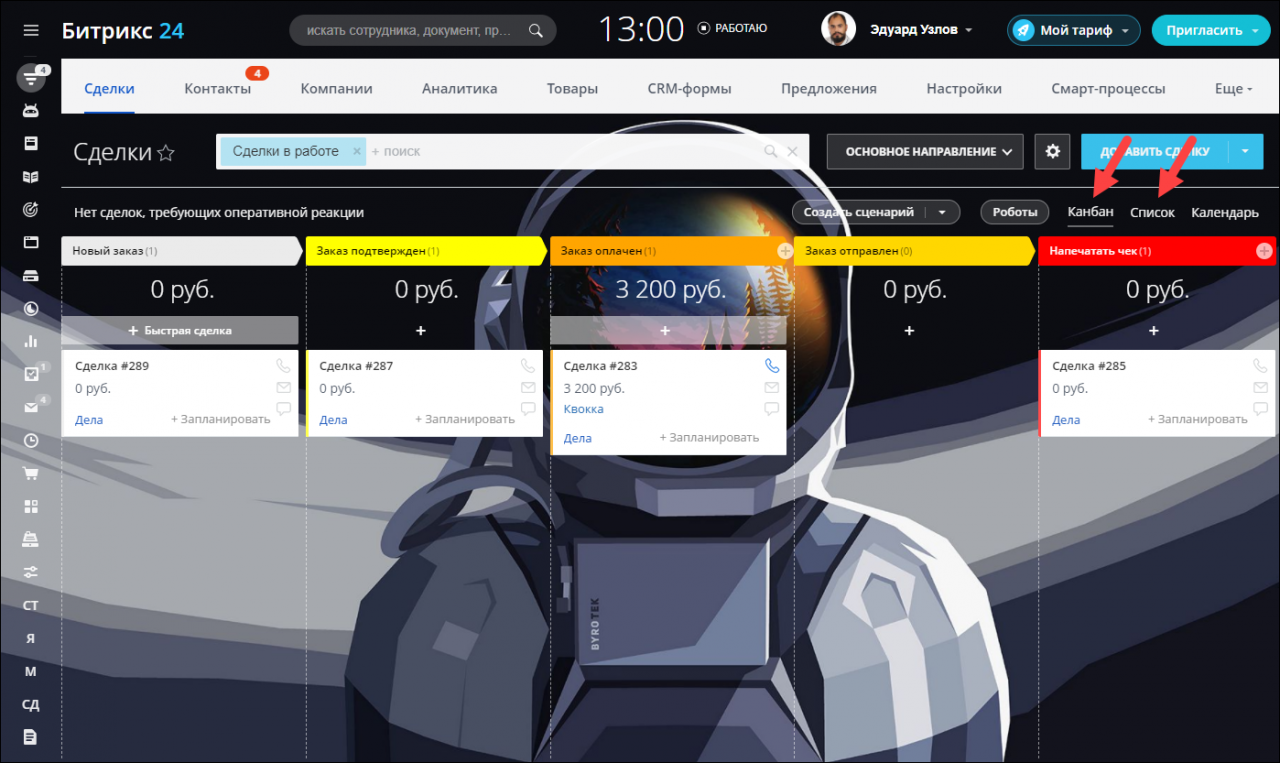
Сделки находятся в разделе CRM — Сделки. Для них доступны два варианта отображения: Список и Канбан. Список удобнее для поиска информации, например, сделок определённого сотрудника, а канбан для оценки ситуации с продажами.
О том, как создать сделку, читайте в статье Как добавить сделку?.
Основные особенности сделок
- У сделки, как элемента CRM, есть карточка, в которой находится вся информация, связанная с процессом продажи: товары или услуги, сумма, данные клиента. Карточку сделки можно подстроить под любой вид деятельности: создать нужные поля и настроить к ним доступ, объединить поля в блоки и установить нужный вид карточки сотрудникам.
Подробная информация в статье Карточка CRM.
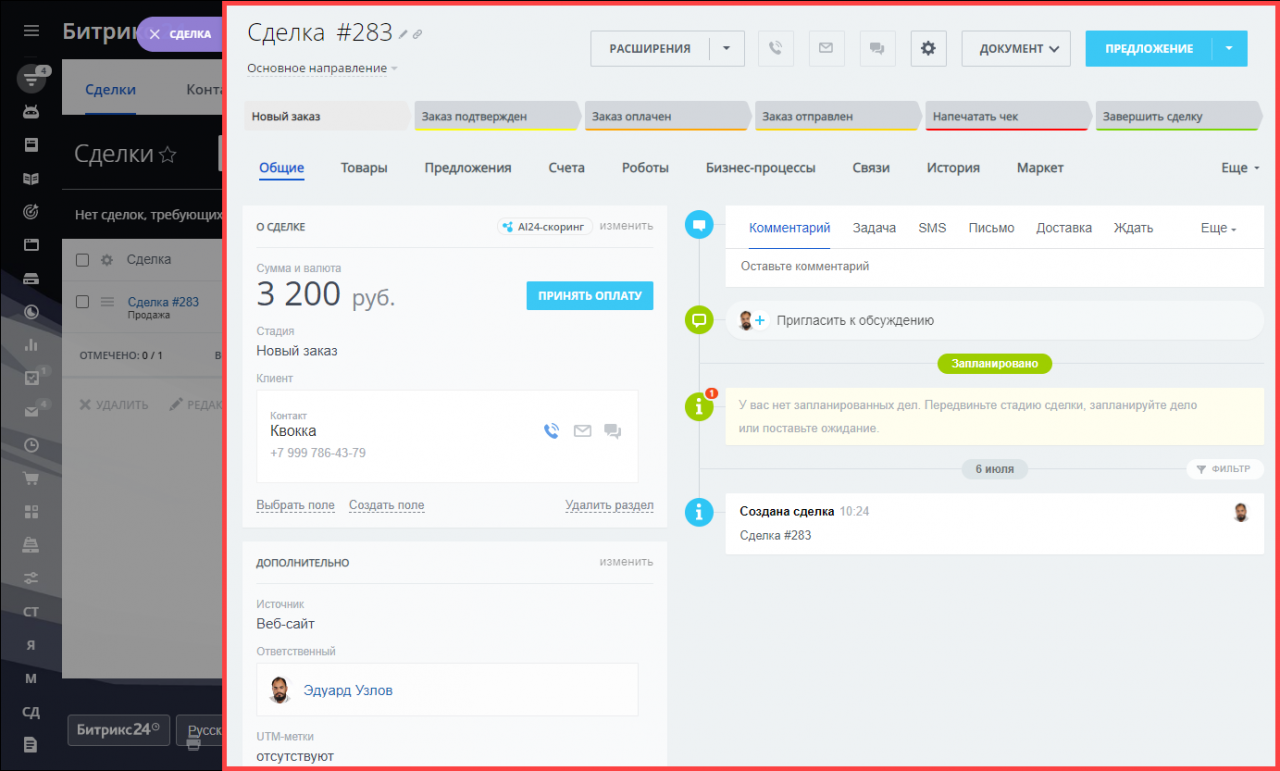
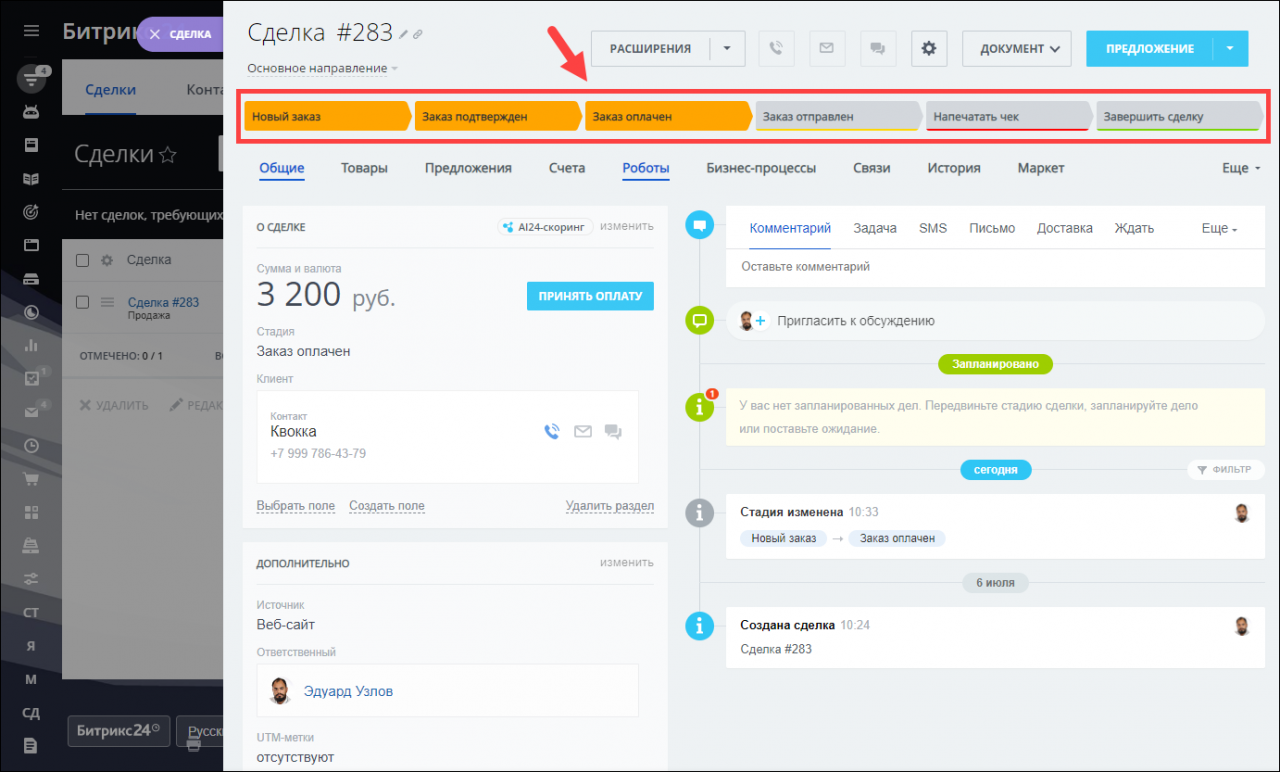
- Сделки можно распределить на направления, если у вас несколько отделов, которые работают с клиентами по разным сценариям. Стадии внутри направления помогут понять, на каком этапе находится работа с клиентом.
Подробная информация в статьях Направления сделок и Как настроить стадии.
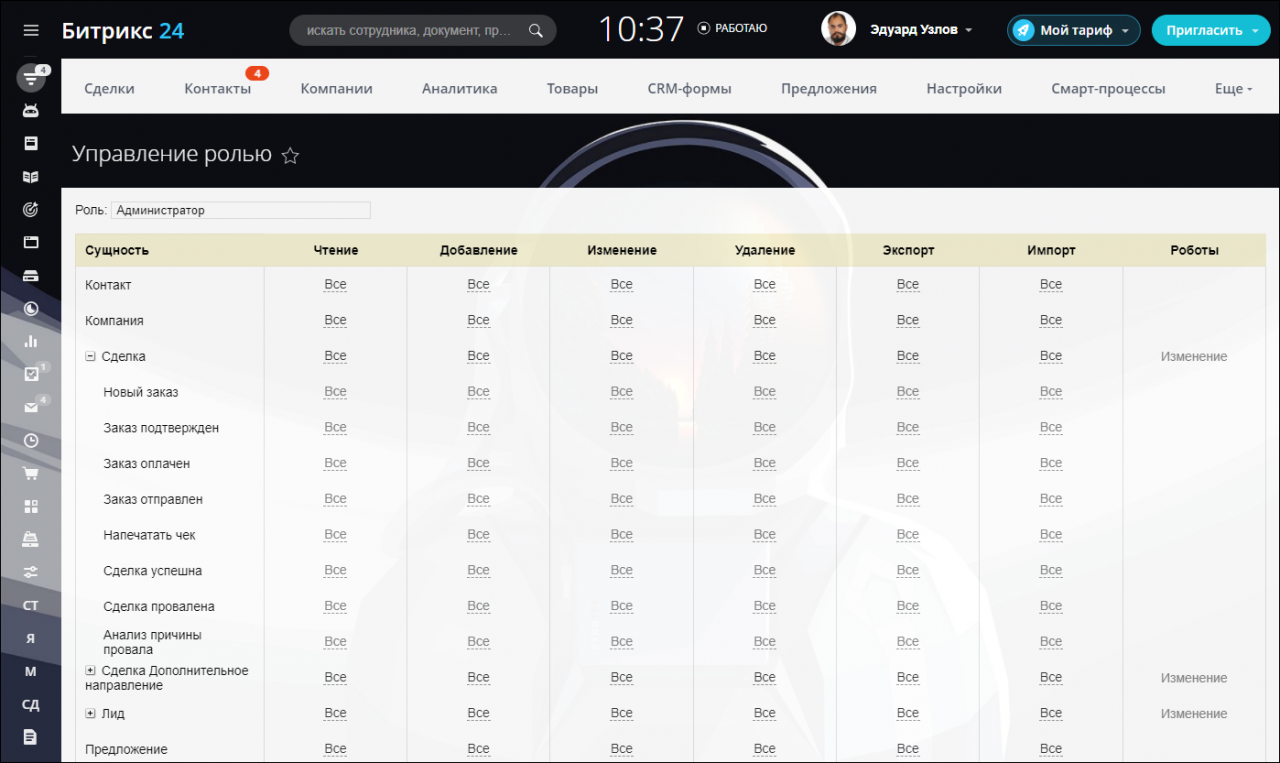
- Для сделок можно настроить права доступа к определённым действиям, например редактированию или удалению, к стадиям и направлениям.
Подробная информация в статье Права доступа в CRM.
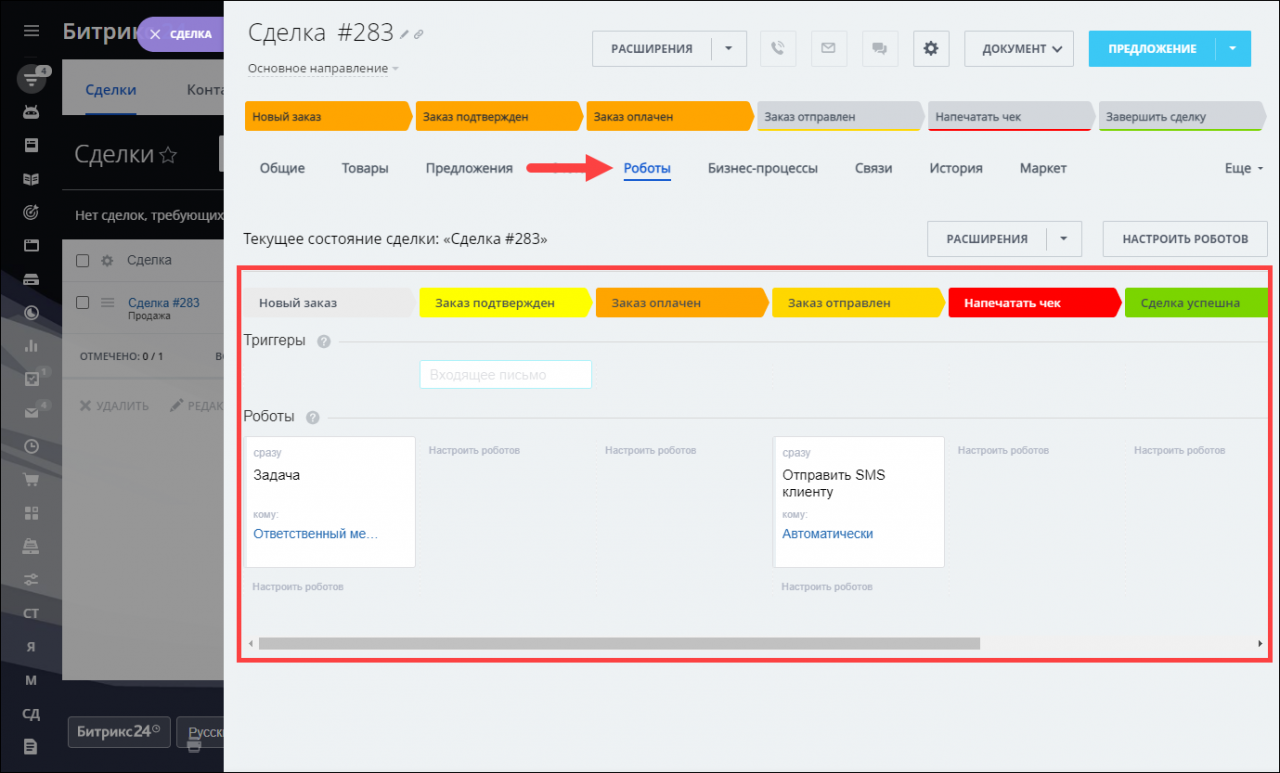
- Процесс продажи можно автоматизировать с помощью триггеров, роботов или бизнес-процессов. Эти инструменты могут перемещать сделки на другие стадии и направления, отправлять клиентам письма и SMS, ставить задачи и напоминания сотрудникам.
Подробная информация в статьях Роботы и Триггеры.
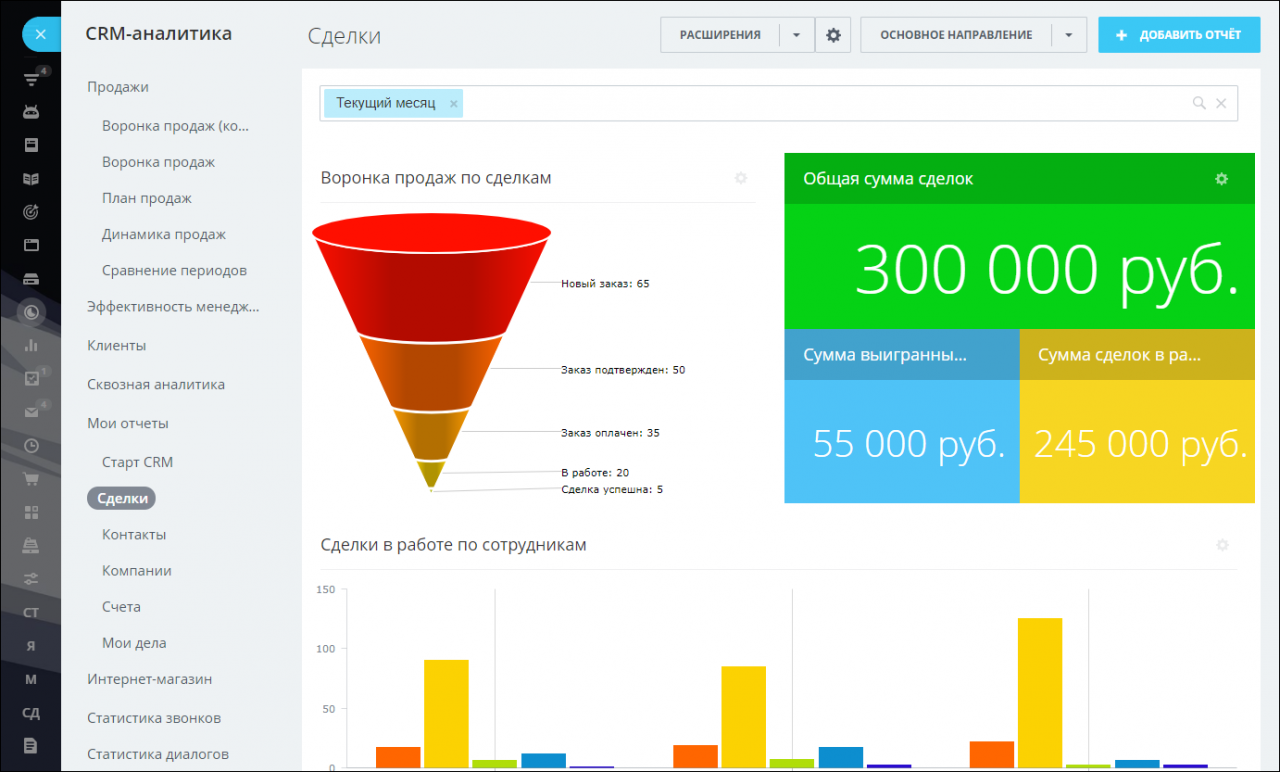
- В режиме реального времени вы сможете оценить какие товары лучше продаются, кто из сотрудников выполняет план и какие клиенты приносят больше денег.
Подробная информация в статье CRM-аналитика.
- Из сделок можно создавать коммерческие предложения, счета и любые другие документы по вашим шаблонам.
Зачем указывать сумму сделках битрикс
Приложение может начислять бонусы по сценариям:
- произвольное ручное начисление в карточке контакта;
- произвольное начисление с помощью активити бизнес-процесса для контакта;
- начисление по выигранной сделке в виде % от суммы сделки;
- начисление по «открытой» сделке в любой стадии в виде % от суммы сделки;
- начисление по сделке в виде фиксированной суммы бонусов;
- начисление бонусов по сделке с указанием пороговой цены продуктов;
- начисление бонусов по сделке с указанием пороговой цены продуктов и продуктами-исключениями;
Базовые правила начисления бонусов
- Бонусы в виде процента от суммы сделки рассчитываются по формуле PRICE * количество * % начисления бонусов от суммы сделки;
- Под «пороговой ценой продукта» (ThresholdProductPrice) понимается рыночная цена одной единицы продукта, за которую начисляются бонусы.
Пример: в табличной части сделки три строки с товарами 50, 60 и 120 руб, а пороговая цена продукта — 100 руб, бонус будет начислен только за продукт с ценой 120 руб. Пороговые цены применяются в маркетинговых активностях и должны быть понятны клиенту, поэтому пороговая цена считается от рыночной цены PRICE за единицу продукта.
Как хранятся цены в продуктовых строках в сделках Битрикс24
Для каждой продуктовой строки в сделке цена хранится в служебных полях:
- PRICE — цена (именно её видит клиент, к ней применены все скидки и налоги);
- PRICE_ACCOUNT — цена отформатированная для вывода в отчётах;
- PRICE_BRUTTO — цена с налогом, но без скидки;
- PRICE_EXCLUSIVE — цена без налога, но со скидкой;
- PRICE_NETTO — цена без налога и без скидки;
Примеры рассчётов при начислении бонусов за сделки в Bitix24
Задача: начислять бонусы только на те строки табличной части сделки, пороговая цена которых больше N.
Дано: компания, реализует товар от двух юр.лиц: одно юр.лицо продаёт товары с НДС, другое — без НДС. Рыночная цена товара 4 700 рублей.
Требуется : зачислить бонусы на товары с ценой выше 4000 рублей, в размере 10% от суммы в обоих случаях.
Сделка 1 → юр.лицо плательщик НДС товар А — цена 3916.67 руб ( PRICE_NETTO – 3916.67 руб, PRICE_BRUTTO — 4700), НДС 20%, в цену не включён → 4700 руб.
Итого:
— без налога: 3916.67 руб.
— налог: 783.33 руб.
— общая сумма: 4 700 руб.
Сделка 2 → юр.лицо плательщик НДС товар А — цена 4700 руб ( PRICE_NETTO – 3916.67 руб, PRICE_BRUTTO — 4700), НДС 20%, в цену включён → 4700 руб.
Итого:
— без налога: 3916.67 руб.
— налог: 783.33 руб.
— общая сумма: 4 700 руб.
Сделка 3 → юр.лицо работает без НДС товар А — цена 4700 рублей ( PRICE_NETTO — 4700 руб, PRICE_BRUTTO — 4700), без НДС → 4700 руб.
Итого:
— без налога: 4700 руб.
— налог: 0 руб.
— общая сумма: 4 700 руб.
Т.е. без разницы, у какого юр.лица будет произведена покупка, рыночная цена составит 4700 руб, бонусы будут считаться от PRICE
Не нашли что искали?
Напишите в техническую поддержку — app@b24.io