
Exceltip
Блог о программе Microsoft Excel: приемы, хитрости, секреты, трюки
Планки погрешностей в Excel — нестандартное использование
Опубликовано 26.06.2013 Автор Ренат Лотфуллин
Ряды данных диаграмм могут включать планки погрешностей, которые предоставляют дополнительную информацию о данных. К примеру, вы можете использовать планки погрешностей для отображения количества ошибок или неопределенностей для каждой точки ряда данных.
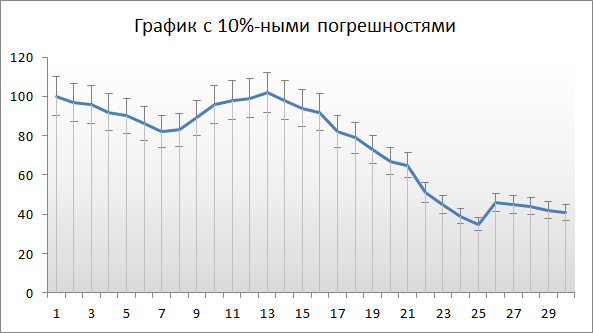
На рисунке отображен график Excel с планками погрешностей, которые указывают на диапазон ошибок для каждой точки. В данном случае погрешность основана на процентах – плюс/минус 10 процентов. Планка для первой точки ряда данных (значение 100) находится в пределах от 90 до 110.
Добавление планки погрешности к ряду данных
Чтобы добавить планку погрешности, выделите ряд данных на диаграмме, перейдите по вкладке Работа с диаграммами –> Конструктор в группу Макеты диаграмм, щелкните по кнопке Добавить элемент диаграммы -> Предел погрешностей –> Дополнительные параметры предела погрешностей. К ряду данных будут добавлены планки погрешностей с фиксированным значением (по умолчанию равно 1), слева экрана появится диалоговое окно Формат предела погрешностей.
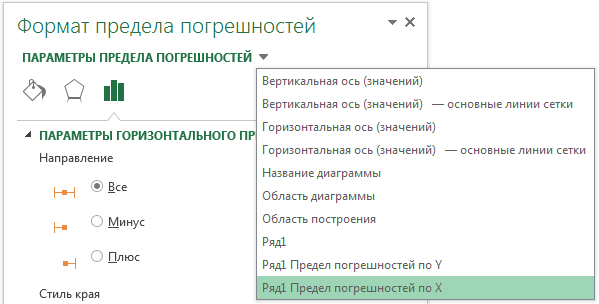
Если у вас точечная или пузырьковая диаграмма, вы можете определять значения планок погрешностей как для вертикальных, так и для горизонтальных пределов. Чтобы переключиться между ними, необходимо в диалоговом окне Формат предела погрешностей щелкнуть по треугольнику рядом с полем Параметры предела погрешностей и выбрать соответствующий.
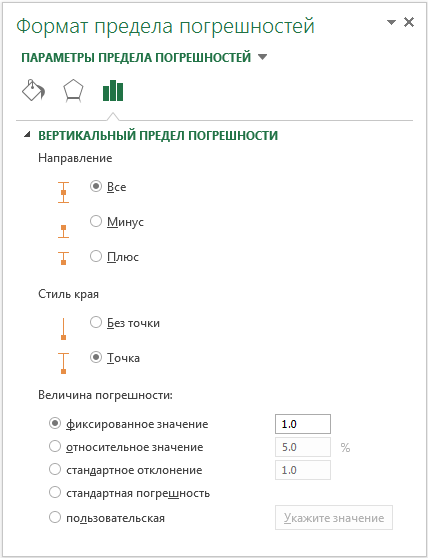
Сперва необходимо определиться с направлением планок погрешностей: выше, ниже или в обе стороны от точки ряда данных. Для горизонтальных пределов погрешностей доступны те же опции, только в горизонтальном направлении. Далее определяемся со стилем края, будет ли она ограничиваться чертой на конце планки, либо нет. И выбираем одну из пяти вариантов величины погрешности:
Фиксированное значение: Планка погрешности будет смещена на, указанную вами, фиксированную величину от точки ряда данных. Каждая планка будет одинаковой высоты (или ширины для горизонтальных планок).
Относительное значение: Планка погрешности будет смещена от точки ряда данных на заданных процент от значения точки. К примеру, если вы задали относительное значение равным 5%, а точка ряда данных равна 100, предел погрешности будет находиться в диапазоне от 95 до 105. Т.е. в зависимости от значения точки ряда данных, предел погрешности будет различаться.
Стандартное отклонение: Планки погрешностей будут центрированы по невидимой линии, которая представляет среднее значение ряда данных, выше или ниже на то значение, которое было указано в поле. Для этой опции величина планки погрешностей не зависит от значения точки ряда данных и всегда параллельна оси.
Стандартная погрешность: Размер планки погрешности задается в единицах среднеквадратичной ошибки, которую Excel вычисляет для ряда данных.
Пользовательская: Планки погрешностей определяются значениями диапазона данных, который вы указали. Обычно они содержат формулы.
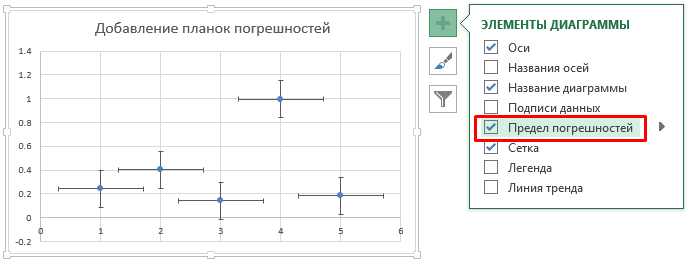
В Excel 2013 пределы погрешностей можно добавить еще одним способом. Выберите ряд данных и щелкните по иконке справа от диаграммы в виде плюсика. В появившемся справа, выпадающем меню Элементы диаграммы, поставьте галочку напротив поля Предел погрешностей. При необходимости можете задать уточняющие параметры, нажав по стрелке рядом с полем.
Нестандартное использование планок погрешностей в Excel
На самом деле, за все свое знакомство с Excel, я ни разу не воспользовался планками погрешностей по их прямому назначению. Более того, ни разу не встречал людей, которые бы ими пользовались. Если уж дальше развивать эту тему, скажу, что их используют как угодно, но только не так, как задумывалось изначально.
Наиболее распространенный способ использования планок погрешностей в Excel – в виде целевых значений. К примеру, у вас есть пять KPI (показателей эффективности) со своими целевыми значениями и вы хотите отобразить текущее и целевое значение на одном графике. Строим гистограмму с двумя рядами данных.
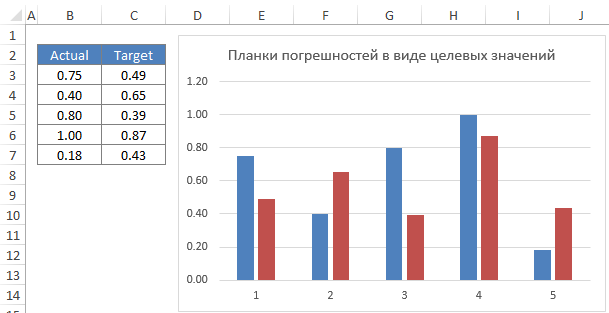
Меняем тип диаграммы для целевого ряда данных на точечный, чтобы была возможность строить горизонтальные планки погрешностей. Для этого щелкаем правой кнопкой по целевому ряду данных, из выпадающего меню выбираем Изменить тип диаграммы для ряда. В появившемся диалоговом окне, меняем тип диаграммы на точечный. Далее к нему добавляем планки погрешностей, любым из описанных выше способов. Удаляем вертикальные пределы. Форматируем планку и точку ряда данных по нашему усмотрению. Получаем диаграмму с пятью фактическими и целевыми значениями.
Данный подход применялся в одной из предыдущих статей, когда мы с вами распределяли показатели на дашборде.
Вам также могут быть интересны следующие статьи
- Создание пулевой диаграммы (bullet graph)
- Создание диаграммы в виде спидометра в Excel
- Создание простейшего дашборда в Visio — импорт данных из Excel в Visio
- Что такое Treemap и как его сделать в Excel
- Бесплатный шаблон дашборда в Excel — потребленная энергетическая ценность продуктов
- Создание динамической диаграммы в Excel с помощью именованных диапазонов
- Диаграмма водопад (waterfall chart) в Excel
- Диаграмма Ганта в Excel
- Воронка продаж в Excel
- Создание графика в Excel с отрицательными и положительными значениями
6 комментариев
Добрый день!Подскажите,пож-та,как можно построить диаграмму с использованием планки погрешностей,для данных в прикрепленном файле?На Ваш сайт забрела случайно,нахожу его интересным!
Не совсем понял, для каких данных, вы хотите построить планку погрешностей. Пришлите, пожалуйста, файл с диаграммой, куда вам необходимо добавить планки погрешностей, там посмотрим
Здравствуйте.
Мне требуется вычислить и добавить к графику данные, вычисленные по следующим формулам (на фото, вставлен в excel — иначе не прикрепляется).
Насколько я понимаю, стандартная погрешность в статье совпадает с функцией среднеквадратичной ошибки, которая вычисляется по формуле среднего квадратичного отклонения.
Есть ли стандартные действия для вычисления средней квадратичной ошибки из фото?
Буду благодарна за Ваш ответ.
Oleksandra
Подскажите, пожалуйста, как добавить погрешность для каждого значения, если для графика я беру среднее.
Например, мoи числа 5, 6, 7. Среднее 6, но я хотела бы показать на графике индивидуальную погрешность, то есть не +/- 5%, а именно, что это среднее между тремя числами. Заранее спасобо.
Нужно вбить значение погрешностей строкой в соотвествии за значениями средних. И когда будете задавать значения погрешностей через «пользовательское», выбрать весь рядзначений погрешностей. Тогда эксель расставит таким образом, что каждая линейка погрешностей будет соответствовать среднему
10 ошибок в использовании средств графиков и диаграмм

Перефразируя эту знаменитую фразу, можно сказать, что графики и диаграммы тоже могут лгать. Мало того, что визуализации базируются на цифрах (происхождение которых зачастую вызывает сомнение), так они ещё могут сыграть с нашим восприятием злую шутку, намеренно или ненамеренно исказив информацию, сбив с толку аудиторию, или в лучшем случае сделав эту информацию малопонятной.
Сейчас данных стало так много, что воспринимать их при помощи таблиц уже нереально. В то же время диаграммы позволяют нам быстро и эффективно анализировать большие наборы данных, выделять взаимосвязи и паттерны, концентрировать внимание на важном, и в конце концов – это просто красиво!
Конечно же, не все экономисты и финансисты являются экспертами по визуализации данных, в результате чего мы постоянно сталкиваемся с непонятными графиками и диаграммами. Эта статья описывает 10 наиболее часто встречающихся ошибок в использовании визуализаций и полезные советы по их устранению:
1. Вертикальная ось Y начинается не с 0
Гистограммы (столбчатые диаграммы) в основном используются для визуализации относительных размеров. Соответственно если пользователь информации видит, что один столбик на графике в два раза больше другого, он подсознательно делает вывод о двукратной разнице в количественном значении. Но это сравнение будет ошибочным, если ось не будет начинаться с нулевой отметки.
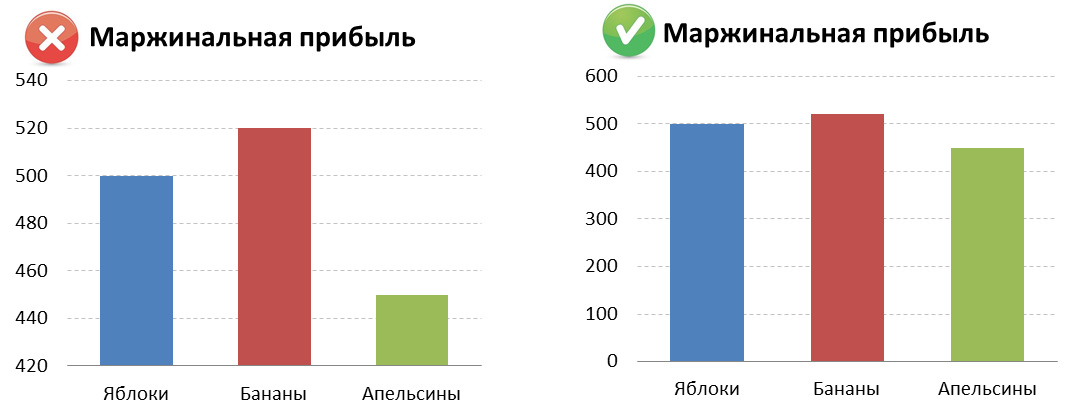
Легче продемонстрировать этот эффект на примере. На графике слева показана маржинальная прибыль по продуктам компании. Сразу же бросается в глаза, что бананы приносят в 3 раза больше прибыли, чем апельсины. Но если посмотреть на график справа, который отображает ровно ту же информацию – разница будет не настолько драматичная.
Данная ошибка, приводящая к существенному искажению пропорций, является наиболее распространённой. И всё потому, что Excel по умолчанию услужливо подбирает самый красивый способ визуализации, автоматически определяя диапазон значений оси. Поэтому приходится быть всегда начеку, чтобы не допустить игры с нашим восприятием и максимально адекватно отражать данные.
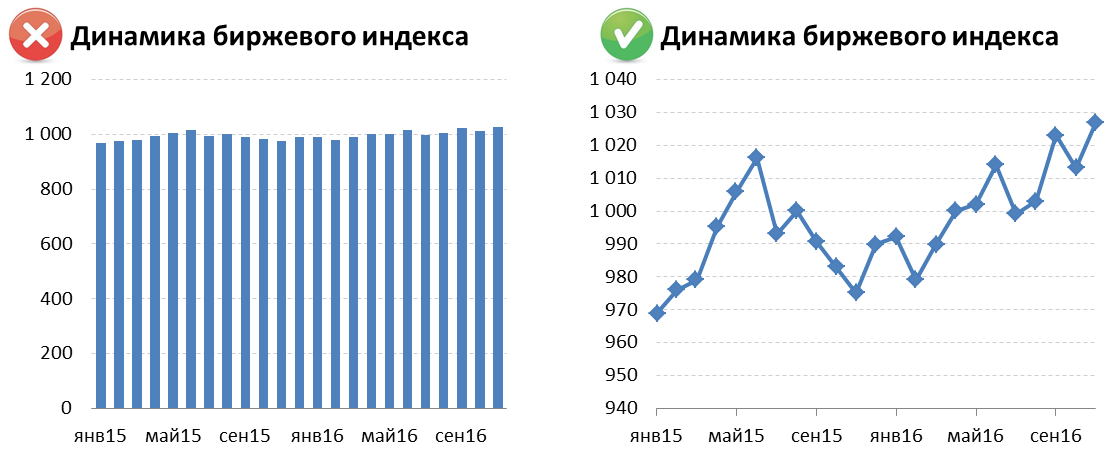
Нужно отметить, что у этого правила есть одно ограничение – на гистограммах плохо различаются незначительные изменения. При необходимости изменить стартовую отметку оси для демонстрации малых колебаний – предпочтительнее использовать линейный график, как на примере ниже.
2. Временная ось неправильно отражает целостность периода
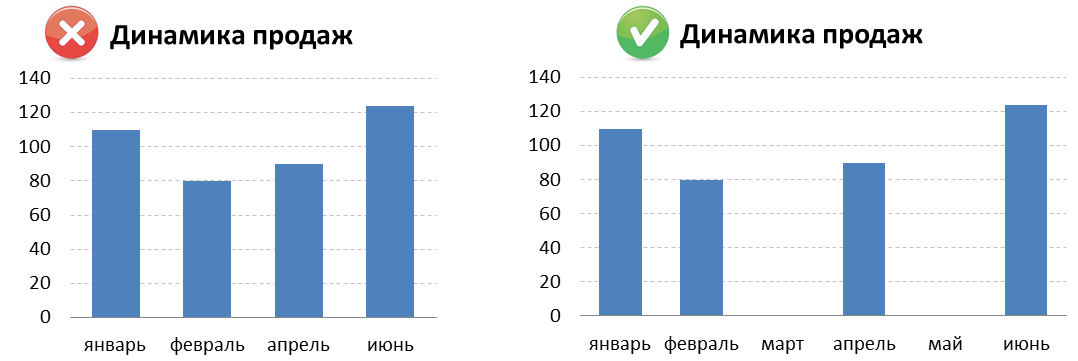
Давайте представим ситуацию, когда за первое полугодие на предприятии были продажи только в январе, феврале, апреле и июне. А за март и май продаж не было. На диаграмме слева мы просто не видим этих «провалов».
Это происходит потому, что Excel интерпретирует месяца в данном случае как категорию, а не как непрерывное измерение, и делает равные засечки для неодинаковых интервалов. Другими словами, для Excel ряд значений «январь, февраль, апрель, июнь» является аналогичным ряду «яблоко, апельсин, банан, персик». В таком случае в источнике данных необходимо явно указывать, что в марте и мае продажи равнялись нулю.
3. Выбор неправильного типа графика
График позволяет выразить идею, которую несут данные, наиболее полно и точно, поэтому очень важно выбрать подходящий тип диаграммы. Гистограммы (столбчатые диаграммы) лучше воспринимаются при сравнении категорий, линейные графики — при демонстрации изменения категории во времени, а круговые диаграммы – для визуализации структуры. Графики рассеивания (scatter charts) лучше не применять для беседы с нетехническими специалистами, они больше подходят для анализа сырых первичных данных.
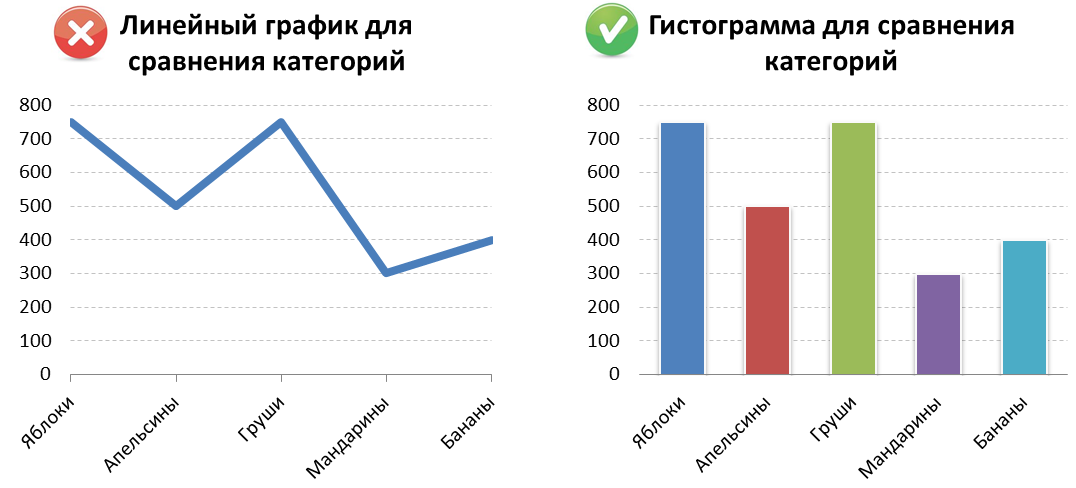
Первый пример показывает разницу восприятия линейной и столбчатой диаграмм при сравнении категорий (источник данных один и тот же):
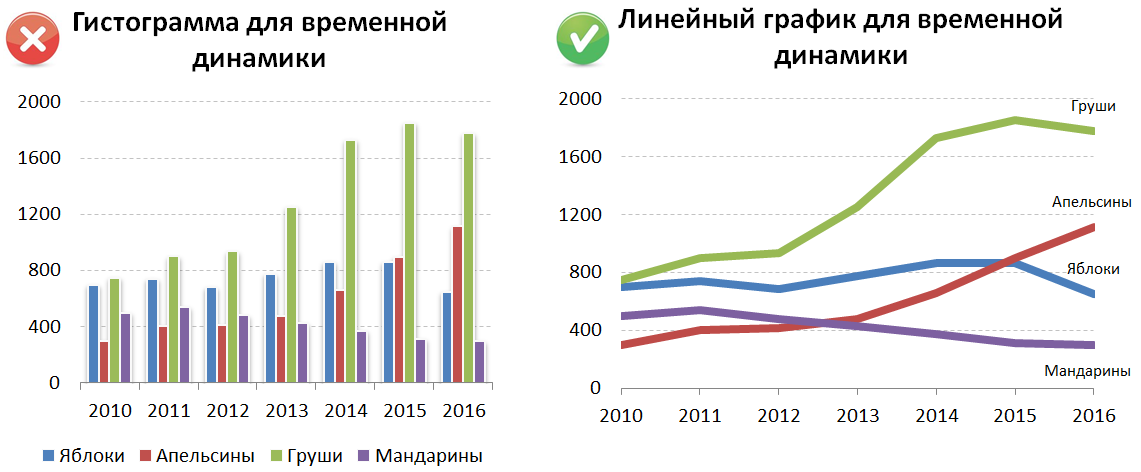
А на этом примере сразу видно, какой из типов графиков понятнее и эффективнее передаёт временную динамику показателей:
4. Использование 3D-эффектов
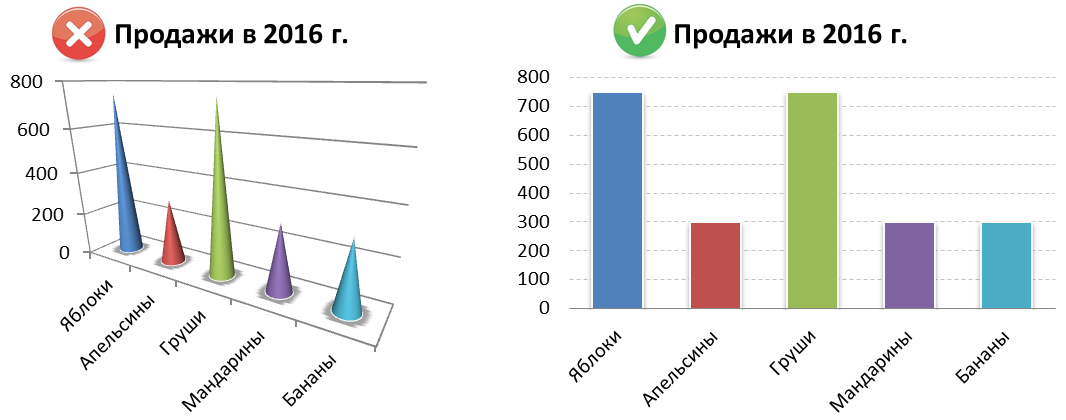
Красота в графике не всегда является синонимом понятности. За счёт добавления дополнительного третьего измерения в диаграммы происходит сильное искажение пропорций по принципу близкий/далёкий объект. Эффект от этого можно увидеть на примере ниже. Как Вы думаете, какую диаграмму легче прочитать?
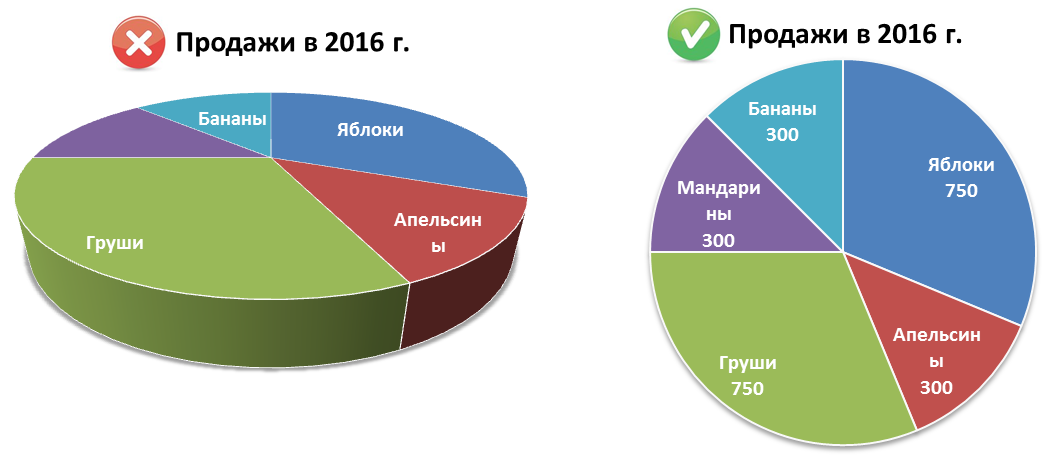
По этой причине, большинство 3D-визуализаций как минимум не делают информацию понятнее. На 3D круговой диаграмме ниже, какой сектор больше: зелёный или синий, красный или сиреневый? Визуально груш предприятие продало гораздо больше, чем яблок. На самом же деле зелёный и синий сектора абсолютно равны, так же как равны и красный с сиреневым. Это чётко видно на двумерном варианте данной диаграммы справа.
Поэтому если у Вас нет действительно очень, очень веской причины использовать 3D диаграммы – лучше просто забыть об их существовании.
5. Плохое или избыточное оформление
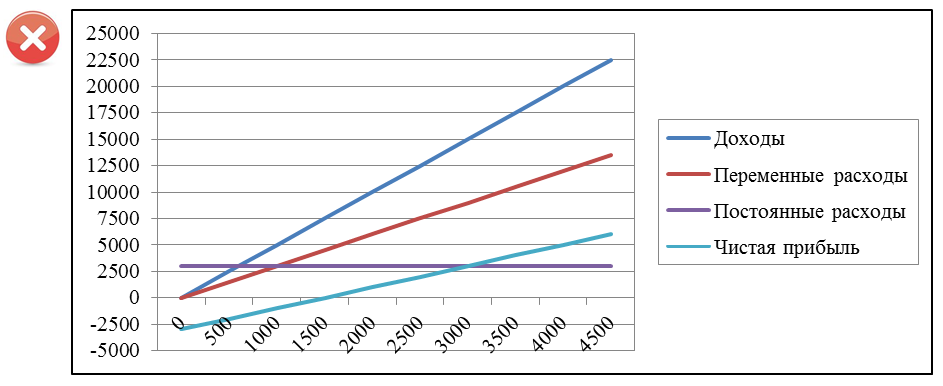
Конечно же, на вкус и цвет все фломастеры разные – но всё-таки хорошим тоном в визуализациях считается минимализм, стремление убрать всё лишнее, всё то, что может отвлекать от сути информации. Ниже приведён пример не слишком удачного стиля оформления визуализации (точка безубыточности какого-то производства).
Можно выделить следующие моменты, которые точно не способствуют лучшему восприятию:
- отсутствие заголовка;
- отсутствие подписей осей;
- шрифт с засечками;
- изобилие чёрных вспомогательных линий;
- вертикальные или диагональные надписи – они гораздо хуже читаются;
- отдельная легенда (само собой с чёрной линией границы), при наличии возможности подписать данные на самой диаграмме.
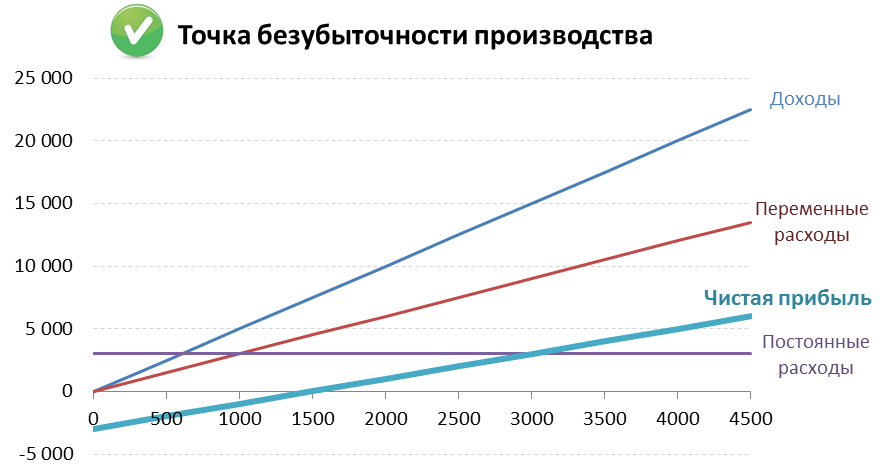
А теперь посмотрим на ту же информацию, только в несколько другом виде. Комментарии тут, я думаю, излишни.
6. Слишком много категорий
Дробление круговой диаграммы (или даже обычной гистограммы) на большое количество секторов делает невозможным быстрое сравнение категорий, особенно маленьких. Зачастую получается просто информационный мусор.
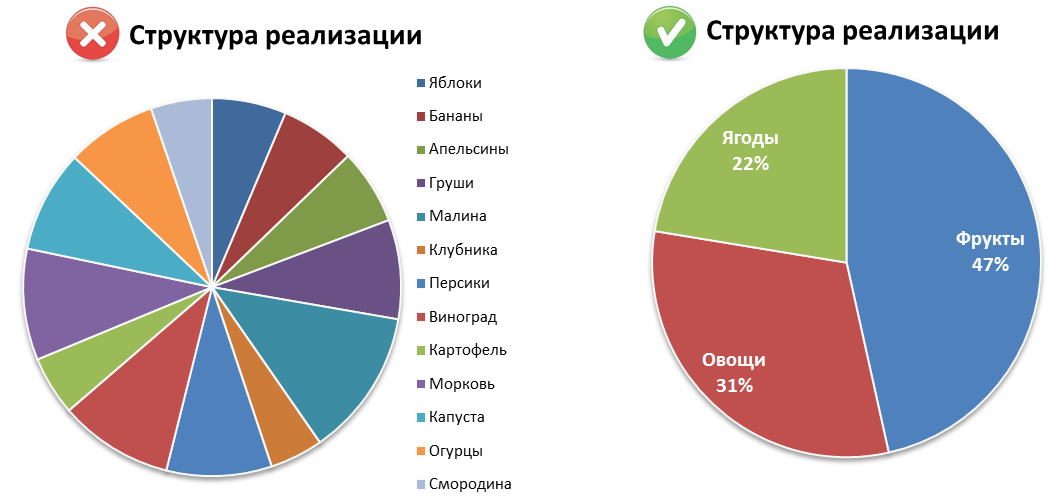
Лучшие практики визуализации советуют делить структуру максимум на 4-5 частей. В крайнем случае, всегда можно применить группировку категорий или разделить информацию на несколько диаграмм. Наглядность это ошибки продемонстрирована на примере ниже.
7. Отсутствие акцента
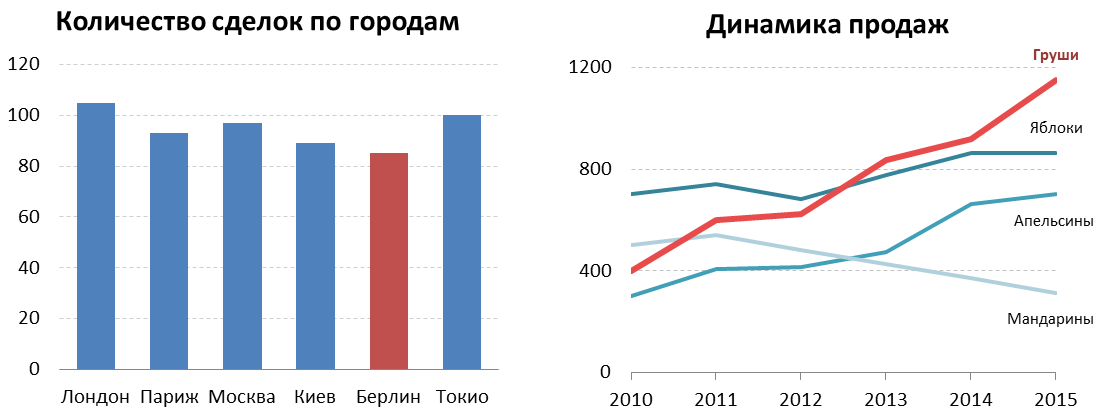
Любая визуализация – это способ представления информации, способ донести до аудитории какую-то мысль, идею. Вы же собираетесь что-то сказать своим графиком – так сделайте это! Если же на диаграмме нет никакого акцента, взгляд ни за что не цепляется – вы рискуете получить несфокусированное внимание потребителя информации. Ниже пример графиков с явным акцентом.
Это особенно важно при подготовке визуализаций для презентаций. Часто приходится выделять элементы на графиках чуть ли не вручную, чтобы целенаправленно управлять вниманием, показывать куда смотреть. Выделение цветом на контрасте – лучший способ. Также можно делать аннотации – текстовые вставки, объясняющие поведение/изменение графика в заданных точках.
Ещё один совет — в презентациях на слайдах следует показывать минимум информации, только самое необходимое для подкрепления центральной линии повествования. Детальные расшифровки всегда можно сделать в раздаточном материале (который в свою очередь лучше раздавать уже в самом конце, иначе люди будут просто отвлекаться).
8. Искажение при группировке в категорию «Другие»
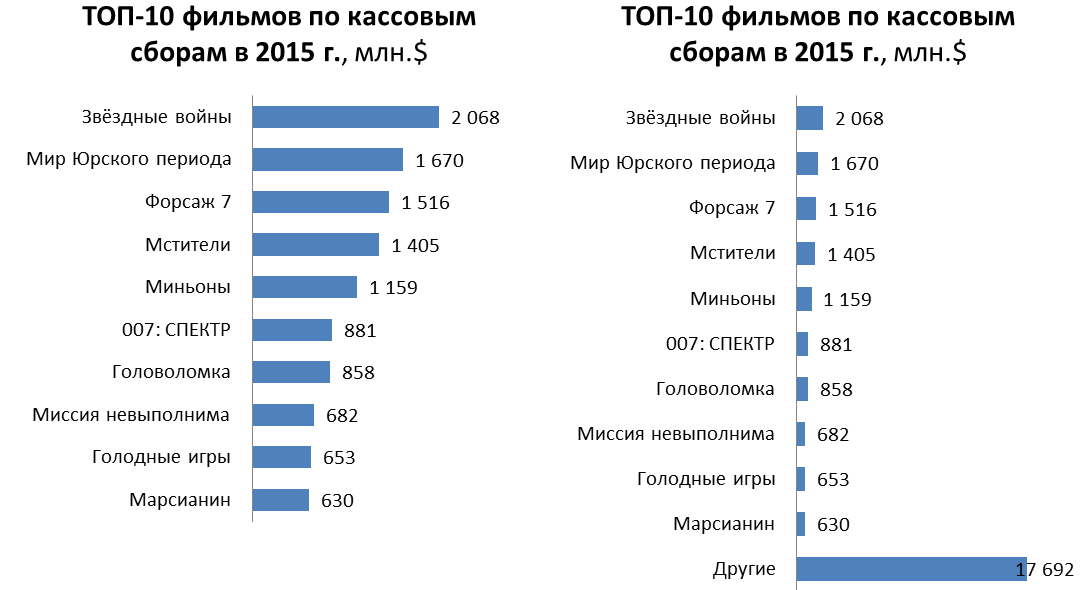
Категорию «Другие» лучше делать только когда в неё группируется лишь малая часть данных. Иначе можно легко исказить восприятие информации. Для примера посмотрите на эти два графика:
На первом графике категория «Другие» скрыта, что может привести к мысли о том, что эти топ-10 фильмов собрали основную часть совокупных кассовых сборов. Второй график показывает уже немного другую картину.
9. Некорректное использование усреднённых данных
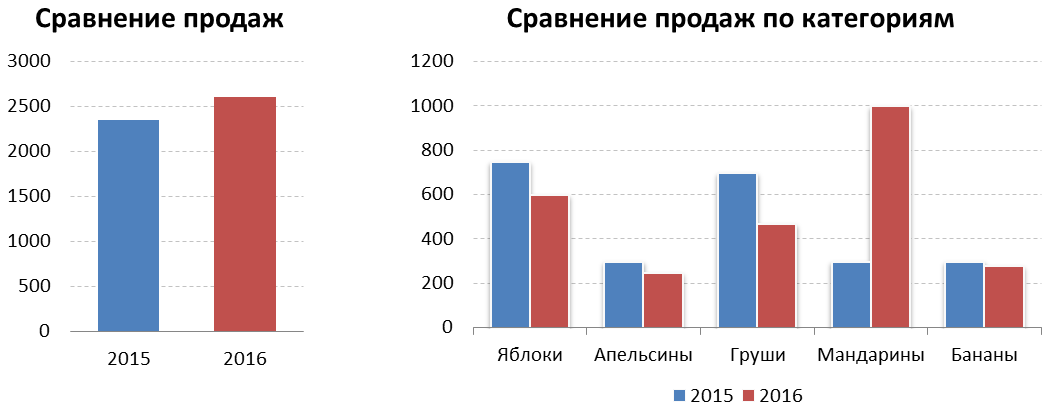
Для наглядной демонстрации данной ошибки посмотрите на небольшую визуализацию слева. Что по ней можно сказать? Мы видим позитивную динамику продаж, у предприятия всё хорошо. Но если развернуть эту же информацию по категориям проданных товаров, то ситуация предстаёт совсем в другом свете. Оказывается, по всем категориям, кроме мандаринов, наблюдается спад продаж. И только за счёт мандаринов предприятие в целом смогло продать в 2016 г. больше, чем в 2015 г. С этой точки зрения явно есть над чем задуматься.
Первый график показывает абсолютно правильную информацию. Но на нём мы видим только часть правды, в то время как второй график демонстрирует всю правду, расшифровывая усреднённые цифры. Средние значения или общие суммы могут быть отличным способом быстро оценить бизнес по некоторым ключевым показателям, но нужно правильно их воспринимать и всегда помнить, что они могут скрывать много интересной информации.
10. Круговые диаграммы не отображают целое (100%)
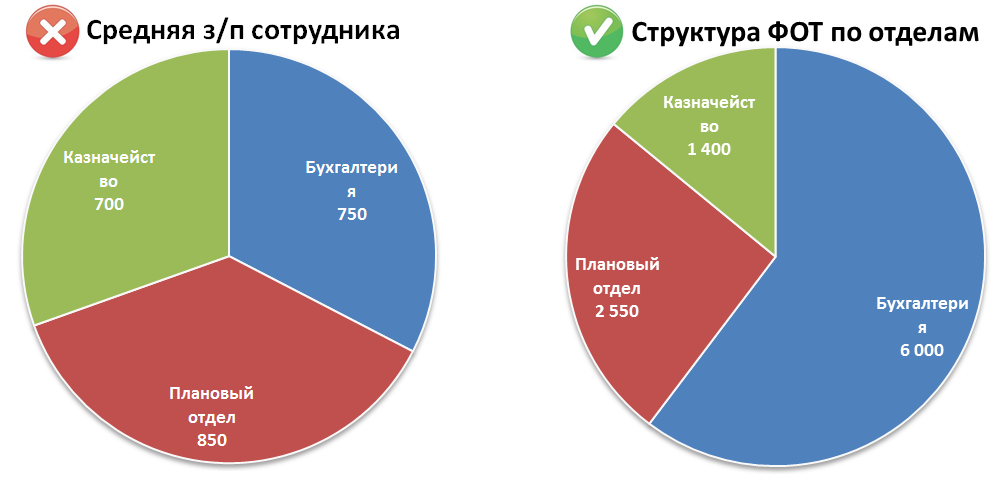
Иногда круговые диаграммы ошибочно используют не только для демонстрации структуры единого целого, а просто для сравнения категорий – например, средних зарплат по отделам (левая визуализация). В результате получается информация ни о чём. Ведь сумма средних зарплат по отделам не равна средней зарплате по предприятию. Вместо этого корректнее использовать агрегирование по количеству сотрудников, или сумме общего фонда оплаты труда (как на диаграмме справа).
В качестве эпилога
Графики и диаграммы помогают осмысливать данные и превращать информацию в знания. Очень важно правильно использовать этот мощный инструмент. Ведь некорректно реализованная визуализация может не только замедлить восприятие данных, но и исказить их, подталкивая к неверным решениям. Понимание типовых графических ошибок поможет избежать их и реализовать весь потенциал визуализаций, делать понятные, сбалансированные, честные графики и диаграммы.
Автор: Виктор Рыжов
ПРО НАС
Bintels – консалтингова компанія, що спеціалізується на розробці та впровадженні бізнес-аналітики на базі Microsoft Power BI. Проводимо корпоративні тренінги з Power BI
ЗАПИСИ БЛОГА
- Аналитика TED Talks на базе Power BI
- Эверест. Визуализация данных на базе Microsoft Power BI
- Bintels нанесен на первую в Украине карту рынка fintech!
КОНТАКТИ
+38-096-479-2383
info@bintels.com
м. Київ, вул. Жилянська, 148
Как построить диаграмму Парето в Excel

График Парето — это мощный инструмент для анализа данных, который позволяет выделить наиболее значимые факторы или причины, влияющие на результаты их влияния. Он основан на принципе, названном в честь итальянского экономиста Вильфредо Парето, который открыл, что большинство результатов происходят из меньшего количества причин.
В этой статье мы рассмотрим, как с помощью программы Excel можно построить график Парето. Этот график поможет вам быстро определить, на что стоит обращать внимание в первую очередь, чтобы добиться наибольшей эффективности или решить проблему.
Важно отметить, что для построения графика Парето вам потребуется версия Excel 2016 или более поздняя.
Перед тем, как начать, у вас должны быть доступны данные для анализа. Наиболее часто используются числовые данные о различных параметрах или категориях, которые могут быть измерены. Например, это может быть данные о доходах от продаж, распределении затрат, числе клиентов по регионам и так далее.
Построение графика Парето в Excel: полное руководство
Шаг 1: Подготовка данных
Перед тем, как начать построение графика Парето, необходимо подготовить данные. Убедитесь, что у вас есть список значений, которые вы хотите анализировать. Например, это может быть список продуктов и их продажи.
Шаг 2: Создание столбчатой диаграммы
Для начала, создадим столбчатую диаграмму на основе имеющихся данных. Выделите столбцы с данными и нажмите правую кнопку мыши. В открывшемся контекстном меню выберите «Вставить». В появившемся подменю выберите «Диаграмма».
В появившемся окне «Создание диаграммы» выберите категорию «Столбцы» и тип столбчатой диаграммы, который вам больше подходит (например, столбчатая диаграмма с кластеризацией). Нажмите «Далее».
На следующем шаге выберите данные, которые вы хотите отобразить на диаграмме. Проверьте, что вы верно указали диапазон данных и нажмите «Далее».
Наконец, выберите расположение диаграммы – можете вставить ее на новом листе или существующим. Нажмите «Готово». Теперь у вас есть столбчатая диаграмма, отображающая ваши данные.
Шаг 3: Добавление линии кумулятивной суммы
Для построения графика Парето нам необходимо добавить к столбчатой диаграмме линию кумулятивной суммы, которая будет отображать сумму значений по возрастанию. Чтобы это сделать, щелкните правой кнопкой мыши на диаграмме и выберите «Изменить данные».
В окне «Изменение источника данных диаграммы» кликните на кнопке «Добавить» рядом с существующими данными. Введите имя для нового ряда данных (например, «Кумулятивная сумма»). В поле «Серия значений» введите формулу, которая будет вычислять кумулятивную сумму (например, «=СУММ($B$2:B2)»).
Убедитесь, что правильно выбран диапазон данных и нажмите «ОК». Теперь у вас есть дополнительный ряд данных, отображающий кумулятивную сумму.
Шаг 4: Изменение типа ряда данных
Следующим шагом нам необходимо изменить тип ряда данных на линию. Для этого щелкните на ряду данных кумулятивной суммы, правой кнопкой мыши выберите «Изменить тип диаграммы» и выберите тип линии. Нажмите «ОК». Теперь у вас должна появиться линия кумулятивной суммы, соответствующая столбцам диаграммы.
Шаг 5: Форматирование графика
Последний шаг – форматирование графика Парето. Вы можете изменить цвета, шрифты, размеры и другие параметры, чтобы сделать график более наглядным и аккуратным.
Выберите элемент графика, который вы хотите отформатировать, щелкнув на нем правой кнопкой мыши и выбрав «Форматирование точки данных» или «Форматирование оси» в контекстном меню. В открывшемся диалоговом окне вы можете настроить различные параметры.
Теперь у вас есть график Парето, который позволяет наглядно увидеть вклад каждого фактора в общий результат. Этот график поможет вам принять обоснованные решения и сосредоточиться на наиболее значимых факторах.
Что такое график Парето и как он работает в Excel
График Парето в Excel позволяет визуально представить эту неравномерность, отображая столбчатую диаграмму, на которой ось Y представляет накопленный процент от общего результата, а ось X — категории или входные факторы. Таким образом, на графике можно обнаружить наиболее значимые элементы и сфокусироваться на них для улучшения результата.
Построение графика Парето в Excel включает несколько шагов:
- Определите данные, которые вы хотите включить в график Парето. Это может быть любая информация, включая продажи товаров, проблемы в производстве или ошибки в работы.
- Упорядочьте данные по убыванию от самого значимого к наименее значимому.
- Рассчитайте накопленный процент для каждого элемента данных. Для этого сложите процентные значения от самого значимого до текущего элемента.
- Постройте столбчатую диаграмму, используя ось Y для накопленного процента и ось X для категорий или входных факторов.
- Добавьте линию графика, которая показывает, как накопленный процент влияет на общий результат. Найдите значение 80% и нарисуйте горизонтальную линию от левого края графика до точки на графике, соответствующей 80%.
- Выделите основные элементы, которые представляют наибольшую часть результата.
Excel предлагает интуитивно понятные инструменты для построения графика Парето, что позволяет анализировать данные и принимать более обоснованные решения для улучшения результатов в различных областях деятельности.
Шаги построения графика Парето в Excel
Для построения графика Парето в Excel необходимо выполнить следующие шаги:
- Подготовьте данные, которые будут использованы для построения графика. Обычно это таблица с двумя столбцами: первый столбец содержит названия категорий или элементов, а второй столбец — их значения или частоты.
- Выделите данные, включая заголовки столбцов.
- Откройте вкладку «Вставка» в верхней панели инструментов Excel.
- Выберите тип графика «Вставка» и найдите график столбцов.
- Выберите столбчатую диаграмму с линией.
- Нажмите на кнопку «ОК», чтобы вставить график в рабочую книгу.
- График Парето будет построен на отдельном листе Excel.
- Настройте график: добавьте название графика, оси и заголовки столбцов.
- Отсортируйте данные по убыванию и добавьте вторую ось для графика.
- Используйте форматирование, чтобы улучшить внешний вид графика и добавить важные детали.
- Анализируйте график, чтобы найти основные категории, которые вносят наибольший вклад в общее значение или частоту.
Построение графика Парето в Excel может помочь вам идентифицировать и приоритизировать проблемные области или сферы деятельности, а также принять обоснованные решения на основе данных.
Пример построения графика Парето в Excel: шаг за шагом
Следуя этому шаг за шагом руководству, вы сможете построить график Парето с использованием программы Excel:
- Соберите данные: Начните собирать данные о различных факторах или проблемах, которые вы хотите проанализировать. Убедитесь, что каждый фактор имеет свою собственную колонку или ячейку в Excel.
- Расположите данные: Укажите названия факторов в одной колонке, а их значения в другой.
- Отсортируйте данные: Выберите столбец с значениями и отсортируйте его в порядке убывания. Это позволит нам установить, какие факторы являются наиболее значимыми.
- Рассчитайте накопленные проценты: Добавьте новый столбец для рассчета накопленных процентов. Первое значение будет равно проценту первого фактора от общей суммы всех значений.
- Постройте график Парето: Выберите столбцы с названиями факторов и накопленными процентами, затем перейдите во вкладку «Вставка» и выберите тип графика «Столбцы с накоплением».
- Улучшите график: Внесите необходимые изменения, чтобы сделать график более наглядным и информативным. Заголовок, подписи осей, легенда и цвета графика могут быть настроены во вкладке «Разметка» или «Форматирование».
Теперь у вас есть график Парето, который поможет вам определить наиболее значимые факторы и принять осмысленные решения на основе анализа данных. Применяйте его в работе или проектах для улучшения эффективности и производительности.
Добавление, изменение и удаление отрезков ошибок на диаграмме
Excel для Microsoft 365 Word для Microsoft 365 Outlook для Microsoft 365 PowerPoint для Microsoft 365 Excel для Microsoft 365 для Mac Word для Microsoft 365 для Mac PowerPoint для Microsoft 365 для Mac Excel 2021 Word 2021 Outlook 2021 PowerPoint 2021 Excel 2021 для Mac Word 2021 для Mac PowerPoint 2021 для Mac Excel 2019 Word 2019 Outlook 2019 PowerPoint 2019 Excel 2019 для Mac Word 2019 для Mac PowerPoint 2019 для Mac Excel 2016 Word 2016 Outlook 2016 PowerPoint 2016 Excel 2016 для Mac Word 2016 для Mac PowerPoint 2016 для Mac Excel 2013 Word 2013 Outlook 2013 PowerPoint 2013 Excel 2010 Word 2010 Outlook 2010 PowerPoint 2010 Excel 2007 Outlook 2007 Excel Starter 2010 Еще. Меньше
Планки погрешностей на создаваемых диаграммах помогают быстро определять пределы погрешностей и стандартные отклонения. Их можно отобразить для всех точек или маркеров данных в ряду данных как стандартную ошибку, относительную ошибку или стандартное отклонение. Можно задать собственные значения для отображения точных величин погрешностей. Например, отобразить положительную и отрицательную величины погрешностей в 10 % в результатах научного эксперимента можно следующим образом:
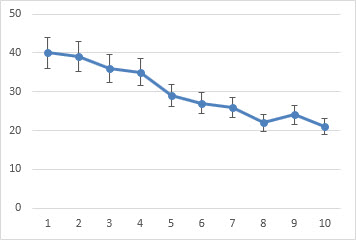
Планки погрешностей можно использовать на плоских диаграммах с областями, гистограммах, линейчатых диаграммах, графиках, точечных и пузырьковых диаграммах. На точечных и пузырьковых диаграммах планки погрешностей можно изобразить для значений X и Y.
Примечание: Следующие процедуры применяются к Office 2013 и более поздним версиям. Ищете инструкции по Office 2010?
Добавление и удаление отрезков ошибок
- Щелкните в любом месте диаграммы.
- Нажмите кнопку «Элементы диаграммы
 рядом с диаграммой, а затем установите флажок «Панели ошибок «. (Снимите флажок, чтобы удалить отрезки ошибок.)
 - Чтобы изменить отображаемую сумму ошибки, щелкните стрелку рядом с полосами ошибок и выберите нужный вариант.
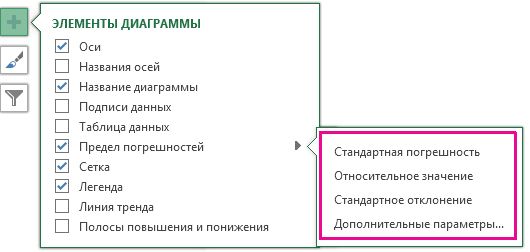
- Выберите предопределенный параметр планок погрешностей, такой как Стандартная погрешность, Относительное отклонение или Стандартное отклонение.
- Выберите пункт Дополнительные параметры, чтобы задать собственные величины пределов погрешностей, а затем выберите нужные параметры в разделе Вертикальный предел погрешностей или Горизонтальный предел погрешностей. Здесь также можно изменить направление и стиль концов пределов погрешностей или создать собственные пределы погрешностей.
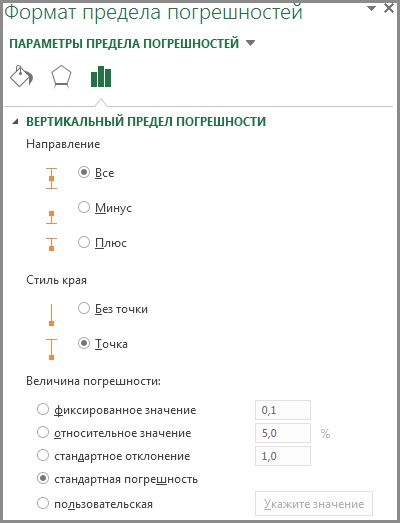
Примечание: Направление планок погрешностей зависит от типа диаграммы. Для точечных диаграмм могут отображаются и горизонтальные, и вертикальные планки погрешностей. Чтобы удалить планки погрешностей, выделите их и нажмите клавишу DELETE.
Формулы для расчета величины погрешности
Пользователи часто спрашивают, как в Excel вычисляется величина погрешности. Для вычисления стандартной погрешности и стандартного отклонения, которые отображаются на диаграмме, используются указанные ниже формулы.
Используемое уравнение
Стандартная погрешность
s = номер ряда;
i = номер точки в ряду s;
m = номер ряда для точки y на диаграмме;
n = число точек в каждом ряду;
yis = значение данных ряда s и i-й точки;
ny = суммарное число значений данных во всех рядах.
Стандартное отклонение
s = номер ряда;
i = номер точки в ряду s;
m = номер ряда для точки y на диаграмме;
n = число точек в каждом ряду;
yis = значение данных ряда s и i-й точки;
ny = суммарное число значений данных во всех рядах;
M = среднее арифметическое.
Добавление, изменение и удаление отрезков ошибок на диаграмме в Office 2010
Проверка формул для вычисления сумм ошибок (Office 2010)
В Excel можно отобразить столбцы ошибок, использующие стандартную сумму ошибок, процент от значения (5 %) или стандартное отклонение.
Стандартные ошибки и стандартное отклонение используют следующие уравнения для вычисления сумм ошибок, отображаемых на диаграмме.
Используемое уравнение
Стандартная погрешность
s = номер ряда;
i = номер точки в ряду s;
m = номер ряда для точки y на диаграмме;
n = число точек в каждом ряду;
yis = значение данных ряда s и i-й точки;
ny = суммарное число значений данных во всех рядах.
Стандартное отклонение
s = номер ряда;
i = номер точки в ряду s;
m = номер ряда для точки y на диаграмме;
n = число точек в каждом ряду;
yis = значение данных ряда s и i-й точки;
ny = суммарное число значений данных во всех рядах;
M = среднее арифметическое.
Добавление отрезков ошибок (Office 2010)
- На двухмерной диаграмме, линейчатой диаграмме, столбце, линии, хи (точечной) или пузырьковой диаграмме выполните одно из следующих действий:
- Чтобы добавить гистограммы во все ряды данных на диаграмме, щелкните область диаграммы.
- Чтобы добавить панели ошибок в выбранную точку данных или ряд данных, щелкните нужные точки данных или ряды данных или выполните следующие действия, чтобы выбрать ее из списка элементов диаграммы:
- Щелкните в любом месте диаграммы. Будут отображены средства Работа с диаграммами, включающие вкладки Конструктор, Макет и Формат.
- На вкладке Формат в группе Текущий фрагмент щелкните стрелку рядом с полем Элементы диаграммы, а затем выберите нужный элемент диаграммы.
Примечание: Направление гистограммы зависит от типа диаграммы. Для точечных диаграмм по умолчанию отображаются горизонтальные и вертикальные полосы ошибок. Вы можете удалить один из этих столбцов ошибок, выбрав их и нажав клавишу DELETE.
Изменение отображения отрезков ошибок (Office 2010)
- На двухстрочной области, линейчатой диаграмме, столбце, линии, хи (точечной) или пузырьковой диаграмме щелкните отрезки ошибок, точку данных или ряд данных с полосами ошибок, которые вы хотите изменить, или выполните следующие действия, чтобы выбрать их из списка элементов диаграммы:
- Щелкните в любом месте диаграммы. Будут отображены средства Работа с диаграммами, включающие вкладки Конструктор, Макет и Формат.
- На вкладке Формат в группе Текущий фрагмент щелкните стрелку рядом с полем Элементы диаграммы, а затем выберите нужный элемент диаграммы.
Изменение параметров суммы ошибок (Office 2010)
- На двухстрочной области, линейчатой диаграмме, столбце, линии, хи (точечной) или пузырьковой диаграмме щелкните отрезки ошибок, точку данных или ряд данных с полосами ошибок, которые вы хотите изменить, или выполните следующие действия, чтобы выбрать их из списка элементов диаграммы:
- Щелкните в любом месте диаграммы. Будут отображены средства Работа с диаграммами, включающие вкладки Конструктор, Макет и Формат.
- На вкладке Формат в группе Текущий фрагмент щелкните стрелку рядом с полем Элементы диаграммы, а затем выберите нужный элемент диаграммы.
Совет: Чтобы указать диапазон листа, можно нажать кнопку «Свернуть «, а затем выбрать данные, которые нужно использовать на листе. Снова нажмите кнопку «Свернуть диалоговое окно», чтобы вернуться к диалоговом окне.
Примечание: В Microsoft Office Word 2007 или Microsoft Office PowerPoint 2007 диалоговом окне «Настраиваемые панели ошибок» кнопка «Свернуть диалоговое окно» может не отображаться, а введите только значения количества ошибок, которые вы хотите использовать.
Удаление отрезков ошибок (Office 2010)
- На двухстрочной области, панели, столбце, линии, хи (точечной) или пузырьковой диаграмме щелкните гистограмму, точку данных или ряд данных с отрезками ошибок, которые нужно удалить, или выполните следующие действия, чтобы выбрать их из списка элементов диаграммы:
- Щелкните в любом месте диаграммы. Будут отображены средства Работа с диаграммами, включающие вкладки Конструктор, Макет и Формат.
- На вкладке Формат в группе Текущий фрагмент щелкните стрелку рядом с полем Элементы диаграммы, а затем выберите нужный элемент диаграммы.
- На вкладке « Макет» в группе «Анализ » щелкните » Панели ошибок» и выберите пункт » Нет».
- Нажмите клавишу DELETE.
Совет: Вы можете удалить полосы ошибок сразу после их добавления на диаграмму, нажав кнопку «Отменить» на панели быстрого доступа или нажав клавиши CTRL+Z.
Выполните одно из следующих действий:
Выражение погрешности в виде процентной доли, стандартного отклонения или стандартной ошибки
Стандартная погрешность
Применение стандартной ошибки с использованием следующей формулы:
s — номер ряда;
I — номер точки в ряду s;
m — количество рядов для точки y на диаграмме;
n — количество точек в каждом ряду;
y — значение данных ряда s и I-й точки;
n y — общее число значений данных во всех рядах.Применение процентной доли значения к каждой точке данных в ряду данных
Стандартное отклонение
Применение кратного стандартного отклонения с использованием следующей формулы:
s — номер ряда;
I — номер точки в ряду s;
m — количество рядов для точки y на диаграмме;
n — количество точек в каждом ряду;
y — значение данных ряда s и I-й точки;
n y — общее число значений данных во всех рядах;
M — арифметическое среднее.Выражение погрешностей в виде пользовательских значений
- На диаграмме выберите ряд данных, к которому нужно добавить панели ошибок.
- На вкладке «Конструктор диаграммы » нажмите кнопку «Добавить элемент диаграммы» и выберите пункт «Дополнительные параметры гистограммы».
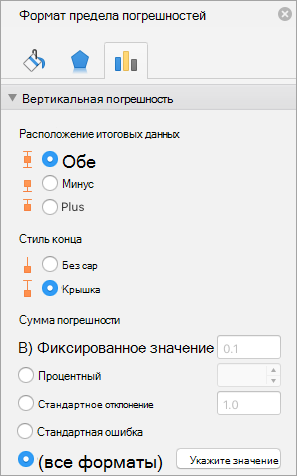
- В области «Формат гистограмм» на вкладке «Параметры панели ошибок» в разделе «Сумма ошибки» нажмите кнопку «Настраиваемое» и выберите команду «Указать значение».
- В разделе Величина погрешности выберите пункт Настраиваемая, а затем — пункт Укажите значение.
- В полях Положительное значение ошибки и Отрицательное значение ошибки введите нужные значения для каждой точки данных, разделенные точкой с запятой (например, 0,4; 0,3; 0,8), и нажмите кнопку ОК.
Примечание: Значения погрешностей можно также задать в виде диапазона ячеек из той же книги Excel. Чтобы указать диапазон ячеек, в диалоговом окне Настраиваемые планки погрешностей очистите содержимое поля Положительное значение ошибки или Отрицательное значение ошибки и укажите нужный диапазон ячеек.
Добавление полос повышения и понижения
- На диаграмме выберите ряд данных, в который нужно добавить отрезки вверх и вниз.
- На вкладке «Конструктор диаграмм » нажмите кнопку «Добавить элемент диаграммы», наведите указатель мыши на полосы вверх и вниз, а затем щелкните «Стрелки вверх /вниз». В зависимости от типа диаграммы, некоторые параметры могут быть недоступны.