
Диалоговое окно «Параметры»: веб-браузер среды >
Область применения:Visual Studio Visual Studio для Mac  Visual Studio Code
Задает параметры для внутреннего веб-браузера и для Internet Explorer. Для доступа к этому диалоговому окну щелкните элемент Параметры в меню Сервис, разверните папку Среда и выберите Веб-браузер.
Эта функция не рекомендуется к использованию в Visual Studio 2022 и не будет поддерживаться в дальнейшем.
Дополнительные сведения о Visual Studio 2022 см. в заметках о выпуске и в дорожной карте Visual Studio.
При открытии определенных файлов или компонентов из Интернета на вашем компьютере может выполняться код.
В зависимости от установок или выпуска сервера доступные диалоговые окна и команды меню могут отличаться от описанных в справке. Чтобы изменить параметры, выберите Импорт и экспорт параметров в меню Сервис . Дополнительные сведения см. в разделе Сброс параметров.
Домашняя страница
Задает страницу, отображаемую при открытии веб-браузера интегрированной среды разработки.
Страница «Поиск»
Позволяет указать страницу поиска для внутреннего веб-браузера. Это расположение может отличаться от страницы поиска, используемый экземплярами Internet Explorer, которые запускаются за пределами интегрированной среды разработки (IDE).
Использовать для просмотра HTML-кода
Задает редактор, используемый для открытия веб-страницы при выборе команды Просмотреть исходный код на странице из внутреннего веб-браузера.
- Редактор исходного текста. Выберите для просмотра исходного кода в редакторе.
- Редактор HTML. Выберите для просмотра исходного кода в конструкторе HTML. Используйте этот вариант, чтобы изменить веб-страницу в одном из двух представлений: представление конструктора или стандартное текстовое представление исходного кода.
- Внешний редактор. Выберите для просмотра источника в другом редакторе. Укажите путь к любому редактору, например Notepad.exe.
Параметры Internet Explorer
Щелкните, чтобы изменить параметры Internet Explorer в диалоговом окне Свойства браузера. Изменения, внесенные в этом диалоговом окне, влияют как на внутренний веб-браузер, так и на экземпляры Internet Explorer, запущенные вне среды IDE Visual Studio (например, из меню «Пуск»).
В окне Просмотр с помощью можно выбрать вместо внутреннего веб-браузера Visual Studio браузер, который вы предпочитаете. Открыть диалоговое окно «Просмотр с помощью» можно из контекстного меню, например HTML-файла проекта.
См. также
- Страница «Общие», папка «Среда», диалоговое окно «Параметры»
- Конструктор HTML
Простое диалоговое окно на HTML
У нас есть кнопка с классом show-dialog-button и текстом «Показать диалог»:
Эта кнопка нужна для того, чтобы при её нажатии появлялось всплывающее окно или диалоговое окно. Ещё у нас есть элемент — это как раз само диалоговое окно.
Внутри этого окна размещёны текст «Закрой меня» и кнопка «Закрыть», которую мы будем использовать для закрытия этого окна.
В JavaScript-части мы сначала получаем ссылки на наши элементы по их классам:
const showDialog = document.querySelector('.show-dialog-button'); const dialogBox = document.querySelector('.dialog-box'); const closeDialog = document.querySelector('.close-dialog-button'); То есть, showDialog — это наша кнопка для показа диалога, dialogBox — это сам диалог, а closeDialog — это кнопка внутри диалога для его закрытия.
Далее мы добавляем слушатели событий на кнопки:
showDialog.addEventListener('click', () => < dialogBox.showModal(); >); Когда мы кликаем на кнопку «Показать диалог» ( showDialog ), метод showModal() вызывается для элемента dialogBox , и диалоговое окно становится видимым.
closeDialog.addEventListener('click', () => < dialogBox.close(); >); А когда мы кликаем на кнопку «Закрыть» внутри диалогового окна, метод close() вызывается для dialogBox , и окно закрывается.
То есть, весь этот код создает интерактивную кнопку, которая открывает диалоговое окно при клике, и внутри этого окна есть другая кнопка для его закрытия.
«Доктайп» — журнал о фронтенде. Читайте, слушайте и учитесь с нами.
Читать дальше

Что такое Lazy Loading и как её включить на сайте
Ленивая загрузка (буквально, lazy loading)— это возможнось отложить загрузку ненужного прямо сейчас медиаконтента.
Ленивая загрузка делает сайт быстрее и экономит трафик, если у пользователя мобильный интернет с ограничениями.
- 22 ноября 2023

Знакомство с HTML
Привет, будущие фронтенд-разработчики! Добро пожаловать в увлекательный мир веб-разработки. Перед тем как двигаться дальше, давайте разберёмся с основами — языком разметки гипертекста или просто HTML.
HTML (Hypertext Markup Language) — это стандартный язык, который используется для создания веб-страниц. Представьте, что ваша веб-страница — это книга. Тогда HTML — это скелет этой книги, костяк, который определяет структуру: где будет заголовок, абзацы, изображения и так далее.
- 1 ноября 2023

Специальные символы в HTML
HTML использует особенные комбинации символов, чтобы корректно отображать определенные знаки на веб-страницах. Например, вместо простого знака «меньше» мы видим комбинацию <. В этой статье представлен список таких символов. Это небольшой справочник для тех, кто хочет быстро найти нужный код.
- 23 октября 2023

Зачем нужен метатег viewport
Каждый из нас хоть раз в жизни сталкивался с веб-страницами, которые кажутся «сломанными» или странно отображаются на мобильных устройствах. Одной из причин такого поведения может быть отсутствие маленького, но важного элемента в коде страницы — метатега viewport .
Метатеги — это инструкции для браузера о том, как отображать содержимое страницы. Один из таких метатегов — viewport , который говорит браузеру, как масштабировать и отображать страницу на разных устройствах, особенно на смартфонах и планшетах.
Важно, чтобы сайты классно выглядели не только на компьютерах, но и на маленьких экранах смартфона. Если не использовать viewport , то сайт может выглядеть как уменьшенная версия десктопного сайта на мобильном экране, что делает его трудночитаемым и неудобным для использования. Конечно, нужно ещё много всего сделать для адаптивности, но viewport тоже нужен.
- 18 сентября 2023

Атрибут class в HTML на примерах
Атрибут class используется для добавления CSS-классов элементам HTML. Классы позволяют применять одни и те же стили CSS или поведение JavaScript к разным элементам на странице.
Так, одному элементу можно присвоить один или несколько классов, разделяя их пробелами.
- 14 сентября 2023

В чём отличия цитат blockquote, cite и q
В HTML есть разные теги для цитирования и указания источников. Основные из них: , и . Давайте разберёмся в их различиях.
- 12 сентября 2023

Осмысленный alt-текст: 6 правил
Альтернативный текст — это описание изображения словами. Это описание должно помогать людям, которые читают или слышат это описание, иначе оно не нужно и лучше вообще его не указывать.
Мы уже обсудили основные правила написания alt-текста для фотографий и изображений. В этот раз поговорим о том, каким именно должно быть описание, чтобы в нём был смысл.
- 31 июля 2023

Растровая и векторная графика
Давайте попробуем разобраться, в чём отличие растровой графики от векторной.
- 13 июня 2023

Как понять, что перед вами заголовок
Заголовки используются для организации и структурирования содержимого на сайте. В HTML существует шесть уровней заголовков, обозначаемых тегами от до . Каждый уровень заголовка имеет свой семантический вес, где имеет наибольший вес, а — наименьший.
Часто кажется, что заголовок — это простой и понятный тег. Но это впечатление обманчиво, потому что не всегда крупный и выделенный текст на макете является заголовком.
При вёрстке сайта важно соблюдать семантику, чтобы все теги использовались корректно и ресурс работал без ошибок. Если напутать уровни заголовков, то структура страницы будет не семантичной, а скринридеры неправильно прочтут сайт.
В статье разберёмся, как верно определять заголовки по макету, какие из них лучше делать скрытыми и почему.
- 8 июня 2023

Как правильно вставлять SVG
Есть несколько способов вставки SVG-изображения. Выбор одного из них зависит от задач, которые стоят перед верстальщиком.
SVG — это формат векторной графики, дословно: масштабируемая векторная графика. МВГ? SVG! В векторных форматах хранится не само изображение, а инструкция по его построению по точкам и кривым.
В растровых форматах информация о конкретном числе точек изображения плотно упакована в бинарный кирпич. В него бесполезно заглядывать и менять его можно только в редакторах графики.
�PNG IH�aV PLTE�������0� IDAcZ�d���� �W= S�3�o;���]P ���IEND�B`�~ Формат SVG тоже можно создавать и менять в редакторах графики, например, в Illustrator или Figma. Но ещё он текстовый, а значит его можно открыть как HTML или CSS в любом редакторе кода.
SVG — это как отдельная HTML-страница. Когда вставляете SVG, вы, на самом деле, вставляете не просто картинку, а целую страницу. Со своей системой координат, вьюпортом, стилями, скриптами и удивительными особенностями.
Если смотреть на SVG как на отдельную страницу — становится понятнее, какой способ вставки вам нужен.
- 1 июня 2023
Диалоговое окно браузера где находится
Для взаимодействия с пользователем в объекте window определен ряд методов, которые позволяют создавать диалоговые окна или взаимодействуют с содержимым окна:
- alert() : выводит окно с сообщением
- confirm() : отображает окно с сообщением, в котором пользователь должен подтвердить действие двух кнопок OK и Отмена
- prompt() : позволяет с помощью диалогового окна запрашивать у пользователя какие-либо данные
- print() : отображает диалоговое окно для вывода страницы на печать
- find() : позволяет найти на странице определенный текст
alert
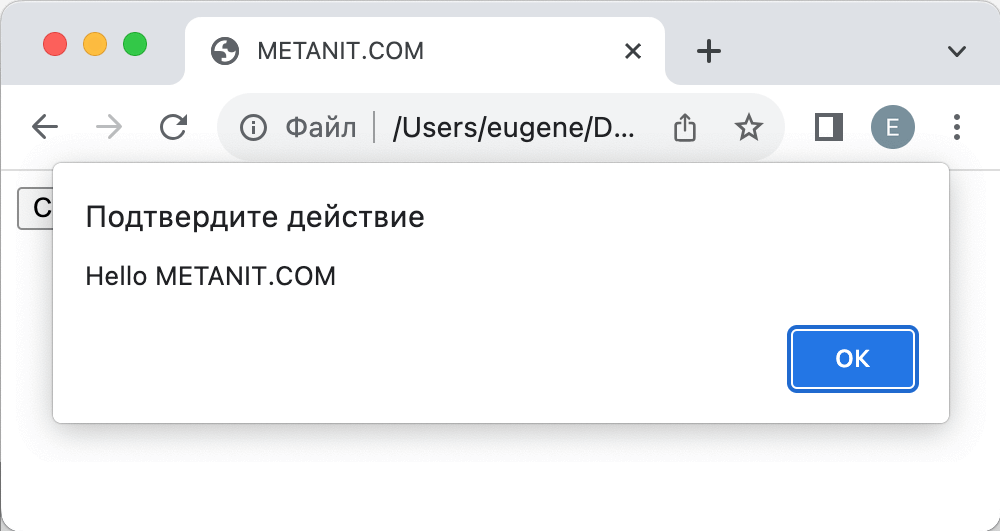
Например, с помощью метода alert() по нажатию на кнопку выведем окно с сообщением:
METANIT.COM
confirm
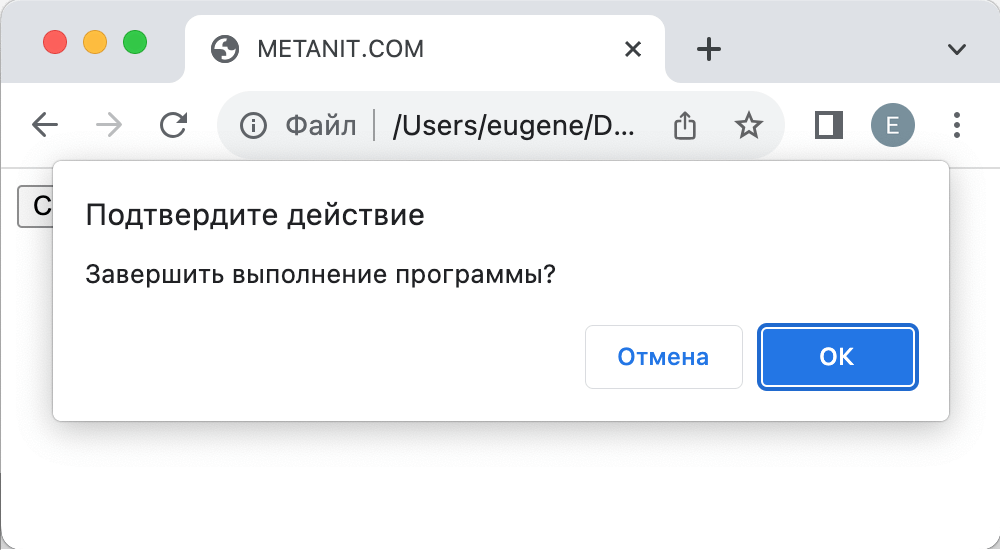
Метод confirm() отображает окно с сообщением, в котором пользователь должен подтвердить действие двух кнопок OK и Отмена. В зависимости от выбора пользователя метод возвращает true (если пользователь нажал OK) или false (если пользователь нажал кнопку Отмены):
METANIT.COM
prompt
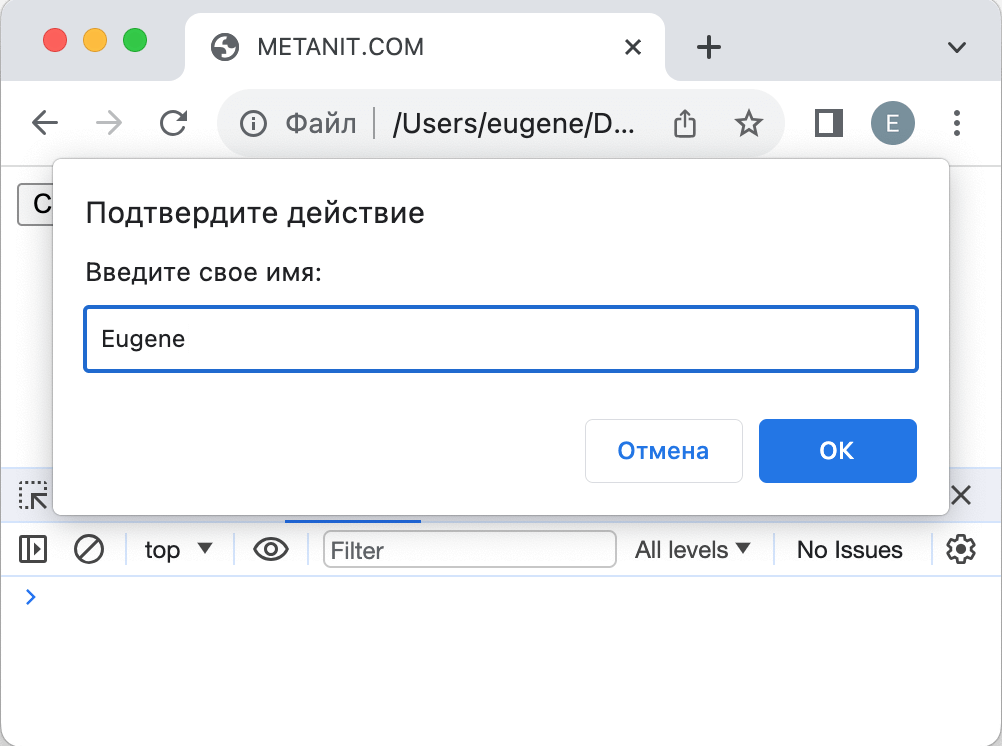
Метод prompt() позволяет с помощью диалогового окна запрашивать у пользователя какие-либо данные. Данный метод возвращает введенное пользователем значение. Например, запросим на странице имя пользователя:
METANIT.COM
Если пользователь откажется вводить значение и нажмет на кнопку отмены, то метод возвратит значение null.
find
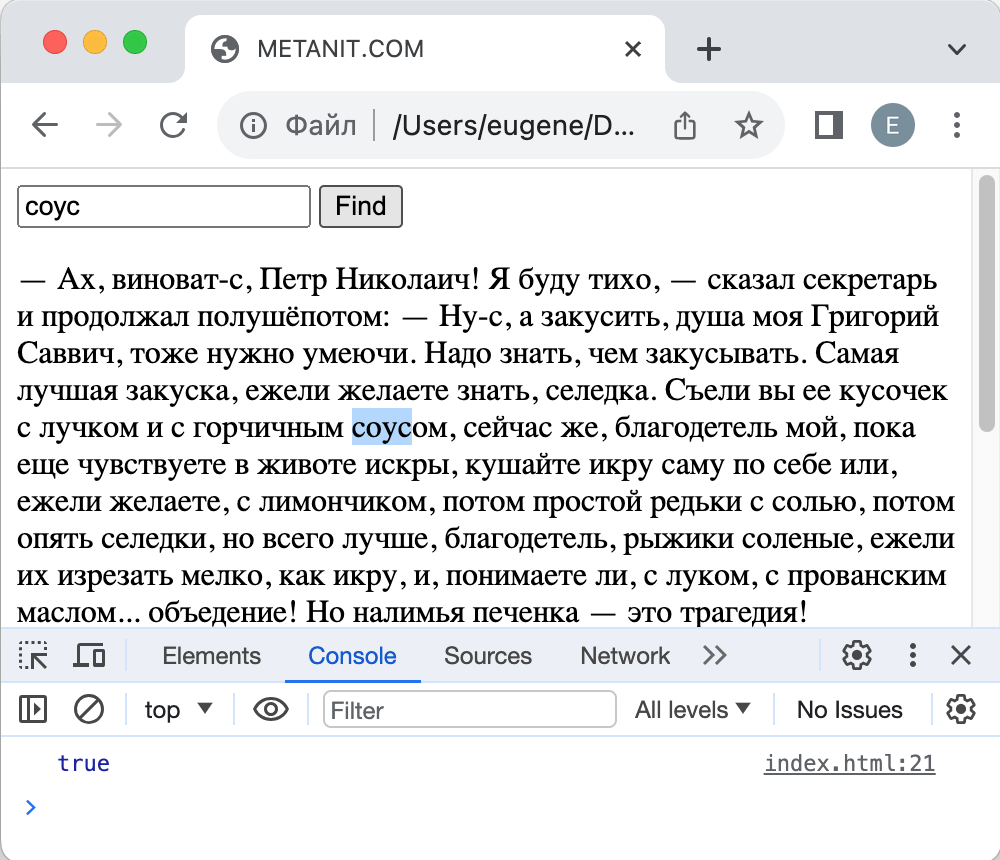
Метод find() позволяет найти на странице текст, который передает в метод через параметр. Метод возвращает true , если текст найден, и false , если текст не найден. Например:
METANIT.COM — Ах, виноват-с, Петр Николаич! Я буду тихо, — сказал секретарь и продолжал полушёпотом: — Ну-с, а закусить, душа моя Григорий Саввич, тоже нужно умеючи. Надо знать, чем закусывать. Самая лучшая закуска, ежели желаете знать, селедка. Съели вы ее кусочек с лучком и с горчичным соусом, сейчас же, благодетель мой, пока еще чувствуете в животе искры, кушайте икру саму по себе или, ежели желаете, с лимончиком, потом простой редьки с солью, потом опять селедки, но всего лучше, благодетель, рыжики соленые, ежели их изрезать мелко, как икру, и, понимаете ли, с луком, с прованским маслом. объедение! Но налимья печенка — это трагедия!
— М-да. — согласился почетный мировой, жмуря глаза. — Для закуски хороши также, того. душоные белые грибы.
В данном случае по нажатию на кнопку ищем на странице введенный в текстовое поле текст. Если текст найден, то он выделяется.
Метод print отображает диалоговое сообщение для вывода страницы на печать:
METANIT.COM Hello World
В зависимости от браузера окно печати может выглядеть различным образом. Например, вид в Google Chrome:
Системные диалоговые окна JavaScript

Осваивайте профессию, начните зарабатывать, а платите через год!

Курсы Python Акция! Бесплатно!

Станьте хакером на Python за 3 дня

Веб-вёрстка. CSS, HTML и JavaScript


Курс Bootstrap 4

Станьте веб-разработчиком с нуля

В этом уроке мы разберемся, как выводить диалоговые окна, позволяющие выводить короткие сообщения. Если вы пишете программу на JavaScript, то можете воспользоваться тремя стандартными методами для ввода и вывода данных: alert(), prompt() и confirm(). Каждое из этих диалоговых окон является синхронным и модальным, то есть выполнение кода приостанавливается на время показа такого окна и возобновляется после его закрытия.
Метод alert()
Метод alert() позволяет выводить диалоговое окно с заданным сообщением и кнопкой OK . Синтаксис соответствующего выражения имеет следующий вид:
alert('сообщение');Диалоговые окна оповещений обычно применяют, если нужно уведомить пользователя о чем-то, что он не контролирует, например об ошибке. В простейшем случае текст предупреждения, заключенный в двойные или одинарные кавычки, вводится внутри круглых скобок. Диалоговое окно, выведенное на экран методом alert() , можно убрать, щелкнув на кнопке OK . До тех пор пока вы не сделаете этого, переход к ранее открытым окнам невозможен. Методу alert() передается только одна строка — отображаемая. Чтобы отобразить многострочное сообщение, разделяйте строки символом \n :
Выполнить код » Скрыть результаты
Окно предупреждения генерируется самим браузером, поэтому внешний вид окна в различных браузерах может несколько различаться.
Примечание: Окна, обладающие свойством останавливать все последующие действия пользователя и программ, называются модальными.
На заметку: JavaScript-программисты часто вставляют вызов метода alert() в программный код с целью диагностики возникающих проблем.
Метод confirm()
Метод confirm() позволяет вывести диалоговое окно с сообщением и двумя кнопками — OK и Cancel (Отмена), благодаря чему пользователь может подтвердить или отменить некоторое действие. В отличие от метода alert() этот метод возвращает логическую величину, значение которой зависит от того, на какой из двух кнопок щелкнул пользователь. Чтобы можно было определить, какую кнопку выбрал пользователь, метод confirm() возвращает true, если был щелчок на кнопке OK , и false, если он щелкнул на кнопке Cancel (Отмена) или закрыл диалоговое окно щелчком на системной кнопке закрытия окна — X .
Синтаксис применения метода confirm() имеет следующий вид:
var result = confirm('сообщение');result — это логическое значение (true или false), указывающее, было ли выбрано OK или Cancel (Отмена).
В следующем примере метод confirm() выводит сообщение и ожидает, пока пользователь подтвердит или отменит некоторую операцию, щелкнув на одной из кнопок. Типичный код вызова этого диалогового окна выглядит так:
Выполнить код » Скрыть результаты
В этом примере оператор if («если») получает условие (confirm(«Вы уверены?»)). Он вычисляет его, и если результат – true (пользователь щелкает на кнопке OK ), то выполняет команду и выводит сообщение: «Я очень рад, что Вы уверены!».
Блок else («иначе») выполняется если пользователь выбирает кнопку Cancel . При этом выводится оповещение: «Жаль, что Вы не уверены. «.
Этот шаблонный код часто используется, когда пользователь пытается что-либо удалить либо пкинуть веб-страницу.
Метод prompt()
Метод prompt() выводит на экран диалоговое окно, которое запрашивает у пользователя информацию. Вместе с кнопками OK и Cancel (Отмена) оно содержит текстовое поле для ввода данных. В отличие отметодов alert() и confirm() данный метод принимает два параметра: сообщение и значение, которое должно появиться в текстовом поле ввода данных по умолчанию.
Синтаксис применения метода prompt имеет следующий вид:
var result = prompt (сообщение, значение по умолчанию);- result — строка, содержащая текст, введенный пользователем, или значение null .
- сообщение — строка текста для отображения пользователю (обычно это вопрос). Этот параметр является необязательным и может быть опущен, если в окне подсказки ничего не отображается.
- значение по умолчанию — строка, которая отображается по умолчанию в поле ввода, обычно второй аргумент оставляют пустым и записывают так — «».
Если пользователь щелкает на кнопке OK , метод prompt() возвращает значение, введенное в текстовом поле, а если выбирается кнопка Cancel (Отмена) или окно закрывается иным образом, то возвращается null . Вот пример: