
Как закачать видео FLV, AVI, WMV, MKV на iPhone, IPad, iPod
О том, каким образом можно воспроизвести видео файлы с помощью программы iTunes, мы говорили в другом обзоре. Эта же статья расскажет нам о просмотре видео в других форматах. Вам не придется конвертировать файлы в mp4.
Для этого необходимо скачать на мобильное устройство дополнительный проигрыватель. Вы можете воспользоваться Apple Store или Cydia, чтобы найти подходящий плеер. Для примера мы выбрали программу Buzz Player.
Бесплатная консультация! Бесплатная диагностика! Гарантия на работу!
Выберите раздел: td>Др. продукты Apple
| ремонт iPhone | ремонт iPad | ремонт iPod | ремонт MacBook | ремонт iMac | Др. продукты Apple |
У нас можно починить всю технику Apple ☎ +7 (812) 953-94-11
Диагностика БЕСПЛАТНО.
+7 (812) 953-94-11, +7 (921) 984-75-12 (Каменноостровский пр-т, 42, м. Петроградская)
Этот плеер поддерживает видео и аудио файлы большинства популярных форматов. Видео форматы: WMV, MJPEG,DV, MPEG 1 и 2, MPEG 4 и AVC, Part 2, Theora, H.263, Cinepak, RealVideo, Indeo, Bink, HuffYUV, Sorenson.
Другие форматы файлов: MKV, FLV, AVI, Ogg, OGM, ASF, WMV, MOV, 3GP, MP4, RealMedia, Bink.
Аудио форматы: ALAC, Bink, Vorbis, Speex, DTS, WMA, RealAudio, Monkey’s Audіo, Musepack, FLAC, MP3, AC3, AMR, AAC.
Плеер также читает встроенные и отдельные субтитры.
Программа может воспроизводить и копировать файлы с вашего ПК благодаря встроенному браузеру. При условии, что у вас настроены протоколы FTP и SMB.
Чтобы перенести файлы с компьютера на ваш iPhone, iPad или iPod, запустите iTunes и откройте мобильное устройство.
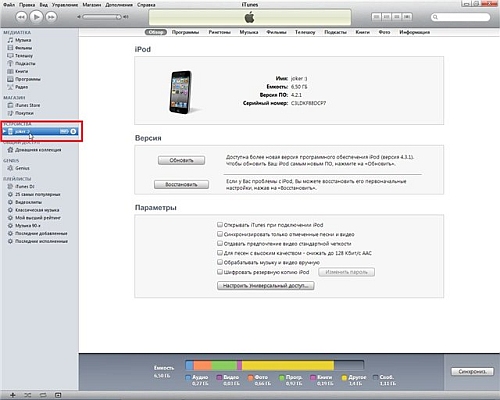
Вверху появившегося окна вы обнаружите вкладку «Программы», которую необходимо открыть.
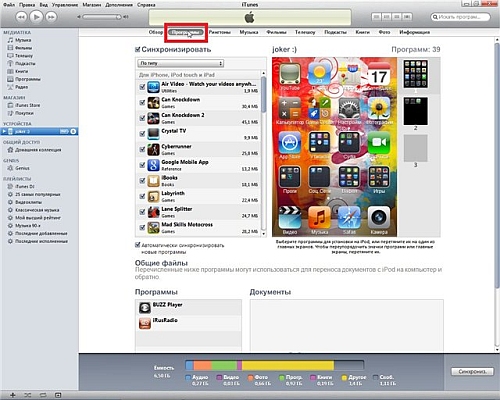
Выберите иконку Buzz Player.
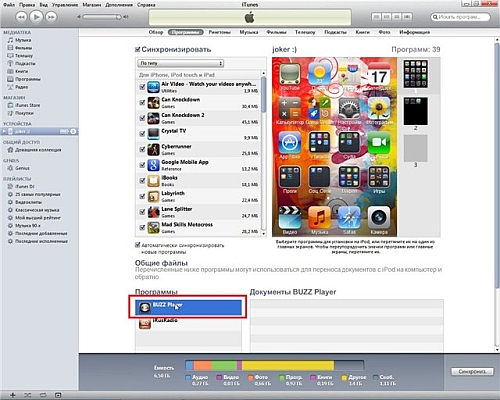
Кликните по программе и перетащите необходимые файлы в появившееся окошко.
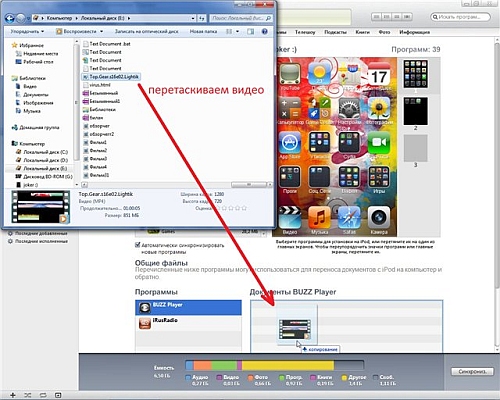
Вверху появится полоса загрузки видео на мобильное устройство.
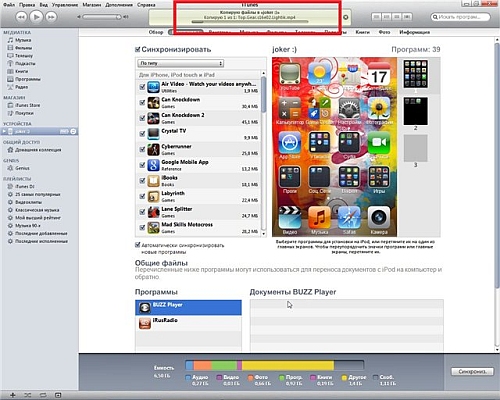
После окончания загрузки вы можете открыть файлы на мобильном устройстве и воспроизвести видео с помощью плеера.
Читайте также: Предлагаем срочный ремонт iPhone в СПб любой сложности!
Как конвертировать MKV для воспроизведения на iPhone
В последние годы iPhone добавил поддержку некоторых новых форматов, но до сих пор не включает MKV.Даже последние модели, такие как iPhone SE второго поколения и iPhone 11 Pro Max, не поддерживают формат MKV.Итак, как смотреть видео MKV на iPhone? Этот вопрос может озадачить пользователей, поскольку у них есть некоторые видео MKV, но они не могут успешно воспроизвести их на iPhone или других устройствах Apple.Однако есть уловка, позволяющая воспроизводить видео MKV на iPhone.То есть конвертировать MKV в формат, поддерживаемый iPhone.
Перед тем как начать, давайте узнаем больше о форматах, совместимых с iPhone, чтобы мы знали, во что нам следует конвертировать MKV.
Узнайте о форматах видео, поддерживаемых Apple
iPhone поддерживает несколько форматов контейнеров и более десятка видео/аудиокодеков.** Три наиболее распространенных шаблона-это контейнер MP4, M4V и MOV с видеокодеком H.264 + аудиокодек AAC.**
MP4-наиболее широко используемый формат контейнера, совместимый практически со всеми устройствами.MOV также называется «Apple QuickTime Movie».Если вы хотите воспроизводить видео с помощью QuickTime, MOV-лучший выбор.M4V-это тип видеофайлов iTunes.Он также подходит для перемещения видео между устройствами Apple.Вы можете выбрать любой из трех форматов при конвертации MKV в iPhone.
Итак, как конвертировать MKV для игры на iPhone? Прочтите это руководство из MKV в iPhone и узнайте о процессе преобразования MKV в iPhone.Это просто сделать за считанные минуты.
Как конвертировать и передавать MKV на iPhone
Чтобы воспроизводить и смотреть фильмы MKV на iPhone, вам понадобится конвертер видео для преобразования видео формата MKV в MP4/MOV/M4V, чтобы вы могли передавать его на iPhone для воспроизведения.
Тогда VideoSolo Video Converter Ultimate-отличный конвертер MKV в iPhone с версией для Windows и Mac, который может обеспечить максимальную скорость преобразования MKV в поддерживаемый формат iPhone при сохранении исходного качества.Одна из лучших особенностей-то, что он предоставляет полные предустановленные профили для iPhone.С предустановленным профилем вам не нужно беспокоиться о том, как установить разрешение, видео/аудиокодек или другие параметры при преобразовании MKV в iPhone.Все настраивается автоматически.
# Шаг 1.Добавьте видео MKV в конвертер MKV в iPhone
Загрузив VideoSolo Video Converter Ultimate, войдите в его основной интерфейс.Щелкните значок «+», чтобы добавить видео MKV, или перетащите видео в интерфейс.
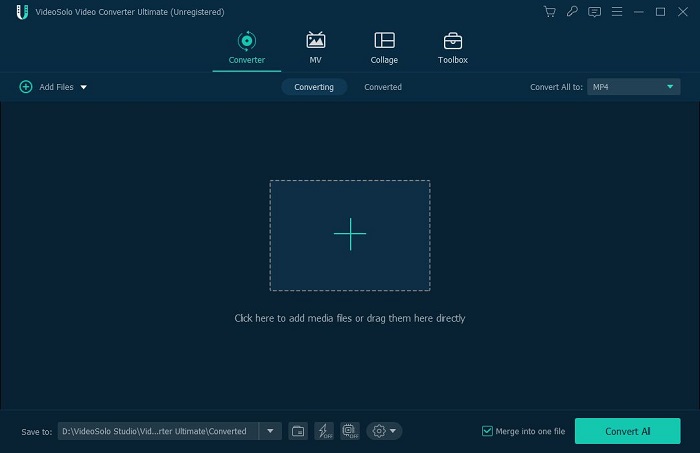
Примечание. Поскольку поддерживается пакетное преобразование, вы можете добавить для преобразования целую папку или несколько файлов MKV.
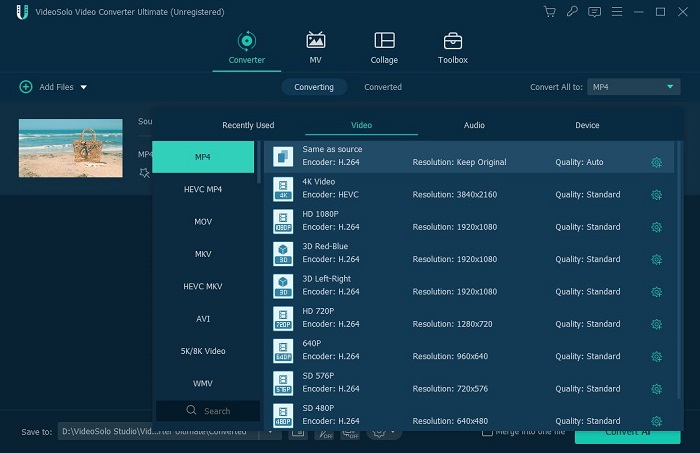
# Шаг 2.Выберите Выход Формат iPhone
После импорта видео MKV вы увидите некоторую информацию о видео.Теперь щелкните в правом верхнем углу, чтобы выбрать формат.Вы можете выбрать MP4/MOV/M4V при преобразовании MKV в iPhone.
Совет: Вы можете перейти в категорию «Устройство» и выбрать предустановленные профили для своего iPhone, если вы не можете решить, какой формат выбрать..
# Шаг 3.Нажмите «Конвертировать все» »для преобразования MKV в iPhone
Нажмите кнопку« Конвертировать все », чтобы изменить формат исходного видео MKV.Когда он закончится, вы можете найти видео, оптимизированное для вашей модели iPhone, в верхнем столбце «Конвертировано».
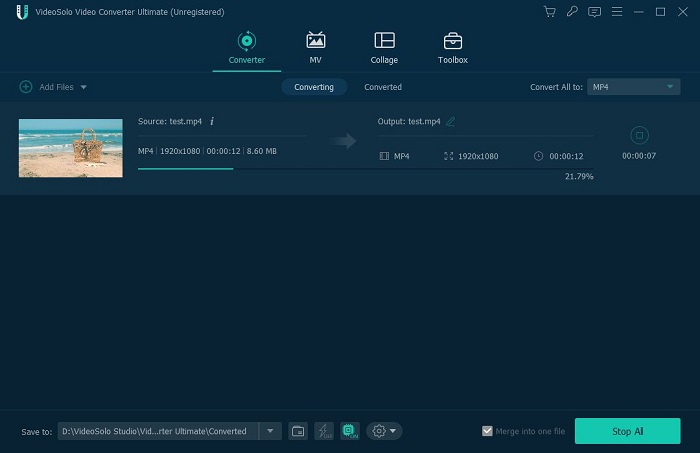
# Шаг 4.Перенос видео на ваш iPhone
Теперь пора перенести преобразованное видео на ваш iPhone.Если вы используете Mac, вы можете использовать Airdrop, который позволяет передавать видео по беспроводной сети.Или, если вы являетесь пользователем Windows, вы можете наслаждаться преобразованным видео с помощью Documents, установленных на iPhone.Вам просто нужно включить драйвер беспроводной сети в настройках и подключить Windows и iphone к одному и тому же Wi-Fi.
Вот и все.С помощью представленного выше метода вы можете легко конвертировать MKV в iPhone.Более того, VideoSolo Video Converter Ultimate может редактировать ваше видео перед преобразованием и улучшать качество видео.Благодаря поддержке более 300 форматов, это больше, чем просто конвертер MKV в iPhone.Это универсальный медиаконвертер, который удовлетворяет практически все ваши потребности в повседневной жизни в области преобразования видео.
Горячие статьи

Самый простой способ копировать и конвертировать DVD в видеоформат MP4

Как записать собрание Zoom без разрешения организатора

Как воспроизводить Blu-ray Disc на компьютере

[3 шага] Как без труда конвертировать MKV в MP4

Окончательное руководство о том, как легко скопировать DVD на USB
Как смотреть MKV- и AVI-фильмы на iPad или iPhone
Известно, что ни на смартфоне, ни на таблете компании Apple нельзя просматривать MKV- и AVI-фильмы. О том, какие именно видеоформаты поддерживает iPhone, iPad мы уже писали ранее. В той же статье, в качестве решения проблемы отсутствия поддержки iOS-устройствами популярных форматов, был предложен вариант конвертирования видео посредством специальных программ – конвертеров. Тем не менее, если конвертация видео – это не подходящий для вас вариант, обратите внимание на существующие плееры, с помощью которых возможно, минуя процесс конвертации, сразу же скинуть MKV- и AVI-фильмы на iPad или iPhone.
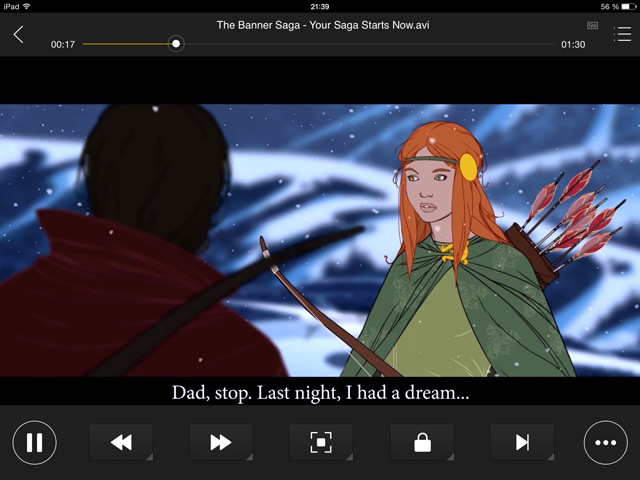
В App Store можно обнаружить множество разнообразных плееров, воспроизводящих AVI, MKV, FLV, MOV, MP4/M4V, WMV, VOB, 3GP и другие расширения, форматы. Наиболее популярными из них являются платные программы AVPlayer от Eplayworks и GoodPlayer от Hustmobile. В настоящее время оба приложения плохо адаптированны под вышедшую в прошлом месяце iOS 8, периодически вылетают, но, вполне вероятно, это лишь временное явление.
Как скинуть и запустить MKV- и AVI-фильмы на iPad или iPhone через iTunes
Загрузка MKV- и AVI-фильмов на iPad или iPhone с помощью плееров происходит схожим образом, неважно какой вы выбрали.
Шаг 1. Устанавливаем из App Store приглянувшийся плеер.
Шаг 2. Подключаем девайс к компьютеру и запускаем iTunes.
Шаг 3. В iTunes в разделе «Устройства» кликаем по имени вашего девайса и переходим в раздел «Программы» на вашем iPad или iPhone.
Шаг 4. В разделе программы проматываем список установленных приложений до списка «Общих файлов». Представленные в одном из двух столбцов программы могут использоваться для переноса различных файлов с вашего компьютера на iPad или iPhone. Во втором столбце отображается список документов, использующихся приложением. Внизу второго столба кликаем по кнопке «Добавить файл» и указываем путь к фильму.
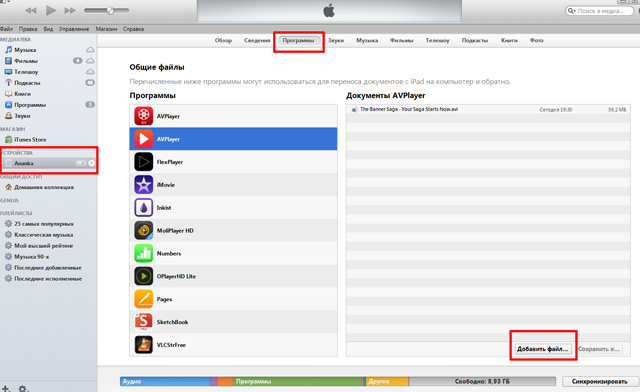
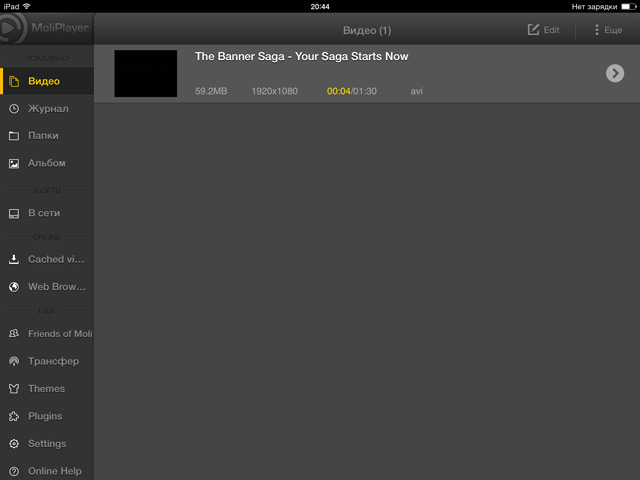
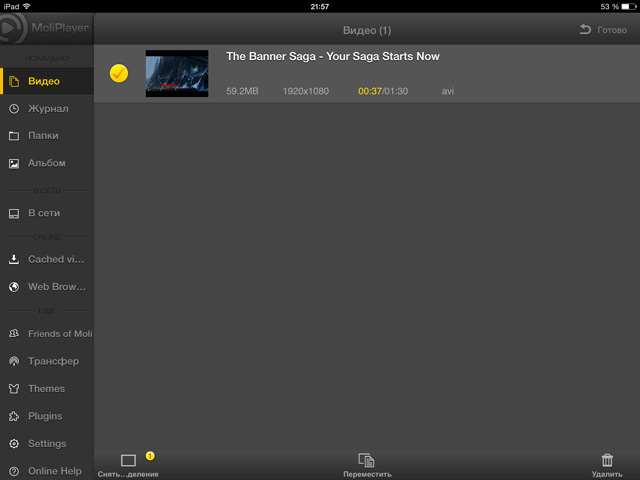
Шаг 5. Синхронизируем устройство с компьютером, на девайсе запускам установленный плеер и в папке, которая в разных программах может называться «Загрузки», «Видео» или «Документы», ищем фильм и смотрим.
К примеру, интерфейсы MoliPlayer и AVPlayer Pro (изображения кликабельны):

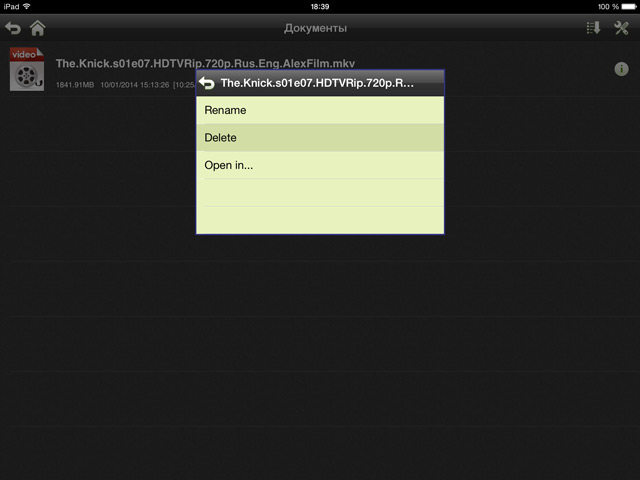
В случае необходимости удаления фильма, сделать это можно из плеера, а не через iTunes. Опять-таки у разных программ кнопка delete имеет свое место.
Другие способы смотреть MKV- и AVI-фильмы на iPad или iPhone
Помимо добавления фильмов через iTunes, смотреть MKV- и AVI-фильмы на iPad или iPhone можно подключившись напрямую к локальной сети. Некоторые плееры, как например MoliPlayer, подключается автоматически, другие приложения требуют настройки.
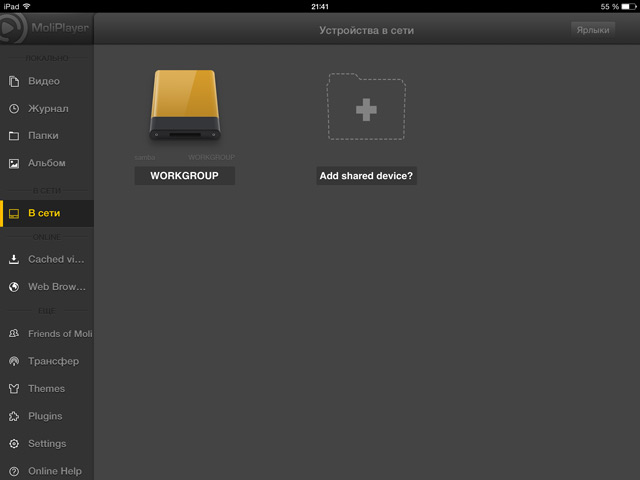
Также ряд программ позволяет смотреть видео непосредственно из сети, вставляя в плеер web-ссылку. При желании можно подключиться к FTP-серверу или медиасерверу.
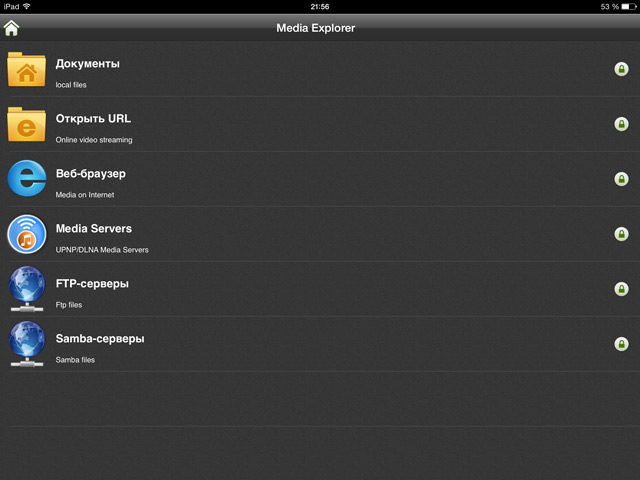
К перечисленным способам иногда добавляют «облачный», предлагая скинуть фильм, например, в Dropbox. Тем не менее на практике этот способ оказался нежизнеспособным: после загрузки фильма в облачное хранилище с компьютера, приходиться слишком долго ждать, пока он станет доступен для мобильного девайса, да и смотреть кино через подобные клиенты – сущее наказание.
- GoodPlayer
- AVPlayer
- MoliPlayer (Lite, Pro)
- nPlayer
- GPlayer
- AVPlayer Pro
Если медиафайл не открывается или не воспроизводится на iPhone, iPad или Mac
Ваше устройство может не поддерживать устаревшие или специализированные форматы аудиозаписей, видеороликов и изображений, либо для работы с ними может требоваться дополнительное программное обеспечение.
Приложения Apple, такие как Фото, iMovie, Safari, Keynote и QuickTime Player, работают с медиафайлами многих форматов. Для некоторых приложений необходимы определенные форматы, но с большинством форматов можно работать в большинстве приложений без дополнительного программного обеспечения. Если ваше устройство, его операционная система или используемое вами приложение не поддерживает устаревший или специализированный формат, работа с файлом такого формата может привести к непредвиденным последствиям. Установите все доступные обновления ПО для компьютера Mac и обновления ПО для iPhone или iPad. После этого, если у вас нет приложения, которое поддерживает устаревший или специализированный формат медиафайла, найдите такое приложение в Интернете или App Store. Если вы знаете название формата, укажите его в своем поисковом запросе. На компьютере Mac можно определить формат медиафайла в окне свойств, выбрав файл в Finder и нажав сочетание клавиш Command-I. Формат может отображаться в поле «Тип», например «Тип: видеофайл Matroska». Также можно выполнить поиск по расширению, которое отображается в конце имени файла и состоит из нескольких букв, например .avi, .wmv или .mkv.
Дополнительная информация
- Работа с медиафайлами HEIF и HEVC на устройствах Apple
- Редактирование видео на iPhone, iPad, iPod touch и компьютере Mac
- Форматы RAW цифровых фотокамер, поддерживаемые в iOS 16, iPadOS 16 и macOS Ventura
Информация о продуктах, произведенных не компанией Apple, или о независимых веб-сайтах, неподконтрольных и не тестируемых компанией Apple, не носит рекомендательного или одобрительного характера. Компания Apple не несет никакой ответственности за выбор, функциональность и использование веб-сайтов или продукции сторонних производителей. Компания Apple также не несет ответственности за точность или достоверность данных, размещенных на веб-сайтах сторонних производителей. Обратитесь к поставщику за дополнительной информацией.