
Как подключить Huawei Watch GT2 или GT3 Pro к телефону?
Чтобы получить максимум от умных часов, нужно соединить их со смартфоном. Сейчас вы узнаете как подключить Huawei Watch GT2 или GT3 Pro к телефону на Android.
Подключение этих часов к Huawei или Honor займёт меньше времени, чем к смартфонам других производителей, например Samsung.
Рассмотрим оба варианта на примере Watch GT3.
Подключение Huawei Watch GT3 к смартфонам Huawei или Honor
Если у вас телефон одной из этих марок, то на нём уже установлено приложение «Здоровье» (Huawei Health) и все сервисы, которые требуются для создания учётной записи и авторизации.
Инструкция по подключению:
- Включите часы (процесс активации режима сопряжения запустится автоматически);
- Войдите в приложение « Здоровье «;
- Снизу вы увидите вкладку « Устройства «. Нажмите на неё.
- Затем нажмите на « Добавить устройство » и предоставьте приложению все запрашиваемые разрешения. Если Bluetooth не был включен, то вам будет предложено его активировать. Поиск доступных устройств начнётся автоматически.
- Если часы обнаружатся автоматически, то на экране телефона отобразится их название. Нажмите на него, чтобы начать сопряжение.
- После этого на экране Watch GT появится запрос на подключение. Подтвердите его на часах и на телефоне.
Начнётся процесс синхронизации данных между устройствами, включая дату и время.
В случае, если смартфон не находит часы автоматически, то после перехода на вкладку «Устройства» приложения «Здоровье» вам нужно будет нажать на кнопку «Добавить» и выбрать модель своего умного устройства из списка:

Настроить часы, установить новые циферблаты, настроить тренировки (особенно актуально для владельцев Huawei GT Runner) и многое другое вы можете сделать в приложении «Здоровье» (Huawei Health).
Подключение Huawei Watch GT3 к смартфонам нa Android
Процессе подключения Watch GT к смартфонам на Android аналогичен процессу для Huawei и Honor, только предварительно нужно установить на телефон несколько приложений и зарегистрировать аккаунт.
1. Установка AppGallery
Это фирменный магазин приложений Huawei, аналог Google Play.
После перехода нажмите « Установить » (загрузить) и при необходимости разрешите вашему браузеру устанавливать APK-файлы.
После завершения скачивания нажмите “ Открыть ”, затем после запроса нажмите “ Установить ”.
2. Установка HMS Core из AppGallery
После установки магазина AppGallery откройте его и вбейте в поиск HMS Core.
Это приложение необходимо для регистрации аккаунта Huawei. Скачайте и установите его.
При первом запуске HMS Core вам будет предложено войти в систему с помощью своей учётной записи. Если у вас её нет, то создайте.
3. Установка приложения «Здоровье» и сопряжение устройств
Снова откройте AppGallery, вбейте в поиск «Здоровье» или «Huawei Health», и скачайте это приложение.
Теперь, когда все необходимые программы установлены, вы можете подключить к своему Android-телефону часы от Huawei.
Инструкцию по подключению смотрите выше.
Таким образом можно соединить и синхронизировать Watch GT с любым современным смартфонов на Андроид, будь то Samsung, Oppo или Xiaomi.
Проблема с подключением
Проблема с соединением телефона с часами может возникнуть в том случае, если часы раньше были привязаны к другому устройству.
Нужно их отвязать. Для этого:
- Зайдите в настройки Huawei Watch GT (проведите пальцем вниз с верхней части экрана)
- Прокрутите по пункта “ Система ”, а затем “ Отключить ”
Часы будут отключены от предыдущего устройства и можно подключать их к новому.
Возникли проблемы с подключением? Расскажите в комментариях, постараемся помочь.
[HUAWEI] Сопряжение носимого устройства с телефоном на базе EMUI/Android
Поддерживаемые продукты: HUAWEI WATCH GT 3 SE,HUAWEI WATCH D,HUAWEI WATCH GT 3 Pro,HUAWEI WATCH GT Runner,HUAWEI WATCH GT 2e,HUAWEI WATCH FIT new(huawei watch fit/huawei watch fit new),HUAWEI WATCH GT,HUAWEI WATCH FIT,HUAWEI WATCH GT Cyber,HUAWEI WATCH 4,HUAWEI WATCH GT 2 Pro,HUAWEI WATCH 3,HUAWEI WATCH 4 Pro,HUAWEI WATCH FIT 2,HUAWEI WATCH | ULTIMATE DESIGN,HUAWEI WATCH 3 Pro,HUAWEI WATCH FIT(/huawei watch fit new、special edition),HUAWEI Band 7,HUAWEI WATCH FIT new,HUAWEI Band 6,HUAWEI Band 8,PORSCHE DESIGN | HUAWEI WATCH GT 2,HUAWEI WATCH FIT mini,HUAWEI WATCH GT 2,HUAWEI WATCH GT 4,HUAWEI WATCH Buds,HUAWEI WATCH GT 3
Поддерживаемые продукты:
| [HUAWEI] Сопряжение носимого устройства с телефоном на базе EMUI/Android |
- Установите приложение Huawei Health (Здоровье) (
 ). Если вы уже установили приложение Huawei Health (Здоровье) , перейдите в раздел Я > Проверка обновлений и обновите его до последней версии. Если вы еще не установили данное приложение, перейдите в магазин приложений вашего телефона, загрузите и установите его.
 - Откройте приложение Huawei Health (Здоровье) и перейдите в раздел Я > Войти в аккаунт HUAWEI . Если у вас нет аккаунта HUAWEI, зарегистрируйте его, а затем выполните вход в него.
- Включите носимое устройство, выберите язык и начните сопряжение.
- Поместите носимое устройство рядом с телефоном. Откройте приложение Huawei Health (Здоровье) , нажмите на значок
 в правом верхнем углу экрана и нажмите Добавить устройство . Выберите носимое устройство, с которым хотите выполнить сопряжение, и нажмите ПРИВЯЗАТЬ . Вы также можете нажать Сканировать , чтобы выполнить сопряжение, отсканировав QR-код, отображаемый на экране носимого устройства.
 - Когда появится всплывающее окно приложения Huawei Health (Здоровье) с запросом на сопряжение по Bluetooth, нажмите Разрешить .
- После появления на экране носимого устройства запроса на сопряжение нажмите √ и следуйте инструкциям на экране телефона, чтобы выполнить сопряжение.
- HUAWEI WATCH Buds: как только носимое устройство будет сопряжено с телефоном, наушники и телефон начнут автоматически выполнять сопряжение.
После завершения сопряжения при использовании телефона сторонних производителей (не Huawei) откройте приложение Huawei Health (Здоровье) , перейдите на экран сведений об устройстве, выберите раздел Устранение неисправностей и отрегулируйте настройки системы. Это действие поможет предотвратить закрытие приложения Huawei Health (Здоровье) в фоновом режиме.
Понятная инструкция к Huawei Watch GT. Как быстро подключить и настроить часы
Маленький компьютер на руках в виде стильных смарт-часов все чаще и чаще стал бросаться в глаза. Но теперь приходится разбираться и в нем, чтобы в неподходящий момент не пришлось лихорадочно нажимать значки и кнопки для поиска нужной функции. В этой инструкции к умным часам Huawei Watch GT мы разберем принципы их зарядки, способы управления, подключение к телефону и базовые настройки.
Как заряжать Huawei Watch GT
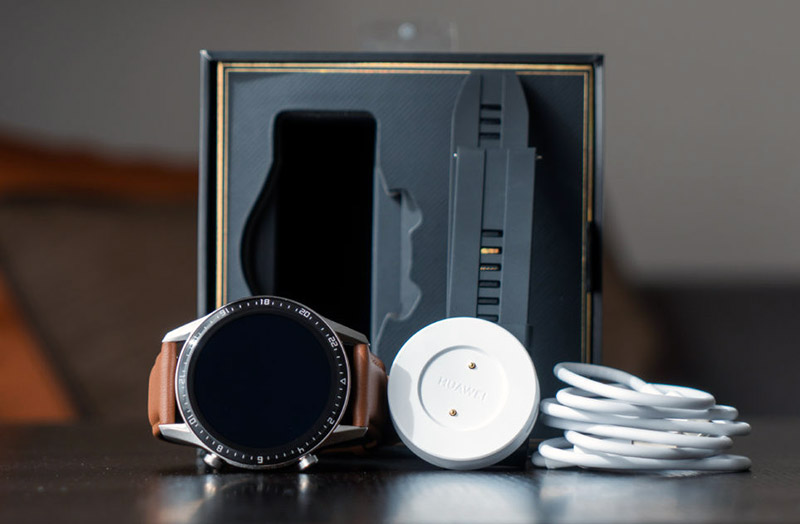
В комплекте с часами Huawei Watch GT идет круглая зарядная площадка и USB-кабель. Эта площадка магнитная и защищает пользователя от неправильного размещения часов на ней. Для зарядки ваших часов расположите часы на площадке так, чтобы их зарядные контакты соединились. Подключите идущий в комплекте кабель одним концом к круглом площадке, а другим к адаптеру питания (штекеру от смартфона). Воткните адаптер в сеть. При этом на часах отобразится процесс и уровень зарядки. Когда уровень достигнет 100%, снимите часы с зарядки и отключите зарядное устройство от источника питания.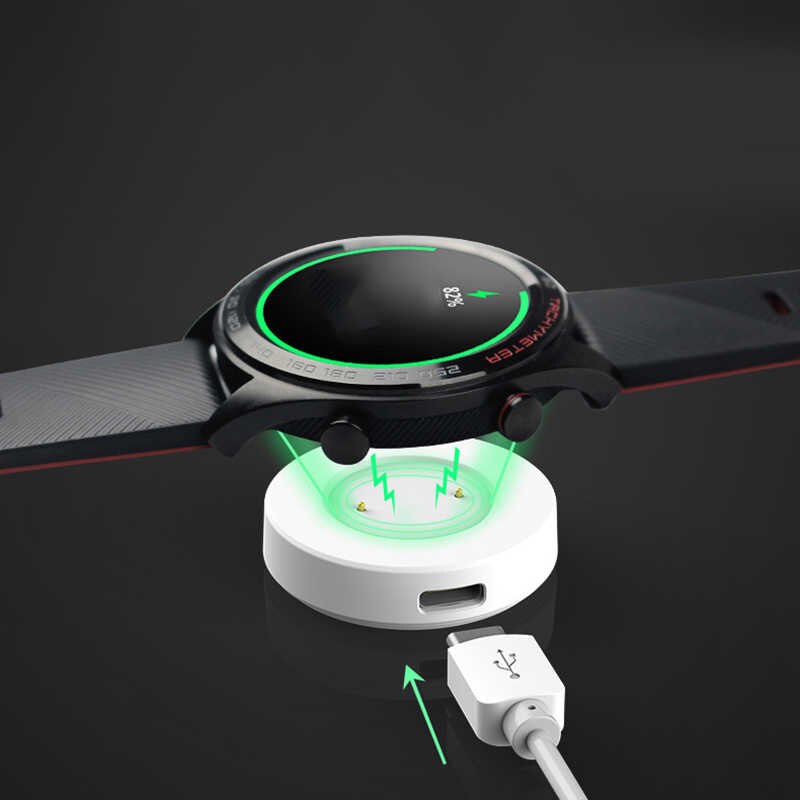 Производитель рекомендует приобрести фирменный адаптер питания в официальных магазинах Huawei с такими характеристиками: напряжение 5 В, сила тока 1 А и более. Использование некачественных адаптеров может привести к медленной зарядке или перегреву устройства. Если у вас нет под рукой такого адаптера, можно заряжать часы по USB-порту от ноутбуков, подходящих пауэрбанков и других устройств. Во время зарядки появится надпись Please ensure the charging port is clean before charging, предупреждающая вас о том, чтобы вы убедились в чистоте порта перед зарядкой. Во избежание замыкания и сбоев порт должен быть чистым и сухим.
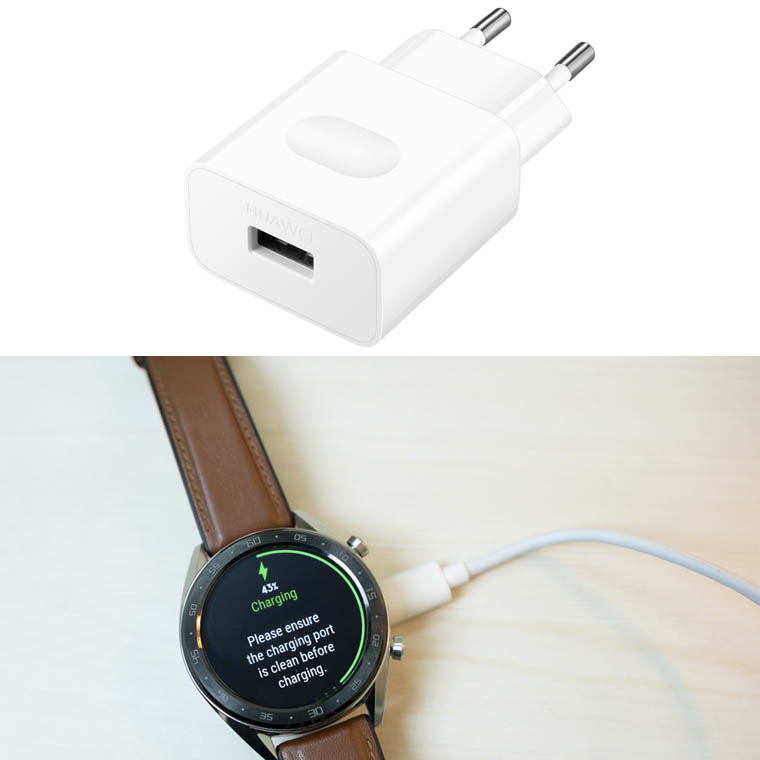 При заряде часов запас батареи будет отображаться на экране. Если вы захотите выйти с этого экрана, просто нажмите верхнюю кнопку. Чтобы узнать уровень заряда во время ношения часов, сделайте свайп вниз по основному экрану часов и внизу увидите соответствующий значок и число в процентах. Еще один способ — воспользоваться мобильным приложением Huawei Health. Перед первым использованием часов или после долгого неиспользования обязательно зарядите смарт-часы. Если они достигнут критически низкого уровня заряда, то начнут вибрировать и выключатся.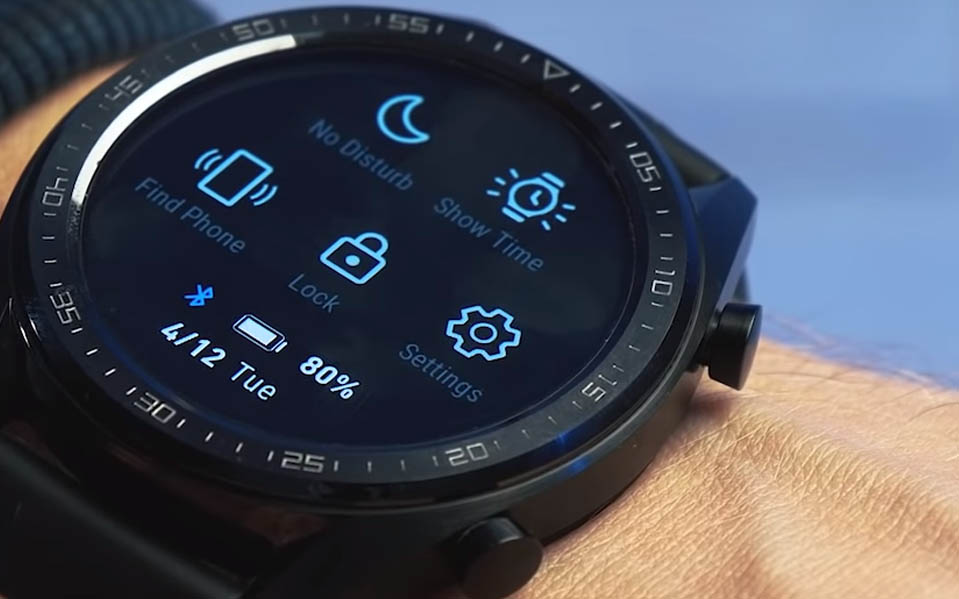
Управление смарт-часами
Для управления Huawei Watch GT предусмотрены две кнопки на корпусе, сенсорный экран и несколько жестов. Рассмотрим их подробнее.
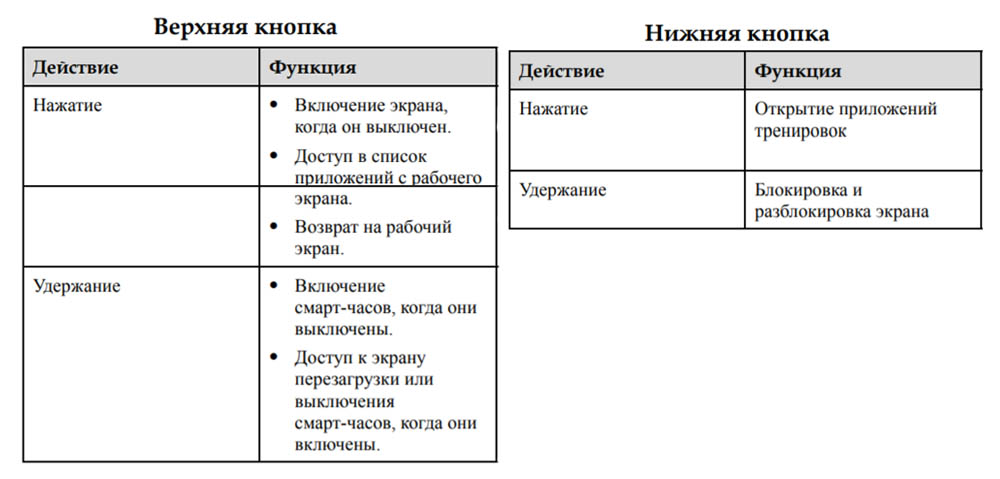
Начнем изучение с функций нижней кнопки, так как их намного меньше, чем у верхней. Если вы просто нажмете эту кнопку, то попадете в приложение тренировок, если будете удерживать, сумеете заблокировать или разблокировать экран. Во время тренировок нажатие кнопки позволит переключить экран, а удержание точно так же приведет к блокировке или разблокировке экрана.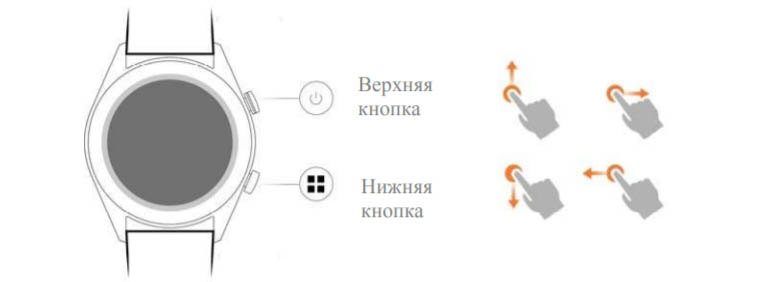 Верхняя кнопка позволяет в первую очередь включить часы долгим нажатием. Тем же долгим нажатием часы выключаются, но при условии, что вы выберете опцию на часах «Выключение» (другой способ: коротко нажать кнопку, зайти в Настройки / Система / Выключение). При долгом нажатии появляется экран с предложением перезагрузить или выключить часы. Обычное нажатие верхней кнопки включает погашенный экран, переводит вас в раздел приложений, если вы находились на рабочем экране или возвращает на рабочий экран с любого другого. Во время тренировок короткое нажатие этой кнопки приведет к паузе или возобновлению тренировки, а долгое нажатие поможет завершить тренировку.
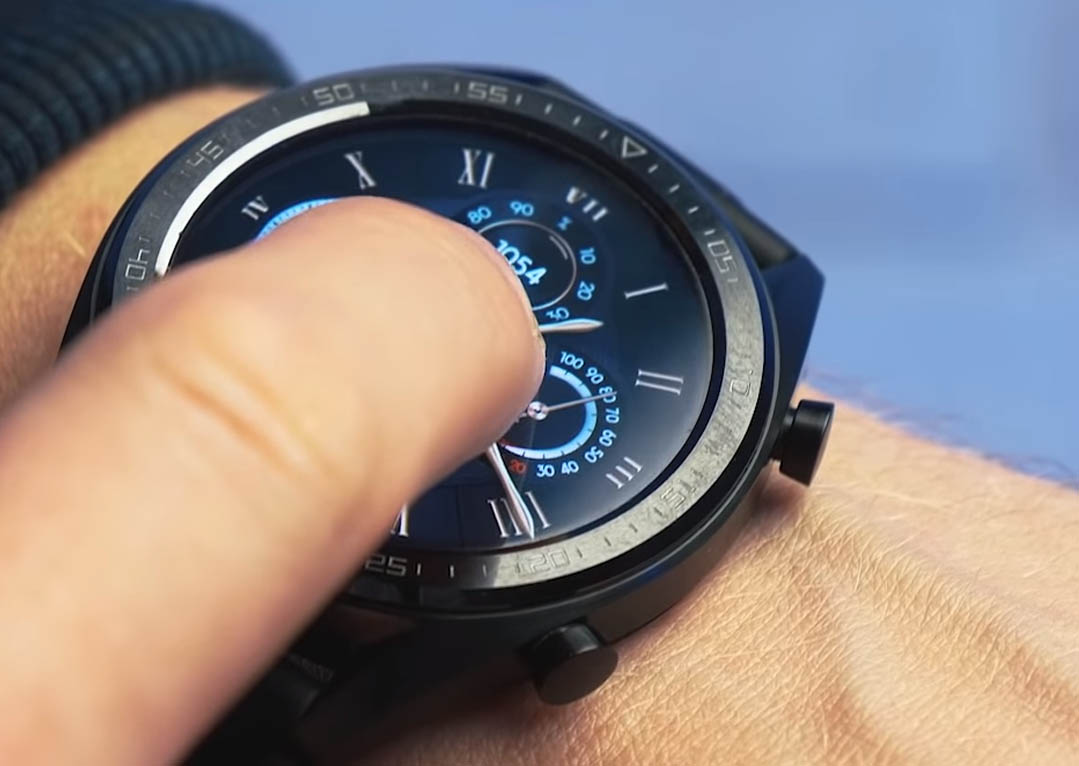
 Сенсорный экран управляется теми же жестами, что и обычный смартфон. Свайпы (листания) экрана вверх или вниз позволяют переключать экраны во время тренировки, просматривать уведомления или контекстные меню. Свайпы в стороны покажут вам данные тренировок, погоды или проведенных измерений, а свайп вправо также вернет вас на предыдущий экран. Если вы просто коснетесь экрана, сможете выбрать какой-либо пункт или подтвердить данные, а касание с удержанием переводит в режим редактирования параметров, в том числе циферблатов.
 Кроме этого есть еще несколько жестов, которые помогут управлять умными часами. Чтобы активировать погасший экран, просто поднимите или поверните запястье часов к себе. Аналогично для выключения экрана поверните запястье от себя или опустите его вниз. Так как эта функция может включаться и тогда, когда вы этого не хотите, вы можете выключить ее в мобильном приложении Huawei Health.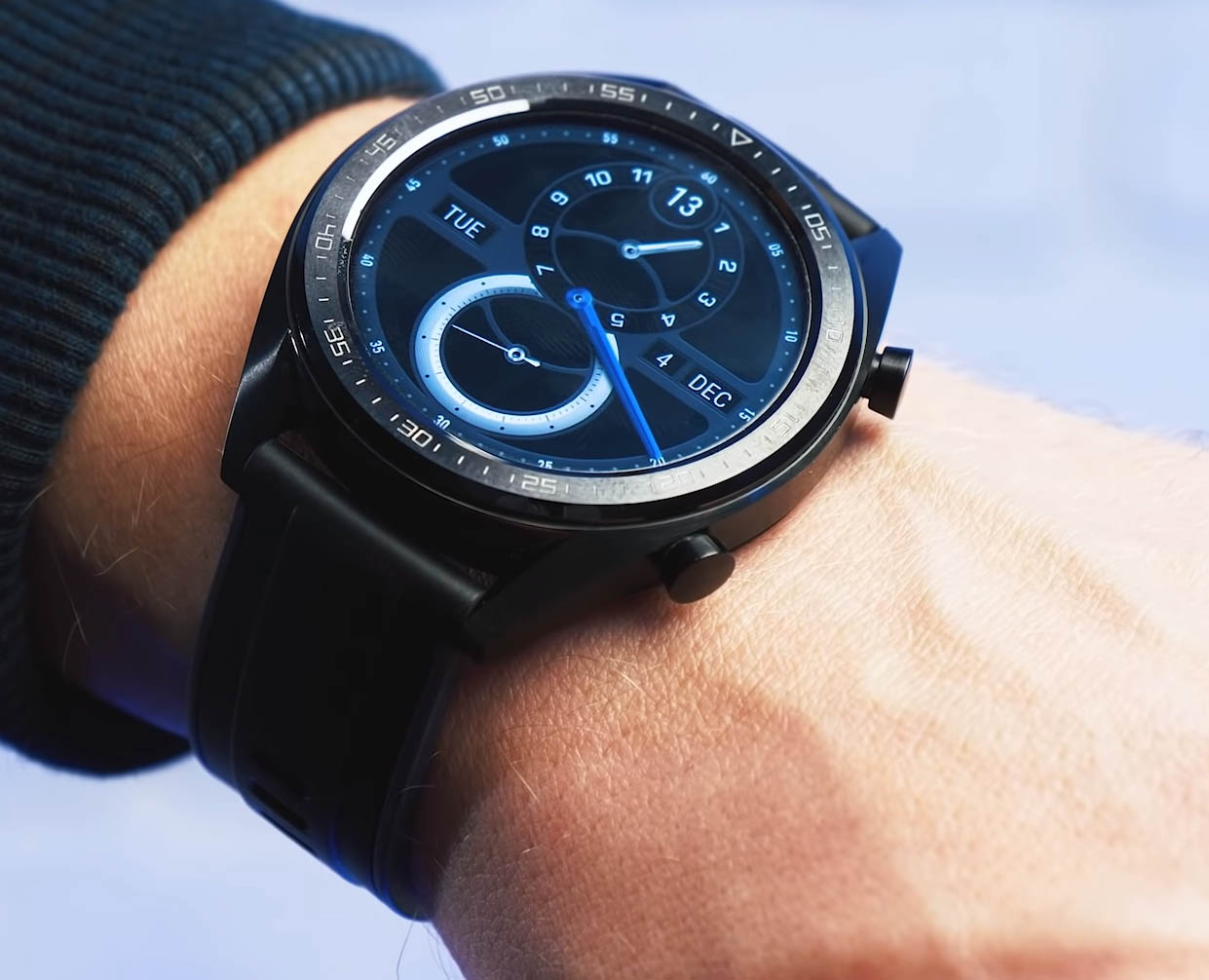
Как подключить часы Huawei Watch GT к телефону
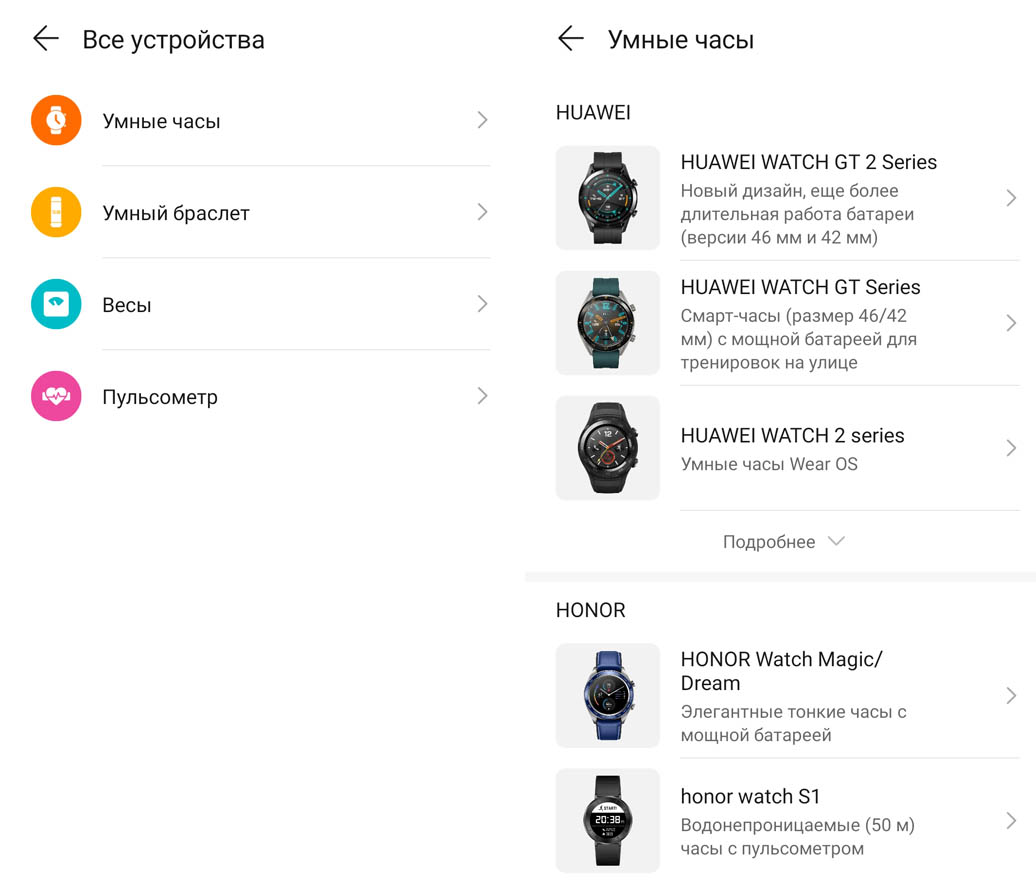
Для подключения умных часов к телефону вам понадобится мобильное приложение Huawei Health («Здоровье»). Найдите его в поисковой строке магазинов «Play Маркет» (для Android), App Store (для iOS) или AppGallery (для пользователей Huawei). Примите всю необходимую документацию и дайте запрашиваемые разрешения. Кликните по трем точкам вверху и выберите «Добавить». В открывшемся разделе выберите «Умные часы» (Smart Watch) и в построенном списке найдите свою модель. Дождитесь обновления списка или при необходимости сделайте свайп вверх-вниз. Нажмите кнопку «Сопрячь» (Pair), разрешите приложению подключить Bluetooth, если он был выключен, и кликните по галочке на часах.
Настройка циферблатов часов Huawei Watch GT
Смена циферблата
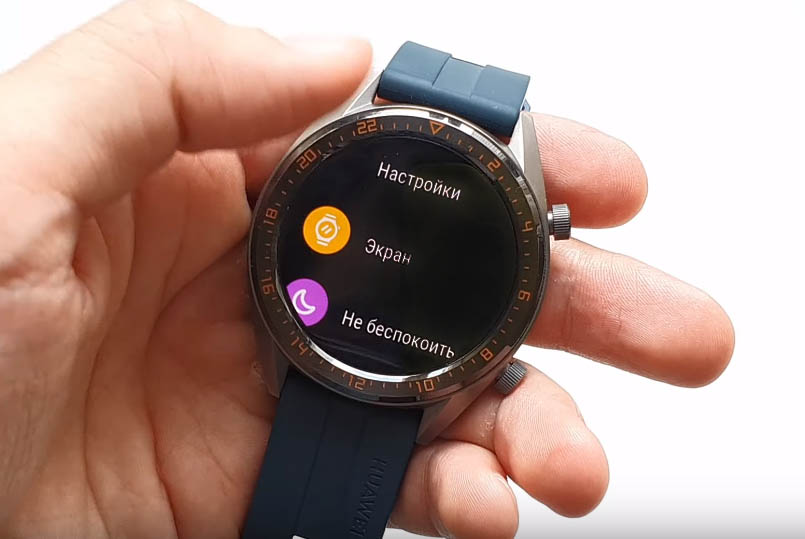
Если вам хочется сменить циферблат, тапните по рабочему экрану и удержите палец. Вы попадете в меню циферблатов, в котором можете выбрать любой приглянувшийся. Другой способ смены: сделайте свайп вниз с экрана часов и выберите раздел Настройки / Экран / Циферблат и листайте экран для выбора циферблатов. В мобильном приложении на главной вкладке есть раздел, посвященный циферблатам.
Установка циферблата-заставки
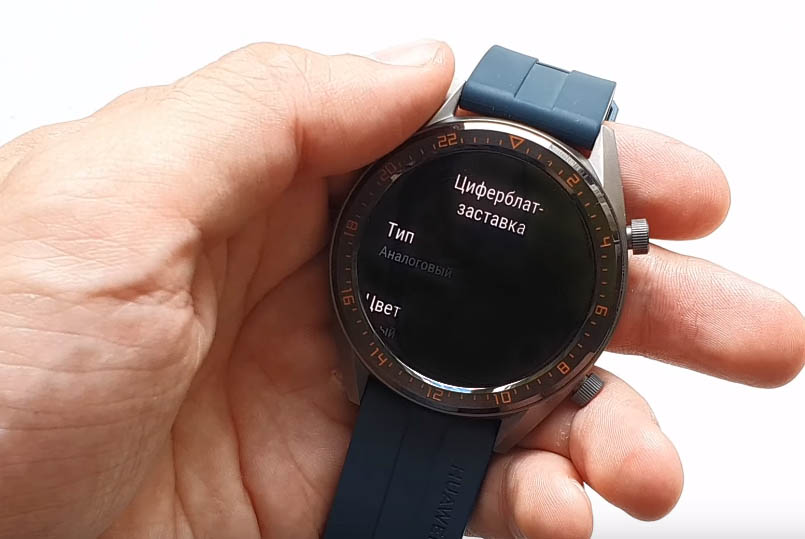
Если вы хотите постоянно видеть на часах время, настройте циферблат в качестве заставки. Для этого сделайте свайп вниз с экрана часов, выберите раздел Настройки / Экран / Дополнительно и выберите строку «Циферблат-заставка». Задайте тип часов (аналоговый со стрелками или цифровой) и выберите желаемый цвет. Имейте в виду, что с такой заставкой батарея часов будет разряжаться намного быстрее, о чем часы предупредят вас перед установкой заставки.
Можно ли установить свой циферблат на Huawei Watch GT
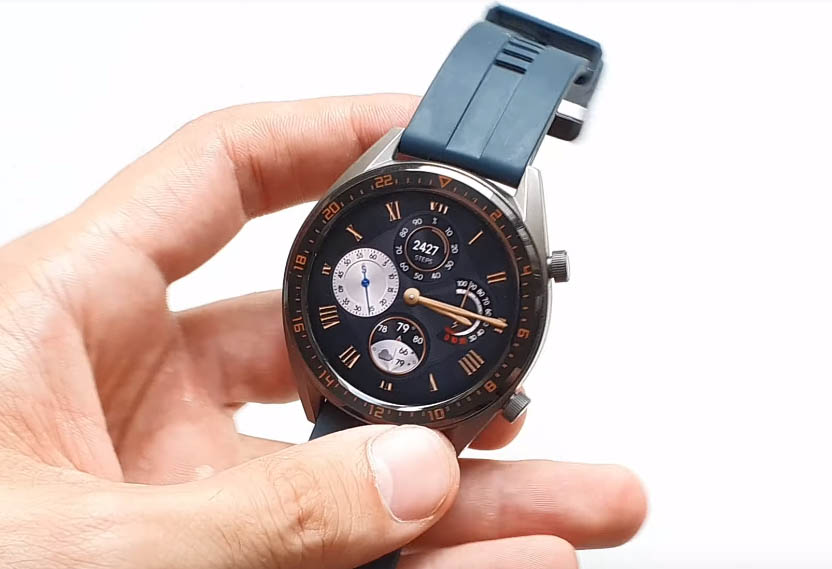
Многим пользователям не понравился бедный выбор циферблатов, поэтому в одном из обновлений Huawei Health появилась возможность загружать новые циферблаты. Однако с их загрузкой могут возникнуть проблемы, связанные с регионом проживания. Для отображения новых циферблатов может потребоваться переустановка приложения Huawei Health, причем нужно установить версию apk, с включением авиарежима (чтобы устройство не могло автоматически определить регион) и последующим выбором другого региона. Умельцы с форума 4pda.ru сами создают циферблаты для Huawei Watch GT и активно делятся ими. Но при установке сторонних циферблатов не забывайте о том, что это связано с риском сбоев в ваших часах.
Как настроить уведомления в Huawei Watch GT
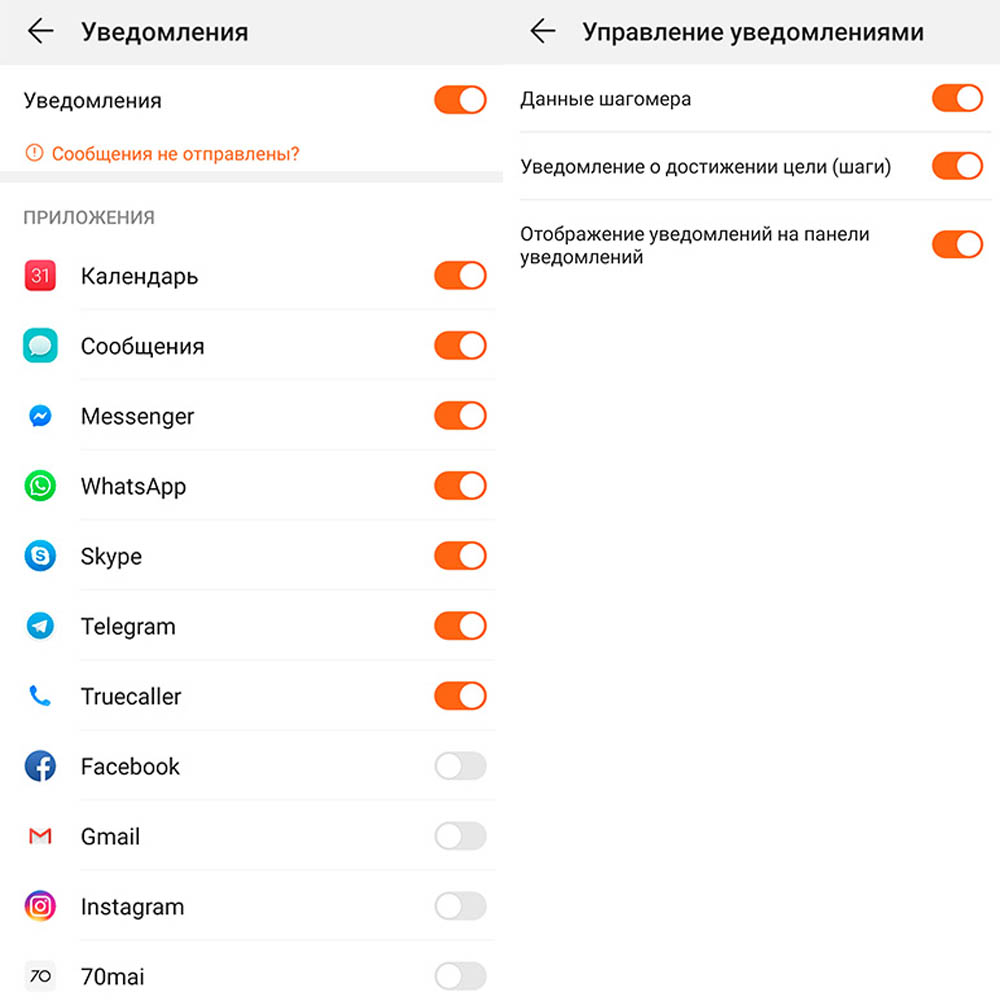
Часы будут автоматически вибрировать при входящих звонках и показывать доступную информацию об абоненте. Если в какой-то момент вам не захочется принимать звонки, включите режим «Не беспокоить». Для этого сделайте свайп вниз с главного экрана и выберите одноименную функцию со значком полумесяца. Чтобы получать уведомления из приложений телефона, откройте приложение Huawei Health и выберите в нем Я / Мои устройства / Уведомления и включите уведомления для нужных вам приложений. Так как память у часов небольшая, в ней сохраняется только десять последних уведомлений. В этом же разделе настраивается отображение уведомлений на панели уведомлений, уведомление о достижении цели и некоторые другие. Если включен режим «Не беспокоить», уведомления будут поступать, но вам придется просматривать их самостоятельно по свайпу вправо.
Настройка умного будильника и сигналов
В часах можно настроить несколько обычных будильников и один умный. Последний опирается на анализ вашего сна и разбудит вас в фазе неглубокого сна. Эта самая благоприятная для пробуждения фаза, встав в которой вы будете чувствовать себя бодро. Чтобы задействовать эту функцию в приложении Huawei Health, кликните по значку часов в верхнем углу главной вкладки и выберите строку «Будильники». В ней задайте умный будильник, выбрав время пробуждения и цикл повтора, а по окончанию всех настроек нажмите галочку в верхнем углу. Сделайте свайп вниз по экрану приложения, чтобы проверить синхронизацию умных часов и будильника. Для настройки будильника с часов нажмите верхнюю кнопку и выберите из списка строку «Будильник».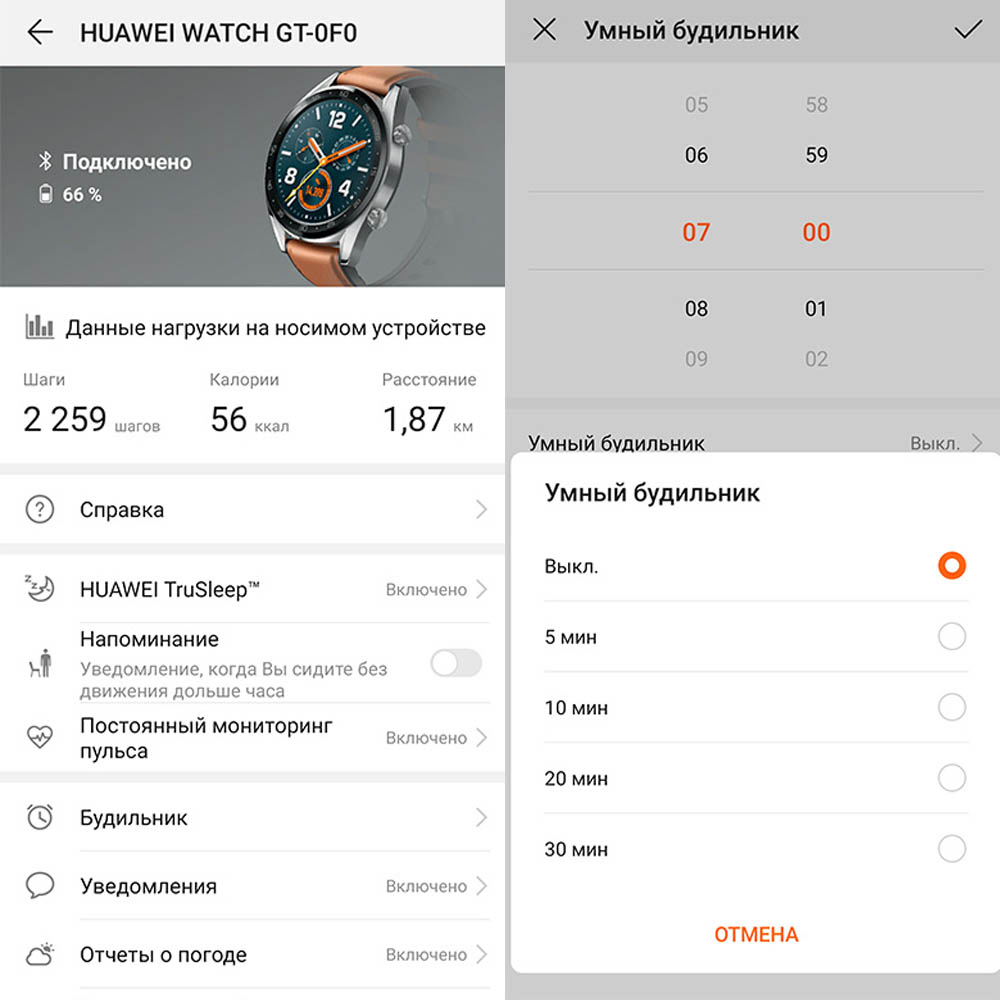 Вместо будильников, которые мы часто ставим на одно и то же время и день недели, на часах можно устанавливать сигналы. Это напоминания, которые прозвучат в заданное время и напомнят вам о предстоящем событии. Чтобы настроить их на часах, зайдите в строку «Будильники» (см. выше), нажмите +, добавьте сигнал и настройте требуемые параметры. Если вы что-то упустили, нажмите на созданный сигнал и поменяйте его настройки. В Huawei Health сигналы настраиваются в разделе «Будильники». Выберите в нем строку «Сигналы», задайте название, время, повторения и нажмите галочку в верхнем углу. Сделайте свайп по экрану вниз, чтобы убедиться в синхронизации будильника с часами.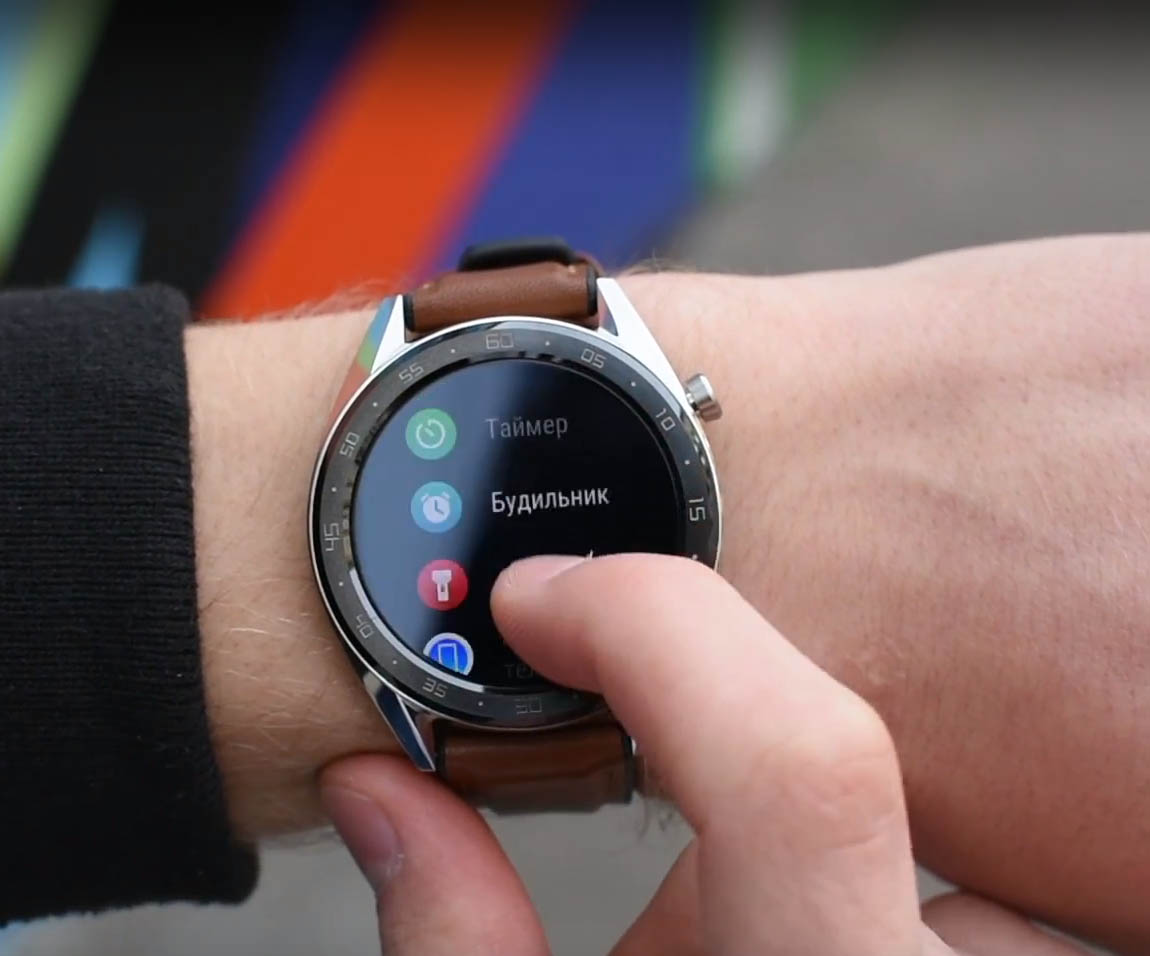
Перезагрузка и сброс часов
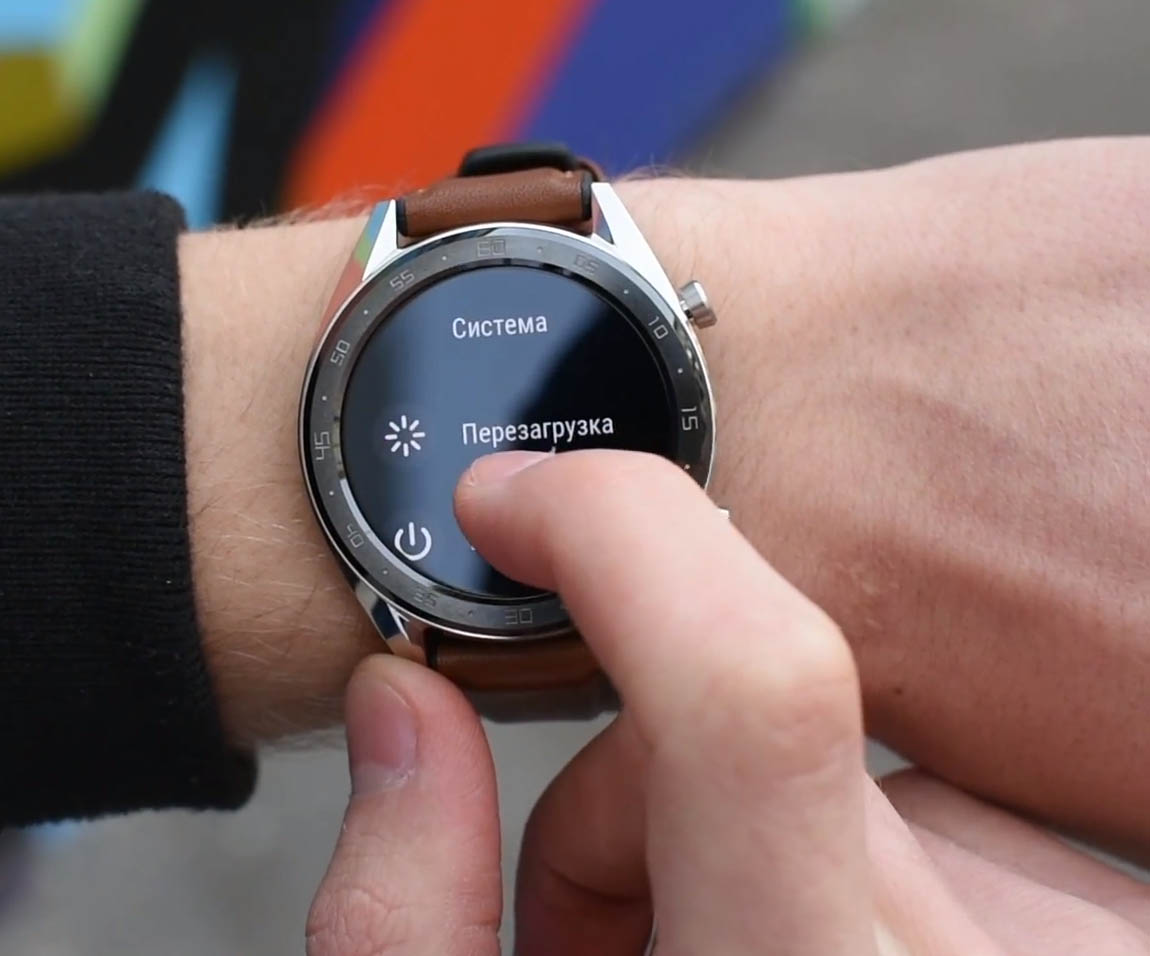
Иногда бывает, что часы некорректно реагируют на нажатия. В этом случае перезагрузите их, удерживая верхнюю кнопку и выбрав «Перезагрузка» или зайдите в раздел Настройки / Система / Перезагрузка. Если часы зависли намертво, удерживайте верхнюю кнопку больше 16 секунд. Если перезагрузка не помогает установить сбой в работе, выполните сброс к заводским настройкам. Но помните, что во время этой процедуры все ваши данные будут удалены с часов. Для сброса кликните по верхней кнопке, зайдите в раздел Настройки / Система и выберите пункт «Сброс». Аналогичный пункт есть и в приложении Huawei Health на вкладке «Главная». Кликните по значку часов в верхнем углу и нажмите «Сброс».
Другие настройки
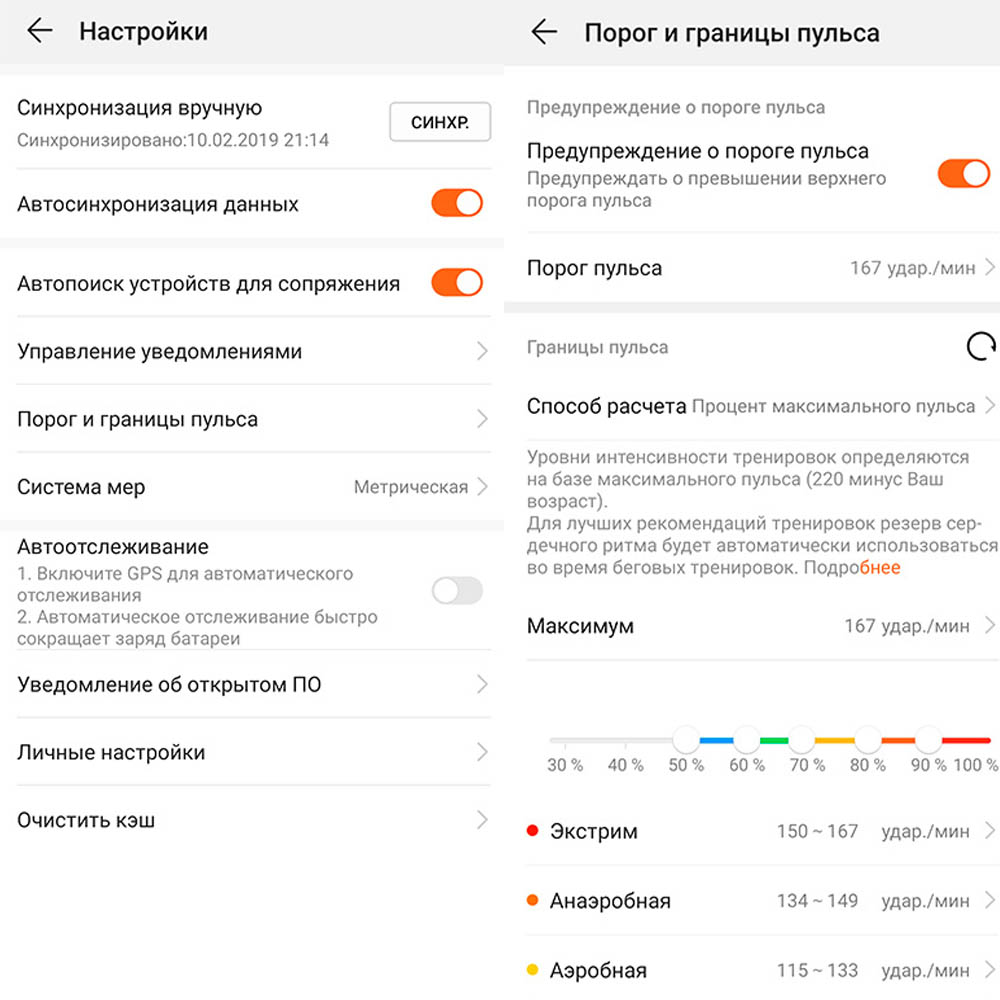
В мобильном приложении и на часах есть и другие настройки. Так, в Huawei Health в разделе настроек можно настроить порог и границы пульса (максимально допустимый пульс, предупреждение о его достижении и др.), выбрать систему измерений, настроить автослежение, автосинхронизацию и другие функции. При их настройке обращайте внимание на то, что некоторые из них сильно расходуют батарею и могут сократить время работы часов с нескольких недель до нескольких дней.Не у всех хватает терпения на изучение богатого функционала смарт-часов на практике. Но если вы потратите время на изучение функций часов, то не только сможете оценить всю их мощь, но и с легкостью перейдете в будущем на другие умные часы.
Как подключить часы Huawei к телефону

Они дали вам умные часы HuaweiХотели бы вы подключить его к своему мобильный телефон Android следить за своими занятиями спортом, но не знаете, как это делать? Купили ли вы смарт-браслет известной компании технология Китай и интересно, как синхронизировать его с вашим iPhone контролировать сон? Не волнуйся, я здесь, чтобы помочь тебе.
Фактически, в следующих главах моего руководства я объясню, шаг за шагом, как подключить часы huawei к телефону, во-первых, показывая вам, какие предварительные операции необходимы для правильного подключения носимого вами устройства. Далее я подробно покажу вам, что нужно делать Android является iPhone, для связи между два устройства (относительно первой и последующих ассоциаций).
Так что, если вы не можете дождаться, чтобы узнать больше, расслабьтесь и выделите несколько минут свободного времени, чтобы спокойно прочитать то, что я собираюсь проиллюстрировать. Вы увидите, что, следуя моим инструкциям, вы легко и быстро добьетесь своего предполагаемого намерения. На этом этапе все, что мне нужно сделать, это пожелать вам хорошего чтения и пожелать вам удачи во всем!
- Как подключить часы Huawei к телефону на Android
- Предварительные операции
- Подключите часы Huawei
- Предварительные операции
- Подключите часы Huawei
Как подключить часы Huawei к телефону на Android
Я начинаю этот урок с объяснения вам как подключить часы huawei к телефону на android, указав сначала подготовительные операции, которые необходимо выполнить, затем загрузить приложение. Huawei Здоровье и активация Блютуз и GPS на телефоне.
После этого я подробно объясню, как синхронизировать ваши часы. Huawei на свой мобильный телефон. Это процедура, которую можно выполнить на любой модели телефона Android; поэтому вы задаетесь вопросом как подключить часы huawei к телефону SamsungНе волнуйтесь и продолжайте читать этот мой учебник: процедуры, которые я вам дам, действительны для всех устройств, анимированных системой зеленого робота.
Предварительные операции
Как было сказано выше, чтобы подключить часы Huawei один мобильный телефон один Android сначала вам нужно установить приложение Huawei Здоровье на телефоне: последний предустановлен на некоторых новых моделях мобильных телефонов Huawei. Кроме того, он доступен по адресу Play Маркет, откуда вы можете скачать его, просто перейдя по ссылке, которую я дал вам минуту назад, и нажав кнопку Установить на ПК.
Это может вас заинтересовать: Как настроить Google
Кроме того, чтобы успешно выполнить процедуру сопряжения умных часов с устройством, необходимо активировать Блютуз. Для этого заходим в меню Настройки> Подключение устройства> Bluetooth и, наконец, подняться EN рычаг для включения Блютуз. Для более быстрого выполнения этой процедуры можно также нажать кнопку значок bluetooth расположен в меню быстрых настроек вверху экрана.
Также, начиная с Android 6.0, GPS. Так что заходи в меню Настройки> Безопасность и конфиденциальность> Службы определения местоположения и подняться EN рычаг Доступ к моему местоположению.
Подключите часы Huawei
После выполнения предварительных операций, указанных в предыдущей главе, запустите приложение. Huawei Здоровье, щелкнув значок, расположенный на главном экране и / или в ящике вашего устройства.
После этого на главном экране нажмите кнопки Вперед, Вперед mi Принять, чтобы дать согласие на запросы, связанные с функциональностью устройства и условиями обслуживания.
Тогда подпишитесь на услугу Huawei ID, нажимая на элементы Регистрация mi Согласен. Вам будет предложено создать учетную запись. дата рождения, una Направление электронная почта o un номер телефона является пароль быть связанным с учетной записью.
По окончании регистрации (которая не является обязательной, если вы используете устройство Huawei или другое устройство Android, уже связанный с Huawei ID), вы сможете получить доступ к главному экрану приложения. В последнем нажмите на элемент Устройства расположен внизу, затем нажмите кнопку добавлять и выберите тип устройства для подключения ( умные часы O умная группа ), чтобы поместить ваше портативное устройство в список совместимые устройства.
Как только это будет сделано, нажмите на название модели в вашем распоряжении и сначала нажмите кнопку Партнер а потом об этом испорченный несколько раз подряд, чтобы предоставить приложению разрешения для правильного управления ассоциацией.
Это может вас заинтересовать: Как закрыть счет Либеро
Тогда подождите название вашего устройства появится на экране поиска и коснитесь его. подтвердите ассоциацию, сначала нажав кнопку, которая будет отображаться на подключаемых часах Huawei, а затем нажав кнопку Штраф, чтобы завершить процедуру.
После успешного первого сопряжения для подключения часов Huawei по телефону позже, вам просто нужно активировать Bluetooth и службы определения местоположения, поскольку соединение между часами и мобильным телефоном будет установлено автоматически, если они находятся достаточно близко.
Если нет, запустите приложение здоровье и нажмите кнопку Соединяться в разделе Устройства, чтобы вручную подключить часы, ранее связанные с мобильным телефоном.
Как подключить часы Huawei к телефону на iPhone
Теперь я хочу объяснить как подключить часы хуавей к айфону. Также в этом случае я сначала покажу вам предварительные операции, которые необходимо выполнить на мобильном телефоне (установка приложения Huawei Здоровье и активация Блютуз ).
Позже я подробно покажу вам, как выполнить первое сопряжение ваших часов с iPhone, а также как управлять последующими. Готовы начать?
Предварительные операции
Первое, что вам нужно сделать, это скачать приложение. Huawei Здоровье из App Store iOS. Поэтому подключитесь к виртуальному магазину Apple и после идентификации рассматриваемого приложения нажмите кнопку Получать. Разблокируйте загрузку и установку приложения через ID лица, Touch ID или с помощью пароля Apple ID.
Теперь включите Блютуз идти в меню Настройки> Bluetooth iPhone и двигайся дальше EN рычаг, расположенный на голосе Блютуз.
Кроме того, вы можете активировать Bluetooth быстрее, нажав соответствующую кнопку, расположенную на центр управления iOS (доступно, проведя пальцем из правого верхнего угла экрана вниз на моделях iPhone с Face ID и снизу экрана вверх для тех, у кого есть кнопка «Домой»).
Подключите часы Huawei
Выполнив предварительные операции, указанные в предыдущей главе, вы готовы выполнить сопряжение часов. Huawei на ваш iPhone.
Это может вас заинтересовать: Как искать людей в скайпе Windows 8
Для начала запустите приложение Huawei Здоровье щелкнув его значок на главном экране и / или в библиотеке приложений вашего устройства. После этого нажмите кнопки Хорошо mi испорченный, чтобы приложение могло использовать Блютуз и предоставьте другие необходимые разрешения для его правильной работы. После этого нажимаем кнопки Вперед mi Принять и зарегистрируйтесь на сервисе Huawei ID нажатие кнопок Зарегистрироваться, Далее mi Согласен.
В целях регистрации вам будет предложено создать собственный дата рождения, укажите адрес электронной почты O номер телефона является пароль. После выполнения этих операций продолжайте нажимать кнопки Вперед mi Хорошо. Чтобы завершить процесс регистрации, щелкните ссылку подтверждения, связанную с активацией вашей учетной записи Huawei, которая будет отправлена на указанный адрес электронной почты.
Теперь в приложении Huawei Здоровье, принимает все другие сообщения, связанные со всеми необходимыми разрешениями для правильной работы, чтобы попасть на главный экран службы.
После этого, чтобы подключить новое устройство, нажмите на элемент Устройства расположен внизу, затем нажмите значок (. ) и в появившемся меню коснитесь кнопки. Добавить.
Затем выберите из меню аксессуар, тип устройства, которое будет подключено между умные часы mi умная группа, чтобы вы могли нажать, в следующем появившемся меню в имя устройства, находящегося в вашем распоряжении (например, Huawei Band 3 / Huawei Band 3 Pro ).
На этом этапе нажмите имя устройства при отображении в меню сканирования, затем подтвердите сопряжение, нажав кнопку, отображаемую на портативном устройстве.
нажмите кнопку Игра чтобы завершить ассоциацию, вы принимаете показанные вам запросы, нажимая кнопки испорченный mi Хорошо, и завершите процедуру сопряжения, нажав кнопку. Хорошо.
После первого сопряжения, чтобы позже подключить часы на iPhone через приложение Huawei ЗдоровьеВам нужно только активировать Bluetooth, так как соединение между двумя устройствами будет установлено автоматически.