
Длинный текст в ячейке Excel: как его скрыть или уместить по высоте. ✔
З дравствуйте.
Не знаю почему, но при работе с Excel у многих не искушенных пользователей возникает проблема с размещением длинного текста: он либо не умещается по ширине (высоте), либо «налезает» на другие ячейки. В обоих случаях смотрится это не очень. ��
Чтобы уместить текст и корректно его отформатировать — в общем-то, никаких сложных инструментов использовать не нужно: достаточно активировать функцию «переноса по словам» . А далее просто подправить выравнивание и ширину ячейки.
Собственно, ниже в заметке покажу как это достаточно легко можно сделать.
�� Примечание:
1) скрины в статье из Excel 2019 (в Excel 2010, 2013, 2016 — все действия выполняются аналогичным образом);
2) если у вас «глючит» Excel — можно пользоваться также его аналогами: https://ocomp.info/chem-zamenit-word-i-excel.html
Примеры
Вариант 1
Итак, например в ячейке B3 (см. скрин ниже ��) у нас расположен длинный текст (одно, два предложения). Наиболее простой способ «убрать» эту строку из вида: поставить курсор на ячейку C3 (следующую после B3) и написать в ней любой символ, подойдет даже пробел .
Обратите внимание на скриншот ниже: справа показано, что строка из ячейки B3 была скрыта, т.к. в C3 появилось три единички.
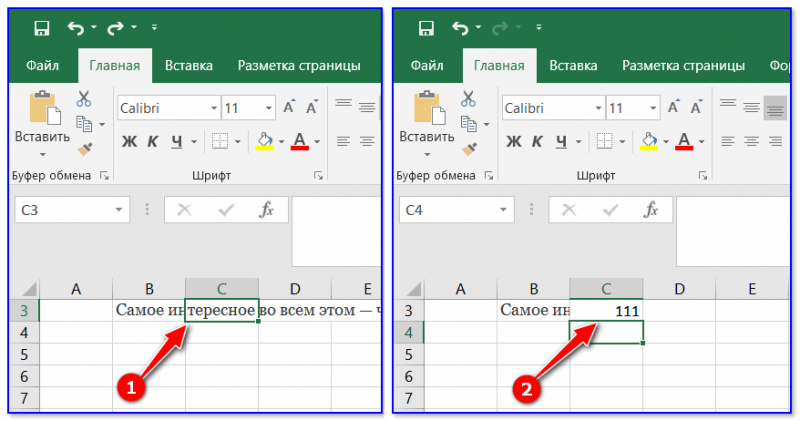
Написание текста в следующей ячейке
Кстати, чтобы увидеть полный текст, расположенной в B3 — достаточно навести на нее курсор и посмотреть в строку формул.

Чтобы увидеть полный текст.
Вариант 2
Второй способ — это уместить текст в ячейку, расширив при этом высоту ячейки (т.е. ячейка сама станет выше, и текст в ней можно будет прочитать целиком).
Делается это не сложно: сначала нужно выбрать нашу ячейку с текстом (B3), нажать по ней правой кнопкой мышки и выбрать в меню «Формат ячеек» .
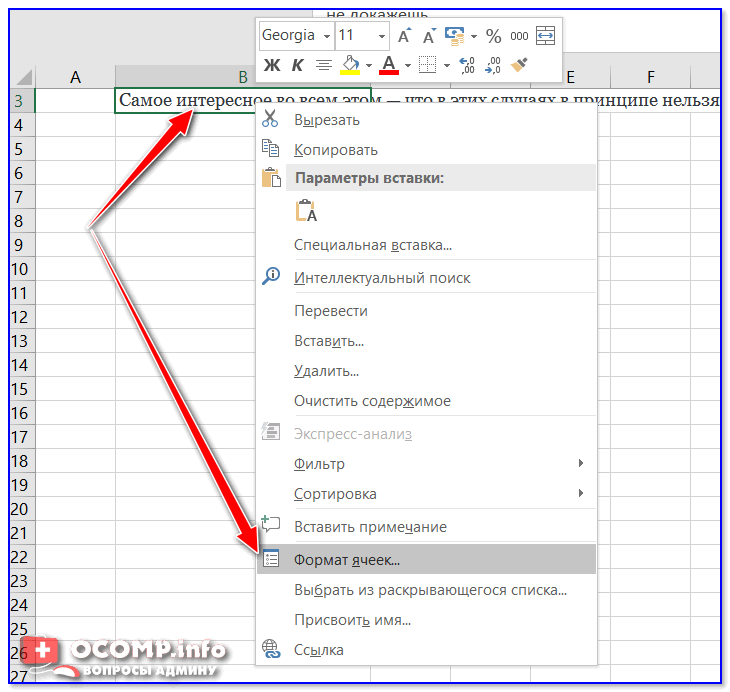
Формат ячеек (правый клик по ячейке)
После перейти во вкладку «Выравнивание» и поставить галочку рядом с пунктом «Переносить по словам» .
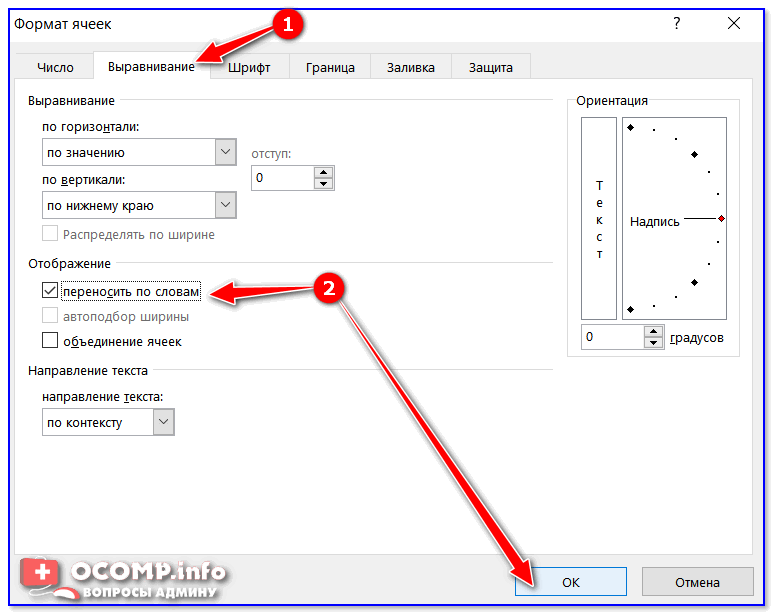
Переносить по словам
Высота строки с ячейкой станет такой, чтобы в нее вместился весь ваш текст (прим.: Excel сам ее подберет исходя из длины текста) . Далее вам останется только подкорректировать ширину ячейки.
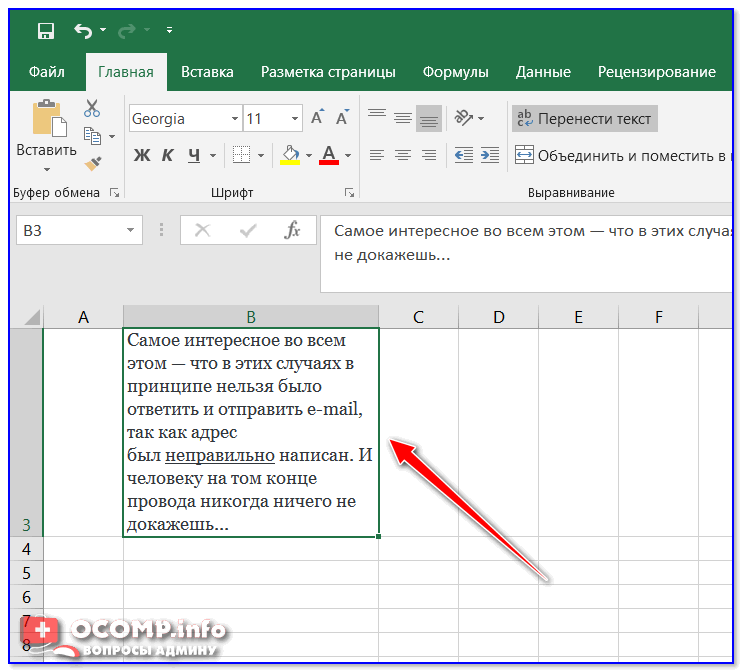
Что получилось в итоге
Вариант 3
Если вы не хотите, чтобы высота строк (ячеек) менялась в большую строну — можно прибегнуть к другому варианту:
- сначала нужно выделить несколько ячеек по высоте (вместе с нашим текстом B3);
- далее использовать инструмент «Объединить ячейки» .
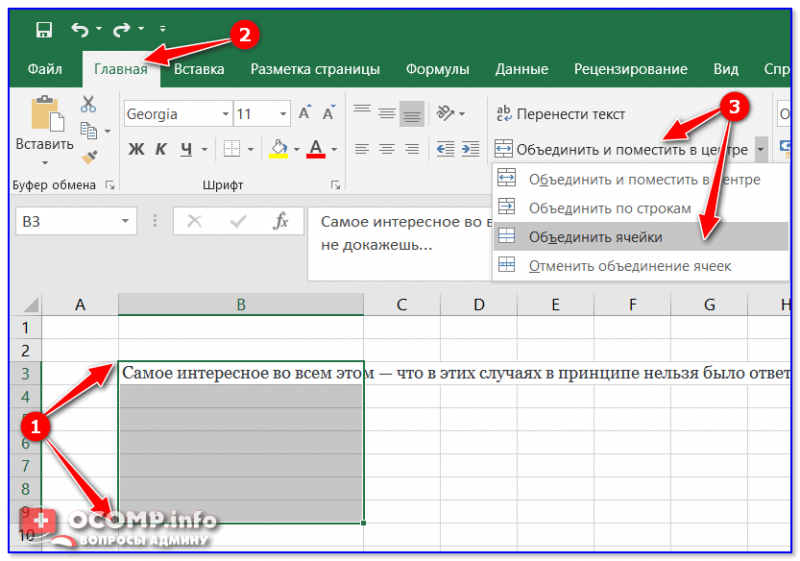
Выделение нескольких ячеек
В результате появится одна большая ячейка, которая займет сразу несколько строк: в нее, разумеется, и впишется наш текст.
Обратите внимание, что для корректного размещения текста в ячейке необходимо использовать инструмент «Перенести текст» (стрелка 2 на скрине ниже).
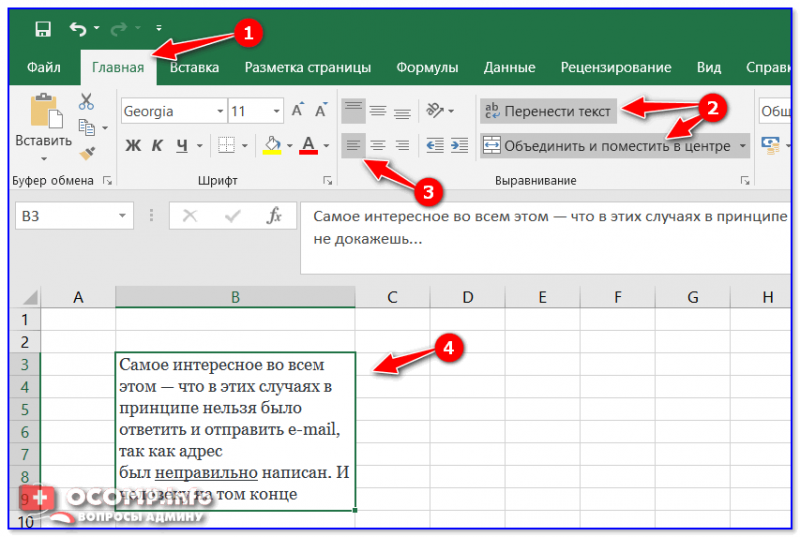
Текст удачно вписался в одну большую ячейку
Вариант 4
В некоторых случаях, повернув тест на определенный угол, можно удачно вписать его в таблицу. Чтобы сделать это, достаточно в Excel в разделе «Главная» нажать на значок . Пример ниже. ��
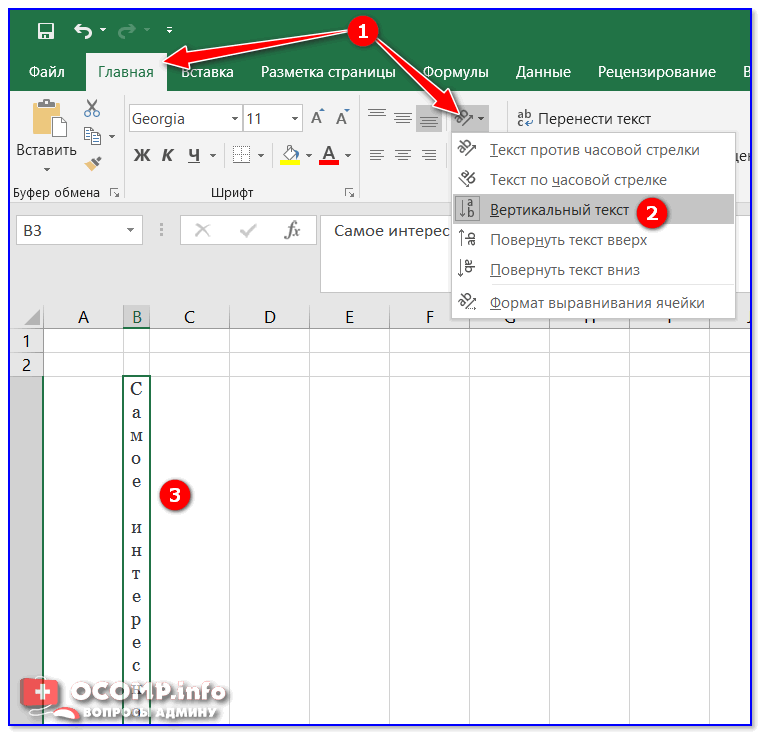
Текст по вертикали
PS
Как еще один вариант: можно вместо текста разместить картинку (скриншот). В некоторых случаях этот способ куда удобнее, чем все вышеприведенные.
На сегодня пока всё.
Первая публикация: 27.09.2019
Текст не влезает в ячейку Excel: что можно исправить самому?
Текст не влезает в ячейку Excel? Во вкладке «Главная» кликните «Перенос по словам» и «Обтекание текста». После этого выделенный материал будет переноситься с учетом ширины столбца. В случае изменения ширины последнего перенос осуществляется в автоматическом режиме. Как вариант, уменьшите размер шрифта по размеру секции, измените положение содержимого и т. д.
Причины, почему материал не влезает
Причин, почему в Экселе текст не помещается в ячейку, может быть несколько. Чаще всего это неправильное форматирование, отсутствие нужной настройки переноса, небольшая ширина столбца или крупный шрифт. Все эти проблемы можно решить, если использовать приведенные ниже рекомендации.
Что делать, когда текст не влезает в Excel
Теперь разберемся, как действовать, если текст не помещается в ячейке Excel. Рассмотрим разные пути решения вопроса, а окончательное решение по выбору и реализации одного из них остается за вами.
Перенос
Наиболее простой путь, когда в Эксель не влезает материал — воспользоваться опцией переноса информации. Для этого существует множество методов. Сначала рассмотрим официальный, а потом — альтернативные решения.
Способ №1 (новая версия Excel):
- Выделите нужные ячейки, куда не влезает информация.
- Перейдите в раздел «Главная» и выберите «Перенос по словам».
- Кликните на «Обтекание текста».

После этого материал, находящийся в графе, переносится с учетом ширины столбца, а при ее изменении подстройка происходит автоматически.
Способ №2 (для более старых версий):
- Жмите правой кнопкой мышки (ПКМ) на ячейку Excel с текстом.
- В перечне жмите на «Формат …»

- Выберите вкладку «Выравнивание».
- Установите «Переносить по словам».

- Подтвердите внесенные изменения.
- Поставьте курсив перед словом, которое не влезает и нужно перенести на другую строчку.
- Жмите на Alt и, не отпуская кнопку, кликните на «Enter».
- Выделите нужную секцию и поставьте на нее курсор.
- Напишите формулу: =A1&A2&СИМВОЛ(10)&B1&B2&СИМВОЛ(10)&C1&C2&СИМВОЛ(10)&D1&D2.
- Сцепите две ячейки в столбце с помощью А1:А2. Жмите «Ввод».

Если после изменений текст все равно не влезает в ячейку, поставьте отметку в поле «Перенос …» по методу, который рассмотрен выше. В результате информация равномерно распределится.
- Жмите по пустой ячейке Excel.
- Введите =СЦЕПИТЬ(В1;СИМВОЛ(10);С1;СИМВОЛ(10);D1;СИМВОЛ(10);E1), но вместо указанных столбцов укажите свои.
- Войдите в раздел форматирования по рассмотренной выше схеме и оформите перенос.
Теперь проверьте, влезает текст в ячейку Excel, или с этим снова возникают сложности. В соседней секции можно использовать такую же формулу.
- Выберите пустую ячейку.
- Вставьте в нее =ПОДСТАВИТЬ(A12;» «;СИМВОЛ(10)). Вместо А12 должен быть ваш исходный текст.
- Жмите «Ввод», чтобы данные сразу отобразились на новой строке.

Это основные способы для переноса. Если вы не хотите, чтобы высота строк менялась в сторону увеличения, попробуйте следующий вариант:
- Выделите несколько ячеек по высоте.
- Используйте инструмент «Объединить …».

После выполненных шагов появляется большая секция в Excel, в которую легко влезает весь текст.
Альтернативное решение — вертикальное размещение. Такой вариант не очень удобен, но может использоваться, когда другие варианты не подходят, а горизонтально материал не влезает:
- Поставьте курсор в нужное место.
- Перейдите в «Главная».
- Жмите на значок «ab» со стрелкой.
- Кликните на пункт «Вертикальный текст».

Также учтите, что перенесенный материал иногда не влезает в секцию Excel из-за неправильной высоты строки. Для настройки автоматического изменения этого параметра войдите в «Формат», наведите на раздел «Строка» и кликните на «Автоподбор».
Переход на новую строчку
Следующее решение, если в Эксель не влезает текст в ячейку — его перенос на новую строчку. Речь идет о создании так называемого разрыва строки. Например, на Макбуке сделайте следующие шаги:
- Жмите дважды в нужной секции.
- Кликните на том месте, где нужно вставить разрыв строки и кликните на «Control+Option+Return».

Уменьшение материала
Универсальное решение, когда в Эксель текст не помещается в ячейку — уменьшение его размера. В Excel это можно сделать простым способом для всех интересующих секций. Сделайте следующие шаги:
- Выделите интересующие ячейки.
- Жмите на них правой кнопкой мышки.
- Кликните на пункт «Формат …»
- В окне «Форматирование …» поставьте отметку «Автоподбор ширины».

Информация в секции уменьшается с учетом ширины столбца. В случае внесения таких изменений или вводе дополнительной информации размер шрифта настраивается в автоматическом режиме.
Изменение выравнивание / поворот
Для улучшения отображения информация на листе Excel, можно поменять позицию текста в ячейке. Как вариант, можно поменять отступы или развернуть информацию под углом.
- Выделите нужную секцию в Excel или группу ячеек с информацией, которая не влезает.
- В разделе «Формат» выберите «Ячейки».
- В окне «Форматирование …» в разделе «Выравнивание» сделайте одно из предложенных действий.

На выбор доступны следующие варианты:
- выравнивание по горизонтали;
- заполнение или по центру выделения;
- по вертикали (этот метод упоминался выше);
- по горизонтали по одному из краев;
- ориентация — отображение сверху вниз;
- поворот с помощью «Ориентация» на определенные градусы;
- восстановление данных.
Учтите, что при сохранении книги Excel в ином формате перевернутый материал может не показываться под правильным углом.
Размер шрифта
Если в Экселе не помещается текст, попробуйте изменить его размер. Для этого сделайте следующее:
- Выделите нужные секции.
- Войдите в «Главная», а далее «Размер шрифта».
- Введите другое число или щелкните для уменьшения размеров.

Как видно, существует много решений, когда информация не влезает в секцию Excel. В комментариях расскажите, какой из методов вам подошел, а также поделитесь, какое еще решение может помочь.
Как расширить ячейку в excel чтобы влез текст
Нужно очень большой текст поместить в одну ячейку, но так чтобы этот текст не уходил на границы, а переносился как это требуется.
Пользователь
Сообщений: 779 Регистрация: 22.12.2012
29.07.2010 00:19:12
А как требуется.
Формат ячейки => выравнивание => переносить по словам. Пробовали?
29.07.2010 00:25:45
🙂 это не поможет, вот пример. Первые 9 строк все ок, а вот остальные за границей ячейки.
Прикрепленные файлы
- post_141563.xls (20.5 КБ)
Пользователь
Сообщений: 8839 Регистрация: 11.01.2013
29.07.2010 00:49:11
Не надо так над Эксом издеваться 🙂
Вставьте текстбокс, перенесите туда текст, и все будет ОК.
У текстбокса можно установить свойство «Move and size with cells» и выровнять его по ячейке, тогда он почти не будет отличаться от ячейки.
29.07.2010 00:56:05
Дело в том, что в докуменьте будет поле куда нужно поместить большой текст. Я плохо представляю, как у меня половина документа будет ввиде в нормальном Excelевском виде, а другая половина Texбоксом. Или что то упустил, если можно то пжл пример как это будет выглядеть.
Пользователь
Сообщений: 779 Регистрация: 22.12.2012
29.07.2010 00:57:05
Хм, мне кажется максимально допустимые размеры ячейки (ширина и высота) не позволяет это сделать в Вашем случае. Увеличил высоту до максимума (у меня 545 пикселей), при заданной ширение текст влез не весь. Тогда увеличил ширину (увеличиваю дважды щёлкая по границам ячеек) — текст влез но и ширина текста вместе с ячейкой увеличилась.
Вывод: Если ширину изменять нельзя — разбейте текст хотя бы на 2 по двум ячейкам.
29.07.2010 00:59:25
Это не вариант. Если нет решения, придется вообще отказаться от этой затеи 🙁
Пользователь
Сообщений: 2186 Регистрация: 01.01.2013
29.07.2010 01:01:11
Боюсь в ячейке подобное непреодолимо. Не смотря на то, что ячейка позволяет вводить до 32000 символов, ее высота не может превышать 409 точек, а ширина 255 символов стандартного шрифта, т.ч. увидеть все — не судьба 🙁
29.07.2010 01:06:27
Жаль что нельзя, тогда вопрос из области фантастики. Можно ли сделать так, чтобы по клику кнопки в Экселе, открывался Ворд и нужная информация из Экселя переносилась уже в Ворд.
Пользователь
Сообщений: 8839 Регистрация: 11.01.2013
29.07.2010 01:09:51
Вот, попробуйте.
Текстбокс чуть больше первого столбца по ширине и чуть выступает за третью строку по высоте. Поэтому он меняет размеры при изменении ширины 1 столбца и при изменении высоты первых 3 строк.
Прикрепленные файлы
- post_141571.xls (25 КБ)
Пользователь
Сообщений: 779 Регистрация: 22.12.2012
29.07.2010 01:11:23
Наверняка можно. Макросом конечно. Здесь я не подсказчик, подождите утра, сейчас уже спят все!
29.07.2010 01:15:34
Хм, а как тогда написать формула по которой бы при определенных условиях данные записывались в этот бокс? Если например (А1=»»;записать в бокс;»»)
Пользователь
Сообщений: 8839 Регистрация: 11.01.2013
29.07.2010 01:17:43
> Можно ли сделать так, чтобы по клику кнопки в Экселе, открывался Ворд и нужная информация из Экселя переносилась уже в Ворд.
Собсно, Вставка — Объект — Документ MS Word, и перенесите туда текст 🙂
29.07.2010 01:19:47
Буду ждать утра, как говорится утро вечера, мудрёнее 🙂
Пользователь
Сообщений: 3139 Регистрация: 23.12.2012
29.07.2010 01:20:07
Стандартный (по умолчанию) шрифт может быть очень большим, а вводимый шрифт маленьким. Не поможет?
Пользователь
Сообщений: 2186 Регистрация: 01.01.2013
29.07.2010 01:28:17
Стандартный (по умолчанию) шрифт может быть очень большим, а вводимый шрифт маленьким. Не поможет?
Да, но если читать надо с лупой.
Пользователь
Сообщений: 779 Регистрация: 22.12.2012
29.07.2010 01:33:41
Кстати да, если автора это устроить можно при работе с документом увеличить масштаб и соответственно при выводе на печать тоже.
Пользователь
Сообщений: 3139 Регистрация: 23.12.2012
29.07.2010 01:36:36
А еще: уже существует монитор 108 дюймов, дороговат правда пока.
29.07.2010 13:27:57
Я так понимаю что нет решения проблемы. Тогда подскажите как записать информацию в бакс при помощи функции «ЕСЛИ» или подскажите макрос по которому бы информация с Excel портовалась в Word.
29.07.2010 13:46:32
Это надо понимать как требование компенсации за НЕ решение планетянами ваших проблем? И все это в продолжении первоначальной темы. И расшифруйте, пжлста, —
«записать информацию в бакс», «информация с Excel портовалась в Word.»
Z.
29.07.2010 14:04:05
Писал об этом выше, повторюсь. Мне предложили на листе создать «Надпись» как вариант решения моей проблемы, я спрашиваю возможно ли чтобы информачия в эту «надпись» вставляс\лась при определенных условиях. Например =ЕСЛИ(А1=;заполнить «надпись»;»»).
29.07.2010 14:42:19
Дмитрий Р! А надо ли: раз — «Не надо так над Эксом издеваться :)», 2 — «Боюсь в ячейке подобное непреодолимо.»? XL — это ба-а-льшой калькулято, а ведь существуют Word, паблишер и пр. пр. Есть, между прочим, негласное правило для XL — в ячейку не более 1 абзаца (разумеется не толстовского). И — вырванная из общего — 1 проблема не подскажет выход из клубка. Может для вашей идеи( какой?) нужно искать какое-то альтернативное(ые) решение(я)? Но это, наверное, для новой темы,а?
Z.
Пользователь
Сообщений: 5192 Регистрация: 16.01.2013
30.07.2010 08:44:23
Как увеличить ячейку в Excel: урок от Wi-Fi-гида

Всем привет! Сегодня я расскажу вам, как расширить (или наоборот уменьшить) ячейку в Excel, так чтобы она полностью показывала нужную информацию для пользователя. В статье мы рассмотрим сразу несколько вариантов. Я настоятельно рекомендую подробно ознакомиться со всеми предоставленными примерами. Лучше сразу повторять вместе за мной – таким образом вы проще запомните все последовательности действий. В случае возникновения каких-то дополнительных вопросов – пишите в комментариях, и портал WiFiGiD.RU вам поможет.
Способ 1: Ручное растягивание

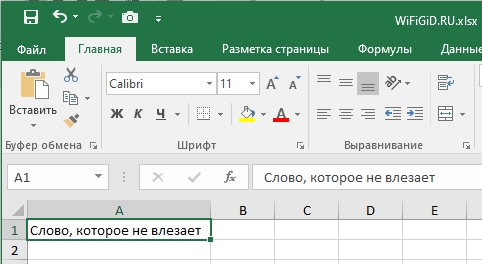
Увеличить ячейку в Excel можно с помощью обычного курсора и мыши. Способ достаточно простой. Расширить ячейку можно как в горизонтальном, так и вертикальном направлении. Давайте начнем с горизонтального вытягивания:
- Наведите курсор на границу столбца справа. Как только стрелка превратится в значок изменения размера, зажимаем левую кнопку мыши (ЛКМ) и тянем курсор вправо.
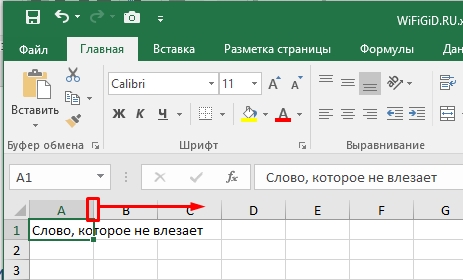
- Растягиваем границы до нужного размера так, чтобы текст полностью влез в прямоугольник.
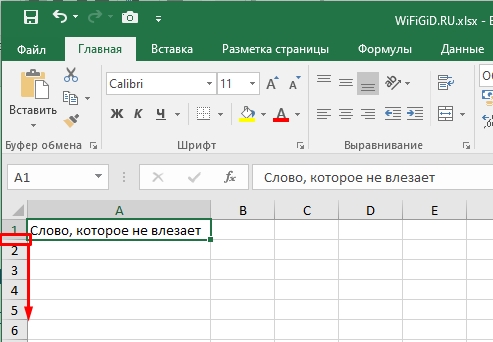
- Теперь то же самое давайте попробуем с горизонтальным вытягиванием. Делается все аналогично – наводим курсор на нижнюю часть основной ячейки с цифрой, зажимаем ЛКМ и тянем вниз.
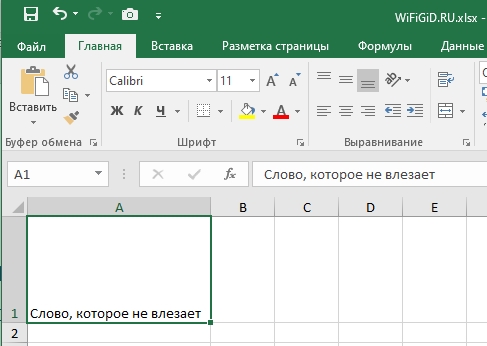
- Как видите теперь прямоугольник стала больше.
Способ 2: Несколько ячеек
В Excel есть возможность изменить размер сразу нескольких ячеек. Это удобно, если вы работаете сразу с большим количеством данных.
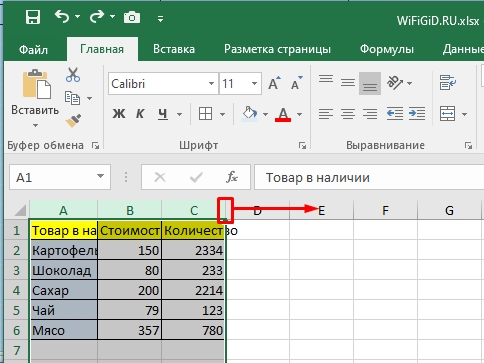
- Для начала вам нужно полностью выделить столбцы. Для этого наводим курсор на верхнее название столбцов (где находятся буквы), зажимаем ЛКМ и ведем курсор вправо.
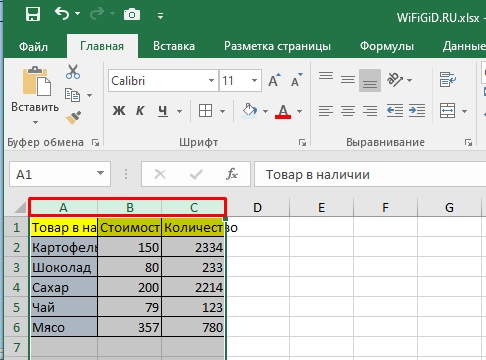
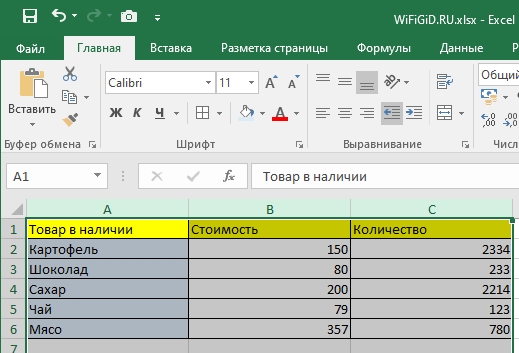
- Теперь аналогично как и в первом способе просто вытягиваем таблицу вправо.
- Все столбцы равномерно растянутся на всю длину.
Способ 3: Параметры ячейки
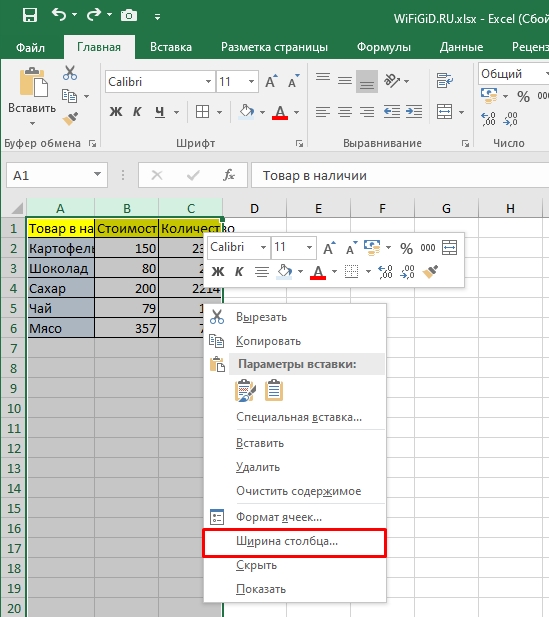
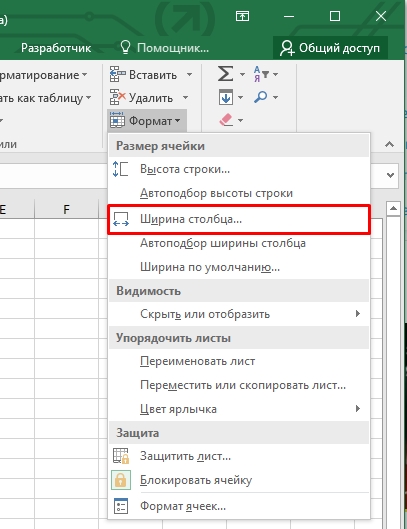
У каждой ячейки в таблицы есть дополнительные два параметра – это длина и ширина. Оба этих параметра имеют целочисленное значение, а значит их спокойно можно изменить. Вы не всегда будете использовать этот способ, но помнить о нем нужно. Плюс вы чуть больше узнаете, как работает сама программа. Выделите одну или несколько ячеек и нажмите правой кнопкой мыши (ПКМ) по таблице. Из списка выберите пункт «Ширина столбца».
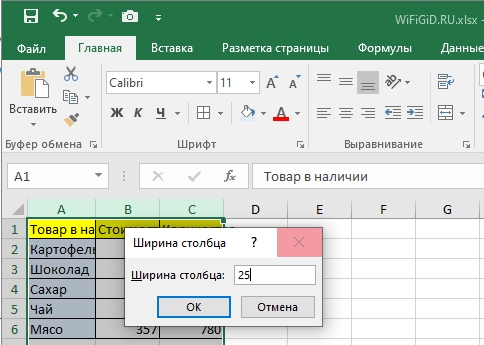
Теперь с клавиатуры вводим ширину. Чтобы вам было проще ориентироваться, давайте я напишу несколько ориентировочных параметров.
- Изначальная высота: 12,75
- Изначальная ширина: 8,43
- Максимальная высота: 409
- Максимальная ширина:255
Способ 4: Панель инструментов
Растянуть ячейку в Excel можно с помощью специальных кнопок на панели инструментов. Для начала так же, как и в прошлом способе выберите нужные столбцы (или строки). Перейдите на вкладку «Главная».
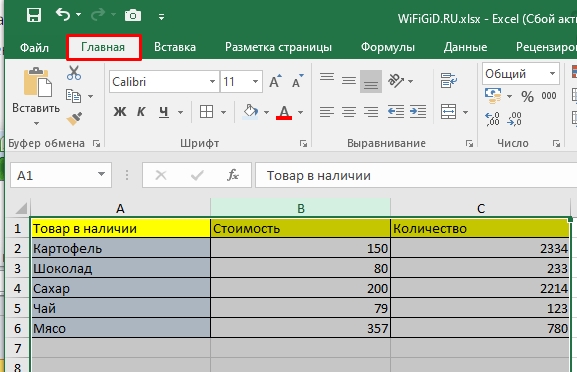
Теперь на панели справа найдите раздел «Ячейки» и выберите подраздел «Формат».
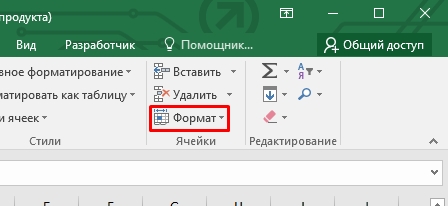
Можно вручную вбить размер ширины или высоты, столбца или строки. Здесь же можно выполнить функцию автоподбора высоты и ширины, а также установить значения по умолчанию. Попробуйте каждый из представленных вариантов.
Представим себе ситуацию, что нам нужно выделить все ячейки листа – для этого вам нужно использовать горячие клавиши:
Ctrl + A
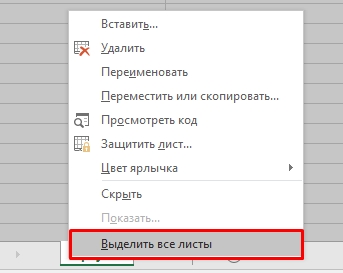
Если вы работаете сразу с несколькими листами, то для их выделения – кликните ПКМ по любому листу и выберите команду «Выделить все листы».
Способ 5: Автоподбор
Еще один удобный способ увеличить размер ячейки в Excel таким образом, чтобы информация точно помещалась в столбце – использовать автоподбор. Выделите всю таблицу или часть ячеек с помощью ЛКМ. Кликаем ПКМ и заходим в «Формат ячеек».
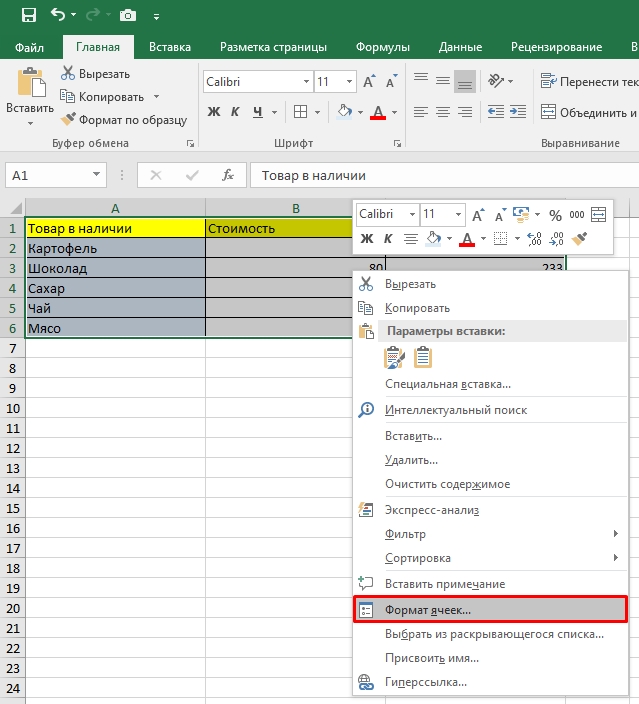
На вкладке «Выравнивание» установите галочку так же как на картинке ниже. Дополнительно вы можете установить настройку «Переносить по словам», если в ячейках используется сразу несколько слов. В конце жмем «ОК».