
SmartGlass превратит смартфон в джойстик для Xbox 360
Microsoft представила SmartGlass. Технология для Xbox 360 позволяет превратить любой смартфон или планшет в игровой контроллер. При этом компания не ограничивается платформой Windows. Технология поддерживается для iPhone, iPad и Android.
Во время демонстрации было показано, как с помощью технологии можно играть в Madden или работать с персонажем в Halo. Технология предполагает возможность переключения между стандартным контроллером и мобильным гаджетом. Кроме того, многие функции можно будет контролировать с помощью голоса, особенно если к приставке подключен Kinect.
Помимо игр с помощью SmartGlass можно будет наслаждаться мультимедийным контентом. Например, просмотр фильма можно начать на планшете, а закончить на телевизоре. Во время просмотра спортивных передач на мобильном гаджете может отображаться статистика. SmartGlass станет доступен уже в этом году.
Microsoft анонсировала множество развлекательных возможностей для Xbox 360. В последнее время компания заключила немало сделок с производителями контента. Также она обещает браузер Internet Explorer на Xbox 360.
Microsoft анонсировала ряд игр для приставки. Так на ней появится South Park по мотивом одноименного сериала.
Читайте также:
- Новый Xbox выйдет весной 2017 года
- Xbox 360 больше не продают
- Xbox One поддерживает 104 старые игры
- Xbox One получит совместимость с Xbox 360 12 ноября 2015 года
- Xbox исполнилось 13 лет
Как подключить геймпад Xbox One к телефону на Android, iPhone или iPad
Геймпад Xbox One является одним из наиболее популярных геймпадов для ПК, мобильных телефонов и планшетов. Такая популярность обоснована в первую очередь простотой подключения. В большинстве случаев джойстик от Майкрософт подключается буквально в несколько кликов.
В этой небольшой статье мы рассмотрим подключение геймпада Xbox One к Android телефонам и устройствам на базе iOS, в частности iPhone и iPad.
Подключение джойстика Xbox One к Android телефону
Для того чтобы подключить джойстик Xbox One к телефону на Android нужно выполнить следующие действия:
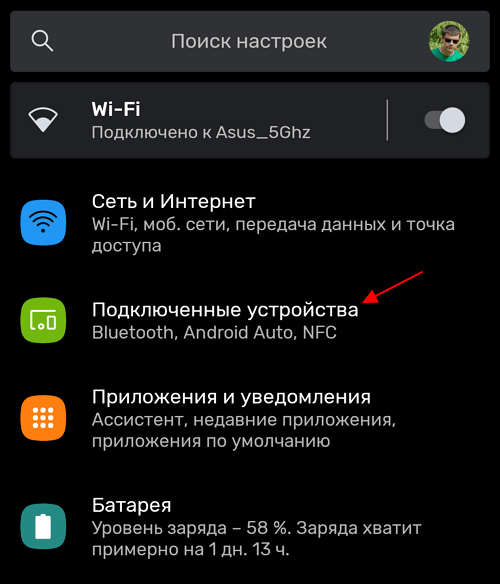
- Откройте настройки Android и перейдите раздел «Подключенные устройства».
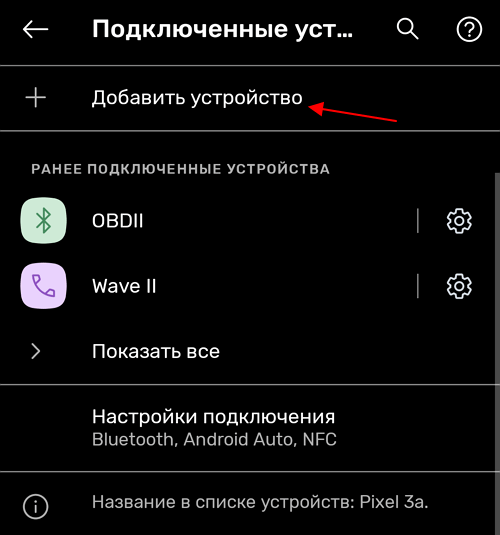
- После этого нажмите на кнопку «Добавить устройство», для того чтобы Android телефон начал поиск доступных Bluetooth устройств.
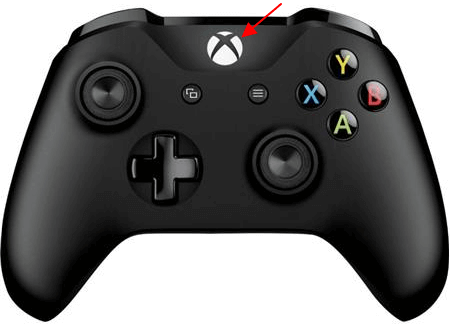
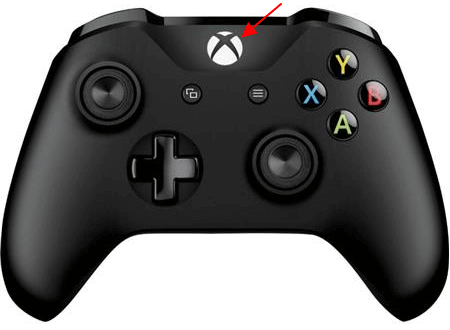
- Дальше нужно включить геймпад Xbox One, если он еще не включен. Для этого нажмите на кнопку «Xbox» в самом центре геймпада.
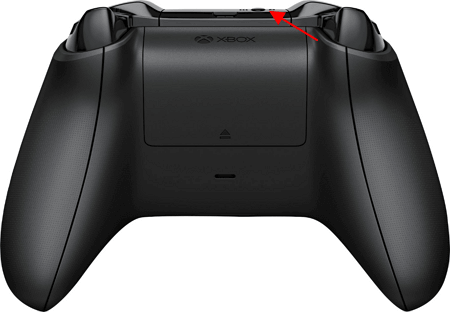
- После включения геймпада нужно нажать на кнопку привязки и удерживать ее в течение 3 секунд. Кнопка привязки находится на тыльной стороне устройства, где при проводном подключении должен быть USB-кабель.
- После нажатия на кнопку привязки кнопка «Xbox» на геймпаде начнет быстро мигать. Это означает геймпад готов к подключению к телефону.
- Теперь нужно вернуться к списку доступных устройств на Android телефоне. Здесь должно появиться устройство «Xbox Wireless Controller».
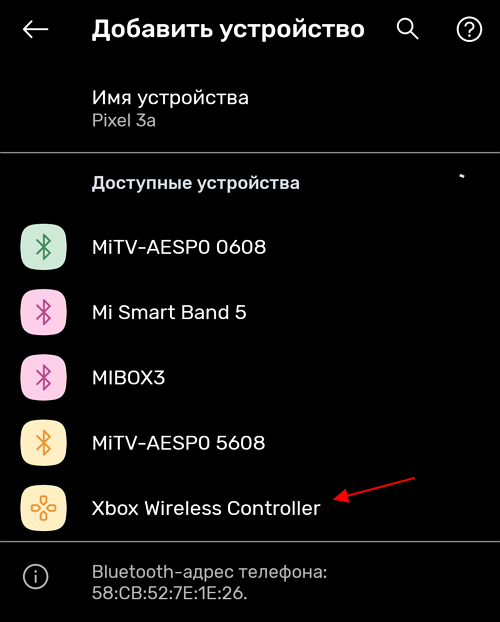
- Нажмите на «Xbox Wireless Controller» для того, чтобы завершить подключение джойстика к телефону.
После этого соединение должно заработать. На Android телефоне работу джойстика можно проверить прямо в меню телефона. Нажатие на кнопку «Xbox» должно возвращать на главный рабочий стол, а с помощью стиков можно перемещаться по меню.
Если подключение не удалось, то попробуйте повторить инструкцию начиная с 4-го пункта.
Подключение джойстика Xbox One к iPhone или iPad
На iPhone iPad и других устройствах с iOS (начиная с версии iOS 13) подключение геймпада Xbox One выполняется схожим образом:
- Откройте настройки iPhone или iPad и перейдите в раздел «Bluetooth».
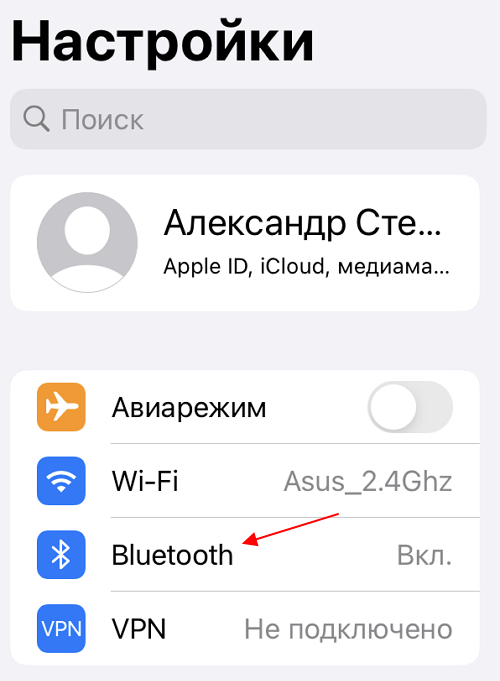
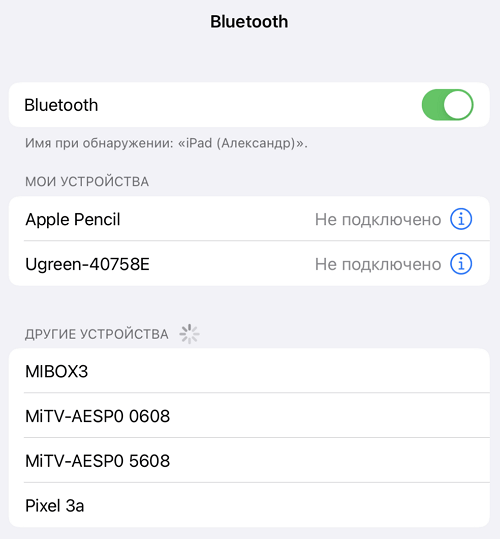
- После этого начнется поиск доступных Bluetooth устройств.
- Теперь нужно включить джойстик Xbox One при помощи кнопки «Xbox» в центре устройства.
- После этого нужно нажать на кнопку привязки на задней стороне устройства и удерживать ее в течение 3 секунд.
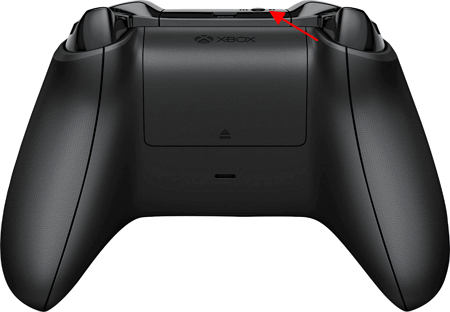
- В результате кнопка «Xbox» на геймпаде должна начать быстро мигать. Это означает геймпад готов к подключению.
- Вернитесь к настройкам iPhone или iPad и дождитесь появления «Xbox Wireless Controller» в списке доступных устройств.
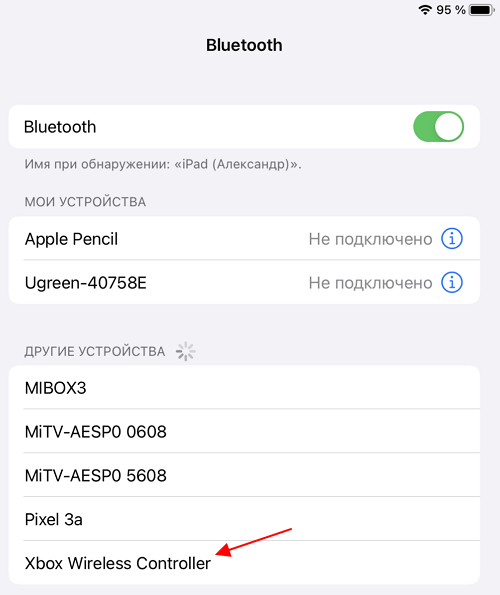
- Нажмите на устройство «Xbox Wireless Controller» для того, чтобы завершить подключение.
После этого подключение должно заработать. На iPhone и iPad джойстик от Xbox One будет работать только в играх, которые поддерживают контроллер. Вот некоторые из таких игр:
- Grand Theft Auto: San Andreas
- Star Wars: Knights of the Old Republic
- Terraria, Terraria 2
- Grid Autosport
- Shadowgun Legends
- Need for Speed No Limits
- Stardew Valley
- The Crew: Road Empire
- Real Racing 3
- Call of Duty Mobile
- Sonic & All-Stars Racing Transformed
- Leo’s Fortune
- Unkilled
- Call of Duty Strike Team
Если подключение не удалось, то попробуйте повторить инструкцию начиная с 4-го пункта.
- Как заблокировать спам звонки на Android телефоне или iPhone
- Как подключить беспроводные наушники Xiaomi к телефону
- Как перенести фото с Android на iPhone
Как использовать телефон вместо геймпада?
Как использовать телефон вместо геймпада для Xbox One X? Может есть какая-то программа?
Дополнен 4 года назад
Я знаю что через программу Xbox для телефонов можно играть в очень малое количество игр, а мне хотелось поиграть втроём на одном игкране, в другие игры, к кому знаю что есть проги помогающие играть с телефона как на джойстике, думал что для Xbox One X тоже можно найти похожую программу. В плей Маркете есть приложения превращающие телефон в джойстик для пс4.
Лучший ответ
Есть, называется ГЕЙМПАД
Остальные ответы
такой нет, есть только эмуляторы по типу ePSXe, и я сомневаюсь даже если написать такую прогу, то она скорее не будет взаимодействовать с консолью
Как управлять Xbox One через смартфон или планшет?
Сегодня в это верится с трудом, но знаменитая Xbox 360 выпущена была аж осенью далекого уже 2005 года. То есть тогда, когда смартфоны были еще совсем не «смарт», да и назывались иначе, на рынке мобильных устройств всецело доминировали BlackBerry и Nokia, а иговой рынок почти поровну делили между собой игровые консоли и настольные компьютеры. В общем, все было достаточно сбалансировано.
Однако продолжался период равновесия совсем не долго.
Вскоре радикальную сумятицу в этот расклад внесла компания Apple, притом дважды: в 2007 году, когда Стив Джобс представил миру первый iPhone, и в 2010, когда в продажу поступили планшеты iPad.
Случилась настоящая мобильная революция, которая изменила не только рынки, но и мировоззрение массового пользователя, который теперь совсем иначе получает и отправляет информацию, потребляет медиаконтент и играет в электронные игры. Сегодня смартфоны и планшеты есть у всех, а если кто-то еще и не успел обзавестись каким-либо из этих девайсов, то несомненно собирается купить его в ближайшее время.
Многие производители игровой электроники тоже прекрасно осознают факт роста темпов распространения мобильных устройств и весьма удачно пользуются моментом, предлагая геймерам актуальные и полезные решения. Так Microsoft буквально спустя несколько дней после начала продаж Xbox One оперативно выпустила мобильное приложение, с помощью которого пользователи могут подключать свои смартфоны и планшеты к новой консоли и получать доступ к различным ее функциям.
Если у вас уже есть Xbox 360, то со SmartGlass вы, очевидно, уже знакомы. Программка позволяет с мобильного девайса пользоваться интерфейсом консоли, запускать игры, различные приложения и социальные функции, в частности просматривать свои достижения, читать сообщения и пр.
Разумеется, более новое SmartGlass для Xbox One чуть отличается от SmartGlass для Xbox 360, в том смысле, что должно работать быстрее, стабильнее поскольку, как утверждают в Microsoft, Xbox One изначально разрабатывалась с учетом возможностей SmartGlass.
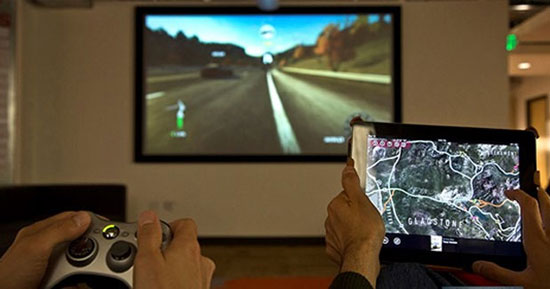
Приложение SmartGlass для Xbox One скачать можно на мобильные устройства под управлением ОС Android, iOS, Windows Phone, Windows 8 и Windows RT. Если точнее, то программка работает со смартфонами и планшетами на Android 4.0 и выше, Windows Phone 7.5 и выше, а также iPhone от 3GS и всеми остальными, плеерами iPod Touch 4-го поколения и планшетами iPad.
Для подключения смартфона и/или планшета к Xbox One надо сначала убедиться, что и мобильный девайс, и сама консоль подключены к одной локальной сети, далее открыть SmartGlass на мобильной девайсе и потом просто нажать кнопку «Подключить» (Connect), после чего программа покажет консоль на экране.
Если этого не произошло, то нужно перепроверить подключение Xbox One и смартфона (или планшета) к сети, а потом снова нажать Connect.
Если же снова подключиться не получилось, то придется зайти в настройки приложения и ввести IP-адрес консоли вручную (найти его можно в настройках консоли — раздел «Сеть» (Network), вкладка «Расширенные настройки» (Advanced Settings).
Что умеет SmartGlass?
Ну, собственно, после подключения к Xbox One через SmartGlass смартфон или планшет автоматически превращаются в полнофункциональный беспроводный игровой контроллер с привычными кнопками управления — A, B, X и Y, и одновременно пультом дистанционного управления. Кроме этого, есть интересная функция компаньона, которая отображает дополнительную информацию на экране мобильного устройства. К примеру, в определенный момент игры Dead Rising 3 смартфон превращается в «Персонального цифрового помощника по контролю и защите от зомби», через которого можно взаимодействовать с неигровыми персонажами, вызывая авиаудары и отдавая другие указания.
И в завершение пара маленьких советов:
1. чтобы в процессе игры (либо просто при работе со SmartGlass) экран смартфона или планшета не выключался, надо в настройках приложения надо активировать опцию Stay Awake;
2. чтобы быстро найти игру, фильм, музыкальный трек или приложения, можно воспользоваться функцией поиска, соответствующее окошко в новом SmartGlass находится рядом с кнопкой «Подключить» (Connect).