
Как убрать контакты с сайта rt
Как удалить контакт и номер с телефона Android навсегда
Если вы хотите провести глобальную зачистку контактов, то можно сделать массовое удаление. В зависимости от конфигурации операционной системы оно проводится двумя способами.
Самый простой вариант пакетного удаления номеров и контактов:
- Зайдите в приложение «Контакты» или «Люди».
- Выберите любую из записей, нажмите на нее и удерживайте палец.
- Слева от списка контактов появятся ячейки.
- Проставьте в них маркеры (короткими нажатиями) напротив контактов, которые нужно удалить.
- В верхней строке выберите слово «Удалить» или пиктограмму, напоминающую мусорный бак.
- Подтвердите свои действия.
В более современных версиях Android есть опция «Пакетное удаление». Для нее необходимо зайти в приложение «Контакты» и вызвать меню настроек, сенсорной клавишей под экраном (крайняя слева).
Затем действуйте, чтобы удалить контакты, по этой инструкции:
- найдите строку «Дополнительно» и выберите ее;
- из опций в открывшемся меню выберите «Пакетное удаление»;
- активируйте его;
- вернитесь в «Контакты»;
- проставьте галочки рядом с теми записями, от которых вы хотите избавиться;
- сверху нажмите кнопку удалить.
Это основные способы удаления сразу нескольких контактов, но ими пользоваться не всегда удобно. Если вы хотите полностью обнулить записную книжку, то нужно сделать иначе.
Отключение учетной записи
Если вы хотите полностью обнулить список контактов, то необходимо отключить учетную запись, с которой они синхронизированы. Эта опция будет полезной в том случае, если вы готовите телефон к продаже или наоборот купили с рук смартфон и хотите избавиться от чужих номеров. Отключение аккаунта производится по инструкции:
- Найдите в телефоне приложение «Настройки» или «Настройки Google ».
- Найдите пункт «Личные данные» и перейдите в раздел «Аккаунты».
- Выберите вкладку «Аккаунты». В ней будет перечислено несколько учетных записей. Информация из записной книжки чаще всего синхронизируется в Google .
- Вам нужно удалить из учетной записи вкладку «Контакты» и отключить ее синхронизацию. Если аккаунт Google не разделен на отдельные записи, то полностью деактивируйте его синхронизацию.
- Теперь вам нужно зайти в меню. Обычно оно представлено в строке сверху кнопкой с тремя вертикально расположенными точками.
- Нажмите кнопку «Синхронизировать» и телефон обновит данные в своей памяти. Информация о контактном листе или данные с аккаунта Googl e исчезнут с вашего телефона полностью.
Таким образом можно оставить в памяти только контакт-листы из мессенджеров, а ранее сохраненные номера удалить. Если вы наоборот хотите удалить контакты, которые появились в памяти из-за использования мессенджеров, то необходимо отключить от синхронизации аккаунты в них. Таким образом, вы избавитесь от отображения в вашей к телефонной книге номеров пользователей социальных сетей, которые находятся в у вас в друзьях, а также сможете не искать нужные номера среди данных малознакомых людей, с которыми вы общались посредством обмена сообщениями в любом из популярных мессенджеров.
Редактирование синхронизированных данных Google
Если вы дублируете список контактов в своем Гугл-аккаунте, то можно не только удалить его целиком, но и отредактировать, а потом синхронизировать устройство с учетной записью. Это удобно, если у вас очень много номеров в записной книжке и вы не знаете, как удалить номер телефона из аккаунта не отключая его. Действуйте по инструкции:
- Для редактирования номеров, синхронизированных с Гугл, вам потребуется открыть браузер на телефоне и зайти в Contacts . На некоторых версиях ОС есть приложение с таким названием, в других нужно заходить через Gmail . Если вы будете работать через браузер телефона или ПК, то вам необходимо будет зайти на сайт google . com / contacts . С домашнего компьютера будет работать удобнее.
- Авторизуйтесь в сервисе, используя данные учетной записи Google .
- Перед вами откроются фото и имена контактов, сохраненных в учетной записи.
- Вам нужно щелкнуть по изображениям, чтобы выбрать их.
- Выбранные записи удаляются с помощью кнопки «Корзина», расположенной в верхней части экрана. Все выбранные вами записи удаляться.
- Теперь остается только закрыть браузер и перейти в «Настройки».
- Там вам необходимо включить аккаунт Гугл, если он был деактивирован.
- Затем перейдите в меню (оно вызывается кнопкой с тремя вертикальными точками). Нажмите строку «Синхронизировать». После этого ваш список конактов обновиться.
Этот способ не действует в том случае, если вы сохраняли номера в памяти телефона или SIM -карты. Он походит только для пользователей, которые пользовались учетной записью Гугл и все контакты оставляли в ней.
Если после выбора контактов в браузере кнопка «Корзина» не активна, то это значит, что часть номеров в списке сохранена при помощи Google +. В этом случае необходимо зайти в Circles («Круги») и удалить эти контакты там. После этого зайдите в Contacts и повторите операцию.
Дублированные контакты: как объединить и удалить лишние?
Еще одной проблемой для пользователей Андроид становятся дублированные контакты. Они появляются при установке на устройство разных прошивок и последующей синхронизации. В результате чего книга номеров значительно увеличивается и вам придется пролистывать в поиске нужного контакта больше, чем обычно. Выход есть. Для начала можно попытаться справиться с дублями силами операционной системы. В стандартном приложении «Контакты» заложена функция объединения дублированных записей. Для этого нужно сделать следующее:
- Запустить приложение «Люди» или «Контакты».
- Нажать на сенсорную кнопку меню под дисплеем телефона (крайняя слева).
- Найти в списке строку «Дополнительно».
- Выбрать функцию «Объединение дубликатов».
- Вы перейдете на новый экран, где операционная система предложит найти идентичные записи и объединить их.
- Подтвердите свое решение.
Удалить контакты с помощью специальных программ
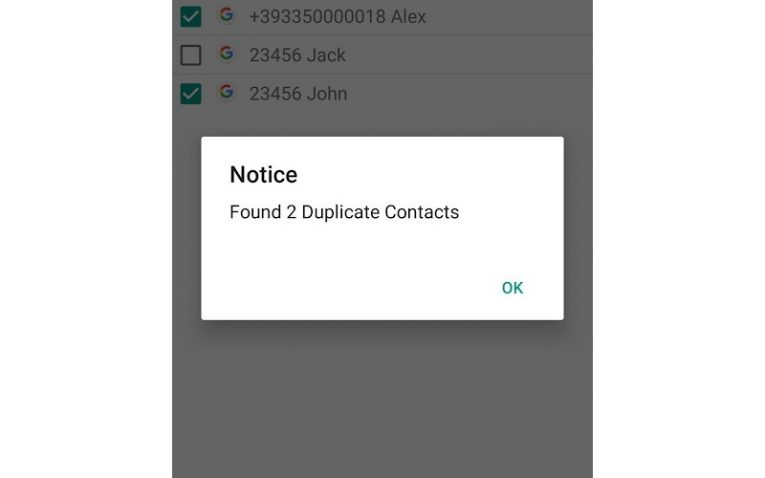
В старых версиях ОС Андроид эта функция может быть недоступна или работать некорректно. Поэтому можно не объединять контакты, а удалять их. Для этого можно использовать стандартное пакетное удаление, но если у вас большая телефонная книга, то ручной поиск идентичных записей отнимет немало времени. Лучше всего воспользоваться специальными утилитами. Одной из самых простых и доступных является Duplicate Contacts. Работать с ней нужно по инструкции.
- В магазине приложении Гугл введите в поисковой строке Duplicate Contacts. Для этого достаточно щелкнуть по строке поиска (располагается в верхней части окна), в появившейся снизу клавиатуре выбрать английскую раскладку (для этого нужно нажать на символ, напоминающий глобус). Ввести нужные данные.
- Из списка приложений выберите то, что полностью совпадает по названию с искомым. Нажмите на него.
- Перед вами появится окно с описанием приложения. В верхней его части будет большая кнопка «Установить». Нажмите на нее.
- Приложение перед установкой запросит разрешения использовать ваши личные данные, согласитесь с этим. Ведь без доступа к списку контактов оно не сможет работать.
- Дождитесь загрузки и установки приложения. Для этого у вас должно быть свободное место в памяти телефона. Также для загрузки приложения нужно использовать устойчивое интернет-соединение через Wi — Fi или стандартную передачу данных.
- Как только программа будет установлена, в верхней строке появится уведомление, что она готова к работе.
- Найдите значок приложения в главном меню или на одном из рабочих столов. Нажмите на него, чтобы запустить.
- Сама утилита работает крайне просто. Вам достаточно нажать на кнопку «Сканировать» или Scan , чтобы она начала поиск дублированных контактов в вашей записной книжке.
- После того как они будут найдены, вам будет предложено удалить лишнее. Для этого нужно будет выбрать дубликаты.
Как удалить контакты-дубликаты в контактах Google
Если у вас телефон синхронизирован с аккаунтом Гугл и информация сохраняется на его сервере, то удалить дубликаты можно иначе. Действия будут похожи на те, которые вы проводили для редактирования списка. Вам потребуется сделать следующее:
- Зайти через браузер на google.com/contacts.
- Ввести логин (свой электронный ящик Гугл) и пароль от используемой вами учетной записи.
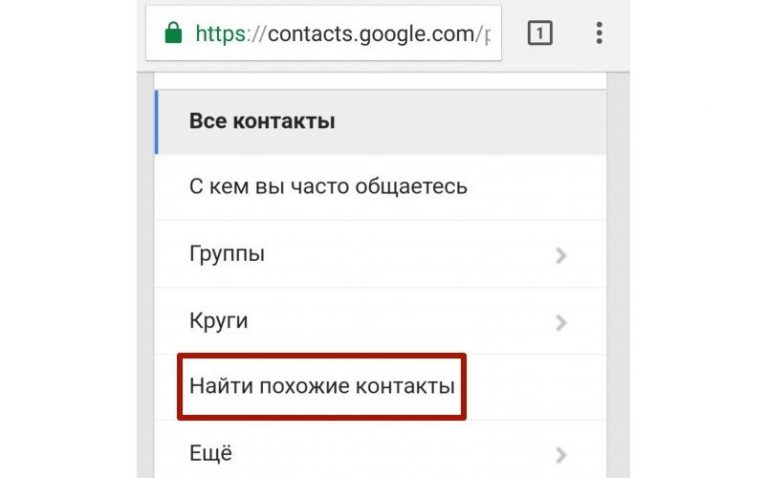
- Зайти во вкладку «Все контакты» и выбрать строку «Найти похожие контакты».
- Теперь вам нужно выбрать дубли. Удалите их через верхнюю строку с пиктограммой «Корзина».
Если часть контактов синхронизировалась из Google +, то аналогичные действия нужно провести во вкладке «Круги». Чтобы в памяти телефона список контактов отображался корректно, необходимо завершить редактирование при помощи синхронизации. Ее нужно проводить через «Настройки». Следите за тем, чтобы аккаунт был активирован и участвовал в синхронизации. Некоторые пользовательские прошивки отключают его.
Теперь вы знаете, как можно удалить номер телефона из основного списка в смартфоне. Мы рассказали вам обо всех способах, работающих на Андроид ОС. Делитесь информацией с друзьями, задавайте вопросы и делитесь своими наблюдениями в комментариях. Обратная связь приветствуется!
Как отключить рекомендуемые контакты в меню «Поделиться»
Система рекомендаций в различных меню в iOS и iPadOS за последние годы претерпела большое количество изменений. В частности, при открытии поиска предлагаются часто используемые приложения, а при нажатии на кнопку “Поделиться” показывается список контактов, которым вы периодически что-то отправляете. Это позволяет достаточно быстро, не переходя в отдельное приложение, делиться нужными файлами с отдельными людьми. К сожалению, рекомендуемые контакты зачастую выбираются не совсем корректно.
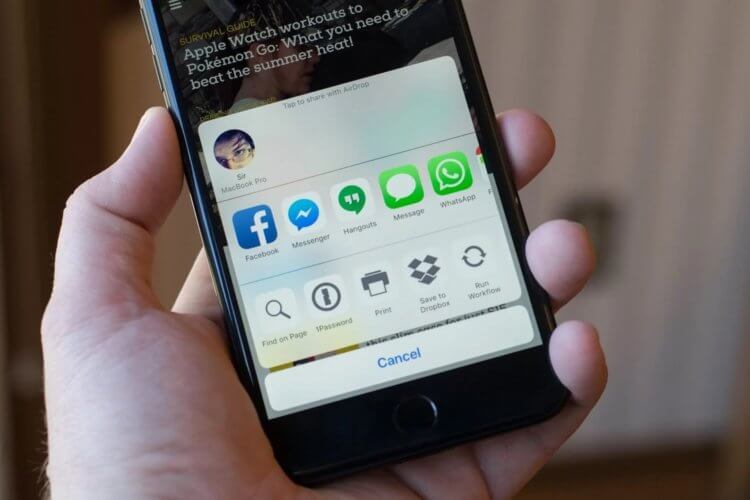
iOS зачастую может вообще не предлагать никаких контактов для этого меню.
❗️ПОДПИШИСЬ НА НАШ ЯНДЕКС.ДЗЕН. ТАМ КАЖДЫЙ ДЕНЬ ВЫХОДЯТ ЭКСКЛЮЗИВНЫЕ СТАТЬИ, КОТОРЫЕ НЕ ВЫХОДЯТ БОЛЬШЕ НИГДЕ
Часто система предлагает в списке рекомендованных тех, кому вы отправили что-то один единственный раз. Что расстраивает еще больше, так это тот факт, что автоматически рекомендации очищаются не так быстро, как хотелось бы. Давайте разберемся, как вручную отключить рекомендуемые контакты в меню “Поделиться” на Айфоне или Айпаде.
Как убрать предложения Сири
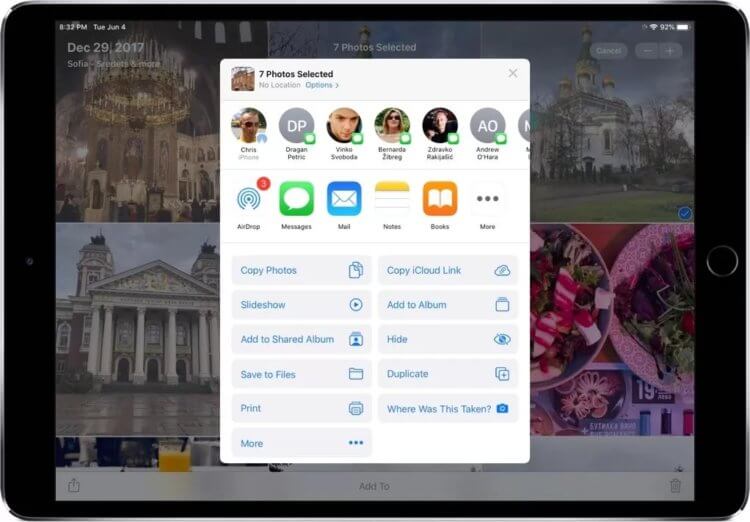
В такой ситуации лучше избавиться от ненужных контактов в меню “Поделиться”.
Рекомендации на самом деле очень полезны. Но только в том случае, если вы регулярно общаетесь с одними и теми же людьми. В противном случае этот список будет наполнен самыми разными контактами и потеряет смысл. Вы просто не сможете в нем найти того, кто вам нужен. В такой ситуации следует ограничить отображение в нем определенных контактов. Для этого необходимо сделать следующее:
-
Откройте любое приложение, из которого можно поделиться какой-то информацией. Я выберу “Фото”.
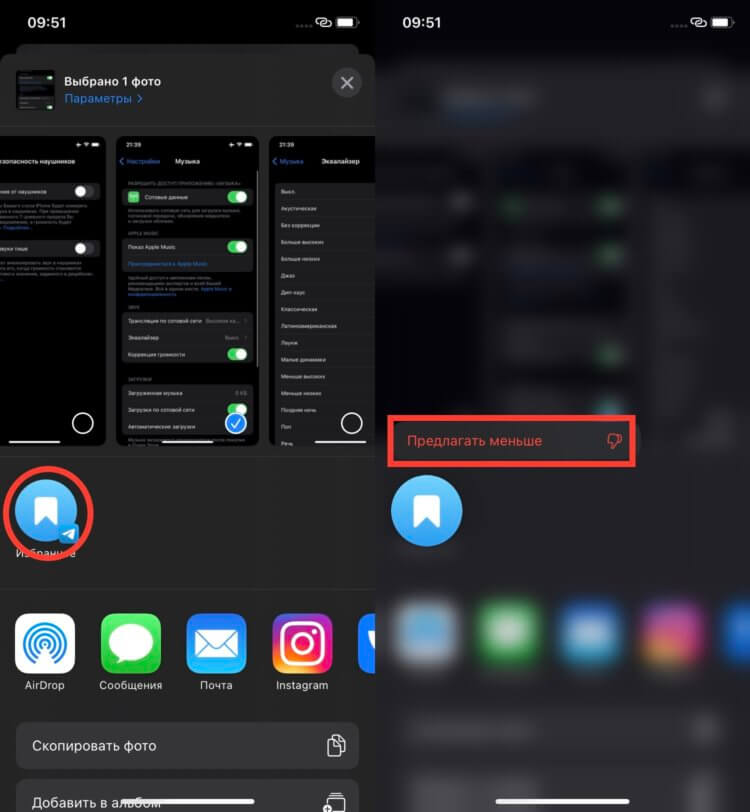
Полностью эта кнопка рекомендации не отключит, но их количество сократит.
После этих действий контакт исчезнет из списка. Однако вы должны иметь в виду, что однократное его отключение не гарантирует, что система не будет в дальнейшем вам его предлагать. Чтобы полностью избавиться от таких назойливых контактов, необходимо полностью удалить ненужный диалог.
Но иногда даже однократная переписка с каким-то человеком представляет значительную ценность. В такой ситуации просто взять и удалить диалог не получится. Остается только полностью отключить подобные рекомендации и каждый раз переходить в нужное приложение при попытке что-то кому-то отправить. Это, конечно, не самый удобный способ, но если рекомендации и так не угадывают необходимых вам людей, то переход в программу для отправки в любом случае неизбежен. Так что вы даже ничего не потеряете от этой ситуации. Тем более в любой момент все можно вернуть обратно. Для отключения рекомендованных контактов в меню “Поделиться” необходимо сделать следующее:
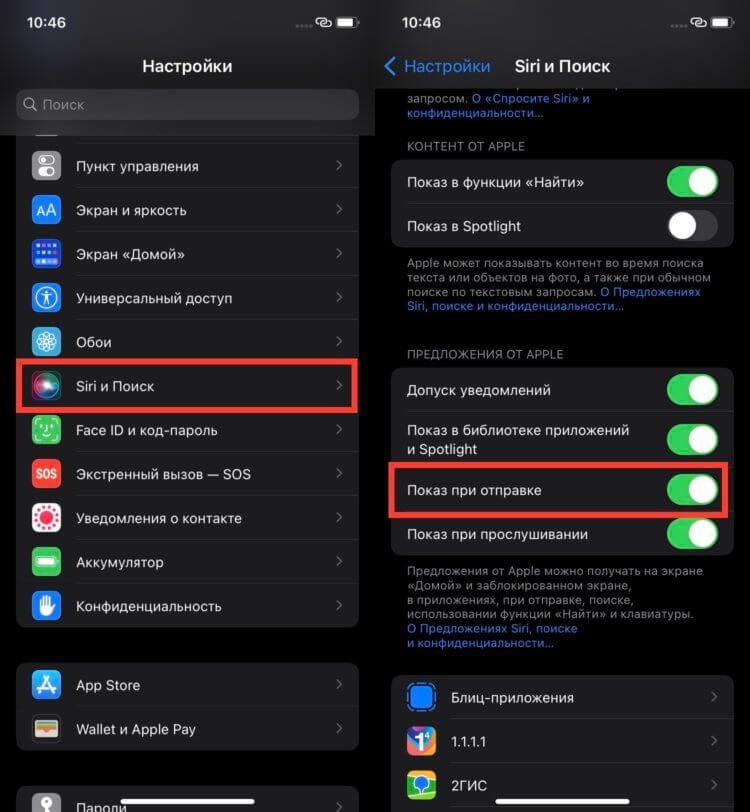
Полное отключение рекомендаций подойдет, если вы ведете много различных диалогов.
Теперь, когда вы в следующий раз попытаетесь поделиться каким-то файлом, список рекомендаций с контактами отображаться не будет вообще. Чтобы вернуть их обратно, просто включите “Показ при отправке”, и все восстановится в прежнем виде.
Контакты AirDrop
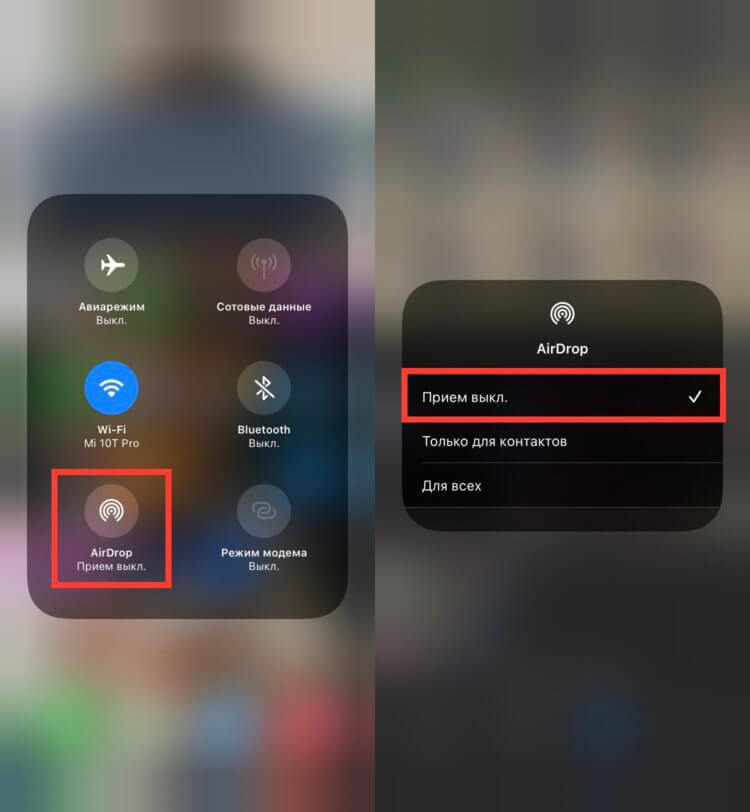
Даже включенный AirDrop может засорять рекомендации.
Наверняка вы сталкивались с тем, что в этих рекомендациях регулярно появляются контакты для передачи файлов через AirDrop. Отображаются там только те устройства, с которыми ранее вы делились какими-то данными, и в настоящий момент они подключены к вашему смартфону. Многим хочется избавиться именно от этих контактов. В такой ситуации следует просто выключить AirDrop, и соединение пропадет. Для этого необходимо:
- Провести сверху вниз из правого верхнего угла для вызова пункта управления.
- Задержать палец на переключателях авиарежима, сотовых данных, Bluetooth и Wi-Fi для вызова полного меню.
- Задержать палец на значке “AirDrop”.
- В появившемся меню выбрать “Прием выкл.”.
❗️ПОДПИШИСЬ НА НАШ ТЕЛЕГРАМ-ЧАТ И ЗАДАВАЙ ВОПРОСЫ НАШИМ АВТОРАМ, НА КОТОРЫЕ ОНИ ОБЯЗАТЕЛЬНО ОТВЕТЯТ
После этих действий вы не сможете передавать и принимать файлы с использованием AirDrop и лишние контакты в рекомендациях появляться не будут.
Как убрать контакты в Телеграм
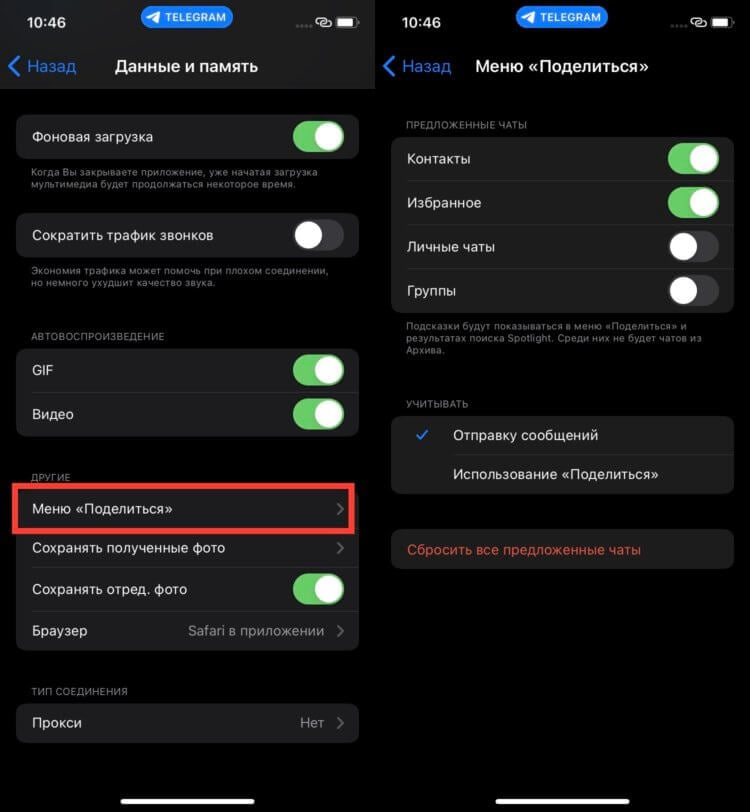
Телеграм старается дать пользователям максимальное количество инструментов для настройки рекомендаций.
Если же все ваше общение сосредоточено в Телеграме, то он позволяет более гибко настроить рекомендации для меню “Поделиться”. Причем можно полностью сбросить уже имеющиеся предложения, и система начнет заново собирать часто используемые вами чаты для более точного составления списка рекомендованных контактов. Сделать это можно следующим образом:
- Откройте Телеграм.
- Перейдите в настройки.
- Выберите пункт “Данные и память”.
- Пролистайте в самый низ и откройте “Меню “Поделиться”.
- Здесь вы можете выбрать, какие конкретно чаты будут выпадать при попытке отправить какой-то файл.
- При нажатии на кнопку “Сбросить все предложенные чаты” предыдущие рекомендации будут удалены.
Эти настройки позволяют наиболее точно выбрать, что вы хотите видеть в своих рекомендациях. Может быть, вам нужен чат “Избранное”. Здесь можно оставить только его, и никакие другие диалоги и группы не будут в них попадать. Надеюсь, все сторонние разработчики сделают подобную систему настройки рекомендаций. Ведь это очень удобно для пользователей.
Как удалить контакты из аккаунта Google на Андроид
В экосистеме Google есть возможность синхронизировать контакты с сервером. Это позволяет сохранять номера телефонов, адреса и прочую информацию о людях из контактов в смартфоне. Единожды создав контакт, он будет сохранен на сервере Google и в любой момент к нему можно получить доступ через любой браузер, использую привязанную учетную запись. Это позволяет легко переносить контакты из одного телефона в другой, просматривать контакты на компьютере и так далее. Но иногда нужно удалить контакты из аккаунта Google на Андроид, и то как это сделать читайте дальше.
Чтобы зайди в список контактов, нужно авторизоваться в учетную запись Гугл (или как это ещё называется – аккаунт). У каждого Гугл аккаунта свои привязанные контакты, поэтому для удаления нужно авторизоваться в правильный аккаунт Google. Основной аккаунт Google можно узнать, если открыть приложение «Контакты» на смартфоне, а затем кликнуть на аватарку пользователя вверху справа – откроется информация о подключенном аккаунте, его почта и ник.
Удаление контактов из аккаунта Google через настройки смартфона
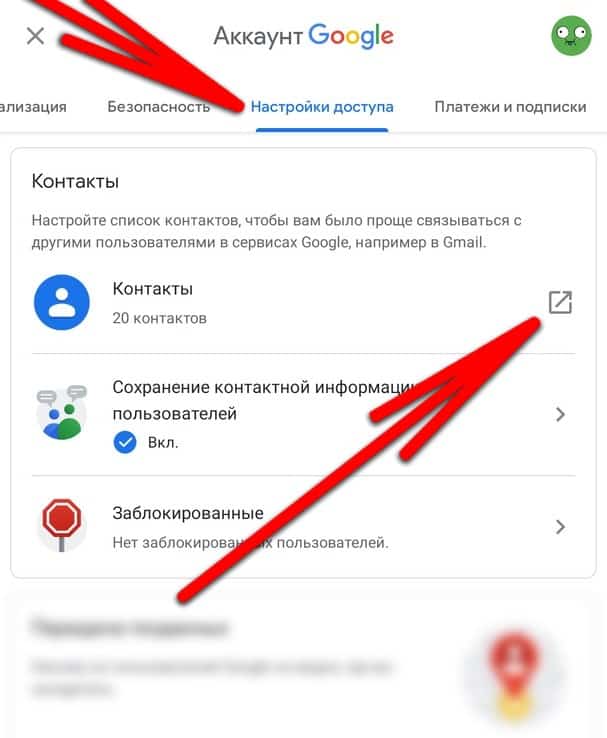
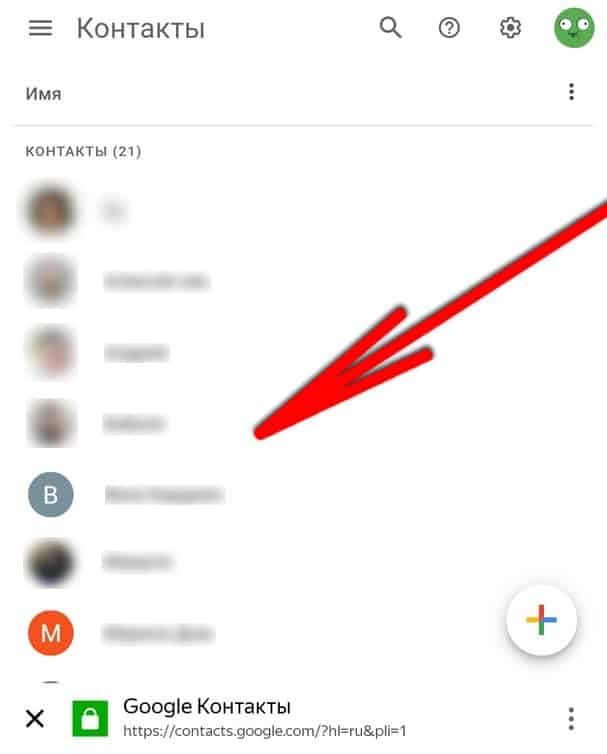
Чтобы удалить контакт через смартфон, нужно авторизоваться в аккаунт Google в специальном разделе и перейти там в список контактов. Вот пошаговая инструкция для этого:
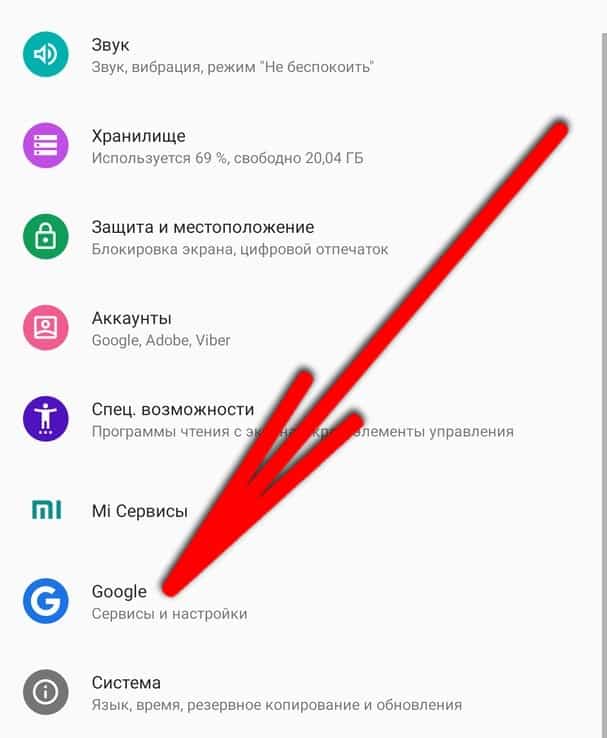
- Открыть настройки смартфона и найти пункт «Google»;
- Авторизоваться в нужную учетную запись Google, затем перейти в раздел «Настройки доступа» и выбрать пункт «Контакты» (напротив этого пункта будет специальная гиперссылка для открытия контактов Google);
- Появится список всех контактов, привязанных в данному Гугл аккаунту. Нужно выбрать необходимый контакт для удаления либо отметить несколько контактов долгим удержанием по ним;
- Нажать меню вверху (три вертикальные точки) и выбрать кнопку «Удалить»;
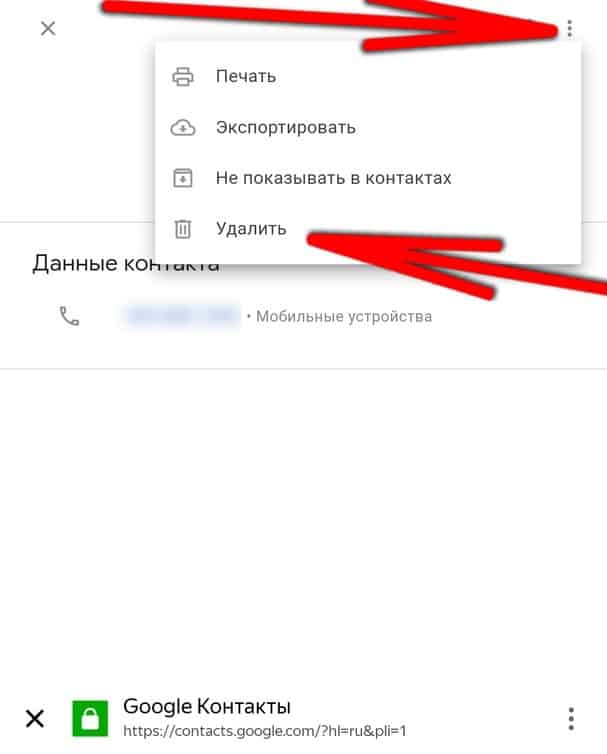
- Подтвердить действие.
После этого контакт будет полностью удален с этого аккаунта Google. Но нужно помнить, что он, возможно, вернется из телефонной книги телефона после синхронизации. Чтобы этого не произошло, нужно после любых изменений синхронизировать контакты Google с смартфоном (об этом читайте ниже).
Как удалить контакты из Google аккаунт через любой браузер
Удалить контакт из Google аккаунта можно не только со смартфона, для этого можно использовать любое устройство с браузером и доступом в интернет (например, смартфон другого человека, компьютер, телевизор и так далее). Чтобы удалить контакт из Гугл аккаунта в браузере, нужно открыть специальную страницу контактов Google по следующей ссылке:
По этой ссылке нужно авторизоваться в Google аккаунт, на котором хранятся нежелательные контакты. После авторизации нужно сделать следующее:
Открыв ссылку и авторизовавшись, появится список всех контактов для данного аккаунта. Удалить какой-то из них можно по кнопке меню (три точки), которая появляется при наведении на контакт. Если нажать на меню, то появится диалоговое окно, в котором необходимо выбрать «Удалить» и подтвердить действие.
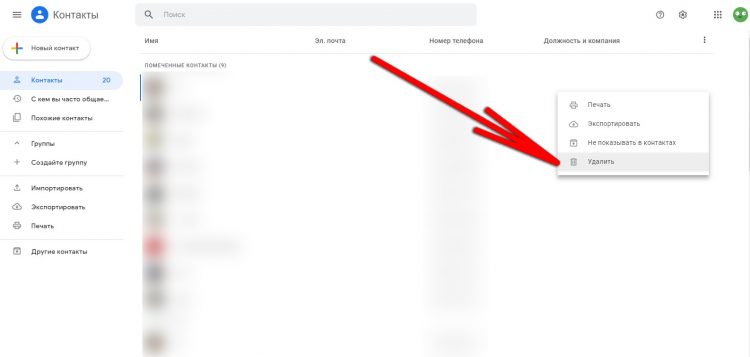
Можно удалить сразу несколько контактов, для этого нужно выделить их с помощью обычного тапа по пустому пространству, а затем выбрать кнопку «Удалить» в верхнем блоке меню.
Интересно! По этой ссылке можно даже создавать новые контакты, которые после синхронизации появятся на смартфоне в телефонной книге (создание контакта доступно по плюсику вверху слева).
Как синхронизировать контакты из аккаунта Google в контакты на смартфоне
После успешного удаления либо создания новых контактов, нужно синхронизировать их со смартфоном, если такой имеется. Это делается для того, чтобы контакты Google со смартфона не вернулись в Google аккаунт и наоборот – иногда система удаленный контакт воспринимает как новый и восстанавливает его из какого-то источника (смартфон или сервер).
Если удалить контакт одновременно из телефонной книги и аккаунта Google, то синхронизировать ничего не нужно. Также если на смартфоне включена автоматическая синхронизация, то вручную этого делать тоже не нужно. Но важно помнить, что если удалить контакт в Google, то он может не пропасть из смартфона, это случится через некоторое время пока не пройдет синхронизация (обычно спустя пару минут после подключения к стабильной точке Wi-Fi).
Для ручной синхронизации контактов телефонной книги и аккаунта Google на смартфоне нужно сделать следующее:
- Открыть настройки смартфона и перейти в раздел «Аккаунты»;
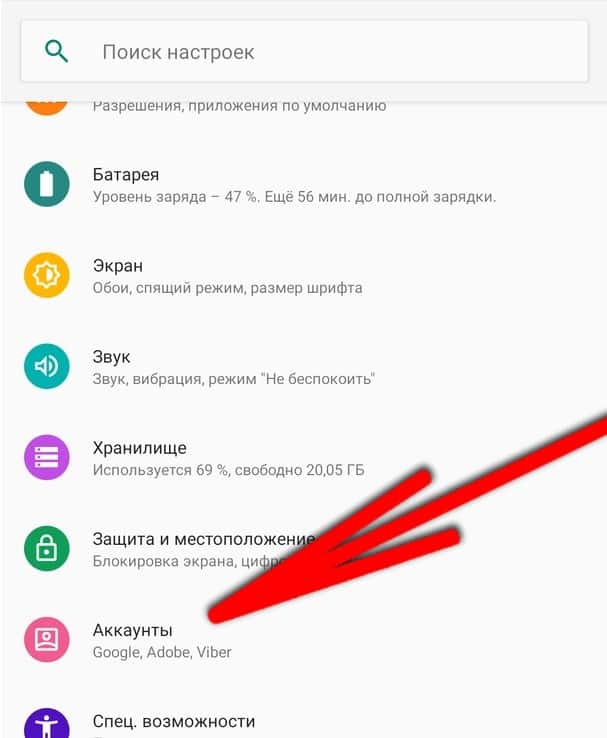
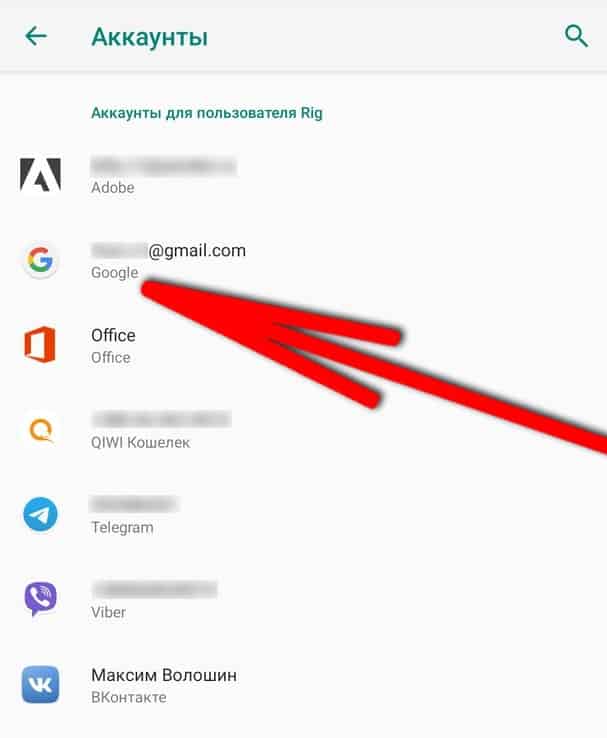
- Далее выбрать нужный Google аккаунт, к которому привязаны все контакты;
- Нажать на раздел «Синхронизация аккаунта»;
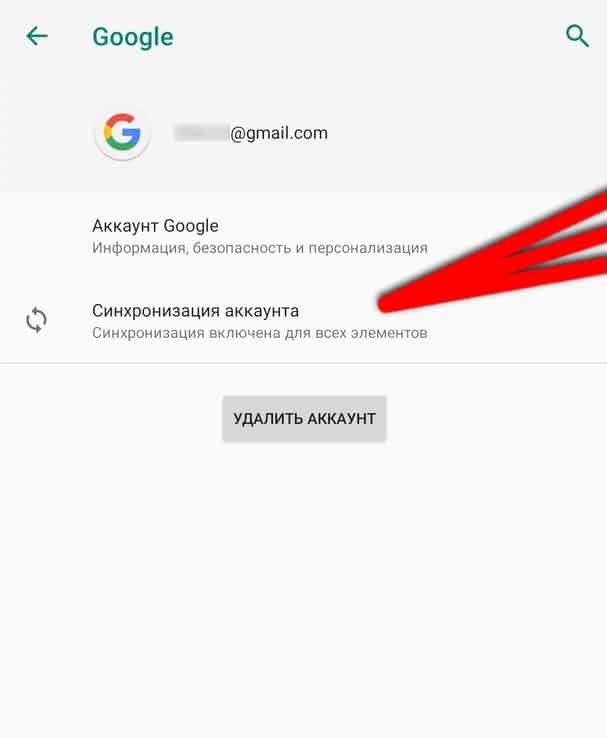
- Кликнуть по двум полям с надписью «Контакты», после чего начнется синхронизация (справа появится иконка с двумя крутящимися стрелочками);
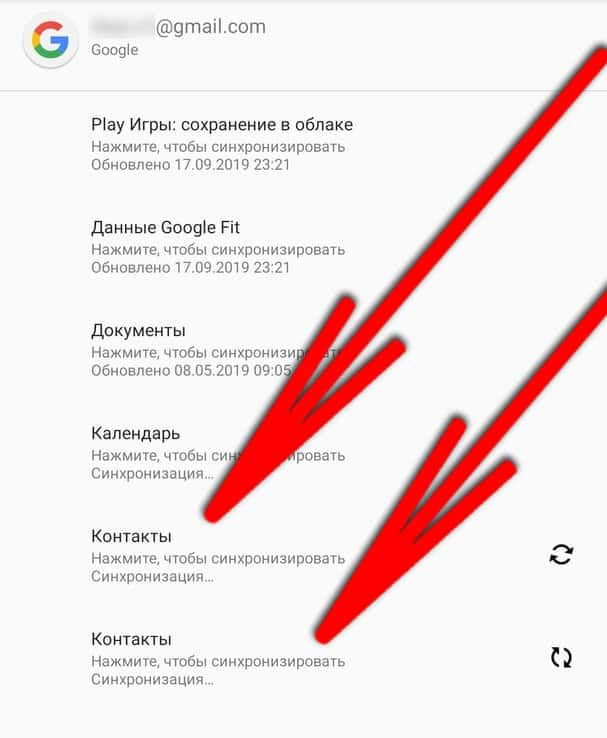
- Дождаться синхронизации (длится несколько секунд, если интернет нормальный).
Чтобы контакты в автоматическом режиме переносились из Google аккаунта, нужно включить функцию автосинхронизации данных. Это делается в настройках смартфона, раздел «Аккаунты». В этом разделе нужно пролистать ниже всех подключенных учетных записей к строке «Автосинхронизации данных», эту функцию нужно включить и подтвердить действие. После включения, система сама будет синхронизировать контакты с Google аккаунтом, как только устройство подключится к стабильному интернету через Wi-Fi.
Как отключить рекомендуемые контакты в меню Поделиться на iPhone или iPad
Начиная с iOS 14 (подробный обзор новых возможностей) Apple наконец предоставила возможность удалять надоедливые контакты, появляющиеся в универсальном меню Поделиться. Это не только поможет повысить конфиденциальность, но и сделает этот раздел менее насыщенным. Мы расскажем вам, как убрать рекомендуемые контакты в меню Поделиться на iPhone или iPad всего за несколько простых шагов.

Контакты в меню Поделиться на iOS
Универсальное меню обмена iOS, которое можно вызывать в приложениях нажатием кнопки «Поделиться», изначально имеет две строки значков. В верхней строке представлен список предлагаемых контактов для обмена контентом, а ниже перечислены приложения и службы, например, AirDrop.

Список контактов для обмена основан на интеллекте Siri и не может быть отредактирован, как список «Программы» в нижнем ряду. Там вы можете включить или отключить определенные приложения, сервисы, а также изменить их порядок отображения, нажав на самый правый значок «Еще».
До появления iOS 14 не было возможности скрыть эти предложения контактов, поэтому пользователи прибегали к всевозможным креативным решениям. Наиболее распространенная уловка – удаление всей цепочки сообщений для определенного контакта, что позволяло исчезнуть указанному контакту из листа обмена.
Но удаление всей беседы просто ради удаления контакта из верхней строки листа обмена кажется странным решением, поэтому Apple в iOS 14 и iPadOS 14 добавила новую опцию. С ее помощью можно легко убирать контакты в меню Поделиться на iOS.
Как отключить контакты в меню Поделиться на iPhone или iPad
Выполните следующие действия, если хотите убрать контакты из меню Поделиться на iPhone или iPad:
1. Откройте «Настройки» на своем iPhone или iPod touch с iOS 14 или iPad с iPadOS 14 или более поздней версии.
2. Перейдите в раздел Siri и Поиск в корневом списке.
3. Установите переключатель рядом с «В функции Поделиться» под заголовком «Предложения Siri» в положение «ВЫКЛ», чтобы отключить ряд с контактами из меню Поделиться.

Вот и все действия, которые позволяют отключить строку контактов в меню Поделиться.

На такой шаг заставляют пойти хотя бы соображения конфиденциальности – посторонние люди могут увидеть список тех, с кем вы часто общаетесь. Случайное нажатие или прикосновение к экрану может привести к нежелательной потере информации. Некоторые люди могут посчитать такой формат меню Поделиться не очень удачным для своей работы, в таком случае их лист обмена просто будет больше на строку, чем мог бы быть.
А чтобы включить строку с предложенными контактами в меню Поделиться, просто включите указанный параметр в настройках Siri.
Похожие публикации:
- Как на e200 w211 рестайлинг скинуть то
- Как сбросить учетную запись майкрософт на windows
- Как сделать аудиозапись на телефоне
- Как скрыть имя от получателя
Как убрать контакты с сайта rt
Как отключить рекомендуемые контакты в меню Поделиться на iPhone или iPad
Начиная с iOS 14 (подробный обзор новых возможностей) Apple наконец предоставила возможность удалять надоедливые контакты, появляющиеся в универсальном меню Поделиться. Это не только поможет повысить конфиденциальность, но и сделает этот раздел менее насыщенным. Мы расскажем вам, как убрать рекомендуемые контакты в меню Поделиться на iPhone или iPad всего за несколько простых шагов.
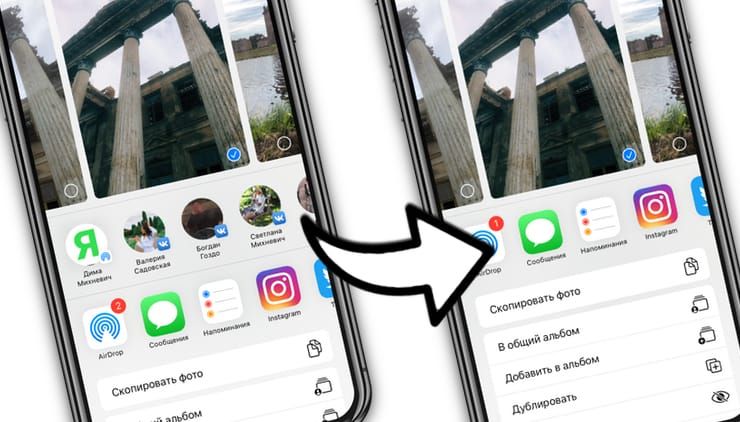
Контакты в меню Поделиться на iOS
Универсальное меню обмена iOS, которое можно вызывать в приложениях нажатием кнопки «Поделиться», изначально имеет две строки значков. В верхней строке представлен список предлагаемых контактов для обмена контентом, а ниже перечислены приложения и службы, например, AirDrop.
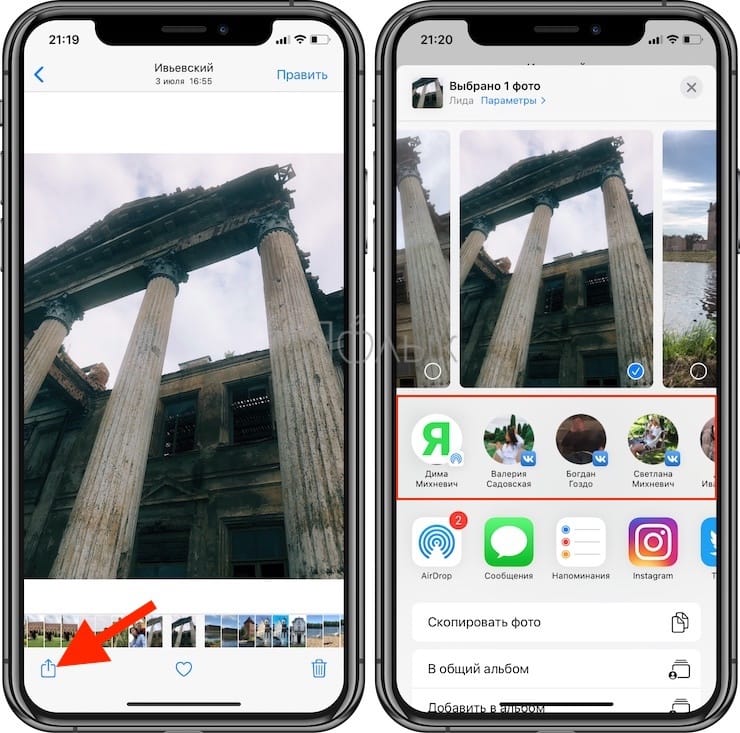
Список контактов для обмена основан на интеллекте Siri и не может быть отредактирован, как список «Программы» в нижнем ряду. Там вы можете включить или отключить определенные приложения, сервисы, а также изменить их порядок отображения, нажав на самый правый значок «Еще».
До появления iOS 14 не было возможности скрыть эти предложения контактов, поэтому пользователи прибегали к всевозможным креативным решениям. Наиболее распространенная уловка – удаление всей цепочки сообщений для определенного контакта, что позволяло исчезнуть указанному контакту из листа обмена.
Но удаление всей беседы просто ради удаления контакта из верхней строки листа обмена кажется странным решением, поэтому Apple в iOS 14 и iPadOS 14 добавила новую опцию. С ее помощью можно легко убирать контакты в меню Поделиться на iOS.
Как отключить контакты в меню Поделиться на iPhone или iPad
Выполните следующие действия, если хотите убрать контакты из меню Поделиться на iPhone или iPad:
1. Откройте «Настройки» на своем iPhone или iPod touch с iOS 14 или iPad с iPadOS 14 или более поздней версии.
2. Перейдите в раздел Siri и Поиск в корневом списке.
3. Установите переключатель рядом с «В функции Поделиться» под заголовком «Предложения Siri» в положение «ВЫКЛ», чтобы отключить ряд с контактами из меню Поделиться.
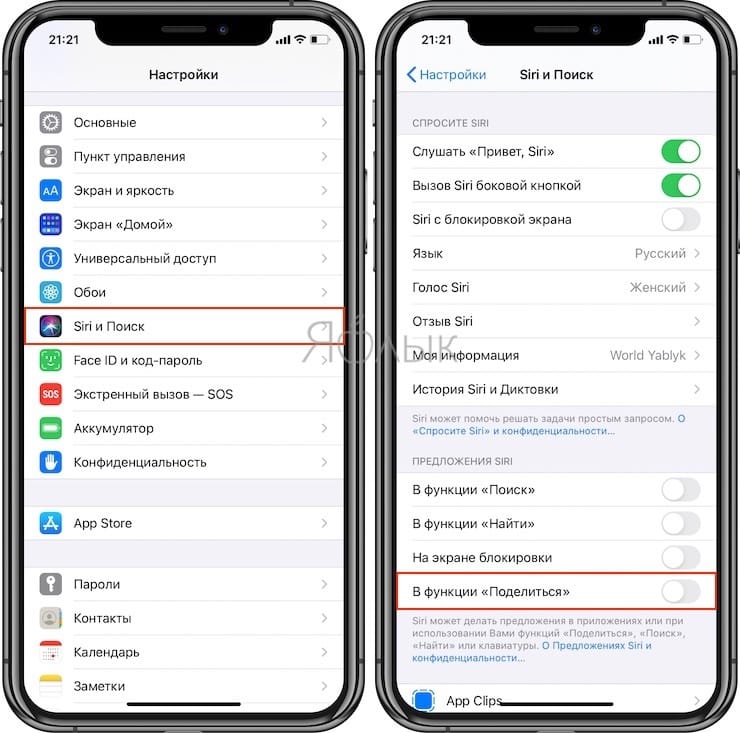
Вот и все действия, которые позволяют отключить строку контактов в меню Поделиться.
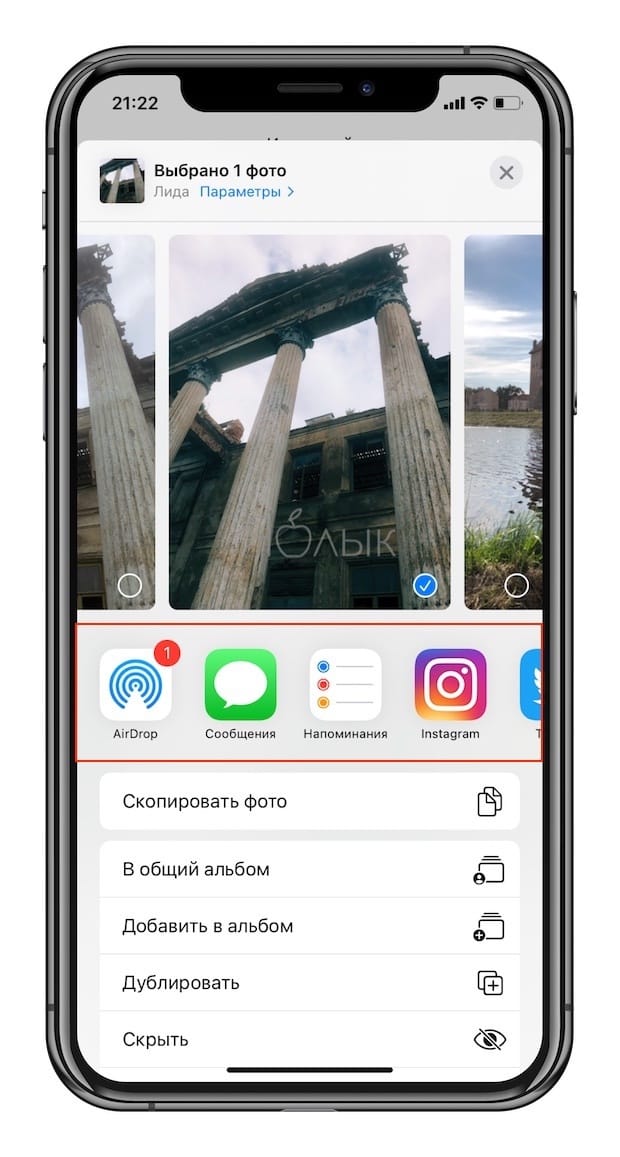
На такой шаг заставляют пойти хотя бы соображения конфиденциальности – посторонние люди могут увидеть список тех, с кем вы часто общаетесь. Случайное нажатие или прикосновение к экрану может привести к нежелательной потере информации. Некоторые люди могут посчитать такой формат меню Поделиться не очень удачным для своей работы, в таком случае их лист обмена просто будет больше на строку, чем мог бы быть.
А чтобы включить строку с предложенными контактами в меню Поделиться, просто включите указанный параметр в настройках Siri.
Как удалить аккаунт на любом сайте: пошаговая инструкция

Прошлое может нагрянуть внезапным отказом в получении визы или увольнением с престижного места работы. По информации, что увязла в сети, крупные компании составляют психологические портреты пользователей, полностью обнажающие их страхи, желания и истинные мотивы поступков.
Как удалить учетную запись на сайте
Существуют три способа залечь на дно во Всемирной паутине:
- Самостоятельное удаление аккаунтов с разных сайтов. Заключается в поиске паролей и общении с модераторами на ресурсах, где процедура удаления усложнена.
- С помощью сайтов. Удобно, но удалять все равно придется самостоятельно.
- Делегирование репутационному агентству. Когда нет времени и базы контактов лояльных модераторов.
Информация в сети находится в общем доступе. В лучшем случае она попадет в руки брокеров данных и пользователя завалит спамной рекламой. В худшем – придет «письмо счастья» с требованием выплатить деньги или остаться в стороне и наблюдать, как рушится репутация.
Самостоятельное удаление
Придется сильно напрячь память, но обязательно позабудется какой-нибудь мелкий магазин электроники или локальный форум, на котором пользователь регистрировался лет 15 назад.
Оживить воспоминания помогут письма в электронных ящиках. Обычно при регистрации на почту приходит письмо с данными – паролем от учетной записи и логином. А дальше начинается увлекательный квест – найди кнопку «Удалить».
Большинство коммерческих сайтов специально усложняет эту процедуру, чтобы не терять клиентскую базу. Например, для удаления учетной записи Delivery Club придется воспользоваться услугами «Почты РФ» и отправить письмо на московский адрес.
Плюсы: без существенных денежных затрат.
Минусы: потеря времени и головная боль. Без навыка мониторинга репутации в интернете легко упустить нужные веб-ресурсы. А с теми, что известны, увязнуть в технических проволочках.
Сервисы
Использование сервисов для удаления аккаунтов – не панацея. Интернет кишит ботами, которые ведут автоматический сбор данных о пользователях, ведь любая информация обладает ценностью. Чем она выше, тем чаще привлекает мошенников.
Наш опыт подсказывает, что каждый случай удаления информации в интернете уникален и заслуживает внимания. Удалить учетную запись с любого сайта – не проблема. Сложнее предусмотреть последствия, о которых рядовой пользователь интернета может и не подозревать.
Deseat.me
Для начала необходимо авторизоваться на сайте при помощи аккаунта Google или Outlook. Далее выбрать из каталога прямых ссылок нужную учетную запись. В списке значатся evernote.com, facebook.com, behance.com и т. д.
Плюсы: сервис перенаправляет на страницу с опцией «Удалить».
Минусы: во внимание берутся учетные записи, созданные только при помощи Gmail-почты. Сервис ориентирован на западный сегмент, российских социальных сетей в списке нет.
Justdelete.me
Известный сервис для удаления аккаунтов создан программистами из Великобритании и по заверению разработчиков содержит информацию о 120 ресурсах. В списке популярные видеохостинги, социальные сети, интернет-магазины и т. д.
В зависимости от сложности удаления название ресурса отмечено цветом:
- Зеленый – избавиться от аккаунта легко.
- Желтый – для удаления потребуются дополнительные сведения.
- Красный – успех зависит от решения техподдержки.
- Черный – удалить невозможно.
Среди сайтов, отмеченных черным, – Wikipedia, YouTube, Steam и т. д. В списке присутствует российская соцсеть ВКонтакте, отмеченная зеленым. У официального сайта jusdelete.me множество аналогов и зеркал, например jusdeleteme.xyz.
Плюсы: большая база.
Минусы: автоматизации нет, только инструкции. Черные иконки, внушающие, что удаление невозможно, означают сложности, с которыми легко справится репутационное агентство Digital Sharks.
AccountKiller.com
Портал, представляющий собой обширную базу информации по удалению аккаунтов. Здесь можно найти популярные сервисы вроде Amazon и менее известные, локальные веб-ресурсы, например, сеть американских фитнес-клубов Blast.
Кликнув на сайт из списка, пользователь получает инструкцию по удалению и список данных, которые хранятся в базе выбранного сайта.
Плюсы: вариативность.
Минусы: сайт для удаления аккаунтов не русифицирован и не дает представления, как обойти техподдержку на ресурсах, где удаление осложнено.
Делегирование
Обратившись в Digital Sharks, клиент получает пожизненную гарантию на результат и полную конфиденциальность данных. Мы работаем по договору, который предусматривает бережное отношение к репутации клиента и оплату только за результат.
Защита от воровства данных
Кроме помощи в удалении аккаунтов мы предоставляем защиту от воровства контента. Однажды мы обнаружили, что статьи из нашего блога дублируются на сторонних веб-ресурсах. Добиться справедливости было делом принципа, и менее чем за полтора месяца 99 % ворованных страниц пропало из поисковой выдачи.
Как это нам удалось:
- Опора на закон. На нашей стороне опыт и умение обходить первый рубеж техподдержки, а также знание закона, регулирующего авторское право в цифровую эпоху DMCA – Digital Millennium Copyright Act.
- Диалог с админами. Мы находили контакты владельцев сайтов и выстраивали с ними конструктивный диалог.
- Запасные варианты. Если админы игнорировали наши требования, мы подключали к разбирательству Роскомнадзор и его поисковики, действующие в соответствии с внутренними инструкциями по соблюдению авторских прав.
Буквально за месяц более 90 % страниц с ворованным контентом пропало из выдачи. Оставшийся незначительный процент мы удалили при помощи ремувинга – нашей авторской разработки по удалению информации легальными методами.
Деиндекс информации о персоне
Деиндекс позволяет свести урон от негативного материала практически к нулю. Процедура заключается в удалении ссылки с нежелательным контентом из поисковой выдачи Яндекса или Google.
Что можно деиндексировать:
- информацию о гражданине РФ старше 18 лет;
- недостоверные сведения о персоне;
- информацию, распространение которой нарушает законодательство.
Статистика неутешительна – более половины обращений пользователей к модераторам поисковиков остаются без ответа. Чтобы пробиться дальше, мы используем знание внутренних протоколов систем.
При общении с модераторами применяем стратегию ведения переговоров, а знание европейской и российской редакции закона о забвении подкрепляет наши обращения юридически обоснованными доводами, что позволяет быстро добиться деиндексации.
Какая бы проблема ни волновала нашего клиента – негативные отзывы, утечка информации или свидетельства ошибок прошлого, попавшие в руки злоумышленников, – мы считаем, что у каждого есть право на второй шанс.
Как в Телеграм удалить контакты: быстро и без проблем

Большой привет, читатели моего блога. Бывают ситуации, когда какой-либо человек в телеграм перестает быть нужным. Поэтому вопрос, как в телеграм удалить контакты, становится актуальным.
Хочу напомнить новым пользователям, что у нас на сайте можно прочитать про регистрацию в телеграме.
А теперь, давайте разбираться с этим вопросом.
Как в телеграме удалить контакты на Андроиде
Удаление пользователя в приложении Телеграм нехитрое дело. Для этого всего на всего необходимо сделать следующее:
- Откройте приложение на своем сотовом.
- Перейдите в раздел настройки в приложении (для этого в левом углу располагается значок в виде трех горизонтальных линий).

- Это действие перебросит нас в следующее меню, где необходимо нажать на раздел где собраны все ваши подписки.

- Чтобы не листать по всему списку в ручную, интерфейс предлагает наличие поисковой строки, с помощью которой по нику можно упростить процедуру.

- Перейдя в личную карточку, вы увидите три точки, которые откроют выпадающее меню, где нужно тапнуть по строчке удалить.

- После этого телеграм поинтересуется, а не ошибочно ли ваше решение, и попросит подтвердить действие.

После удаления ненужного контакта в телеграме, он будет отображаться в списке под ником, прописанным в настройках профиля, а не так как вы его нарекли при добавлении в телефон.
Стоит отметить, что при удалении из телеграма, параллельно этот процесс осуществляется и из телефонной книги, и с сервера программы
Удаление на Айфоне
На телефонах фирмы Apple последовательность следующая:
- В левом нижнем углу нажимаем иконку «Контакты.

- Воспользовавшись поиском, находим человека, которого хотим удалить из телеграм.

- Когда будет выполнен вход в диалог с выбранным контактом, нужно перейти в карточку через нажатие на фотографию в правом углу.

- Далее необходимо найти ссылку «изменить», на которую необходимо нажать.

- Еще не передумали? Тогда смело нажимаем на ссылку «Удалить».

Как удалить контакты в телеграм с компьютера
Для того чтобы убрать ненужного пользователя из приложения с компьютерной версии программы предусмотрена следующая последовательность:
- Первым действием, как всегда, будет запуск приложения.
- А я уже рассказывал вам про кнопку похожую на три горизонтальные полоски? Что говорите? У вас уже мозоль на ухе? Ну, ничего страшного. Нажимаем на нее и переходим в раздел «Настройки».

- Далее переходим в контакты.

- Тут также присутствует возможность найти человека с помощью поиска.

- Нажав на необходимый для удаления профиль, попадаем в карточку человека, где в правом верхнем углу есть три точки, под которыми скрывается ссылка «удалить».

- Осталось только подтвердить свое действие и выбранный аккаунт будет удален.

Удаляем не внесенного в адресную книгу абонента на телефоне
Вышеперечисленные способы помогают избавиться от контакта при условии, что он находится в справочнике телефона. Ликвидация же из телеграма не занесенных в адресную книгу пользователей упрощается до удаления диалога с ним.
На телефоне нужно смахнуть вправо и нажать на иконку корзины, а на компьютере кликаем мышью по удаляемому профилю и нажимаем удалить.
Как очистить всю историю телеграм
К сожалению, разработчиками не заложено возможности группового удаления контактов ни на компьютере, ни на телефоне. Однако это можно сделать через веб версию открыв приложение в браузере.
- Зайти в приложение с помощью браузера телефона или компьютера.
- Открыть пользовательское меню через нажатие на три полоски, располагающиеся в левом верхнем углу.
- Нажать на «контакты» и потом открыть меню редактирование.

- В новом окне отмечаем людей, подлежащих удалению.

- После подтверждения удаления контакты отправятся в историю.
Обновляем список клиентов в телеграм
Обновление списка людей в телеграм осуществляется автоматически, когда вносится изменение в адресную книгу.
При условии появления нового человека в телефонной книге, он сразу появится в телеграме. Если возникли проблемы можно обновить список вручную.
В телефонах Андроид необходимо нажать на версию сборки, до появления вибрации и нужно повторить операцию. Эти действия приведут к открытию специального меню отладки, в котором выбирается пункт «перезагрузить».
На телефонах Apple нужно осуществить нажатие на иконку 10 раз на иконку настроек, а затем повторяем действия аналогичные андроиду.
Что делать с фантомными контактами
Иногда в приложении могут появиться чужие контакты. Появление сопровождается сообщением: «Такой пользователь появился в телеграм». Если они висят в самом мессенджере, то это не так страшно, но бывает случаи синхронизации с телефонной книгой смартфона.
Это происходит, потому что сервер телеграм хранит список скрытых номеров, которые попадают в список из других приложений. Такое происходит для оповещения связанных с номером абонентов.
Такая ситуация происходит в следующих случаях:
- Во-первых, в телефоне установлена чужая симка,
- Во-вторых, в приложение зашли с непривычного устройства,
- В-третьих, в систему зашли с чужого аккаунта.
Элементарным способом избавится от него, является банальное удаление, но тогда он будет ликвидирован на всех устройствах.
Первый раз проблема фантомных контактов появилась летом 2019 года, но разработчики не стремятся раз и навсегда решить эту проблему.
Восстанавливаем удаленный контакт
В том случае если осталась история переписки можно восстановить контакт. При желании в любой момент можно вернуть собеседника, нажав в информации кнопку «Добавит».

Но если переписки не осталось, то номер придется вспоминать заново, так же как и добавлять его в список.
Заключение
Вот мы и разобрали интересующий нас вопрос, а именно, как в телеграм удалить контакты. Все описанные выше способы подходят для людей, работающих на компьютере и на телефоне.
Надеюсь, я вам рассказал все подробно и никаких проблем не возникнет. Поэтому советую Вам попробовать все советы на практике и если все-таки вам что-то стало непонятно, напишите мне на почту или в комментарии и получите от меня развернутый ответ.
Похожие публикации:
- 1с как удалить отраслевую лицензия
- Mi tv stick как загрузить плейлист
- Базовый или динамический диск что выбрать
- Где расширения в опере браузере
Как в Телеге убрать список контактов?
Контакт на главной показывается только если с ним есть чатовые месаги.
[1362065642]
17 февраля 2021, 21:59
Контакт на главной показывается только если с ним есть чатовые месаги.
Это раньше так было, теперь ниже чатов после полосы контакты. На той же странице
[1318986711]
17 февраля 2021, 22:03
Это раньше так было, теперь ниже чатов после полосы контакты. На той же странице
У меня ни на андроиде, ни на айоси, ни на винде, ни на линуксе, ни в браузере такого нет.
[1318986711]
17 февраля 2021, 22:04
У меня ни на андроиде, ни на айоси, ни на винде, ни на линуксе, ни в браузере такого нет.
Точнее были, но просто «удалить чат» у каждого и все.
милая девушка
[3831253561]
17 февраля 2021, 22:04
Там ниже чатов стали показываться контакты теперь
У меня список контактов появляется, когда нажимаю на Карандашик. Потом Стрелкой назад список контактов убирается.
милая девушка
[3831253561]
17 февраля 2021, 22:05
У меня ни на андроиде, ни на айоси, ни на винде, ни на линуксе, ни в браузере такого нет.
На компьютере нет такого, только в мобильном приложении.
[1318986711]
17 февраля 2021, 22:07
милая девушка
На компьютере нет такого, только в мобильном приложении.
Есть, просто на пк не карандаш, а «контакты».
Волшебная Волшебница
[2337539340]
17 февраля 2021, 22:08
милая девушка
[3831253561]
17 февраля 2021, 22:12
Зайдите в Настройки — Конфиденциальность — Контакты.
Там можно сделать отмену того, что вам не нужно. Попробуйте.
Похожие темы
Чёрный список
08 октября, 14:17
Парень бросил меня, сказав, что ему со мной тяжело
01 сентября, 23:48
20 ответов
Не могу забыть бывшего
07 апреля 2021, 15:37
МЧ смотрит на других, интернет-герой, блин
07 марта 2017, 10:21
милая девушка
[3831253561]
17 февраля 2021, 22:14
Есть, просто на пк не карандаш, а «контакты».
Все равно туда надо еще зайти, автоматически контакты не открываются.
[1318986711]
17 февраля 2021, 22:27
милая девушка
Все равно туда надо еще зайти, автоматически контакты не открываются.
Еще раз повторяю: они у меня нигде автоматом и не открываются, на смартах в т.ч.
17 февраля 2021, 22:46
Сверху идут чаты. Потом полоса и «Ваши контакты в Telegram». Андроид. В настройках нигде эта xepь не убирается
17 февраля 2021, 23:22
[2126428567]
26 февраля 2021, 20:29
Убирается, только все контакты будут записаны не как они записаны в телефонной книге смартфона, а как в самой программе Telegram. Зайти в настройки/конфиденциальность. Там убрать синхронизацию и удалить импортированные контакты. Еще раз повторюсь, имена поменяются. Кому-то это может не понравиться.
[1612432640]
06 марта 2021, 17:44
Ты пи6р зачем лезешь если не понял??
[1612432640]
06 марта 2021, 17:45
Контакт на главной показывается только если с ним есть чатовые месаги.
Ты пи6р зачем зачем лезешь если не понял вопроса??
[1793280812]
06 марта 2021, 22:23
Убирается, только все контакты будут записаны не как они записаны в телефонной книге смартфона, а как в самой программе Telegram. Зайти в настройки/конфиденциальность. Там убрать синхронизацию и удалить импортированные контакты. Еще раз повторюсь, имена поменяются. Кому-то это может не понравиться.
Спасибо большое, добрый человек
[2427043746]
12 марта 2021, 08:12
Скачать, к примеру, на Трэшбоксе, проверенную версию 7.3 Телеграма. Старую снести, новую поставить. Вчера удалось это сделать, и наконец я не вижу все эти морды и мигающие огоньки.
29 марта 2021, 01:57
милая девушка
Зайдите в Настройки — Конфиденциальность — Контакты.
Там можно сделать отмену того, что вам не нужно. Попробуйте.
Сработало))) закрыл доступ к контактам для телеграм, а потом удалил синхронизированные контакты и отключил синхронизацию саму тоже)))
[3032035868]
01 апреля 2021, 07:23
Зайдите в настройки, конфиденциальность, контакты, удалить импортированные контакты, нажмите удалить. И в строке ниже «Синхронизирвать контакты» выключите эту опцию (ползунок влево).
Максим Сорокин
Практикующий психолог
Данила Толмачев
Садовников Эрнест
286 ответов
Любовь Сабирянова
Коуч-психолог
464 ответа
Хабибуллин Данир
Оксана Александровна
Практический психолог
85 ответов
Мария Бурлакова
450 ответов
Фисина Анастасия
Коуч по отношениям, психолог
26 ответов
Плотников Герман
Оля Теплая
Психолог-эмотолог
18 ответов
20 апреля 2021, 22:02
Убирается, только все контакты будут записаны не как они записаны в телефонной книге смартфона, а как в самой программе Telegram. Зайти в настройки/конфиденциальность. Там убрать синхронизацию и удалить импортированные контакты. Еще раз повторюсь, имена поменяются. Кому-то это может не понравиться.
В настройках удалить импортированные каналы и отключить синхронизацию.У меня получилось
[3343926085]
24 апреля 2021, 10:56
Убирается, только все контакты будут записаны не как они записаны в телефонной книге смартфона, а как в самой программе Telegram. Зайти в настройки/конфиденциальность. Там убрать синхронизацию и удалить импортированные контакты. Еще раз повторюсь, имена поменяются. Кому-то это может не понравиться.
05 мая 2021, 19:01
Добрый день. Подскажите пожалуйста нашли ли вы выход как это убрать? А то от службы поддержки не какой пользы, неделю жду.
[2815064939]
07 мая 2021, 19:36
Добрый день. Подскажите пожалуйста нашли ли вы выход как это убрать? А то от службы поддержки не какой пользы, неделю жду.
Конфиденциальность-удалить импортированные контакты — включить синхронизацию контактов и включить подсказка людей при поиске
Непридуманные истории
Как может нравиться декрет?
110 ответов
Сосед навязывает своего ребенка
132 ответа
Девушки, где вы находите достойных мужчин?
133 ответа
Муж подруги ищет любовь всей жизни
26 ответов
Чем мы обязаны своим родителям?
292 ответа
[3769909964]
21 мая 2021, 18:16
Убирается, только все контакты будут записаны не как они записаны в телефонной книге смартфона, а как в самой программе Telegram. Зайти в настройки/конфиденциальность. Там убрать синхронизацию и удалить импортированные контакты. Еще раз повторюсь, имена поменяются. Кому-то это может не понравиться.
[2717263107]
29 мая 2021, 22:22
милая девушка
Зайдите в Настройки — Конфиденциальность — Контакты.
Там можно сделать отмену того, что вам не нужно. Попробуйте.
Единственный правельный ответ.Спасибо большое,а то весь день мучалась.������
[3941805650]
16 июля 2021, 18:58
Я в настройках конфиденциальность удалила импортированные контакты ( есть такой пункт) и сихронизацию контактов выключила.
[2124918501]
05 сентября 2021, 10:51
Зайди «настройки» «конфеденциальность» и «удалить импортированные контакты и виключи на строке ниже Синхронизировать контакты
[1742584550]
29 октября 2021, 21:22
Убирается, только все контакты будут записаны не как они записаны в телефонной книге смартфона, а как в самой программе Telegram. Зайти в настройки/конфиденциальность. Там убрать синхронизацию и удалить импортированные контакты. Еще раз повторюсь, имена поменяются. Кому-то это может не понравиться.
У меня контакты вообще пропали
[1522919449]
31 октября 2021, 08:07
Надо зайти в настройки. Далее в конфиденциальность. Там, в разделе «Контакты» выключить «Синхронизировать контакты» и нажать на «Удалить импортированные контакты». После этого перестанут высвечиваться все контакты, которые вы когда-либо сохраняли в телефоне.
[4230503057]
04 ноября 2021, 06:11
милая девушка
Зайдите в Настройки — Конфиденциальность — Контакты.
Там можно сделать отмену того, что вам не нужно. Попробуйте.
Там нет такой возможности, уже всё пересмотрели к перепробовали, писали разработчикам, ноль эмоций, 16октября прислали сообщение о новых возможностях телеграм и сами по умолчанию всё изменили, еще и тему поменяли на зеленый цвет((((
[3442353232]
22 ноября 2021, 18:36
Убирается, только все контакты будут записаны не как они записаны в телефонной книге смартфона, а как в самой программе Telegram. Зайти в настройки/конфиденциальность. Там убрать синхронизацию и удалить импортированные контакты. Еще раз повторюсь, имена поменяются. Кому-то это может не понравиться.
[2239027666]
13 декабря 2021, 02:40
Как в Телеге убрать список контактов, который стал высвечиваться на главной странице, где чаты? Бесит меня каждый раз
[1969436823]
17 января 2022, 10:08
настройки — конфиденциальность — удалить импортированные контакты
Новые темы
Не могу разобраться нравлюсь ему или не нравлюсь
15 ответов
Нужно ли ребёнка заставлять кушать?
13 ответов
Акне в ушах
К мужчинам только охотничий интерес
113 ответов
Мужчина пишет сразу после встречи
[1969436823]
17 января 2022, 10:10
Как в Телеге убрать список контактов, который стал высвечиваться на главной странице, где чаты? Бесит меня каждый раз
настройки- конфиденциальность — удалить импортиванные контакты
[2187625648]
16 февраля 2022, 22:39
Убирается, только все контакты будут записаны не как они записаны в телефонной книге смартфона, а как в самой программе Telegram. Зайти в настройки/конфиденциальность. Там убрать синхронизацию и удалить импортированные контакты. Еще раз повторюсь, имена поменяются. Кому-то это может не понравиться.
Спасибо добрый человек
[1044753947]
04 марта 2022, 13:35
Зайдите в настройки, конфиденциальность, контакты, удалить импортированные контакты, нажмите удалить. И в строке ниже «Синхронизирвать контакты» выключите эту опцию (ползунок влево).
А как вернуть обратно отображение контактов в чатах?
[3767300811]
11 марта 2022, 08:09
Зайдите в настройки, конфиденциальность, контакты, удалить импортированные контакты, нажмите удалить. И в строке ниже «Синхронизирвать контакты» выключите эту опцию (ползунок влево).
Спасибо ,Добрый человек,помогло
[1866640259]
11 марта 2022, 23:07
: В версии 7.4 появились предлагаемые контакты на стартовой странице приложения. Зачем? Как убрать? Что можно сделать?
О: Разработчики не объяснили. Убрать возможности нет, настроек связанных с этим тоже. Если на главной странице активных чатов, групп или ботов становится 10 и более, то предложение связи с контактами автоматически отключается.
[3767529588]
16 марта 2022, 02:21
Заходим в настройки, конфиденциальность, убираем галочку синхронизировать контакты и удалить импортированные контакты. Всё��
[1133964671]
24 марта 2022, 08:34
Настройки-конфидициальность-контакты-удалить импортированные контакты
[1627366094]
26 марта 2022, 18:59
Убирается, только все контакты будут записаны не как они записаны в телефонной книге смартфона, а как в самой программе Telegram. Зайти в настройки/конфиденциальность. Там убрать синхронизацию и удалить импортированные контакты. Еще раз повторюсь, имена поменяются. Кому-то это может не понравиться.
[2274147813]
21 июня 2022, 23:20
Здравствуйте, смогли ли Вы решить эту проблему??
06 июля 2022, 11:12
Контакт на главной показывается только если с ним есть чатовые месаги.
Нет, теперь все контакты высвечиваются, и без взаимодействий. Я тоже хочу убрать их
06 июля 2022, 11:17
Надо зайти в настройки. Далее в конфиденциальность. Там, в разделе «Контакты» выключить «Синхронизировать контакты» и нажать на «Удалить импортированные контакты». После этого перестанут высвечиваться все контакты, которые вы когда-либо сохраняли в телефоне.
05 февраля, 14:25
милая девушка
Зайдите в Настройки — Конфиденциальность — Контакты.
Там можно сделать отмену того, что вам не нужно. Попробуйте.
Отличное решение. Спасибо огромное.
[2996015205]
11 марта, 17:53
У меня ни на андроиде, ни на айоси, ни на винде, ни на линуксе, ни в браузере такого нет.
Это потому что предыдущая версия до обновления. Новый скачанный телеграмм показывает по чатом список контактов. Чё попало(((
[1707354995]
31 марта, 21:53
Убирается, только все контакты будут записаны не как они записаны в телефонной книге смартфона, а как в самой программе Telegram. Зайти в настройки/конфиденциальность. Там убрать синхронизацию и удалить импортированные контакты. Еще раз повторюсь, имена поменяются. Кому-то это может не понравиться.
НИЧЕГО не меняется, если синхронизацию убрать. Полстраницы украдено! Какой то ублюдочный вариант.
Следующая тема
Ваш любимый русский сериал?
Предыдущая тема
ищу ужастик
12 ответов
- Малыши
- Дети от 3 до 6 лет
- Дети от 7 до 12 лет
- Подростки
- Детское питание
- Здоровье и развитие
- Детские сады и школы
- Имена
- Детские пособия
- Время для себя
- Искусство
- Путешествия
- Праздники и подарки
- Проба пера
- Будем знакомы
- Форумчане о форумчанах
- Общение с модераторами
- Блог форума
- Развлекательный портал
Пользователь сайта Woman.ru понимает и принимает, что он несет полную ответственность за все материалы, частично или полностью опубликованные с помощью сервиса Woman.ru. Пользователь сайта Woman.ru гарантирует, что размещение представленных им материалов не нарушает права третьих лиц (включая, но не ограничиваясь авторскими правами), не наносит ущерба их чести и достоинству.
Пользователь сайта Woman.ru, отправляя материалы, тем самым заинтересован в их публикации на сайте и выражает свое согласие на их дальнейшее использование владельцами сайта Woman.ru. Все материалы сайта Woman.ru, независимо от формы и даты размещения на сайте, могут быть использованы только с согласия владельцев сайта.
Использование и перепечатка печатных материалов сайта woman.ru возможно только с активной ссылкой на ресурс. Использование фотоматериалов разрешено только с письменного согласия администрации сайта.
Размещение объектов интеллектуальной собственности (фото, видео, литературные произведения, товарные знаки и т.д.) на сайте woman.ru разрешено только лицам, имеющим все необходимые права для такого размещения.
Copyright (с) ООО «Шкулёв Диджитал Технологии», 2023. Любое воспроизведение материалов сайта без разрешения редакции воспрещается.
Мобильная версия
Сетевое издание «WOMAN.RU» (Женщина.РУ)
Свидетельство о регистрации СМИ ЭЛ №ФС77-83680, выдано Федеральной службой по надзору в сфере связи, информационных технологий и массовых коммуникаций (Роскомнадзор) 26 июля 2022 года. 18+
Учредитель: Общество с ограниченной ответственностью «Шкулёв Диджитал Технологии»
Главный редактор: Воронцева О. А.
Контактные данные редакции для государственных органов (в том числе, для Роскомнадзора):
Как убрать контакты с сайта rt
Как добавить, изменить, объединить и удалить контакты на Xiaomi и Redmi

Некоторые владельцы телефонов Xiaomi и Redmi, до этого пользовавшиеся смартфонами других брендов или не пользовавшиеся смартфонами в принципе, испытывают сложности с освоением функционала недавно приобретенных телефонов. В частности, такие пользователи интересуются особенностями использования телефонной книги (меню «Контакты»). Специально для них мы и подготовили статью, в которой расскажем об основных функциях этого меню. В частности, подскажем, как добавить, изменить и удалить контакты на Xiaomi и Redmi. Заодно объясним, как объединить контакты на Xiaomi, чтобы убрать дубли из списка контактов на Xiaomi.
Основные функции меню «Контакты» на Xiaomi
В понимании большинства пользователей смартфонов меню «Контакты» является синонимом телефонной книги, но такое определение не совсем верно. По сути, раздел «Контакты» позволяет не просто хранить данные об абонентах, но и детально настраивать отображение информации в соответствии с запросами владельцев смартфонов. То есть с помощью меню «Контакты» можно внести изменения в текущие записи, перенести контакты с Xiaomi на Xiaomi или другой телефон, установить параметры отображения контактов и даже восстановить контакты с минимальными затратами времени и усилий. Там же можно добавлять аккаунты других сервисов, тем самым объединяя контакты, сохраненные на телефоне, в «облаке» и в мессенджерах.
Таким образом, меню «Контакты» на Xiaomi – это полноценный раздел, предназначенный не только для хранения информации (как телефонная книга), но и для ее редактирования, установки различных настроек и внесения всевозможных изменений, направленных на удобство управления сохраненными контактами. Чтобы рассмотреть все возможности раздела, понадобится затратить немало времени. Именно поэтому мы и составили целый перечень статей (преимущественно технического направления), посвященных освоению упомянутого меню. Ссылки на некоторые из этих статей прикреплены внизу страницы. При желании рекомендуем ознакомиться. Сегодня же мы будем рассказывать только о базовых опциях – добавлении, изменении (редактировании), объединении и удалении контактов. Представим краткие инструкции к названным процедурам и опишем нюансы их проведения.

Как добавить контакт на Xiaomi
В настоящий момент добавить контакт на телефон Xiaomi можно несколькими способами. Далее рассмотрим самые простые варианты:
- Добавление по номеру из журнала вызовов. Если вы звонили на незаписанный номер (или принимали с него звонок), то можно добавить контакт в Xiaomi, используя этот номер, сохраненный в журнале вызовов. Для этого надо открыть перечень исходящих или входящих (по ситуации) звонков, найти нужный номер и нажать на стрелочку справа от него. Далее в открывшемся окне необходимо нажать на кнопку «Новый» и заполнить появившиеся поля (как минимум нужно указать имя). После этого останется выбрать место сохранения (телефон, SIM-карта или выбранный облачный сервис) и нажать на галочку в правом верхнем углу экрана.
- Добавление всех данных вручную. Нужно открыть приложение «Телефон», выбрать меню «Контакты» и нажать на кнопку «+» в правом нижнем углу. Дальнейшие действия аналогичны первому способу – надо вписать номер и имя контакта (при желании можно заполнить и другие поля), затем выбрать место хранения контакта (целесообразно выбрать именно облачный сервис) и подтвердить создание контакта нажатием соответствующей кнопки.
При добавлении контакта необязательно указывать сразу все данные. Их можно добавить позже, в любой удобный для пользователя момент. Дополнительно рекомендуем сохранять контакты не на SIM-карту. Во-первых, там ограничено число записываемых контактов. Во-вторых, память симки позволяет указывать мало информации об абонентах (зачастую только имя и номер). Вдобавок со временем при сохранении может появиться ошибка «Не удалось сохранить контакт» на Xiaomi, и тогда все равно придется переходить на альтернативные источники хранения контактных данных (телефон или «облако»).

Как изменить контакт на Xiaomi
Периодически у пользователей возникает вопрос «Как изменить контакт на Xiaomi». Обычно это случается в ситуациях, когда информация об абоненте становится частично неактуальной (например, человек меняет фамилию или номер телефона) или если требуется внести в карточку контакта дополнительные данные (например, указать отчество или место работы). Изменение контактов на Xiaomi является довольно простой задачей и производится в несколько действий – в соответствии с далее изложенным алгоритмом:
- зайдите в приложение «Телефон» и выберите вкладку «Контакты»;
- найдите нужного абонента, а затем перейдите в меню редактирования контакта (способ зависит от модели телефона – или нажмите на кнопку справа от контакта, или удерживайте нажатие на имени контакта в телефонной книге);
- внесите новые данные и подтвердите изменения с помощью нажатия галочки.
После выполнения перечисленных действий на экране появится уведомление «Контакт сохранен». Появление сообщения «Не удалось сохранить изменения в контакте» на Xiaomi будет означать, что изменения внесены не были. Чаще всего это связано с тем, что контакт сохранен на SIM-карте и для новых данных попросту нет места. В таких ситуациях достаточно переместить контакт на телефон Xiaomi или в личную учетную запись на облачном сервисе от Mi или Google.

Как объединить контакты на Xiaomi
При определенных обстоятельствах на телефонах Xiaomi могут появляться дубли контактов. К примеру, такое случается при синхронизации контактов из разных источников. А поскольку телефоны дубли контактов автоматически не удаляют, то пользователям приходится решать этот вопрос вручную. Далее представим самый простой способ объединения контактов на Xiaomi:
- перейдите по уже знакомому пути «Системные приложения – Контакты»;
- зайдите в «Настройки», выберите «Обслуживание контактов – Объединение дубликатов», нажмите «Объединить»;
- укажите контакты, требующие объединения, и подтвердите действие.

В части случаев объединение производится по-другому (зависит от версии MIUI), однако нужная функция в любом случае находится в настройках меню «Контакты», потому найти ее труда не составляет.
Если объединить контакты на Xiaomi вышеприведенным способом не получилось, то попробуйте еще один вариант. Подробности представлены на видео.
Как удалить контакт на Xiaomi
Произвести удаление контактов на Xiaomi (и на Redmi) достаточно просто. По сути, нужно лишь включить на телефоне Xiaomi список контактов, выбрать ненужную запись и зайти в нее. Далее понадобится нажать на изображение трех точек в правом верхнем углу дисплея и в выпадающем меню выбрать «Удалить». На этом удаление контакта в Xiaomi будет завершено.
Также пользователям смартфонов Xiaomi доступно пакетное удаление (одновременное удаление большого количества контактов). Для активации опции необходимо пройти по адресу «Системные приложения – Контакты – Управление контактами» и выбрать опцию «Пакетное удаление». После этого останется вручную указать ненужные контакты и удалить их. Если требуется удалить все контакты на Xiaomi, то при выборе целесообразно нажать кнопку «Выбрать все». Такой шаг сэкономит немало времени.
Как быстро очистить смартфон от ненужных контактов
Сегодня это сложно представить, но раньше (а если быть точным, то в начале 2000-х) память записной книжки большинства телефонов ограничивалась 150-200 контактами. Со временем количество ячеек памяти росло, пока и вовсе это ограничение не было снято. И сегодня на наших сматрфонах может быть несколько сотен различных телефонных номеров. Откройте свою телефонную книжку и с большой долей вероятности вы тут же наткнетесь на абонентов, данные которых вам не нужны (а может вы уже и вовсе забыли, кому они принадлежат). А раз так, то пришло время навести порядок в списке контактов!

Удаление контактов вручную
Конечно, самый простой метод очистки — это удаление каждого контакта вручную. Открываем карточку с абонентом, жмем кнопку «Удалить» и подтверждаем удаление. Метод простой, но очень нудный, поэтому неплохо было бы как-то оптимизировать этот процесс. Поэтому, запустив приложение «Контакты», вам нужно удерживать первый контакт, который вы хотите удалить. Рядом с контактом появится небольшой флажок. Теперь пролистывайте список и ставьте такие же флажки напротив всех абонентов, кому вы больше не хотели бы звонить. После этого жмите на значок, выполненный в виде трех точек, расположенный в углу экрана и выбирайте опцию «Удалить».
Удаление контактов при помощи приложений
Если вы не очень хотите лично «ковыряться» в настройках, то в этом случае вам на помощь могут прийти приложения из Google Play Store. Первая программа, на которую стоит обратить внимание, называется Cloze Relationship Management. Она позволяет вам не только очистить адресную книгу от неактивных контактов или дубликатов, но и сделает взаимодействие с электронной записной книжкой более удобным (например, сформирует списки любимых контактов и организует пользователей в группы). Правда, эта опция является платной, но и без нее почистить контакт-лист у вас получится без проблем.
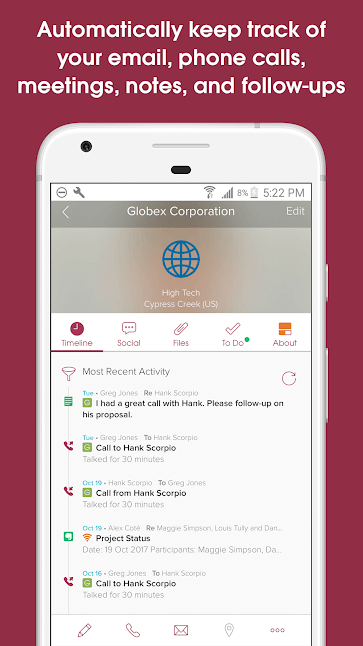
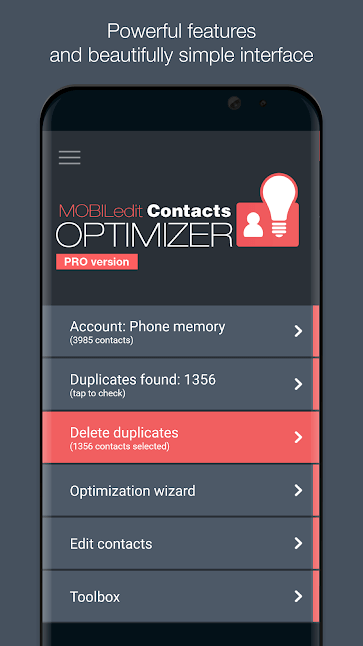
Еще одно приложение (в котором за дополнительные опции также придется заплатить) носит название Contacts Optimizer. Основная функциональность программы по оптимизации списка доступна и в базовой версии, но вот возможность, например, поиска дубликатов будет заблокирована. Хотя у нас есть хорошая новость: мы можем это сделать и самостоятельно.
Как избавиться от дубликатов в записной книжке
К сожалению, из самого приложения контактов это сделать не получится. Для этого вам нужно войти в веб-версию сервиса Google Контакты и прямо на странице сервиса вы увидите вкладку «Похожие контакты». Нажимайте ее и сервис выдаст вам все контакты, которые имеют дубли. Далее вы сможете либо удалить контакты-двойники, либо объединить 2 дубля в 1 полноценный контакт.
Обсудить эту и другие статьи вы можете в нашем официальном чате в Телеграм.
Ростелеком Личный кабинет: вход и регистрация lk.rt.ru, официальный сайт, как войти и оплатить услуги
Ростелеком: личный кабинет находится на официальном сайте – lk.rt.ru .
Любой пользователь может осуществить вход или регистрацию для доступа к управлению услугами Ростелекома (интернет, мобильная связь – под брендом Онлайм (OnLime), интерактивное телевидение, городской телефон, а также видеонаблюдение). Не так давно оператор предоставил всем клиентам новую услугу под названием Умный Дом. Для юр. лиц дополнительно доступна услуга «IP-телефония для бизнеса», аудиоконференция, виртуальная АТС и множество других.
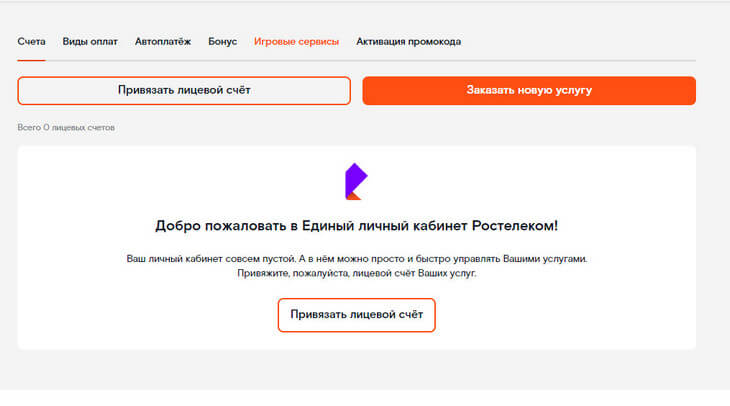
Пакеты услуг можно подключить через Единый личный кабинет (ЕЛК). ПАО Ростелеком работает с 1993 года и обслуживает десятки миллионов абонентов.
Войти в личный кабинет (ЛК) можно разными способами, но стандартным является вход по логину (номеру лицевого счёта) и паролю. В личном кабинете можно проверить баланс, подключить или отключить услуги, изменить личную информацию абонента. Согласитесь, это очень удобно – ведь все действия можно совершать через компьютер или мобильный телефон.
В статье – всё про личный кабинет Ростелеком, способы входа в ЛК, пошаговая регистрация, как настроить, подключить и отключить услуги, советы и инструкции. Обещаю, будет интересно!
Что такое личный кабинет Ростелеком LK.RT.RU и его возможности
Единый личный кабинет Ростелеком (ЕЛК, ЛК) – это бесплатная услуга оператора, благодаря которой можно управлять услугами и подписками в любое время суток, не выходя из дома, а также производить оплату.
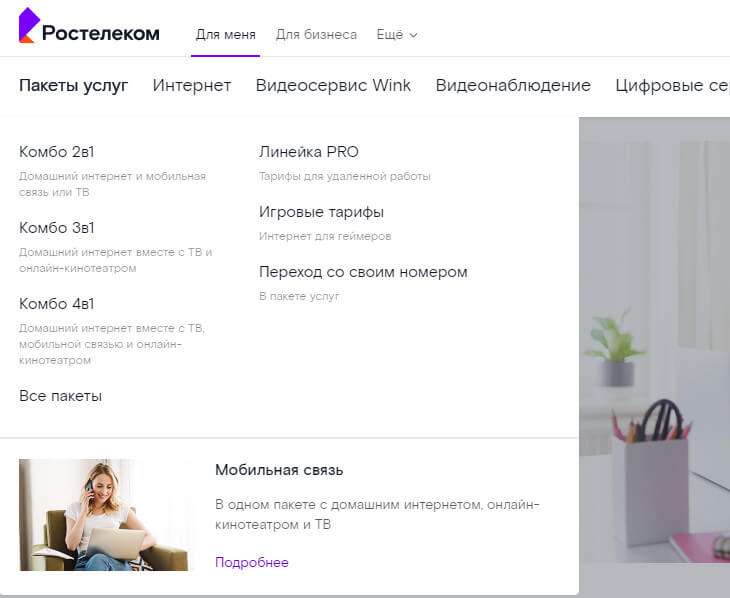
Что может сделать абонент в ЛК Ростелеком:
- Полностью управлять текущим тарифным планом.
- Просматривать всех подключённых услуг.
- Просматривать и пополнять баланс лицевого счёта.
- Подключать и отключать дополнительные услуги и опции.
- Оплачивать услуги без комиссии, в том числе и через опцию автоматического платежа.
- Просматривать счёт на услуги в электронном виде за предыдущий период, быстрее, чем он придёт в бумажном виде в почтовый ящик.
- Ознакомиться со статистикой расходов и пополнений баланса.
- Принимать участие в различных акциях, бонусных программах, а также просматривать индивидуальные предложения от Ростелекома (для физических лиц).
- Заказывать автоматическую выписку по оплате за услуги.
- Привязывать и отвязывать лицевые счета.
- Перемещать деньги между привязанными лицевыми счетами.
- Связаться с поддержкой оператора через горячую линию или онлайн чат со специалистом.
- Оплачивать сторонние услуги, например, налоги и квартплату.
Вход в личный кабинет
Как попасть в личный кабинет Ростелеком? Вход в личный кабинет оператора связи осуществляется только через единственный официальный сайт: lk.rt.ru . Все другие сайты являются мошенническими. Добавьте этот сайт в закладки браузера, чтобы переходить только на него (нажмите сочетание клавиш CTRL + D).
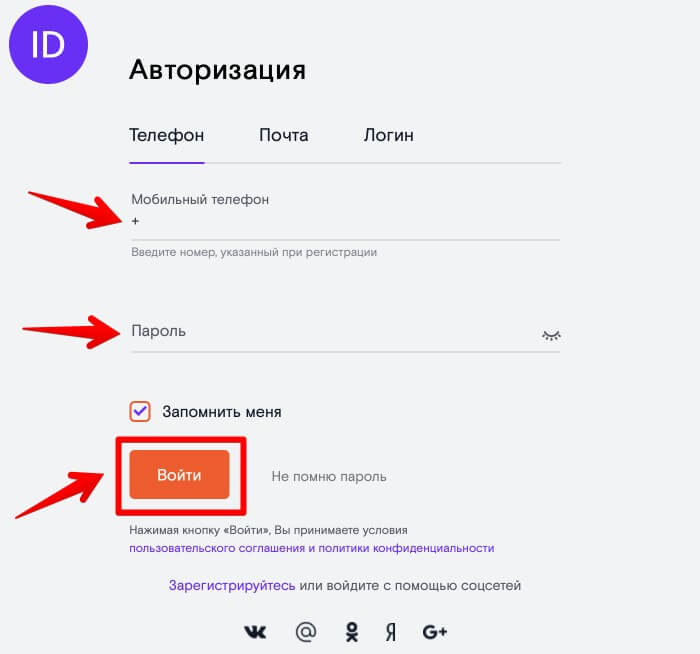
Чтобы открыть полную версию сайта ЛК Ростелеком, нужно выполнить следующее:
- Понадобится любое устройство с доступом к интернету (компьютер, ноутбук, смартфон, планшет и даже телевизор Smart TV). Без интернета зайти в личный кабинет не получится.
- Набрать в адресной строке любого браузера (Яндекс браузер, Опера, Firefox и др.) адрес lk.rt.ru. Либо можете найти личный кабинет Ростелеком прямо в поисковой системе: yandex.ru или google.ru.
- Через некоторое время (смотря как нагружен сервер, иногда придётся ждать) откроется страница с полями, куда надо ввести логин и пароль.
- Введите телефонный номер (номер лицевого счёта, e-mail) и пароль, который был указан при регистрации.
- Нажмите на кнопку Войти.
- Откроется главная страница вашего личного кабинета Ростелеком.
Если компьютер (или телефон) ваш, то можно установить галочку на кнопке Запомнить данные, чтобы в дальнейшем не вводить данные авторизации при следующем посещении личного кабинета. Если же устройство чужое, ставить галочку на кнопке не надо.
Вход по номеру телефона без пароля
Как авторизоваться в личном кабинете Ростелеком, зная только свой телефон? Для этого нужно только знать пароль, привязанный к вашему контактному номеру. Чтобы зайти в личный счёт по номеру телефона, нужно выполнить вот эти шаги:
- Введите номер мобильного телефона, который начинается с +7.
- Введите свой пароль. Отмечу, что он абсолютно одинаков, даже если вход будет осуществлён через номер счёта или электронный адрес почты.
- Кликните на кнопке Войти.
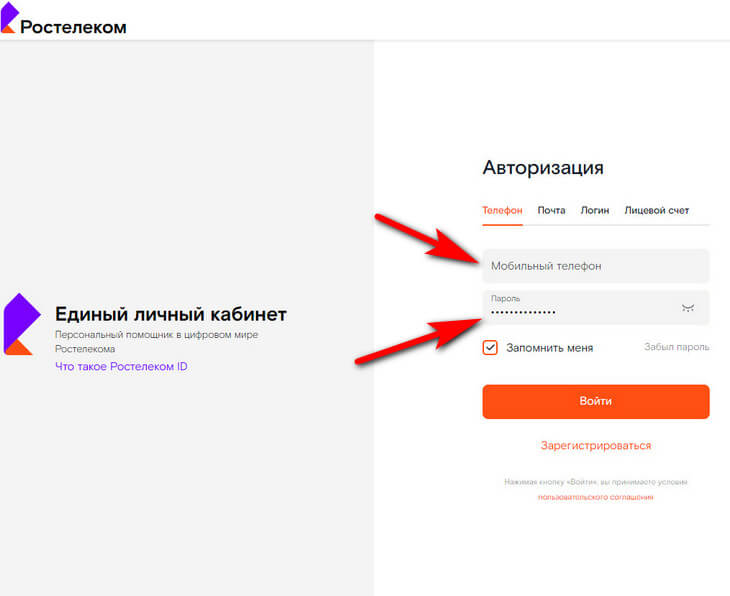
Чтобы осуществить вход по номеру телефона без пароля в личный кабинет Ростелеком, нажмите на ссылку Забыл пароль, потом введите свой номер телефона. Вам придёт код по СМС. Введите код и вам откроется форма для установления нового пароля. Введите новый пароль и вы войдёте в ЛК Ростелеком. Второй способ: установите на телефон приложение “Мой Ростелеком”, войдите в него и вход будет запомнен. Когда вы в следующий раз войдёте в приложение, личный кабинет откроется сразу же без пароля.
По номеру лицевого счета
Вход в единый личный кабинет можно осуществить через номер лицевого счёта. Но перед этим № счёта должен быть привязан к учётной записи. Если вы прошли регистрацию ранее без привязки счёта, то зайти в личный кабинет через лицевой счёт невозможно.

Номер счёта можно узнать в договоре, который абонент заключил с Ростелекомом. Если документы утеряны, то можно позвонить на горячую линию 8-800-1000-800. Если линия загружена, дополнительные номера поддержки можете прочитать в этой статье.
Если вы уже ранее входили в ЛК по номеру лицевого счёта, то в будущем он может быть уже заполнен автоматически на странице авторизации.
По электронной почте (вход по логину и паролю)
В качестве логина для входа в личный кабинет Ростелекома можно использовать e-mail: адрес электронной почты (любые почтовые домены: @yandex.ru, @gmail.com, @mail.ru и пр.).
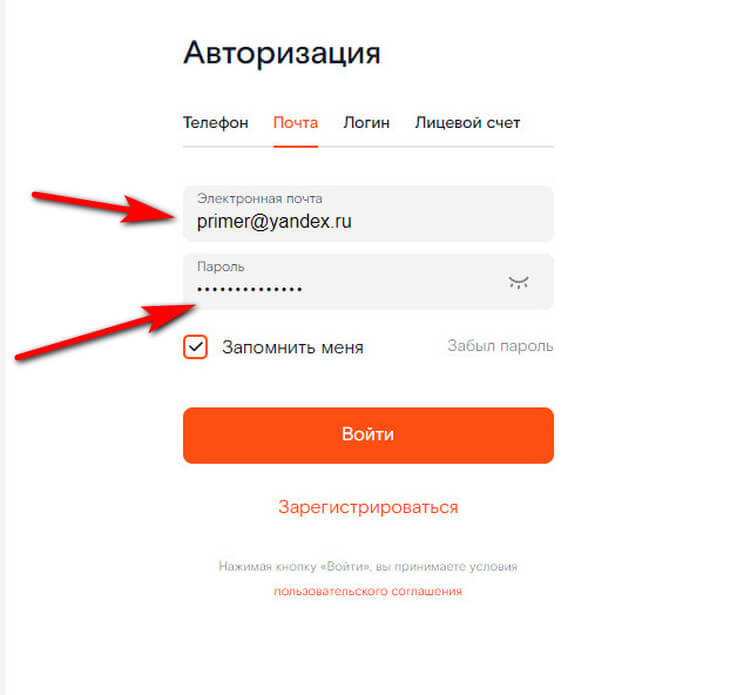
Также такой тип авторизации подойдёт таким абонентам, у которых отсутствует номер мобильного телефона или лицевого счёта.
Через мобильный телефон
Сделать личный кабинет Ростелеком можно не только на компьютере, но и на мобильном устройстве. Вход в личный мобильный кабинет Ростелекома можно осуществить через смартфон или планшет. Для этого нужно открыть любой установленный браузер на смартфоне и набрать в строке адреса lk.rt.ru, затем ввести свой логин и пароль.
Но можно сделать ещё проще. Провайдер разработал специально для мобильных устройств очень удобное приложение «Мой Ростелеком». Оно удобное, бесплатное и очень быстрое по сравнению с обычным сайтом.
Чтобы подключить личный кабинет Ростелеком на телефоне под управлением ОС Android:
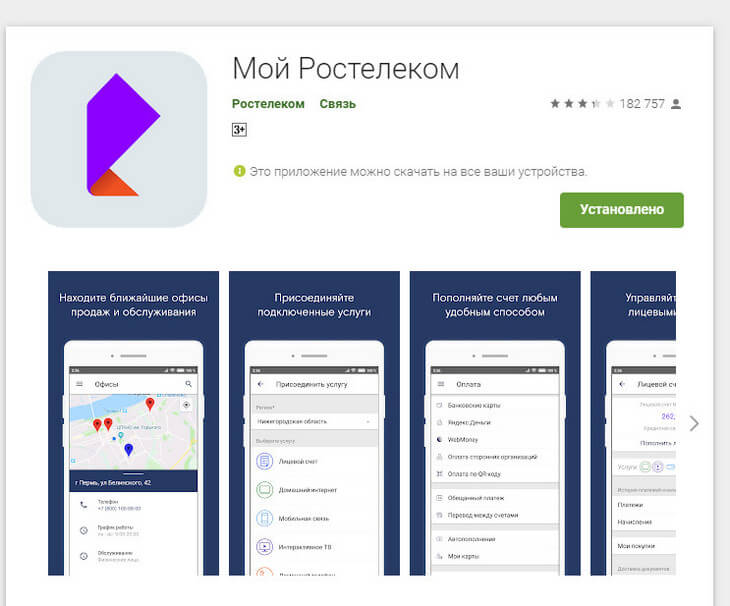
- Откройте приложение Play Маркет.
- В строке поиска наберите «Мой Ростелеком».
- Выберите найденное приложение.
- Установите.
- Откройте программу, введите логин и пароль.
Прямая ссылка для установки приложения: https://play.google.com/store/apps/details?id=com.dartit.RTcabinet
Как подключить личный кабинет Ростелеком на телефоне под управлением iOS (Iphone, Ipad):

- Зайдите в каталог приложений App Store.
- В поиске введите фразу «Мой Ростелеком».
- Установите приложение.
- Откройте установленную программу и авторизуйтесь в ней любым удобным вам способом.
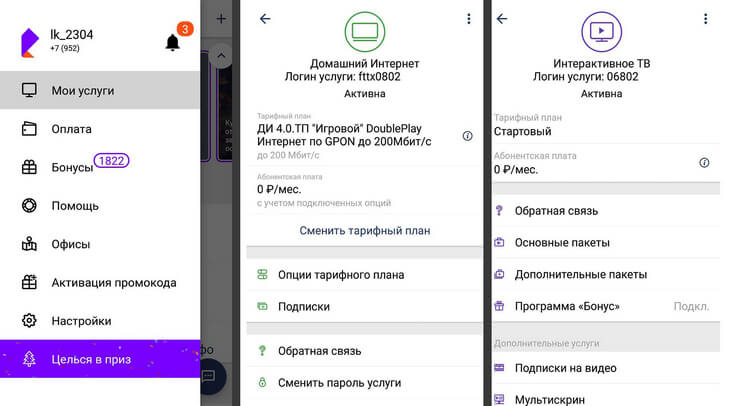
Прямая ссылка для установки приложения: https://apps.apple.com/ru/app/id561082205
Все функции личного кабинета на веб версии сайта доступны и в приложении «Мой Ростелеком». Также в приложении можно принять участие в бонусной программе, пообщаться с сотрудниками, проверять баланс, найти на карте ближайшие филиал компании. Согласитесь, это очень удобно!
Через социальные сети
Для активных пользователей социальных сетей предусмотрен вход через:
- ВКонтакте;
- Одноклассники;
- Mail.ru;
- Google;
- Яндекс.
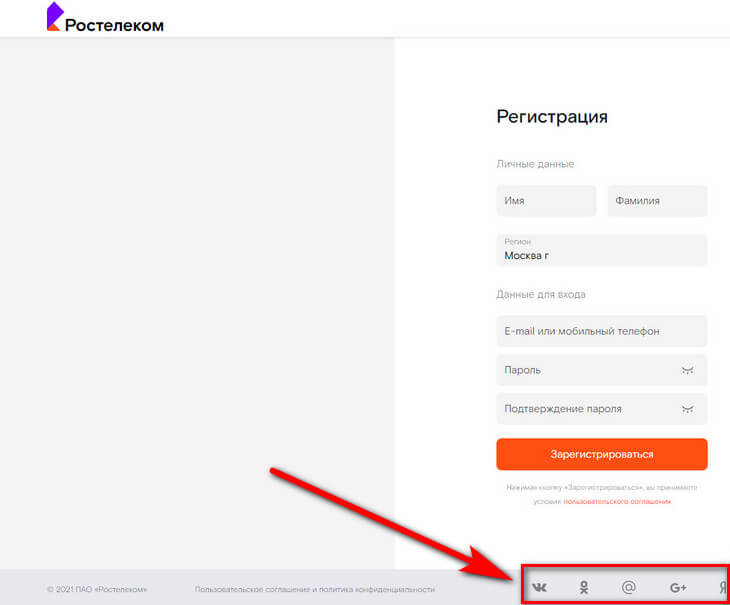
При этом не нужно запоминать логин и пароль, вход происходит автоматически при нажатии на иконку нужной социальной сети.
Теперь рассмотрим, как создать личный кабинет в Ростелекоме пошагово.
Регистрация в личном кабинете Ростелеком – пошаговая инструкция
Чтобы можно было открыть личный кабинет Ростелеком физлицу, нужно выполнить несколько простых шагов. В первую очередь, чтобы завести ЛК, следует набрать в адресной строке браузера на компьютере или смартфоне lk.rt.ru/registration .
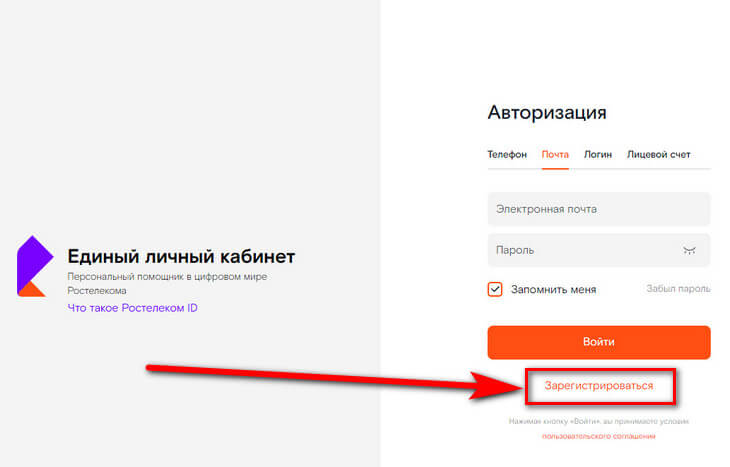
Затем, чтобы зарегистрироваться в Ростелекоме личный кабинет по лицевому счету или номеру телефону, надо ввести следующие данные:
- Свои персональные данные, которые были указаны в договоре – фамилию и имя.
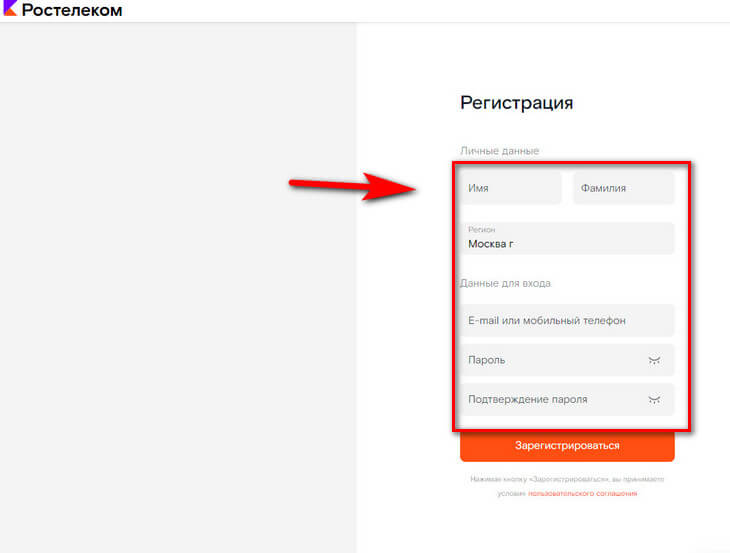
- Номер сотового телефона или адрес электронки (чтобы вы смогли получить проверочный код).
- Придумайте и введите пароль. Он должен быть от 8 до 20 символов, с английскими буквами (большими и маленькими), цифрами и спецсимволами. Чем сложнее пароль, тем меньше вероятность, что вашу учётную запись могут взломать.
- Затем ещё раз подтвердите пароль, набранный ранее.
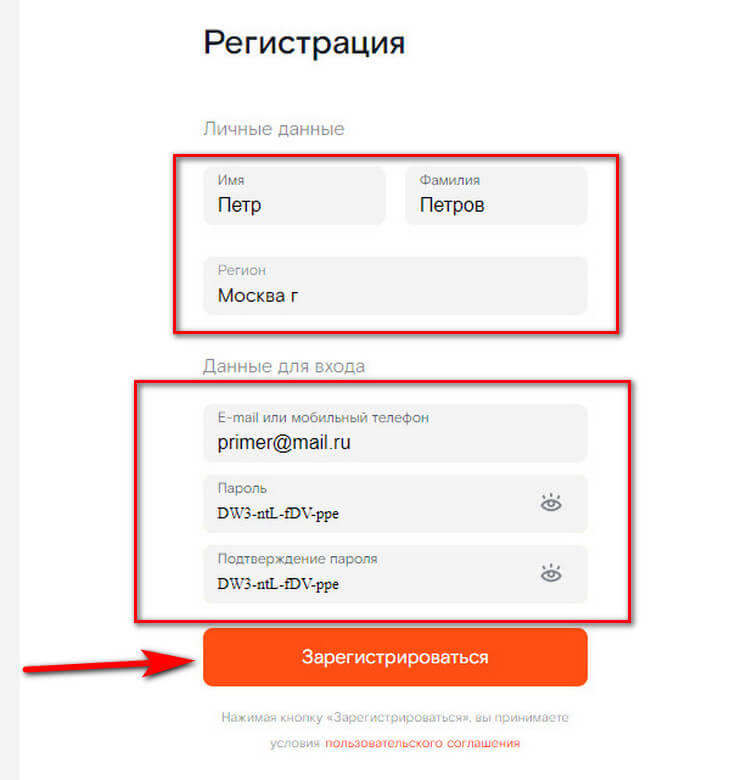
- Заполните дополнительные данные о себе (выберите один из регионов России, если он не определился автоматически), укажите дату рождения.
- Укажите номер лицевого счёта. Если его нет, то его можно узнать из договора. Либо можно привязать лицевой счёт позже.
- Нажимаем на кнопку Регистрация и ждём, пока придёт секретный код (в течение 1-5 минут).
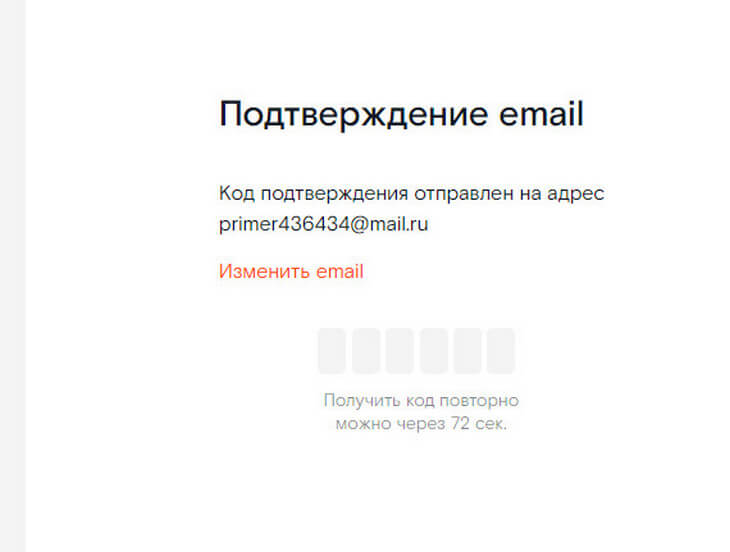
- Если проводилась регистрация по номеру телефона, то на него должен прийти код в SMS. Если по e-mail, то на почту придёт код, которую нужно будет набрать на странице регистрации. Такое подтверждение нужно, чтобы доступ к личному кабинету имел только тот человек, который заключил договор с Ростелекомом.
- Введите код, затем откроется главная страница личного кабинета.
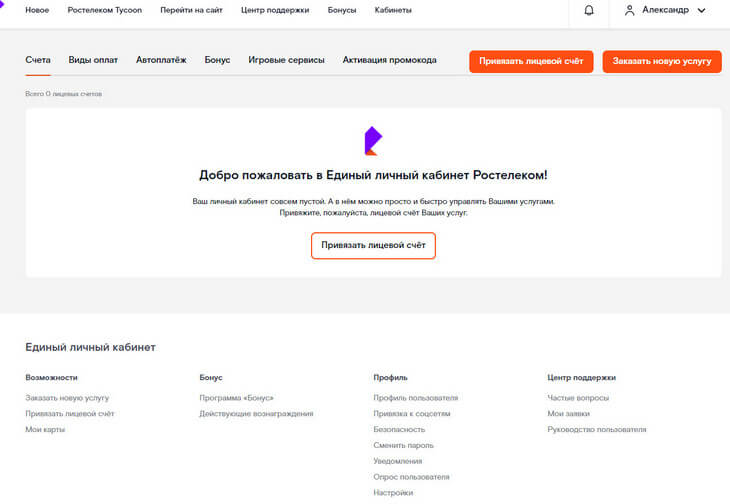
Чтобы войти в личный кабинет первый раз, через некоторое время, необходимо будет ввести просто номер телефона (е-мейл) или № лицевого счёта, а также ваш пароль.
Для юридических лиц (Личный кабинет бизнес)
Пройти регистрация в Едином личном кабинете Ростелеком может как частное лицо, так и юр. лица. Чтобы зарегистрировать юридическое лицо, необходимо:
- Наберите в адресной строке браузера client.rt.ru/registration . Откроется личный кабинет для бизнеса. Выберите Регистрация.
- Внимательно введите данные: фамилию, имя, отчество, контактный номер телефона, адрес электронной почты, название фирмы, ИНН, регион местоположения.
- Прикрепите скан заполненного и подписанного заявления.
- Приложите фото документов доверенного лица и доверенность организации.
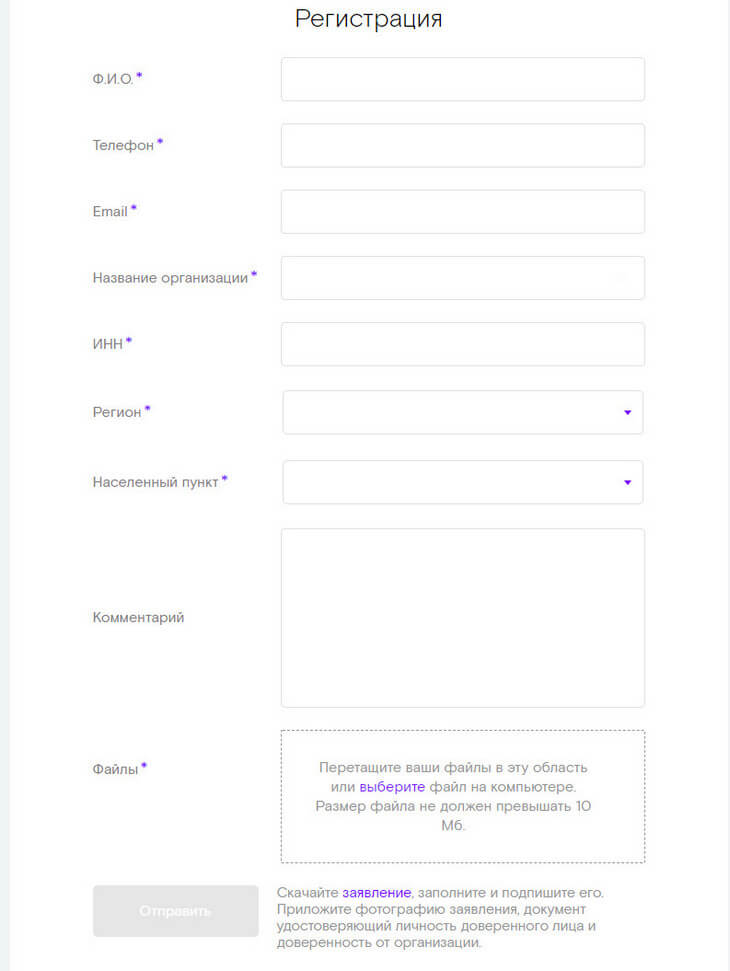
Скачать заявление можно по ссылке: заявление.
Пройти регистрацию юр. лицо может и при посещении офиса Ростелеком. С собой надо подготовить документы:
- Паспорт РФ сотрудника компании.
- Доверенность от фирмы. Если в офис пришёл руководитель предприятия или его непосредственный заместитель, то доверенность не нужна.
- Необходимо заполнить заявление, где следует указать ИНН компании, номер телефона, адрес e-mail, № лицевого счёта.
После этот сотрудник Ростелекома проверит весь пакет документов и предоставит информацию по работе с личным кабинетом. Юрлицо может пользоваться всеми услугами корпоративного ЛК, как и частное лицо.
Перед визитом следует позвонить на телефон техподдержки и уточнить детали по пакету документов, поскольку в некоторых регионах имеются свои требования к регистрации юридических лиц.
Технологичный провайдер Ростелеком предлагает огромное количество услуг для юридических лиц, например, видеонаблюдение, M2M Контроль, решение для ЖК и домов, Умный офис, мониторинг транспорта.
Как настроить личный кабинет Ростелеком
В Едином личном кабинете на главной странице можно увидеть следующие настройки:
- Привязка к социальным сетям – здесь можно подключить свой аккаунт из социальных сетей, чтобы можно было входить в ЛК без введения логина и пароля;
- Профиль пользователя – тут можно изменить все личные данные абонента;
- Безопасность – в этих настройках можно защитить свой аккаунт через список доверенных устройств;
- Архив действий – можно посмотреть все операции абонента за определённый период времени;
- Уведомления – можно разрешить или запретить уведомления о разных операциях;
- Привязать лицевой счёт – данная настройка позволяет подключить как свой лицевой счёт, так и счета своих родственников.
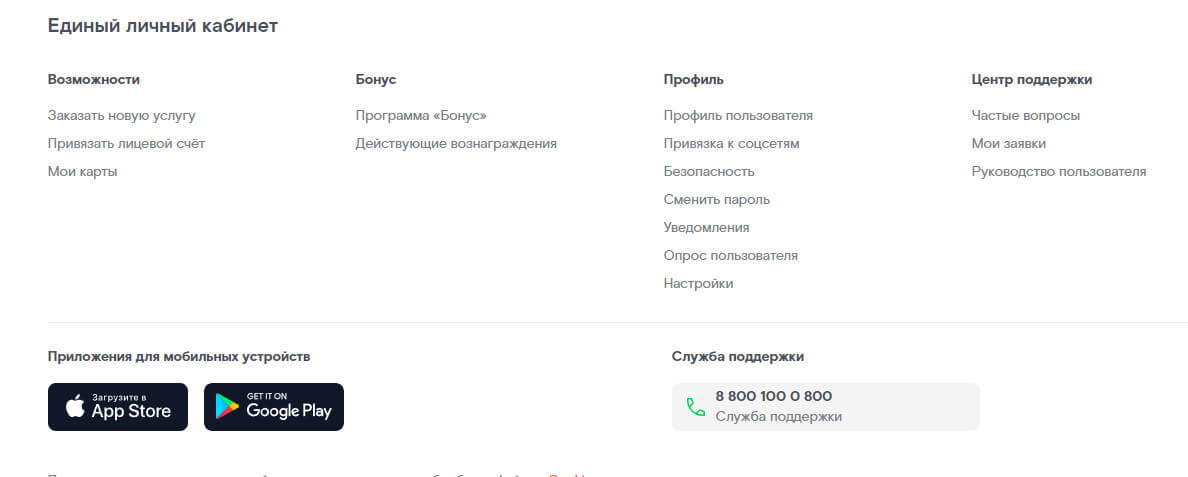
Как привязать лицевой счёт к личному кабинету
Если вы уже прошли регистрацию в личном кабинете, но не успели привязать лицевой счёт, то это можно сделать в любое удобное для вас время. Если вы не знаете № лицевого счёта, то его можно уточнить на горячей линии Ростелекома: 8-800-1000-800.
Чтобы подключить лицевой счёт к ЛК Ростелеком, выполните следующие действия:
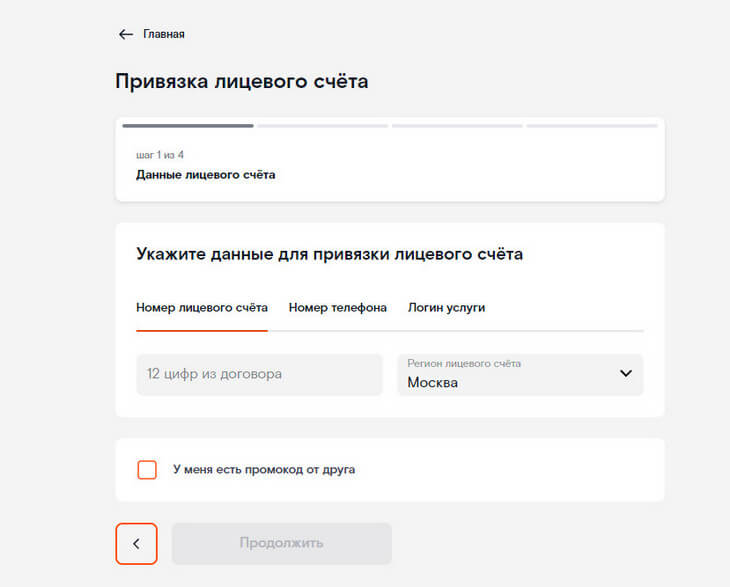
- Зайдите в свой личный кабинет и найдите кнопку Привязать лицевой счёт.
- Далее надо выбрать вид привязки: через № лицевого счёта или логина. Если вы будете привязывать лицевой счёт при помощи логина, то надо указать тариф.
- Выберите город проживания, где будет подключены услуги.
- Если у вас есть промокод на скидку, то отметьте этот пункт.
- Нажмите Продолжить.
- Внимательно отметьте услуги, которые входят в договор.
- Если вы отметили, что у вас имеется промокод, укажите его, и вы получите скидку.
- Подтвердите привязку лицевого счёта.
Если все данные верные, то ваш лицевой счёт будет подключён к личному кабинету Ростелеком.
Обращаю ваше внимание на то, что к личному кабинету Ростелекома можно привязать не только свой счёт, но и счета тех людей, чтобы пополнять им баланс и управлять их услугами. Если личные счета уже привязаны к другим учёткам, то нужно зайти в их ЛК, и во вкладке Настройки (в нижней части страницы) дать разрешение подключить счёт к другому личному кабинету.
Управление услугами Ростелеком в личном кабинете
Если вы хотите добавить или отключить какие-либо дополнительные услуги, то это можно сделать прямо в личном кабинете, не обращаясь в техподдержку оператора. Расскажу подробнее, как можно управлять и оформлять услуги.
Как подключить новую услугу
Для того чтобы подключить интернет, Интерактивное, кабельное телевидение или иные услуги, выполните следующие действия:
- Введите следующий адрес в строке браузера: lk.rt.ru/#serviceOrderingPhysic . Перед тем, как перейти по ссылке, вы должны войти в свой личный кабинет, или вам придётся авторизоваться снова.
- Откроется анкета, где нужно заполнить следующие поля: вид услуги, свои персональные данные, адрес для подключения, номер сотового телефона.
- Настройте выбранную услугу, выберите то, что вам необходимо. Нажмите Продолжить.
- Если требуется купить или взять в аренду дополнительное оборудование, кликните Продолжить.
- Ознакомьтесь со всеми введёнными данными и нажмите Отправить заявку.
- Через некоторое время придёт ответ, что заявка принята.
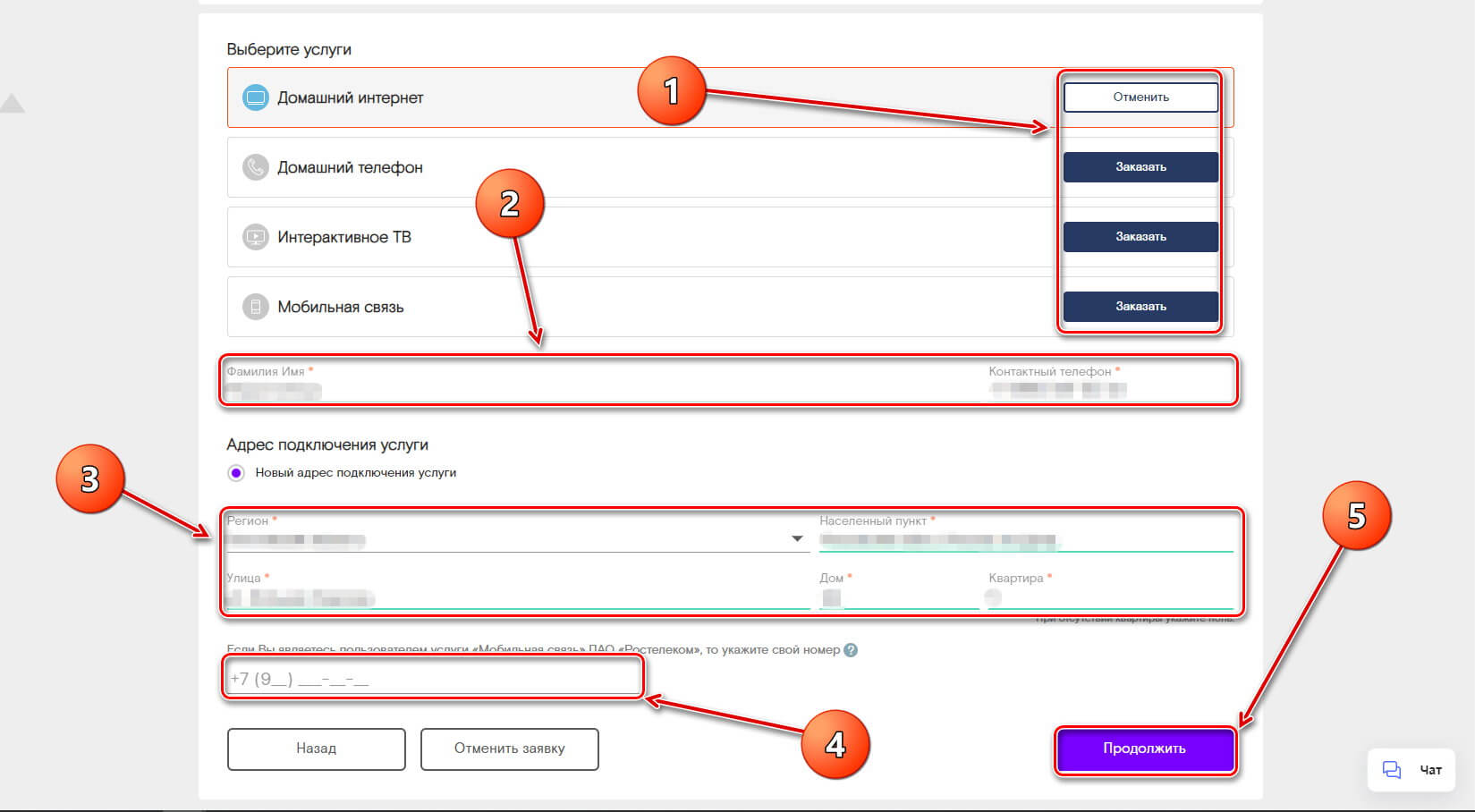
Как отключить услуги Ростелекома в личном кабинете
Чтобы временно отключить услугу, нужно выбрать в меню Услуги и выбрать Подробнее об услуге – Добровольная блокировка – Ввод даты – Подтвердить. Временно отключить услуги можно только на определённый период времени, но в некоторых случаях придётся платить ежедневную плату (примерно 5 рублей в сутки).
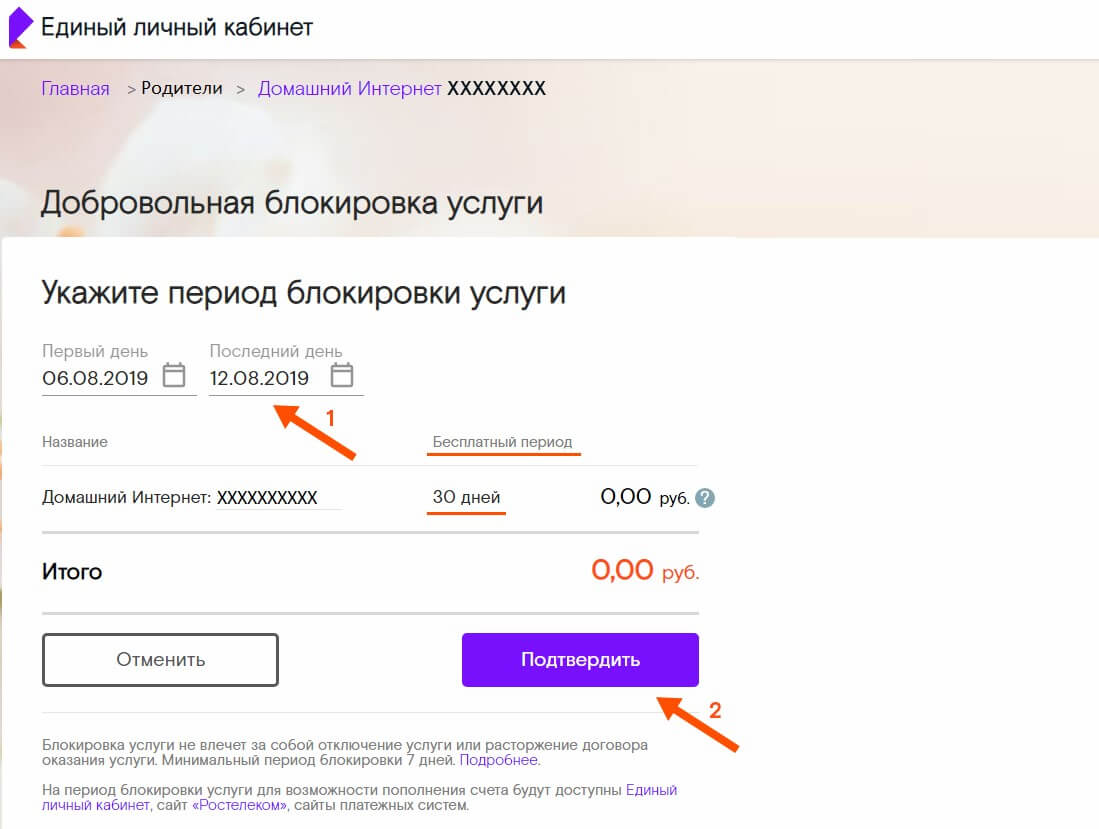
Если вы захотите полностью отключить услугу Ростелеком, например домашний телефон или Интернет, то это можно сделать только через заявление. Его можно подать как лично, так и через инет. Если у вас на руках имеется арендованное оборудование (вайфай роутер, модем, приставка), то его надо сдать, иначе услугу отключить не удастся. Также у вас не должно быть задолженности (баланс должен быть положительным).
Если в списке услуг не той, которую абонент хочет отключить, но она у него точно подключена и списываются деньги, то надо сделать звонок в техподдержку Ростелекома.
Как удалить лицевой счёт из личного кабинета
Чтобы удалить лицевой счёт из личного кабинета Ростелекома надо совершить следующее:
- На главной странице ЛК найдите ссылку Управлять счётом, именно под тем договором, который вы хотите убрать.
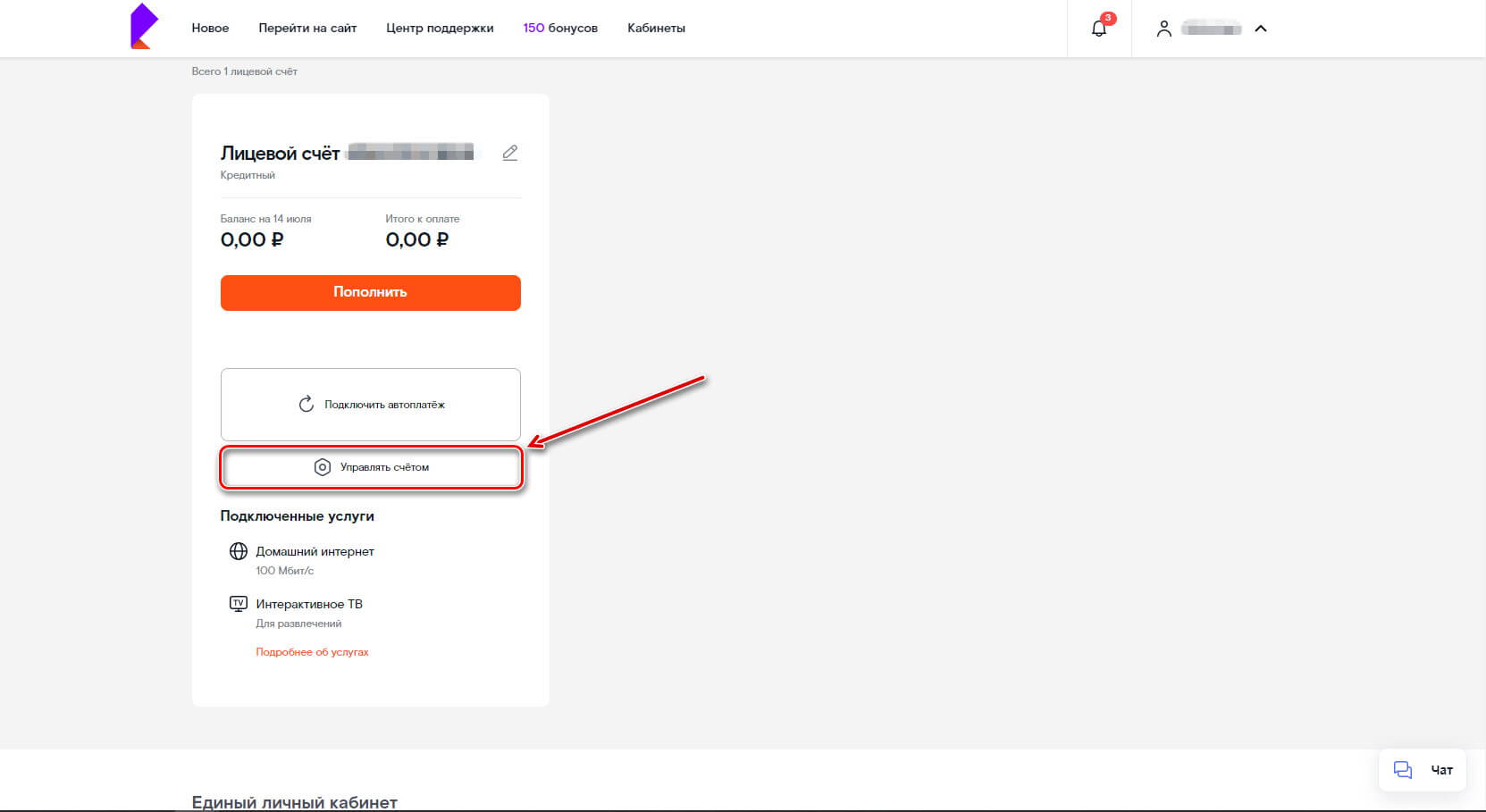
- Прокрутите мышкой страничку до самого низа.
- Нажмите на пункт Удалить лицевой счёт из Личного кабинета.
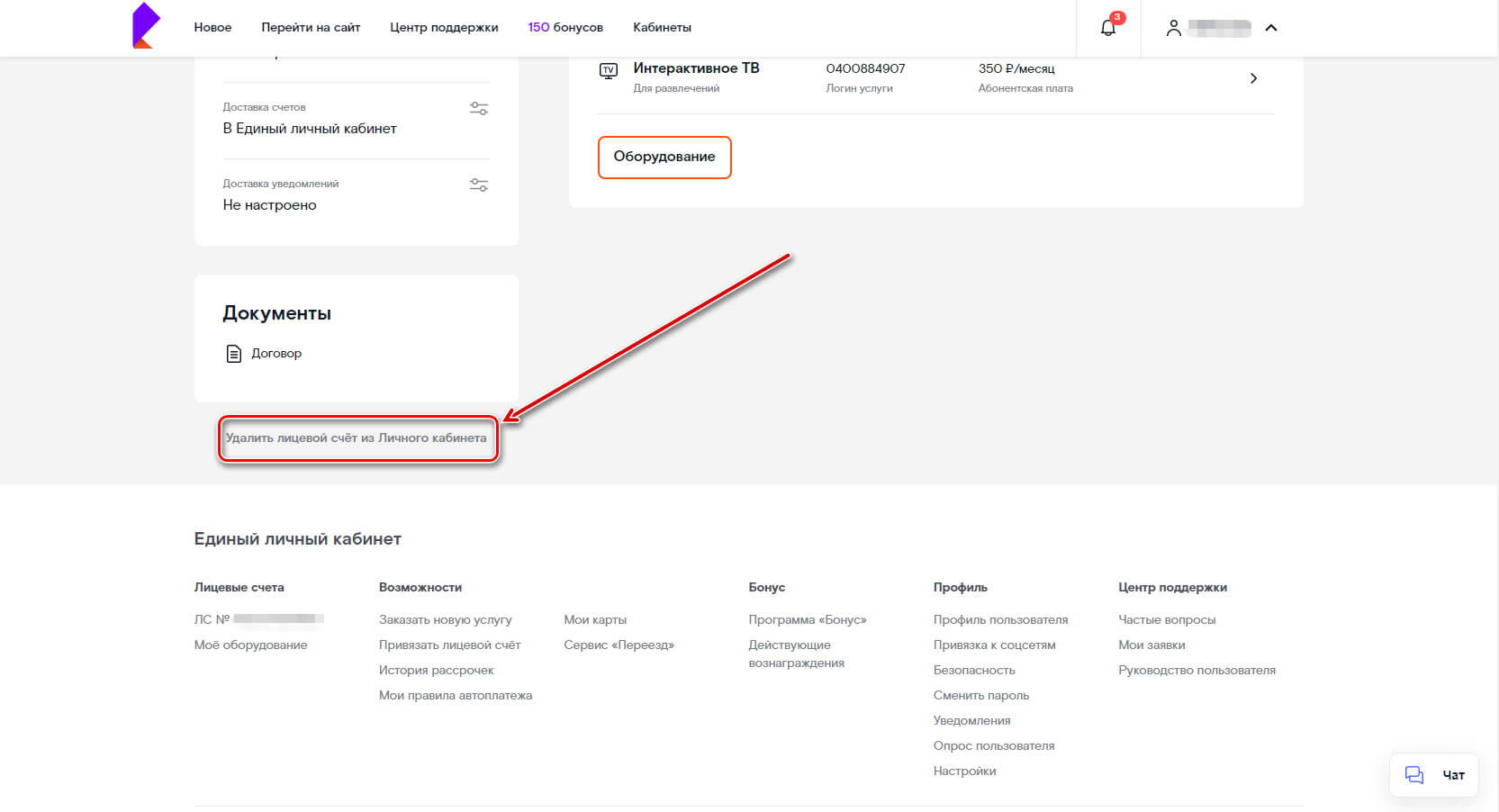
- Подтвердите операцию.
- Лицевой счёт теперь отвязан от личного кабинета. Отключённый счёт можно присоединить к другому личному кабинету.
Если абонент хочет полностью удалить личный кабинет Ростелеком, то это сделать, придя в офис и написав заявление о том, что вам нужно полностью отказаться от услуги. Вероятнее всего, вам предложат только заблокировать личный кабинет. В будущем, чтобы его разблокировать, придётся снова идти в офис.
Как оплатить мобильную связь, домашний телефон, интернет
Для того чтобы пополнить баланс лицевого счёта, заплатить за интернет или телевидение, Ростелеком предлагает множество способов. Как пополнить баланс лицевого счёта:
- Откройте ссылку по адресу: lk.rt.ru/new/#payment .
- Выберите подходящий для себя способ оплаты услуг. Провайдер предлагает совершить оплату любой пластиковой дебетовой картой (Visa, Мир, MasterCard, Maestro) или электронным кошельком Webmoney.
- Укажите сумму, которую вы хотите положить себе на счёт.
- Если вы хотите оплатить несколько лицевых счетов, то надо их предварительно выбрать.
- Чтобы получить электронную квитанцию об оплате услуг, нужно выбрать как номер сотового или e-mail. В дальнейшем её можно распечатать.
- Нажмите на кнопку Оплатить.
- Произойдёт перенаправление на страницу для подтверждения оплаты услуг Ростелекома.
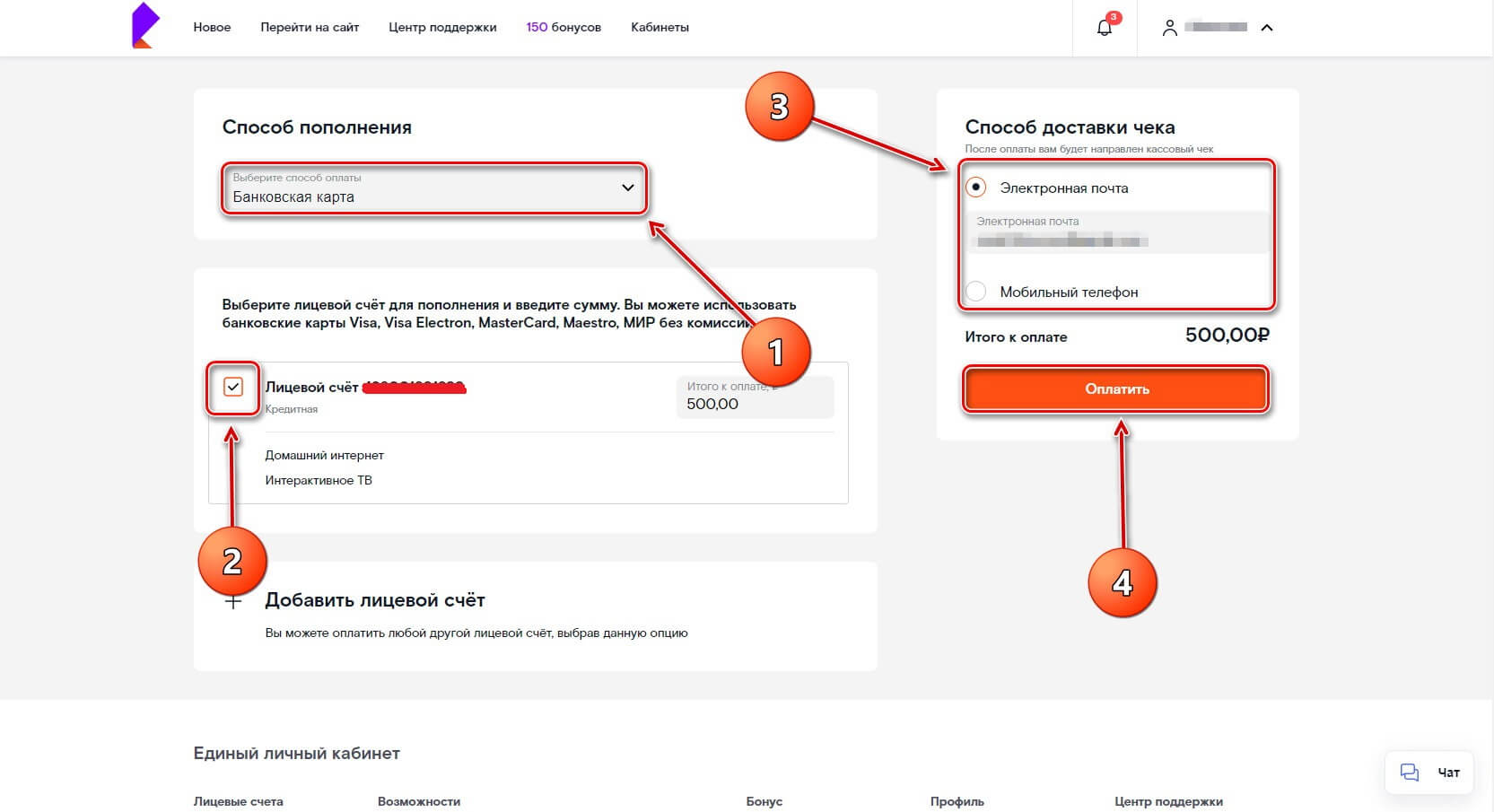
Кроме стандартных платежей за услуги, через Ростелеком можно оплатить Госуслуги: налоги, штрафы, квартплату. Для этого перейдите по ссылке payment.rt.ru/rt/provider .
Как изменить личную информацию абонента
В личном кабинете можно полностью изменить свои персональные данные:
- Введите адрес lk.rt.ru/#profile .
- Измените свои данные: адрес, пол, дату рождения
- Выберите Редактировать профиль Ростелеком ID.
- Дополнительно можно внести изменения в фамилия, имя или отчество, регион проживания, адрес e-mail и логин для входа.
- Если необходимо, в форме Дополнительная информация внесите изменения – или метод получения информации об услугах.
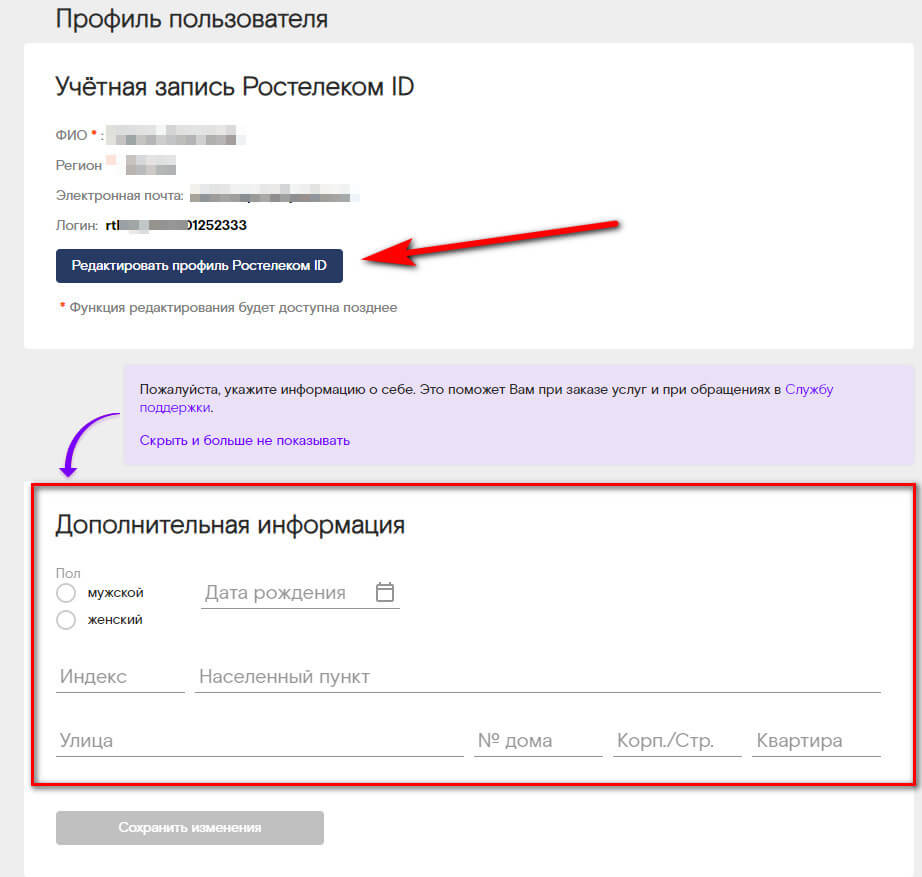
Чтобы изменить пароль от ЛК в Ростелеком:
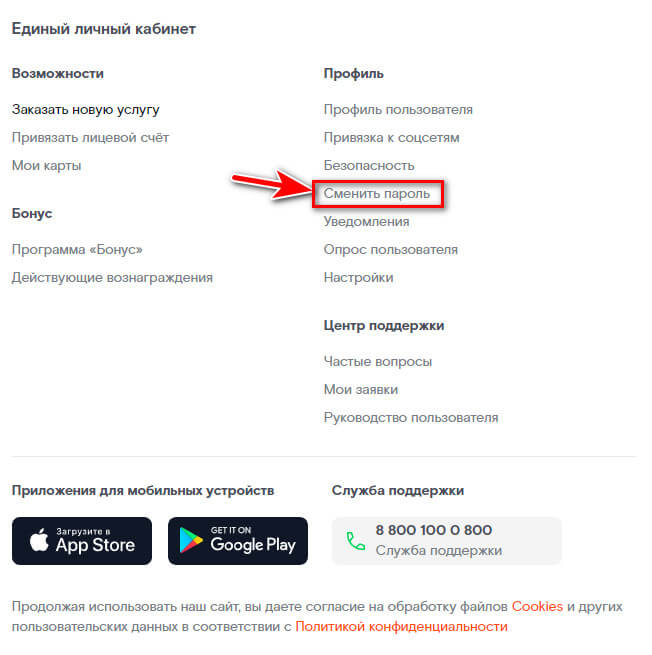
- Авторизуйтесь в личном кабинете.
- В нижней части страницы в разделе Профиль найдите пункт Сменить пароль.
- В списке выберите пункт Профиль пользователя.
- Выберите Редактировать профиль Ростелеком ID.
- В разделе Безопасность нажмите на пункт Изменить пароль.
- Введите действующий пароль, а чуть ниже – новый.
- Нажмите на кнопку Сохранить.
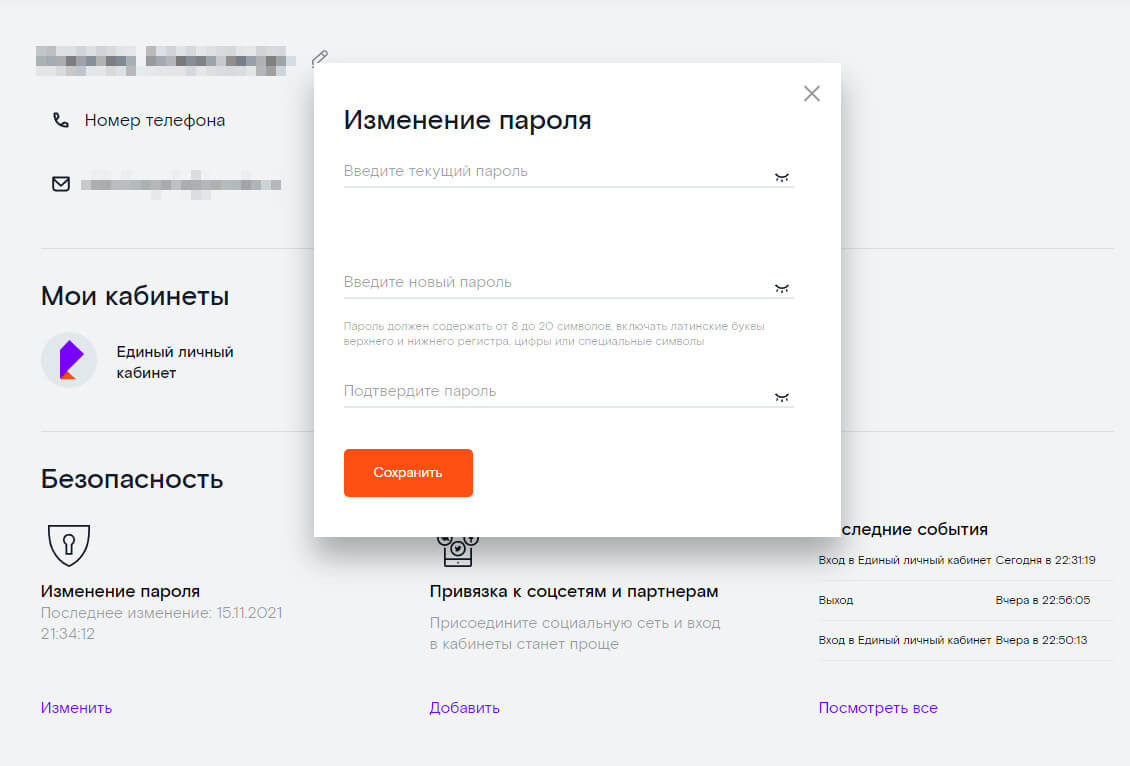
Важные советы – как пользоваться личным кабинетом Ростелеком
- Чтобы проверить свой баланс в личном кабинете, нужно просто войти в ЛК. На главной странице вы сразу увидите остаток денежных средств. Если у вас остались вопросы по балансу, то можно заказать историю расходов за нужный период времени, либо обратиться на горячую линию.
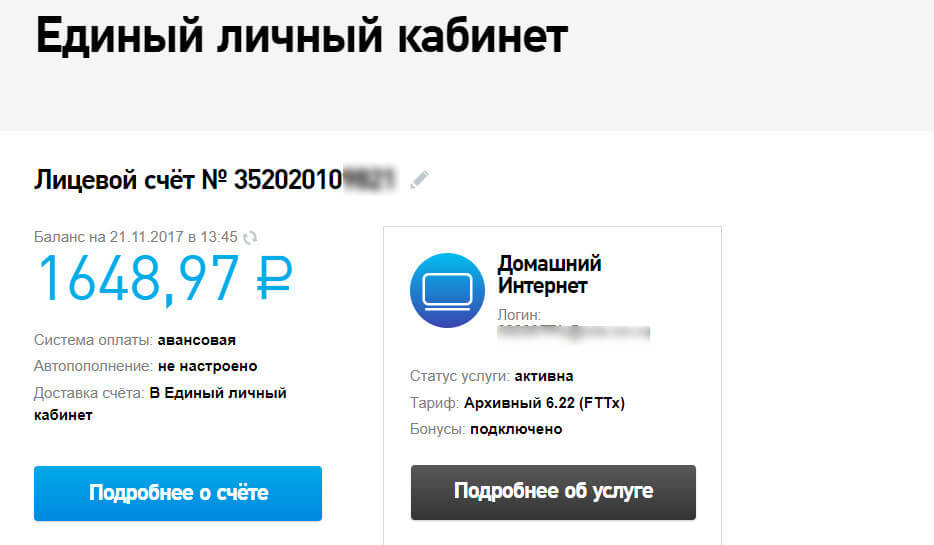
- Для управления своими бонусами откройте ссылку lk.rt.ru/new/#bonus . На этой странице можно увидеть количество бонусных баллов. Чуть ниже можно ознакомиться со списком подарков и скидок, которые можно приобрести за баллы.
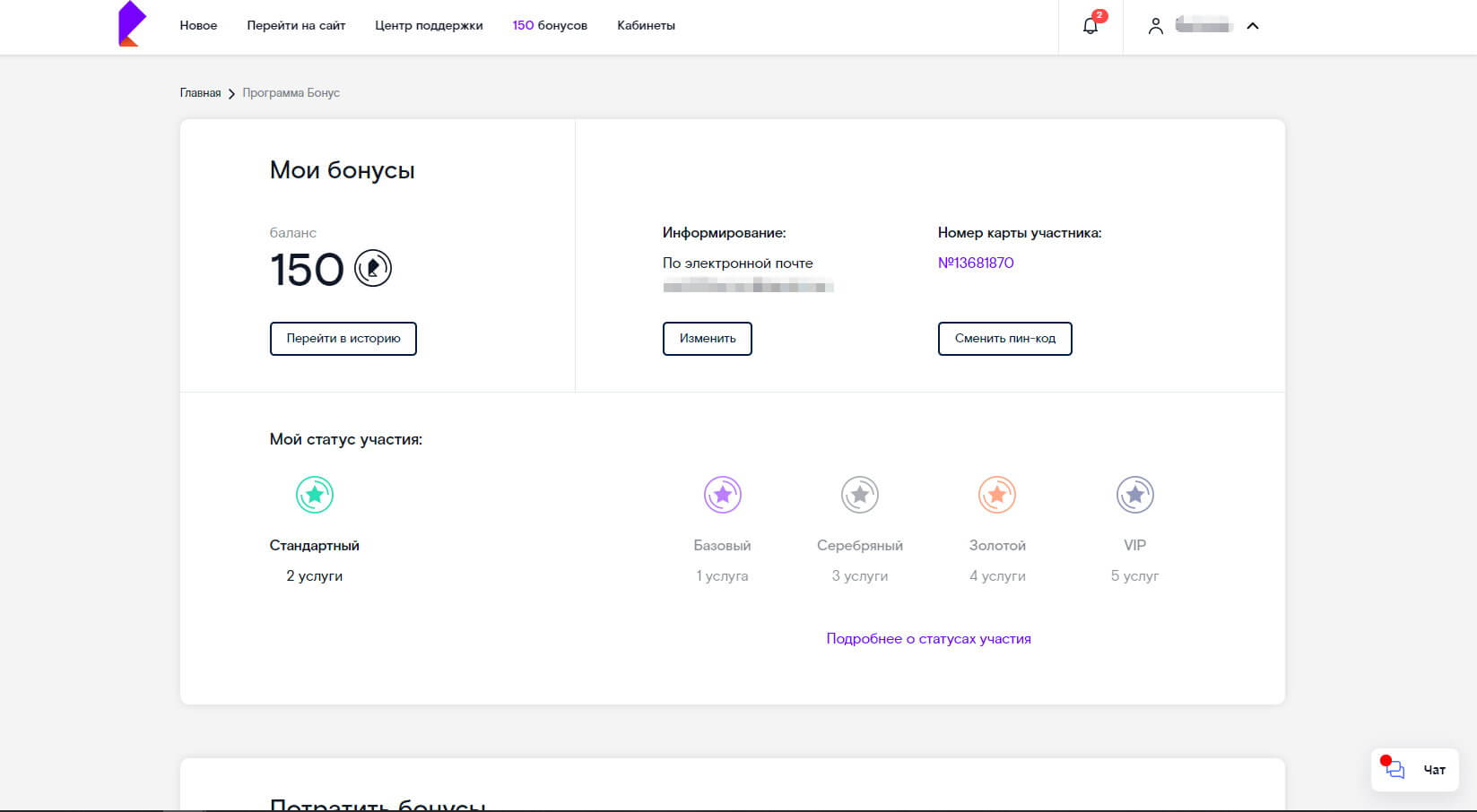
- У Ростелекома существует система промокодов, которые дадут скидки при пользовании услугами. Чтобы применить промокод, перейдите по ссылке lk.rt.ru/new/#promocode . Введите бонусный промокод в поле, кликните Продолжить, а затем выберите услугу, где вы хотите получить скидку. Нажмите Активировать промокод.
- Для более удобного входа в личный кабинет к нему можно подключить свой аккаунт соцсети. Войдите в ЛК, нажмите на свой логин и нажмите на Привязка к соцсетям. Выберите ту социальную сеть, которая для вас более удобна. Далее откроется страница с подтверждением привязки к ЛК Ростелеком.
- Чтобы ознакомиться со всеми уведомлениями, наберите адрес lk.rt.ru/#notices . Затем ознакомьтесь со всеми сообщениями, также их можно отфильтровать за определённый период времени. После прочтения их можно будет массово удалить.
Как восстановить личный кабинет Ростелеком
Если вы не можете войти в свой личный кабинет Ростелеком (забыли пароль и логин для входа), то к нему можно вернуть доступ при помощи логина, e-mail или номера телефона. Для это нужно:
- Откройте ссылку: восстановить пароль .
- Перед вами появится окно с надписью Восстановление пароля. Выберите одно из трёх значений: e-mail, номер контактного телефона или логин.
- Введите значение и проверочный текст с картинки, нажмите Дальше.
- На ваш сотовый придёт смс с кодом, введя который на сайте вы сможете установить новый пароль. Или на e-mail придёт письмо со ссылкой, перейдя по которой можно сменить пароль.
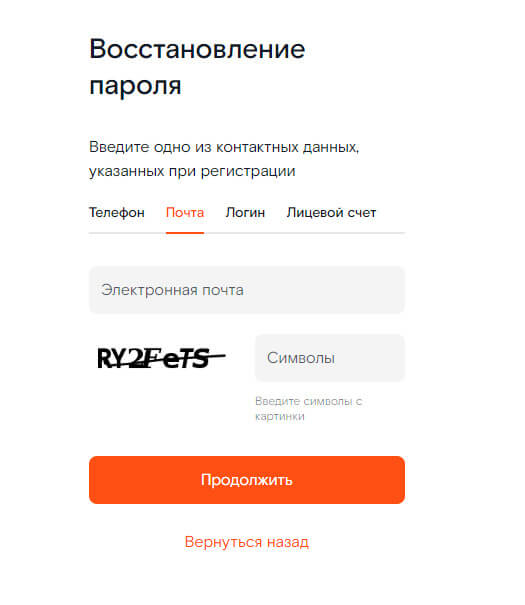
Если у вас нет доступа к электронной почте или мобильному телефону, то следует обратиться за помощью к специалистам Ростелеком в офисе или позвонить на круглосуточный контакт-центр 88001000800.
Если вы делали привязку личного кабинета к соцсетям, то процедуру восстановления можно не делать. Вход в портал осуществляется путём нажатия на нужную иконку социальной сети. Но в этом случае вы не сможете сменить свой пароль, если вы забыли текущий.
Вход в старый личный кабинет Ростелеком
В настоящее время Ростелеком по умолчанию отображает новый личный кабинет. Но не всем нравится это версия.
Внимание! Вход в старый личный кабинет Ростелеком доступен не во всех регионах страны.
Чтобы войти в старую версию ЛК, нужно:
- Откройте официальную страницу Ростелекома – lk.rt.ru .
- Убедитесь, что сайт показывает именно вашу территорию проживания (вверху справа). Если регион неверный, то выберите его вручную.
- Нажмите ссылку под названием Личный кабинет.
- Найдите на открывшейся странице пункт Перейти на предыдущую версию сайта, кликните на него.
- Откроется новое окно, в котором надо будет выбрать ваш регион, № лицевого счёта и текущий пароль. Далее нажмите Войти. Перед вами откроется старая версия личного кабинета.
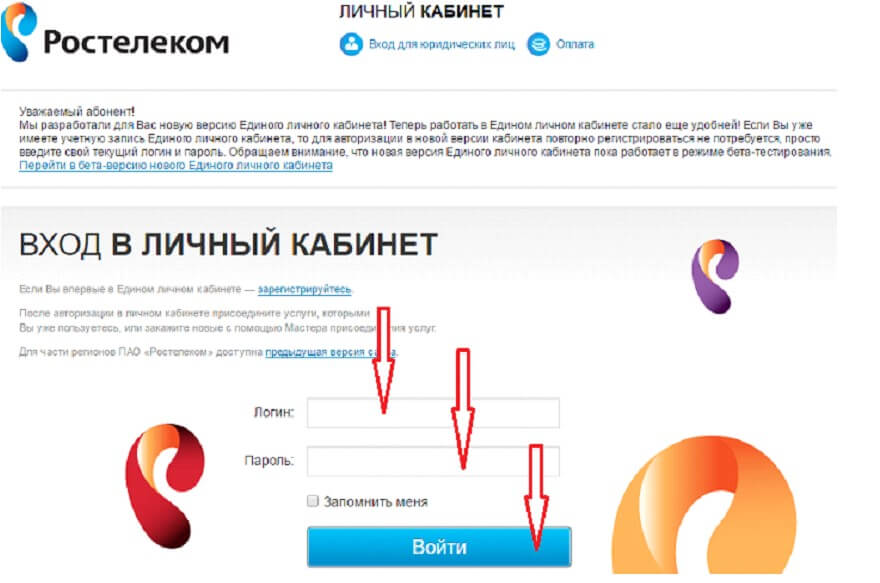
Возможно, что данная функция когда-нибудь будет отключена.
Контакты провайдера Ростелеком
Для связи с техподдержкой можно воспользоваться чатом на странице личного кабинете – в правом нижнем углу. Также можно пообщаться с техподдержкой в Telegram или Viber . Чтобы ознакомиться со всеми контактами для связи, прочитайте статью:
Чтобы узнавать новости компании, Ростелеком зарегистрировал множество своих персональных страниц в интернете:
- Twitter . Здесь Ростелеком публикует все свои новости в краткой форме;
- ВКонтакте . Здесь можно найти актуальные новости и акции;
- Facebook . На страничке оператор также выкладывает новости и предложения для абонентов;
- Одноклассники. Здесь Ростелеком публикует много различных новостей про новинки кино;
- Youtube. Все новости фирмы в формате видео, а также обучающие ролики по настройке оборудования и управления ЛК.
- Инстаграм . Новости в формате фото.
- Flickr . Сервис, похожий на Instagram.
Ростелеком – личный кабинет находится только на этом официальном сайте – rt.ru. Пользователи могут осуществить вход в приложение «Мой Ростелеком» на мобильном телефоне, которое необходимо предварительно установить. Пароль необходимо придумать самостоятельно.
Доступ и регистрацию можно осуществить через № лицевого счёта, номер сотового телефона или логин. Любой клиент оператора в ЛК может подключить или отключить любую услугу (Интерактивное телевидение, оптоволоконный интернет, сотовую связь – ОнЛайм, стационарный телефон), настроить свой пакет услуг, а также проверить свой баланс.
Как удалить историю поиска и контакты в Телеграм
В Telegram можно искать понемногу всего: людей (даже не зная их номера), ботов и каналы. Если вы хотите оставить свои поиски при себе и не допустить, чтобы их увидели посторонние глаза, вот как удалить историю поиска.
Кстати, если вы хотите раскрутить свой аккаунт в социальных сетях или в мессенджере Телеграм, то вы можете купить живых подписчиков отсюда: https://prtut.ru/kupit-podpischikov-v-telegram-kanal-gruppu/. Сайт имеет много полезной информации, услуг и бонусов.
Если вы хотите следить за какой-то группой или каналом, не подписываясь на него, вы всегда можете найти его в Telegram и посмотреть, что там время от времени публикуется. Это позволяет вам, например, видеть, что публикует канал, не будучи в числе его подписчиков. Если вы воспользуетесь этим способом, то в итоге получите историю, полную поисковых запросов. Если вы хотите немного почистить историю, просто следуйте нашему простому руководству о том, как удалить поисковые запросы, сделанные в Telegram.
Удаление поиска в Telegram на iPhone
- откройте Telegram;
- на вкладке чат слегка потяните экран вниз, пока не появится поле поиска;
- нажмите простым жестом на поле поиска в верхней части (как будто вы хотите написать в нем).
Для заработка в Телеграм канале нужно много участников. На странице https://prtut.ru/nakrutka_podpischikov_telegramm_servis/ можно выбрать накрутку подписчиков или другой тип услуги и, таким образом, сделать свой канал популярным.
В этот момент появятся все поисковые запросы, сделанные в отношении людей, каналов и ботов. Чтобы удалить всю историю поиска, просто нажмите Удалить в правом верхнем углу (рядом с Недавние). Чтобы удалить отдельный поиск, просто проведите пальцем справа налево по удаляемой записи и нажмите Delete.
Удаление поиска в Telegram на Android
- откройте Telegram;
- на вкладке чата нажмите на значок лупы в правом верхнем углу;
- нажмите на любой результат и выберите Удалить.
Общая информация
Если вы удалите историю поиска Telegram с iPhone или Android-смартфона, вы не удалите ничего, кроме истории поиска. На странице чата вы не удалите беседы, ботов или каналы, которым соответствуют поисковые запросы.
Повторное извлечение истории поиска невозможно, поэтому прежде чем приступить к полному или частичному удалению, убедитесь в правильности своего выбора.
Как удалить контакт из адресной книги Telegram
Как удалить контакт из адресной книги Telegram? В ответ на этот призыв о помощи мы предлагаем небольшое, очень быстрое руководство.
После того, как мы объяснили вам значение тиков в Telegram, факты — одна из самых читаемых статей в этом блоге, а также после руководства о том, как можно скрыть последний доступ. Сегодня мы разберемся с этой небольшой «проблемой» — как удалить контакт из адресной книги Telegram.
В этом нет ничего сложного, и мы поможем вам понять, как это сделать, независимо от того, какой мобильной операционной системой вы пользуетесь.
Как удалить контакт из адресной книги Telegram:
Первое, что вам нужно сделать, это войти в чат с человеком, которого вы хотите удалить из своей адресной книги. Теперь нужно нажать на имя контакта в верхней части чата.
Войдя в этот экран, необходимо нажать на значок с тремя точками в правом верхнем углу. После этого откроется меню, в котором можно нажать на «Удалить контакт», чтобы навсегда удалить контакт из адресной книги Telegram.
Первое, что вам нужно сделать, это войти в чат с человеком, которого вы хотите удалить из адресной книги. Теперь нужно нажать на изображение профиля контакта в верхней части чата.
После того, как вы вошли в этот экран, необходимо нажать на кнопку Редактировать запись в правом верхнем углу.
После этого откроется новый экран, на котором вы можете нажать «Удалить контакт», чтобы навсегда удалить контакт из адресной книги Telegram.
Windows Phone:
Первое, что вам нужно сделать, это войти в чат с человеком, которого вы хотите удалить из адресной книги. Теперь нужно нажать на изображение профиля контакта в верхней части чата.
Как только вы окажетесь на этом экране, нажмите на значок карандаша в верхней части. После этого откроется новый экран, и вам останется только нажать на «Удалить контакт», чтобы навсегда удалить контакт из адресной книги Telegram.
Если вы хотите полностью удалить контакт со смартфона, убедитесь, что вы также удалили его из адресной книги. Помните, что Telegram остается синхронизированным и добавит контакт снова, если вы этого не сделаете. Поэтому не забывайте также, что вы рассинхронизировали контакты с адресной книгой, если хотите, чтобы контакт не возвращался в список контактов Telegram.
В отличие от других приложений, если вы удалили контакт из адресной книги Telegram и его нет в адресной книге вашего смартфона. Контакт будет удален навсегда, и для того, чтобы восстановить его и сохранить в адресной книге вашего телефона, вам необходимо запросить контакт у этого человека.
Заключение
Как обычно, мы приглашаем вас оставить комментарий ниже с вашими впечатлениями об этом руководстве, а также о Telegram в целом. Мы надеемся, что были полезны, и что это руководство — то, что вы искали. Затем, как обычно, мы ждем вас на нашем официальном канале в Telegram, а также в супергруппе InsideTelegramLab и канале InsiDevCode.
Related posts:
- Как скачать гугл на хонор 10 икс лайт
- Как скрыть от провайдера посещаемые сайты
- Как снять переднюю стойку на форд фокус 3
- Как создать папку на экране zte l210