
Трюк с iOS 10: как настроить избранные контакты на iPhone для экстренных случаев?
С выходом iOS 10 в мобильной экосистеме Apple появились новые инструменты, которые могут оказать неоценимую помощь в чрезвычайных ситуациях.
Одной из наиболее важных функций iOS 10, касающихся экстренных ситуаций, стала система группы избранных контактов на «айфоне» с быстрым доступом к главным номерам при помощи 3D Touch.
Если вы только что сделали перенос контактов с Андроид на iOS либо уже давно пользуетесь iPhone и хотели бы оптимизировать работу со списком номеров, то вот инструкции, которые помогут настроить всё наиболее удобным образом.
Персонализация избранных контактов на iPhone
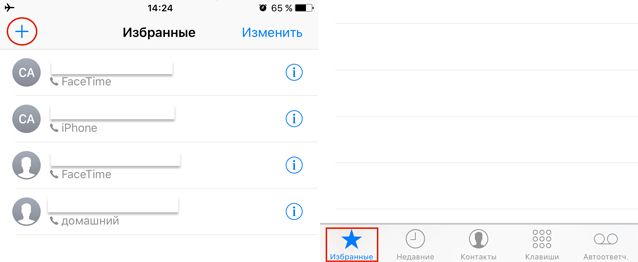
Убедитесь в наличии установленной актуальной версии iOS 10 на вашем устройстве. Далее выполните следующие действия, чтобы добавить контакты в избранное.
1. Перейдите в приложение «Телефон».
2. Вкладка «Избранное» покажется автоматически, но если этого не произойдёт, то нажмите на неё.
3. В левом верхнем углу нажмите на кнопку «+».
4. Найдите в списке контакт, который вы хотите добавить в избранное, и выберете его, чтобы добавить в Избранное на вашем «айфоне».
5. Из множества ярлыков необходимо выбрать Сообщение, Вызов, Видео или Почта.
6. Есть возможность выбрать другой номер, либо адрес email, отличные от показанных по умолчанию.
7. Для этого нажмите на маленькую стрелку рядом с Вызов, Видео, Сообщения или Почта, а затем выберете любой из доступных номеров или сообщений этого контакта, что сохранены в вашем телефоне.
8. Перейдите обратно на вкладку «Избранное» — добавленный контакт появится в нижней части списка.
9. Нажмите «Изменить» в правом верхнем углу экрана, если вы хотите иные приоритеты либо вовсе убрать и удалить контакт из «Избранного».
Виджет «Избранное» и его настройка
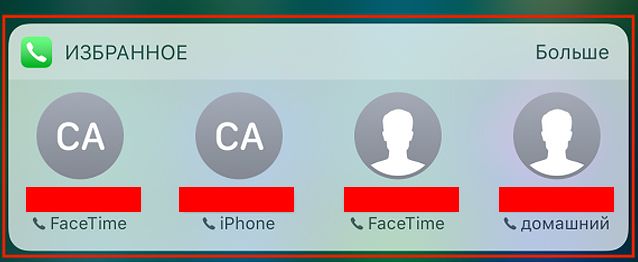
Теперь, чтобы всегда иметь быстрый доступ к избранным контактам на iPhone, достаточно настроить виджет, в котором будут отображаться 8 самых важных для вас людей. Впоследствии любые изменения в списке «Избранное» приведут к мгновенной реакции виджета. То есть вы можете редактировать быстрый доступ в пару тапов.
1. Перейдите в раздел виджетов для экрана, смахнув уведомления вправо.
2. Переместитесь в нижнюю часть набора виджетов и нажмите «Изменить».
3. Найдите виджет «Избранное» и нажмите на маленький зелёный крест, чтобы добавить его в общий набор.
4. Используйте иконку в виде трёх горизонтальных полос, что находится в правой части списка, и переместите виджет в нужное место в наборе.
5. Нажмите «Готово» и тем самым подтвердите изменения.
6. Отныне избранные контакты показываются в качестве виджета, но там только четыре основных персоны.
7. Нажмите «Показать больше» и расширьте число контактов до восьми.
8. Не забывайте, что удалить контакт из «Избранного» можно в приложении «Телефон» и соответствующей вкладке.
Дополнительные настройки Избранных контактов
1. Вы можете добавить несколько методов общения с человеком (в общей сложности четыре).
2. Если вы чаще всего контактируете сообщениями, то удалите опцию вызова по умолчанию.
3. Выберете четыре наиболее важных контактов из списка «Избранного», чтобы не было необходимости раскрывать его до восьми.
В данный момент iPhone в тандеме с iOS 10 представляет собой самое продуманное в плане эргономики и социального взаимодействия мобильное устройство из всех существующих в мире. В структуре программной экосистемы Apple прячется очень много маленьких тонкостей и настроек, которые существенно улучшают наши трудовые будни.
И оптимизация списка контактов, выделив самые важные из них в группу избранных — лишь маленькая часть больших возможностей iOS 10!
Избранные контакты в iPhone – для чего нужны и как правильно их настроить
Функция создания избранных контактов имелась во многих сотовых телефонах еще в начале века, однако тогда это делалось с единственной целью — получение возможности быстрого набора нужного номера. В современных мобильных операционных системах раздел «Избранные» в телефонной книге может принести куда больше пользы.
Как создавать избранные контакты на iPhone
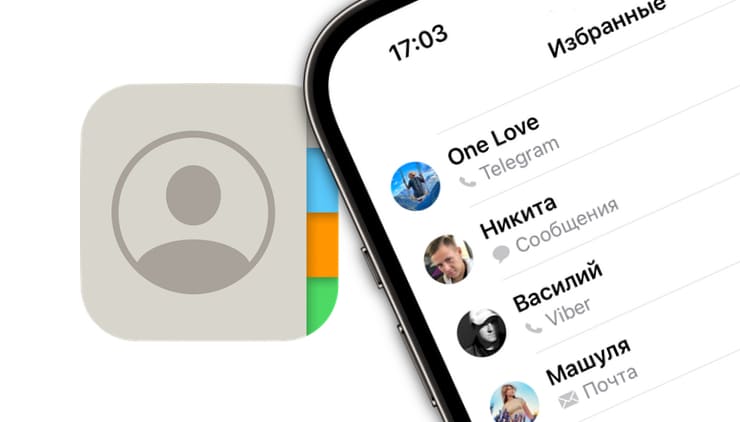
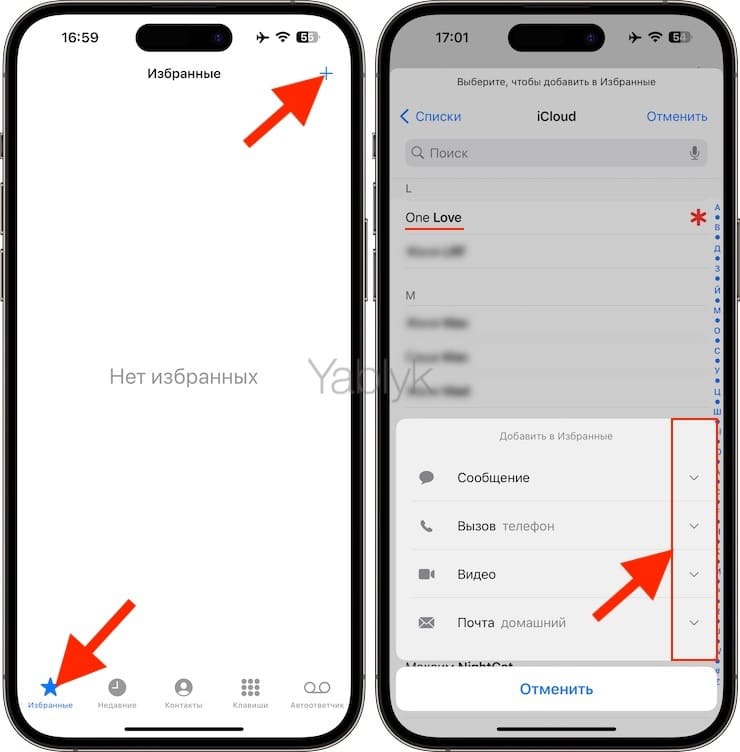
Чтобы составить список наиболее важных и часто используемых контактов, следует перейти в приложение «Телефон», выбрать вкладку «Избранные» и нажать кнопку «+». Затем, выбрав необходимого абонента, следует указать тип связи по данному шорткату — «Сообщение», «Вызов», «Видео» или «Почта».
Стрелочки справа от каждого пункта позволяют выбрать дополнительный номер или аккаунт, например, WhatsApp, Telegram или электронную почту указанного человека.
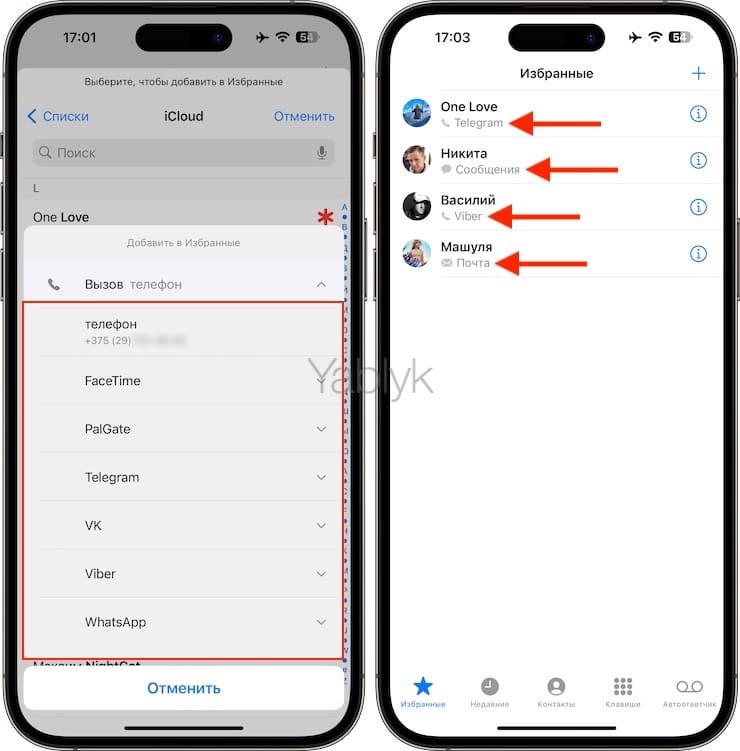
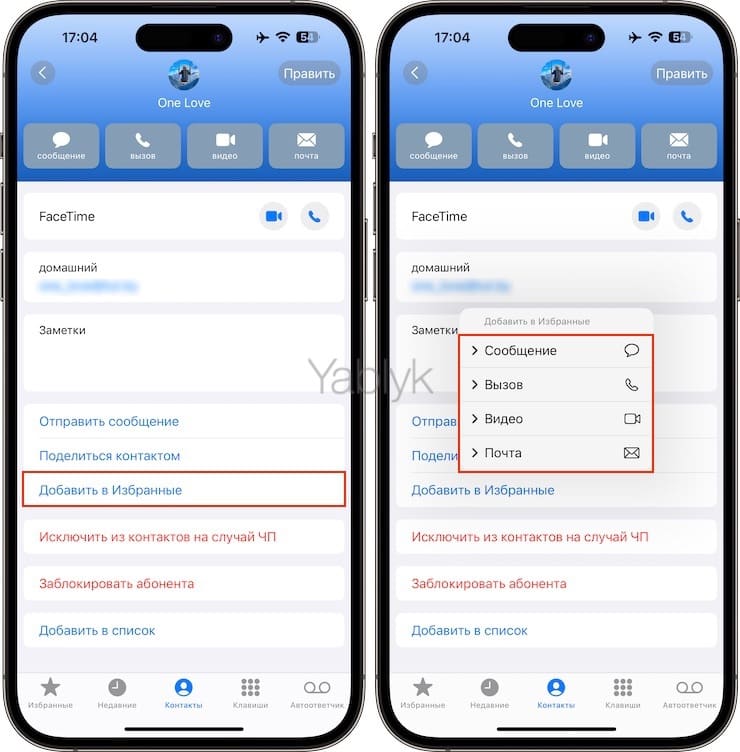
В дальнейшем пополнять список можно прямо со страницы контакта в приложении «Телефон» при помощи кнопки «Добавить в Избранные».
Как на iPhone создать виджет с избранными контактами
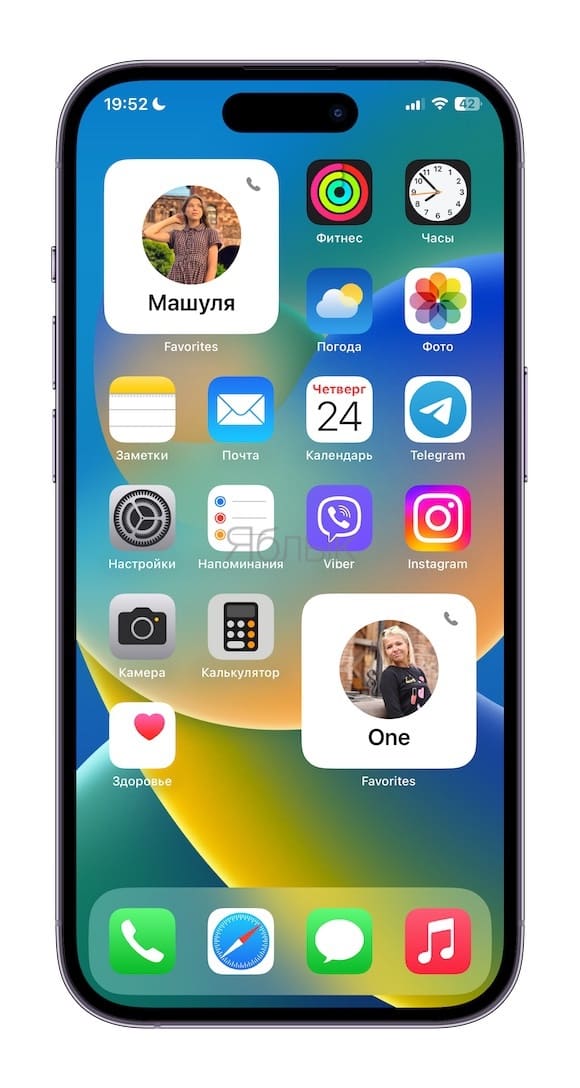
К сожалению, на данный момент Apple не позволяет создать виджет на основе списка избранных контактов, хотя раньше это было возможно. Более-менее удобный способ размещения виджета избранных контактов на главном экране iPhone позволяет осуществить бесплатное приложение «Favorites Widget», о котором мы рассказывали здесь.
Настройка режима «Не беспокоить» для избранных контактов
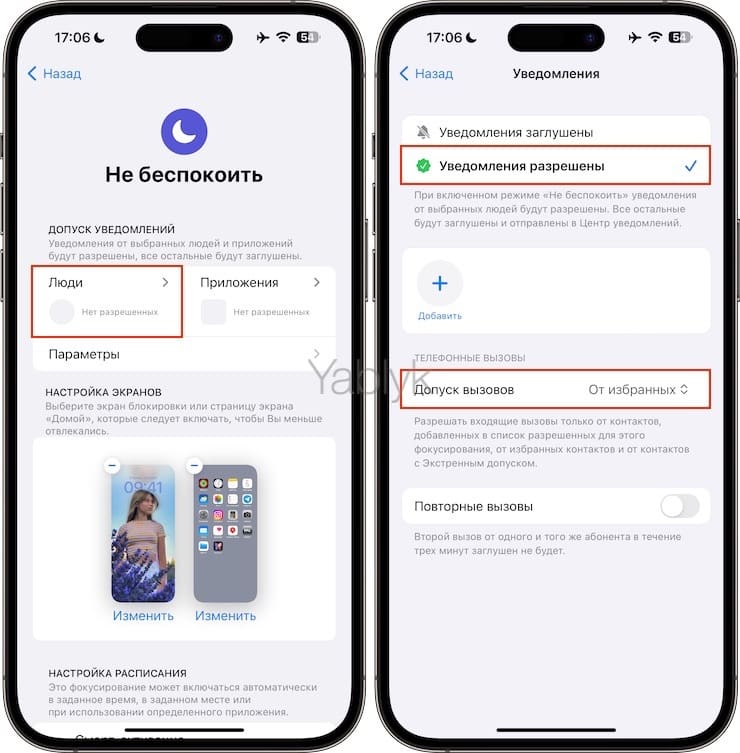
При желании можно разрешить избранным контактам совершать звонки (дозвониться до вас) на ваш iPhone, даже когда он находится в режиме «Не беспокоить» (при этом другие контакты вам не дозвонятся).
О том, как правильно настраивать режим «Не беспокоить» на iPhone, мы подробно рассказали в этом материале.
�� Смотрите также:
- Как добавить фото для контакта на iPhone (на весь экран при звонке).
- Проверьте, правильно ли вы сохраняете контакты в iPhone и синхронизируете с iCloud.
- Как позвонить с iPhone на добавочный номер, набрав его сразу.
�� Мы в Telegram и YouTube, подписывайтесь!
Вопрос : как убрать номер из избранного в Iphone?
Я случайно занес номер в избранное ( B iphon’e — там кнопка была добавить ).
Лучший ответ
Войди и избранное, сверху слева нажми кнопку «Изменить», потом нажми красный кружок напротив ненужного номера и нажми кнопку «Удалить».
Остальные ответы
Вау, счастливый обладатель Iphone, везуха))))
Похожие вопросы
Ваш браузер устарел
Мы постоянно добавляем новый функционал в основной интерфейс проекта. К сожалению, старые браузеры не в состоянии качественно работать с современными программными продуктами. Для корректной работы используйте последние версии браузеров Chrome, Mozilla Firefox, Opera, Microsoft Edge или установите браузер Atom.
Как избавиться от избранных контактов и недавних вызовов в меню многозадачности в iOS 8

В закладки
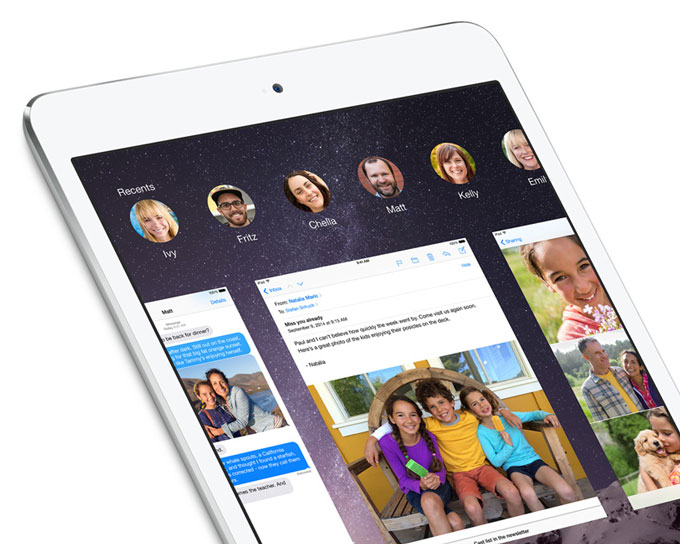
В iOS 8 Apple от революционных изменений в дизайне мобильной операционной системы перешла к эволюционному улучшению ее возможностей. В «восьмерке» появилось много новых и, не будем лукавить, долгожданных функций. Нашлись среди них и довольно спорные решения. Одним из таковых является доступ к недавним и избранным контактам из меню многозадачности. Подробнее о настройке и отключении данной функции iOS 8 вы сможете узнать из данного материала.
В мобильной операционной системе Android имеется возможность выносить контакты прямо на один из многочисленных рабочих столов. Некоторые пользователи активно используют эту функцию, и Apple решилась на создание чего-то подобного, но в условиях iOS. Получился быстрым доступ к недавним звонкам и избранным контактам из меню многозадачности, вызываемого двойным нажатием кнопки Home.
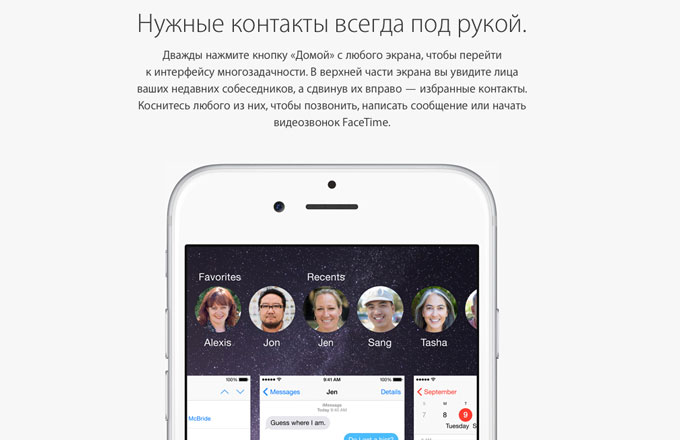
Так это выглядит по версии Apple
Реализовано это следующим образом. При вызове меню многозадачности и переключения приложений над миниатюрами запущенных программ присутствуют кружки с фотографиями контактов и их имена. В Apple рассудили, что имен будет достаточно. В итоге многие, если не большинство пользователей, получили набор идентичных кружков без фотографий и имен, которые совсем мало говорят о том, кто же этот человек. Особенно, если в адресной книге несколько человек с одинаковыми именами, но разными фамилиями.
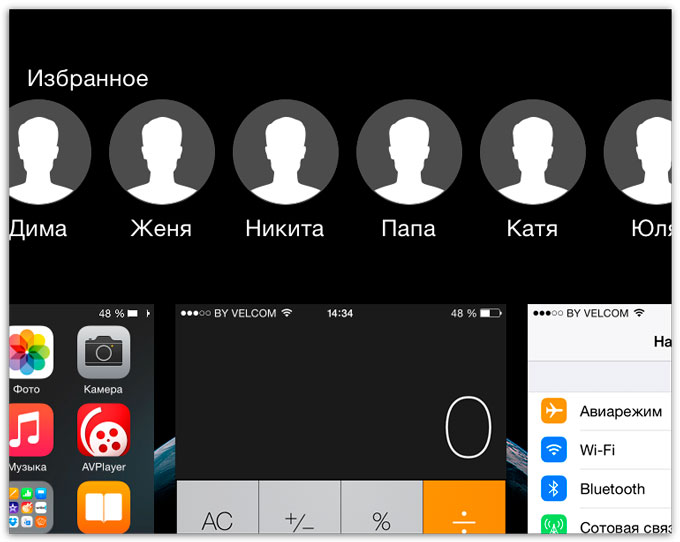
А так на практике
Получается, что функция выглядит идеально только на скриншотах Apple, где все люди в списке имеют разные имена и фотографии. Мы в свою очередь можем попробовать исправить этот недостаток при помощи добавления фотографий контактам в собственной адресной книге. Если же вы все равно хотите избавиться от контактов в меню многозадачности, то сделать это можно довольно просто. Apple как могла, старалась запрятать данную настройку, снабдив ее довольно корявым переводом на русский язык. Поэтому вероятность того, что вы нашли ее умышленно, резко стремится к нулю.
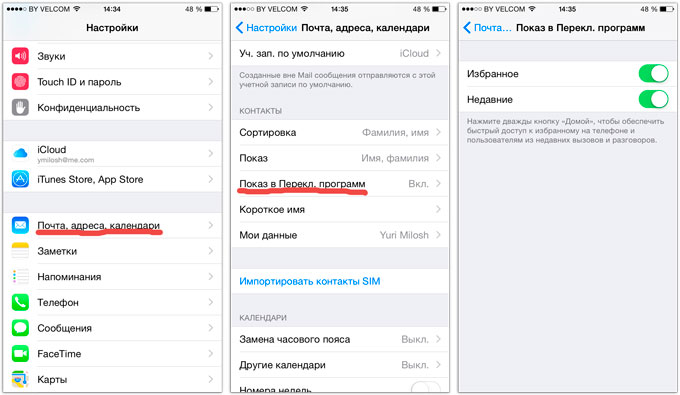
На самом деле все просто и реализуется в три простых шага:
1. Отправляемся в «Настройки» > «Почта, адреса, календари».
2. Находим пункт «Показ в Перекл. программ» (гениально?).
3. Здесь можно выбрать: отключить показ избранных контактов или же недавних вызовов. Можно отключить оба.
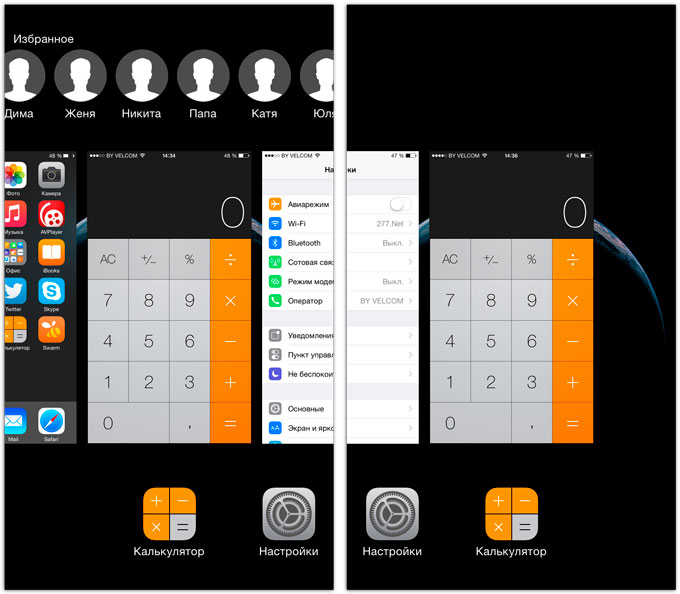
До и после
Все, теперь меню многозадачности избавлено от контактов и выполняет исключительно свою оригинальную функцию. Кстати, контакты в избранное добавляются в приложении «Телефон» на одноименной вкладке, но это, вероятно, все и так знают.
(2 голосов, общий рейтинг: 4.50 из 5)
�� Хочешь ещё? Читай больше в Telegram
�� Ищешь ответ на вопрос? Приходи на Форум
В iOS 8 Apple от революционных изменений в дизайне мобильной операционной системы перешла к эволюционному улучшению ее возможностей. В «восьмерке» появилось много новых и, не будем лукавить, долгожданных функций. Нашлись среди них и довольно спорные решения. Одним из таковых является доступ к недавним и избранным контактам из меню многозадачности. Подробнее о настройке и отключении данной.