
Как убрать пароль с документа ворд
Total Commander
Версия для
Вопросы и ответы по «Total Commander»
Вопрос и ответы были вам полезны?
Да

Нет
Попробуйте также:

Похожие вопросы :
- Как снять защиту с файла мкв? (Ответов: 1)
- как вспомнить пароль для зашифрованного файла (Ответов: 1)
- Как снять защиту от записи в Total Commander? (Ответов: 3)
- Как снять защиту от записи Total commander? (Ответов: 235)
- Как массово дописать .txt файлы с одинаковыми названиями? А то каждый файл надо. (Ответов: 1)
- Пароль для запуска Total Commander от имени Администратора (Ответов: 3)
- как снять защиту от записи в тотал командер ? (Ответов: 1)
- Как снять защиту от записи в Win8? (Ответов: 1)
- Как снять защиту от записи (Ответов: 0)
- Как снять защиту от записи? (Ответов: 1)
Восстановление пароля Word
Мы можем восстановить пароль на открытие документа для всех версий документов MS Office Word (файлы *.doc и *.docx). Мы не восстанавливаем пароль на внесение изменений в документ (так называемый Permissions Password), но мы можем удалить его из вашего документа бесплатно. Перетащите свой файл сюда и следуйте дальнейшим инструкциям.
Кликнув на флажок ниже, вы соглашаетесь с Условиями и положениями.
Максимальный размер файла: 100MB
Если размер вашего файла превышает ограничение, обратитесь в службу поддержки для получения других вариантов.
Каковы шансы на восстановление пароля?
Мы предлагаем вашему вниманию бесплатное восстановление пароля к документу MS Word на основе базы из 3 миллионов наиболее популярных паролей. Такая работа производится очень быстро (от нескольких секунд до пары минут), и завершается успешно в 22% случаев.
Если пароль не будет найден в бесплатной проверке, то существует более гарантированный вариант — платный подбор пароля по базе из 20+ миллиардов записей. В этом случае мы успешно подберем пароль с вероятностью около 61%. В зависимости от версии документа Word и загруженности нашего вычислительного кластера, работа может длиться от 10 минут до 24 часов. Оплата принимается только в случае успешного восстановления пароля.
Здесь более подробная информация о шансах на восстановление пароля.
Как удалить пароль из файла MS Word?
Это возможно сделать только в случае, если вы знаете пароль. Если это так, то следуйте нашей инструкции.
Если пароль вам неизвестен, то перетащите документ на наш сайт и начните процедуру восстановления пароля. В случае успешного завершения работы, вы получите пароль от документа, сможете его открыть и удалить пароль самостоятельно.
Цены
| Восстановление пароля Word (*.doc, *.docx) | |||||
|---|---|---|---|---|---|
| Описание | Вероятность успеха | Расчетное время | Цена | ||
| Удаление Permissions Password Восстановление недоступно | 100% | Мгновенно | Бесплатно | Приступить | |
| Восстановление слабого пароля | ≈ 22% | Несколько минут | Бесплатно | Приступить | |
| Восстановление сильного пароля (MS Office ≤ 2003) | ≈ 61% | До 12 часов | 29,00 € * | Приступить | |
| Восстановление сильного пароля (MS Office 2007) | ≈ 61% | До 18 часов | 39,00 € * | Приступить | |
| Восстановление сильного пароля (MS Office 2010-2019) | ≈ 61% | До 24 часов | 49,00 € * | Приступить | |
| Брутфорс по заданной маске ** | 100% *** | Зависит от сложности маски | По запросу | Отправить запрос | |
* Вы платите только за успешное восстановление пароля, после завершения работы.
** Мы последовательно перебираем все возможные варианты паролей в соответствии с указанной маской. Чтобы составить правильную маску, нам нужна вся информация о структуре пароля, включая его максимальную длину и набор символов. Полный перебор всех вариантов паролей невозможен. К примеру, поиск 10-символьного пароля вслепую даже на нашем высокопроизводительном кластере займет тысячи лет, потому что существует более 60 квинтиллионов (60 * 10 18 ) возможных вариантов. Вы можете рассчитать количество вариантов пароля и приблизительное время поиска с помощью нашего брутфорс калькулятора.
*** 100% успешное восстановление пароля гарантируется только в случае, если вы указали правильную маску. Мы не сможем восстановить пароль, если указана неверная маска (набор символов и длина пароля). Поэтому, пожалуйста, заказывайте брутфорс по маске только в том случае, если точно знаете структуру пароля: его максимальную длину и набор символов.


Правовая информация
Используя сервис, предоставляемый сайтом LostMyPass.com, вы соглашаетесь с тем, что не нарушаете законов и положений по вопросам авторского права или конфиденциальности, существующих в вашей стране и сообществе. Кроме того, вы гарантируете, что являетесь владельцем авторских прав на документ, пароль к которому вы намерены восстановить, или же являетесь законным представителем правообладателя.

Процесс оплаты осуществляется нашим онлайн-посредником Paddle.com. Paddle.com является официальным получателем платежей для всех наших заказов. Paddle производит обработку всех финансовых запросов и осуществляет возвраты платежей.
Пожалуйста, ознакомьтесь с Условиями и положениями для получения дополнительной информации
О нас
- Партнерская программа NEW
- Условия и положения
- Политика возврата средств
- Политика конфиденциальности
- FAQ
Как снять защиту с документа Word
! Эта статья не поможет вам решить проблему вируса шифратора, к сожалению. От этих зловредов спасет только здравый смысл и бекап. Кстати, если вы думаете, что бекап в расшаренную папку в офисной сети или на диск D: это панацея — вы ошибаетесь. Вирус легко может пройтись и по шарам, доступным для текущего пользователя.
Снять защиту с документа Word, защищенным, например, от редактирования или печати, можно без всяких программ для снятия защиты, не надо думать, какой вирус вы поставите в свою систему вместе с этим софтом. Итак.
Защищенный документ Word сохранить как HTML
Запустите программу Microsoft Word, выполните команду «Файл» – «Открыть» либо нажмите кнопку «Открыть» на стандартной панели инструментов. Выберите документ, который необходимо разблокировать. Чтобы убрать защиту документа Word, выполните команду «Файл» – «Сохранить как». Выберите место сохранения, тип файла установите «Веб-страница» и нажмите «Ок». После этого можно выполнить снятие защиты документа Word.
Откройте папку, в которую вы сохранили документ как веб-страницу. Этот файл будет иметь расширение HTML. Щелкните правой кнопкой мыши на этом документе, выберите команду «Открыть с помощью», чтобы убрать защиту документа, выберите программу Notepad. Найдите с помощью команды «Поиск по» в коде документа следующий тэг:
HEX-редактор снимет защиту!
Также можно открыть документ в шестнадцатеричном редакторе, найти значение пароля, перезаписать его четырьмя 0x00. Далее откройте документ в Word, и используйте пустой пароль, чтобы убрать защиту документа.
Снять защиту с документа путем [DOC ->] DOCX -> ZIP -> DOCX
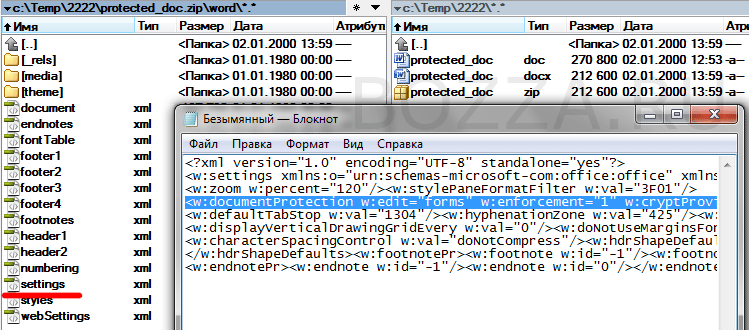
[DOC ->] означает, что если вам надо снять защиту с документа, уже в формате DOCX, то этот шаг можно пропустить и сразу менять расширение файла на ZIP.
Сохраните документ в формате .docx. Измените расширение файла на .zip (вызовите контекстное меню на файле, нажмите «Переименовать», удалите .docx, вместо этого впишите .zip). Откройте полученный архив, выделите файл settings.xml, нажмите кнопку «Извлечь». Откройте данный файл с помощью текстового редактора, найдите следующий тег , удалите его. Далее добавьте файл settings.xml в архив, подтвердите замену файла. Переименуйте архив в файл с расширением .docx. Откройте документ в программе Word – защита снята.
PS: Кстати, аналогично снимается защита и с документов Exel.
29.04.2020 20:08 Maksym Hanhalo
Последний способ подошёл, большое спасибо!
30.04.2020 13:09 bzzz
Пожалуйста! Если бы все так было — немного ощутил себя «хакером» и получил без гемора результат 🙂
21.06.2021 13:12 Виктор
Сработал 3й вариант, но с оговорками. Когда переименовывал в ЗИП, не удавалось перезаписать файл в архиве. Попробовал с .rar , всё ок. Первый вариант не подошел, так как пароль был виден как нолики и не работал. Оказалось, там пароль какой-то мудрёный, удалил 5+ строчек из файла до значка > .
Спасибо за помощь, почувствовал себя хакером)))
Авторизуйтесь для добавления комментариев!

Почтовый сервер Mikrotik VPN 3proxy Шифрование Squid Резервное копирование Защита почты Виртуальные машины Настройка сервера java kvm Групповые политики SELinux OpenVPN IPFW WDS Lightsquid Samba firewalld systemd Mobile libvirt Remote desktop WiFi Iptables NAT Postfix Dovecot Удаление данных Софт Безопасность Winbox User agent Хостинг Передача данных Онлайн сервисы Privacy LetsEncrypt VPN сервер Настройка прокси RRDTool sendmail Rsync Linux SSH Система Windows Синхронизация Облако fail2ban FreeBSD
Удаление пароля документа
Удалить пароль из документа просто, но для этого необходимо знать исходный пароль.
- Откройте документ и введите пароль.
- Перейдите в >файлов >защита > с помощью пароля.
- Очистите поле Пароль и нажмите кнопку ОК.


Нужна дополнительная помощь?
Нужны дополнительные параметры?
Изучите преимущества подписки, просмотрите учебные курсы, узнайте, как защитить свое устройство и т. д.




В сообществах можно задавать вопросы и отвечать на них, отправлять отзывы и консультироваться с экспертами разных профилей.