
Как зайти в режим восстановления (Recovery Mode) на Samsung Galaxy
Режим восстановления (он же рекавери) на Android представляет собой специальное скрытое меню и доступно на любом смартфоне Samsung Galaxy. Это отличный инструмент, который может быть использован для стирания данных, сброса настроек, форматирования системного раздела, установки кастомного ядра, новой прошивки и множества других вещей, которые должны позволить вам улучшить ваш смартфон и его систему.
Режим рекавери может быть стоковым или кастомным. Стоковый режим рекавери (Stock Recovery Mode) это первый и оригинальный вариант, который устанавливается изначально на смартфон и именно с ним вы можете работать сразу после приобретения. Этот режим работает на стоковом смартфоне или уже на рутованном, но только не на Galaxy-смартфоне, который прошит кастомной прошивкой.
Кастомный режим рекавери (Custom Recovery Mode) можно установить только после получения root-прав на смартфоне. Есть два наиболее популярных пользовательских рекавери для Galaxy-смартфонов ClockworkMod – CWM и TWRP – Team Win Recovery Project. Оба они очень похожи по своим возможностям и вы можете получить те же функции в любом из них. Ниже вы узнаете, как загрузить Samsung Galaxy смартфон в режиме рекавери.
Как загрузить Samsung Galaxy смартфон в режим рекавери сток/CWM/TWRP:
- Выключите устройство полностью.
- Нажмите и удерживайте кнопки увеличения звука, кнопку Home и кнопку включения одновременно.
- Отпустите кнопки, когда экран смартфона включится и вы увидите логотип стокового/CWM/TWRP рекавери.
Для загрузки в нормальном режиме вам нужно вернуться на главный экран режима рекавери и выбрать пункт «Reboot system».
Шаги для входа в режим загрузки на телефоне Android
Если вы уже давно пользуетесь Android смартфоном или планшетом, вы наверняка слышали о различных режимах загрузки на устройстве Android, а именно о безопасном режиме, режиме восстановления, режиме быстрой загрузки и т.д. Аналогичным образом, существует особый режим, доступный большинству на смартфонах и планшетах Android, который называется режим загрузки Android. Некоторые из вас могут также узнать это по названию режима Odin.
Это расширенный режим, подходящий для опытных пользователей, которые хотят поэкспериментировать с устройствами и их системами, чтобы изучить различные возможности. Ниже приведено полное руководство по всему, что касается режима загрузки, начиная с того, как войти и выйти из него, как исправить проблему, когда ваше устройство зависает в режиме загрузки.
- Часть 1. Что такое режим загрузки?
- Часть 2. Как перезагрузиться в Android режим загрузки с помощью клавиш?
- Часть 3. Как выйти из режима загрузки Android вручную?
- Часть 4. Как исправить зависание Android в режиме загрузки?
Часть 1. Что такое режим загрузки?
Режим загрузки является одним из режимов загрузки на устройствах Android, войдя в который вы можете загружать ПЗУ и ядро и прошивать ваше устройство ими. Это официальное средство обновления пакетов и прошивки. Для перепрошивки вашего устройства в режиме загрузки вам понадобится перепрошивка, и наиболее популярным среди них является инструмент Odin. Вот почему иногда режим также называют режимом Odin. Режим также используется экспертами для восстановления устройства Android в случае мягкого кирпича любыми способами.
Часть 2. Как перезагрузиться в Android режим загрузки с помощью клавиш?
Существуют различные способы перезагрузки в режиме загрузки на устройствах Android. Тем не менее, метод с использованием комбинации клавиш является наиболее распространенным и простым из всех. Есть на самом деле разные методы, которые можно использовать для загрузки в режиме загрузки телефона Android или планшета. Здесь я возьму Samsung и LG в качестве примера.
Примечание. Прежде чем вы сможете войти в режим загрузки, вы должны сделать полную резервную копию вашего устройства, так как вам может потребоваться восстановить данные, или данные могут быть по ошибке удалены в этом режиме.
Как ввести Samsung Galaxy в режим загрузки:
Режим загрузки в основном доступен непосредственно на устройствах Samsung. Этот метод совместим со всеми смартфонами Samsung Galaxy, такими как Galaxy S10 / S9 / S8 / S7 / S6 / S5 / S4, Galaxy Note 7/6/5/4/3.
Шаг 1. Выключите ваш смартфон.
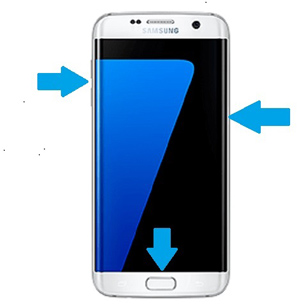
Шаг 2. Нажимайте кнопки Power + уменьшения громкости + Home, пока не появится экран предупреждения, как показано ниже. Кнопка включения питания упоминается как кнопка Bixby на Samsung S10 / S9 / S8.
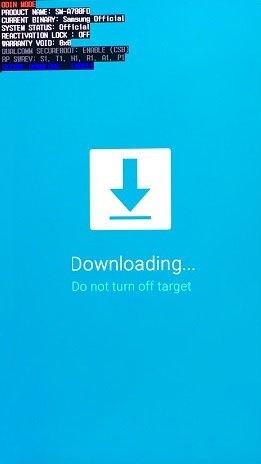
Шаг 3. Когда вы увидите этот экран выше, отпустите нажатые кнопки и теперь нажмите кнопку увеличения громкости только для продолжения и входа в режим загрузки.
Вы можете подтвердить, что вы вошли в режим загрузки, когда увидите следующий экран.
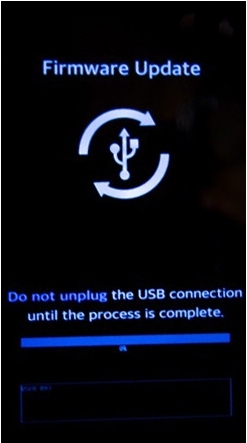
Как ввести смартфон LG в режим загрузки:
В отличие от других Android-смартфонов, в смартфонах LG немного сложно ввести его в «Режим загрузки». Приведенный ниже метод совместим со всеми смартфонами LG Android, такими как LG G5, LG G4, LG G Flex, LG G Flex 2, LG G Pad:
Шаг 1. Нажмите и удерживайте кнопку «Питание» для переключения смартфона LG.
Шаг 2. Теперь, когда он полностью выключен, нажмите и удерживайте кнопку «увеличения громкости» и подключите смартфон LG с помощью USB-кабеля к ПК.
Шаг 3. Пожалуйста, удерживайте кнопку «увеличения громкости» при подключении через USB-кабель для передачи данных, и вы попадете в режим загрузки.
Действия для устройств Android, не имеющих режима загрузки напрямую:
Однако, если ваше устройство Android не показывает его в меню загрузки, вы все равно можете войти в режим загрузки через режим восстановления. Это применимо к тем устройствам Android, которые не имеют режима загрузки напрямую или имеют более старую версию ОС Android.
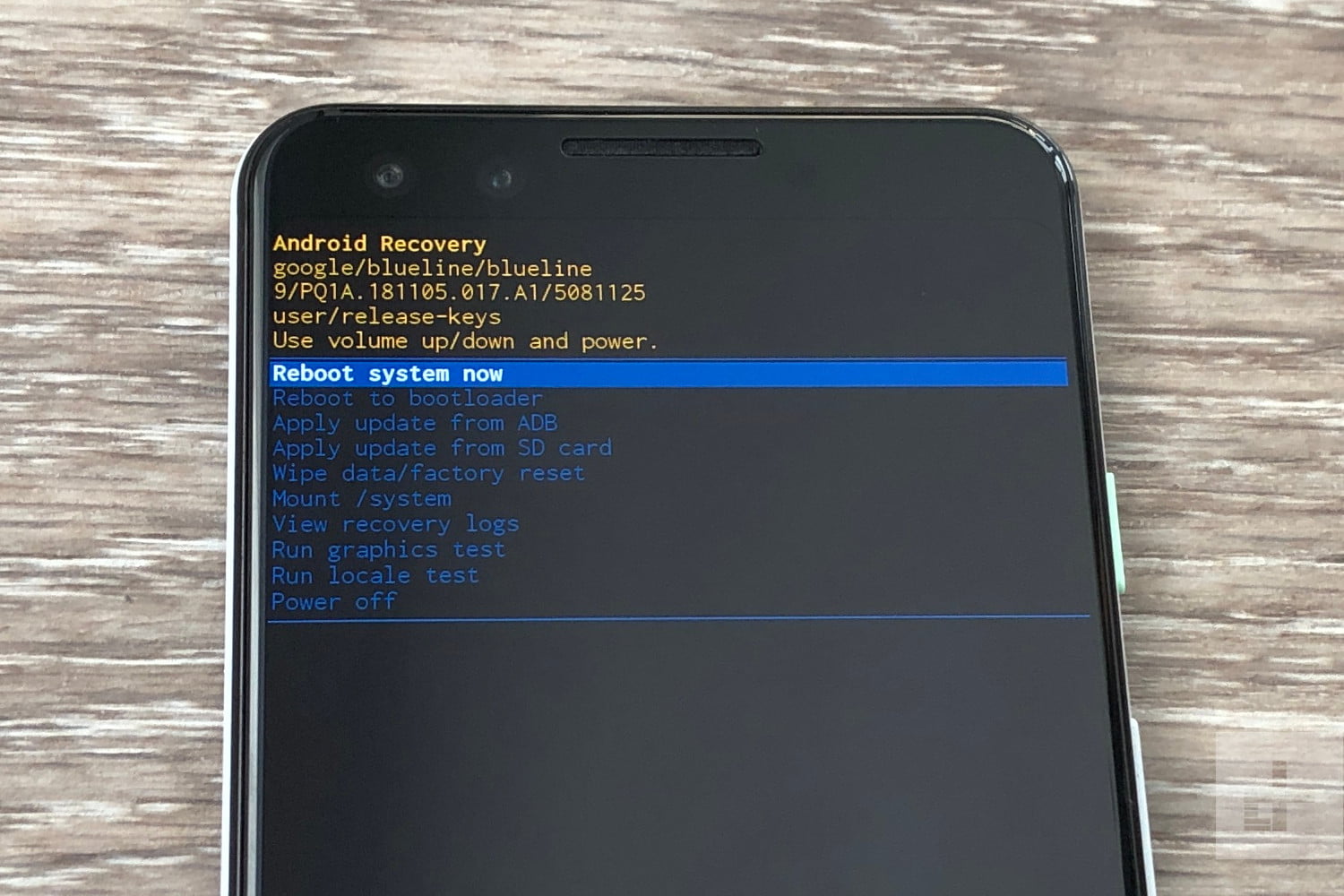
Шаг 1. Нажмите кнопки Power + Home + Увеличения громкости вместе и удерживайте их, пока не появится меню загрузки.
Шаг 2. В меню загрузки найдите пункт «Перезагрузка в загрузчик» и перейдите к нему с помощью уменьшения громкости. Как только эта опция выбрана, нажмите кнопку питания. Теперь вы войдете в режим загрузки.
Часть 3. Как выйти из режима загрузки Android вручную?
После того, как вы успешно выполнили требуемую операцию в режиме загрузки, вам необходимо осторожно и успешно выйти из режима загрузки, чтобы не блокировать устройство. Если вы уверены, что никаких процедур не происходит, вам придется долго нажимать кнопку питания, чтобы перезагрузить устройство в обычном режиме. Однако этот традиционный метод может работать не всегда. Если вы обнаружите, что после длительного нажатия кнопки питания ничего не происходит, попробуйте следующее.
Способ 1. Принудительный перезапуск
Нажмите и удерживайте кнопку уменьшения громкости + Power не менее 20 секунд. Если это не работает, нажмите все кнопки вместе, а именно: питание + домой + увеличения громкости + уменьшения громкости. Держите их, пока телефон не перезагрузится.
Способ 2. Прошивка прошивки с помощью Odin
Шаг 1. Загрузите Odin на свой компьютер и подключите устройство Android.
Шаг 2. Загрузите подходящую прошивку в соответствии с номером модели вашего устройства Android.
Шаг 3. Прошить устройство прошивкой с помощью Odin.
Примечание. Если в вашем устройстве есть съемный аккумулятор, вытащите его на несколько минут, вставьте обратно и перезагрузите устройство.
Способ 3: вынуть батарею
Вы можете просто вытащить батарею вашего телефона. Затем вставьте его снова и перезапустите телефон. Но если вы все еще застряли в режиме загрузки, перейдите к следующему шагу
Часть 4. Как исправить зависание Android в режиме загрузки?
Застревание в режиме загрузки является распространенной проблемой, и общее сообщение, которое вы увидите на экране, звучит так: «Загрузка . Не выключайте цель». Если вы не можете перезагрузить устройство вручную с помощью комбинации клавиш и не хотите использовать Odin для прошивки устройства, так как это может быть рискованно и сложно для вас, Reiboot для Android всегда к вашим услугам
Reiboot for Android — это профессиональный инструмент для ремонта, разработанный для устройств Android. Это особенно полезно, когда вы застряли в любом режиме. Инструмент может устранить до 50 распространенных проблем, с которыми регулярно сталкиваются пользователи Android, таких как зависание в режиме загрузки, режим быстрой загрузки, безопасный режим и экран загрузки. Вот шаги, чтобы использовать Reiboot for Android, чтобы исправить зависание Android в режиме загрузки .
Шаг 1. Вы должны загрузить Reiboot для Android и установить на свой компьютер. Затем подключите устройство Android, которое застряло в режиме загрузки, к компьютеру с помощью кабеля USB.
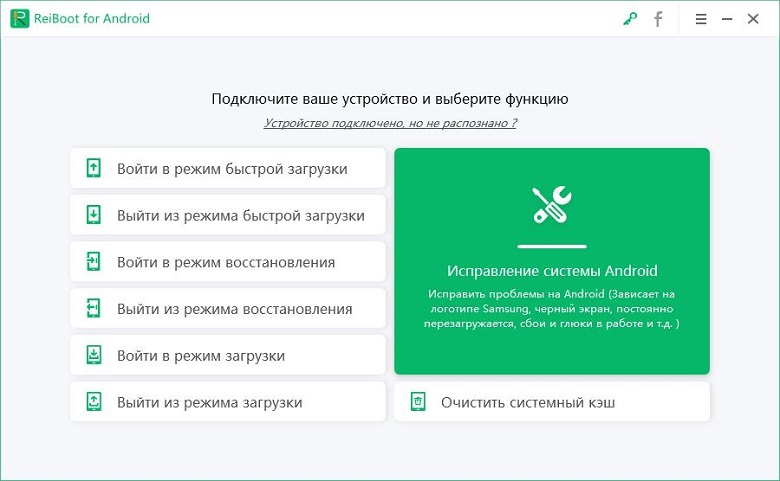
Шаг 2. Запустите Reiboot для Android и нажмите «Исправление системы Android» на экране.
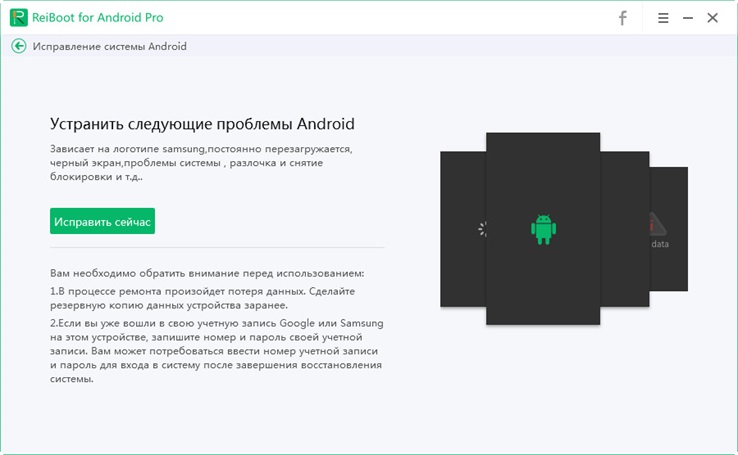
Шаг 3. Затем на следующем экране нажмите «Исправить сейчас».
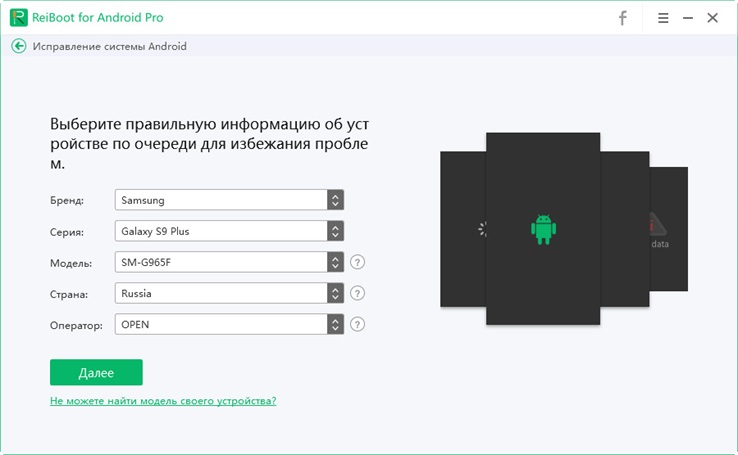
Шаг 4. Введите все детали устройства, которые запрашиваются на новом экране. Будьте внимательны при вводе данных, так как неверная информация может привести к поломке устройства. Как только все будет сделано, нажмите кнопку «Далее».
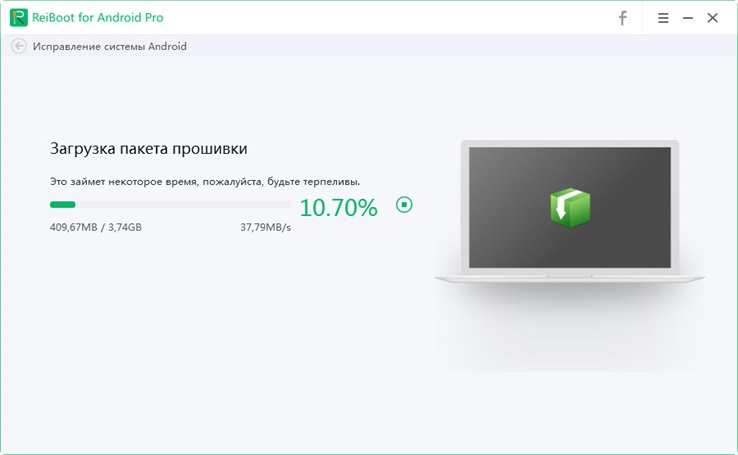
Reiboot for Android загрузит пакет прошивки для вашего устройства, в зависимости от того, что доступно. Это займет несколько минут.
Шаг 5. После завершения загрузки нажмите кнопку «Исправить сейчас». Вы увидите всплывающее окно, на котором нажмите кнопку «Продолжить восстановление».
Следуйте любым другим инструкциям, которые вы видите на экране, и выполните соответствующие действия. После того, как все сделано, процесс ремонта начнется, и это займет некоторое время.
После этого на экране появится сообщение «Процесс исправления завершен».
Заключение:
Режим загрузки Android очень мощный, и он специально разработан для опытных пользователей, которые хотят выйти за рамки возможностей стандартного ПЗУ. Вы можете легко прошить свое устройство Android и установить пользовательское ПЗУ, чтобы настроить свое устройство визуально и функционально. Это может быть достигнуто только путем входа в режим загрузки. Поскольку это довольно рискованный шаг, вам необходимо иметь полное представление о входе и выходе из режима и устранении неполадок в случае, если вы застряли в режиме загрузки. Настоятельно рекомендуется загрузить Reiboot для Android и оставить его для устранения неполадок и ремонта устройства, если все идет не так, как ожидалось.
Обновление 2021-09-27 / Обновление для Android Проблемы и Решения
Как Войти В Режим Загрузки На Устройствах Samsung
Если вы владелец устройства Samsung, удержание вас от режима загрузки Samsung будет не чем иным, как несправедливостью по отношению к вам. Это особый режим загрузки, который доступен только на устройствах Samsung. Вам нужно ввести его, если вы хотите перепрограммировать ПЗУ, восстановить систему Samsung, загрузить пакеты обновлений и прошивку. В этом посте мы расскажем вам все полезное о режиме загрузки Samsung. Продолжайте прокручивать и получайте информацию из этой подробной статьи.
- Часть 1. Что Такое Режим Загрузки И Для Чего Он Нужен?
- Часть 2: Как Войти В Режим Загрузки Samsung?
- Часть 3: Как Выйти Из Режима Загрузки Samsung?
- Часть 4: Застрял На «Скачивании . Не Выключать Цель» Что Делать?
- Часть 5: Как Разблокировать Samsung FRP Lock
Часть 1. Что Такое Режим Загрузки И Для Чего Он Нужен?
Прежде чем мы научимся загружаться в режим загрузки, вы должны знать, что такое режим загрузки Samsung. Также известный как Odin Mode, он помогает пользователям загружать прошивки и устанавливать пакеты на свои устройства. Когда вы входите в него, вы можете прошивать ПЗУ и ядра, подключив свое устройство Samsung к ПК. В режиме загрузки Samsung вы также можете заменить стандартное ПЗУ.
Часть 2: Как Войти В Режим Загрузки Samsung?
В этом разделе мы покажем вам два метода загрузки в режим загрузки. Давайте начнем!
Войти в режим загрузки вручную
Шаг 1: Выключите устройство и одновременно нажмите кнопки «Уменьшение громкости», «Питание» и «Домой».
Шаг 2: Продолжайте нажимать, пока не появится экран с предупреждением. Теперь нажмите «Увеличить громкость», и это войдет в режим загрузки.
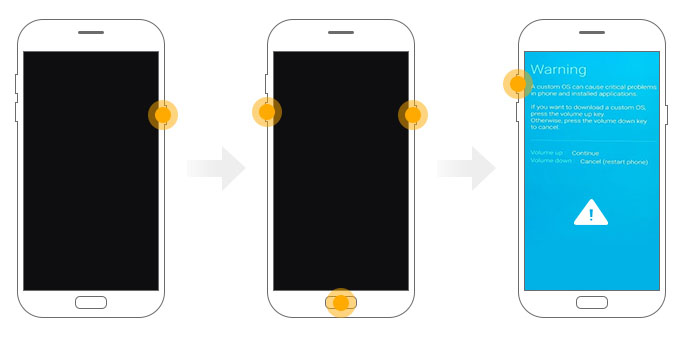
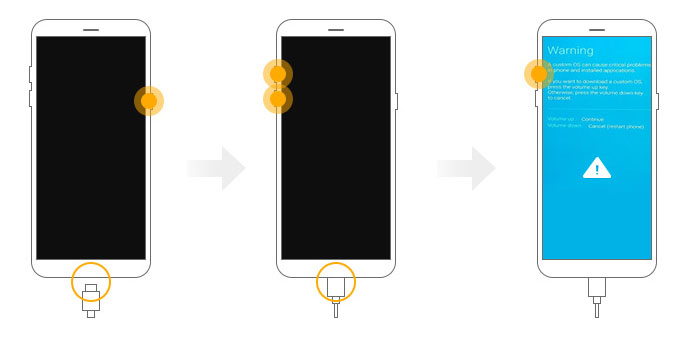
Примечание: Если на вашем устройстве нет кнопки «Домой», используйте кнопку Bixby. Если у вас серия A6, подключите устройство к ПК после его выключения. Нажмите «Volume Up and Down», и процесс остального останется таким же.
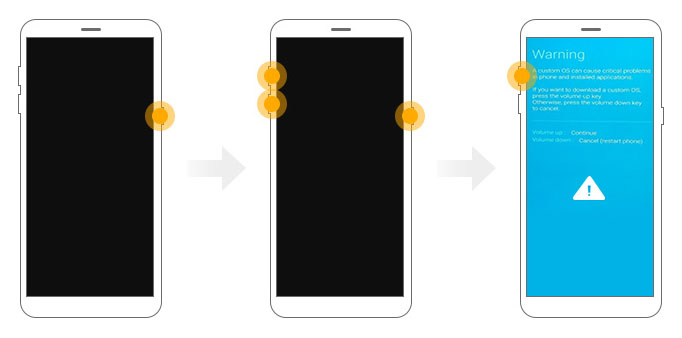
Если у вас Galaxy J8 / Galaxy A8 Plus / Galaxy A8s / Galaxy A9 / Galaxy J4 и другие, выключите устройство и нажмите две кнопки громкости вместе с кнопкой «Питание».
Войдите в режим загрузки с ReiBoot для Android
Tenorshare ReiBoot для Android- это инструмент, предназначенный для легкого устранения системных проблем Android. Помимо решения проблем, он помогает входить / выходить из режима восстановления, а также из режима загрузки. Он очищает системный кеш Android одним щелчком мыши. Чтобы войти в режим загрузки Samsung, выполните следующие действия:
Шаг 1: Начните с загрузки и установки ReiBoot для Android на свой компьютер. Как только это будет сделано, запустите инструмент и подключите устройство Samsung к компьютеру с помощью кабеля USB.
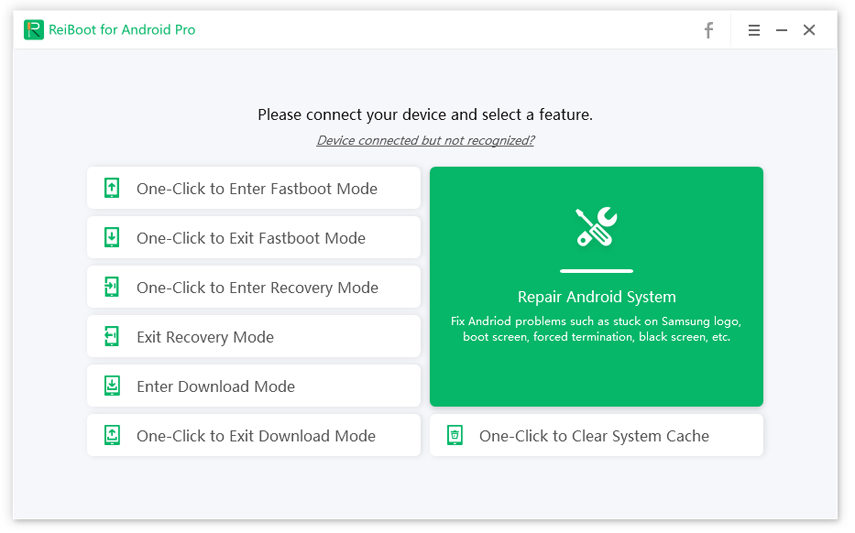
Шаг 2: Теперь выберите «Войти в режим загрузки» из вариантов, перечисленных на главном экране.
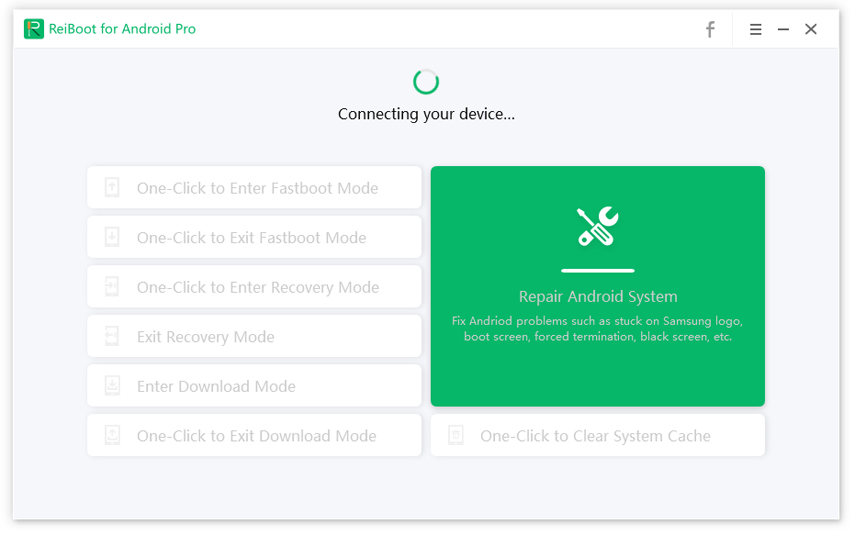
Шаг 3: На следующем экране вы можете выбрать, есть ли на вашем Samsung кнопка «Домой» или нет. Теперь следуйте инструкциям на экране. Теперь ваше устройство перейдет в режим загрузки в считанные минуты.
Часть 3: Как Выйти Из Режима Загрузки Samsung?
Поскольку мы вошли в режим загрузки Samsung двумя способами, мы снова воспользуемся этими двумя способами, чтобы выйти из режима загрузки.
Выйдите из режима загрузки вручную:
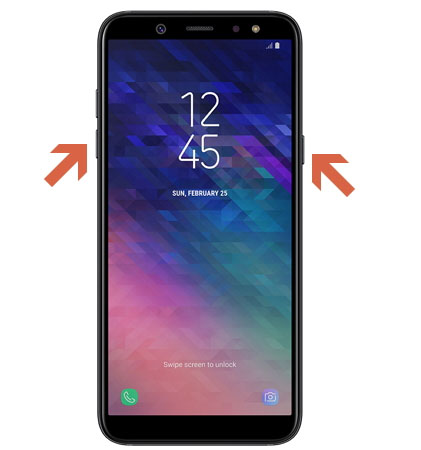
Принудительно перезагрузите Samsung долгим нажатием кнопок «Уменьшение громкости» и «Питание», и телефон выключится. Если он все еще находится в режиме загрузки, нажмите «Power» + «Home» и две кнопки громкости вместе, пока телефон не перезагрузится.
Выйдите из режима загрузки с ReiBoot для Android:
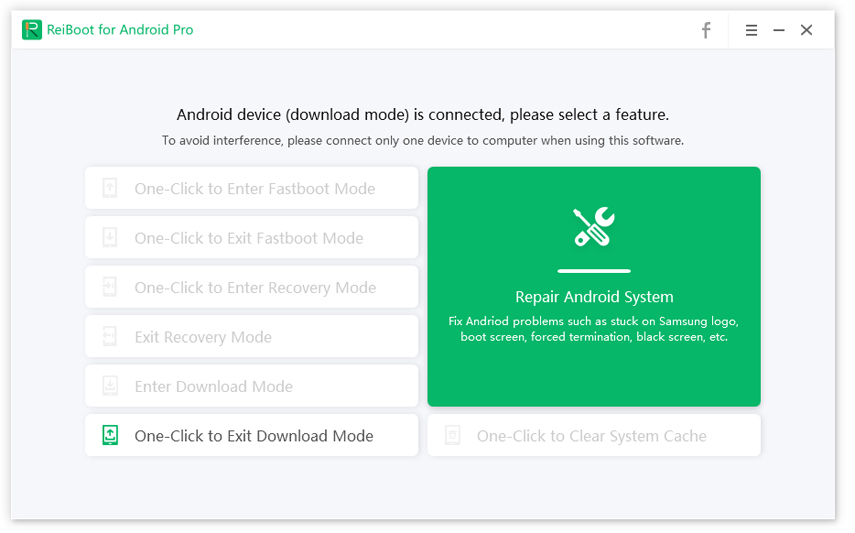
Шаг 1: Сначала запустите программу. Затем подключите устройство Samsung с помощью оригинального USB-кабеля.
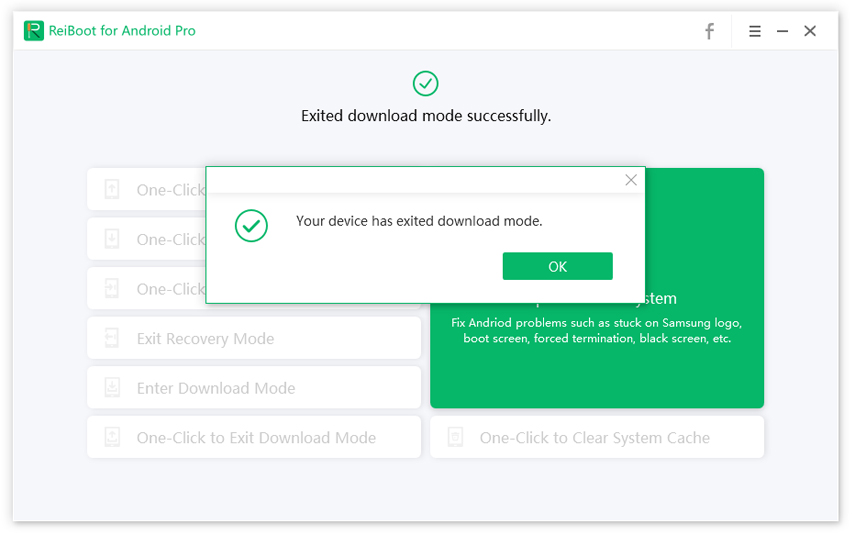
Шаг 2: Выберите функцию «Выйти из режима загрузки в один клик», и программа ее обнаружит.
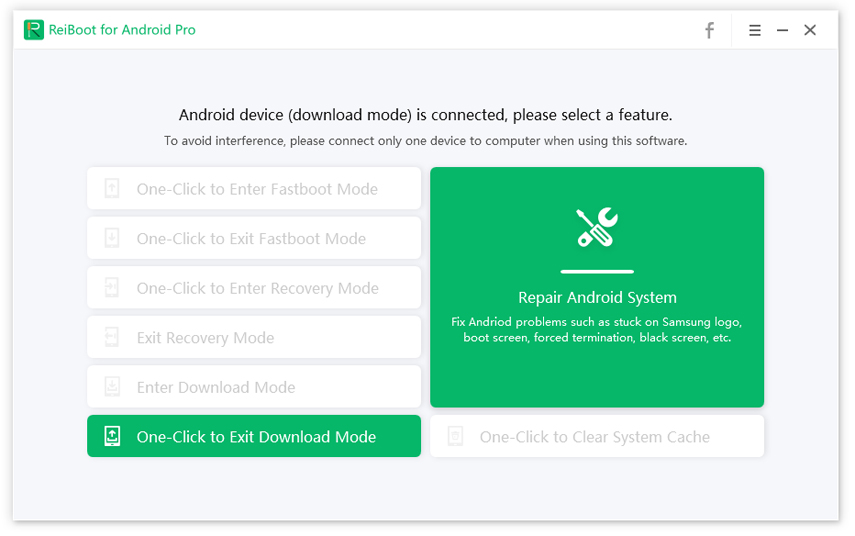
Шаг 3: Программа начнет выходить из режима загрузки, и устройство будет перезагружено.
Часть 4: Застрял На «Скачивании . Не Выключать Цель» Что Делать?
Причины проблемы:
- Одной из причин могло быть неправильное сочетание клавиш. Это может случиться с кем угодно. Поскольку процесс восстановления и загрузки очень похож, любой может запутаться между ними. Таким образом, возможно, вы нажали неправильную кнопку громкости, и проблема возникла.
- Ни одно устройство не лишено программных сбоев, и это тоже. Мы считаем, что это сообщение может появиться из-за неисправности программного обеспечения.
- Возможно, внутренний раздел поврежден и ваши конфиденциальные файлы ведут себя плохо, что создает эту проблему.
Независимо от того, в чем причина, вы всегда можете избавиться от этой проблемы с помощью ReiBoot для Android. Этот инструмент с легкостью устраняет любые проблемы с системой Android. Итак, когда вы боретесь с проблемой, положитесь на нее и решите ее.
Часть 5: Как Разблокировать Samsung FRP Lock
Если вы застряли с проверкой учетной записи Google и хотите снять блокировку FRP, мы хотели бы представить вам PassFab Android Unlocker. Инструмент абсолютно безопасен и позволяет обходить Samsung FRP без пароля. Поддерживаются все устройства Samsung, результаты выдаются за считанные минуты. Вот как им пользоваться.
СКАЧАТЬ БЕСПЛАТНО Для Win 10/8.1/8/7/XP
Безопасная загрузка
СКАЧАТЬ БЕСПЛАТНО Для macOS 11 и ниже
Безопасная загрузка
КУПИТЬ СЕЙЧАС Для Win 10/8.1/8/7/XP
КУПИТЬ СЕЙЧАС Для macOS 11 и ниже
Шаг 1: Подключите устройство Samsung и выберите вкладку «Снять блокировку Google (FRP)». Сразу после этого нажмите «Начать удаление».
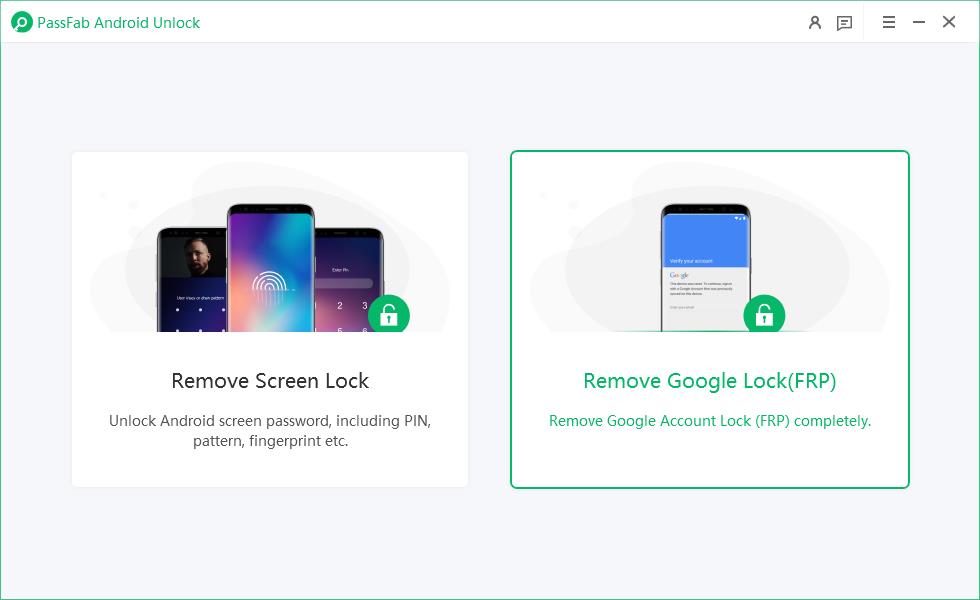
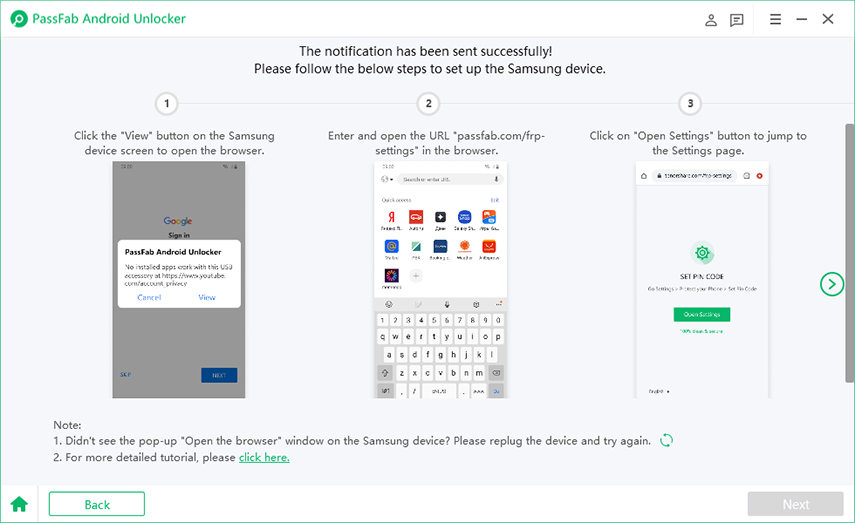
Шаг 2: PassFab Android Unlocker отправит вам уведомление, нажмите «Просмотр» на вашем устройстве, чтобы открыть браузер. Затем следуйте инструкциям по загрузке файла «BypassFrp.apk» для обхода FRP.
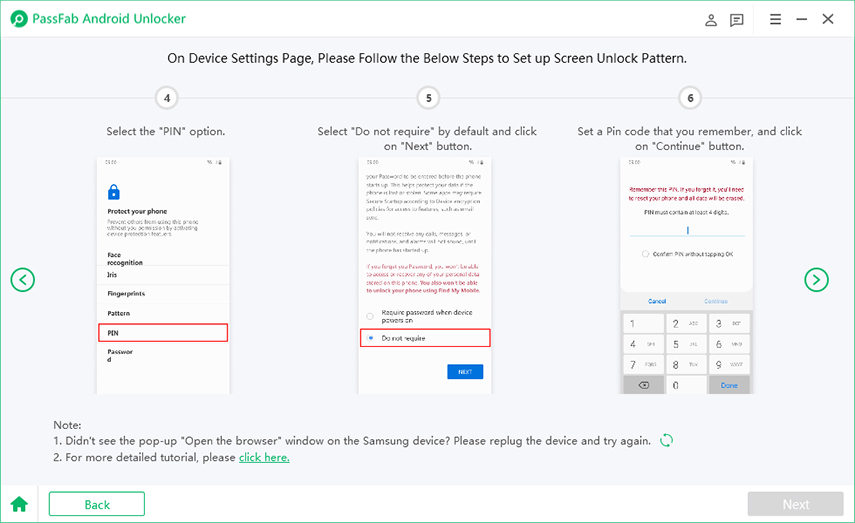
Шаг 3: Под руководством программного обеспечения настройте графический ключ разблокировки экрана.
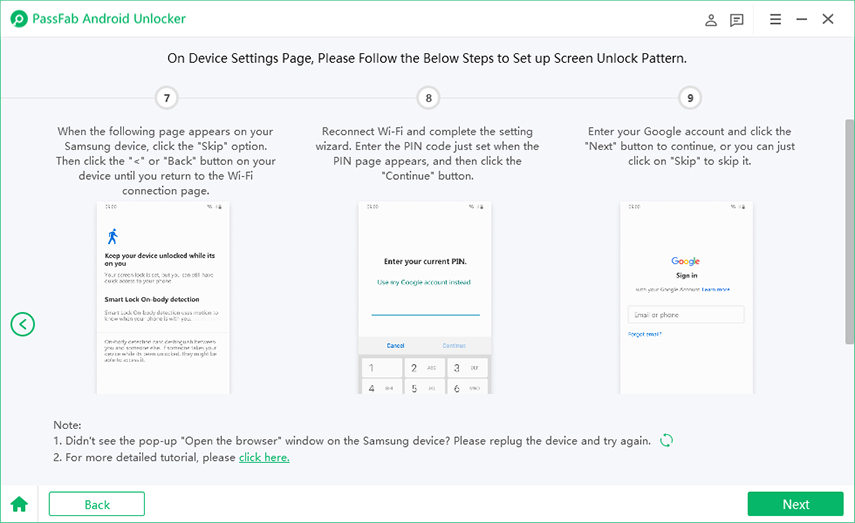
Шаг 4: Перезагрузите устройство и используйте этот шаблон для обхода FRP.
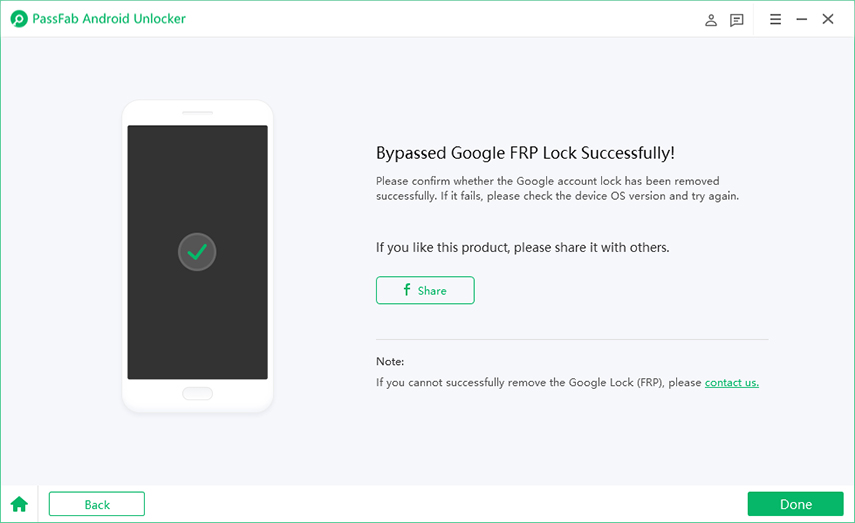
Резюме
Мы очень подробно рассказали вам о режиме загрузки на устройствах Samsung. Будь то режим загрузки S8, режим загрузки Note 9 или любое другое устройство Samsung, теперь вы можете делать все самостоятельно. Кроме того, вы можете удалить блокировку FRP с помощью очень эффективного инструмента, если вы застряли с ним. В общем, мы предоставили то, что, по нашему мнению, подойдет вам лучше всего. Если вам это понравилось, поделитесь с нами своим мнением. Спасибо!
- Удалить пароль блокировки экрана Android
- Удалить Samsung Google Lock (FRP) в Windows или на Mac
- Поддержать графический ключ,ПИН-код,отпечаток пальца
- Поддержать всех версий Android
Как обновить прошивку Samsung Galaxy
• Smart Switch – прошивка обновляется через специальную программу на компьютере.
- После обновления вернуться на предыдущую версию прошивки невозможно.
- Перед обновлением сохраните важную для вас информацию на другой смартфон или компьютер.
Как обновить прошивку через FOTA
- Перед обновлением заранее зарядите аккумулятор минимум до 80%.
- Подключите устройство к Wi-Fi со скоростью не менее 5 Мбит/с.
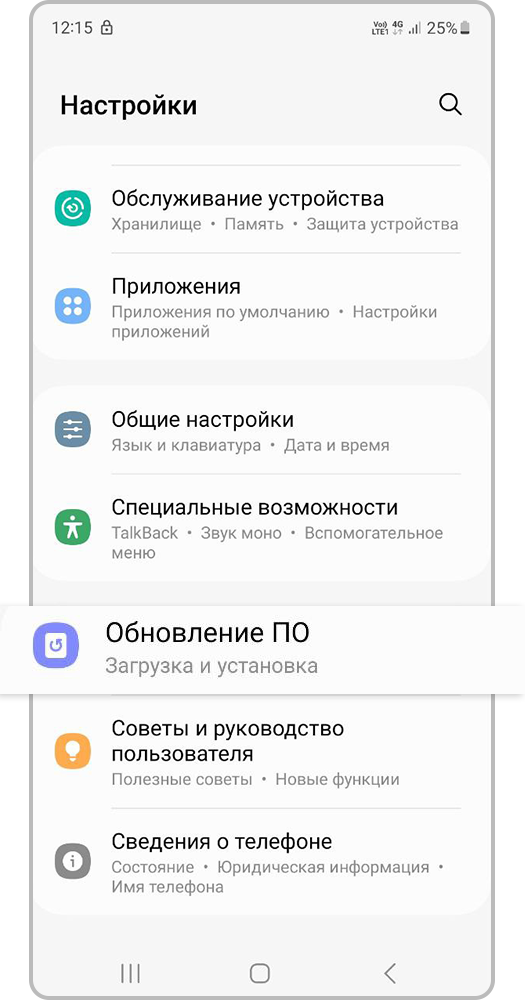
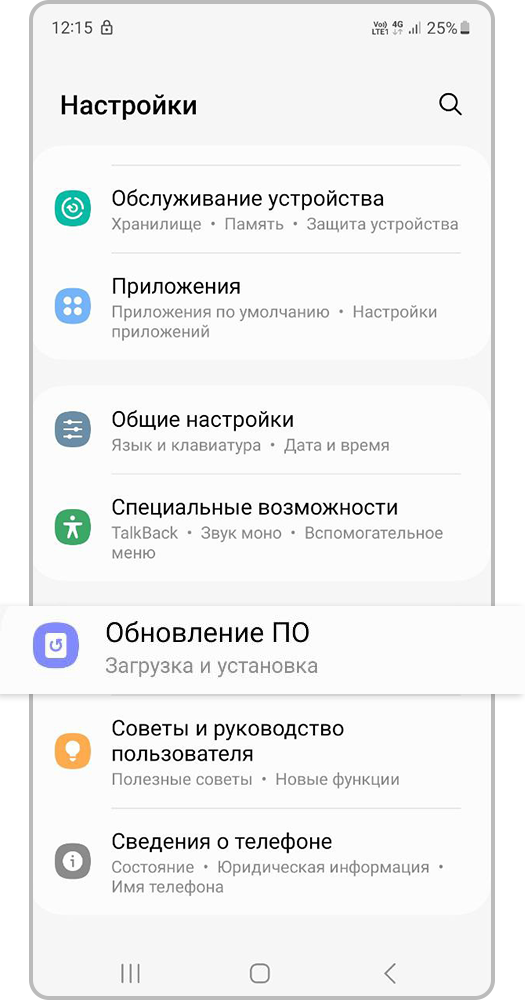
Шаг 1. Откройте Настройки и перейдите во вкладку Обновление ПО. Если такого пункта нет, выберите пункт Об устройстве, а затем Обновление ПО.


Шаг 2. Выберите пункт Загрузка и установка, если такого пункта нет, выберите Обновить или Загрузка файлов обновления вручную.
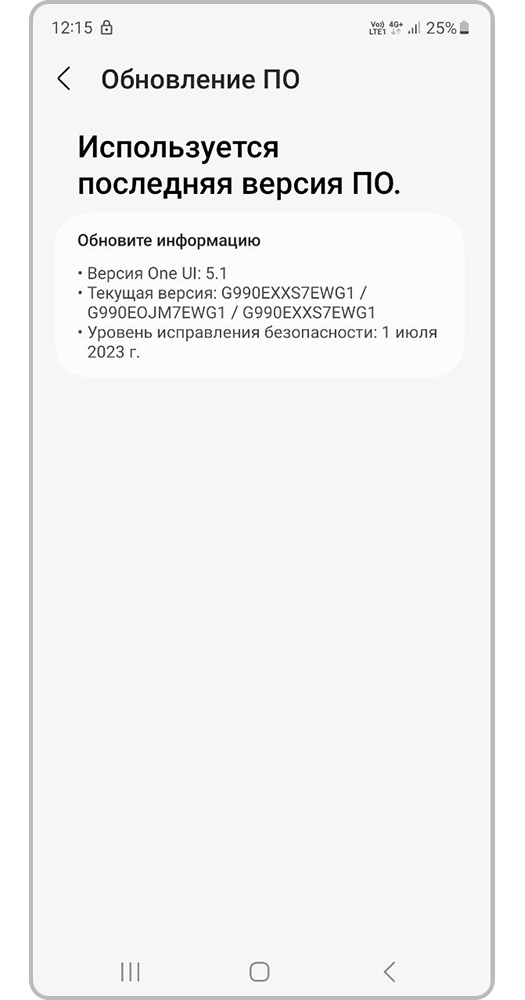
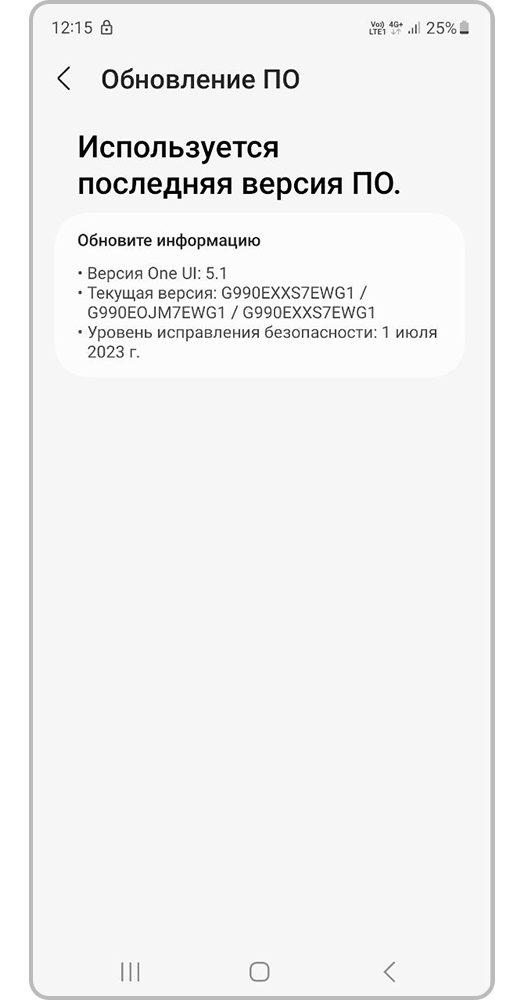
Шаг 3. Устройство проверит, есть ли новая прошивка. Если для устройства есть новая прошивка, появится предложение ее загрузить. Если новой прошивки пока нет, на экране появится сообщение: «Последние обновления уже установлены».
Если новая прошивка есть, начнется ее загрузка. На некоторых версиях Android сначала нужно разрешить загрузку во всплывающем окне. Размер файла зависит от версии операционной системы и модели устройства.
Не выключайте устройство во время установки прошивки – оно сломается.
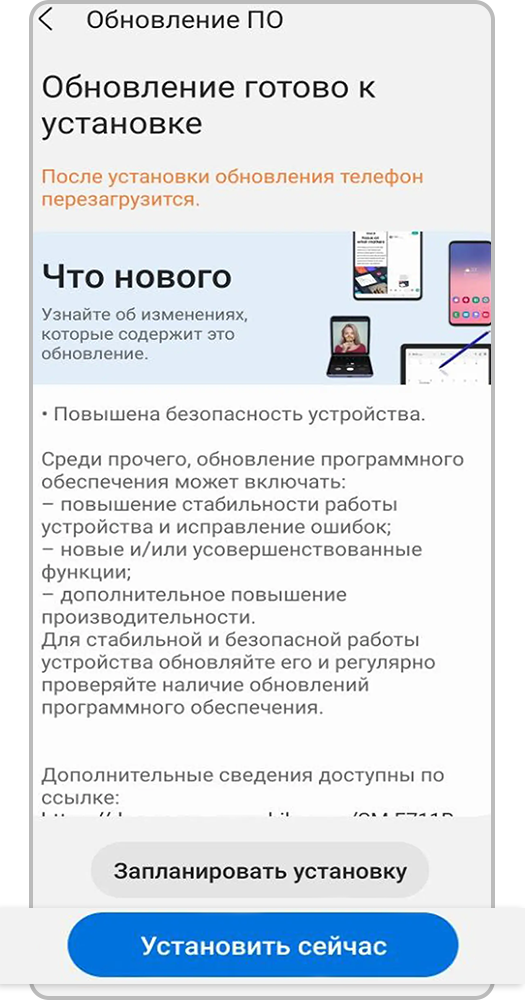
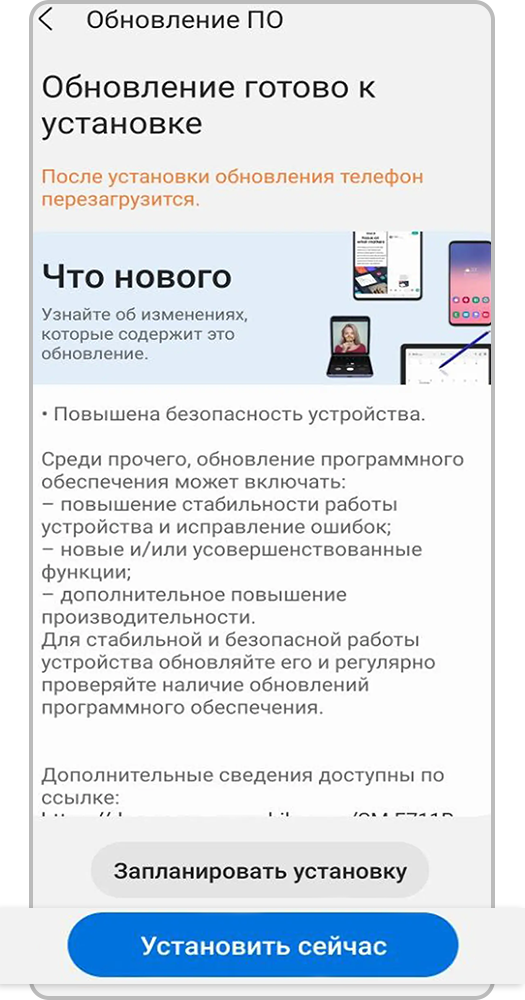
Шаг 4. Когда прошивка загрузится, появится сообщение. Нажмите кнопку Установить сейчас, чтобы начать обновление (возможен вариант просто Установить).
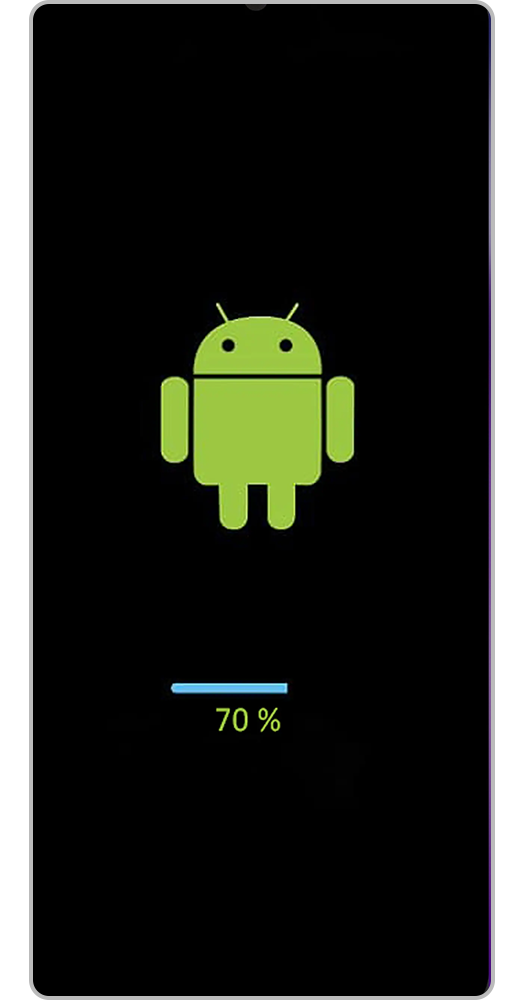
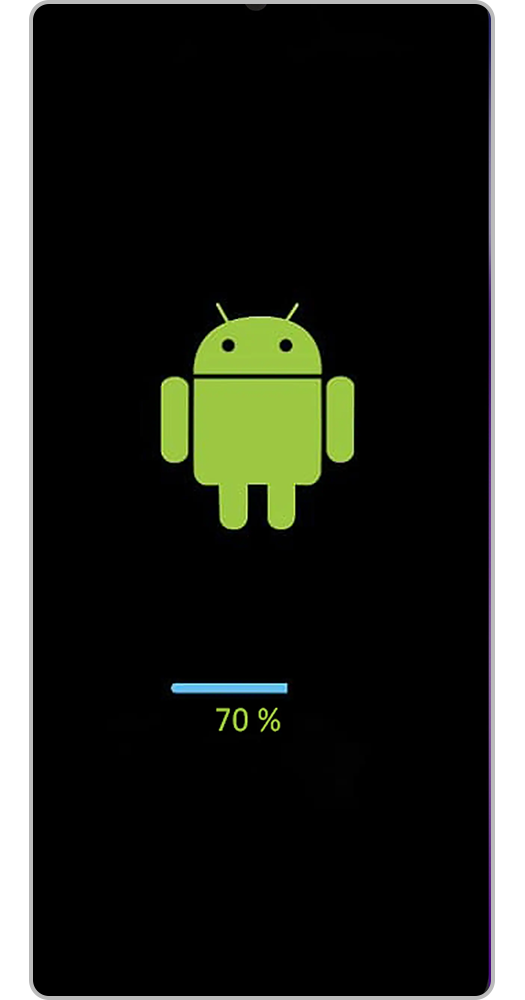
Шаг 5. Устройство выключится и включится. На экране появится шкала, на которой будет отображаться ход обновления.
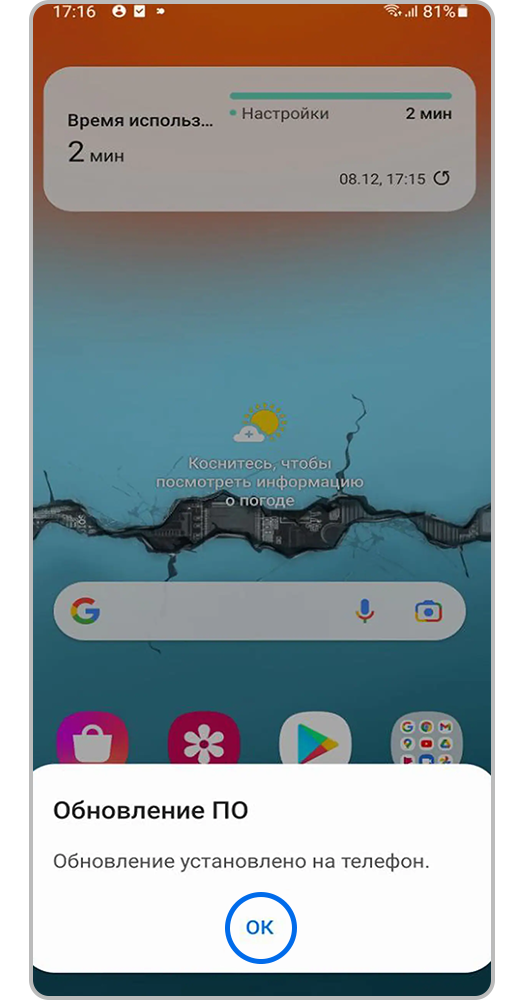
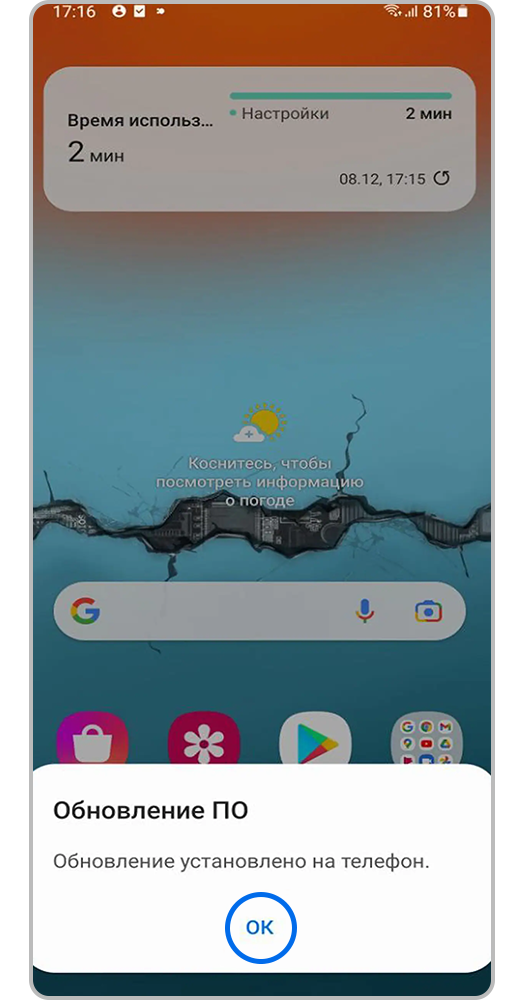
Шаг 6. Когда прошивка установится, устройство перезагрузится. Нажмите ОК. Готово!
- После обновления Вы можете сделать сброс данных. При сбросе все личные данные удаляются.
- Чтобы сохранить их, используйте опцию «Резервное копирование» в программе Smart Switch.
- Если не сделать сброс данных, устройство может работать с ошибками.
- Как сделать сброс настроек
- Как сохранить данные через программу Smart Switch
Если устройство рутировали или изменяли прошивку, появится надпись: «Устройство изменено». Чтобы обновить прошивку на таком устройстве, обратитесь в сервисный центр Samsung.
Как обновить прошивку через Smart Switch
1 Скачайте и установите на компьютер программу Smart Switch.
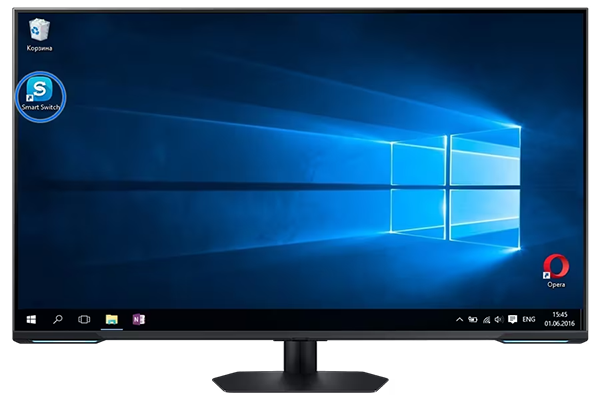
2 Запустите программу и подключите устройство кабелем к компьютеру. Компьютер должен быть подключен к интернету.
3 Если для устройства есть новая прошивка, появится предложение ее загрузить.
Если новой прошивки пока нет, такое уведомление не появится.
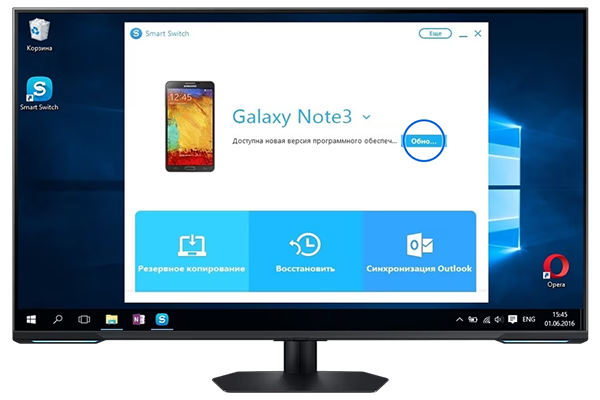
4 Нажмите кнопку «Обновить»
5 Начнется загрузка прошивки на компьютер, а потом и на устройство. Для обновления просто следуйте инструкциям на экране компьютера.
6 Когда начнется обновление, устройство выключится и включится. На экране появится зеленый робот и шкала, на которой будет отображаться ход обновления.
Не выключайте устройство или компьютер и не отключайте устройство от компьютера во время установки прошивки – оно сломается.
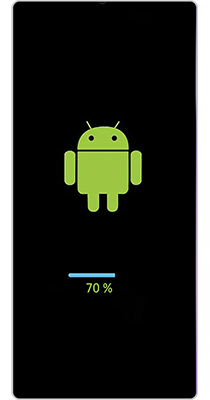
7 Когда прошивка установится, устройство перезагрузится.
8 После обновления рекомендуем сделать сброс данных. При сбросе все личные данные удаляются. Чтобы сохранить их, используйте опцию «Резервное копирование» в программе Smart Switch. Если не сделать сброс данных, устройство может работать с ошибками.
Если после прошивки появились проблемы и сброс данных не помог – обратитесь в сервисный центр, там переустановят прошивку инженерным методом.