
Работа с текстом в программе ФотоШОУ PRO
Текст — такая же важная составляющая презентации, как и сами фотографии. Короткие комментарии на слайдах помогут разъяснить зрителям ключевые моменты и акцентировать внимание на важных деталях. в «ФотоШОУ PRO» вы сможете добавлять поверх слайдов как обычные статичные надписи, так и анимированный текст. В каталоге программы собрано несколько десятков готовых стилей, которые можно использовать при разработке своего проекта. Также в специальном редакторе на слайды можно добавить необычный светящийся текст, что в дальнейшем будет выгодно отличать ваше видео от работ других пользователей.
© 2016 — Клуб любителей слайд-шоу
Как наложить логотип или текст на все слайды
 5 Оценок: 1 (Ваша: )
Хотите, чтобы ваши слайд-шоу стали более узнаваемыми? Теперь вы можете легко и просто добавить свой логотип на все слайды. Фирменный логотип поможет вашему видео выделиться среди конкурентных роликов, а пользователи YouTube будут легко узнавать ваши работы.
В «ФотоШОУ PRO» вы можете добавить логотип или текст сразу на все слайды. Чтобы сделать это, достаточно выполнить два простых действия:
- откройте «Настройки проекта»;
- выберите опцию «Добавить логотип» или «Добавить текст».
Логотип можно повернуть, настроить прозрачность, добавить тень. С помощью мыши вы можете отредактировать местоположение и размер логотипа. Аналогично на все слайды можно добавить текст. Здесь также доступны различные настройки: шрифт, цвет, размер, прозрачность, тень. Готово! Осталось сохранить слайд-шоу с фирменным знаком и ваши ролики не останутся незамеченными!
Поделиться с друзьями:
ВАМ ЭТО ПОНРАВИТСЯ:

Как сделать слайд-шоу из фотографий

Программа для создания слайд-шоу

Как создать видео поздравление

Как сделать слайд-шоу на выпускной в детском саду
Начните создавать свои уникальные слайд-шоу сейчас!

Скачать сейчас Купить со скидкой Отлично работает на Windows 11, 10, 8, 7 и XP
ФотоШОУ ПРО — как добавить текст на фото?
Во время создания проекта дважды кликните левой кнопкой мыши по кадру, в который нужно добавить текст.
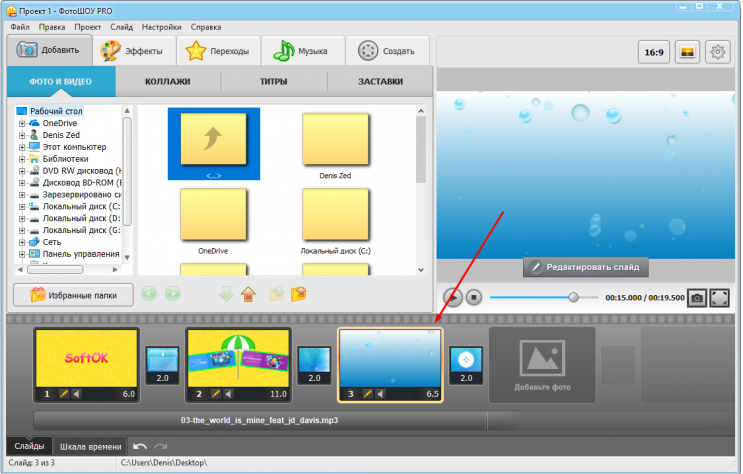
В окне редактора используйте комбинацию «Ctrl» + «T».
В верхней части окна во вкладке выберите тип надписи, ниже – стиль. Кликните на кнопку «Добавить на слайд».
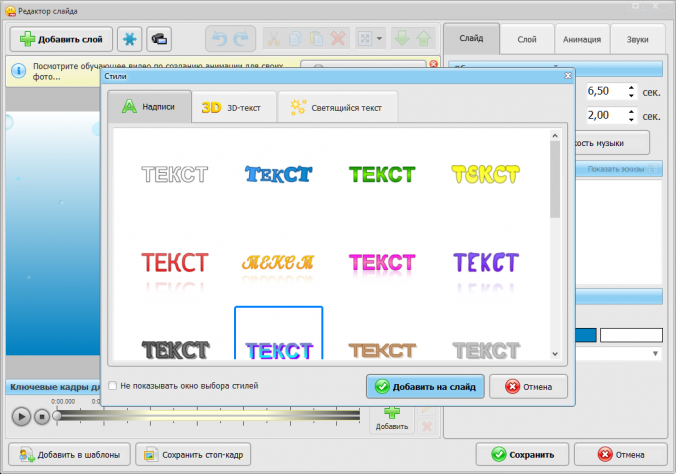
В правой верхней части окна отредактируйте надпись в поле «Текст». При необходимости – измените шрифт, размер, цвет и другие параметры надписи.
Менять ее расположение можно «перетаскиванием» левой кнопкой мыши в окне предпросмотра.
Кликните на кнопку «Сохранить».
14. Как наложить логотип или текст на все слайды
Хотите, чтобы ваши слайд-шоу стали более узнаваемыми? Теперь вы можете легко и просто добавить свой логотип на все слайды. Фирменный логотип поможет вашему видео выделиться среди конкурентных роликов, а пользователи YouTube будут легко узнавать ваши работы.
В «ФотоШОУ PRO» 9.15 вы можете добавить логотип или текст на все слайды. Сделать это просто:
- — откройте «Настройки проекта»
- — выберите опцию «Добавить логотип» или «Добавить текст»
Логотип можно повернуть, настроить прозрачность, добавить тень. С помощью мыши вы можете отредактировать местоположение и размер логотипа. Аналогично на все слайды можно добавить текст. Здесь также доступны различные настройки: шрифт, цвет, размер, прозрачность, тень. Готово! Осталось сохранить слайд-шоу с фирменным знаком и ваши ролики не останутся незамеченными!