
Изменение горизонтального выравнивания текста на странице
Выравнивание определяет внешний вид и ориентацию краев абзаца. Текст можно выровнять по левому или правому краю, по центру и по ширине (при этом он равномерно распределяется между левым и правым полями). Например, в абзаце с выравниванием по леву краю (наиболее распространенное выравнивание) левый край абзаца выравнивается по левому краю.
Вертикальное выравнивание определяет положение текста в разделе документа относительно верхнего и нижнего полей и часто используется для создания обложки.
Выравнивание текста по левому или правому краю
- Выделите текст, который вы хотите выровнять.
- На вкладке «Главная» в группе «Абзац» нажмите кнопку «Выровнять по левую « или «Выровнять по правому .
Центр текста по горизонтали между боковыми полями
- Выделите текст, который вы хотите выровнять по центру.
- На вкладке «Главная» в группе «Абзац» нажмите кнопку » «.
Центр текста по вертикали между верхним и нижним полями
- Выделите текст, который вы хотите выровнять по центру.
- На вкладке «Макет»или «Разметка страницы» в группе кнопку запуска диалогового окна, а затем перейдите на вкладку «Макет».
- В списке Вертикальное выравнивание выберите значение По центру.
- В поле Применить выберите вариант к выделенному тексту и нажмите кнопку ОК.
Выровнять по ширине
При выравнивании текста по ширине в Word у него будут ровные края с обеих сторон. Выравнивание растягивает все строки текста до левого и правого полей. При этом последняя строка абзаца может оказаться значительно короче остальных строк.
- Выделите текст, который вы хотите выровнять по ширине.
- На вкладке «Главная» в группе «Абзац» нажмите кнопку «По «.
- В группе «Абзац» нажмите кнопку
 диалогового окна и выберите в меню «Выравнивание» выравнивание текста.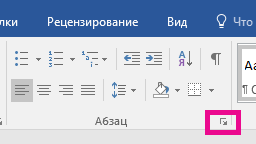
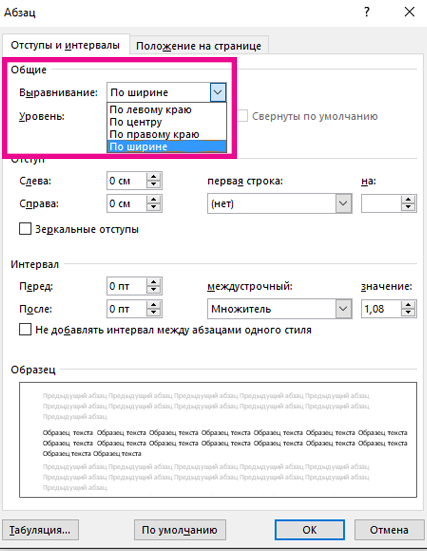
- Вы также можете использовать сочетание клавиш CTRL+J.
Создание центральной обложки
В Office Word 2007 можно выбрать один из вариантов страниц, чтобы быстро и легко создать профессионально выглядячий документ.
- На вкладке Вставка в группе Страницы выберите элемент Титульная страница.
- Щелкните нужный веб-сайт. В начало открытого документа всегда добавляется обложка.
Выравнивание абзацев и текста в Word с помощью средства чтения с экрана
Word для Microsoft 365 Word для Microsoft 365 для Mac Word для Интернета Word 2021 Word 2021 для Mac Word 2019 Word 2019 для Mac Word 2016 Word 2016 для Mac Word для iPhone Word для телефонов с Android Word для Windows Phone 10 Еще. Меньше
Эта статья предназначена для людей с нарушениями зрения или с когнитивными нарушениями, использующих программы чтения с экрана, например Экранный диктор корпорации Microsoft, JAWS или NVDA с продуктами Microsoft 365. Эта статья входит в набор содержимого поддержки средства чтения с экрана Microsoft 365, где содержатся дополнительные сведения о специальных возможностях в наших приложениях. Общие справочные сведения доступны на главной странице службы поддержки Майкрософт или в статье Исправления и обходные пути для недавних проблем в Office.
Используйте Word с клавиатурой и средством чтения с экрана, чтобы изменить выравнивание текста в документах. Мы проверили эту функцию с использованием экранного диктора, JAWS и NVDA, но она может работать и с другими средствами чтения с экрана, если они соответствуют общепринятым стандартам и методам для специальных возможностей. Вы узнаете, как быстро выравнивать текст по центру, выравнивать его по правому или левому краю, а также обосновать его, чтобы настроить интервал между словами в абзаце, чтобы левый и правый края были ровными. Вы также узнаете, как выровнять страницу по вертикали.
Порядок выравнивания описан в Word документах может отличаться в зависимости от средства чтения с экрана. Может потребоваться настроить параметры детализации средства чтения с экрана. Например, чтобы прослушать описание выравнивания текста в JAWS, нажмите клавиши INSERT+F. В экранном дикторе нажмите клавишу экранного диктора+0. Дополнительные сведения см. в документации по средству чтения с экрана.

Нужны инструкции по выравниванию текста в Word, но не с помощью средства чтения с экрана? См . статью Выравнивание текста влево или по правому краю, по центру или оправдание текста на странице.
- Новые возможности Microsoft 365 становятся доступны подписчикам Microsoft 365 по мере выхода, поэтому в вашем приложении эти возможности пока могут отсутствовать. Чтобы узнать о том, как можно быстрее получать новые возможности, станьте участником программы предварительной оценки Office.
- Дополнительные сведения о средствах чтения с экрана см. в статье О работе средств чтения с экрана в Microsoft 365.
В этом разделе
- Выравнивание текста по левому краю
- Выравнивание текста по правому краю
- Выравнивание текста по центру
- Выравнивание текста по ширине
- Выравнивание страницы по вертикали
- Настройка выравнивания абзаца
- Выравнивание текста с помощью поиска
Выравнивание текста по левому краю
- Поместите точку вставки в любое место абзаца, документа или таблицы, которые нужно выровнять.
- Нажмите клавиши CTRL+L.
Выравнивание текста по правому краю
- Поместите точку вставки в любое место абзаца, документа или таблицы, которые нужно выровнять.
- Нажмите клавиши CTRL+R.
Выровнять текст по центру
- Поместите точку вставки в любое место абзаца, документа или таблицы, которые нужно выровнять.
- Нажмите клавиши CTRL+E.
Выровнять по ширине
Примечание: Оправданный текст может быть трудно прочитать людям с ограниченными возможностями чтения, такими как дислексия. Чтобы документ могли читать все пользователи, выберите другой стиль.
- Поместите точку вставки в любое место абзаца, документа или таблицы, которые нужно выровнять.
- Нажмите клавиши CTRL+J.
Выравнивание страницы по вертикали
Например, можно выровнять страницу по вертикали, чтобы создать титульную страницу. Вертикальное выравнивание располагает выделенный текст относительно верхнего и нижнего полей.
- Поместите точку вставки в любое место текста, которое нужно выровнять по вертикали.
- Чтобы открыть диалоговое окно Настройка страницы , нажмите клавиши ALT+P, S, P.
- Нажимайте клавиши SHIFT+TAB, пока не услышите выбранную в данный момент вкладку, например «Вкладка «Поля».
- Нажимайте клавишу СТРЕЛКА ВПРАВО, пока не услышите сообщение «Вкладка макета».
- Нажмите клавиши ALT+V. Фокус переместится в список параметров вертикального выравнивания , и вы услышите выбранный в данный момент параметр, например «Сверху».
- Используйте клавиши СТРЕЛКА ВНИЗ и СТРЕЛКА ВВЕРХ, чтобы найти нужный параметр и нажмите клавишу ВВОД.
- Чтобы применить вертикальное выравнивание к документу, нажмите клавишу ВВОД.
Настройка выравнивания абзаца
Для выравнивания текста по определенному месту вы можете добавить отступы абзаца от левого или правого поля страницы. Дополнительные сведения см . в статье Использование средства чтения с экрана для установки междустрочного интервала и отступа в Word.
Выравнивание текста с помощью поиска
Чтобы быстро найти нужный параметр или выполнить определенное действие, воспользуйтесь текстовым полем Поиск. Чтобы узнать больше о функции поиска, ознакомьтесь со статьей о том, как искать нужную информацию с помощью Поиска (Майкрософт).
Примечание: В зависимости от используемой версии Microsoft 365 текстовое поле Поиск в верхней части окна приложения может называться Помощник. Оба варианта в основном похожи, но некоторые параметры и результаты поиска могут отличаться.
- Откройте презентацию, документ или электронную таблицу, для которой необходимо выполнить определенное действие, или выделите нужный элемент.
- Нажмите клавиши ALT+Q, чтобы перейти в поле Поиск.
- Введите ключевые слова для действия, которое вы хотите выполнить. Например, если нужно добавить маркированный список, введите маркеры .
- С помощью клавиши СТРЕЛКА ВНИЗ выберите нужный пункт в результатах поиска.
- Затем нажмите клавишу ВВОД, чтобы выбрать элемент или выполнить действие.
Дополнительные сведения
Чтобы изменить выравнивание текста, используйте Word для Mac с помощью клавиатуры и VoiceOver, встроенного в macOS средства чтения с экрана. Вы узнаете, как быстро выравнивать текст по центру, выравнивать его по правому или левому краю, а также обосновать его, чтобы настроить интервал между словами в абзаце, чтобы левый и правый края были ровными. Вы также узнаете, как выровнять страницу по вертикали.
Нужны инструкции по выравниванию текста в Word, но не с помощью средства чтения с экрана? См. раздел Выравнивание или обоснование текста.
- Новые возможности Microsoft 365 становятся доступны подписчикам Microsoft 365 по мере выхода, поэтому в вашем приложении эти возможности пока могут отсутствовать. Чтобы узнать о том, как можно быстрее получать новые возможности, станьте участником программы предварительной оценки Office.
- В этой статье предполагается, что вы используете VoiceOver — средство чтения с экрана, встроенное в macOS. Дополнительные сведения об использовании VoiceOver см. в кратком руководстве по началу работы с VoiceOver.
В этом разделе
- Выравнивание текста по правому или левому краю, по центру, либо по ширине.
- Выравнивание страницы по вертикали
- Настройка отступа в абзаце
Выравнивание текста по правому или левому краю, по центру либо по ширине.
Внешний вид и ориентация краев абзаца зависит от выравнивания текста: по левому краю, по правому краю, по центру или по ширине. Абзацы в вашем документе можно легко выровнять так, как вам нужно.
-
Выберите абзацы, которые нужно выровнять.
Совет: Выделить фрагмент текста можно, удерживая нажатой клавишу SHIFT и перемещая курсор с помощью клавиш со стрелками.
Примечание: Оправданный текст может быть трудно прочитать людям с ограниченными возможностями чтения, такими как дислексия. Чтобы документ могли читать все пользователи, выберите другой стиль.
Выравнивание страницы по вертикали
Например, можно выровнять страницу по вертикали, чтобы создать титульную страницу. Вертикальное выравнивание располагает выделенный текст относительно верхнего и нижнего полей.
- Поместите точку вставки в любое место текста, которое нужно выровнять по вертикали.
- Нажмите клавиши CONTROL+OPTION+M. Фокус переместится в строку меню Apple. Нажимайте клавишу TAB, пока не услышите фразу «Формат», и нажмите клавишу ПРОБЕЛ.
- Нажимайте клавиши CONTROL+OPTION+СТРЕЛКА ВНИЗ, пока не услышите сообщение «Документ», а затем нажмите клавишу ПРОБЕЛ. Прозвучит фраза «Поля, вкладка».
- Один раз нажмите клавиши CONTROL+OPTION+СТРЕЛКА ВПРАВО. Вы услышите сообщение «Вкладка макета». Чтобы сделать выбор, нажмите клавишу ПРОБЕЛ.
- Нажимайте клавишу TAB, пока не услышите текущее выравнивание, а затем «Вертикальное выравнивание». Фокус теперь находится в меню вертикального выравнивания.
- Нажмите клавиши CONTROL+OPTION+ПРОБЕЛ, чтобы открыть меню, и используйте клавиши СТРЕЛКА ВНИЗ и СТРЕЛКА ВВЕРХ, чтобы найти нужный параметр. Чтобы сделать выбор, нажмите клавишу ПРОБЕЛ.
- Чтобы применить вертикальное выравнивание к документу, нажмите клавишу RETURN.
Настройка отступа в абзаце
Для выравнивания текста по определенному месту вы можете добавить отступы абзаца от левого или правого поля страницы. Дополнительные сведения см . в статье Использование средства чтения с экрана для установки междустрочного интервала и отступа в Word.
Дополнительные сведения
Используйте Word для iOS с VoiceOver, встроенным средством чтения с экрана iOS, чтобы изменить выравнивание текста. Вы узнаете, как быстро выравнивать текст по центру, выравнивать его по правому или левому краю или как обосновать его, чтобы настроить интервал между словами в абзаце так, чтобы левый и правый края были ровными. Чтобы выровнять страницу по вертикали( например, создать титульную страницу), переключитесь на полную классическую версию Word.
- Новые возможности Microsoft 365 становятся доступны подписчикам Microsoft 365 по мере выхода, поэтому в вашем приложении эти возможности пока могут отсутствовать. Чтобы узнать о том, как можно быстрее получать новые возможности, станьте участником программы предварительной оценки Office.
- В этой статье предполагается, что вы используете VoiceOver — средство чтения с экрана, встроенное в iOS. Дополнительные сведения об использовании VoiceOver см. на странице Универсальный доступ в продуктах Apple.
- Рекомендуем просматривать и редактировать документы в режиме разметки. VoiceOver может не работать надежно в других режимах просмотра.
В этом разделе
- Выравнивание текста по правому или левому краю, по центру, либо по ширине.
- Настройка отступа в абзаце
Выравнивание текста по правому или левому краю, по центру либо по ширине.
Внешний вид и ориентация краев абзаца зависит от выравнивания текста: по левому краю, по правому краю, по центру или по ширине. Вы можете быстро отформатировать абзацы в документе, чтобы использовать нужное выравнивание.
- При редактировании документа перетаскивайте пальцем вокруг области записи, пока VoiceOver не зачитает строку абзаца, в котором нужно изменить выравнивание. Дважды коснитесь экрана, чтобы переместить курсор туда.
- Проводите пальцем вправо, пока не услышите фразу «Показать ленту, кнопка», и дважды коснитесь экрана. Откроется вкладка Главная.
- На вкладке Главная выполните одно из следующих действий.
- Чтобы выровнять текст влево, проводите пальцем вправо, пока не услышите фразу «Выровнять влево, кнопка», и дважды коснитесь экрана.
- Чтобы выровнять текст вправо, проводите пальцем вправо, пока не услышите фразу «Выровнять вправо, кнопка», и дважды коснитесь экрана.
- Чтобы отцентрировать текст, проводите пальцем вправо, пока не услышите фразу «По центру текста, кнопка», а затем дважды коснитесь экрана.
- Чтобы оправдать текст, проводите пальцем вправо, пока не услышите фразу «Оправдать текст, кнопка», а затем дважды коснитесь экрана.
Примечание: При переходе к нему VoiceOver объявляет выбранное выравнивание как «Выбрано».
Примечание: Оправданный текст может быть трудно прочитать людям с ограниченными возможностями чтения, такими как дислексия. Чтобы документ могли читать все пользователи, выберите другой стиль.
Настройка отступа в абзаце
Для выравнивания текста по определенному месту вы можете добавить отступы абзаца от левого или правого поля страницы. Дополнительные сведения см . в статье Использование средства чтения с экрана для установки междустрочного интервала и отступа в Word.
Дополнительные сведения
Используйте Word для Android с TalkBack, встроенным средством чтения с экрана Android, для изменения выравнивания текста. Вы узнаете, как быстро выравнивать текст по центру, выравнивать его по правому или левому краю или как обосновать его, чтобы настроить интервал между словами в абзаце так, чтобы левый и правый края были ровными. Чтобы выровнять страницу по вертикали( например, создать титульную страницу), переключитесь на полную классическую версию Word.
- Новые возможности Microsoft 365 становятся доступны подписчикам Microsoft 365 по мере выхода, поэтому в вашем приложении эти возможности пока могут отсутствовать. Чтобы узнать о том, как можно быстрее получать новые возможности, станьте участником программы предварительной оценки Office.
- В этой статье предполагается, что вы используете TalkBack — средство чтения с экрана, встроенное в Android. Дополнительные сведения об использовании TalkBack см. на странице Специальные возможности в Android.
В этом разделе
- Выравнивание текста по правому или левому краю, по центру, либо по ширине.
- Настройка отступа в абзаце
Выравнивание текста по правому или левому краю, по центру либо по ширине.
Внешний вид и ориентация краев абзаца зависит от выравнивания текста: по левому краю, по правому краю, по центру или по ширине. Вы можете быстро отформатировать абзацы в документе, чтобы использовать нужное выравнивание.
- При редактировании документа перетаскивайте пальцем вокруг области записи, пока TalkBack не зачитает строку абзаца, в котором нужно изменить выравнивание. Дважды коснитесь экрана, чтобы переместить курсор туда.
- Проводите пальцем вправо, пока не услышите фразу «Нет галочки, дополнительные параметры, переключитесь», и дважды коснитесь экрана. Откроется вкладка Главная.
- На вкладке Главная выполните одно из следующих действий.
- Чтобы выровнять текст влево, проводите пальцем вправо, пока не услышите фразу «Выровнять влево, переключиться» и дважды коснитесь экрана.
- Чтобы выровнять текст вправо, проводите пальцем вправо, пока не услышите фразу «Выравнивание вправо, переключитесь», а затем дважды коснитесь экрана.
- Чтобы отцентрировать текст, проводите пальцем вправо, пока не услышите фразу «По центру, переключитесь», а затем дважды коснитесь экрана.
- Чтобы оправдать текст, проводите пальцем вправо, пока не услышите фразу «Оправдать, переключитесь», а затем дважды коснитесь экрана.
Примечание: TalkBack объявляет текущее выбранное выравнивание как «Пометка» при переходе к нему.
Примечание: Оправданный текст может быть трудно прочитать людям с ограниченными возможностями чтения, такими как дислексия. Чтобы документ могли читать все пользователи, выберите другой стиль.
Настройка отступа в абзаце
Для выравнивания текста по определенному месту вы можете добавить отступы абзаца от левого или правого поля страницы. Дополнительные сведения см . в статье Использование средства чтения с экрана для установки междустрочного интервала и отступа в Word.
Дополнительные сведения
Используйте Word в Интернете с клавиатурой и средством чтения с экрана, чтобы изменить горизонтальное выравнивание текста в документах. Мы протестировали его с помощью экранного диктора в Microsoft Edge и JAWS и NVDA в Chrome, но он может работать с другими средствами чтения с экрана и веб-браузерами, если они соответствуют общим стандартам и методам специальных возможностей. Вы узнаете, как быстро выравнивать текст по центру, выравнивать его по правому или левому краю, а также обосновать его, чтобы настроить интервал между словами в абзаце, чтобы левый и правый края были ровными. Чтобы выровнять страницу по вертикали( например, создать титульную страницу), переключитесь на полную классическую версию Word.
Нужны инструкции по выравниванию текста в Word, но не с помощью средства чтения с экрана? См . статью Выравнивание текста влево или по правому краю, по центру или оправдание текста на странице.
- Если вы используете Экранный диктор в Windows 10 Fall Creators Update, для изменения документов, электронных таблиц или презентаций в Microsoft 365 для Интернета вам понадобится отключить режим сканирования. Дополнительные сведения см. в статье Отключение виртуального режима или режима просмотра в средствах чтения с экрана в Windows 10 Fall Creators Update.
- Новые возможности Microsoft 365 становятся доступны подписчикам Microsoft 365 по мере выхода, поэтому в вашем приложении эти возможности пока могут отсутствовать. Чтобы узнать о том, как можно быстрее получать новые возможности, станьте участником программы предварительной оценки Office.
- Дополнительные сведения о средствах чтения с экрана см. в статье О работе средств чтения с экрана в Microsoft 365.
- Рекомендуется использовать Word в Интернете в веб-браузере Microsoft Edge. Word в Интернете работает в веб-браузере, поэтому сочетания клавиш немного отличаются от тех, которые используются в классической программе. Например, для перехода в область команд и выхода из нее вместо клавиши F6 используются клавиши CTRL+F6. Кроме того, такие распространенные сочетания клавиш, как F1 (справка) и CTRL+O (открыть), относятся к командам веб-браузера, а не Word в Интернете.
В этом разделе
- Изменение выравнивания текста
- Выравнивание текста по ширине
- Настройка выравнивания абзаца
- Выравнивание текста с помощью поиска
Изменение выравнивания текста
- Поместите точку вставки в любое место абзаца, документа или таблицы, которые нужно выровнять.
- Выполните одно из указанных ниже действий.
- Чтобы выровнять текст влево, нажмите клавиши CTRL+L.
- Чтобы выровнять текст вправо, нажмите клавиши CTRL+R.
- Чтобы отцентрировать текст, нажмите клавиши CTRL+E.
Выровнять по ширине
Примечание: Текст, выровненный по ширине, может быть сложно читать людям с нарушениями чтения, например дислексией. Чтобы документ могли читать все пользователи, выберите другой стиль.
- Поместите точку вставки в любое место абзаца, который требуется оправдать.
- Нажмите клавиши CTRL+J, чтобы оправдать текст, чтобы левый и правый края были ровными.
Настройка выравнивания абзаца
Для выравнивания текста по определенному месту вы можете добавить отступы абзаца от левого или правого поля страницы. Дополнительные сведения см . в статье Использование средства чтения с экрана для установки междустрочного интервала и отступа в Word.
Выравнивание текста с помощью поиска
Чтобы быстро найти нужный параметр или выполнить определенное действие, воспользуйтесь текстовым полем Поиск. Чтобы узнать больше о функции поиска, ознакомьтесь со статьей о том, как искать нужную информацию с помощью Поиска (Майкрософт).
Примечание: В зависимости от используемой версии Microsoft 365 текстовое поле Поиск в верхней части окна приложения может называться Помощник. Оба варианта в основном похожи, но некоторые параметры и результаты поиска могут отличаться.
- Откройте презентацию, документ или электронную таблицу, для которой необходимо выполнить определенное действие, или выделите нужный элемент.
- Нажмите клавиши ALT+Q, чтобы перейти в поле Поиск.
- Введите ключевые слова для действия, которое вы хотите выполнить. Например, если нужно добавить маркированный список, введите маркеры .
- С помощью клавиши СТРЕЛКА ВНИЗ выберите нужный пункт в результатах поиска.
- Затем нажмите клавишу ВВОД, чтобы выбрать элемент или выполнить действие.
Дополнительные сведения
Техническая поддержка пользователей с ограниченными возможностями
Корпорация Майкрософт стремится к тому, чтобы все наши клиенты получали наилучшие продукты и обслуживание. Если у вас ограниченные возможности или вас интересуют вопросы, связанные со специальными возможностями, обратитесь в службу Microsoft Disability Answer Desk для получения технической поддержки. Специалисты Microsoft Disability Answer Desk знакомы со многими популярными специальными возможностями и могут оказывать поддержку на английском, испанском, французском языках, а также на американском жестовом языке. Перейдите на сайт Microsoft Disability Answer Desk, чтобы узнать контактные сведения для вашего региона.
Если вы представитель государственного учреждения или коммерческой организации, обратитесь в службу Disability Answer Desk для предприятий.
Как выровнять текст в Word — 5 способов
В процессе оформления документов пользователи сталкиваются с тем, что им нужно знать, как выровнять текст в Ворде. Одной из важных особенностей форматирования текста в любом текстовом редакторе является возможность выравнивания текста.
По умолчанию в Word текст набирается с выравниванием строк относительно левого края. Во время форматирования документа часто весь текст или его фрагмент необходимо несколько передвинуть в другую область страницы.
Сделать это можно с помощью функции выравнивания текста в документе Word. Существует два типа выравнивания фрагментов текста, которые можно реализовать разными способами:
- по горизонтали;
- по вертикали.
Вы можете выровнять текст или другое содержимое в Word несколькими способами: использованием сочетаний клавиш, выбором команд на ленте, с помощью диалогового окна «Абзац» или с помощью изменения стиля. Важно отметить, что выравнивание — это форматирование абзаца, поэтому эта функция форматирования применяется ко всем выделенным абзацам в документе, включая текст и встроенную графику.
Чтобы увидеть, где в документе Word были созданы абзацы, включите параметр «Отображать все знаки» ¶ на ленте во вкладке «Главная» в группе «Абзац».

Вы увидите в тексте документа точки и другие знаки. Точки показывают пробелы, а значок «¶» обозначает абзац.
К абзацам можно применить 4 типа выравнивания:
- Выровнять по левому краю — выравнивает текст или встроенную графику по левому полю или отступу.
- По центру — центрирует текст или встроенную графику между левым и правым полями или отступами.
- Выровнять по правому краю — выравнивает текст или встроенную графику по правому полю или отступу.
- По ширине — равномерно распределяет текст между левым и правым полями или отступами.
В этом руководстве мы расскажем, как выровнять текст в Word несколькими методами. Эти инструкции применимы к версиям Word 2021, Word 2019, Word 2016, Word 2013, Word 2010, Word для Microsoft 365 с некоторыми незначительными визуальными отличиями.
Как в Ворде выровнять текст по краям (ширине)
Часто пользователям бывает нужно выровнять текст по ширине в Ворде. Это выравнивание строк абзаца одновременно по правому и по левому краю. При этом между словами появится дополнительное расстояние.
- Откройте документ Word, а затем выделите необходимые абзацы. Если вам потребовалось выделить все абзацы, нажмите на клавиши «Ctrl» + «A».
- Во вкладке «Главная» в группе «Абзац» щелкните по значку «Выровнять по ширине».

В результате, выделенный текст равномерно выровняется по ширине документа.

- Выделите абзацы в документе Word.
- Нажмите на клавиши «Ctrl» + «J».
- В документе Word нужно выделить абзацы для выравнивания.
- Нажмите на правую кнопку мыши, а в раскрывшемся меню щелкните по пункту «Абзац…».

- Откроется окно «Абзац» во вкладке «Отступы и интервалы».
- В разделе «Общие» в параметре «Выравнивание:» укажите «По ширине» и нажмите «ОК».

В окне «Абзац» можно вручную задавать необходимые отступы, указав их значения.
Как в Ворде выровнять текст без пробелов
Выше в статье мы разобрали, как в Word выровнять текст по обоим краям документа. При реализации этого метода, в результате смещения в тексте образуется неравномерные пробелы с разными расстояниями. Это происходит из-за того, что выделенное содержимое документа выравнивается по ширине.
Нам нужно выровнять пробелы в тексте документа Word. Чтобы избавиться от лишних пробелов и выровнять текст ровно, необходимо задать расстановку переносов.
Выполните следующие действия:
- В окне документа Word перейдите во вкладку «Макет» («Разметка страницы» в некоторых версиях Microsoft Word).
- В группе «Параметры страницы» щелкните по значку «Расстановка переносов».
- В выпадающем меню установите «Авто».

Читайте также: Как сделать буквицу в Word
Как в Ворде выровнять текст справа
В некоторых случаях может понадобиться выравнивание строк абзаца по правому полю документа.
- Выделите нужные абзацы в окне документа Word.
- Во вкладке «Главная» в группе «Абзац» нажмите на кнопку «Выровнять по правому краю».

- В окне документа Microsoft Word необходимо выделить абзацы.
- Нажмите клавиши клавиатуры «Ctrl» + «R».
- Щелкните правой кнопкой мыши после выделения нужных абзацев в документе.
- В окне «Абзац» во вкладке «Отступы и интервалы» перейдите в раздел «Общие».
- В параметре «Выравнивание:» выберите «По правому краю» и щелкните по «ОК».

Как выровнять текст слева в Ворд
По умолчанию в документе Word текст набирается слева, поэтому левое выравнивание установлено изначально. Но, вы можете работать с документом, в котором уже было изменено форматирование, и вам нужно привести его в стандартный вид.
Сделать это можно несколькими методами.
- В окне открытого документа переходим к вкладке «Главная».
- Выделяем нужные абзацы.
- В группе «Абзац» выбираем кнопку «Выровнять по левому краю».

- В окне открытого документа выделяем нужные абзацы.
- Нажимаем на клавиши «Ctrl» + «L».
- Выберите абзацы, которые нужно выровнять по левому краю.
- Щелкните правой кнопкой мыши, а в открывшемся меню нажмите «Абзац…».
- В окне «Абзац» во вкладке «Отступы и интервалы» в опции Выравнивание:» выберите «По левому краю».
- Нажмите «ОК».

Прочитайте также: Как сделать междустрочный интервал в Word — 4 способа
Как в Ворде выровнять текст по центру
Сейчас мы посмотрим, как в Ворде выровнять текст, расположив его по середине страницы документа.
- В открытом документе выделите нужные абзацы, чтобы выровнять текст по центру Word.
- Во вкладке «Главная» в группе «Абзац» щелкните по значку «Выровнять по центру».

- Вам нужно выделить требуемые абзацы.
- Нажмите клавиши «Ctrl» + «E».
- В окне Word выделите абзацы. а потом кликните правой кнопкой мыши.
- В открывшемся меню выберите «Абзац…».
- В окне «Абзац» зайдите во вкладку «Отступы и интервалы».
- В разделе «Общие» в настройке «Выравнивание:» выберите из списка «По центру», а затем нажмите «ОК».

Как выравнивать текст в Ворд по линейке
Вы можете использовать инструмент «Линейка» для выравнивания текста в MS Word. Линейка позволяет визуально подогнать весь текст на странице по вашим требованиям.
Проделайте следующие действия:
- Включите линейку в Word.
- Выделите фрагмент документа.
- Зажмите левую клавишу мыши и передвиньте направляющую вправо за самый нижний элемент (в виде ползунка-прямоугольника под нижней стрелкой) на горизонтальной линейке, чтобы сразу переместить весь абзац. Если потянуть самую верхний ползунок (стрелка вниз), то поменяется отступ строки, а если курсор мыши установить на нижний ползунок (стрелка вверх), то переместятся остальные строки абзаца.
Ползунок, расположенный справа, регулирует отступ абзаца в правой части страницы документа. Вертикальная линейка регулирует высоту выделенного фрагмента сверху.

Как выровнять текст в Ворде по вертикали
В программе Word можно выровнять текст по вертикали сверху, по центру, по высоте и снизу.
- Сначала выделите текст на странице документа Word.
- Затем войдите во вкладку «Макет».
- В группе «Параметры страницы» коснитесь стрелки, которая располагается в правом нижнем углу.

- Откроется окно «Параметры страницы», в котором перейдите во вкладку «Источник бумаги».
- В разделе «Страница» в опции «Вертикальное выравнивание:» установите требуемый параметр:
- По верхнему краю — значение по умолчанию.
- По центру.
- По высоте.
- По нижнему краю.
- Затем в нижней части окна в поле «Применить к:» обязательно выберите «к выделенному тексту». Эта опция применяет выравнивание только к выделенному тексту. Вы также можете применить вертикальное выравнивание ко всему тексту документа, для этого оставьте параметр «ко всему документу».

- Нажмите «ОК» для применения изменений.
Выравнивание текста с помощью стилей
Во время создания нового документа, в нем используется обычный стиль, который содержит стандартное форматирование абзацев и символов. Если вы хотите применить выравнивание, например, к заголовку, вы можете изменить стиль.
Выполните следующее, чтобы изменить выравнивание для стиля заголовка:
- Выделите заголовок в тексте документа.
- Во вкладке «Главная» в группе «Стили» щелкните правой кнопкой мыши по стилю заголовка.
- В раскрывшемся меню нажмите «Изменить…».
- В окне «Изменение стиля» щелкните по кнопке «Формат», а в открывшемся меню выберите «Абзац…».

- В диалоговом окне «Абзац» в раскрывающемся меню «Выравнивание:» выберите предпочитаемое вид:
- По левому краю
- По центру.
- По правому краю.
- По ширине.

- Нажмите «ОК» в этом и следующем окнах.
Обратите внимание на то, что могут возникнуть проблемы, если вы измените выравнивание в обычном стиле, поскольку другие стили основаны на этом стиле по умолчанию. Если вам удобно использовать стили, вы можете создать свой собственный стиль или изменить другой стиль Word, чтобы избежать этой проблемы.
Как выравнять текст онлайн в Word
У вас есть возможность в Ворд выровнять текст онлайн, если используете бесплатную веб-версию редактора. Сервис Word онлайн доступен из облачного хранилища OneDrive в браузере.
Для выравнивания здесь используются такие же настройки, как и в автономной версии Microsoft Word:
- Выбор кнопок в группе «Абзац».
- Горячие клавиши.
- Изменение параметров абзаца.

Выводы статьи
Иногда во время редактирования в Word пользователям нужно выравнять текст на странице документа. Абзац или большой фрагмент текста можно выровнять слева, справа, по центру или ширине, в зависимости от ваших потребностей. Существует несколько методов для решения этой задачи: использование кнопок для выравнивания абзаца, специальные горячие клавиши клавиатуры, применение настроек из параметров абзаца, изменение стилей.
Похожие публикации:
- Как убрать красные подчеркивания в Word — 3 способа
- Как перевести строчные в заглавные буквы в Word
- Как конвертировать формат PDF в Word с помощью Google Диска
- Как создать объявления с отрывными листочками в Word
- Как сделать обтекание текстом в Word — 3 способа
Как выровнить строчки в таблице в ворд
При работе с таблицами в текстовом редакторе Word часто возникает необходимость выровнять текст внутри ячеек. Например, это необходимо при создании шапки таблицы или при использовании ячеек большого размера. При этом, в зависимости от ситуации может понадобится вырвнивание по высоте (по вертикали) или по ширине ячейки.
В данной статье мы покажем, как выровнять текст в таблице Word 2016, 2013, 2010 и 2007 по высоте (вертикали) или по ширине ячейки.
Как выровнять текст по высоте (по вертикали) ячейки
Для того чтобы выровнять текст в таблице по высоте (по вертикали) вам нужно сначала выделить мышкой нужные ячейки. Поскольку выравнивание будет применяться только к выделенным ячейкам. Если нужно, то можно выделить сразу всю таблицу, для этого нужно кликнуть по кнопке в левом верхнем углу.
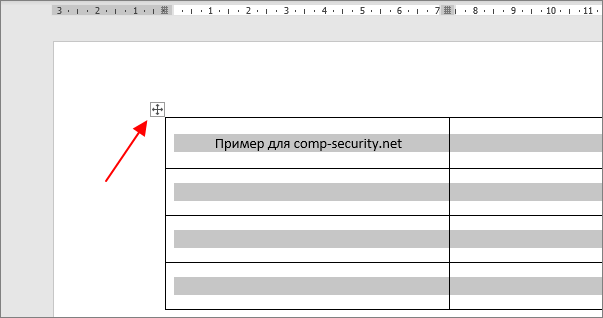
После того как нужные ячейки выделены нужно перейти на вкладку « Макет ». Здесь доступен целый блок кнопок для выравнивания текста в таблице.
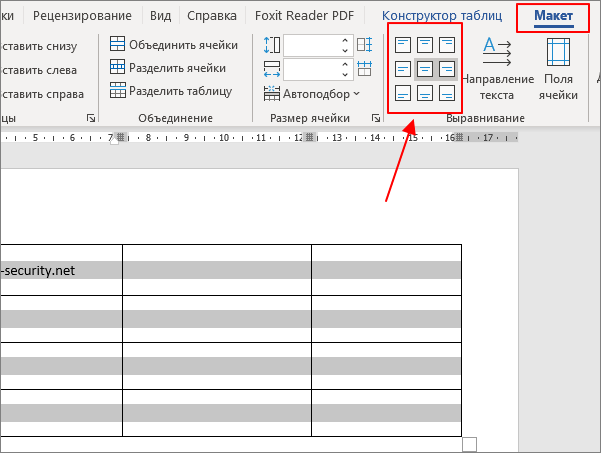
Всего доступно 9 вариантов выравнивания текста в ячейках:
- сверху по левому краю;
- верху по центру;
- сверху по правому краю;
- по центру по левому краю;
- по центру;
- по центру по правому краю;
- снизу по левому краю;
- снизу по центру;
- снизу по правому краю;
Используя эти варианты можно выравнять текст как по высоте (вертикали) ячейки так и по ширине.
Как выровнять текст по ширине ячейки
Если же вам нужно выровнять текст только по ширине ячейки, то это можно сделать на вкладке « Главная ».
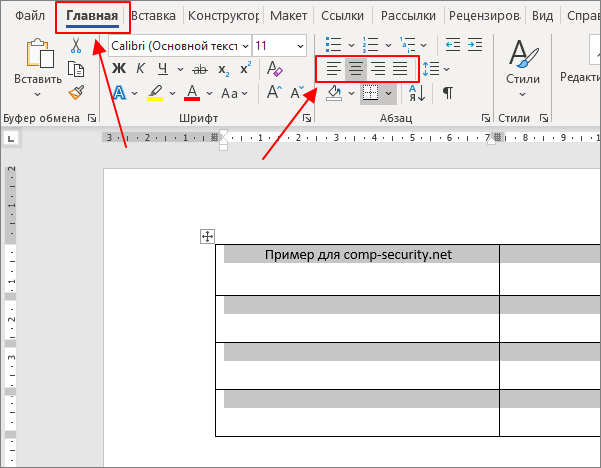
Для этого просто выделите мышкой всю таблицу или отдельные ячейки и воспользуйтесь кнопками для выравнивания текста на вкладке « Главная », которые обычно используются для выравнивания обычного текста.
Как выровнять высоту и ширину ячеек
Также при оформлении таблицы может понадобится выравнивание высоты и ширины ячеек. Для этого нужно выделить всю таблицу, кликнуть по ней правой кнопкой мыши и в открывшемся меню выбрать функцию « Выровнять высоту строк » или « Выровнять высоту столбцов ».
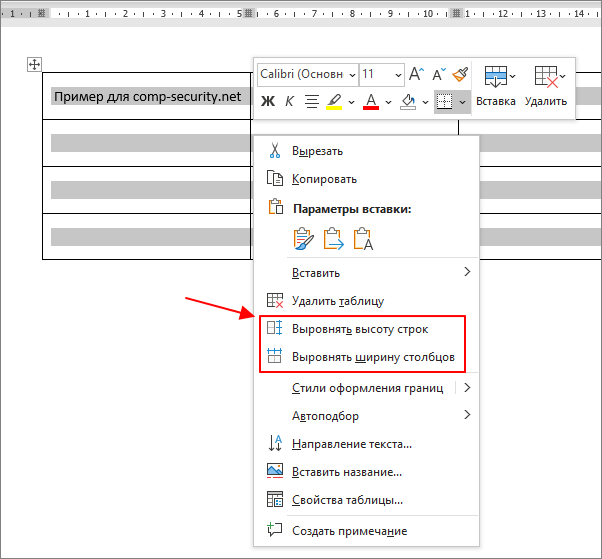
Данные функции позволяют выровнять высоту или ширину всех строк/столбцов в таблице. Это позволяет сделать все ячеки одинаковыми по высоте и ширине.
Как выровнять всю таблицу
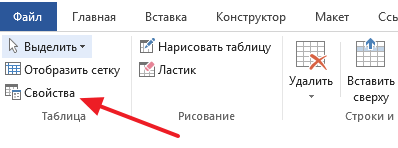
Кроме этого иногда возникает необходимость выровнять размещение самой таблицы. Для этого нужно выделить таблицу, перейти на вкладку « Макет » и нажать там на кнопку « Свойства » (данная кнопка находится в левой части окна).
В результате откроется окно « Свойства таблицы ». Здесь на первой вкладке можно выбрать выравнивание « Слева », « По центру » или « Справа ».
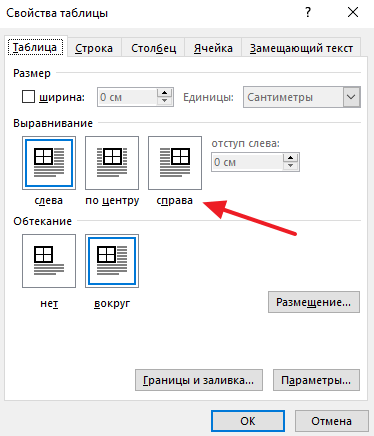
Также здесь можно настроить обтекание таблицы текстом.
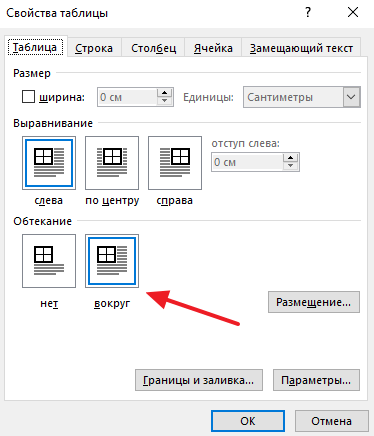
Если выбрать обтекание текстом « Вокруг », то таблицу можно прямо внутрь основного текста документа. При этом текст будет обтекать ее со всех сторон, так как это бывает при вставке изображений.
- Как удалить таблицу в Word
- Как перевернуть таблицу в Word
- Как добавить строку в таблицу в Word
- Как объединить таблицы в Word
- Как сделать невидимую таблицу в Word
Создатель сайта comp-security.net, автор более 2000 статей о ремонте компьютеров, работе с программами, настройке операционных систем.
Задайте вопрос в комментариях под статьей или на странице «Задать вопрос» и вы обязательно получите ответ.
Как выровнять высоту строк в таблице word
При работе с таблицами в программе MicrosoftWordнам частенько нужно произвести выравнивание в ворде. Например, если нам нужно быстро преобразовать таблицу, сохраняя одни параметры и изменяя другие, автоподбор подходит просто идеально.

Как вы знаете, для того, чтобы сделать обычное выравнивание в ворде, нам нужно просто выделить текст и обратиться к верхнему меню, позволяющему выровнять текст так, как нам угодно. Но, это подходит только для текста и затрагивает только символы. А что если нам нужно сделать то — же самое, но по отношению к таблице в Microsoft Office Word?
Как сделать выравнивание в таблице в программе Microsoft Word?
Допустим у нас есть таблица и мы хотим применить к ней функцию автоподбор для того, чтобы выровнять строки этой таблицы. Использовать данную функцию очень просто, мы полностью выделяем нашу таблицу, это можно сделать как вручную, так и наведя курсов мышки на таблицу и нажав на значок выделения/перемещения (это четыре перечеркнутые стрелочки). Если непонятно, смотрите скриншот (я показал куда нужно нажимать для того, чтобы автоматически выделить таблицу).


После того, как наша таблица выделена, мы просто нажимаем на нее правой кнопкой мышки и видим контекстное меню. Именно в этом меню мы ищем функцию автоподбор (на моем скриншоте выделено, куда вы должны нажать, чтобы выбрать эту функцию) и нажимаем на кнопку функции.
В функции автоподбор доступно три вида выравнивания строк – это автоподбор по ширине окна, содержимому и фиксированная ширина окна. В первом случае таблица расширяется полностью по ширине открытого окна (то есть до полей страницы), во втором случае таблица находится в свернутом состоянии и распрямляется по размеру окна, в третьем случае с таблицей ничего не происходит и она остается в недвижимом состоянии на месте.

Также вы можете сделать отдельное выравнивание в ворде высоты и длины строк. Для этого вам опять нужно выделить таблицу, зайти в контекстное меню и выбрать соответствующие пункты (См скриншот).
Как видите, выровнять таблицу в Microsoft Office Word совсем несложно, нужно просто знать, где какая функция находится.
Примечание: Мы стараемся как можно оперативнее обеспечивать вас актуальными справочными материалами на вашем языке. Эта страница переведена автоматически, поэтому ее текст может содержать неточности и грамматические ошибки. Для нас важно, чтобы эта статья была вам полезна. Просим вас уделить пару секунд и сообщить, помогла ли она вам, с помощью кнопок внизу страницы. Для удобства также приводим ссылку на оригинал (на английском языке) .
Измените размер таблицы, ширины столбца или высоты строки вручную или автоматически. Можно изменить размер нескольких столбцов или строк и изменение расстояния между ячейками. Если вам нужно добавить таблицу в документ Word, ознакомьтесь со статьей Вставить таблицу.
В этой статье
Изменение ширины столбца
Чтобы изменить ширину столбца, выполните одно из следующих действий:
Наведите указатель на правую сторону границы столбца, которую вы хотите переместить, и удерживайте его, пока он не примет вид указателя изменения размера , а затем перетащите границу до нужной ширины.
Чтобы задать точное значение для ширины столбца, щелкните ячейку в нем. На вкладке Макет в группе Размер ячейки щелкните в поле Ширина столбца таблицы, а затем укажите нужные параметры.
Чтобы автоматически изменять ширину столбцов по содержимому, щелкните таблицу. На вкладке Макет в группе Размер ячейки нажмите кнопку Автоподбор, а затем щелкните Автоподбор по содержимому.
Чтобы использовать линейку, выберите ячейку в таблице, а затем перетащите маркеры на линейке. Если вы хотите увидеть точную ширину столбца на линейке, при перетаскивании маркера удерживайте нажатой клавишу ALT.
Изменение высоты строки
Чтобы изменить высоту строки, выполните одно из следующих действий:
Установите указатель на границу строки, которую вы хотите переместить, подождите, пока указатель не примет вид двусторонней стрелки , а затем перетащите эту границу.
Чтобы задать точное значение для высоты строки, щелкните ячейку в ней. На вкладке Макет в группе Размер ячейки щелкните в поле Высота строки таблицы, а затем укажите нужную высоту.
Чтобы использовать линейку, выберите ячейку в таблице, а затем перетащите маркеры на линейке. Если вы хотите увидеть точную высоту строки на линейке, при перетаскивании маркера удерживайте нажатой клавишу ALT.
Придание нескольким столбцам или строкам одинакового размера
Выделите столбцы или строки, у которых должен быть одинаковый размер. Чтобы выбрать несколько разделов, которые не расположены рядом друг с другом, нажмите и удерживайте клавишу CTRL.
На вкладке Макет в группе Размер ячейки выберите пункт Выровнять высоту строк  или Выровнять ширину столбцов
  .
.
Наведите указатель на таблице, чтобы появился маркер перемещения таблицы , а затем щелкните маркер перемещения таблицы.
Одна или несколько строк
Щелкните слева от строки.
Столбец или несколько столбцов
Щелкните верхнюю линию сетки или границу столбца.
Щелкните левый край ячейки.
Автоматическое изменение размера столбца или таблицы с помощью автоподбора ширины
С помощью кнопки «Автоподбор» можно автоматически изменить размер таблицы или столбца по размеру содержимого.
На вкладке Макет в группе Размер ячейки нажмите кнопку Автоподбор.

Выполните одно из следующих действий.
Чтобы автоматически настроить ширину столбца, щелкните Автоподбор по содержимому.
Чтобы автоматически настроить ширину таблицы, щелкните Автоподбор по ширине окна.
Примечание: Высота строки будет автоматически изменяться по размеру содержимого, если не задать ее вручную.
Отключение автоподбора ширины
Если вы не хотите, чтобы ширина таблицы или столбца настраивалась автоматически, можно отключить автоподбор.
На вкладке Макет в группе Размер ячейки нажмите кнопку Автоподбор.
Щелкните Фиксированная ширина столбца.
Изменение размеров всей таблицы вручную
Наведите курсор на таблицы, пока не маркера изменения размера таблицы отобразилась в правом нижнем углу таблицы.
Задержите указатель на маркере изменения размера, пока не появится двусторонняя стрелка .
Перетащите границу таблицы до нужного размера.
Добавление и изменение места в таблице
Чтобы добавить пустое место в таблицу, можно настроить поля ячеек или интервал между ячейками.

Поля ячеек находятся внутри ячеек таблицы (см. синюю стрелку в верхней части рисунка). Интервалы находятся между ячейками (см. оранжевую стрелку внизу).
На вкладке Макет в группе Выравнивание нажмите кнопку Поля ячейки, а затем в диалоговом окне Параметры таблицы:
Выполните одно из указанных ниже действий.
В разделе Поля ячеек по умолчанию введите значения для верхнего, нижнего, левого и правого полей.
В разделе Интервал между ячейками по умолчанию установите флажок Интервалы между ячейками и введите нужные размеры.
Примечание: Выбранные параметры будут применяться только к активной таблице. Для всех новых таблиц будет использоваться исходное значение.
Как выровнять текст в ячейках таблицы Word?
В таблицах Word текст выравнивается по умолчанию одновременно по левому и по верхнему краям ячейки. Изменить такой способ выравнивания текста можно следующим образом:
- Выделите элементы таблицы, в которых необходимо произвести выравнивание, и щелкните правой кнопкой мыши по области выделения.
- Из контекстного меню выберите команду «выравнивание в ячейке» и в раскрывшейся палитре выберите способ выравнивания (см. иллюстрацию).
Изменение полей ячейки
В таблице расстояния от текста до границ ячейки задаются значениями полей ячейки. Для изменения полей нужно выделить таблицу. Далее в контекстном меню необходимо выбрать команду «Свойства таблицы» и перейти на вкладку «Таблица». Затем следует щелкнуть на кнопке «Параметры» и в открывшемся диалоге в счетчике «Поля ячеек по умолчанию» ввести нужные значения полей.
Чтобы изменить поля для отдельной ячейки , выделите ячейку. Затем в диалоге «Свойства таблицы» выберите вкладку «Ячейка», нажмите кнопку «Параметры», снимите флажок «Как во всей таблице» и введите новые значения полей.
Изменение ориентации текста
Вводимый в таблицу текст располагается по умолчанию по горизонтали. Вы можете при желании изменить ориентацию текста на вертикальную. Для этого выделите нужные ячейки, войдите в меню Формат – Направление текста. В открывшемся диалоге (как показано на иллюстрации) выберите вертикальную ориентацию текста (снизу вверх или сверху вниз) и щелкните по кнопке ОК.
В текстовом редакторе Word часто возникает необходимость выровнять текст внутри таблицы. Например, это необходимо при создании шапки таблицы или при использовании ячеек большого размера. В данной статье мы покажем, как это делается в Word 2016, 2013, 2010 и 2007.
Для того чтобы выровнять текст в таблице вам нужно сначала выделить мышкой нужные ячейки. Поскольку выравнивание будет применяться только к выделенным ячейкам. Если нужно, то можно выделить сразу всю таблицу. Для этого нужно кликнуть по кнопке в левом верхнем углу таблицы.
После того как нужные ячейки выделены нужно перейти на вкладку «Макет». Здесь доступен целый блок кнопок для выравнивания текста в таблице.

Всего доступно 9 способов выравнивания текста: «Сверху по левому краю», «Сверху по центру», «Сверху по правому краю», «По центру по левому краю», «По центру», «Центру по правому краю», «Снизу по левому краю», «Снизу по центру», «Снизу по правому краю».
Как выровнять всю таблицу
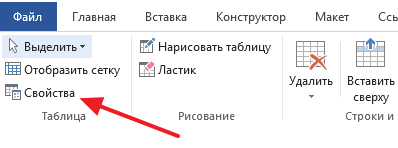
Также иногда возникает необходимость выровнять размещение самой таблицы. Для этого нужно выделить таблицу, перейти на вкладку «Макет» и нажать там на кнопку «Свойства» (данная кнопка находится в левой части окна).
В результате откроется окно «Свойства таблицы». Здесь на вкладке «Таблица» можно выбрать выравнивание «Слева», «По центру» или «Справа».

Также здесь можно настроить обтекание таблицы текстом.

Если выбрать обтекание текстом «Вокруг», то таблицу можно прямо внутрь основного текста документа. При этом текст будет обтекать таблицу со всех сторон, так как это бывает при вставке изображений.
Существующую таблицу можно отредактировать, добавив несколько строк или столбцов. После ее заполнения может потребоваться также корректировка размеров ячеек. Чтобы не тратить много времени на подбор ширины каждого столбца, в программе Word была сделана функция, позволяющая все это сделать автоматически.
В данной статье мы рассмотрим некоторые функции программы Word , позволяющие изменить таблицу одним нажатием мыши.
Все эти функции находятся в пункте меню «Работа с таблицами» в графе «Макет» . В этом большом меню имеется группа функций объединенных под одним названием «Столбцы и строки» . С их помощью мы будем вставлять строки и столбцы в нашу таблицу. Предлагается четыре разных действия:
— ;
— ;
— ;
— .

Посмотрим на примере, как работают эти функции. Вставлять эти функции будут пустые строки и столбцы, поэтому, для большей наглядности заполним нашу таблицу какими-то данными, например, заполним все ячейки цифрой «1» . Чтобы сделать это быстро, воспользуемся одной хитростью. Необходимо в любой ячейке таблицы вписать цифру «1» и выделив эту ячейку скопировать ее в буфер обмена. Затем выделяем необходимые нам ячейки или таблицу целиком и вставляем нашу единицу. В итоге мы имеем таблицу, во всех ячейках которой вписаны единицы.

Установим курсор в верхнюю левую ячейку и попробуем вставить строку сверху в таблицу. Выбираем функцию «Вставить сверху» и смотрим результат.

Теперь попробуем вставить строку снизу в таблицу. Выбираем функцию «Вставить снизу» . Курсор у нас при этом находится в своем первоначальном положении, как до начала первой вставки.

Посмотрим теперь, как вставить столбец слева. Выбираем функцию «Вставить слева» . Курсор опять же в своем начальном положении.

Осталось посмотреть, как вставить столбец справа. Выбираем «Вставить справа» .

Получилось, что мы вставили строки и столбцы вокруг нашей выбранной первоначально ячейки в таблице.

Функция «Объединить ячейки» неактивна, если не будет выделено несколько ячеек. Объединить можно не только две рядом стоящие ячейки, но и строку или столбец целиком. При этом текст, который находится в объединяемых ячейках, тоже объединяется.

Функция «Разделить ячейки» позволяет разделить любую ячейку. При этом существует ограничение. Максимальное количество столбцов 63, а строк только 1. Получается, что объединив ранее несколько строк, разделить их обратно данной функцией невозможно. При разделении ячейки таким способом весь текст, написанный в одну строчку в данной ячейке, остается в левой ячейке. Если текст был написан в столбик, то он делится между получаемыми ячейками.


Преодолеть ограничение на количество разбиваемых строк можно воспользовавшись функцией рисования таблицы. При этом все придется делать вручную, т.е. самостоятельно нарисовать каждую строку.

При выборе функции «Разделить таблицу» таблица будет разделена на две части, при этом строка, в которой находился курсор, станет первой строкой второй таблицы.
Также существуют функции, выполняющие автоматический подбор размеров ячеек таблицы, объединенные в группу под названием «Размер ячейки» . Предлагается три разных функции:
— Автоподбор;
— Выровнять высоту строк (высота задается в сантиметрах и применяться может только для всей строки. При выборе только одной ячейки в строке функция не работает.);
— Выровнять ширину столбцов (ширина задается в сантиметрах и может примениться только для всего столбца целиком).
Приветствую тебя, дорогой читатель! Наверное, ты замечал, что большое количество информации мы получаем в табличной форме. Это может быть список товаров с характеристиками, прогноз погоды на неделю, расписание движения транспорта и так далее. Таблицы улучшают восприятие информации, и там где это необходимо имеет смысл применять их.
Сегодня разберем создание и оформление простых таблиц в .
Как в ворде создать таблицу
Прежде чем создать таблицу, необходимо определиться с количеством строк и столбцов. Перед вставкой необходимо установить текстовый курсор в то место документа, где будет размещена таблица. Если ее размеры не превышают 10х8, то переходим на вкладку Вставка и в группе Таблицы указателем мыши выделяем нужное количество ячеек и делаем клик левой кнопкой для вставки таблицы в документ.
Мы получим абсолютно одинаковые по ширине и высоте ячейки. Конечно, их параметры мы сможем изменить. Но если таблица небольшая, то можно ее нарисовать. В той же группе Таблицы есть команда Нарисовать таблицу. Включив этот режим можно рисовать прямоугольники и линии, как в графическом редакторе. Курсор при этом примет вид карандаша. Если вам нужна таблица с большим количеством строк или столбцов, то лучше выбрать команду Вставить таблицу . И просто указать необходимое количество строк и столбцов.

Здесь вы дополнительно можете указать параметры автоподбора для ширины столбцов таблицы:
- Постоянная : режим Авто выравнивает столбцы в пределах доступной ширины таблицы; при указании точного размера – выставляется ширина одного столбца.
- По содержимому : исходная таблица имеет ячейки минимальной ширины, их размеры будут изменяться по мере добавления в них текста.
- По ширине окна : тоже самое, что и постоянная в режиме Авто
Если ширина ваших столбцов и строк в таблице отличается и должна быть задана точным размером, то читайте инструкцию .
Как в ворде в таблице добавить или удалить строки и столбцы
Бывает ситуация когда нужно добавить одну или несколько строк в таблицу. Можно поступить следующим образом:
- кликнуть в строку таблицы перед или после, которой необходимо вставить пустую строчку;
- на вкладке Работа с таблицами перейти на вкладку Макет и выбрать соответствующую команду.
С добавлением столбцов поступаем аналогично.

Для удаления строк, столбцов или всей таблицы выберите в выпадающем списке под кнопкой Удалить необходимую операцию.
Как в ворде уменьшить строку в таблице
Для уменьшения высоты строки в таблице можно поступить двумя способами:
Приблизительный: перемещение горизонтальной линии (нижней или верхней границы строки) при нажатой левой кнопке мыши. Курсор принимает вид двойной стрелки при наведении на линию, в этот момент и необходимо зажать левую кнопку мыши.
Точный: позволяет задать точную или минимальную высоту строки в сантиметрах.
Установи курсор в нужную строку и войди в свойства таблицы (Работа с таблицами – Макет – Свойства — Строка или в контекстном меню команда Свойства таблицы — Строка ).


Как в ворде в таблице выровнять столбцы
Изменять ширину столбцов можно тем же способом что и строки: либо мышью перетаскиваем вертикальные границы столбцов, либо через свойства таблицы во вкладке Столбец .
Выравнивание ширины столбцов можно выполнить следующим образом: выделить нужные столбцы (наводим курсор мыши над верхней границей таблицы, когда он примет вид черной стрелки, зажать левую кнопку мыши и выполнить выделение столбцов)

Уменьшить или увеличить ширину столбца можно и вручную. В этом случае нужно навести курсор на вертикальную границу столбца (курсор станет двунаправленной стрелкой) и перетащить её в нужном направлении с зажатой левой кнопкой мыши.
Изменение внешнего вида таблицы
В Word есть возможность применения стилей оформления к таблице. Чтобы ваша таблица стала более наглядной, выполните следующие действия:
- кликните внутрь вашей таблицы
- на панели инструментов Работа с таблицами перейдите на вкладку Конструктор
- в разделе Стили таблиц выберите необходимое оформление

Итак, эти простые приемы дадут возможность без особого труда оперировать с простыми таблицами. Если тебе известны другие способы, то обязательно сообщи об этом в комментариях. В следующей статье я расскажу о приемах .
Дорогой читатель! Вы посмотрели статью до конца.
Получили вы ответ на свой вопрос? Напишите в комментариях пару слов.
Если ответа не нашли, укажите что искали .
Зачастую, при работе с таблицами Excel приходится изменять размеры ячеек. При этом получается, что на листе присутствуют элементы разной величины. Конечно, это не всегда оправдано практическими целями и эстетически часто не удовлетворяет пользователя. Поэтому возникает вопрос, как сделать ячейки одинаковыми по размеру. Давайте выясним, как их можно выровнять в Экселе.
Для того чтобы выровнять размеры ячеек на листе, нужно провести две процедуры: изменить величину столбцов и строк.
Ширина столбца может варьироваться от 0 до 255 единиц (по умолчанию выставлено 8,43 пункта), высота строки – от 0 до 409 пунктов (по умолчанию 12,75 единицы). Один пункт высоты приблизительно составляет 0,035 сантиметров.
При желании единицы измерения высоты и ширины можно заменить на другие варианты.


Таким образом, можно установить меру, в которой пользователь лучше всего ориентируется. Именно эта системная единица и будет регулироваться в дальнейшем при указании высоты строк и ширины столбцов документа.
Способ 1: выравнивание ячеек выделенного диапазона
Прежде всего, разберемся, как выровнять ячейки определенного диапазона, например таблицы.


Как видим, после выполненных манипуляций ячейки выделенной области стали абсолютно одинаковыми по размеру.

Существует альтернативный вариант данного способа. Можно выделить на горизонтальной панели координат те столбцы, ширину которых нужно сделать одинаковой. Затем кликаем по этой панели правой кнопкой мыши. В открывшемся меню выбираем пункт «Ширина столбца…» . После этого открывается окошко для введения ширины столбцов выделенного диапазона, о котором мы говорили чуть выше.

Аналогичным образом выделяем на вертикальной панели координат строки того диапазона, в котором хотим произвести выравнивание. Кликаем правой кнопкой мыши по панели, в открывшемся меню выбираем пункт «Высота строки…» . После этого открывается окошко, в котором следует внести параметр высоты.

Способ 2: выравнивание ячеек всего листа
Но бывают случаи, когда нужно выровнять ячейки не просто нужного диапазона, а всего листа в целом. Выделять их все вручную – очень долгое занятие, но существует возможность произвести выделение буквально одним кликом.


Способ 3: перетягивание границ
Кроме того, выровнять размер ячеек можно вручную перетаскивая границы.


Способ 4: вставка таблицы
Если вставить скопированную таблицу на лист обычным способом, то чаще всего столбцы у вставленного варианта будут иметь разный размер. Но существует приём, который позволит избежать этого.

Как видим, в Excel существует несколько схожих между собой способов установить одинаковый размер ячеек, как конкретного диапазона или таблицы, так и листа в целом. Самое главное при выполнении данной процедуры – это правильно выделить тот диапазон, размеры которого вы хотите изменить и привести к единому значению. Сам ввод параметров высоты и ширины ячеек можно разделить на два вида: установка конкретной величины в выраженных в числах единицах и ручное перетаскивание границ. Пользователь сам выбирает более удобный для себя способ действий, в алгоритме которого лучше ориентируется.
Как выровнять текст в таблице в Word

При работе с таблицами в текстовом редакторе Word часто возникает необходимость выровнять текст внутри ячеек. Например, это необходимо при создании шапки таблицы или при использовании ячеек большого размера. При этом, в зависимости от ситуации может понадобится вырвнивание по высоте (по вертикали) или по ширине ячейки.
В данной статье мы покажем, как выровнять текст в таблице Word 2016, 2013, 2010 и 2007 по высоте (вертикали) или по ширине ячейки.
- Как выровнять текст по высоте (по вертикали) ячейки
- Как выровнять текст по ширине ячейки
- Как выровнять высоту и ширину ячеек
- Как выровнять всю таблицу
Как выровнять текст по высоте (по вертикали) ячейки
Для того чтобы выровнять текст в таблице по высоте (по вертикали) вам нужно сначала выделить мышкой нужные ячейки. Поскольку выравнивание будет применяться только к выделенным ячейкам. Если нужно, то можно выделить сразу всю таблицу, для этого нужно кликнуть по кнопке в левом верхнем углу.

После того как нужные ячейки выделены нужно перейти на вкладку «Макет». Здесь доступен целый блок кнопок для выравнивания текста в таблице.

Всего доступно 9 вариантов выравнивания текста в ячейках:
- сверху по левому краю;
- верху по центру;
- сверху по правому краю;
- по центру по левому краю;
- по центру;
- по центру по правому краю;
- снизу по левому краю;
- снизу по центру;
- снизу по правому краю;
Используя эти варианты можно выравнять текст как по высоте (вертикали) ячейки так и по ширине.
Как выровнять текст по ширине ячейки
Если же вам нужно выровнять текст только по ширине ячейки, то это можно сделать на вкладке «Главная».

Для этого просто выделите мышкой всю таблицу или отдельные ячейки и воспользуйтесь кнопками для выравнивания текста на вкладке «Главная», которые обычно используются для выравнивания обычного текста.
Как выровнять высоту и ширину ячеек
Также при оформлении таблицы может понадобится выравнивание высоты и ширины ячеек. Для этого нужно выделить всю таблицу, кликнуть по ней правой кнопкой мыши и в открывшемся меню выбрать функцию «Выровнять высоту строк» или «Выровнять высоту столбцов».

Данные функции позволяют выровнять высоту или ширину всех строк/столбцов в таблице. Это позволяет сделать все ячеки одинаковыми по высоте и ширине.
Как выровнять всю таблицу
Кроме этого иногда возникает необходимость выровнять размещение самой таблицы. Для этого нужно выделить таблицу, перейти на вкладку «Макет» и нажать там на кнопку «Свойства» (данная кнопка находится в левой части окна).

В результате откроется окно «Свойства таблицы». Здесь на первой вкладке можно выбрать выравнивание «Слева», «По центру» или «Справа».

Также здесь можно настроить обтекание таблицы текстом.

Если выбрать обтекание текстом «Вокруг», то таблицу можно прямо внутрь основного текста документа. При этом текст будет обтекать ее со всех сторон, так как это бывает при вставке изображений.
Похожие публикации:
- Где находится батарея в ноутбуке asus
- Информационная безопасность какие языки программирования нужны
- К какому виду алгоритмов можно отнести алгоритм схема которого представлена ниже
- Как foxit reader перевести на русский язык