
Samsung внезапно решил уничтожить свое фирменное облако. Пользователей отправят к Microsoft
Облачный сервис Samsung Cloud, позволяющий владельцам смартфонов Samsung хранить в нем свои данные, будет отключен. Южно-корейский вендор заменит его на OneCloud в рамках сотрудничества с Microsoft, и этот сервис станет безальтернативным для пользователей гаджетов Samsung.
Партнерство с Microsoft
Компания Samsung готовится к закрытию собственного облачного сервиса Samsung Cloud, аналога Apple iCloud. По данным ресурса Mspoweruser, это станет еще одним шагом на пути к тесному сотрудничеству с корпорацией Microsoft, потому что в качестве замены Samsung Cloud был выбран сервис Microsoft OneDrive.
О партнерстве с Microsoft в области пользовательских сервисов представители Samsung сообщили в начале августа 2019 г. во время премьеры флагманского смартфона Galaxy Note 10 в Нью-Йорке. Ее техника, включая смартфоны и планшетные компьютеры, получит расширенную поддержку многочисленных веб-сервисов Microsoft, в том числе и Office 365. Факт сотрудничества с Samsung лично подтвердил глава Microsoft Сатья Наделла (Satya Nadella). При этом на презентации Galaxy Note 10 не говорилось о полном прекращении работы Samsung Cloud в пользу облака Microsoft – оно было предложено пользователям в качестве альтернативы.
Что умеет Samsung Cloud
По своим возможностям Samsung Cloud во многом схож с iCloud. Сервис позволяет пользователям хранить в облаке не только фотографии и видеоролики, но и полноценную резервную копию данных с их мобильных устройств. Это могут быть настройки главного экрана и приложений, контакты и текстовые сообщения, а также другие настройки – Wi-Fi, часы, будильник и др.
Облако Samsung Cloud
Фактически, Samsung Cloud позволяет быстро мигрировать на новое устройство практически в автоматическом режиме или восстановить настройки на имеющемся гаджете в случае сброса параметров. Российским пользователям этот сервис предлагает три тарифных плана: 5 ГБ бесплатно, 50 ГБ за $1 в месяц и 200 ГБ за $3 в месяц.
OneDrive в качестве альтернативы
Вместо фирменного облака Samsung станет использовать аналогичный сервис Microsoft – OneDrive. На момент публикации материала не было известно, как скоро она полностью «переедет» в новое облако, и в какую сторону изменятся тарифы. В настоящее время каждому пользователю OneDrive бесплатно доступны 5 ГБ дискового пространства, но они могут выбрать тариф с 1000 ГБ (1 ТБ) и подпиской на Office 365 Personal. В ряде регионов мира доступен 100-гигабайтный тариф, но в России он не действует. Стоимость услуг на официальном сайте Microsoft отсутствует.
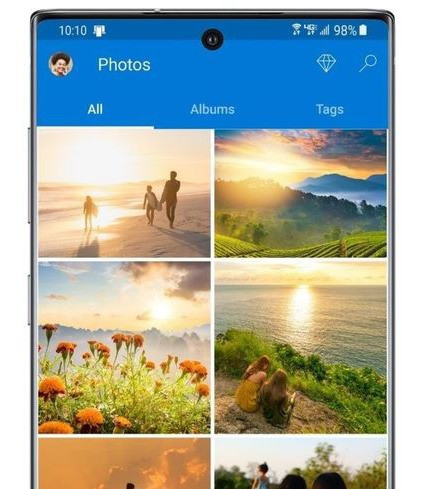
Мобильная версия Microsoft OneDrive на экране Samsung Galaxy Note 10
Также нет информации, в каких странах «переезд» произойдет в первую очередь, но на 31 октября 2019 г. опция перехода на OneDrive была доступна в Южной Корее. Сейчас они могут принять решение о переходе в новое облако самостоятельно, но вернуться обратно у них уже не получится, а в будущем переход будет осуществлен автоматически на всех мобильных устройствах Samsung.
С точки зрения возможностей для пользователей ничего не изменится – они по-прежнему смогут хранить на облачных серверах свои снимки и видеоролики, а вместе с ними – настойки телефона и бэкапы. При переходе на OneDrive весь контент, хранящийся в Samsung Cloud будет перенесен в новое облако автоматически.
Облако не для всех
В работе Samsung Cloud существует определенное ограничение, судьба которого тоже пока не решена. С 6 февраля 2018 г. этот сервис не поддерживает создание резервных копий сторонних приложений, установленных на смартфонах или планшетах пользователей. До этой даты пользователи могли создавать резервные копии любого ПО без исключений – игр и программ от любых разработчиков.
«Инфосистемы Джет» — о главных трендах в инфраструктуре и сетевых решениях
Импортонезависимость

Другими словами, в Samsung Cloud можно хранить резервные копии лишь фирменных приложений Samsung, предустановленных и скачанных дополнительно. После вступления новых правил в силу все бэкапы сторонних программ были удалены из хранилищ пользователей.
На фоне «переезда» на сторонний облачный сервис Samsung может снять эти ограничения. Тем не менее, никаких подтверждений к этому пока что нет.
Непопулярное решение
Крупные производители мобильной электроники предпочитают, в отличие от Samsung, развивать собственные облачные сервисы, а не подключаться к сторонним. Яркий пример – упомянутая компания Apple, облако которой (iCloud) тесно вплетено в ее экосистему.
Компания Xiaomi, один из лидеров на мировом рынке смартфонов, тоже продвигает собственное облако Mi Cloud, предлагая практически те же функции, что есть у Samsung Cloud. Это облако доступно владельцам гаджетов Xiaomi по всему миру, вне зависимости от типа установленной на них прошивки – китайской или глобальной.
Облачное хранилище Samsung Cloud: что это и как им пользоваться
Илья – главный редактор сайта softdroid.net. Является автором нескольких сотен руководств и статей по настройке Android. Около 15 лет занимается ремонтом техники и решением технических проблем iOS и Android. Имел дело практически со всеми более-менее популярными марками мобильных смартфонов и планшетов Samsung, HTC, Xiaomi и др. Для тестирования используется iPhone 12 и Samsung Galaxy S21 с последней версией прошивки.
Не все владельцы мобильных устройств Samsung знают, что в их распоряжении есть полезный сервис Samsung Cloud. В данной статье мы рассмотрим следующие вопросы:
- Что такое Samsung Cloud
- Основные функции
- Поддерживаемые устройства
- Как пользоваться приложением Samsung Cloud
- Создание резервной копии
- Восстановление удаленных данных
- Просмотр содержимого
- Увеличение объема
- Тарифы на дополнительное пространство
Что такое Samsung Cloud
Samsung Cloud (читается как “Самсунг Клауд”) представляет собой удобное облачное хранилище с возможностью синхронизации всех важных данных на любых устройствах от компании Samsung. Этот сервис позволяет в режиме реального времени создавать резервную копию контактов, заметок, календаря, закладок браузера, фотографий, видеозаписей и другого содержимого смартфона.
Samsung Cloud работает в связке с телефонами Samsung таким же образом, как это происходит на устройствах под управлением Android (синхронизация с Google Drive) и iOS (бекапы на iCloud).
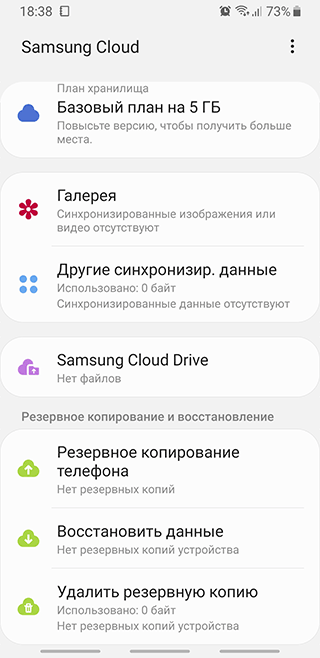
Основные функции Samsung Cloud
В базовый набор облачного хранилища Самсунг входят:
Синхронизация ценных данных, хранящихся на смартфоне
Эта возможность позволяет легко перейти на другое устройство без потери данных, или найти нужную информацию без доступа к вашему телефону. Функция помогает вернуть важные файлы, контакты и т.п., если устройство было физически повреждено настолько, что данные с него невозможно восстановить в сервисном центре. Кроме того, резервное копирование позволяет без сомнений ограничивать доступ к украденному смартфону по сети, чтобы злоумышленники не смогли считать приватную информацию.
Резервная копия приложений
Кроме контактов и файлов из галереи, Samsung Cloud сохраняет данные из предустановленных на смартфон приложений. На новом устройстве автоматически загрузятся ваши личные данные, так что их не придется вводить вручную.
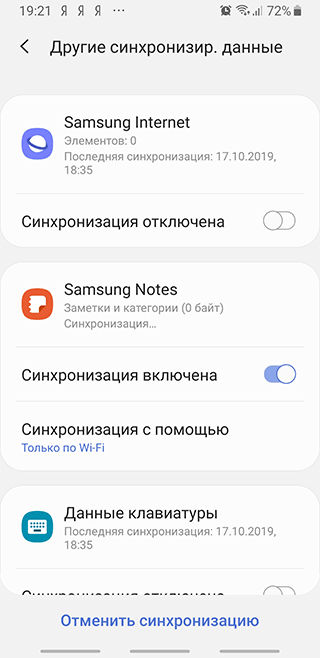
Хранение данных на нескольких устройствах одновременно
Ко всей информации, скопированной в облачное хранилище, можно получить доступ с любого другого устройства от компании Samsung – достаточно просто войти в свою учетную запись и запустить процесс синхронизации. Это удобно, когда часто требуется переключаться между смартфоном и планшетом.
Делиться информацией стало проще
Благодаря возможностям Samsung Cloud вы можете создавать приватные ссылки на выбранные файлы и делиться ими с другими пользователями в сети.
Есть у сервиса и свои недостатки:
Ограничение на тип памяти
Синхронизировать с Samsung Cloud можно только данные, которые находятся во внутренней памяти устройства – SD-карты и внешние носители не поддерживаются.
Отказ от работы со сторонними приложениями
Изначально в Samsung Cloud можно было загружать данные, хранящиеся в любых приложениях, установленных на смартфон. Однако с 6 февраля 2018 года облачное хранилище сохраняет информацию только из фирменных приложений, предустановленных на устройство. Таким способом снижается объем резервной копии, но теряется возможность сохранения информации из важных, хоть и легко переустанавливаемых приложений стандартными способами.
Какие устройства поддерживаются
Поскольку Samsung Cloud появился не так давно, использовать его можно только на новых устройствах. Поддержка облачного хранилища отсутствует на всех моделях до Galaxy 6, J3 и J7, на смартфонах до Galaxy Note 4 и планшетах до Galaxy Tab A и Tab S2.
Кроме того, сервис недоступен на устройствах под брендом Verizon.
Как пользоваться Samsung Cloud на мобильном устройстве
- Зайдите в основные настройки устройства.
- Найдите там пункт «Учетные записи и архивация» (название может незначительно меняться в зависимости от версии операционной системы).
- В открывшемся меню выберите «Samsung Cloud».
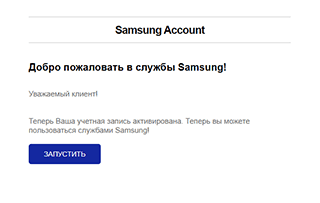
- Если вы не регистрировали аккаунт в Samsung Cloud, сделайте это, выбрав имя, email, указав дату рождения и прочие сведения.
- На email придет письмо об успешной регистрации.
- Далее, в вышеупомянутом разделе «Samsung Cloud» появится меню, через которое можно войти под своими данными.
- Далее можно выбрать необходимые настройки синхронизации.
После настройки облачного хранилища новые данные будут автоматически отправляться в Samsung Cloud сразу после их создания на телефоне или планшете.
Как сделать бекап в Samsung Cloud
Для создания резервной копии данных на устройстве от компании Samsung, выполните следующие действия:
- Перейдите в базовые настройки смартфона
- Далее выберите «Cloud и учетные записи» > Samsung Cloud > Запуск
- Если к устройству не привязано ни одной учетной записи Samsung, будет предложено войти в аккаунт (это необходимо для дальнейшей синхронизации)
- Войдите в учетную запись и выберите «Управление облачным хранилищем»
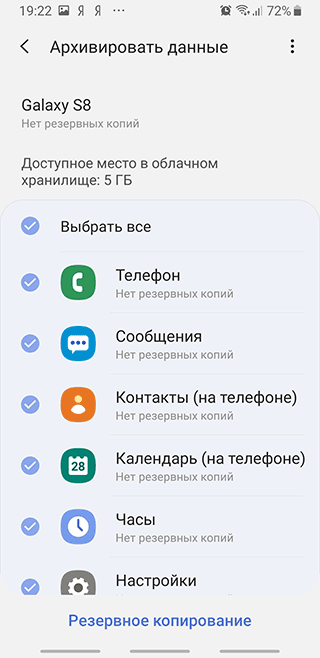
- В открывшемся меню выберите «Настройки резервного копирования». Здесь же можно активировать автоматическое сохранение бекапов, нажав на переключатель напротив соответствующего пункта меню.
- Выберите, что именно из представленного списка вы бы хотели синхронизировать с хранилищем Samsung Cloud
- Для запуска процесса создания резервной копии нажмите «Выполнить резервное копирование» (название этого пункта может отличаться на разных устройствах)
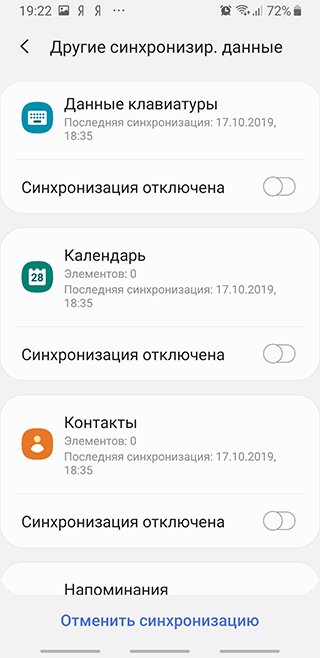
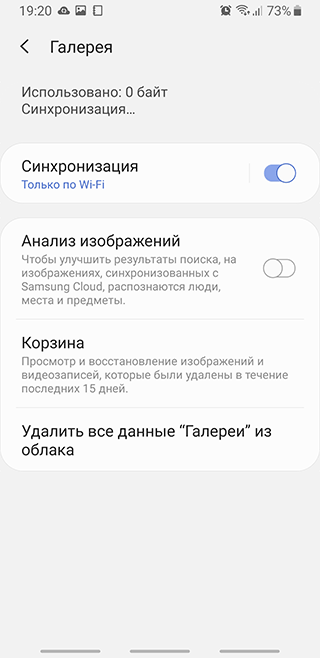
Передача объемных файлов (например, видеороликов) может потреблять достаточно много трафика, так что рекомендуется указать в настройках, что запускать синхронизацию следует только при активном подключении к сети Wi-Fi. Сделать это можно, нажав на пункт «Галерея» в списке синхронизации, и выбрав «Синхронизировать только через Wi-Fi».
При наличии безлимитного соединения через 3G/4G, эту функцию можно не включать – тогда синхронизация данных будет происходить сразу после обновления информации.
Как восстановить данные из Samsung Cloud
Восстановление данных из резервной копии можно выполнить следующим образом:
- Откройте «Настройки» устройства
- Выберите пункт «Cloud и учетные записи»
- Перейдите в раздел «Samsung Cloud»
- В открывшемся меню найдите раздел «Резервное копирование и восстановление»
- Нажмите на пункт «Восстановить» и выберите данные, которые нужно вернуть на устройство
Как посмотреть содержимое Samsung Cloud
К сожалению, зайти в облачное хранилище Samsung с ПК – невозможно, а функционал мобильной версии также ограничен.
Так, вы сможете просмотреть объем занимаемого пространства, создать резервную копию в облаке или удалить ее. Для этих операций Вам понадобится мобильное устройство марки Samsung.
Перейти в облако Samsung Cloud можно через Настройки -> Учетные записи и архивация -> Samsung Cloud.
Как увеличить объем Samsung Cloud
5 гб свободного места в Samsung Cloud предоставляются бесплатно, но если есть такая необходимость, то объем можно увеличить за отдельную плату прямо в настройках устройства:
- Зайдите в Настройки -> Учетные записи и архивация -> Samsung Cloud.
- Нажмите на “Базовый план на 5 Гб” в секции “План хранилища”.
К сожалению, поставщик может не поддерживать расширение облачного пространства в определенных странах. Кроме того, размер бесплатного файлового пространства может отличаться у разных поставщиков.
Samsung Cloud: тарифы на покупку дополнительного места
Доступные тарифы для увеличения объема в Samsung Cloud:
- 50 Гб – 0.99$ в месяц.
- 200 Гб – 2.99 в месяц.
Впрочем, купить место можно не во всех странах, как уже сказано выше.
Обновление Samsung Cloud: что это такое?

В наше время смартфоны играют огромную роль в нашей жизни. Мы используем их для коммуникации, работы, развлечений и многого другого. Сохранение и обмен файлами между устройствами стало невероятно важным. И именно для этого компания Samsung разработала Samsung Cloud — облачное хранилище, которое позволяет пользователям легко и удобно хранить и делиться файлами.
Samsung Cloud предлагает множество полезных функций. Одна из главных — это резервное копирование данных. Вся информация с вашего устройства, включая контакты, фотографии, видео, документы и приложения, может быть сохранена в облаке. Это значит, что в случае потери устройства или сбоя системы, вы можете восстановить все важные файлы с легкостью.
Кроме того, Samsung Cloud предлагает возможность синхронизации данных между различными устройствами. Например, вы можете сделать фотографию на своем смартфоне и автоматически получить ее на своем планшете или компьютере. Это удобно, если вы работаете с несколькими устройствами и хотите иметь доступ к своим файлам в любое время и в любом месте.
Пользуйтесь новыми возможностями обновленного Samsung Cloud и наслаждайтесь безопасным и удобным облачным хранилищем, которое поможет вам хранить, организовывать и делиться вашими файлами.
Как использовать Samsung Cloud? Это очень просто. Нужно лишь зарегистрировать свой аккаунт Samsung и включить функцию Samsung Cloud на своем устройстве. Затем вы сможете легко настраивать параметры хранения данных, создавать резервные копии и синхронизировать информацию между устройствами. С Samsung Cloud ваша информация будет всегда под рукой и надежно защищена.
Что такое Samsung Cloud?
С помощью Samsung Cloud пользователь может резервировать и восстанавливать данные, а также синхронизировать закладки, контакты, календари и другую информацию на своих устройствах Samsung.
Доступ к Samsung Cloud можно получить через приложение Samsung Cloud на устройстве Samsung или через веб-портал Samsung Cloud на компьютере.
Сервис Samsung Cloud предлагает бесплатное пространство хранения в размере 15 ГБ, однако пользователи могут приобрести дополнительное пространство, если им требуется больше места.
Благодаря Samsung Cloud пользователи могут сохранять свои данные в безопасности, делиться ими между устройствами и иметь доступ к ним всегда и везде.
Узнайте больше о встроенной платформе для хранения данных
С помощью Samsung Cloud пользователи могут резервировать свои данные, чтобы не потерять их в случае поломки или утери устройства. Они могут также восстановить эти данные на новом устройстве или синхронизировать свои данные на нескольких устройствах. Загруженные данные могут быть доступными для просмотра и скачивания с любого устройства с подключением к интернету.
Одним из главных преимуществ Samsung Cloud является его простота использования. Пользователи могут легко загружать и скачивать файлы, создавать резервные копии своих данных и синхронизировать их на разных устройствах. Все данные хранятся в безопасности и защищены от потери или несанкционированного доступа.
Чтобы использовать Samsung Cloud, пользователи должны иметь учетную запись Samsung или создать новую. Они также должны установить приложение Samsung Cloud на своем устройстве для управления и доступа к своим данным.
В целом, Samsung Cloud предоставляет удобное и надежное решение для хранения и обмена данными. Она обеспечивает безопасное хранение данных и улучшает удобство использования устройств Samsung.
Для чего нужно обновление Samsung Cloud?
Обновленная версия Samsung Cloud предлагает улучшенную стабильность и надежность, а также новый дизайн, что делает использование облачного хранилища более удобным и интуитивно понятным. Кроме того, обновление добавляет новые функции, которые помогают пользователям эффективнее организовывать и управлять своими файлами и данными в облаке.
Одной из ключевых возможностей обновления является увеличение объема хранилища. Пользователь может получить больше пространства для хранения своих фотографий, видеозаписей, документов и других файлов. Это особенно актуально для тех, кто постоянно создает и скачивает множество файлов на свое устройство.
Кроме того, обновление Samsung Cloud предлагает новые функции резервного копирования, синхронизации и доступа к файлам. Пользователь может автоматически создавать резервные копии важных данных, таких как контакты, календарь, заметки и приложения, чтобы быть уверенным в их сохранности и доступности даже в случае потери или сбоя устройства. Синхронизация файлов между устройствами позволяет легко обмениваться информацией и работать с файлами с разных устройств. А доступ к файлам через интернет позволяет получать к ним доступ даже без наличия устройства.
Как видно, обновление Samsung Cloud приносит множество новых и полезных функций, которые позволяют пользователям эффективнее управлять своими данными и файлами. Это делает облачное хранилище от Samsung еще более привлекательным и полезным инструментом для всех, кто ценит свою информацию и хочет иметь к ней быстрый и безопасный доступ.
Узнайте о новых возможностях и функциях обновленного приложения
Обновление Samsung Cloud предлагает ряд новых возможностей и функций, которые значительно улучшат вашу пользовательскую экспертность.
Новая функция 1: Синхронизация данных
Теперь вы можете легко и удобно синхронизировать свои данные между устройствами Samsung. Все ваши фотографии, видео, контакты и документы будут доступны на всех ваших устройствах с помощью Samsung Cloud.
Новая функция 2: Защита данных
Обновленное приложение Samsung Cloud предоставляет больше возможностей для защиты ваших данных. Теперь вы можете создавать резервные копии своих файлов и настроек, а также защищать их паролем или отпечатком пальца, чтобы никто другой, кроме вас, не имел доступа к ним.
Новая функция 3: Оптимизация хранилища
Теперь вы можете легко управлять своим хранилищем в обновленном приложении Samsung Cloud. Оно предлагает интеллектуальную оптимизацию, которая автоматически удаляет ненужные дубликаты файлов и кэш приложений, освобождая драгоценное место на вашем устройстве.
Обновленное приложение Samsung Cloud предлагает множество новых функций, которые помогут упростить и сделать вашу жизнь еще более удобной. Не упустите возможность воспользоваться этими новыми функциями и скачайте обновление прямо сейчас!
Как использовать Samsung Cloud?
Для использования Samsung Cloud вам понадобится аккаунт Samsung. Если у вас нет аккаунта, вы можете создать его на официальном сайте Samsung.
После регистрации аккаунта и входа в систему, вам нужно будет активировать Samsung Cloud на своем устройстве. Для этого перейдите в настройки устройства и найдите раздел «Облако и учетная запись». В разделе Samsung Cloud выберите «Включить».
После включения Samsung Cloud, вы сможете выбрать типы данных, которые вы хотите сохранить в облаке. Например, вы можете выбрать сохранение фотографий, видео, контактов и сообщений.
Вы также можете резервировать данные своих приложений в Samsung Cloud. Для этого перейдите в раздел «Облако и учетная запись» в настройках устройства и выберите «Резервное копирование и восстановление». В этом разделе вы сможете выбрать нужные приложения и активировать резервное копирование.
После активации Samsung Cloud, ваши данные будут автоматически сохраняться в облаке. Вы всегда сможете получить доступ к ним с любого устройства с учетом вашего аккаунта Samsung.
Важно помнить, что использование Samsung Cloud может потребовать подключения к интернету и использования платного трафика, если вы выходите за ограничения бесплатного объема хранения.
Использование Samsung Cloud позволяет вам сохранять и восстанавливать важные данные с легкостью, обеспечивая дополнительную защиту для вашей информации.
Как использовать Samsung Cloud — это полное руководство для начинающих

Размещено от Лиза Оу / 28 янв, 2021 09:00
Samsung Cloud — это встроенный облачный сервис хранения для всех пользователей Samsung. Многие люди используют Samsung Cloud в качестве бесплатного сервиса резервного копирования и восстановления Samsung. Существует бесплатное облачное хранилище 15GB, которое вы можете получить. Вы можете создавать резервные копии не только загруженных файлов, но и некоторых сторонних приложений.
Более того, вы можете активировать функцию синхронизации фотографий, чтобы синхронизировать фото и видео Samsung под Wi-Fi соединение. Даже если вам необходимо выполнить сброс настроек телефона к заводским настройкам, вы можете получить данные из предыдущего файла резервной копии Samsung Cloud.
Для начала убедитесь, что вы используете Android 7.0 (Nougat) и более поздние версии.

- Часть 1: руководство по использованию Samsung Cloud
- Часть 2: Samsung Cloud Альтернатива
Часть 1: руководство по использованию Samsung Cloud
Вот краткое введение того, что вы хотите знать о накопителе Samsung Cloud. Что ж, вы можете рассматривать следующие абзацы как обзор и руководство по Samsung Cloud. Давайте посмотрим, как получить доступ к Samsung Cloud на вашем Samsung Galaxy.
Что вы можете сделать резервную копию и восстановить с Samsung Cloud
Поддерживаемые устройства Samsung: Samsung Galaxy S5, S6, S6 Edge, S6 Edge Plus, S7, S7 Edge, S8 Plus, Note 4, Note 5, Note 7, Note 8.
Поддерживаемые типы данных Samsung: календарь, контакты (сохраненные в устройстве и на SIM-карте), журналы вызовов, настройки часов, макет главного экрана, приложения, настройки устройства, сообщения, музыка, голосовые записи, документы.
Как использовать Samsung Cloud
Часть 1. Как получить доступ к Samsung Cloud
Шаг 1 Откройте приложение «Настройки».
Шаг 2 Выберите Облако и аккаунты из списка.
Шаг 3 Затем нажмите Учетная запись последующей Добавить аккаунт добавить свою учетную запись Samsung.
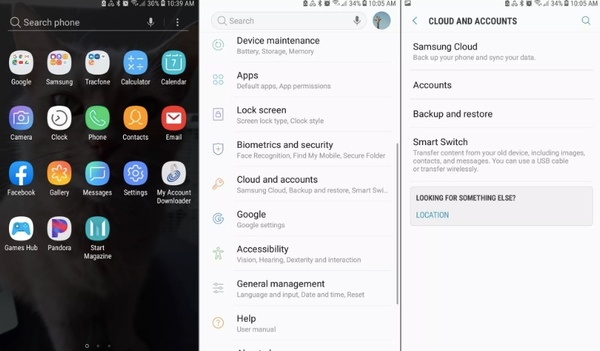
Примечание. Для более старых моделей Samsung вы можете нажать Samsung Cloud и Добавить аккаунт .
Часть 2. Как сделать резервную копию и восстановить данные с помощью Samsung Cloud
Шаг 1 Выберите Облако и аккаунты из приложения Настройки.
Шаг 2 Нажмите Резервное копирование и восстановление.
Шаг 3 Нажмите Резервные данные > выберите тип данных> Поддерживать использовать Samsung Cloud для резервного копирования данных.
Шаг 4 Нажмите Восстановить данные > выберите тип данных> Восстановить восстановить Samsung с помощью Samsung Cloud.
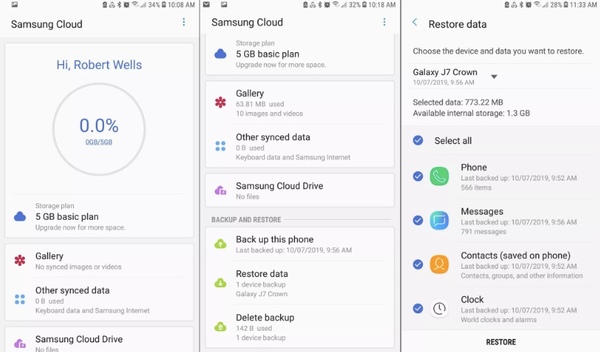
Часть 3. Как управлять настройками синхронизации и автоматического резервного копирования
Шаг 1 Откройте приложение «Настройки». Нажмите Samsung Cloud от Облако и аккаунты.
Шаг 2 Нажмите на три точки Больше значок в правом верхнем углу. Выбрать Настройки последующей Синхронизация и автоматическое резервное копирование настроек.
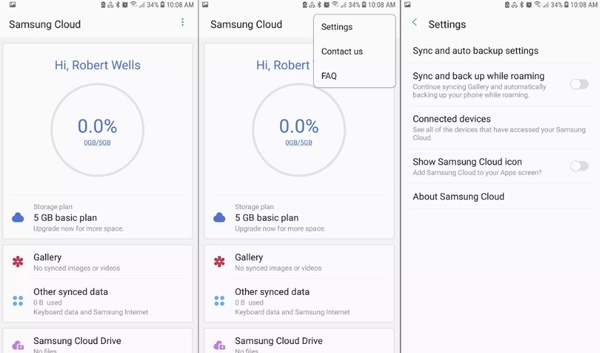
Шаг 3 В Синхронизация раздел, отметьте перед типом данных, который вы хотите синхронизировать. Затем нажмите Синхронизировать сейчас синхронизировать облако Samsung с фотографиями, контактами и многим другим.
Шаг 4 Переключение на Автоматическое резервное копирование раздел. Запускайте данные, которые вы хотите автоматически скопировать в Samsung Cloud, когда вы подключены к Wi-Fi.
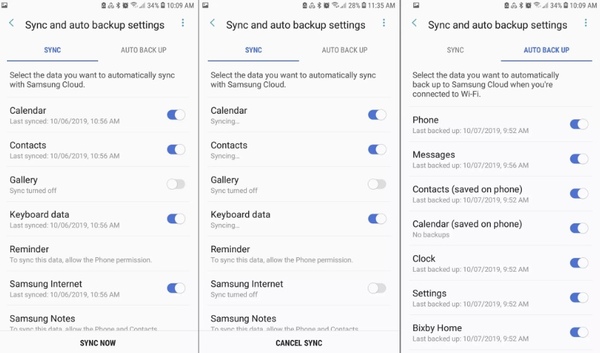
Часть 4. Как получить доступ к Samsung Cloud через Интернет
Войти https://support.samsungcloud.com/#/login и войдите в свою учетную запись Samsung. Позже вы можете проверять файлы со всех ваших устройств Galaxy.
Что делать, когда Samsung Cloud Storage заполнен
Вы можете получить уведомление о том, что Samsung Cloud не может Резервные данные потому что не хватает места. Хорошо, если ваши файлы резервных копий Samsung превышают 15GB, вам нужно заплатить за дополнительное хранилище. В течение этого времени вы можете отключить синхронизацию Samsung и функции автоматического резервного копирования для экономии места. Удаление больших видео и старых картинок также полезно. На самом деле, вы можете передавать и управлять данными Samsung с помощью стороннего приложения для передачи файлов, чтобы получить лучший опыт.
Часть 2. Samsung Cloud Альтернатива
Вы можете использовать функции резервного копирования и восстановления Samsung Cloud для обеспечения безопасности ваших файлов. Однако Samsung Cloud не идеален. Вы не можете создавать резервные копии и восстанавливать данные, сохраненные на SD-картах. Не все телефоны Samsung поддерживают Samsung Cloud. Например, вы не можете использовать Samsung Cloud на устройствах Galaxy от Verizon. Все будет хуже, если вы будете использовать Samsung Galaxy 6 Series, Galaxy J3 / J7, Galaxy Note 4 Series и более ранние модели.
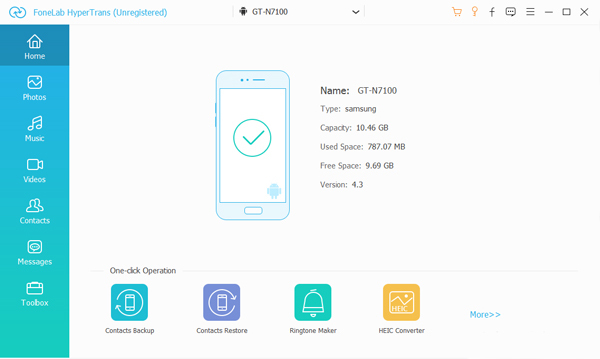
В течение этого времени вы можете запустить FoneLab HyperTrans с легкостью передавать и управлять данными с Samsung на любой телефон или компьютер.
- Передача данных с Samsung на любой Android, iOS, Windows или Mac.
- Резервное копирование и восстановление фотографий, видео, контактов, сообщений, музыки, документов и многое другое между устройством и компьютером.
- Используйте диспетчер контактов, чтобы добавлять, удалять, изменять имя контакта, адрес, номер, электронную почту и многое другое.
- Поддержка Android 8.0 и более ранних устройств, включая Samsung Galaxy S10, HTX, HUAWEI и т. Д.

Передача данных с iPhone, Android, iOS, компьютера в любое место без каких-либо потерь.
- Перемещайте файлы между iPhone, iPad, iPod touch и Android.
- Импортируйте файлы с iOS на iOS или с Android на Android.
- Переместите файлы с iPhone / iPad / iPod / Android на компьютер.
- Сохранить файлы с компьютера на iPhone / iPad / iPod / Android.
Таким образом, когда вы переключиться со старого Samsung на новый телефон, Вы можете переместить данные на любой Android или айфон легко и быстро. Все ваши данные и настройки Samsung не будут изменены. Не нужно беспокоиться об ограничении хранилища Samsung Cloud, не поддерживаемых типах данных, скорости Wi-Fi и прочем.
Это все о том, как использовать Samsung Cloud, и некоторые советы по этому поводу. Здесь вы можете создавать резервные копии и хранить любые данные, хранящиеся во внутренней и внешней памяти Samsung.
Статьи по теме
- Перенос данных с одной карты Micro SD на другой Android
- Как перенести фотографии со старого телефона LG на компьютер
- Как перенести фотографии со старого Samsung на другой Samsung
- Как перенести картинки между iPhone и Android