
Ссылки R1C1
Задача: ссылки в стиле R1C1 полезны в нескольких ситуациях, в частности, при использовании VBA, функции ДВССЫЛ (см., например, последний раздел заметки Ссылка на другой лист с помощью ДВССЫЛ) и условного форматирования. Поэтому краткое знакомство с ними будет полезно.
До появления платформы IBM PC существовало несколько популярных приложений электронных таблиц. Это были и VisiCalc и Quattro Pro и Multiplan. Впервые стиль А1 именования ячеек был представлен в VisiCalc. Но этот продукт быстро проиграл конкурентную гонку. Multiplan выпускался компанией Microsoft до выхода Excel. В этом продукте для адресации ячеек использовался формат R1C1, который с тех пор доступен и в Excel. Но именно Лотус 1-2-3 вырвался на вершину славы сразу же после выхода в 1982 г. и стал доминировать на рынке приложений электронных таблиц для ПК. Не в последнюю очередь благодаря удобной системе именования ячеек А1. [1]
Во время войн электронных таблиц, Microsoft осознала, что большинство пользователей голосуют за стиль ссылок А1, и чтобы конкурировать, ей придется делать вид, что в Excel используются ссылки А1. Конечно, Excel только делает вид, что использует А1. В действительности «за кулисами» работают R1C1. Если вы не верите мне, пройдите по меню ФАЙЛ –> Параметры, перейдите на вкладку Формулы, и в области Работа с формулами поставьте галочку Стиль ссылок R1C1 (рис. 1).
Рис. 1. Вы всего в одном клике от стиля ссылок R1C1
Скачать заметку в формате Word или pdf, примеры в формате Excel
Обратите внимание, что я не призываю вас перейти на стиль ссылок R1C1. Я не такой сумасшедший, как Microsoft, которая при переходе с Excel 2003 на Excel 2007 полностью заменила привычное меню. Вместо этого, я предлагаю вам изучить стиль R1C1, чтобы применять его, когда это уместно.
Решение: стиль ссылок R1C1 содержит буквы R (row – строка) и С (column – столбец). Без каких-либо чисел (т.е. в виде RC) R означает «та же строка, в которой введена формула» и C означает «тот же столбец, в который введена формула». Таким образом, простейшая ссылка в стиле R1C1 – это =RC. Если вы находитесь в ячейке C10 и введете =RC, вы имеете ввиду ячейку С10. Осторожно! Это приведет к возникновению ошибки – циклической ссылки.
Когда в дополнение к буквам R и C используются числа в квадратных скобках, вы ссылаетесь на ячейку, отстоящую от данной на указанное число ячеек. Например, формула =RC[-1] введенная в С10 ссылается на В10, а =R[10]C в С10 – на С20. Вы можете одновременно изменить, и строку, и столбец. Например, формула =R[1]С[1] введенная в С10 ссылается на D11.
Примечание: для строк положительные числа направляют вниз листа, отрицательные – вверх. Для столбцов положительные числа направляют вправо, отрицательные – влево.
Если вы хотите построить формулу для расчета рентабельности (GP) в колонке I, вы должны разделить значение в соответствующей строке столбца H на значение в столбце F (рис. 2). Видно, что формулы в столбце I разные в каждой строке.

Рис. 2. Со ссылками в стиле А1 (верхний рисунок) формулы в каждой ячейке разные, со ссылками в стиле R1C1 (нижний рисунок) формулы одинаковые.
А что если перейти к ссылкам в стиле R1C1? Вам нужно разделить значение в столбце на один левее текущего, на значение в столбце на три левее текущего. Вы можете использовать одну и туже формулу, независимо от того, в какой строке вы находитесь: =RC[-1]/RC[-3].
А что с абсолютными ссылками в стиле R1C1? Формулы в столбце J (рис. 3) гарантируют, что вы всегда используете налоговую ставку из ячейки М1. Для указания абсолютной ссылки в стиле R1C1, опустите квадратные скобки и укажите не смещение от текущей строки, а абсолютные номера строки и столбца. Например, ячейка $М$1 – это 13-й столбец строки 1, поэтому, используя R1C13.

Рис. 3. Абсолютные ссылки в стиле А1 (верхний рисунок) и R1C1 (нижний рисунок)
Резюме: ссылки R1C1 пригодятся вам при записи макросов, программировании VBA, использовании функции ДВССЫЛ и условном форматировании.
[1] Цитируется по изданию Пол Киммел и др. Excel 2003 и VBA. Справочник программиста.
Как изменить стиль ячейки в excel с rc на а
После открытия некоторых книг Excel вместо привычных ячеек типа A1, B2, D10 и т.д. мы видим, что и столбцы, и строки обозначены только цифрами. Такой стиль называется R1C1, что означает R – Row, т.е. строка, и C – Column, т.е. столбец. В случае с форматом R1C1 в формулах надо указывать не абсолютный адрес ячейки, а относительный, например, R[-12]C[-1] означает, что значение подставляется из ячейки на 12 строчек выше и 1 левее. Стиль ссылок по умолчанию в Excel — A1, но что делать, если стиль ссылок изменился, а работать с ним — ну просто никак?
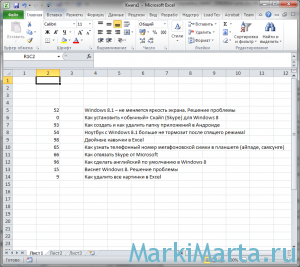
Рис.1. Ячейки в Excel в стиле R1C1
Знаю многих пользователей, кому такой стиль записи ячеек кажется удобным. Но большинство пользователей предпочли бы видеть обычную сетку ячеек вида A1.
Для того, чтобы вернуться к привычному отображению ссылок на ячейки в Excel, необходимо нажать Файл – Параметры (Рис.2), перейти в закладку «Формулы» и убрать галочку около пункта «Стиль ссылок R1C1» (Рис.3). Все ссылки на ячейки в формулах автоматически обновятся.
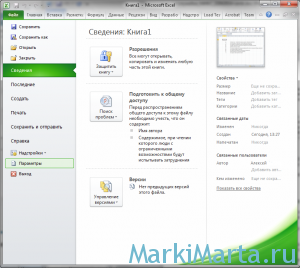
Рис.2. Параметры Excel
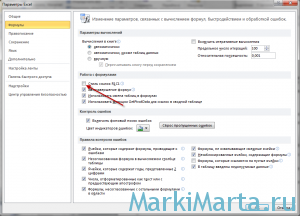
Рис.3. Поменять стиль ссылок в Excel
Как изменить стиль ссылок R1C1 на обычные A1 в программе Excel

Адреса ячеек в Excel могут отображаться в двух разных форматах:

1) Самым популярным и для большинства пользователей наиболее удобным форматом адреса ячейки являются буквы латинского алфавита с цифрами, где названия столбцов указываются буквами, а названия строк — цифрами. И, как следствие, ячейки имеют адреса, основанные на имени пересечения столбца и строки.
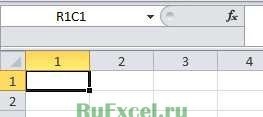
2) Второй формат — относительные ссылки, менее популярен и востребован. Это формат R1C1. Этот формат отображения показывает адреса ячеек, используемых в формуле, относительно выбранной ячейки, в которую записана формула. Многие пользователи, увидев такой формат отображения адресов ячеек, впадают в состояние изумления и пытаются перевести форму адресов в привычную буквенно-цифровую форму.
Изменение типа адреса
Чтобы изменить тип адресов, выполните следующую последовательность действий:


- войдите во вкладку «Файл»;
- выберите меню «Параметры»;
- затем выберите вкладку «Формулы»;
- во вкладке «Формулы» снимите «галочку» (check box) перед параметром «R1C1 Link Style»;
- нажмите кнопку «Ок».
После выполнения заданной последовательности действий адреса ячеек приобретут обычный вид: A1; B1; C1 и так далее.
Calc.Форматирование данных: Часто задаваемые вопросы
Форматирование — это визуальная разметка таблицы и текста. Оно включает определение формата бумаги, границ страниц, шрифтов и эффектов шрифта, а также отступов и интервалов, форматов представления чисел. В OpenOffice.org текст можно форматировать с применением стилей или вручную.
Есть ли возможность преобразования числа в текст, например: 10 000,00 -> Десять тысяч рублей 00 коп?
В таблице есть ячейка при переходе на которую должен открываться список для выбора нужной строки. Как сформировать такой список и как к нему обращаться? Естественно он должен иметь возможность пополнения.
Данные — Проверка
Поддерживается ли стиль отображения ячеек R1C1?
Да,но только в сборках OpenOffice.org pro и Go-oo, но недостаточно корректно. Выявлены ошибки в работе формул при вычитаниях, использовании массивов.
При стиле отображения R1C1 невозможно прописать обычное вычитание одной ячейки из другой
Вместо RC[1]-RC[2] Вы можете использовать конструкцию RC[1]+-RC[2]. Подробнее о стиле отображения R1C1 см. #Поддерживается ли стиль отображения ячеек R1C1?
Как убрать колонтитулы навсегда?
Хочу сделать обрамление ячеек пунктирной линией.
К сожалению, пока этого сделать нельзя. Количество стилей линий обрамления в Calc сильно ограничено. См. Список нерешённых проблем ООо
Пишу в ячейке 4.5, а он мне возвращает 04.05.07
В России в качестве десятичного разделителя принята запятая, поэтому присутствие точки распознаётся как дата. Вводите вещественные числа с использованием запятой: 4,5.
Если так необходимо использовать точку, установите Язык: Английский (меню Формат — Ячейки. вкладка Числа). Смену языка необходимо произвести до ввода значений в ячейку.
Аналогичного результата можно добиться, если до ввода значения изменить формат ячейки на «Текстовый» (меню Формат — Ячейки. вкладка Числа, пункт Категория).
Обрабатываю большие объёмы данных, где разделителем десятичных разрядов служит точка. Поэтому при работе с ООо постоянно приходится производить операцию замены до работы в ООо Calc и после, чтобы работать с данными дальше. Всё-таки, можно ли изменить в ООо разделитель десятичных разрядов с запятой на точку?
Попробуйте несколько вариантов:
- Расширение CT2N
- Смените локальные настройки по умолчанию: Сервис— Параметры— Настройки языка— Языки— Локальные настройки. Смените стандартные установки локали на Английский; Это следует сделать до открытия файла.
- При импорте, к примеру, csv-файлов можно указывать в настройках столбца с числами Английский — и ООо Calc будет правильно интерпретировать форматы и заменять точку на запятую автоматически.
Как в формуле =Е15/К15*Е4 при копировании сделать так, что бы Е15 и К15 задавались как константы (в Excel нажатием кнопки F4), а менялась только Е4?
| Принять участие в проекте! |
|---|
| Общие вопросы |
| Форматирование ответов |
| Вопросы использования |
| Популярные разделы: |
| Writer: Часто задаваемые вопросы |
| Calc: Часто задаваемые вопросы |
| Орфография и грамматика |
| Полезности и секреты |
| Главная страница |
Необходимо указать абсолютные ссылки =$Е$15/$К$15*Е4 Нужное сочетание клавиш SHIFT + F4.
Для перевода строки в ячейке MS Excel использовалось сочетание клавиш ALT+Enter. Какое сочетание используется в ООо для данной операции?
СTRL+Enter Сочетания клавиш см. здесь
Как применять условное форматирование?
Перед применением условного форматирования создайте стили с необходимой заливкой. см. раздел Calc.Стили и шаблоны: Часто задаваемые вопросы Формат — Условное форматирование. Далее указывайте, какой стиль для конкретной ячейки нужно применять в зависимости от выполнения условия.
| Вместо условия Вы можете указать ссылку на ячейку. |
При написании слово «Май», преобразуется при закрытии ячейки в «май» с маленькой буквы. Как исправить?
Как вариант написать так: ‘Май (поставить апостроф перед словом) Как вариант — растянуть слово Апрель на следующую ячейку) Или удалить список сортировки «янв,фев,мар, . » Сервис — Параметры — OpenOffice.Org Calc — Списки сортировки. Автозамена слова Май на май происходит из этого списка сортировки, поэтому при растягивании слова Май на следующую ячейку будет подставляться корректное Июнь (из списка «Январь,Февраль, «), а не июн.
Как задать смещение нумерации страниц?
В меню Формат — Страница — Лист — № первой страницы.
Как разбить ячейку по диагонали?
Нет способа физического разбиения ячейки по диагонали. Есть только вариант обрамления.
Однако, можно визуально добиться нужного эффекта, используя объединение ячеек. Для разбитой по диагонали ячейки задействуется четыре смежные: два столбца и две строки, причём столбцы должны быть одинаковой ширины, а строки — одинаковой высоты. К первой и последней ячейкам применяем обрамление «по диагонали».
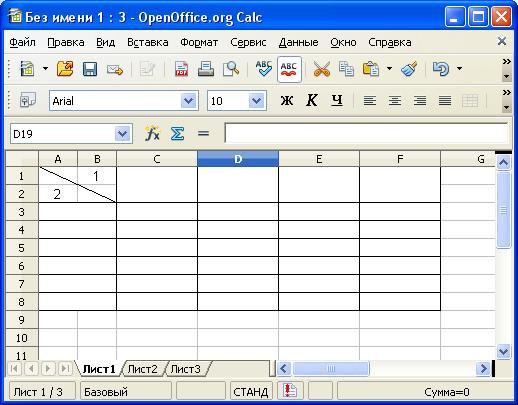
Визуальный эффект достигнут (см. изображение).
| Перейти к разделу: Writer | Calc | Общее | UI | Глоссарий | Принятые сокращения | Полезности | Содержание |