
Кнопка включения умеет не только активировать iPhone. Вот 5 функций, о которых вы могли не знать
Попробую сейчас задать вам странный вопрос: а вы знаете, где на Айфоне находится кнопка включения? Скорее всего, ответ прозвучит сразу и утвердительный. Как можно не знать, как разблокировать, заблокировать и включить смартфон. Предельно очевидная функция, которая никогда не вызывает никаких вопросов. Но что если я вам скажу, что эта кнопка нужна не только для перечисленных выше функций. Наверняка вы ни разу не задумывались о том, какие возможности еще можно привязать на кнопку включения на Айфоне.
Кнопка включения на iPhone выполняет много полезных функций
❗️ЕЩЕ БОЛЬШЕ СТАТЕЙ ОБ APPLE ИЩИТЕ В НАШЕМ ДЗЕНЕ СОВЕРШЕННО БЕСПЛАТНО
Например, с помощью нее вы сможете активировать экстренный вызов, запустить медкарту, отключить Face ID или Touch ID и, самое примитивное — вызвать Siri. В этом материале рассказываем про пять функций кнопки включения iPhone, о которых вы могли не знать, и как ими пользоваться.
Как включить Сири на Айфоне
Начать предлагаю с самого простого — Siri. Еще во время первой активации iPhone операционная система предлагает активировать голосового ассистента. Можно, конечно, настроить запуск на фразу “Привет, Siri”, но, мне кажется, это не всегда удобно. Иногда проще сделать это как раз с помощью кнопки включения:
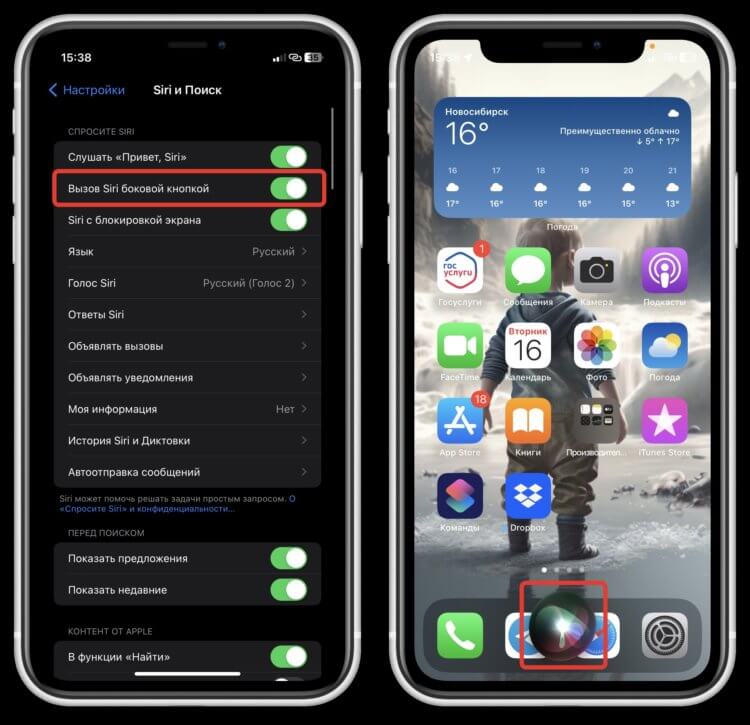
Запуск Сири одна из самых очевидных функций кнопки блокировки
- Откройте настройки iPhone и перейдите в раздел “Siri и Поиск”;
- Активируйте переключатель “Вызов Siri боковой кнопкой”.
Теперь вам достаточно будет нажать и задержать кнопку блокировки iPhone, и Siri активируется. Если вы регулярно пользуетесь голосовым ассистентом, то это самый удобный способ запуска, который позволит вам избежать случайных срабатываний.
Кнопка экстренного вызова на Айфоне
Теперь давайте немного усложним задание. На iPhone есть большое количество настроек и функций для безопасности пользователей. Одна из таких — это экстренный вызов. Если у вас нет возможности набирать номер или искать нужный контакт, вы сможете пять раз нажать на кнопку блокировки, и начнется вызов экстренному контакту:
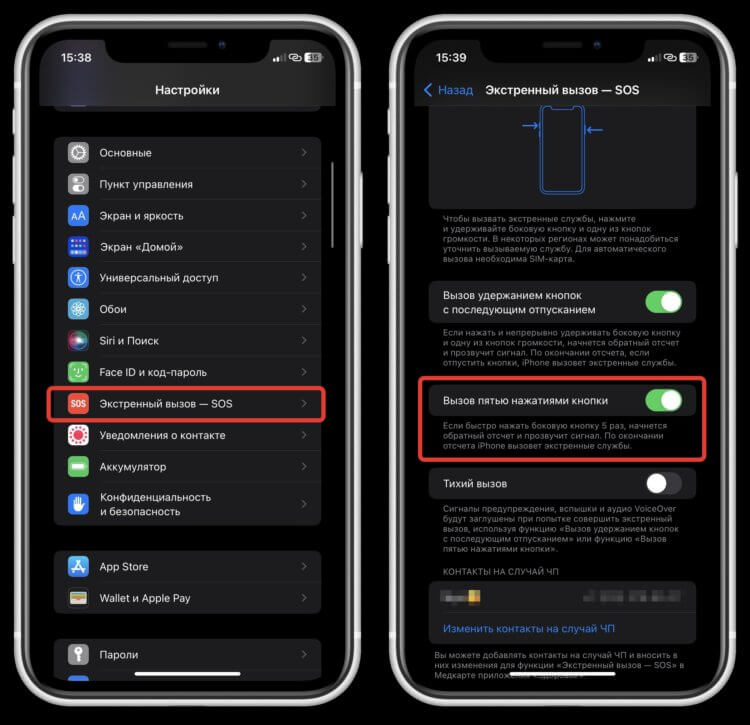
Необходимо пять быстрых нажатий
- Откройте настройки на iPhone;
- Перейдите в раздел “Экстренный вызов — SOS”;
- Активируйте переключатель “Вызов пятью нажатиями кнопки”.
❗️ПОДПИСЫВАЙСЯ НА ТЕЛЕГРАМ-КАНАЛ СУНДУК АЛИБАБЫ, ЧТОБЫ ПОКУПАТЬ ТОЛЬКО ЛУЧШИЕ ТОВАРЫ С АЛИЭКСПРЕСС
Теперь при пятикратном быстром нажатии на кнопку блокировки сразу же начнется обратный отсчет и будет совершен экстренный вызов. И даже не придется ковыряться в телефонной книге в поисках нужного контакта.
Как отключить Face ID на Айфоне
Есть у кнопки включения iPhone еще одна очень интересная функция. Она позволяет полностью отключить Face ID или Touch ID и активировать запрос код-пароля. В некоторых ситуациях для безопасности это очень важная функция, поэтому всегда стоит помнить о ней:
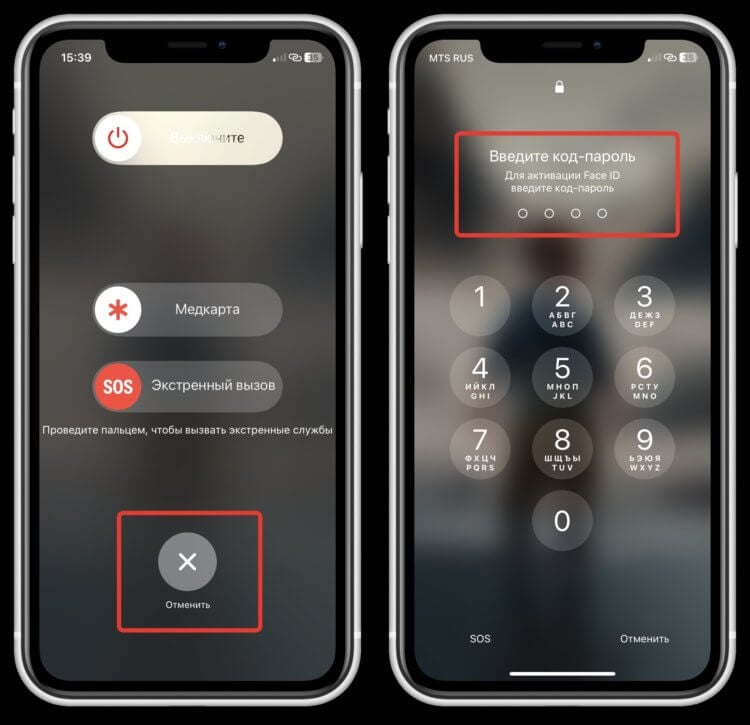
Face ID или Touch ID будут отключены
- Находясь на экране блокировки пять раз, быстро нажмите на кнопку блокировки;
- На появившемся экране нажмите “Отмена”.
iPhone сразу же заблокируется и предложит вам активировать Face ID с помощью ввода код-пароля. Других вариантов разблокировки не будет, поэтому данные на своем смартфоне вы защитите. Если еще и использовать какой-нибудь сложный пароль, то будет вообще здорово.
Как посмотреть медкарту на Айфоне
Те, кто уже давно пользуются Айфонами и другой техникой Apple, обратили внимание, что в Купертино стараются всячески подталкивать пользователей к здоровому образу жизни. В дополнение к этому в приложение “Здоровье” есть очень удобный раздел под названием “Медкарта”. Туда можно занести все важные для вас данные и в случае необходимости быстро запустить ее прямо с экрана блокировки. Причем сделать это сможет хоть кто, в том числе врач скорой помощи. И да, для этого тоже нужна кнопка включения:
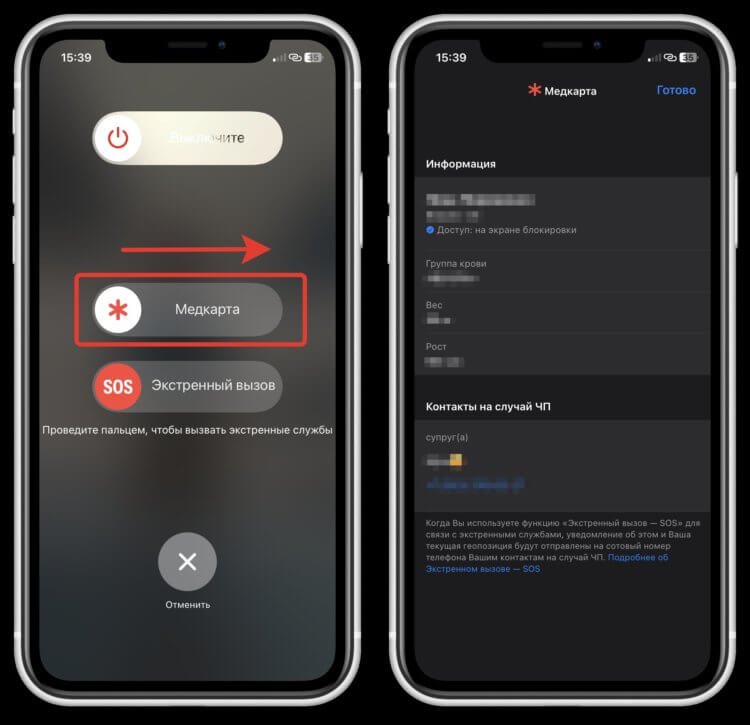
Вся информация из медкарты сразу появится на экране
- Откройте приложение “Здоровье” на iPhone;
- Перейдите на вкладку “Обзор” и выберите ваш аккаунт;
- Зайдите в пункт “Медкарта” и заполните все необходимые данные;
- Активируйте переключатель “На заблокированном экране”;
- Находясь на экране блокировки пять раз, быстро нажмите на кнопку включения;
- Проведите ползунок “Медкарта” слева направо.
❗️ПОДПИШИСЬ НА НАШ ЧАТИК В ТЕЛЕГРАМЕ. ТАМ ТЕБЕ ОТВЕТЯТ НА ЛЮБЫЕ ВОПРОСЫ
Кстати, после этих действий Face ID или Touch ID тоже отключится. Смартфон будет считать, что вашим состоянием могут воспользоваться для доступа к внутренней информации, и предложит ввести код-пароль.
Сброс вызова кнопкой на Айфоне
И даже это не все, для чего может использоваться кнопка включения на Айфоне. Наверняка вы уже вспомнили, что можно сбросить любой входящий вызов боковой кнопкой. Однократное нажатие во время звонка отключает звук и вибрацию, а двойное отклоняет сам звонок. Вот только далеко не всем это удобно. Иногда во время звонка необходимо просто заблокировать экран, особенно если разговор идет через гарнитуру, а получается сброс. Но это можно настроить:
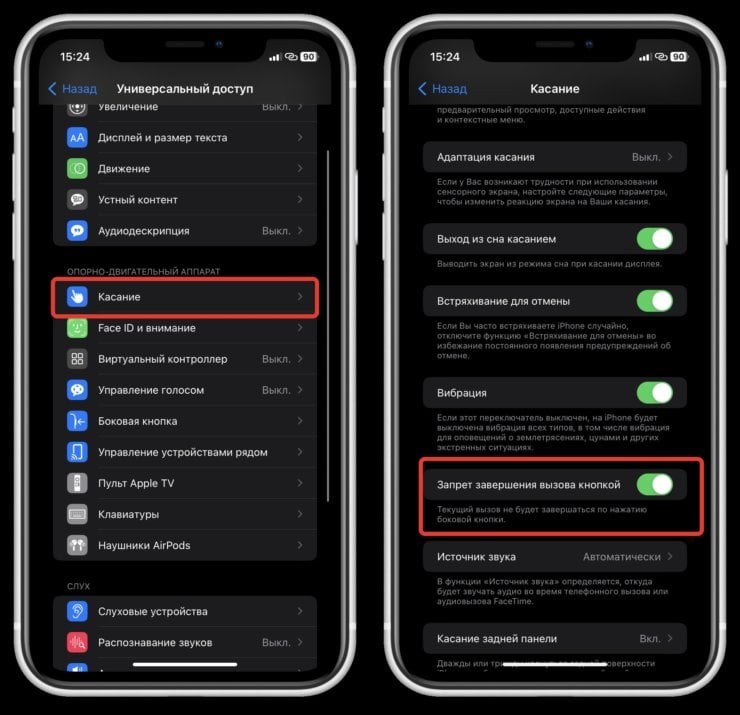
Нажатие на кнопку блокировки не позволит сбросить вызов
- Откройте настройки на Айфоне и перейдите в раздел “Универсальный доступ”;
- В блоке “Опорно-двигательный аппарат” выберите пункт “Касание”;
- Активируйте переключатель “Запрет завершения вызова кнопкой”.
Теперь нажатие на кнопку включения просто заблокирует экран Айфона во время разговора, вместо того, чтобы сбрасывать вызов.
Не работает кнопка выключения на Айфоне
Но что делать, если по какой-то причине сломалась кнопка включения на Айфоне? Здесь Apple предусмотрела целых два варианта развития событий. Вы можете вызвать специальную экранную кнопку AssistiveTouch и пользоваться ей, не прикасаясь больше к физической. А можете превратить заднюю панель iPhone в кнопку блокировки. Да, благодаря легким постукиваниям вы сможете блокировать экран и выполнять другие действия. При этом на экране ничего не будет мешаться:
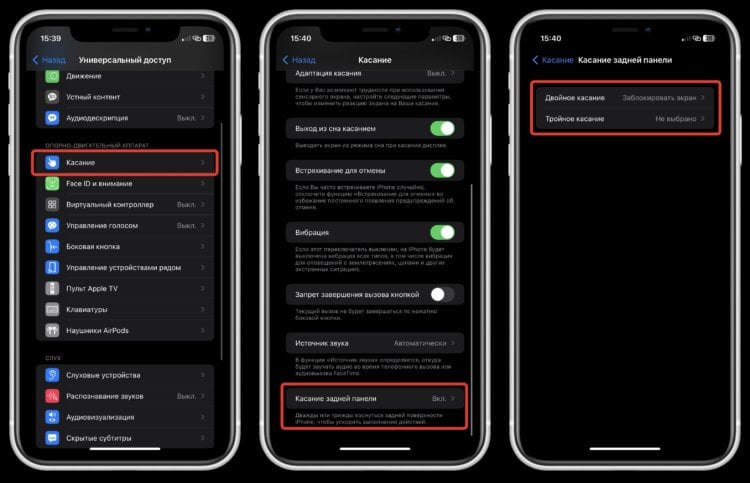
Можно настроить блокировку и на тройное касание, чтобы избежать случайных нажатий
- Откройте настройки на Айфоне и перейдите в раздел “Универсальный доступ”;
- В блоке “Опорно-двигательный аппарат” выберите пункт “Касание”;
- Пролистайте вниз и перейдите в “Касание задней панели”;
- Выберите нужное количество касаний и назначьте блокировку экрана на них.
AssistiveTouch включается в том же пункте Универсального доступа, но мне кажется, что вариант с постукиванием по задней панели более удобный. Мы не забыли про то, что кнопка включения запускает Apple Pay на Айфоне. Просто из-за того, что сервис в России больше не работает, смысла в этом нет. А вообще кнопка блокировки оказалась универсальным инструментом практически на все случаи жизни
11 функций боковой кнопки iPhone X
Привычная кнопка Sleep/Wake на iPhone X немного изменилась. Теперь она больше, стала называться «боковой кнопкой», её легче нажимать, и она может делать очень много всего.

#1. Активация экрана
Боковую кнопку всё ещё можно использоваться для активации экрана, а также блокировки устройства.
#2. Включение
Когда ваш iPhone будет выключен, зажмите боковую кнопку, чтобы его включить.
#3. Активация Siri
Из-за отсутствия кнопки «home» Siri теперь нужно вызывать зажатием боковой кнопки.
#4. Выключение, Экстренный вызов – SOS, Медкарта

Чтобы выключить iPhone X, боковую кнопку нужно зажать одновременно с одной из кнопок громкости. Через пару секунд вы почувствуете вибрацию, и появится экран со слайдерами выключения устройства, вызовом экстренных служб и вашей медкартой.

#5. Быстрый вызов экстренных служб
Если включить функцию в настройках, боковую кнопку можно будет нажать 5 раз, чтобы сразу же начать вызов в экстренные службы.
#6. Apple Pay
Чтобы совершить платёж Apple Pay, сначала нужно дважды нажать боковую кнопку. После этого нужно будет авторизоваться с помощью Face ID и поднести смартфон к терминалу.
#7. Покупка приложений

Теперь вы точно случайно не купите приложение в App Store. Сначала придётся дважды нажать на боковую кнопку, а только потом авторизоваться Face ID. Если вы нажмёте «купить» в App Store, система сначала попросит вас нажать на кнопку.
#8. Скриншот
Чтобы сделать скриншот, одновременно зажмите боковую кнопку и кнопку увеличения громкости.
#9. Принудительная перезагрузка

Нажмите на кнопку увеличения громкости, потом на кнопку уменьшения громкости, а потом зажмите боковую, пока на экране не появится логотип Apple. Это была принудительная перезагрузка. Все ваши данные останутся в целости и сохранности, перезагрузятся только функции системы. Обычно это помогает справиться с багами.
#10. Временное отключение Face ID

Зажмите верхнюю часть своего iPhone так, чтобы нажались все три кнопки. Вы почувствуете вибрацию, Face ID отключится, и система потребует ввести пароль.
#11. Режим восстановления
Если у вас возникли серьёзные проблемы с iPhone X, то его нужно обновить с помощью iTunes. Подсоедините смартфон к компьютеру и запустите iTunes. После этого нажмите кнопку увеличения громкости, потом кнопку уменьшения громкости, а потом зажмите боковую до появления логотипа iTunes.
Как пользоваться iPhone, если сломалась кнопка блокировки

В закладки
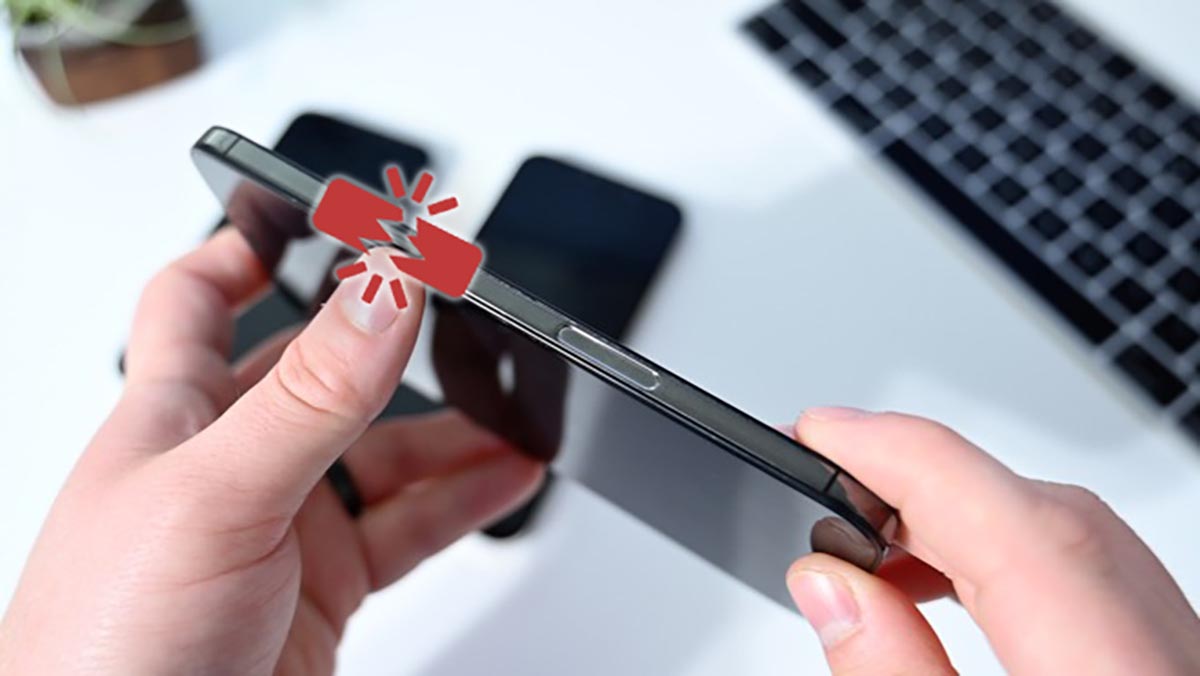
На клавишу блокировки iPhone завязано большое количество полезных действий и возможностей iOS. Если кнопка начнет заедать или вовсе перестанет работать, гаджет придется нести в ремонт.
Однако практически все нужные действия, которые выполняются при помощи боковой клавиши, имеют альтернативные способы активации. Можно настроить их, чтобы продлить срок работы физической кнопки или банально отсрочить время похода в сервис.
�� Спасибо re:Store за полезную информацию. ��
Как выключать и включать iPhone с неработающей боковой кнопкой
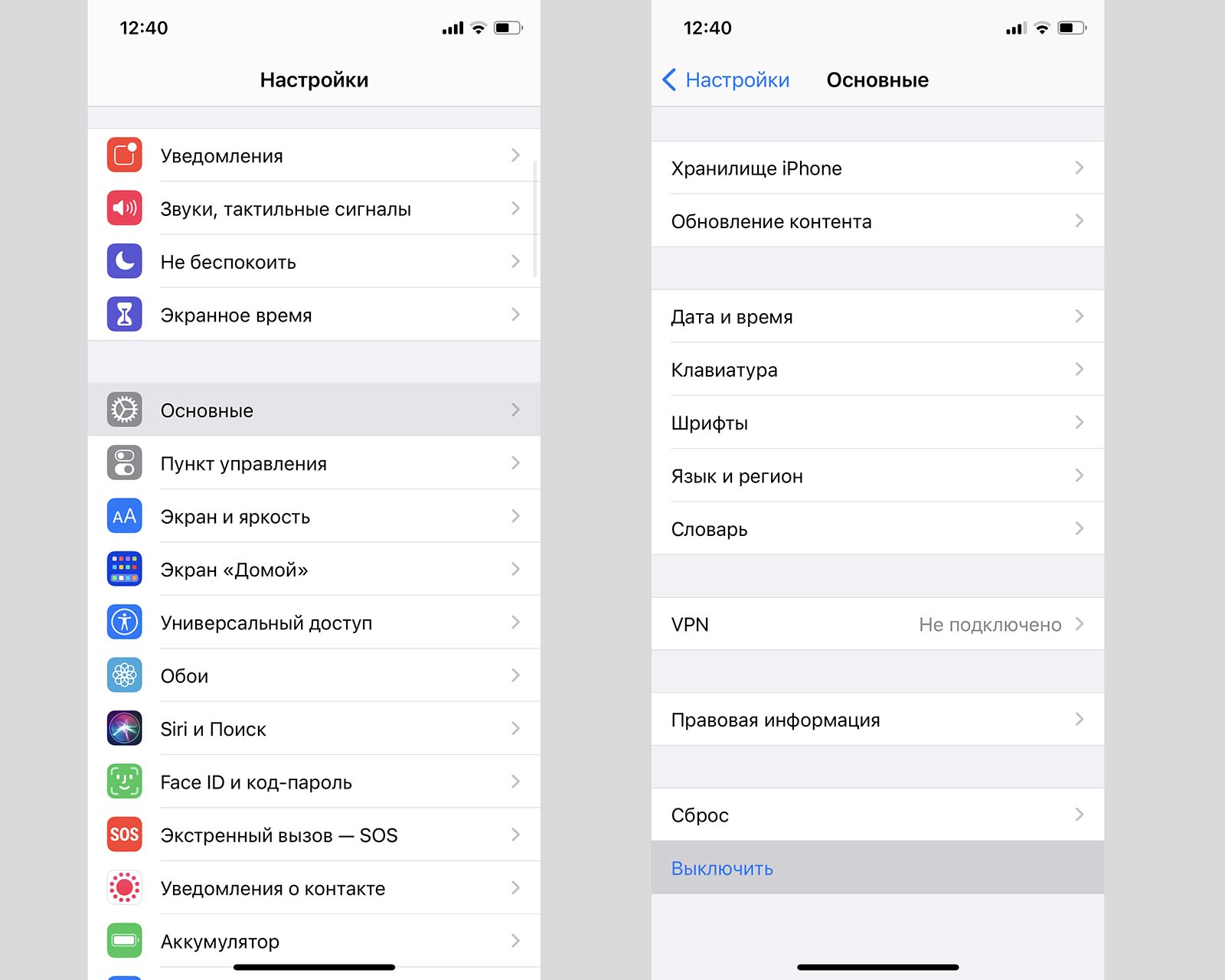
Начиная с iOS 11 для выключения смартфона предусмотрен специальный пункт меню, который находится по пути Настройки – Основные – Выключить. Так получится отключить iPhone или iPad без использования кнопки питания.
Чтобы после этого включить гаджет с неработающей клавишей, нужно просто подключить его к любому источнику питания. Через несколько секунд после начала заряда выключенный гаджет включится автоматически.
Можно подключать как проводную зарядку, так и помещать смартфон начиная с iPhone 8 и iPhone X на беспроводную QI станцию. Устройство включится в любом случае.
Как выключать и включать экран iPhone жестом
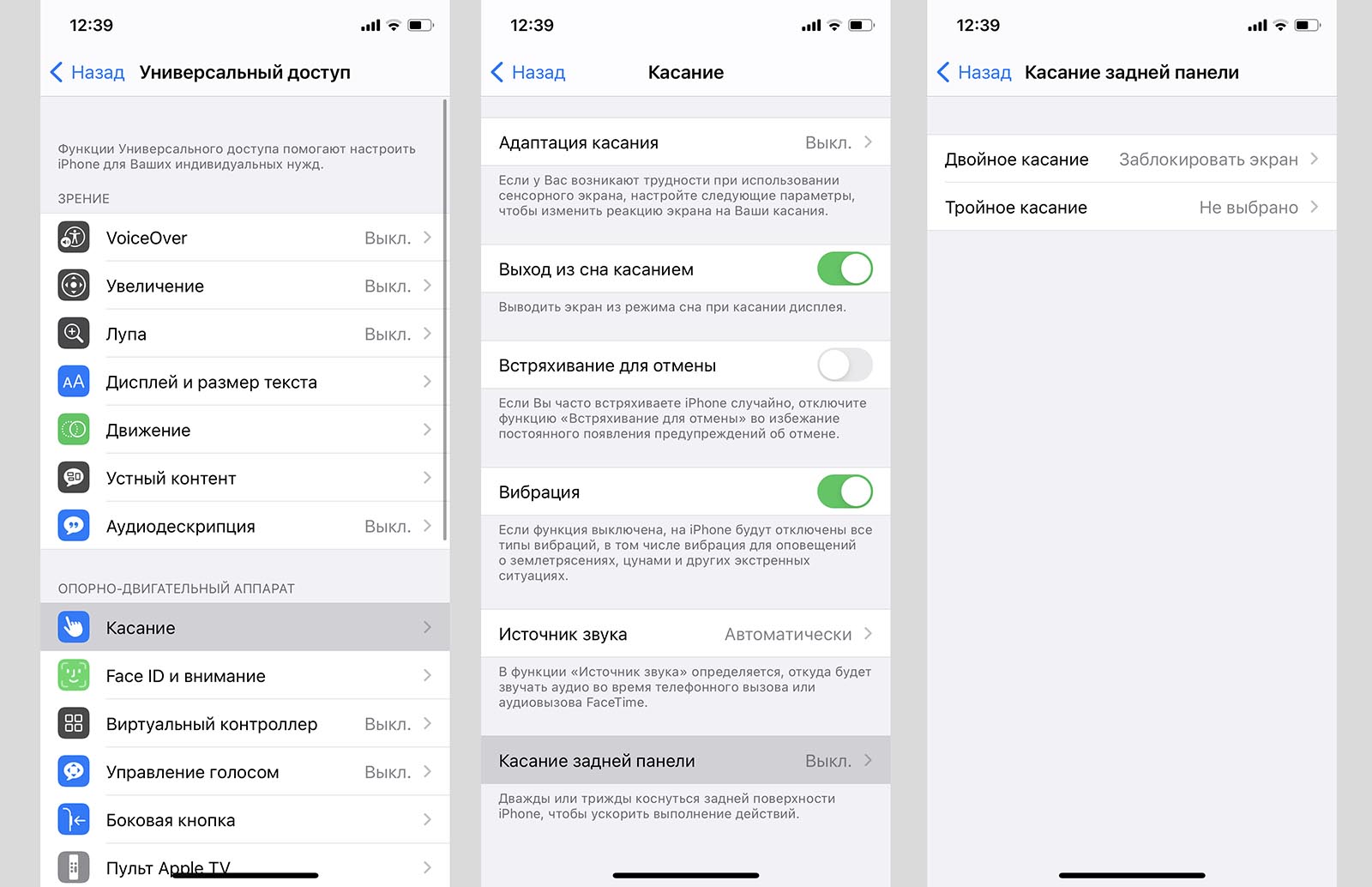
Начиная с модели iPhone X для активации экрана достаточно тапнуть по нему одним пальцем. На более старых версиях устройства (и iPhone SE 2020) этот жест заменяет нажатие на кнопку Домой.
Еще для активации экрана можно использовать опцию Поднять для активации (Настройки – Экран и яркость). В этом случае смартфон будет включать экран, когда зафиксирует жест поднятия с поверхности или поймет, что вы его достаете из кармана.
Выключать экран можно при помощи автоблокировки (Настройки – Экран и яркость – Автоблокировка).
Кроме этого выключение дисплея можно настроить на двойное или тройное постукивание по задней крышке смартфона. Фишка появилась в iOS 14 и доступна на iPhone X или новее.
Настраивается опция по пути Настройки – Универсальный доступ – Касание – Коснуться сзади. Здесь выбираем подходящий тип постукивания, а в качестве действия устанавливаем Заблокировать экран.
Теперь постукивание по задней крышке сделает то же, что и нажатие на кнопку питания устройства.
Как вызывать Siri без боковой кнопки
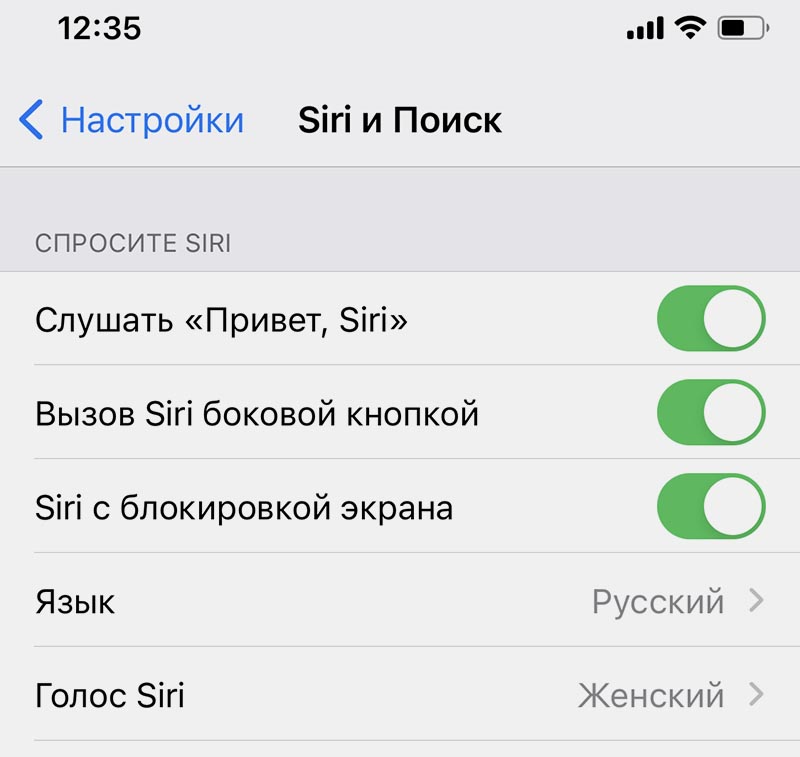
Для общения с голосовым ассистентом можно использовать давно знакомую фразу “Привет, Siri”.
Включается фишка по пути Настройки – Siri и Поиск – Слушать «Привет, Siri».
Кроме этого не забывайте, что ассистент можно вызывать через AirPods или Apple Watch.
Как настроить виртуальную кнопку в iOS
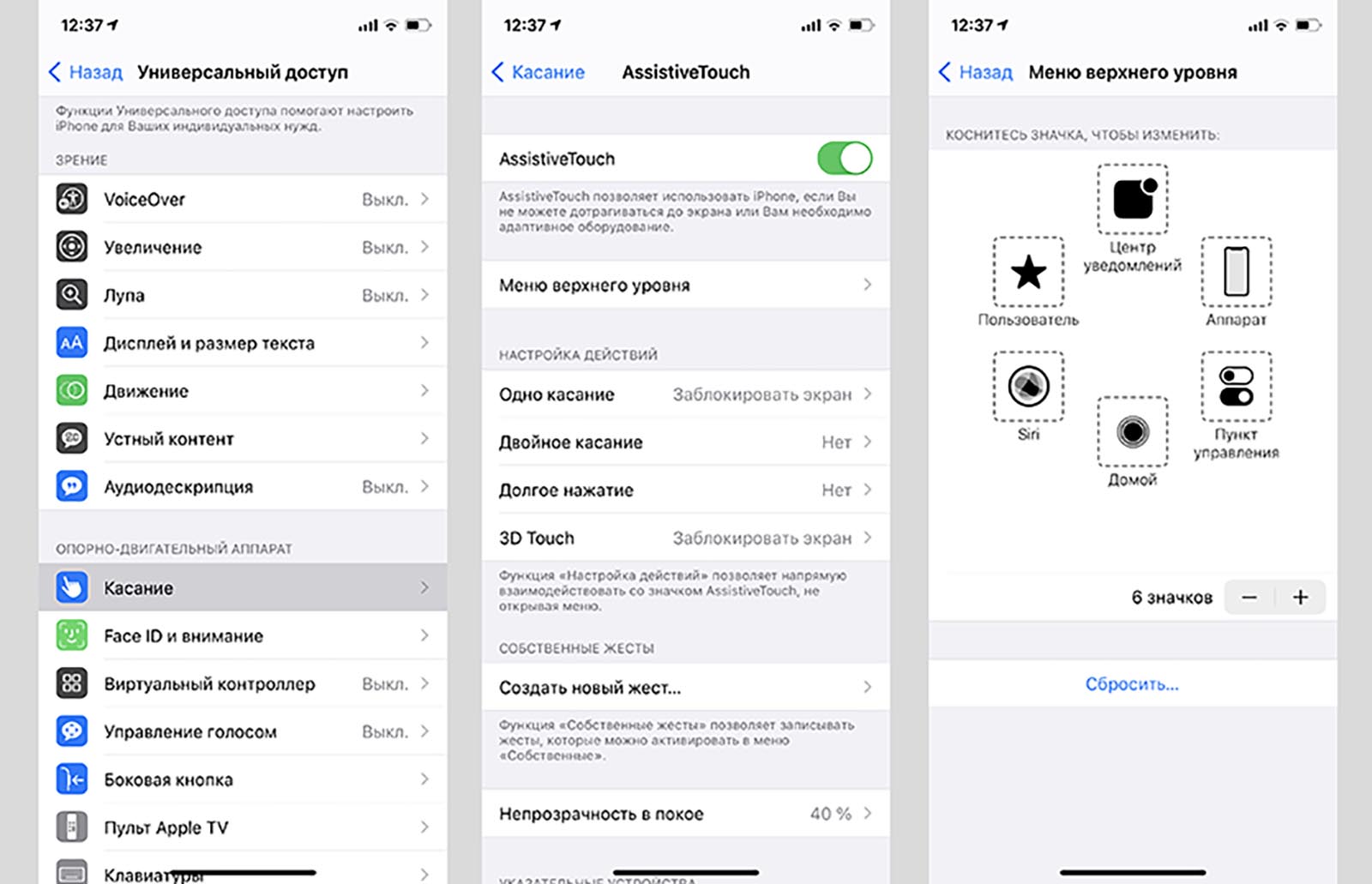
Альтернативный способ решения проблемы это меню AssistiveTouch. В него можно добавить отдельные кнопки для нужных действий с гаджетом.
1. Переходим в Настройки – Универсальный доступ – Касание – AssistiveTouch.
2. Активируем главный переключатель.
3. В разделе меню верхнего уровня можно настроить кнопки для выключения экрана, перезагрузки смартфона или вызова голосового ассистента.
4. Если от виртуальной клавиши нужно лишь одно действие – настройте его на одно касание, двойное нажатие или 3D Touch меню (на поддерживаемых смартфонах).
Так получите виртуальную кнопку на экране iPhone, которая сразу будет совершать нужное действие или вызывать меню с различными вариантами жестов на замену боковой клавише.
Как активировать режим SOS без боковой клавиши
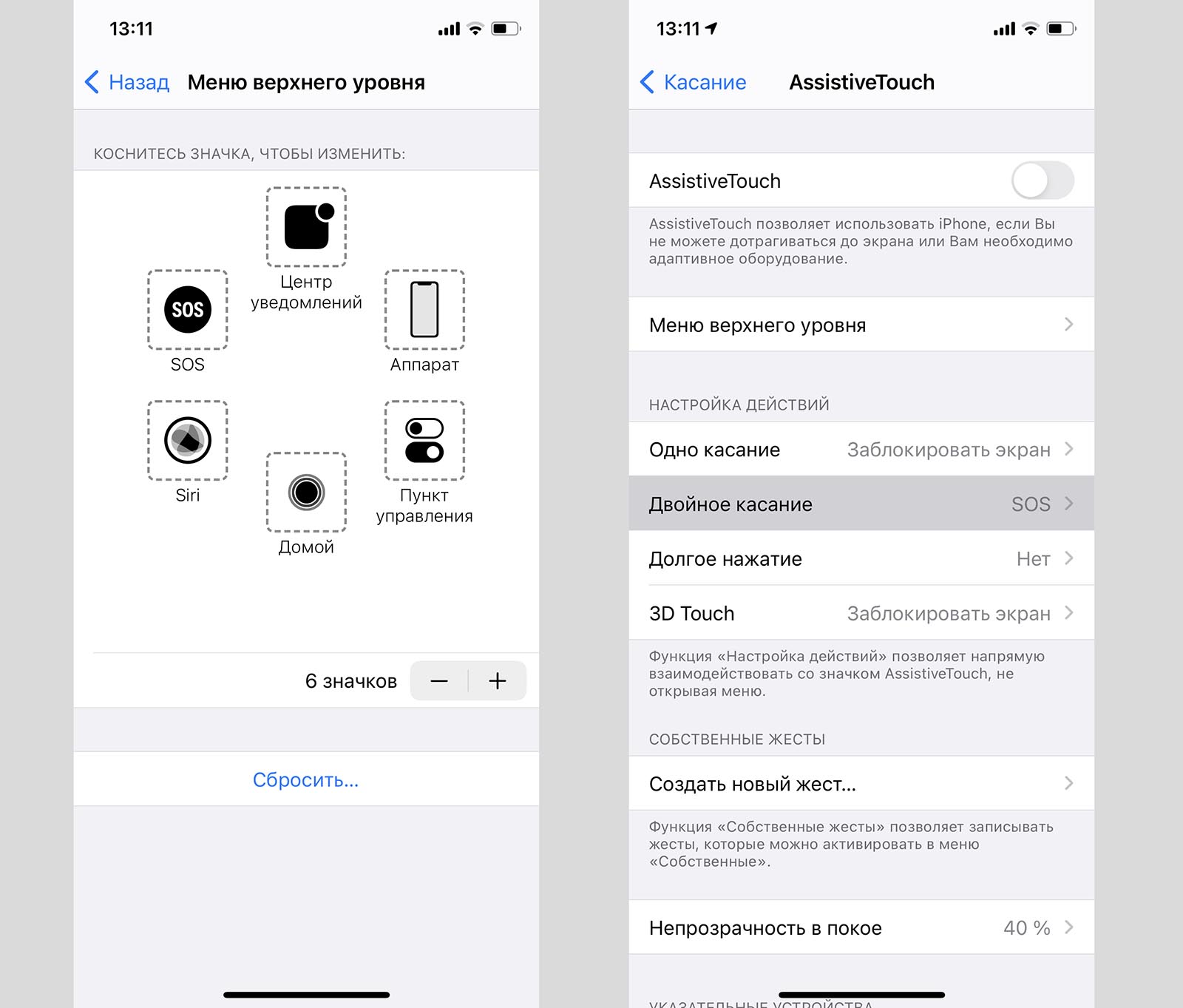
Единственным альтернативным способом активации SOS-режима является добавление соответствующего жеста в AssistiveTouch.
Для этого по пути Настройки – Универсальный доступ – Касание – AssistiveTouch добавляем клавишу SOS либо настраиваем активацию режима на двойное касание или долгое нажатие.
Активировать режим будет немного сложнее, но и ложные срабатывания будут случаться крайне редко.
Как подтверждать покупки без боковой кнопки на iPhone
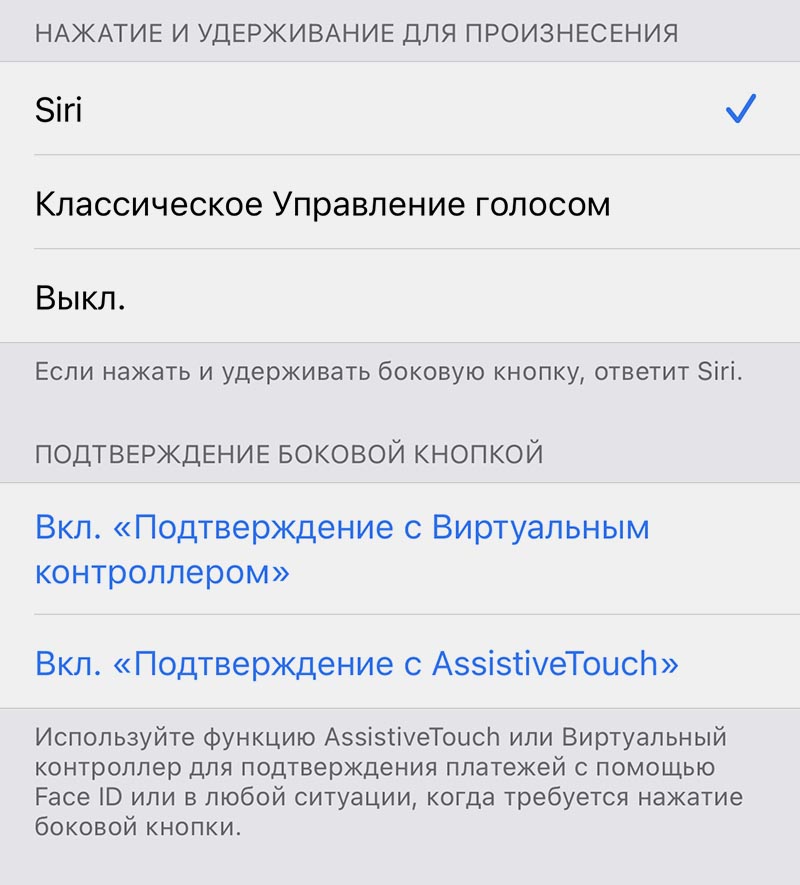
Настроить альтернативный способ подтверждения для совершения покупок вместо двойного нажатия на боковую кнопку устройства можно. Но для первой активации клавиша должна изначально работать.
Если у вас уже проблемы с боковой кнопкой, она срабатывает через раз или заедает, поскорее настройте альтернативный способ совершения покупок.
Для этого перейдите в меню Настройки – Универсальный доступ – Боковая кнопка и в разделе Подтверждение боковой кнопки выберите нужный пункт.
Заменить двойное нажатие клавиши можно на уже известное нам меню AssistiveTouch или Виртуальный контроллер. При первой настройке опции придется подтвердить действие двойным нажатием боковой кнопки, а в дальнейшем совершение покупок будет осуществляться выбранным способом.
Теперь вы знаете, как обойтись без боковой кнопки на iPhone в любой сложившейся ситуации.
Как на iPhone включить секретную кнопку, которая может все?


Выход iOS 14 предложил по-новому взглянуть на многие привычные вещи, сделав их ещё более удобными. Например, теперь владельцы iPhone могут выполнять разные действия, не касаясь самого экрана или кнопок смартфона. Для этого нужно лишь 2-3 раза постучать пальцем по его задней панели. Таким образом можно сделать скриншот, вызвать такси или запустить камеру. Но обо всем по порядку.
Функция «Коснуться сзади» работает на iPhone 8 и более поздних моделях. Единственное условие – на них должна быть установлена iOS 14 или последняя версия операционной системы. «Новая» кнопка находится в области логотипа Apple на задней крышке iPhone.
Какие действия можно настроить?
Быстрые команды можно настроить на свой вкус. По умолчанию установлены:
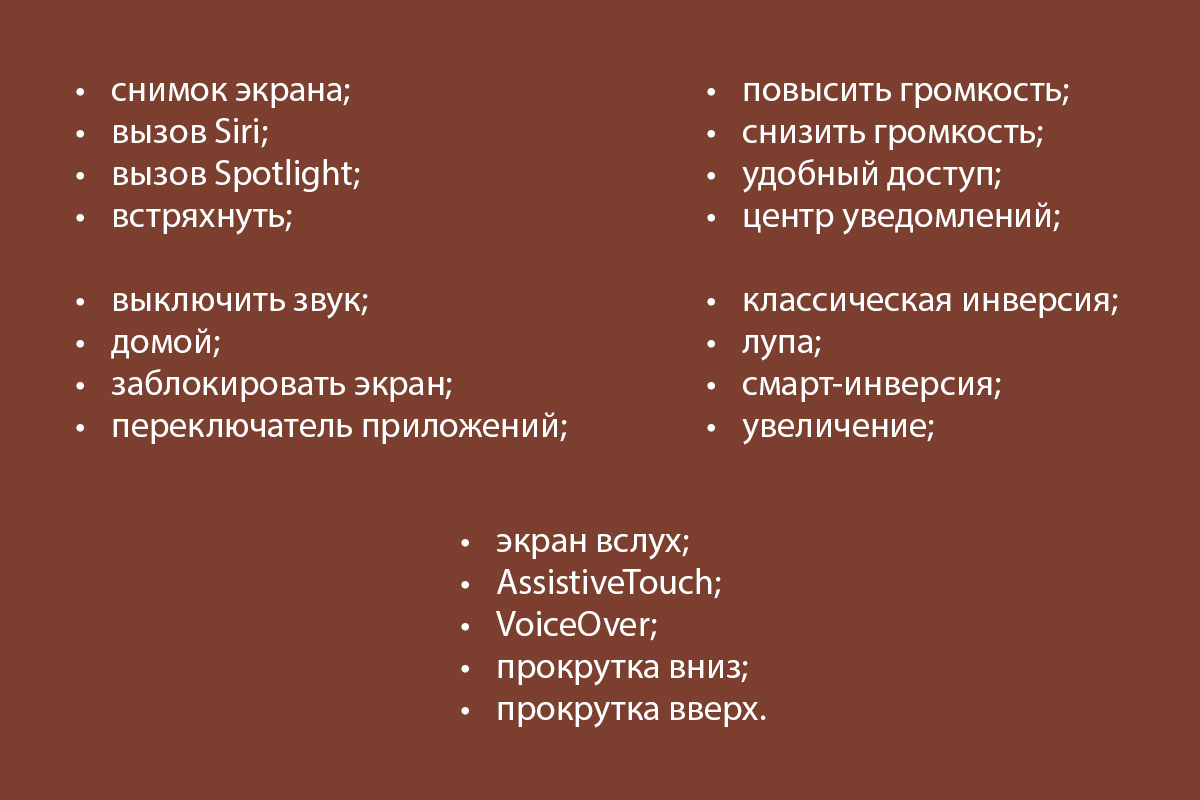
Как включить быстрые команды:
1. В настройках выберите раздел «Универсальный доступ» и кликните «Касание».
2. Прокрутите до пункта «Касание задней панели» и выберите действие для двойного или тройного касания.
Как настроить собственное действие для касания?

В дополнение к существующим действиям, которые уже включены в возможности «Универсального доступа», вы можете добавить свои. Причем это может быть все, что угодно – от звонка абоненту до управления умным домом в приложении HomeKit.
1. Откройте приложение «Команды» (Shortcuts). Его можно скачать бесплатно в App Store;
2. Кликните на плюс в правом верхнем углу и нажмите «Добавить действие»;
3. После того, как у вас откроется меню с вариантами, кликните на нужную иконку. Например, чтобы запустить Telegram, браузер, камеру или любое другое приложение, введите его название в строке меню или во вкладке «Приложения».
4. Нажмите «Далее» и введите название вашего действия.
В настройках можно одновременно включить сразу 2 действия: одно – по двойному прикосновению, а второе – по тройному.
Мы советуем не настраивать оба режима, а сначала привыкнуть к одному из них. При нажатии важна не быстрота, а, скорее, уверенность: слабые нажатия система распознает как случайные и отфильтровывает.