
Отображение в EXCEL вместо 0 другого символа
Отобразить в ячейке ? вместо символа 0 можно использовав пользовательский формат , который вводим через диалоговое окно Формат ячеек .
- для вызова окна Формат ячеек нажмите CTRL+1 ;
- выберите (все форматы).
- в поле Тип введите формат # ##0,00;-# ##0,00;СИМВОЛ ПЕРЕЧЕРКНУТОГО 0
Примечание . СИМВОЛ ПЕРЕЧЕРКНУТОГО 0 является специальным символом, поэтому может по разному отобрачаться в браузере. По этой причине вместо самого символа в статье используется текстовая строка СИМВОЛ ПЕРЕЧЕРКНУТОГО 0. Сам символ можно увидеть на рисунке выше (в поле Тип).
СИМВОЛ ПЕРЕЧЕРКНУТОГО 0 можно скопировать из ячейки, заранее его вставив командой Символ ( Вставка/ Текст/ Символ ) или ввести с помощью комбинации клавиш ALT+0216 (Включите раскладку Английский (США). Удерживая ALT , наберите на цифровой клавиатуре (цифровой блок справа) 0216 и отпустите ALT ). Подробнее о вводе нестандартных символов читайте в статье Ввод символов с помощью клавиши ALT .
Применение пользовательского формата не влияет на вычисления. В Строке формул , по-прежнему, будет отображаться 0, хотя в ячейке будет отображаться СИМВОЛ ПЕРЕЧЕРКНУТОГО 0.
Естественно, вместо СИМВОЛ ПЕРЕЧЕРКНУТОГО 0 можно использовать любой другой символ.
СОВЕТ: Будьте внимательны, не в каждом шрифте есть символ СИМВОЛ ПЕРЕЧЕРКНУТОГО 0 . Попробуйте выбрать шрифт текста в ячейке , например, Wingdings 3 , и вы получите вместо СИМВОЛ ПЕРЕЧЕРКНУТОГО 0 стрелочку направленную вправо вниз.
Как сделать чтобы вместо 0 был прочерк в excel
Всем добрый день
Вопрос следующий — существует ли возможность визуально обозначить пустую ячейку черточкой (формат числа, условное форматирование или еще что-нибудь. )?
Пользователь
Сообщений: 2746 Регистрация: 22.12.2012
На лицо ужасный, добрый внутри
22.03.2011 09:19:06
Но ведь прочерк — это тоже знак. Поэтому если в ячейку поставить прочерк, то она явно не пустая.
Я обычно использую для выделения пустых ячеек УФ с формулой =»» и при выполнении условия (т.е. если ячейка пустая) заливаю её светло-серым.
С уважением, Алексей (ИМХО: Excel-2003 — THE BEST. )
Пользователь
Сообщений: 47199 Регистрация: 15.09.2012
22.03.2011 09:26:49
Формат ячейки
#;-#;»—»
Или число, или вместо нуля прочерки.
Пользователь
Сообщений: 2111 Регистрация: 01.01.1970
22.03.2011 09:27:27
Да понимаю что знак.
Суть вообще в следующем — есть заданный формат отчета, где нулевые продажи в таблице обозначаются прочерком. По этой таблице строятся графики, где нулевых продаж быть не должно (т.е. график должен прерываться, а не идти по оси). Сейчас это реализованно достаточно хитро — в качестве источника данных берется разорванный диапазон — если значение в таблице <>0, тогда идет ссылка на эту ячейку, а если =0, тогда ссылка идет на пустую ячейку рядом с таблицей. Вот и хотелось бы как-то упостить.
Как сделать чтобы вместо 0 был прочерк в excel
Здравствуйте! Как сделать так, чтобы вместо отрицательного результата или ноля в ячейке ничего не отображалось или отображался прочерк?
Здравствуйте! Как сделать так, чтобы вместо отрицательного результата или ноля в ячейке ничего не отображалось или отображался прочерк?
К сообщению приложен файл: 9773911.xlsx (9.5 Kb)
Сообщение Здравствуйте! Как сделать так, чтобы вместо отрицательного результата или ноля в ячейке ничего не отображалось или отображался прочерк?
Спасибо! Автор — vitos88
Дата добавления — 14.10.2014 в 06:46
Отображение и скрытие нулевых значений
Вы можете сами настроить отображение нулевых значений в ячейке или использовать в таблице набор стандартов форматирования, которые требуют скрывать нулевые значения. Отображать и скрывать нулевые значения можно разными способами.

Иногда на листах может не отображаться ноль (0) значений; иногда их нужно увидеть. Требуют ли стандарты форматирования или собственные предпочтения отображать или скрывать нулевые значения, имеется несколько способов реализации всех этих требований.
Скрытие и отображение всех нулевых значений на листе
- Откройте меню Файл, выберите раздел Параметры, а затем — Дополнительно.
- В группе Показать параметры для следующего листа выберите лист, после чего выполните одно из указанных ниже действий.
- Чтобы отображать в ячейках нулевые значения (0), установите флажок Показывать нули в ячейках, которые содержат нулевые значения.
- Чтобы отображать нулевые значения в виде пустых ячеек, снимите флажок Показывать нули в ячейках, которые содержат нулевые значения.
Скрытие нулевых значений в выделенных ячейках
Эти действия скрывают нулевые значения в выделенных ячейках с помощью числового формата. Скрытые значения отображаются только в строке формул и не печатаются. Если значение в одной из этих ячеек меняется на ненулевое значение, значение отображается в ячейке, а формат значения будет аналогичен общему числового формата.
- Выделите ячейки, содержащие нулевые значения (0), которые требуется скрыть.
- Можно нажать клавиши CTRL+1 или на вкладке Главная выбрать Формат >формат ячеек.
- Выберите Число > Пользовательский.
- В поле Тип введите 0;-0;; @, а затем нажмите кнопку ОК.
Отображение скрытых значений.
- Выделите ячейки со скрытыми нулевыми значениями.
- Можно нажать клавиши CTRL+1 или на вкладке Главная выбрать Формат > формат ячеек.
- Выберите Число > Общие , чтобы применить числовой формат по умолчанию, а затем нажмите кнопку ОК.
Скрытие нулевых значений, возвращенных формулой
- Выделите ячейку, содержащую нулевое (0) значение.
- На вкладке Главная щелкните стрелку рядом с элементом Условное форматирование > выделить правила ячеек, равные.
- В левом поле введите 0.
- В правом поле выберите Пользовательский формат.
- В поле Формат ячеек выберите вкладку Шрифт .
- В поле Цвет выберите белый, а затем нажмите кнопку ОК.
Отображение нулей в виде пробелов или тире
Для решения этой задачи воспользуйтесь функцией ЕСЛИ.
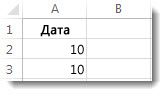
Если ячейка содержит нулевые значения, для возврата пустой ячейки используйте формулу, например такую:
- =ЕСЛИ(A2-A3=0;»»;A2-A3)
Вот как читать формулу. Если результат вычисления (A2-A3) равен «0», ничего не отображается, в том числе и «0» (это указывается двойными кавычками «»). В противном случае отображается результат вычисления A2-A3. Если вам нужно не оставлять ячейки пустыми, но отображать не «0», а что-то другое, между двойными кавычками вставьте дефис «-» или другой символ.
Скрытие нулевых значений в отчете сводной таблицы
- Выберите отчет сводной таблицы.
- На вкладке Анализ в группе Сводная таблица щелкните стрелку рядом с элементом Параметры, а затем выберите Параметры.
- Выберите вкладку Макет & Формат , а затем выполните одно или несколько из следующих действий:
- Отображение ошибки изменения В поле Формат установите флажок Для ошибок отображать. Введите в поле значение, которое нужно выводить вместо ошибок. Для отображения ошибок в виде пустых ячеек удалите из поля весь текст.
- Изменение отображения пустой ячейки Установите флажок Для пустых ячеек отображать. Введите в поле значение, которое нужно выводить в пустых ячейках. Чтобы они оставались пустыми, удалите из поля весь текст. Чтобы отображались нулевые значения, снимите этот флажок.
Потребность отображать нулевые значения (0) на листах возникает не всегда. Требуют ли стандарты форматирования или собственные предпочтения отображать или скрывать нулевые значения, имеется несколько способов реализации всех этих требований.
Отображение и скрытие всех нулевых значений на листе
- Выберите Файл >Параметры >Дополнительно.
- В группе Показать параметры для следующего листа выберите лист, после чего выполните одно из указанных ниже действий.
- Чтобы отображать в ячейках нулевые значения (0), установите флажок Показывать нули в ячейках, которые содержат нулевые значения.
- Чтобы отображать нулевые значения в виде пустых ячеек, снимите флажок Показывать нули в ячейках, которые содержат нулевые значения.
Скрытие нулевых значений в выделенных ячейках с помощью числового формата
Эти действия позволяют скрыть нулевые значения в выделенных ячейках. Если значение в одной из ячеек станет ненулевым, его формат будет аналогичен общему числовому формату.
- Выделите ячейки, содержащие нулевые значения (0), которые требуется скрыть.
- Вы можете нажать клавиши CTRL+1 или на вкладке Главная щелкнуть Формат > Формат ячеек.
- В списке Категория выберите элемент Пользовательский.
- В поле Тип введите 0;-0;;@
- Скрытые значения отображаются только в строке формул или в ячейке, если вы редактируете ее содержимое. Эти значения не печатаются.
- Чтобы снова отобразить скрытые значения, выделите ячейки, а затем нажмите клавиши CTRL+1 или на вкладке Главная в группе Ячейки наведите указатель мыши на элемент Формат и выберите Формат ячеек. Чтобы применить числовой формат по умолчанию, в списке Категория выберите Общий. Чтобы снова отобразить дату и время, выберите подходящий формат даты и времени на вкладке Число.
Скрытие нулевых значений, возвращенных формулой, с помощью условного форматирования
- Выделите ячейку, содержащую нулевое (0) значение.
- На вкладке Главная в группе Стили щелкните стрелку рядом с элементом Условное форматирование, наведите указатель на элемент Правила выделения ячеек и выберите вариант Равно.
- В левом поле введите 0.
- В правом поле выберите Пользовательский формат.
- В диалоговом окне Формат ячеек откройте вкладку Шрифт.
- В поле Цвет выберите белый цвет.
Использование формулы для отображения нулей в виде пробелов или тире
Для выполнения этой задачи используйте функцию ЕСЛИ.
Чтобы этот пример проще было понять, скопируйте его на пустой лист.