
Как узнать, какая версия iOS установлена на iPhone, при покупке в магазине без распаковки коробки
Если вы хотите купить iPhone или iPad, на который планируете сделать джейлбрейк, вам необходимо знать версию операционной системы, установленной на устройстве. Поскольку на новых моделях iPhone джейлбрейк доступен только с iOS 14.0-14.3, iPhone с iOS 14.4, 14.4.1, 14.4.2 брать не стоит.
Самый простой способ узнать, какая версия iOS установлена на гаджете, распаковать iPhone и включить его. Но вряд ли вам позволят сделать это до покупки смартфона, поэтому пойдем более сложным путем.
Проверка даты выпуска iPhone по коробке
Доступный метод определения версии iOS на девайсе без его распаковки – посмотреть серийный номер (не IMEI) на коробке, затем по этому номеру узнать дату производства устройства и сопоставить ее с датой выхода iOS.
Единственный недостаток такого способа – вам необходимо лично присутствовать в магазине, если вы, конечно, не покупаете iPhone/iPad с рук.

- Попросите продавца показать коробку с iPhone и на задней части найдите строчку (S) Serial No, состоящую из 12 букв и цифр. Это и есть серийный номер устройства.
- Зайдите на сайт sndeep.info и введите в поиск серийник.
- Внизу появится информация о производстве этого iPhone в формате:
- Factory: C6K – фабрика на которой произведен девайс.
- Year: 2020 – год выпуска.
- Week: 49 (30.11 – 06.12) – неделя выпуска.
- Age: 4 months – сколько сейчас месяцев устройству.

В нашем случае iPhone произведен с 30 ноября по 6 декабря 2020 года.
Теперь определите, какая iOS выходила в этот период времени. Для этого зайдите на сайт theiphonewiki.com/wiki/SHSH и в таблице с версиями iOS сопоставьте диапазон времени с выходом iOS.

Будем смотреть на столбец From и Until. From – это дата выхода iOS, Until – дата, до которой прошивка подписывалась, а соотвественно, могла устанавливаться на устройство.
Видим, что в диапазон выпуска iPhone из нашего примера попадает iOS 14.2 (5 или 18 ноября 2020 – 7 января 2021), iOS 14.2.1 (19 ноября 2020 – 7 января 2021). Следующая iOS, 14.3, вышла 14 декабря 2020 года, она точно нам не подходит. Таким образом, на нашем iPhone 12 mini стоит либо iOS 14.2.1, либо iOS 14.2. На самом деле на этом iPhone при покупке была установлена iOS 14.2.1. Почти угадали.
Для точности эксперимента возьмем другой девайс – iPhone 12, дата его производства:
То есть в период со 2 по 8 ноября 2020 года. Судя по таблице, в это время были представлены iOS 14.1 (c 20 октября по 12 ноября 2020 года) и iOS 14.2 (c 5 ноября 2020 года по 8 января 2021 года). iOS 14.2.1 нам точно не подходит, так как вышла 19 ноября 2020 года.

Таким образом, на iPhone могла быть установлена как iOS 14.1, так и iOS 14.2. На самом деле на этом iPhone при распаковке стояла версия iOS 14.1.
Для джейлбрейка подойдут все указанные версии iOS (14.1, 14.2, 14.2.1), поэтому не страшно, если вы ошибетесь на одну итерацию.
Представленным в статье способом можно определить версию iOS не вскрывая коробку, хотя и не со 100% точностью.
Как узнать версию iOS на iPhone
iOS – мобильная операционная система Apple, которая интегрирована в мобильные устройства: iPhone, iPad. Преимущества этой операционной системы не только в том, что она является одна из наиболее стабильных, но и хорошая поддержка своих устройств. Каждая версия прошивки iOS несет в себе новые функции, улучшения и исправления багов. Поэтому так важно знать какая версия iOS на вашем iPhone или iPad.

Как узнать какая версия ios на iPhone
- Тапните по иконке «Настройки».
- Перейдите в раздел настроек «Основные».
- Войдите в пункт «Об этом устройстве».
- В пункте «Версия» будет указана версия iOS установленная на данный момент на iPhone.
 |
 |
 |
 |
Еще можно узнать какая версия iOS установлена на данный момент следующим образом:
- В разделе «Основные» зайти в пункт «Обновление ПО»
- Вам будет показана версия прошивки которая сейчас на iPhone.

Как узнать версию iOS при помощи компьютера
Еще одним способом можно воспользоватся для того чтобы узнать версию iOS на iPhone или iPad. Для этого понадобиться компьютер не важно, на Windows или MacOS, главное чтобы была установлена программа iTunes.
- Подключите iустройство к компьютеру через кабель Lightning/USB.
- Запустите программу iTunes.
- Кликаем по найденному устройству и переходим в раздел «Обзор».
- В данном разделе видим версию текущей iOS.

Также в данном разделе можно узнать есть ли новая версия прошивки, сделать резервную копию iPhone или восстановить из сохраненного бекапа.
Как узнать версию iOS на iPhone

Если с какой-либо целью вам потребовалось посмотреть версию iOS, установленную на вашем iPhone, сделать это очень легко, причем для этого есть сразу несколько способов.
В этой инструкции способы узнать версию iOS на iPhone, а при необходимости — точный номер сборки или версию iOS, с которой ваш телефон поставлялся изначально.
Как посмотреть версию iOS средствами системы
Если всё, что вам требуется — узнать номер версии установленной iOS, для этого достаточно использовать встроенные средства системы на вашем. Самое быстрое — спросить, какая версия iOS установлена на вашем iPhone у Siri, она умеет ответить, как видно на скриншоте ниже.

И стандартный метод просмотра версии iOS в настройках. Последовательность действий:
- Откройте Настройки и перейдите в раздел «Основные».

- Откройте пункт «Об этом устройстве».

- В пункте «Версия ПО» вы увидите установленную версию iOS.

Дополнительная информация о версии iOS в сторонних приложениях
В App Store доступны бесплатные и условно бесплатные приложения, позволяющие получить подробную информацию о программных и аппаратных характеристиках устройства. Одно из таких приложений — AIDA64, которое вы можете знать по другим операционным системам.
- Найдите и скачайте AIDA64 в App Store.
- Запустите приложение. В пункте Operating OS вы увидите номер версии iOS.

- Если раскрыть этот пункт, вы сможете посмотреть более детальную информацию об установленной версии iOS — номер сборки, стабильная это версия или бета.

Обратите внимание, что в детальной информации об ОС, в пункте Initial OS Version представлена информация о том, с какой установленной с завода версией iOS ваш iPhone продавался — возможно, эта информация окажется полезной.
А вдруг и это будет интересно:
- Лучшие бесплатные программы для Windows
- Как сделать, чтобы ноутбук не выключался при закрытии крышки в Windows 11
- Как переименовать Bluetooth устройство в Windows
- Как отключить ускорение мыши в Windows 11 и 10
- Как добавить пункт «Завершить задачу» в панели задач Windows 11
- Как узнать UEFI или Legacy Windows на компьютере
- Windows 11
- Windows 10
- Android
- Загрузочная флешка
- Лечение вирусов
- Восстановление данных
- Установка с флешки
- Настройка роутера
- Всё про Windows
- В контакте
- Одноклассники
- Живые обои на рабочий стол Windows 11 и Windows 10
- Лучшие бесплатные программы на каждый день
- Как скачать Windows 10 64-бит и 32-бит оригинальный ISO
- Как смотреть ТВ онлайн бесплатно
- Бесплатные программы для восстановления данных
- Лучшие бесплатные антивирусы
- Средства удаления вредоносных программ (которых не видит ваш антивирус)
- Встроенные системные утилиты Windows 10, 8 и 7, о которых многие не знают
- Бесплатные программы удаленного управления компьютером
- Запуск Windows 10 с флешки без установки
- Лучший антивирус для Windows 10
- Бесплатные программы для ремонта флешек
- Что делать, если сильно греется и выключается ноутбук
- Программы для очистки компьютера от ненужных файлов
- Лучший браузер для Windows
- Бесплатный офис для Windows
- Запуск Android игр и программ в Windows (Эмуляторы Android)
- Что делать, если компьютер не видит флешку
- Управление Android с компьютера
- В манифесте указана неизвестная структура в Microsoft Store — варианты решения
- Как добавить комментарии, теги и рейтинги к папке Windows
- Не удается войти в учетную запись Windows — как исправить?
- Некоторые параметры задает системный администратор в параметрах электропитания — как исправить?
- Как удалить Галерею в Windows 11
- Диск разработки в Windows 11
- DISM Ошибка 50 — причины и варианты решения
- PhoneExperienceHost.exe — что это и как отключить?
- Как убрать страницу «Главная» в Параметрах Windows 11
- Как сделать, чтобы ноутбук не выключался при закрытии крышки в Windows 11
- HxTsr.exe — что это за процесс?
- Ноутбук не включается — варианты решения
- Пропали значки на панели задач Windows 11 — как исправить?
- Как переименовать Bluetooth устройство в Windows
- Как отключить ускорение мыши в Windows 11 и 10
- Windows
- Android
- iPhone, iPad и Mac
- Программы
- Загрузочная флешка
- Лечение вирусов
- Восстановление данных
- Ноутбуки
- Wi-Fi и настройка роутера
- Интернет и браузеры
- Для начинающих
- Безопасность
- Ремонт компьютеров
- Windows
- Android
- iPhone, iPad и Mac
- Программы
- Загрузочная флешка
- Лечение вирусов
- Восстановление данных
- Ноутбуки
- Wi-Fi и настройка роутера
- Интернет и браузеры
- Для начинающих
- Безопасность
- Ремонт компьютеров
Режим восстановления iPhone: как узнать версию iOS
Роль режима восстановления iPhone в мобильной криминалистике невелика, однако даже относительно небольшой объём информации, доступной в этом режиме, может иметь важное значение, если никакие другие способы анализа недоступны. Режим восстановления — один из немногих способов, позволяющих узнать достаточно информации об устройстве для составления официального запроса устройство в Apple, если устройство повреждено, заблокировано или отключено после десяти неудачных попыток разблокировки. Режим восстановления — один из немногих способов, доступных для устройств в режиме ограничения USB.
Перевод устройства в режим восстановления
В сети хватает инструкций о том, как можно перевести в режим восстановления то или иное устройство. Мы обнаружили, что многие такие инструкции избыточны, в том числе и официальная. Для перевода в режим восстановления выполните следующие действия.
- iPhone 6s/SE и более старые модели, оборудованные физической кнопкой Домой. Исходное состояние устройства: выключено, не подключено к компьютеру. Действия: нажмите и удерживайте кнопку «Домой». Продолжая удерживать кнопку, подключите устройство к компьютеру кабелем Lightning. Продолжайте удерживать кнопку, пока на телефоне не отобразится экран режима восстановления.
- iPhone 7, iPhone 7 Plus. Исходное состояние: устройство может быть включено или выключено; должно быть подключено к компьютеру. Действия: одновременно нажмите и удерживайте боковую кнопку (кнопку питания) и кнопку уменьшения громкости. Продолжайте удерживать их, пока не появится экран режима восстановления.
- iPhone 8 и более новые модели. Исходное состояние: устройство может быть включено или выключено; должно быть подключено к компьютеру. Действия: нажмите и быстро отпустите кнопку увеличения громкости. Нажмите и быстро отпустите кнопку уменьшения громкости. Затем нажмите и удерживайте боковую кнопку (кнопку питания), пока не появится экран режима восстановления.
Данные, которые можно извлечь в режиме восстановления
Режим восстановления позволяет извлечь лишь ограниченное количество информации об устройстве.
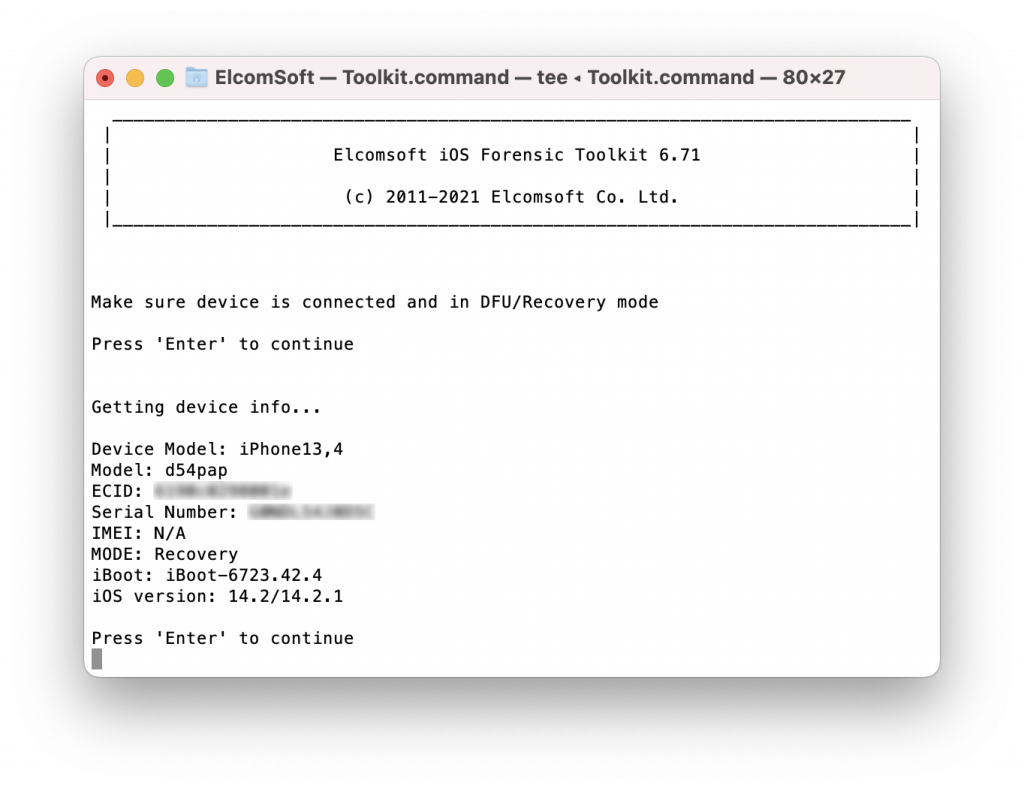
Доступны следующие данные:
Device Model: iPhone8,1 Model: n71map ECID: XXXXXXXXXXXXXXXX Serial Number: XXXXXXXXXXX IMEI: XXXXXXXXXXXXXXX MODE: Recovery iBoot: версия загрузчика iOS version: версия или диапазон версий iOS
- Device model и Model: идентификация модели устройства. К примеру, iPhone7,2 (n61ap), iPhone10,6 (d221ap) и т.п. Идентифицировать модель можно по следующей ссылке.
- ECID (UCID): XXXXXXXXXXXXXXXX. Идентификатор ECID (Exclusive Chip Identification) или Unique Chip ID (UCID) уникален для каждого конкретного устройства (а точнее, установленного в нём процессора).
- Serial Number: серийный номер устройства в формате XXXXXXXXXXX (или N/A)
- IMEI: XXXXXXXXXXXXXXX (или N/A). Обратите внимание: как правило, информация об IMEI устройства системой не выдаётся даже тогда, когда в него вставлена SIM-карта.
- Mode: индикация режима, в данном случае – Recovery, режим восстановления.
- iBoot: номер версии загрузчика. По этому номеру можно определить версию или диапазон версий iOS, под управлением которой работает устройство.
- iOS version: EIFT автоматически определит версию или диапазон версий iOS, установленной на устройстве. Определение основано на информации, доступной по ссылке.
Количество доступной информации не поражает воображение, однако её вполне достаточно, чтобы корректно оформить запрос в Apple. В целях расследования наибольший интерес, вероятно, представляет версия загрузчика. По версии загрузчика iBoot можно определить версию или диапазон версий iOS, что, в свою очередь, позволяет определить приблизительную дату последнего использования устройства, которая не может быть раньше выхода соответствующей версии iOS. Кроме того, таким образом можно определить, совместимо ли устройство с методом извлечения посредством эксплойта checkm8 (который сам по себе универсален и не привязан к версии iOS, однако как джейлбрейк checkra1n, так и продукты с поддержкой этого извлечения работают только с версиями iOS 12.3 и выше).
Elcomsoft iOS Forensic Toolkit 6.71 определяет версию iOS по версии загрузчика в автоматическом режиме. Также вы можете воспользоваться информацией из таблицы iBoot (Bootloader) — The iPhone Wiki. Для некоторых версий загрузчика нет точного соответствия конкретной версии iOS; в этом случае вы узнаете диапазон версий iOS, в которых использовалась данная версия загрузчика. В показанном на скриншоте выше примере версия загрузчика — iBoot-6723.42.4, которая использовалась в iOS версий 14.2 и 14.2.1.
Выход из режима восстановления
Процедура вывода устройства из режима восстановления также различается для разных поколений устройств. Самый простой способ вывести устройства из режима восстановления — просто отсоединить его от компьютера и отключить его, зажав и удерживая кнопку питания.
- Отсоедините кабель USB.
- Зажмите и удерживайте кнопку питания до отключения устройства.
- Чтобы включить устройство, продолжайте удерживать кнопку питания или отпустите, а потом снова зажмите эту кнопку.
- Отпустите кнопку питания. Устройство начнёт загружаться.
В случае, если штатным образом вывести устройство из режима восстановления не удаётся, воспользуйтесь следующей процедурой.
- iPhone6sи более старые модели: зажмите и удерживайте кнопки «Домой» и кнопку выключения питания, пока устройство не перезагрузится.
- iPhone7 и iPhone7 Plus: удерживайте кнопку выключения питания и уменьшения громкости до перезагрузки.
- iPhone8 и более новые: короткое нажатие Громкость+, короткое нажатие Громкость-, затем удерживать кнопку отключения питания до перезагрузки.