
Поиск версии программного обеспечения iPhone, iPad или iPod
Версию программного обеспечения iOS, iPadOS или iPod на iPhone, iPad или iPod можно узнать с помощью устройства или компьютера.
На iPhone, iPad или iPod touch
Чтобы узнать версию программного обеспечения на устройстве, перейдите в меню «Настройки» > «Основные», а затем — «Об этом устройстве».

На iPod, iPod classic, iPod nano или iPod mini
- Нажимайте кнопку «Меню», пока не откроется главное меню.
- Прокрутите экран и выберите «Настройки» > «Об этом устройстве».
- Версия программного обеспечения устройства отобразится на открывшемся экране. Чтобы узнать версию программного обеспечения iPod nano (3-го или 4-го поколения) или iPod classic, на экране «Об этом устройстве» дважды нажмите центральную кнопку.
На iPod shuffle
Чтобы узнать версию программного обеспечения iPod shuffle, воспользуйтесь программами Finder или iTunes на компьютере.
С помощью компьютера
Версию программного обеспечения на устройстве можно также определить с помощью компьютера. Выполните указанные ниже действия.
- На компьютере Mac с macOS Catalina или более поздней версии откройте Finder. На компьютере Mac с macOS Mojave или более ранней версии либо на компьютере с Windows откройте приложение iTunes.
- Подключите устройство к компьютеру.
- Найдите устройство на компьютере. Узнайте, что делать, если компьютер не распознает устройство.
- Посмотрите версию программного обеспечения на вкладке «Основные» или «Обзор».
Обновление iTunes для Windows 10 до последней версии
Если вы загрузили iTunes из магазина Microsoft Store
Программа iTunes, загруженная из магазина Microsoft Store, обновляется автоматически при выпуске новых версий. Вы можете также проверить наличие обновлений в магазине Microsoft Store.
Если вы загрузили iTunes с веб-сайта Apple
- Откройте приложение iTunes.
- В строке меню в верхней части окна iTunes выберите «Справка» > «Проверить наличие обновлений».
- Чтобы установить последнюю версию, следуйте указаниям.
Отсутствие в меню «Справка» пункта «Проверить наличие обновлений» означает, что вы загрузили iTunes из магазина Microsoft Store.
Ищете iTunes на Mac?
Приложение iTunes более недоступно на Mac. Содержимое вашей медиатеки iTunes упорядочено по отдельным приложениям, установленным вместе с macOS. Вы можете найти свою музыку в приложении Apple Music, фильмы, телешоу и видео — в приложении Apple TV, подкасты — в приложении Apple Podcasts, а аудиокниги — в приложении Apple Books.
Дополнительная информация
Информация о продуктах, произведенных не компанией Apple, или о независимых веб-сайтах, неподконтрольных и не тестируемых компанией Apple, не носит рекомендательного или одобрительного характера. Компания Apple не несет никакой ответственности за выбор, функциональность и использование веб-сайтов или продукции сторонних производителей. Компания Apple также не несет ответственности за точность или достоверность данных, размещенных на веб-сайтах сторонних производителей. Обратитесь к поставщику за дополнительной информацией.
Как проверить обновления itunes на windows. Как обновить программу iTunes на компьютере до последней версии. Получение последней версии iTunes
iTunes / Айтюнс – мультимедийный проигрыватель от Apple. Если изначально iTunes был доступен только для iPod, iPad и iPhone, то теперь существует версия для Windows и Mac OS. При этом разработчики максимально поработали над интерфейсом, чтобы сохранить оригинальный стиль от Apple. Основные функции Айтюнс для компьютера – загрузка, воспроизведение и организация музыкальных треков, фильмов и видеороликов на компьютере.
iTunes для Windows 7, 8, 10 наделена собственным интеллектом, она может самостоятельно составлять плейлисты, отслеживая ваши вкусовые предпочтения, записывать диски, упорядочивать весь медиаконтент Вашего компьютера в библиотеки. Используя такие библиотеки, Вы значительно экономите личное время и за считанные минуты найдете то, что хотите прослушать или просмотреть на данный момент. Контент может отображаться в виде списков песен, альбомов и т.д. А благодаря режиму Cover Flow, Вы будете видеть обложки своих альбомов из вашего списка. Если Вы перфекционист и хотите, чтобы все было «по полочкам», то в iTunes на русском языке есть возможность менять или добавлять информацию к конкретным медиа файлам. Например, изменить название композиции, добавить год выпуска или обложку альбома. Качество воспроизведения в iTunes 32 bit и 64 bit находится на высоком уровне, поддерживаются титры.
Основные особенности iTunes на русском для Windows 7, 8, 10:
- Синхронизация между компьютером и телефоном;
- Создание удобных библиотек, возможность делать их резервные копии;
- Служба Genius создает интеллектуальные плейлисты;
- Возможность слушать Интернет радиостанции;
- Возможность менять данные в медиа файлах, добавлять обложки к альбомам;
- Возможность использовать программу как конвертер.
Обратите внимание, что, установив iTunes на свой компьютер, он становится плеером для воспроизведения файлов по умолчанию. К тому же он сразу начинает упорядочивать весь Ваш контент в тематические папки. Через iTunes новая версия можно слушать Интернет-радио, станции в котором также систематизированы по стилям и музыкальным направлениям. Функций в iTunes очень много, но их можно включать и отключать по надобности. Последнюю версию iTunes скачать бесплатно на русском языке по прямой ссылке с официального сайта Вы можете у нас на сайт.
Программа Apple iTunes может не только создавать резервные копии данных с ваших устройств iOS на компьютерах, но и делать гораздо больше. iTunes может помочь вам транслировать песни из Apple Music, загружать музыку в iCloud, конвертировать аудио из одного формата в другой, копировать музыкальные CD / DVD, обмениваться музыкой по домашней сети, записывать цифровую музыку на CD / DVD. В целом это удобное и мощное ПО для работы с медифайлами. В сегодняшней статье я расскажу, как узнать какая версия iTunes последняя, как узнать какая версия iTunes установлена и как обновить iTunes на Windows 10.
Какая версия iTunes последняя?
Существует две версии программы: iTunes как отдельная программа, которая распространяется с сайта Apple. iTunes как приложение Windows скаченное с Магазина Windows 10.
- Последняя версия iTunes на сайте Apple — 12.9.3 (как 32-разрядная, так и 64-разрядная).
- Последняя версия iTunes в Магазине Windows — 12093.3.37141.0.
Какая версия iTunes установлена на компьютер?
Версия iTunes может различаться в зависимости от того, откуда вы ее скачали. Существует несколько способов проверить версию iTunes установленную на Windows 10.
Шаг 1 : Перейдите на страницу «Настройки» —> «Приложения» —> «Приложения и функции».
Шаг 2 : Прокрутите список вниз, чтобы увидеть запись iTunes. Выберите запись iTunes и нажмите ссылку «Дополнительные параметры».
Шаг 3 : В разделе «Технические характеристики» будет отображена информация об используемой на компьютер версии iTunes.
Обратите внимание, что вы также можете восстановить и сбросить iTunes с этой страницы.
Если вы вручную загрузили программу установки iTunes из-за пределов Магазина (с Apple или другого веб-сайта) и установили ее на своем ПК, вы можете использовать этот метод для определения номера версии iTunes.
Шаг 1: Перейдите в «Настройки» —> «Приложения» —> «Приложения и функции».
Шаг 2 : Прокрутите список вниз и нажмите на запись iTunes, чтобы узнать номер версии iTunes.
Шаг 1 : Введите Appwiz.cpl в поле поиска Strat / панели задач, а затем нажмите клавишу Enter, чтобы открыть окно «Программы и компоненты».
Шаг 2 : Здесь найдите запись iTunes в списке. В столбце версии отображается номер версии iTunes, установленной на вашем компьютере с Windows 10.
Как обновить iTunes до последней версии?
Используйте инструкцию исходя из того, какая версия установлена на ваш компьютер.
Если iTunes установлен из Магазина Windows
Если вы установили iTunes из Магазина Windows 10, вам не нужно вручную проверять наличие обновлений, поскольку приложение «Магазин» автоматически обновит iTunes до последней доступной версии, когда будет доступно обновление. Однако, если вы отключили автоматическое обновление приложений, вам нужно вручную проверить наличие обновлений приложения, выполнив следующие действия:
Шаг 1 : Откройте приложение Store. Нажмите на значок с тремя вертикальными точками (…), а затем выберите «Загрузки и обновления».
Шаг 2 : На странице «Загрузки и обновления» нажмите кнопку «Получить обновления», чтобы проверить наличие обновлений и установить доступные обновления.
Если iTunes скачан с сайта Apple
Если вы установили iTunes из-за пределов Магазина, вы можете вручную обновить iTunes до последней версии. Обратите внимание, что утилита Apple Software Update, которая устанавливается автоматически вместе с iTunes, автоматически проверяет и предлагает обновить iTunes. Но вы можете вручную проверить, отключили ли вы обновление ПО Apple или оно не обновляется автоматически. Вот как это сделать.
Шаг 1 : Запустите iTunes.
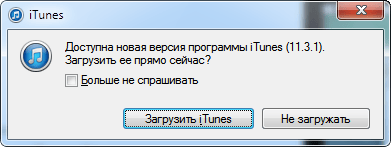
Шаг 2 : Откройте меню «Справка» и выберите «Проверить наличие обновлений», чтобы проверить наличие обновлений для iTunes. Если доступно, вы увидите следующее диалоговое окно с кнопкой «Загрузить iTunes». Нажмите кнопку «Загрузить iTunes», чтобы открыть диалоговое окно «Обновление программ Apple».
Шаг 3 : Здесь убедитесь, что выбран iTunes, а затем нажмите кнопку «Установить элементы», чтобы загрузить и установить последнюю версию iTunes.
(2 оценок, среднее: 5,00 из 5)
iTunes — мультимедийный комбайн, позволяющий не только управлять вашим iPhone, iPad или iPod Touch, но и прослушивать музыку, подкасты, просматривать видеоролики и многое другое. У каждого пользователя, хоть как-то связанного с техникой Apple, должна быть установлена свежая версия iTunes, иначе есть риск потерять одну из важных функциональных особенностей «яблочных» устройств”.
В обновлении iTunes нет ничего сложного — чаще всего программа сама оповещает вас о выходе новой версии и предлагает загрузить ее. Однако проверить наличие обновлений можно и вручную.
Как обновить iTunes на Windows?
Шаг 1. Запустите iTunes

Шаг 2. В меню выберите пункт Справка -> Обновления
Загрузить iTunes
Как обновить iTunes на Mac?
Шаг 1. Запустите iTunes
Шаг 2. Выберите пункт Обновления
Шаг 3. Дождитесь окончания проверки наличия обновлений
Шаг 4. Если обновление доступно — нажмите Загрузить iTunes
Если на вашем компьютере не установлена iTunes, скачать последнюю вышедшую версию вы можете с официального сайта компании Apple.
Это должен знать каждый:
Компания apple регулярно выпускает обновления для своих программ. Это нужно для того, чтобы добавить новые функции, устранить ошибки и вообще улучшить продукт. Потому вопрос, как обновить iTunes до последней версии на компьютере, актуален сегодня.
Зачем это нужно
Для начала стоит понять, зачем вообще обновлять эту программу, поскольку большинство пользователей не следит за свежими обновлениями приложений.
Но в случае с iTunes, это просто необходимо. В первую очередь, это позволит более комфортно работать с программой, поскольку будут устранены ошибки.
Однако, это не самое главное. Самое главное заключается в том, что эта программа попросту не работает без обновлений. Если не производить своевременные обновления, то вы будете получать ошибки, сбои и недоступность некоторых функций. Это связано с тем, что при новых обновлениях могут добавлять новые стандарты работы, без которых программа не может нормально функционировать.

Как это сделать на Mac OS
Обновление данной программы на маке немного отличается от той процедуры, которая происходит на Windows.
На операционной системе от Apple, вам будет достаточно просто зайти в iTunes, и найти вверху вкладку «обновления». В этом пункте и производится обновление.
На windows
В данной операционной системе обновление производится несколько иначе. В первую очередь, стоит проверить то, где вы скачали iTunes, если это было сделано через официальный сайт Microsoft Store, то обновления приходят сами, и вы никак не сможете повлиять на это.
Если приложение скачано через другое место, то следует в него зайти, и найти вверху пункт «справка». В нём нужно найти пункт с проверкой обновлений. Если они доступны, то на экран выйдут инструкции о том, как произвести обновление. Теперь вы знаете, как устанавливается последняя версия iTunes для Windows 7 , или других версий этой операционной системы.
Рассмотрим, как обновить iTunes в операционных системах MacOS и Windows.
Процесс обновления программы очень простой и выполняется с помощью всего нескольких действий.
Помимо сканирования и настройки уведомлений рекомендуется активировать функцию автоматической установки всех апдейтов.
Так вы всегда будете оставаться в курсе последних трендов и новинок медиатеки.
Что нужно знать новичкам?
iTunes – это программное обеспечение от Apple Inc, которое предназначено для загрузки контента на все «яблочные» гаджеты.
Пользователи других операционных систем также могут использовать Айтюнс для получения доступа к стриммингу и покупке контента.
Помимо огромного хранилища данных, он является еще и утилитой для синхронизации устройств.
Все контакты, сообщения, настройки и данные календаря будут автоматически передаваться на все подключенные устройства.
С помощью него пользователи могут восстанавливать работу гаджетов, делать откат или установку модернизацию прошивки, создавать резервную копию данных и хранить её на компьютере.
Другие особенности:
- Айтюнс работает только на компьютерах.Мобильной версии не существует. Пользователь может только синхронизировать мобильные гаджеты с установленным десктопным приложением через свой аккаунт в Apple ID;
- Он распространяется на бесплатной основе. Загрузить и установить ПО можно с официального источника по ссылке. Обратите внимание, что есть масса ресурсов, предлагающих скачать последнюю за деньги;
- Это один из вариантов загрузки и синхронизации контента для пользователей iPhone, iPad. Для этих целей вы также можете использовать App Store или iCoud. Однако, только в айтюнс можно вручную выполнить поиск последних обновлений или восстановить работу устройства после ошибок IO.

Инструкция для Mac OS
Для установки и обновления вашего устройство на Mac OS должно соответствовать таким минимальным требованиям:
- Компьютер Макинтош с любым процессором Intel;
- 2 ГБ оперативной памяти;
- Разрешение экрана 1024×768 или выше;
- Широкополосное соединение с интернетом для подключения глобальной медиатеки;
- OS X 10.9.5 более новая версия;
- 400 МБ места на жестком диске.
Айтюнс, как и другое обеспечение для Mac OS, автоматически при наличии быстрого соединения с глобальной сетью.
Если вы отключили автообновление приложений и служб, необходимо установить апдейт для него самостоятельно. Для этого выполните такие шаги:
- Откройте Айтюнс и кликните на логотипе Apple в левом вернем углу окна, чтобы открыть главное меню;
- Выберите пункт «Обновление ПО»;

Апдейт для Macintosh
- Далее начнется сканирование новой на сайте Apple. В новой вкладке iTunes нажмите на Update и дождитесь завершения установки. Затем перезагрузите и продолжайте работу.

Инструкция для Windows
Пользователи Windows тоже могут установить на свой ПК, чтобы покупать и воспроизводить музыку, видео, книги и другой контент.
Минимальные системные требования:
- Компьютер с процессором от Intel или AMD (поддержка SSE2);
- 512 МБ ОЗУ;
- Установленная DirectX 9.0 и совместимая с видеокартой;
- Разрешение дисплея 1024×768 или выше;
- ОС Windows 7 и более новые;
- 400 МБ места на диске;
- 64-битная версия операционной системы.
Если вы еще не выполняли установку, но установочный файл скачали достаточно давно, вы все равно получите самую актуальную версию Айтюнс.
Установка приложения происходит с помощью загрузчика Apple Software Update, а не с помощью стандартного инсталлятора Windows.
Независимо от скачанного EXE-файла, система автоматически просканирует ее на наличие обновлений. Для этой процедуры понадобится соединение компьютера с интернетом.
Установить периодичность сканирования новых и их автоматическую установку можно с помощью окна «Расписание» в Apple Software Update.
Вы можете выбрать, как часто будет отправляться запрос серверу о состоянии апдейтов: ежедневно, еженедельно или ежемесячно.
Если вы предпочитаете устанавливать вручную, выберите пункт «Никогда».

Установка периодичности апдейтов
Если вы уже установили его, для проверки выполните следующие действия :
- Откройте приложение и дождитесь загрузки главного окна;
- Кликните на вкладку «Справка»;
- В списке выберите пункт «Обновление»

Медиатека на Windows
- Начнется процесс сканирования наличия новых версий айтюнс. Если будет обнаружена доступная копия для установки, появится указанное ниже окно. Кликните на «Загрузить», чтобы начать установку;

Уведомление о наличии новых модификаций Айтюнс в Windows
Тематические видеоролики:
Смотрим версию программы iTunes


Пока еще такие устройства как iPhone и iPad, иногда, нуждаются в программе iTunes, установленной на компьютере или ноутбуке. К примеру, чтобы выполнить восстановление iOS или закачать рингтон и др. операции, мы все еще пользуемся Тунцом. Версии интерфейса iTunes могут отличаться друг от друга, как визуально, так и по функционалу. Поэтому, при использовании наших инструкций для iPhone, бывает, что нужно знать версию своей программы iTunes.

Пример различия версий iTunes
Опытные пользователи конечно знают некоторые места, где смотреть версию компьютерной программы iTunes, поэтому описанное ниже больше для новичков:
Как узнать версию iTunes в Windows

Для тех, кто пользуется операционной системой Windows самый простой способ посмотреть в компьютере версию iTunes выполняется так – в запущенной программе iTunes нажимаем контекстное меню Справка и выбираем – О программе iTunes.

В открывшемся окне вы увидите версию iTunes, в нашем примере версия – 12.6.3.6

Если вы еще не установили iTunes, а только скачали установочный файл в компьютер, то можно на самом установочном файле (который часто хранится в папке Загрузки) нажать правой кнопкой мыши и выбрать – Свойства.

В окне со свойствами файла нужно выбрать вкладку Подробно и посмотреть версию продукта, там указана версия iTunes.
Узнаем версию iTunes в Mac OS X
Пользователи операционной системы Mac OS X, в отличии от обладателей ОС Windows, смотрят версию iTunes чуть по другому:

В запущенном и активном iTunes выбираем меню iTunes и нажимаем – О программе iTunes.

И в окошке с информацией о программе видим версию, в примере – 12.7.1.14.
Выше показаны основные способы просмотра версии iTunes, но есть и другие, не популярные, примером тому самая первая картинка в этой заметке, на ней наглядно показано, что можно найти версию iTunes в свойствах пускового файла, в Windows он называется – iTunes.exe, а в системе Mac OS – iTunes.app.
Запись опубликована в рубрике СЕКРЕТЫ с метками iTunes. Добавьте в закладки постоянную ссылку.
- iPhone: Ошибка аутентификации PDP
- Положил iPhone в холодильник и забыл
- Настройка поворота экрана iPhone в iOS 11