
Как в автокаде сделать выноску размера
Выноски и мультивыноска служат для добавления меток-идентификаторов к чертежам. Выноски со свойством » аннотативный » можно создавать на основе аннотативных стилей размеров, а мультивыноски — на основе аннотативных стилей мультивыносок.
В процессе создания выноски создаются два отдельных объекта: выноска и связанный с ней текст, блок или допуск. В процессе создания мультивыноски создается один объект.
Если стиль мультивыноски является аннотативным, связанный с ней текст или допуск также является аннотативным, независимо от значения свойства «Аннотативный», заданного для текстового стиля или допуска.
Примечание Во время создания блока содержимого мультивыноски рекомендуется создавать неаннотативные объекты.
Блоки, используемые в выносках и мультивыносках, не должны быть аннотативными.
Значение свойства «Аннотативный» для выносок и мультивыносок можно изменить на палитре «Свойства».
- Создание выносок
- Работа со стилями выносок
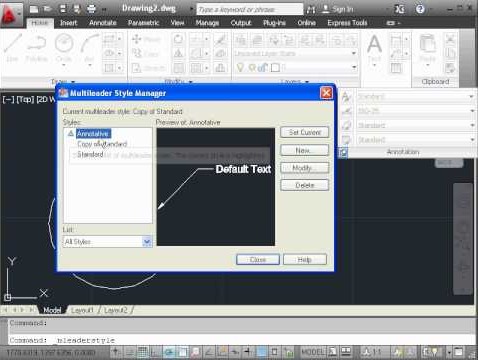
- Выберите вкладку «Аннотации» панель «Мультивыноски» «Стиль мультивыносок» . В командной строке введите «мвыноскастиль».
- В диалоговом окне «Диспетчер стилей мультивыносок» нажмите «Новый».
- В диалоговом окне «Создание нового стиля мультивыносок» введите имя нового стиля, затем выберите «Аннотативный».
- Нажмите кнопку «Продолжить».
- В диалоговом окне «Изменение стиля мультивыносок» выберите соответствующую вкладку и внесите изменения для задания стиля мультивыносок.
- Нажмите «ОК».
- Для задания этого стиля в качестве стиля мультивыносок по умолчанию выберите «Установить как текущее» (не обязательно).
- Нажмите кнопку «Закрыть».
- Выберите вкладку «Аннотации» панель «Мультивыноски» «Стиль мультивыносок» . В командной строке введите «мвыноскастиль».
- В диалоговом окне «Диспетчер стилей мультивыносок» выберите стиль из списка «Стили».
- Выберите вкладку «Аннотации» панель «Мультивыноски» «Стиль мультивыносок» . В командной строке введите «мвыноскастиль».
- В диалоговом окне «Диспетчер стилей мультивыносок» выберите стиль аннотативных мультивыносок в списке «Стили».
- Нажмите кнопку «Установить».
- Нажмите кнопку «Закрыть».
- Выберите вкладку «Аннотации» панель «Мультивыноски» «Мультивыноска» . В командной строке введите «мвыноска».
- Выберите точку для стрелки выноски.
- Выберите концевую точку выноски.
- Укажите ширину текста.
- Введите текст.
- На панели инструментов «Формат текста» нажмите «ОК».
- Выберите на чертеже выноску или мультивыноску.
- Перейдите на вкладку «Вид» панель «Палитры» «Свойства».
- На палитре «Свойства» в разделе «Прочие» выберите «Аннотативный».
- В раскрывающемся списке выберите «Да» или «Нет».
- тип выноски: прямая или сплайн;
- цвет, тип линии и ее толщина;
- символ стрелки, определяющий ее внешний вид, значение размера.
- форма и размер стрелок
- расположение текста, его высота, цвет
- размещение размерного числа, отступ от размерной линии
- точность единиц измерения (сколько цифр после запятой)
- масштаб измерения (закладка : Основные единицы)
Процедура создания нового стиля аннотативных мультивыносок
Процедура преобразования существующего стиля мультивыносок в аннотативный
Примечание Значок рядом с именем стиля мультивыносок указывает на то, что этот стиль уже является аннотативным.
Процедура создания аннотативной мультивыноски
Примечание Значок рядом с именем стиля мультивыносок указывает на то, что этот стиль является аннотативным.
Процедура преобразования обычной выноски или мультивыноски в аннотативную и наоборот
Краткий справочник
Создание и модификация стилей мультивыносок.
Мультивыноска в Автокаде
Выноска в Автокаде – обязательный элемент оформления чертежа. Чтобы не чертить ее вручную, рационально использовать команду «МВыноска». Она находится на вкладке «Аннотации», панель «Выноска». Мультивыноска сочетает в себе непосредственно саму выноску (состоящую из отрезков или сплайнов) и примечание, в виде многострочного текста или блока с атрибутами. Данный объект представляет собой единый цельный сложный примитив.
При оформлении чертежа особое внимание заслуживает стиль мультивыноски, который определяет ее внешний вид (см. рис.).
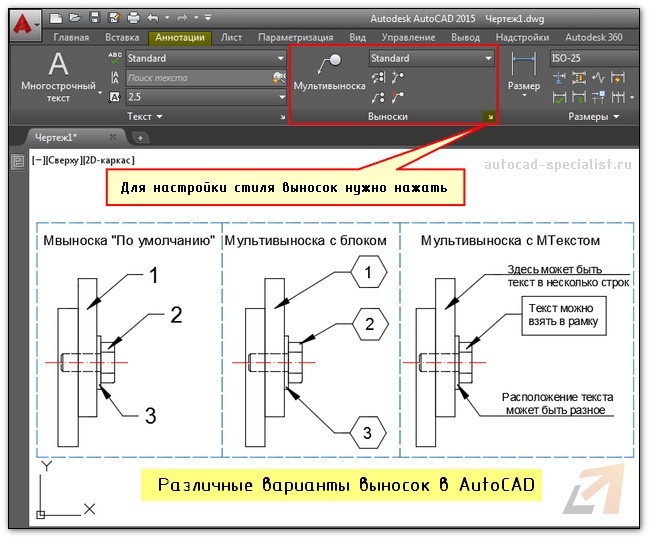
Как сделать выноску в Автокаде?
Воспользуйтесь командой «Мультивыноска» и укажите две точки в графическом пространстве, которые будут определять ее местоположение и размер. После чего введите необходимое примечание в виде цифр, букв и т.д. Для настройки стиля вызовите диспетчер стиля мультивыносок и нажмите «Редактировать» (или создать Новый…).
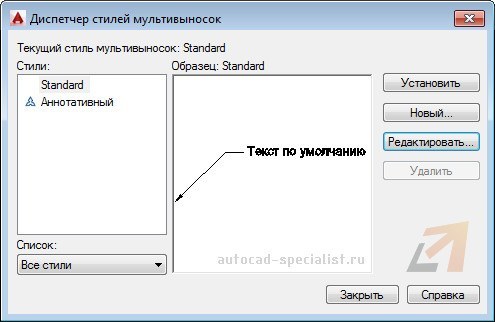
В появившемся диалоговом окне можно настроить формат и структуру выноски. В формате выноски можно выбрать следующие основные параметры:
Во вкладке «Структура выноски» есть важный параметр – величина полки. Варьируя данное значение, можно видеть, как будет меняться внешний вид объекта в миниатюре. Можно управлять масштабом мультивыноски.
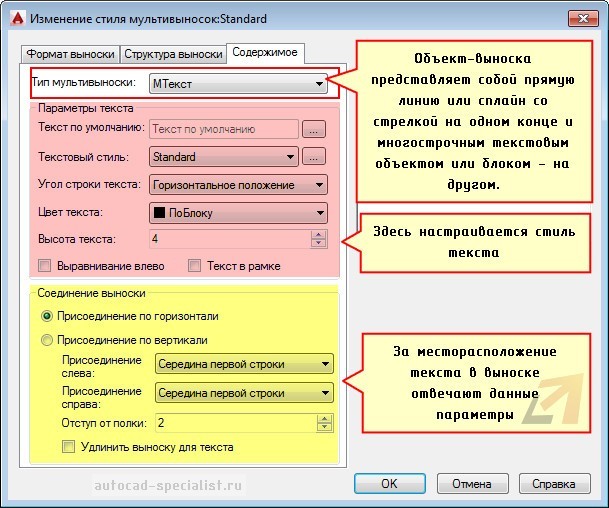
Во вкладке «Содержимое» можно настраивать тип мультивыноки: МТекст или Блок. Если выбран многострочный текст, то ниже отобразятся многочисленные параметры по его настройке. Особое внимание заслуживает «Соединение выноски», где в разделе Присоединение слева/справа можно настраивать местоположение текст.
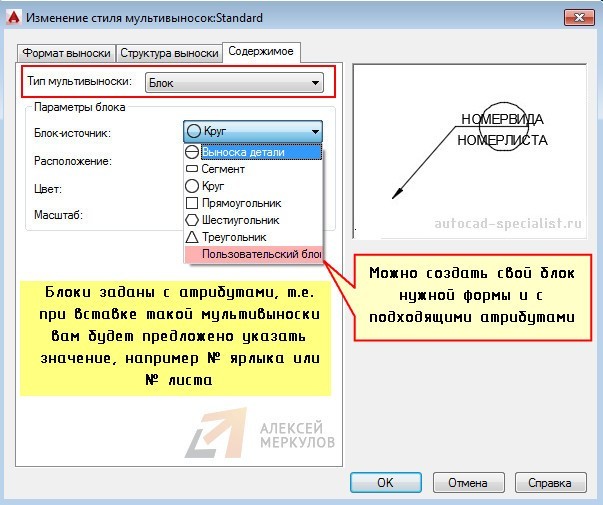
Если типом мультивыноски выбран «Блок», то настройки меняются. Вам предлагается выбрать блок-источник, определяющий графический вид примечания. Все блоки заданы с атрибутами, т.е. при вставке такой выноски вам будет предложено указать текстовое или цифровое значение (читать подробнее про атрибуты блока в AutoCAD). Также предусмотрена возможность создавать собственные блоки (пользовательские) для большей маневренности.
Таким образом, выноска в AutoCAD позволяет автоматизировать процесс оформления чертежей, а обширные настройки стиля делают мультивыноску универсальным инструментом.
Освойте профессию проектировщика
Научитесь быстрому черчению, освоите прикладное 3D, автоматизируете создание ведомостей и спецификаций.
Как сделать выноску в АвтоКАДе

Некоторые люди работая с Автокадом для того, чтобы указать какое-либо пояснение к детали или конструкции используют массу инструментов типа отрезков, текста и т.д. Хотя решением может послужить такой инструмент, как Выноска. Вот о ней мы и поговорим сегодня.
Для того, чтобы добавить выноску, достаточно кликнуть по инструменту на главной панели. Затем, нам необходимо указать 2 точки: первая – куда будет указывать наша стрелочка, и вторая – для того, чтобы указать точку преломления, где начнется наш текст выноски.
Как мы можем заметить, выравнивание текста выноски сейчас выглядит довольно неудобно – короткая линия выноски упирается в строку текста по середине строки. Чтобы изменить данную ситуацию, достаточно кликнуть по выноске правой кнопкой мыши и выбрать меню «Свойства». Затем, прокрутив в окне свойств немного ниже, мы увидим вкладку «Текст» и в ней строку «Присоединение слева». В данном пункте нам нужно поменять свойство на «Подчеркивание последней строки» и мы получим уже более смотрибельную выноску.
Это интересно:
Импорт точек в Civil 3D
Рассмотрим основополагающую функцию Цивила –.
Как сделать блок в АвтоКАДе
Копирование определенных элементов порой становиться.
Как сделать штриховку в АвтоКАДе
Часто, при работе с разрезами.
Как вставить изображение в АвтоКАДе
Иногда нам необходимо вставить в.
Простановка и настройка размеров | AutoCAD
Размеры показывают геометрические величины объектов, расстояния и углы между ними, координаты отдельных точек. В AutoCAD используется 11 видов размеров, которые можно разделить на три основных типа: линейные, радиальные и угловые. Линейные размеры делятся на горизонтальные, вертикальные и параллельные, повернутые, ординатные, базовые и размерные цепи. Ниже будут приведены простые примеры их нанесения.
Для сравнения будут показаны размеры с обозначением по СПДС ГОСТ Р 21.1101-2013 п.5.4 и ЕСКД ГОСТ 2.307-2011 п.5 на примерах линейных размеров, однако согласно СПДС ГОСТ Р 21.1101-2013 п.5.4.2 «При нанесении размера диаметра или радиуса внутри окружности, а также углового размера размерную линию ограничивают стрелками. Стрелки применяют также при нанесении размеров радиусов и внутренних скруглений.»
Горизонтальные, вертикальные, параллельные




AUTOCAD предоставляет возможность автоматизированного проставления размеров объектов на чертеже.
Все команды, связанные с простановкой размеров, сосредоточены в меню Диспетчер размерных стилей. Для доступа к этому меню можно ввести команду РЗМСТИЛЬ, либо воспользоваться строкой меню Размеры, после чего выбрать из выпадающего списка пункт «размерные стили…»
Кроме того, доступна панель инструментов Измерение.

Также можно в меню Аннотации в выпадающем меню выбрать пиктограмму , либо пункт Управление размерными стилями.


Пусть, например, высота размерного шрифта (она по умолчанию 2,5 мм), стрелок и переход выносных линий за размерные оказались меньше требуемых значений в два раза. Эти параметры можно изменить одной корректировкой в диалоговом окне размерного стиля. Для этого необходимо выполнить следующие шаги:
/Размещение/ глобальный масштаб /2
Для корректировки параметров размеров (шрифта, стрелок, единиц измерения и пр.), можно создать новый стиль, либо редактировать уже существующий размерный стиль. Далее создадим размерный стиль для СПДС и рассмотрим основные пункты для его настройки. Для этого выберем «Новый» и в следующем меню в пункте с названием назовем его СПДС и нажмем Далее.

Во вкладке Символы и стрелки, в разделе стрелки вместо Закрашенная замкнутая, выберем Наклон. Также можно изменить Размер стрелки, в зависимости от масштаба чертежа.

Во вкладке Тест в пункте можно изменить шрифт, наклон текста нажав на . Для того, чтобы текст находился над размерной линией, в пункте Размещение текста — По вертикали выберем Над линией, а для выравнивания текста параллельно размерной линии в пункте Ориентация текста, выберем Вдоль размерной линии. Высота текста также может быть изменена в пункте Свойства текста.

Во вкладке «Размещение» в разделе «параметры размещения» изменим его на Текст

Во вкладке Основные единицы в пункте точность изменим на 0, либо на другое требуемое значение. Если перед простановкой размеров осуществлено масштабирование чертежа, то при простановке размеров это нужно учесть в разделе Масштаб измерений, чтобы размерное число было действительным. Нажмем Ок.

Как видим, угловые и радиальные размеры отображаются также с засечками, а не стрелками. Для того, чтобы установить стрелки в этих размерах, в Диспетчере размерных стилей выберем созданный ранее стиль СПДС, нажмем Новый… и в меню Создание нового размерного стиля выберем «Угловые размеры», нажмём Далее.

В пункте Стрелки выберем Завершенная замкнутая и нажмём Ок.

Как видим, в раздел СПДС добавился пункт Угловой и изменился вид стрелок углового размера. Повторим тоже самое с радиальными и диаметральными размерами.

В результате у нас получился размерный стиль с засечками и стрелками согласно СПДС. Внесенные корректировки будут учтены при простановке новых размеров. Для внесения их в ранее проставленные размеры выполнить редактирование размеров. Можно так же вносить изменения в размерный стиль, настраивая его, для этого нужно в Диспетчере размерных стилей выбрать Редактировать