
Что такое тактильные сигналы на iPhone и как их использовать
Тактильные сигналы на iPhone — это инновационная функция, которая позволяет пользователям получать физические отклики при взаимодействии с устройством. Вместо простого вибрирования, iPhone может создавать различные типы тактильных сигналов, которые могут передавать информацию или эмоциональный контекст. Это создает более глубокую и более интуитивную связь между пользователем и устройством.
Одним из способов использования тактильных сигналов является функция «Тапнуть для пробуждения». Прикоснувшись к экрану iPhone, вы можете активировать его или выключить его, получая тактильный отклик в виде мягкого и уверенного импульса. Это может быть полезно, когда вам нужно быстро проверить ваше устройство, не включая его полностью. Кроме того, вы можете использовать тактильные сигналы для управления определенными функциями на устройстве, такими как вызов Siri или осуществление фотографии.
Управление громкостью на iPhone также стало более эмоциональным и интересным благодаря тактильным сигналам. Теперь при регулировке громкости вы почувствуете разные типы импульсов, которые указывают на изменение громкости. Это делает процесс более удовлетворительным и позволяет вам более точно настраивать звук на вашем устройстве.
Тактильные сигналы на iPhone действительно улучшают взаимодействие с устройством и позволяют вам лучше чувствовать его. Это новый и инновационный способ получения информации и управления вашим устройством, который делает его более персонализированным и уникальным. Если вы еще не пользуетесь тактильными сигналами на iPhone, рекомендуем вам попробовать эту функцию и насладиться новым уровнем комфорта при использовании вашего устройства.
Тактильные сигналы на iPhone
Система тактильных сигналов на iPhone включает в себя несколько видов вибраций, которые могут указывать на различные события и действия, например:
| Тип сигнала | Назначение |
| Двойное краткое вибрирование | Уведомление о получении нового сообщения |
| Пульсирующая вибрация | Приходящий звонок или напоминание |
| Двойное длинное вибрирование | Уведомление о пропущенном вызове |
Чтобы настроить тактильные сигналы на iPhone, необходимо зайти в меню «Настройки», выбрать «Звуки и тактильные сигналы» и настроить нужные параметры в разделе «Тактильные сигналы». Здесь вы можете выбрать различные сигналы для различных действий и настроить их интенсивность.
Тактильные сигналы на iPhone могут быть полезными для пользователей с ограниченными возможностями, помогая им лучше ориентироваться и взаимодействовать с устройством. Эта функция также может быть полезной для всех пользователей, улучшая общую пользовательскую эффективность и дополняя зрительные и звуковые сигналы.
Что это и как использовать
Чтобы использовать тактильные сигналы на iPhone, нужно открыть настройки устройства и перейти в раздел «Звуки и тактильные сигналы». Здесь можно настроить силу вибрации и выбрать, на какие события и действия она будет реагировать.
| Событие | Описание |
|---|---|
| Звонок | При входящем звонке телефон будет вибрировать |
| Сообщение | При получении нового сообщения в чате или по электронной почте телефон будет вибрировать |
| Уведомление | При поступлении уведомления от приложений, например, о новом письме или обновлении приложения, телефон будет вибрировать |
Кроме того, можно настроить тактильные сигналы для некоторых системных действий, например, для блокировки экрана или изменения громкости.
Использование тактильных сигналов на iPhone позволяет получать дополнительные оповещения о различных событиях, даже если устройство находится в беззвучном режиме или находится в кармане. Это удобно, так как позволяет быстро реагировать на входящие звонки или сообщения, не теряя времени на поиск телефона в сумке или кармане.
Как работают тактильные сигналы
Вибрация является эффективным способом передачи информации, особенно в ситуациях, когда зрительная или звуковая обратная связь недоступны или неудобны. Система тактильных сигналов на iPhone использует несколько различных типов вибраций, которые могут быть конфигурированы и настроены пользователем.
Для использования тактильных сигналов на iPhone, вам понадобится включить их в настройках устройства. Затем, вы сможете настроить различные типы вибраций для разных уведомлений. Например, вы можете настроить длинную и сильную вибрацию для входящего звонка, и короткую и слабую вибрацию для получения сообщений.
Кроме того, тактильные сигналы также могут использоваться для обратной связи при использовании сенсорного экрана. Например, при нажатии на виртуальную кнопку на экране, вы можете получить тактильное подтверждение вибрацией, что позволяет вам знать, что ваше нажатие зарегистрировано. Это особенно полезно для людей с ограниченными возможностями или для использования устройства без наблюдения за экраном.
Принцип действия и преимущества
Преимущества тактильных сигналов на iPhone:
- Улучшенное взаимодействие с пользователем. Тактильные сигналы позволяют передать важную информацию и переживания через физические ощущения, что способствует более наглядному и понятному взаимодействию.
- Больше возможностей для активации функций устройства. Тактильные сигналы позволяют пользователям активировать различные функции или выполнять определенные действия путем простого прикосновения или жестов.
- Улучшение доступности для людей с ограниченными возможностями. Тактильные сигналы помогают людям с ограниченными возможностями получать обратную связь и визуальные сигналы, что повышает удобство использования устройства.
- Индивидуальность и персонализация. Пользователи могут настроить тактильные сигналы в соответствии со своими предпочтениями и создать уникальный опыт использования устройства.
Тактильные сигналы на iPhone представляют собой удобную и инновационную функцию, которая улучшает взаимодействие пользователей с устройствами и создает более насыщенный и интерактивный опыт использования.
Сигналы на iPhone: что это такое и как использовать?
Тактильные сигналы – это одна из самых интересных и удобных функций, предоставленных Apple на своих мобильных устройствах, включая iPhone. Это инновационная технология, которая позволяет пользователям получать тактильные отклики при различных событиях или уведомлениях. С помощью тактильных сигналов можно не только узнать о новом сообщении или звонке, но и получать подсказки и отклики на действия, производимые на смартфоне.
Принцип работы тактильных сигналов достаточно прост – при получении уведомления или совершении определенного действия, встроенный в iPhone тонкий моторчик создает вибрацию, которая передается пользователю через корпус устройства. Это позволяет получать сигналы даже в тихих режимах и не отвлекаться на звуковые оповещения. Более того, тактильные сигналы являются индивидуальными и настраиваются под пользователя, что позволяет создать собственную систему вибраций для каждого события или контакта.
Использование тактильных сигналов на iPhone чрезвычайно просто. В настройках устройства можно найти меню «Звук и тактильные сигналы», где можно настроить параметры вибрации под свои предпочтения. Каждое уведомление имеет свои настройки, которые можно настроить отдельно: от простой вибрации до сложных пульсаций и последовательностей. Также можно задать индивидуальные тактильные сигналы для контактов, чтобы сразу распознать важные звонки или сообщения от определенных людей.
Что такое тактильные сигналы на iPhone?
Тактильные сигналы могут быть вибрацией, которая усиливается или уменьшается в зависимости от того, какое действие выполняется на устройстве. Например, при нажатии на кнопку на экране или при разблокировке устройства пользователь может получить тактильный отклик в виде короткой вибрации. Это помогает пользователям понять, что действие было успешно выполнено.
Настройка тактильных сигналов на iPhone позволяет адаптировать устройство к индивидуальным потребностям пользователя. Вы можете настроить интенсивность вибрации и выбрать различные шаблоны вибрации для разных типов уведомлений или действий.
Тактильные сигналы на iPhone открывают новые возможности доступности и улучшают общее пользовательское взаимодействие с устройством, делая его более интуитивным и вовлекающим.
Определение и функции
Функции тактильных сигналов на iPhone довольно разнообразны. Они используются для передачи сигналов о событиях, таких как нажатие кнопки, получение уведомления, входящий звонок или сообщение. Также они могут служить указанием на ошибки или предупреждения, например, когда пользователь совершает неправильное действие или что-то делает неправильно.
Кроме того, тактильные сигналы могут использоваться для улучшения взаимодействия с устройством. Например, приложения могут использовать тактильные сигналы для указания на наличие скрытых функций или для облегчения навигации по интерфейсу. Также они могут помочь пользователям с ограниченными возможностями восприятия, предоставляя им дополнительные сенсорные сигналы.
- Обратная связь о событиях и уведомлениях
- Индикация ошибок и предупреждений
- Улучшение взаимодействия и навигации по интерфейсу
- Помощь пользователям с ограниченными возможностями восприятия
Как использовать тактильные сигналы?
1. Настройте функцию
Перейдите в настройки iPhone и выберите раздел «Звук и тактильные сигналы». Затем включите функцию «Тактильные сигналы».
2. Настройте сигналы
После включения функции, вы сможете настроить различные сигналы для разных уведомлений и событий. Например, вы можете задать тактильный сигнал для входящего звонка, уведомления о новом сообщении или оповещения о календарном событии.
3. Используйте сигналы
Когда у вас будет входящий звонок или уведомление, ваш iPhone будет вибрировать, создавая тактильные ощущения. Вы сможете различать разные сигналы по их особенностям вибрации. Например, при входящем звонке его вибрация может быть более сильной и продолжительной, чем при уведомлении о новом сообщении.
Тактильные сигналы на iPhone – это удобный способ получать уведомления и коммуницировать с устройством. Они позволяют вам оставаться в курсе своих дел, даже если звук выключен или у вас отключен режим беззвучного уведомления. Используйте тактильные сигналы с умом и наслаждайтесь удобством своего iPhone!
Возможности настройки и наилучшее использование
Настройки тактильных сигналов на iPhone позволяют осуществить индивидуальную настройку оповещений. В меню «Настройки» можно выбрать тип сигнала, его интенсивность и длительность.
Для наилучшего использования тактильных сигналов рекомендуется следующее:
| 1. | Выберите подходящий тип сигнала в зависимости от вашего индивидуального предпочтения. Некоторые люди предпочитают более интенсивные тактильные сигналы, в то время как другие предпочитают более мягкие. |
| 2. | Измените интенсивность сигнала, чтобы он был достаточно ощутимым, но не вызывал дискомфорта. Оптимальная интенсивность может быть разной для разных людей. |
| 3. | Настройте длительность сигнала таким образом, чтобы он предупреждал о событии, но не привлекал излишнее внимание. |
Важно помнить, что тактильные сигналы могут быть полезными как для людей с особыми потребностями, так и для всех пользователей iPhone. Они могут помочь получать важные уведомления и события даже тогда, когда телефон находится в беззвучном режиме или в кармане.
Примеры практического применения
Тактильные сигналы на iPhone могут быть полезными во многих ситуациях. Вот несколько примеров практического их применения:
1. Уведомления о новых сообщениях: Вы можете настроить тактильный сигнал для определенных контактов или приложений, чтобы получать уведомления даже в тихом режиме или когда ваш iPhone находится в сумке или кармане.
2. Определение направления движения: Если включить опцию «Тактильный отклик» в настройках навигационного приложения, iPhone будет подавать тактильные сигналы при поворотах или смене направления. Это может быть полезно, когда вы находитесь за рулем или идете пешком.
3. Сигналы при зарядке: Вы можете настроить тактильные сигналы для оповещения о статусе зарядки вашего iPhone. Например, вы можете задать сигнал при достижении определенного процента заряда или когда уровень заряда становится критическим.
4. Интерактивные игры: Некоторые игры могут использовать тактильные сигналы для создания более реалистичного опыта. Например, при стрельбе из оружия или взаимодействии с объектами на экране iPhone может подавать тактильные сигналы, дополняя визуальный и звуковой эффекты.
5. Улучшение доступности: Тактильные сигналы также могут быть полезны для пользователей с ограниченными возможностями. Например, вы можете настроить тактильные сигналы для оповещения о пропущенных вызовах или входящих сообщениях, чтобы легко заметить их, даже если вы не можете услышать или увидеть обычные уведомления.
Тактильные сигналы на iPhone предоставляют удобный способ получать дополнительную обратную связь и взаимодействовать с устройством. Используйте их для настройки оповещений, улучшения игрового опыта или облегчения ежедневных задач.
Тактильные сигналы на iPhone: что это и как использовать
Тактильные сигналы на айфон – это специальная функция устройства, которая помогает пользователю получить обратную связь в виде вибраций или звуковых сигналов. Они нужны для того, чтобы пользователь смог взаимодействовать с устройством даже без непосредственного просмотра экрана или прослушивания звуков. Это особенно полезно для людей с ограниченными возможностями, которые могут испытывать трудности в этом процессе.
Использование тактильных сигналов на айфоне очень просто. Вам достаточно настроить соответствующие параметры в разделе «Настройки» устройства. Вы можете выбрать, какие сигналы вибрации и звука вам более удобны и настроить их интенсивность.
Тактильные сигналы на айфоне могут быть использованы во многих ситуациях. Например, они могут предупредить вас о новом уведомлении или пропущенном звонке. Они также могут помочь вам ориентироваться в пространстве, например, если вы хотите узнать, в какую сторону повернуть, чтобы добраться до заданной точки. Также, тактильные сигналы могут быть использованы для управления определенными функциями устройства, например, для изменения громкости или яркости экрана. Важно отметить, что тактильные сигналы на айфоне очень настраиваемы, и вы можете выбирать, какие именно сигналы вибрации или звука вам нужны в различных ситуациях.
Тактильные сигналы на iPhone: новая возможность для взаимодействия
Тактильные сигналы осуществляются за счет встроенного в устройство Taptic Engine — специального механизма, который создает нежные вибрации. Эти вибрации могут быть настроены на разные силы и частоты, что позволяет передавать различные сигналы и сообщения.
Функция тактильных сигналов на iPhone может быть использована в разных сферах жизни. Например, во время игры на iPhone можно получать тактильные отклики при выполнении определенных действий — это создает ощущение вовлеченности и делает игру более увлекательной. Также тактильные сигналы могут быть использованы для уведомления о новых сообщениях, звонках или других событиях — вибрация позволит узнать о них, даже если устройство находится в беззвучном режиме.
Еще одним интересным применением тактильных сигналов на iPhone является возможность настройки собственных вибраций. Пользователь может создать уникальные вибрационные сигналы для различных событий, контактов или приложений. Например, можно установить отличительную вибрацию для важных звонков или уведомлений от определенных людей.
- Тактильные сигналы на iPhone позволяют:
- — Получать дополнительные захватывающие ощущения во время игры или просмотра видео;
- — Быть в курсе новых уведомлений даже при отключенной звуковой сигнализации;
- — Создавать и настраивать собственные вибрационные сигналы;
- — Уравновешивать зрительные и звуковые уведомления с помощью тактильных сигналов;
Тактильные сигналы на iPhone — это инновационная возможность, которая расширяет спектр взаимодействия с устройством. Они делают использование даже такого простого устройства, как iPhone, еще более удобным и увлекательным.
Что такое тактильные сигналы?
Тактильные сигналы особенно полезны для людей с нарушением слуха или для тех случаев, когда звуковое оповещение неудобно или нежелательно. Они также могут быть полезными в тех ситуациях, когда пользователь находится в шумном или тихом окружении, где звуковое оповещение может быть сложно заметить.
Настройка тактильных сигналов на iPhone — это простой процесс, который позволяет пользователям выбирать между различными типами вибрации или касаний для разных событий, таких как входящие вызовы, уведомления или даже интерактивные возможности, такие как использование функции «3D Touch».
Важно отметить, что тактильные сигналы доступны только для определенных моделей iPhone, начиная с iPhone 6s и выше.
Как включить и настроить тактильные сигналы
Тактильные сигналы на iPhone предоставляют возможность получать вибрационные отклики на различные события, такие как поступление уведомлений, нажатия на экран или изменение настроек. Чтобы включить и настроить тактильные сигналы, следуйте инструкциям ниже:
- Откройте «Настройки» на вашем iPhone.
- Прокрутите вниз и выберите «Звуки и тактильные сигналы».
- Настройте тактильные сигналы для уведомлений:
- Нажмите на «Уведомления».
- Выберите приложение, для которого вы хотите настроить тактильные сигналы.
- Нажмите на «Тип уведомления».
- Выберите «Тактильный сигнал».
- Выберите тип тактильного сигнала, который хотите использовать.
- Настройте тактильные сигналы для нажатия на экран:
- Нажмите на «Тонкие касания».
- Включите или выключите «Тактильные сигналы для нажатия на экран».
- Настройте тактильные сигналы для изменения настроек:
- Нажмите на «Тонкие касания».
- Включите или выключите «Тактильные сигналы для изменения настроек».
После настройки тактильных сигналов ваш iPhone будет вибрировать в соответствии с выбранными настройками. Это уникальный способ получать тактильные отклики и ощущения при взаимодействии с устройством.
Как использовать тактильные сигналы в повседневной жизни
Вот несколько способов использования тактильных сигналов:
- Уведомления: можно настроить тактильные сигналы для различных уведомлений, чтобы получать отклик при поступлении нового сообщения, письма или другого важного уведомления. Это позволяет быть в курсе событий даже без необходимости смотреть на экран телефона.
- Таймеры и будильники: можно настроить тактильные сигналы для таймеров и будильников, чтобы они сигнализировали вибрацией о прошедшем времени или наступившем событии. Это особенно удобно, если нужно быть в курсе времени и событий, но нельзя использовать звуковые сигналы.
- Оповещения о зарядке: тактильные сигналы можно настроить для оповещения о состоянии зарядки устройства. Например, можно настроить тактильный сигнал на низкий уровень заряда, чтобы не пропустить момент подключения устройства к зарядке.
Тактильные сигналы на айфон обладают большим потенциалом в повседневной жизни. Они помогают быть более продуктивным, внимательным и в курсе событий. Настройка тактильных сигналов занимает всего несколько минут и может значительно улучшить пользовательский опыт.
Как использовать тактильные сигналы для уведомлений
- Перейдите в Настройки на вашем айфоне.
- Выберите Видео и звук, а затем тактильные сигналы.
- Выберите тип уведомлений, для которого вы хотите настроить тактильные сигналы.
- Нажмите на значок «Добавить новый тактильный сигнал».
- Выберите тип тактильного сигнала: нажатие, силовое нажатие или длинное нажатие.
- Настройте параметры тактильного сигнала: силу и продолжительность.
- Нажмите «Сохранить», чтобы применить настройки.
Теперь, когда вы получаете уведомление, ваш айфон будет вибрировать согласно настроенным тактильным сигналам. Это может помочь вам не пропустить важные поводы для внимания.
Как усилить сигнал сотовой связи на телефоне
Интернет-сигнал на телефоне зачастую оставляет желать лучшего. Это особенно актуально для населенных пунктов, расположенных в сельской местности. Вышки сотовой связи там стоят на достаточно большом удалении друг от друга, поэтому уровень сигнала невысок. Поговорим более подробно, как усилить сигнал интернета на телефоне.
Как измерить скорость интернета на смартфоне
Проверить скорость Интернета на смартфоне можно двумя способами:
- через онлайн-сервис;
- используя специальное мобильное приложение.
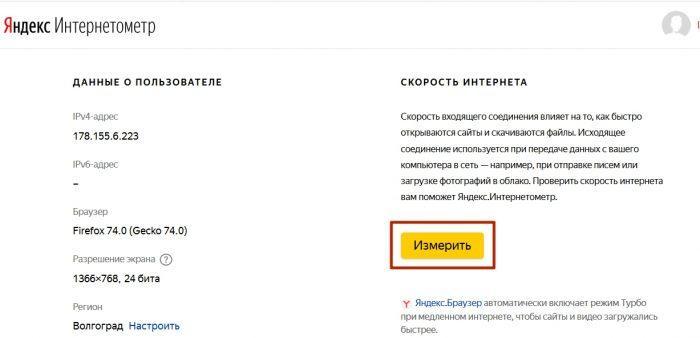
Первый метод потребует перехода на сайт сервиса. На нем будет два основных элемента интерфейса:
- счетчик;
- кнопка «старт».
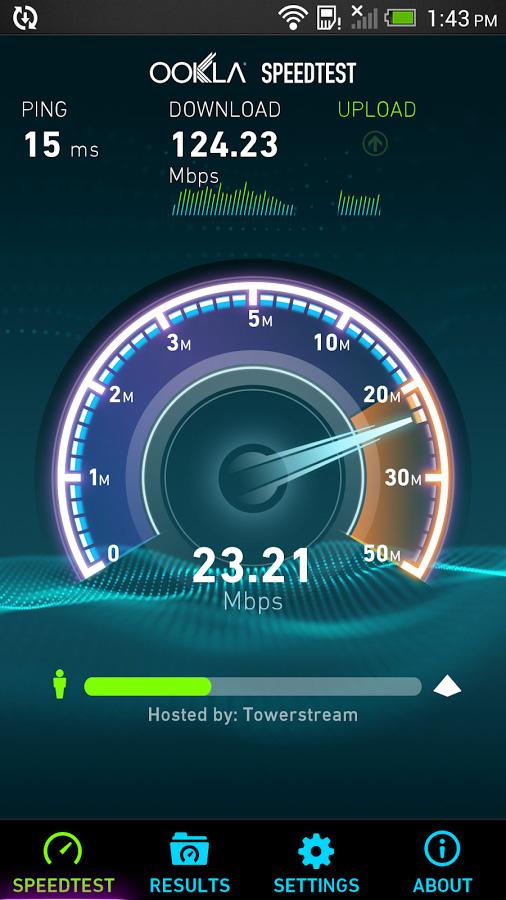
Проверка довольно проста – достаточно нажать «начать» и посмотреть на счетчик, который очень напоминает автомобильный спидометр. Стрелка остановится напротив значения, которому соответствует скорость передачи данных на устройстве.
Также обычно на экран выводится среднее значение показателя, поскольку он не стоит на одном месте и изменяется буквально за секунду.
В качестве примеров подобных онлайн- сервисов можно привести
Яндекс.Интернетометр
SpeedTest
Также можно измерить скорость с помощью SpeedTest
Второй способ подразумевает использование специального мобильного приложения. Процедура проверки принципиально ничем не отличается от таковой при применении онлайн-сервисов. Она потребует нажать кнопку «Старт» и дождаться окончания сбора данных.
Internet Speed Meter Lite
Другое удобное приложение — Internet Speed Meter Lite. В отличие от SpeedTest, оно не только замеряет скорость передачи данных, но и ведет ее подробную статистику. Дистрибутив программы также доступен для загрузки в Google Play.
Посмотреть, как измерить скорость передачи данных на смартфоне, можно в этом видео:
Какую скорость можно считать нормальной
Величина скорости мобильного интернета зависит от того, какой протокол передачи данных используется.
- Для сетей 2G (которые сегодня практически нигде не используются) она составляет около 400 – 500 Мб/с.
- Для 3G – до 2 Мб/с.
- Для 3G+, H, H+ — до 12 Мб/с.
- Выше всего показатель у 4G (LTE). При наличии хорошего мобильного сигнала скорость может достигать 50 Мб/с.
Почему на телефоне плохой интернет
Причинами плохого интернета на мобильном телефоне могут служить следующие факторы.
- Использование низкоскоростной сети. Когда уровень сигнала высокоскоростных сетей (например, 4G) переключается на те, которые хорошо «ловятся». Чаще всего это 2G, которая уверенно принимается даже в сельской местности.
- Низкий уровень сигнала. Даже при условии, что телефон подключен к высокоскоростной сети, скорость передачи данных может быть низкой. Это обусловлено невысоким уровнем сигнала. Пакеты данных в таком случае попросту не успевают доходить до получателя (то есть до владельца телефона).
- Перегрузка сети. Когда к Интернету подключается много пользователей одновременно, возникает ее перегрузка. Она также приводит к существенному снижению скорости передачи информации.
- Работа других приложений. Если на телефоне запущены другие программы, расходующие трафик, то скорость передачи данных также может снизиться. Иногда они начинают работать без ведома пользователя. Такое происходит при автоматическом скачивании обновлений или запуске некоторых приложений в фоновом режиме.
Часто проблемы с Интернет-соединение обусловлены условиями тарификации услуг связи. Некоторые тарифные планы предусматривают полную блокировку трафика или его существенное ограничение по достижении определенного лимита. Поэтому перед тем, как искать причину проблемы на технической стороне, стоит поподробнее изучить условия обслуживания абонента.
Как усилить прием сигнала на телефоне
Существует довольно много способов усилить слабый интернет-сигнал на смартфоне или планшете под управлением операционной системы Android. Рассмотрим наиболее эффективные из них.
1. Удалить приложения, которые расходуют трафик
Для увеличения скорости можно удалить программы, которые работают в фоновом режиме и расходуют трафик. Но сначала необходимо понять, что же это за приложения. Для этого потребуется выполнить следующие действия:
- открыть настройки;
- перейти в раздел «Приложения»;
- пролистать список до вкладки «Работающие».
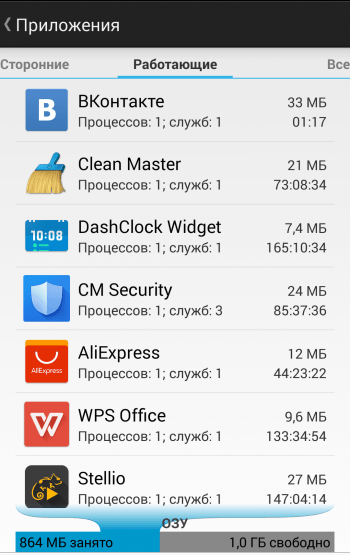
Также программу, часто подключающуюся к сети, можно отследить в разделе настроек «Монитор трафика».
После этого можно будет увидеть, какой софт запускается без ведома пользователя и работает в трее. Этим часто грешат мобильные клиенты банков и электронных кошельков, сервисы погоды, мессенджеры, социальные сети и многие другие приложения. Чтобы удалить программу, нужно:
- перейти в меню настроек;
- выбрать пункт «Приложения»;
- найти нужное и щелкнуть по нему;
- нажать кнопку «Удалить».
На «чистом» Андроиде возможно использование другого способа. Он потребует:
- перейти в меню программ;
- нажать на нужную и удерживать палец не меньше секунды;
- после появления на экране крестика перетащить значок программы на него;
- подтвердить желание удалить софт в диалоговом коне.
Если по каким-то причинам нельзя удалить расходующую трафик программу, можно принудительно ее остановить. Для этого используют специальные программы, выполняющие функции диспетчера задач.
В качестве примера такого софта можно привести Advanced Task Manager. Его можно скачать в Google Play.
2. Изменить настройки мобильной сети
Низкая скорость передачи данных может быть вызвана тем, что в настройках сети по умолчанию стоит 2G или 3G. Чтобы исправить ситуацию, потребуется выполнить следующие действия:
- перейти в настройки телефона;
- открыть раздел «Сотовая связь»;
- выбрать стандарт передачи данных, который телефон будет использовать по умолчанию.
Указывать необходимо протокол обмена информацией, который обеспечивает максимальную скорость Интернета.
При слабом сигнале такая мера не поможет. Даже если установить приоритет того или иного стандарта передачи информации, обмен данными будет происходить очень медленно.
3. Очистить кэш приложений
Во время работы приложения часть необходимой информации загружают из Интернета, а часть – из кэша. По сути, он представляет собой своеобразный аналог оперативной памяти. Если кэш будет переполнен, программа будет обращаться не к нему, а к сетевым данным. Это вызовет снижение скорости Интернета для другого софта.
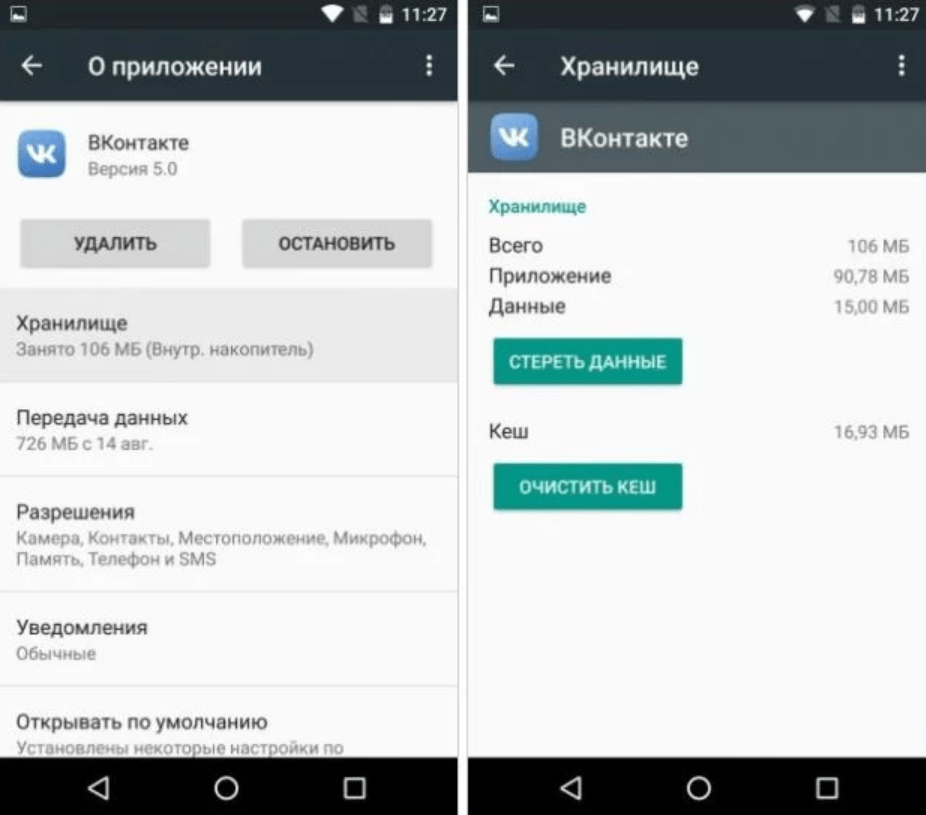
Раздел настроек, в котором производится очистка кэша.
Избежать проблемы можно, очистив кэш. Для этого потребуется выполнить следующие действия:
- открыть настройки телефона;
- перейти в раздел «Приложения»;
- выбрать нужную программу;
- дождаться окончания вычисления кэша;
- нажать кнопку «очистить».
Чистить кэш всех программ подряд не нужно. Это долго и может неблагоприятно отразиться на работе мобильного устройства. Поэтому перед началом процедуры стоит «вычислить» виновника падения скорости через раздел настроек «Монитор трафика» и только после этого приступать к работе.
4. Использование специальных приложений
Увеличить скорость мобильного Интернета можно с помощью установки на смартфон специального программного обеспечения. В зависимости от принципа работы его можно разделить на две большие категории:
- усилители сигнала;
- маршрутизаторы.
Первый тип софта делают более интенсивной работу приемника телефона или планшета. Для мобильного устройства это полностью безопасно, зато скорость обмена данными существенно возрастает.
В качестве примера можно привести Net Booster & Optimizer — Faster Gaming & Browsing.
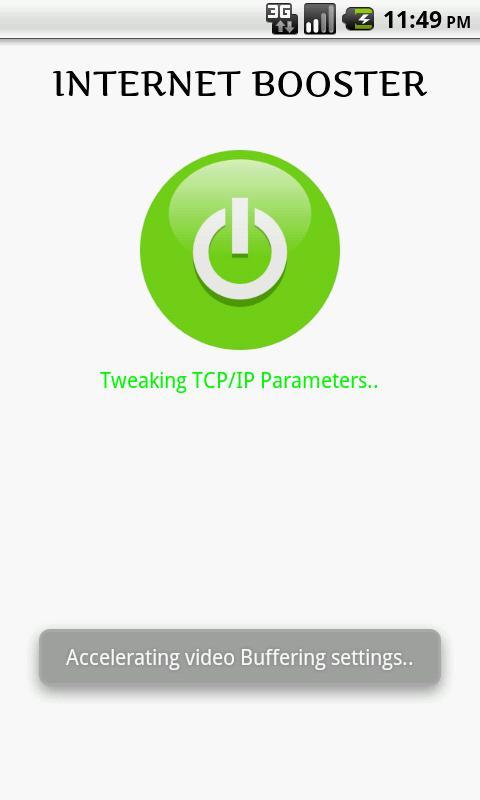
Второй тип программ подыскивает наиболее подходящий DNS сервер, который передает данные быстрее остальных. Информация, которую мобильный гаджет получает из сети, начинает проходить именно через него. В результате скорость Интернета увеличивается. В качестве примера подобного софта можно привести Internet Booster.
5. Пользоваться Opera для Android
Мобильная версия браузера Opera умеет самостоятельно распределять трафик на устройстве, куда она установлена. В результате этого большую его часть программа отводит себе. Благодаря такому подходу веб-страницы загружаются очень быстро.
Мобильная версия браузера, которая носит название Opera Mini, доступна для загрузки в магазине приложений для Андроид Google Play.
6. Заменить файл «Options»
Увеличить скорость помогает замена файла Options. Она расположена по адресу: /system/etc/ppp. Чтобы заменить файл, потребуется:
- скачать, разархивировать и скопировать на смартфон версию с подходящими параметрами соединения;
- переместить новый файл в папку /system/etc/ppp с заменой исходного документа;
- до появления окна с параметрами нажать на файл;
- выбрать пункт «Свойства»;
- убрать галочку с пункта «Write»;
- подтвердить внесенные изменения, нажав кнопку ОК;
- перезагрузить телефон.
Метод работает только при наличии Root-прав. В противном случае папка /system/etc/ppp просто не будет видна.
Перед удалением старой версии файла лучше на всякий случай создать ее резервную копию.
7. Отредактировать файл build.prop
Во время работы смартфон анализирует файл build.prop, который в том числе влияет на скорость сетевого подключения. Если отредактировать документ, ее можно увеличить. Для этого надо открыть файл (он находится по адресу system/build.prop) и вписать в конце следующий код:
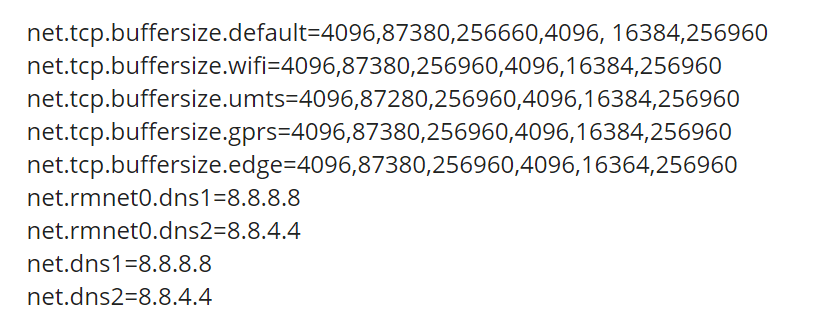
Затем надо сохранить изменения и перезагрузить мобильное устройство.
Редактирование файла можно провести с помощью любой программы-блокнота. Перед началом процедуры лучше сохранить старую версию документа на случай возникновения неприятностей.
Как усилить прием интернета на телефоне с помощью антенны
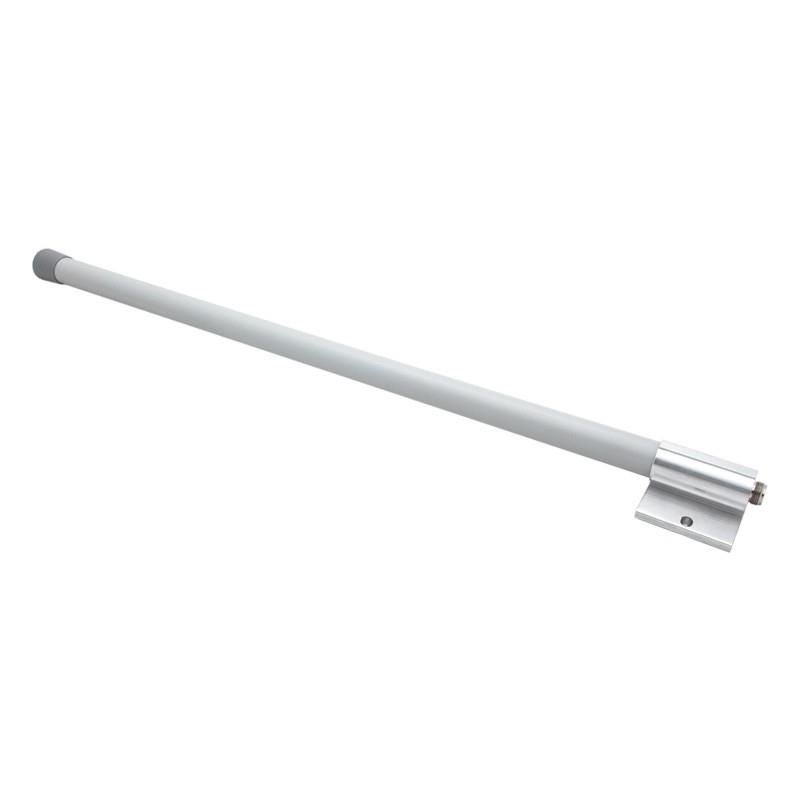
Усилить интернет-сигнал можно с помощью специальной антенны. Этот способ больше подходит для USB-модемов, а не для смартфонов, поскольку требует проводного соединения. Хотя при желании можно подключить и телефон.
Антенну устанавливают в месте наилучшего приема сигнала (например, на оконном проеме или коньке крыши), а затем подключают к устройству, у которого проблемы с Интернетом. После скорость увеличивается в несколько раз.
В настоящее время в продаже можно встретить:
- 3G-антенны;
- 4G-антенны.
Решающую роль играет правильный выбор местоположения антенны. Если отклониться от оптимальной позиции хотя бы на несколько сантиметров, уровень сигнала сильно ослабнет. Подходящее местоположение антенны подбирают экспериментальным путем.
Как улучшить сигнал сотовой связи на телефоне с помощью репитеров
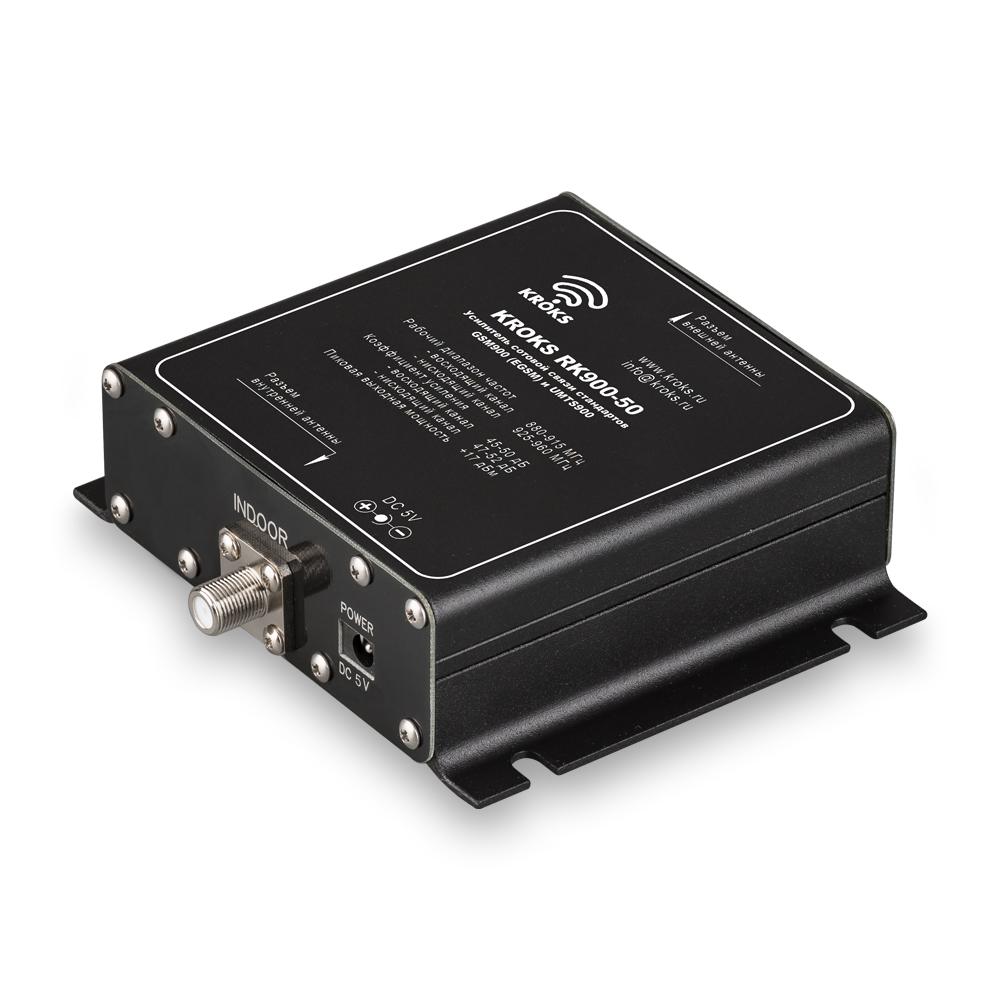
По сути, GSM-репитер представляет собой усилитель мобильного сигнала. Сначала он принимает его, а затем усиливает. После этого репитер повторно передает сигнал на уровне, достаточном для уверенного приема находящимися поблизости мобильными устройствами (отсюда и название – «repeat» в переводе с английского означает «повторять»).
Как сделать самостоятельно
Простейший усилитель сотового сигнала (в том числе интернет-соединения) можно сделать и самому. Для этого понадобится медная проволока диаметром около 1 мм. Из нее изготавливают два ромба со сторонами 9 см каждая. Проволока при этом должна оставаться целой и образовывать контур. Получается своего рода антенна. К ней припаивают провода, которые подключают к модему или смартфону. Саму антенну размещают на высоте.
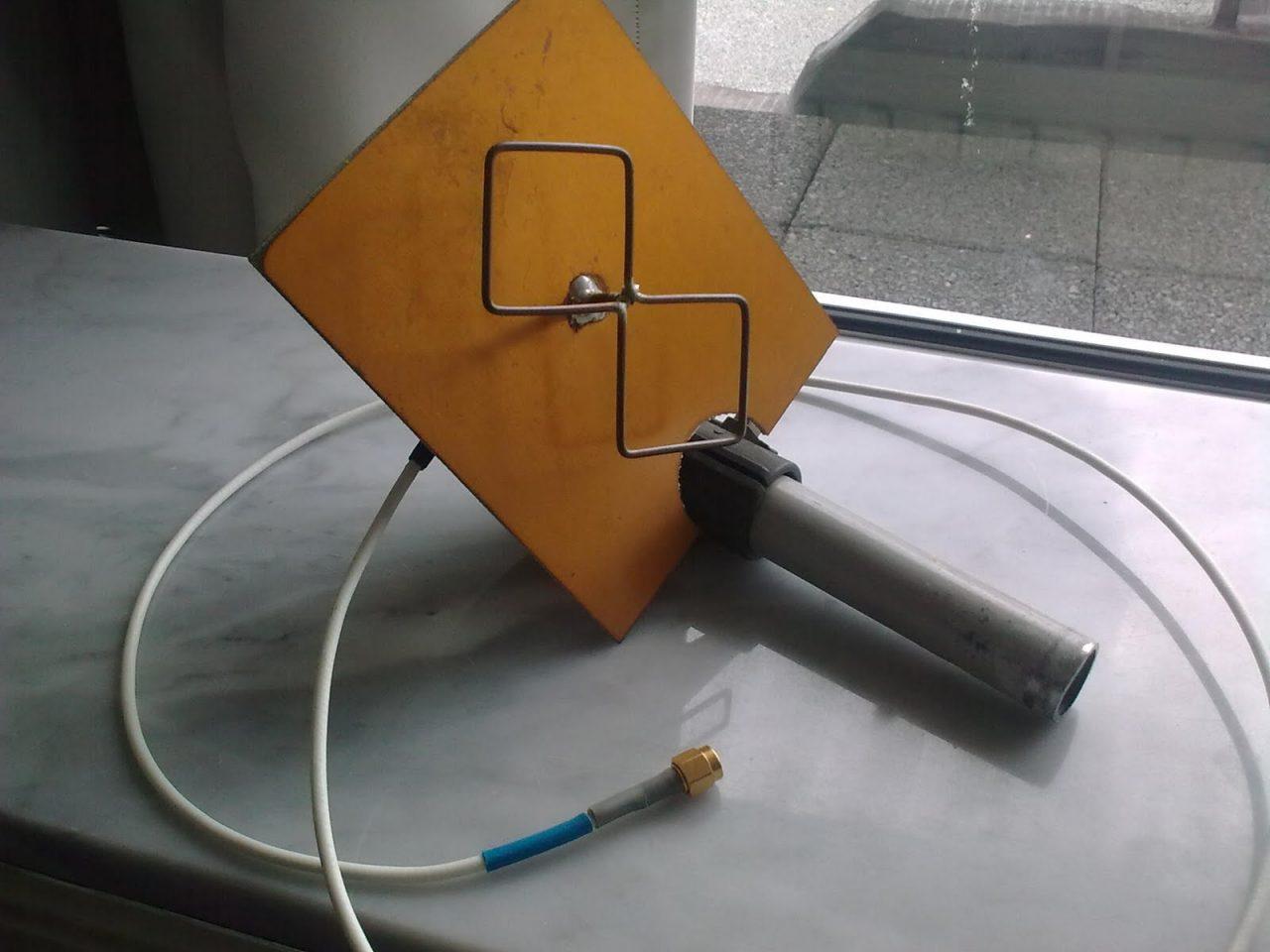
Посмотреть, как самому сделать усилитель, можно в этом видео
Распространенные вопросы и ответы
Несколько лет работал в салонах сотовой связи двух крупных операторов. Хорошо разбираюсь в тарифах и вижу все подводные камни. Люблю гаджеты, особенно на Android.
Задать вопрос
Вопрос эксперту
Установил программу, усиливающую сигнал, но не помогло. Почему?
Скорее всего, уровень сигнала настолько слаб, что ПО не может ничего с этим поделать. Требуется антенна или репитер.
Купил антенну, но сигнал не улучшился. С чем это связано?
Во-первых, надо убедиться, что все правильно подключено. Во-вторых, положение антенны может быть подобрано неправильно. Попробуйте его изменить.
Насколько эффективен репитер? Его можно использовать в сельской местности?
Репитер – очень эффективное устройство. Оно хорошо усиливает даже очень слабый сигнал. Репитер идеально подходит для сельской местности, где есть проблемы с сотовыми сетями.