
2. Типы диаграмм в MS Excel
Microsoft Excel поддерживает различные типы диаграмм, позволяя представлять данные понятным для конкретной аудитории способом.
Гистограммы
Данные в столбцах или строках листа можно отобразить в виде гистограммы. Гистограммы полезны для представления изменений данных с течением времени и для наглядного сравнения различных величин. В гистограммах категории обычно формируются по горизонтальной оси, а значения — по вертикальной.
Данные, расположенные в столбцах или строках листа, можно представить в виде графика. Графики позволяют изображать непрерывное изменение данных с течением времени в едином масштабе и идеально подходят для представления тенденций изменения данных с равными интервалами.
На графиках данные категорий равномерно распределяются вдоль горизонтальной оси, а все значения равномерно распределяются вдоль вертикальной оси.
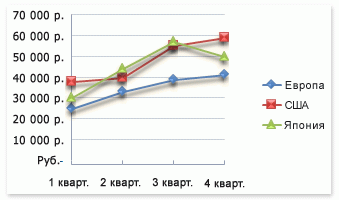
Графики можно использовать, если метки категорий являются текстовыми и представляют значения, разделённые равными интервалами, например месяцы, кварталы или финансовые годы. Это особенно важно при наличии нескольких рядов: для отображения одного ряда можно использовать точечную диаграмму. Также графики можно использовать при наличии нескольких разделённых равными интервалами числовых меток, в частности лет. Если числовых меток больше десяти, вместо графика лучше использовать точечную диаграмму.
Круговые диаграммы
Данные в одном столбце или строке листа можно представить в виде круговой диаграммы. Круговая диаграмма демонстрирует размер элементов одного ряда данных относительно суммы элементов. Точки данных на круговой диаграмме выводятся как проценты от всего круга.

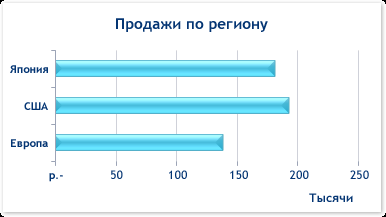
Линейчатые диаграммы
Данные в столбцах или строках листа можно представить в виде линейчатой диаграммы. Линейчатые диаграммы используют для сравнения отдельных элементов.
Диаграммы с областями
Данные в столбцах или строках листа можно представить в виде диаграммы с областями. Диаграммы с областями подчёркивают величину изменений с течением времени и могут использоваться для привлечения внимания к суммарному значению в соответствии с тенденцией. Например, данные, отражающие прибыль в зависимости от времени, можно отобразить на диаграмме с областями для привлечения внимания к общей прибыли.

Точечные диаграммы
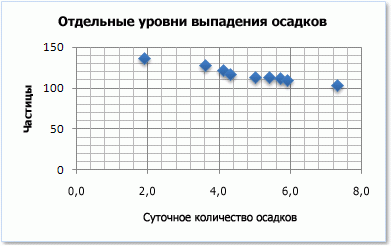
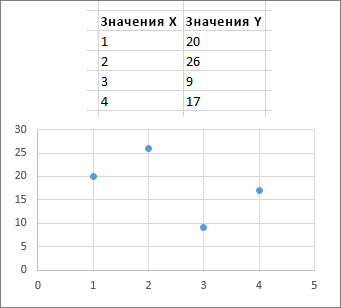
Данные в столбцах и строках листа можно представить в виде точечной диаграммы. Точечная диаграмма показывает отношения между численными значениями в нескольких рядах данных или отображает две группы чисел как один ряд координат x и y .
Точечная диаграмма имеет две оси значений, при этом одни числовые значения выводятся вдоль горизонтальной оси (оси X), а другие — вдоль вертикальной оси (оси Y). На точечной диаграмме эти значения объединяются в одну точку и выводятся через неравные интервалы или кластеры.
Точечные диаграммы обычно используются для иллюстрации и сравнения числовых значений, например научных, статистических или технических данных.
Биржевые диаграммы
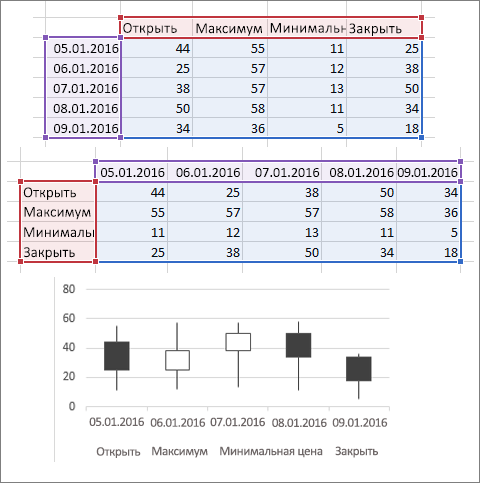
Данные, расположенные в столбцах или строках листа в определённом порядке, можно представить в виде биржевой диаграммы.
Как следует из названия, биржевые диаграммы чаще всего используются для иллюстрации изменений цен на акции.
Однако их также можно использовать для вывода научных данных.
Например, с помощью биржевой диаграммы можно представить дневные или годичные колебания температуры.

Поверхностные диаграммы
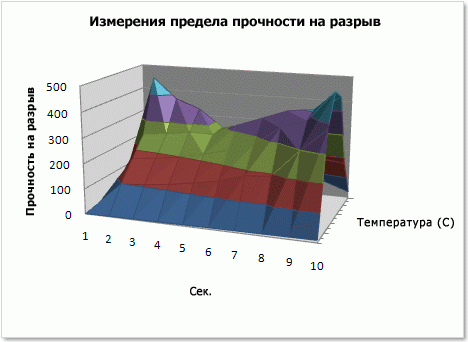
Данные в столбцах или строках листа можно представить в виде поверхностной диаграммы.
Поверхностная диаграмма полезна, если требуется найти оптимальные комбинации данных из двух наборов.
Как на топографической карте, области, относящиеся к одинаковым диапазонам, при этом выделяются цветами и штриховкой.
Поверхностные диаграммы можно использовать для иллюстрации категорий и наборов данных, представляющих собой числовые значения.
Кольцевые диаграммы
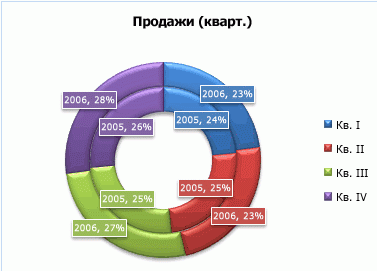
Данные, расположенные только в столбцах или строках листа, можно представить в виде кольцевой диаграммы. Как и круговая диаграмма, кольцевая диаграмма демонстрирует отношение частей к целому, но может содержать более одного ряда данных.
Пузырьковые диаграммы
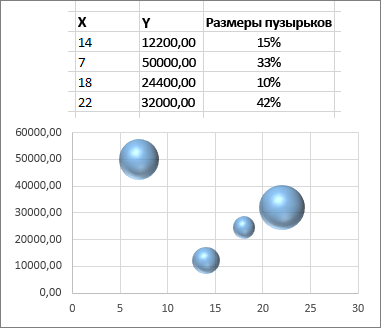
На пузырьковой диаграмме можно отобразить данные столбцов листа, при этом значения по оси X выбираются из первого столбца данных, а соответствующие значения по оси Y и значения, определяющие размер пузырьков, выбираются из соседних столбцов.
Выбор данных для диаграмм
Чтобы создать диаграмму,необходимо выбрать хотя бы одну ячейку в диапазоне данных (наборе ячеек). Выполните одно из указанных ниже действий.
- если данные для диаграммы находятся в непрерывном диапазоне ячеек, выберите любую ячейку в этом диапазоне. В диаграмму будут включены все данные в диапазоне;
- Если данные не в непрерывном диапазоне, вы можете выбрать несмесячные ячейки или диапазоны. Просто убедитесь, что выделение является прямоугольником.
Совет: Если определенные строки или столбцы данных не нужно включать в диаграмму, вы можете просто скрыть их на листе, или примените фильтры диаграммы, чтобы отображать нужные точки данных после создания диаграммы.
Упорядочение данных для диаграмм
Excel может порекомендовать диаграммы для ваших данных. Предлагаемые диаграммы зависят от того, как вы расположили данные на вашем сайте. Кроме того, у вас могут быть собственные диаграммы. В любом случае в этой таблице перечислены лучшие способы упорядоки данных для заданной диаграммы.
Тип диаграммы
Упорядочение данных
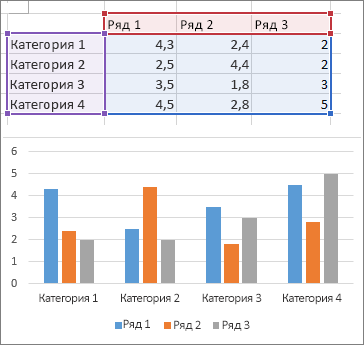
Гистограмма, линейчатая, график, с областями, поверхностная или лепестковая
По столбцам или по строкам.
Круговая диаграмма
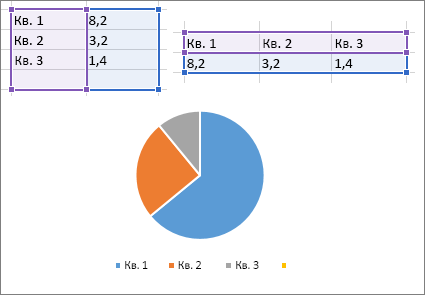
Эта диаграмма использует один набор значений («ряд данных»).
Один столбец или строка и один столбец или строка меток данных.
Кольцевая диаграмма
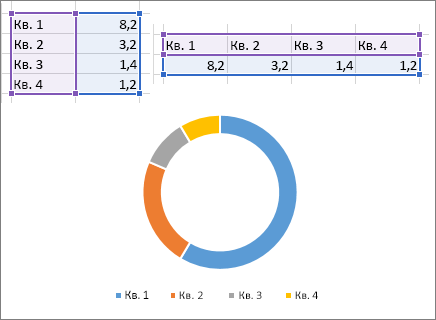
На этой диаграмме может отображаться один или несколько рядов данных.
Один или несколько столбцов или строк данных и один столбец или строка меток данных.
Точечная или пузырьковая диаграмма
Данные расположены по столбцам, причем значения x — в первом столбце, а значения y — в следующем.
В пузырьковой диаграмме добавляется третий столбец для указания размера пузырьков, используемых для представления точек данных в рядах данных.
Биржевая диаграмма
По столбцам или по строкам, используя комбинацию курса открытия, самого высокого курса, самого низкого курса, курса закрытия, а также имена или даты в качестве меток данных в правильном порядке.
См. также
Чтобы создать диаграмму в Excel в Интернете, необходимо выбрать хотя бы одну ячейку в диапазоне данных (наборе ячеек). Диаграмма будет включать все данные из этого диапазона.
Упорядочение данных для диаграмм
В этой таблице перечислены лучшие способы упорядотки данных для заданной диаграммы.
Тип диаграммы
Упорядочение данных
Г столбец, ли линия, диаграмма с областью или диаграмма с областью
По столбцам или по строкам, например:
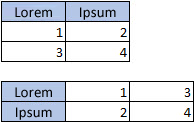
Эта диаграмма использует один набор значений («ряд данных»).
Один столбец или строка и один столбец или строка меток данных, например:
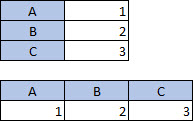
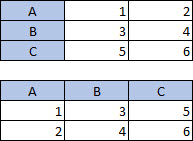
Эта диаграмма может использовать один или несколько рядов данных
Несколько столбцов или строк данных и один столбец или строка меток данных, например:
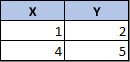
По столбцам, значения x — в первом столбце, а значения y — в следующем, например:
Дополнительные сведения об этих диаграммах см. в таблице Типы диаграмм.
Дополнительные сведения
Вы всегда можете задать вопрос эксперту в Excel Tech Community или получить поддержку в сообществах.
Виды диаграмм в Microsoft Excel: полный список и примеры

Microsoft Excel – это одно из самых популярных приложений для работы с таблицами и анализа данных. Одной из самых мощных функций Excel является возможность создания и визуализации данных с помощью диаграмм. Диаграммы позволяют наглядно представить информацию и облегчают ее анализ.
Существует множество различных типов диаграмм в Excel, каждая из которых имеет свои особенности и применение. Например, диаграмма столбцов и столбцовая диаграмма с накоплением используются для сравнительного анализа данных. Круговая диаграмма отображает соотношение разных значений к общему значению. График линейной диаграммы позволяет отслеживать тенденции и изменения в данных.
Однако диаграммы в Excel намного более гибки, чем просто графики. В приложении существуют различные опции и настройки для того, чтобы адаптировать диаграммы к нужным требованиям. От изменения осей и заголовков до добавления дополнительных элементов в диаграмму, Excel дает пользователю полный контроль и возможность кастомизации.
Использование диаграмм в Excel позволяет представить данные таким образом, что любой сможет быстро и легко понять информацию, а значит, сделать более информированные решения. Выстраивайте показатели в структуру, отображая их с помощью разнообразия диаграмм Excel, и получите новую перспективу на данные, которые вам нужны.
Виды диаграмм Excel для разного анализа данных
Microsoft Excel предоставляет широкий выбор диаграмм, которые могут быть использованы для анализа различных типов данных. Вот некоторые из наиболее популярных типов диаграмм:
- Круговая диаграмма: Используется для отображения доли каждого значения от общей суммы. Она особенно полезна, когда нужно показать соотношение частей к целому.
- Столбчатая диаграмма: Позволяет сравнивать значения разных категорий. Количество столбцов может быть изменено, чтобы было проще сравнивать данные.
- Прямоугольная диаграмма: Показывает изменение величины данных во времени. Это отличный способ визуализации трендов и позволяет легко сравнивать значения между разными периодами.
- Линейная диаграмма: Аналогично прямоугольной диаграмме, но здесь данные представлены в виде линий, а не столбцов. Позволяет также проследить тренды и изменение данных во времени.
- Гистограмма: Используется для анализа распределения данных. Она разделяет значения на группы и показывает количество элементов в каждой группе.
- Диаграмма рассеяния: Используется для иллюстрации взаимосвязи между двумя наборами данных. Она позволяет определить наличие корреляции между переменными.
Выбор подходящей диаграммы зависит от характера и цели анализируемых данных. Можно также настраивать цвета, шрифты и другие параметры в Excel, чтобы получить наиболее читаемую и информативную диаграмму.
Воспользуйтесь возможностями Excel для создания разнообразных диаграмм, чтобы наиболее эффективно представить и анализировать свои данные!
Круговая диаграмма: наглядность и простота в одном
Круговая диаграмма представляет собой круг, разделенный на секторы, пропорциональные данным, которые мы хотим отобразить. Каждый сектор представляет собой часть от целого и имеет свою цветовую гамму, что позволяет легко идентифицировать каждый элемент.
Построение круговой диаграммы в Excel — очень простой процесс. Сначала необходимо выбрать данные, которые мы хотим отобразить, затем нажать на кнопку «Диаграмма», выбрать круговую диаграмму и Excel самостоятельно создаст диаграмму на основе наших данных. После этого мы можем настроить внешний вид диаграммы, добавить заголовок, легенду и т.д.
Круговая диаграмма идеально подходит для отображения долей и соотношений различных элементов. Она позволяет наглядно представить, насколько каждый элемент вносит вклад в общую картину и помогает видеть сравнение между разными элементами. Круговая диаграмма также удобна для демонстрации процентного соотношения – каждый сектор отображается в процентном соотношении к общему количеству.
Использование круговой диаграммы помогает сделать данные более понятными и запоминающимися. Она позволяет легко выделить основные моменты и увидеть основные тренды и зависимости. Круговая диаграмма — это мощный инструмент визуализации данных, который может быть использован в различных областях: от бизнеса и финансов до образования и научных исследований.
Выводы, полученные с помощью круговой диаграммы, позволяют принимать более обоснованные решения и увеличивать эффективность работы. Поэтому если вам нужно наглядно отобразить соотношение данных или проанализировать доли различных элементов — не стесняйтесь использовать круговую диаграмму в Excel!
Столбчатая диаграмма: эффективное сравнение значений
Столбчатые диаграммы особенно полезны, когда нужно сравнить несколько значений или увидеть изменение значений во времени. С их помощью можно отобразить данные разных категорий, выделить наиболее значимые значения и выявить тренды и паттерны.
Создание столбчатой диаграммы в Excel очень просто. Для этого нужно выбрать данные, включая заголовки столбцов, затем перейти на вкладку «Вставка» и выбрать график «Столбчатая диаграмма». После этого можно настроить внешний вид диаграммы, изменить цвета, добавить заголовок и легенду.
Столбчатые диаграммы могут быть двух типов: вертикальные и горизонтальные. Вертикальные диаграммы используются, когда основной интерес в сравнении значений, а горизонтальные диаграммы – когда основной интерес в отображении ранжирования данных.
Столбчатые диаграммы также могут быть сгруппированными или стопками. В сгруппированных диаграммах столбцы разных категорий располагаются рядом друг с другом, что удобно для сравнения. В стопковых диаграммах столбцы разных категорий отображаются один на другом, что позволяет видеть суммарную величину значений.
Столбчатые диаграммы в Excel позволяют представить сложные данные простым и наглядным способом. Благодаря этому они широко используются в бизнесе, образовании, научных исследованиях и других сферах. Их простота в использовании и эффективность делают их неотъемлемым инструментом для анализа и визуализации данных.
Линейная диаграмма: тренды и динамика в одном графике
Линейная диаграмма состоит из горизонтальной и вертикальной осей, на которых отображаются значения данных. Горизонтальная ось обычно представляет собой временной период или категории, а вертикальная ось — значения показателей.
Одно из главных преимуществ линейной диаграммы — способность отображать несколько трендов на одном графике. Это позволяет сравнить динамику нескольких показателей в рамках одного временного периода и выявить взаимосвязи между ними. Например, с помощью линейной диаграммы можно проанализировать экономические показатели разных стран и выявить общие тенденции.
Для создания линейной диаграммы в Excel необходимо выбрать соответствующую опцию из меню «Вставка», затем указать диапазон данных и настроить оси графика. После этого можно добавить легенду, названия осей и другие дополнительные элементы, чтобы сделать диаграмму более наглядной и информативной.
Линейная диаграмма также может быть использована для прогнозирования будущих значений показателей на основе имеющихся данных. Для этого необходимо использовать функции прогнозирования, которые позволяют построить линейное уравнение тренда и предсказать значения в будущем.
| Преимущества линейной диаграммы: | Когда использовать линейную диаграмму: |
|---|---|
| 1. Возможность отображать несколько трендов на одном графике. | 1. Для анализа динамики показателей во времени. |
| 2. Легкость восприятия и понимания данных. | 2. Для сравнения разных показателей в рамках одного временного периода. |
| 3. Возможность прогнозирования будущих значений. | 3. Для выявления тенденций и взаимосвязей между показателями. |
Гистограмма: оценка распределения данных
Гистограмма широко используется для анализа статистических данных, таких как распределение доходов или распределение значений величины.
Для создания гистограммы в Excel необходимо выбрать диапазон данных и выполнить несколько простых шагов:
- Выделите диапазон данных, для которого вы хотите построить гистограмму.
- Выберите вкладку «Вставка» на ленте меню Excel.
- В группе «Диаграммы» выберите тип диаграммы «Гистограмма».
- Выберите желаемый стиль гистограммы из представленных вариантов.
- Нажмите кнопку «ОК», чтобы добавить гистограмму на рабочий лист Excel.
После добавления гистограммы на рабочий лист Excel можно настроить ее параметры, такие как масштаб осей, цвета столбцов и названия осей.
Гистограмма позволяет быстро и наглядно оценить распределение данных, выявить наиболее часто встречающиеся значения и определить диапазоны значений с наибольшей и наименьшей частотой встречаемости.
Используйте гистограммы в Excel, чтобы визуализировать и проанализировать свои данные, и получите новые полезные инсайты!
Диаграмма рассеяния: визуализация связей между переменными
На диаграмме рассеяния данные представлены в виде точек на графике, где каждая точка соответствует определенному наблюдению или событию. Ось X обозначает значение одной переменной, а ось Y — значение другой переменной. Анализируя расположение точек на графике, можно определить, есть ли между переменными прямая или обратная зависимость, а также оценить степень корреляции между ними.
Диаграмма рассеяния часто используется при работе с экономическими, социологическими, физическими и многими другими типами данных. Она помогает исследователям и аналитикам лучше понять связи между переменными и предсказать будущие тренды или результаты.
Для построения диаграммы рассеяния в Excel нужно выбрать два столбца с данными, которые необходимо проанализировать. Затем с помощью встроенных инструментов Excel можно быстро создать и настроить диаграмму, добавить заголовок, подписи осей и дополнительные элементы.
Диаграмма рассеяния может быть полезным средством визуализации данных и анализа связей между переменными. Она помогает наглядно представить информацию и сделать выводы на основе визуального анализа.
Представление и передача информации с использованием графиков
Данные бухгалтерского учета часто представляются в виде таблиц, содержащих ряд цифр, иногда просто в виде распечатки из Excel или отчетов, которые формируются в пакете программного обеспечения для бухгалтерского учета. Такой подход обеспечивает очень подробные данные, однако он не всегда является наиболее эффективным способом представления и передачи информации. Иногда возникает необходимость выделить какую-то ключевую информацию, подчеркнуть связь между определенными показателями или отразить тенденции. Представление данных в виде графиков или диаграмм может быть полезным инструментом анализа, и, если данные будут эффективно интерпретированы, это может облегчить процесс принятия решений. Программа экзамена требует, чтобы кандидаты могли описывать ключевые особенности различных диаграмм, определять подходящие типы диаграмм в конкретных ситуациях и интерпретировать данные, представленные в диаграммах.
Существует множество пакетов программного обеспечения, которые позволяют создавать диаграммы. Такие диаграммы могут выглядеть очень профессионально, однако важно выбрать именно тот тип диаграммы, который наилучшим образом соответствует представляемым данным. Выбор неподходящего типа диаграммы может привести к тому, что данные будут интерпретированы неверно. Под термином «диаграмма» мы будем понимать любые типы графиков, диаграмм и гистограмм, используемые для графического представления данных. Термины «диаграмма» и «график» считаются взаимозаменяемыми для целей данной статьи.
В этой статье мы рассмотрим различные типы диаграмм, а также выделим характеристики, которые делают конкретный тип диаграммы соответствующим типу представляемых данных. Также мы дадим ряд полезных советов по представлению данных и рекомендации по интерпретации данных, представленных в диаграммах. Чтобы проиллюстрировать смысл выбора соответствующего типа диаграммы, некоторые данные будут представлены с использованием неподходящего типа диаграммы, и вы увидите, как это может привести к неэффективному обмену информацией.
Столбчатые диаграммы и линейные графики для одного набора данных (диаграммы 1–5)
На каждой из диаграмм, представленных на рисунках 1-5, представлен отдельный набор данных. Часто данные, представляемые на диаграммах этого типа, охватывают несколько периодов времени, таких как годы, кварталы или месяцы, но те же типы диаграмм можно использовать для представления данных за один период времени, например, данных из разных регионов или, возможно, показателей разного объема производства. Эти диаграммы имеют две оси, независимая переменная отражается по оси X, а зависимая переменная – по оси Y.
Гистограммы 1 и 2 являются примерами простых столбцовых диаграмм. Столбцы отражают значение данных по вертикали, и каждый столбец имеет одинаковую ширину. Обратите внимание, что высота столбцов изменяется в зависимости от значений данных, но ширина каждого столбца на конкретном графике одинакова. Хотя эти две гистограммы являются одним и тем же базовым типом диаграммы, есть некоторые незначительные различия в стиле, на
которые стоит обратить внимание. На гистограмме 1 показаны данные об общих продажах за пятилетний период с указанием годов по оси X и сумм в долларах США по оси Y. На гистограммах также показан ключ или легенда, указывающая, что данные относятся к общему объему продаж. Легенда часто автоматически включается в пакет программного обеспечения для построения диаграмм, однако в ней нет необходимости, если существует только один набор данных и если диаграмма имеет соответствующий заголовок. Гистограмма 2 также представляет собой простую столбчатую диаграмму, но данные относятся только к одному году, а каждый столбец представляет продажи конкретного подразделения компании, поэтому ось Х – это не годы, а подразделения: Север, Юг, Восток и Запад. Также обратите внимание, что мы немного изменили стиль гистограммы, теперь она представлена в 3D-формате, легенда удалена, а масштаб оси Y исчисляется в полных тысячах с соответствующим изменением разметки оси.
Линейчатая гистограмма 3 является еще одним примером простой диаграммы. Такой тип гистограмм аналогичен столбчатым гистограммам и используются для представления аналогичных типов информации, но данные представлены в виде горизонтальных, а не вертикальных столбцов, то есть годы по-прежнему являются независимыми переменными и, следовательно, по-прежнему представлены по оси X, но теперь это вертикальная ось, а не горизонтальная.
Диаграммы 4 и 5 представляют собой простые линейные графики. Это очень распространенный вид графика, особенно для отображения изменений во времени. Соединения точек указывают на переход от одного периода времени к следующему. Графики 4 и 5 дают пользователю возможность увидеть изменения по годам и определить тренд в целом. На самом деле оба этих графика показывают одни и те же данные, но из-за изменений в масштабе оси Y, пользователь может интерпретировать информацию по-разному.
Как следует интерпретировать информацию, представленную на диаграммах 1–5?
Диаграммы 1 и 3 показывают одни и те же данные, представленные в похожих типах диаграмм. Оба этих типа диаграмм дают пользователю четкие указания на тренд, который заключается в постепенном росте общих продаж, при этом нанесенные параллельные линии помогают определить приблизительные значения продаж за каждый год. Тренд продаж может быть более наглядным для пользователя на линейных графиках, показанных на рисунках 4 и 5. На графике 4 вертикальная шкала оси Y начинается с нуля, поэтому первая точка отображается высоко на шкале. Пользователь этого графика может интерпретировать тренд продаж как небольшой постепенный рост в течение пятилетнего периода. Сравните это с картиной, которую можно увидеть, глядя на график на рисунке 5. На этом графике представлены те же данные, что и на графике 4, но при этом увеличение продаж в период 2009–2011 гг. выглядит довольно резким, да и увеличение продаж в период с 2012 по 2013 гг. представляется более значительным, чем на графике 4. Это происходит в результате того, что масштаб графика был изменен таким образом, чтобы точка отсчета вертикальной оси начиналась чуть ниже первого значения данных. Гистограмма 2 дает четкую картину распределения продаж по подразделениям за один конкретный год и подчеркивает, что подразделение Запад вносит гораздо меньший вклад в общий объем продаж, чем три других подразделения. Стоит отметить, что следует соблюдать осторожность при трактовке значений трехмерной диаграммы этого типа. Точное значение обеспечивает задняя стенка столбца. На гистограмме 2 продажи для подразделения Север на самом деле превышают $200,000, но если бы мы делали вывод по передней стенке столбца, нам казалось бы, что эти продажи ниже линии $200,000.
Столбчатые диаграммы и линейные графики для множественных наборов данных (диаграммы 6–8)
Столбчатые диаграммы и линейные графики могут использоваться для отображения нескольких наборов данных при условии, что числовой диапазон данных одинаков. (Обратите внимание, что в одной и той же диаграмме можно отразить два набора данных с существенно разными значениями, но этот тип диаграмм выходит за рамки учебной программы).
На диаграммах 6 и 7 показаны данные как об общих продажах, так и об общих затратах, нанесенных на одну и ту же диаграмму, причем диаграмма 6 отображает данные в виде столбчатой диаграммы, а диаграмма 7 — в виде линейного графика. Диаграмма 8 показывает общий объем продаж каждого из четырех подразделений за каждый год в период 2009–2013 гг. Столбчатые гистограммы, показывающие несколько наборов данных, иногда называют составными, хотя в Excel используется термин «кластерные». Обратите внимание, что во всех трех диаграммах легенда или ключ становятся важным элементом, потому что наборы данных надо как-то различать.
Как следует интерпретировать информацию, представленную на диаграммах 6–8?
Этот тип диаграмм может использоваться для сравнения различных наборов данных, выраженных в абсолютных значениях, за несколько периодов. Диаграммы 6 и 7 позволяют пользователю сравнить отношение общих затрат к общим продажам за пятилетний период и увидеть, что в 2012 и 2013 годах уровень затрат по сравнению с продажами увеличился. На
диаграмме 6 на это указывает уменьшающаяся разница между высотой столбцов, отражающих продажи, и высотой столбцов, отражающих затраты. На диаграмме 7 видно, что линии, отражающие продажи и затраты, сближаются друг с другом, то есть общие затраты растут быстрее, чем общая выручка. На диаграмме 8 пользователь видит большее количество данных: четыре вида данных для каждого из пяти лет, то есть в общей сложности на этой диаграмме отражено 20 столбцов. Хотя представленные данные все еще можно легко понять, всегда следует заботиться о том, чтобы не перегружать диаграмму слишком большим количеством данных. Пользователь может интерпретировать эту информацию либо анализируя структуру продаж по подразделениям в течение одного года, либо выбирая каждое подразделение по очереди и оценивая изменение уровня продаж каждого подразделения в течение пяти лет. Эта диаграмма позволяет пользователю сравнивать составляющие продаж за каждый год в абсолютном выражении (позже мы рассмотрим другие диаграммы, которые предоставляют этот анализ в процентном выражении). Обратите внимание, что этот тип диаграммы не обеспечивает информацию об общих продажах (если только пользователь не сложит показатели всех четырех столбцов). Диаграмма 8 показывает, что в то время как продажи подразделения Север оставались примерно одинаковыми в течение пяти лет, продажи подразделений Юг и Восток росли (за исключением небольшого падения продаж в подразделении Восток в 2012 году), а продажи подразделения Запад падали.
Составные/многослойные столбчатые и линейчатые гистограммы (диаграмма 9)
Составная столбчатая (или линейчатая) гистограмма, также именуемая диаграммой с накоплением, отражает не только общую величину показателя за несколько периодов времени (или для нескольких продуктов, местоположений и т. д.), но также обеспечивает анализ составляющих этой общей величины. Общая величина представлена высотой (или – в линейчатой гистограмме – длиной) столбца, при этом столбец делится на составляющие, которые выделяются разными цветами, орнаментом или штриховкой. Круговые диаграммы, которые будут обсуждаться позже, также могут отражать анализ общей величины по составным частям, но только для одного периода (продукта/местоположения и т. д.).
Диаграмма 9 является хорошим примером столбчатой диаграммы с накоплением. Верхняя грань вертикальных столбцов отражает общий объем продаж, а четыре составляющих, обозначенные разными цветами, показывают структуру общего объема продаж за пятилетний период по подразделениям. Эта информация может быть также представлена в виде гистограммы с накоплением, а данные могут быть представлены горизонтальными, а не вертикальными составными столбцами.
Как следует интерпретировать информацию, представленную на диаграмме 9?
По высоте столбцов пользователь может легко увидеть, что имеется тенденция постепенного роста общих продаж в период с 2009 по 2013 годы. При более тщательном рассмотрении компонентов каждого столбца выясняется, что уровень продаж подразделения Север оставался примерно одинаковым (чуть более $200,000) в каждом году, а продажи подразделения Юг росли год от года. Подразделение Восток также ежегодно увеличивало продажи, исключением стал только 2012 год. Наконец, продажи подразделения Запад, на долю которого приходится наименьший уровень продаж в каждом из пяти лет, постоянно снижались. Эта диаграмма предоставляет полезную информацию для принятия решений, поскольку она отражает не только показатель общих продаж, но также обеспечивает анализ продаж по подразделениям. Пользователь может подробнее изучить разбивку по подразделениям, чтобы определить точную долю продаж каждого подразделения в процентах.
Круговые и кольцевые диаграммы (диаграммы 10 и 11)
Круговая диаграмма также показывает разбивку общей величины по составляющим, но одна круговая диаграмма может отображать данные только за один период (или относящиеся к одному продукту/местоположению и т. д.). Для отображения данных за нескольких периодов требуется несколько круговых диаграмм. При подготовке круговой диаграммы программное обеспечение автоматически рассчитывает процентную долю каждого компонента по отношению к общей величине. Затем процентные значения отображаются в виде сегментов круга, который представляет 100%. Разбивку можно сделать вручную при помощи транспортира, отметив необходимое количество градусов для каждого сегмента. Поскольку полный круг составляет 360 градусов, то компонент, составляющий четверть от общей величины, будет представлен на круговой диаграмме сегментом 90 градусов.
Диаграммы 10 и 11 являются примерами простых круговых диаграмм, показывающих общие продажи с разбивкой по подразделениям за два года: 2009 и 2013. Размеры сегментов на круговой диаграмме (значения которых в % обычно отражаются непосредственно на диаграмме, хотя могут быть вынесены за пределы круга или заменены абсолютными значениями) отражают изменения в пропорции продаж по подразделениям за пятилетний период. Обратите внимание, что между двумя диаграммами имеются небольшие стилистические различия: на диаграмме 10 метки данных отображаются непосредственно на круге, а на диаграмме 11 отображаются в виде легенды.
Как следует интерпретировать информацию, представленную на диаграммах 10 и 11?
Изучив круговую диаграмму за 2013 год (диаграмма 11), пользователь может увидеть, что подразделения Север, Юг и Восток достигли примерно одинаковых уровней продаж: продажи подразделения Юг составили 34%, подразделения Север – 32% и подразделения Восток – 30% от общего объема продаж за год. Также на диаграмме сразу видно, что продажи подразделения Запад значительно ниже продаж других подразделений и составляют всего 4%. Однако рассмотрение одного года в отрыве от остальных лет не дает полной картины. Может быть, Запад – это недавно открывшееся подразделение, которому еще предстоит оказать влияние на рынок? Если посмотреть на те же данные за 2009 год (диаграмма 10) и сравнить проценты, то становится ясно, что это не так. В 2009 году Запад обеспечивал 12% от общего объема продаж. Это не обязательно означает, что абсолютные продажи подразделения Запад упали (хотя на самом деле мы знаем, что это так, из данных, представленных в диаграммах 8 и 9), но в процентах от общего объема продажи этого подразделения стали менее значимым.
Подразделения Юг и Восток увеличили свои доли в общем объеме, в то время как подразделение Север, как и подразделение Запад, сократило свою долю в общем объеме с 42% в 2009 году до 32% в 2013 году, хотя в абсолютном выражении объем продаж подразделения Север не изменился, это можно увидеть из диаграмм 8 и 9.
Важно помнить, что на круговой диаграмме отражаются не общие значения, а только их разбивка. Вполне возможно, что некоторые компоненты круговой диаграммы могут увеличиться в процентном отношении по сравнению с аналогичной круговой диаграммой за более ранний период, но если общая сумма упала, то абсолютное число все равно может быть ниже.
100%-ные столбчатые или линейчатые гистограммы с накоплением (диаграммы 12 and 13)
На диаграммах 12 и 13 показаны 100%-ные столбчатые и линейчатые гистограммы с накоплением, которые предоставляют информацию, аналогичную той, которая отражается на круговых диаграммах, в том смысле, что можно просматривать составляющие общей величины, но сама общая величина отображается как 100%. Это обеспечивает ту же информацию, которую можно получить, создав пять отдельных круговых диаграмм. Хотя в диаграммах этого типа проценты для каждого компонента могут не отображаться автоматически, обычно есть опция, позволяющая отображать эти проценты в столбцах.
Как следует интерпретировать информацию, представленную на диаграммах 12 и 13?
Диаграммы 12 и 13 не дают пользователю информации об уровне общих продаж или общих затрат, поэтому невозможно дать какие-либо комментарии относительно того, росли или падали общие продажи и общие затраты в течение этого пятилетнего периода. Тем не менее, диаграммы обеспечивают анализ продаж по подразделениям (диаграмма 12) и общих затрат по типу (диаграмма 13) за данный период, и это может быть полезной информацией для принятия решений. Из диаграммы 12 видно, что в течение периода происходило постепенное изменение структуры продаж по подразделениям. Опять же, важно помнить, что снижение (или увеличение) процента продаж не обязательно означает, что абсолютные цифры уменьшились (или увеличились). Диаграмма 13 также показывает, что прямые материалы, прямые трудозатраты и производственные накладные расходы постепенно начали составлять все большую долю общих затрат, в то время как непроизводственные накладные расходы значительно снизились в процентах от общей суммы.
Точенная диаграмма (диаграмма рассеяния) или график XY (диаграммы 14 и 15)
Диаграммы рассеяния могут использоваться для отображения двух наборов чисел в виде одной линии на графике, при этом одно число становится координатой Х, а второе число – координатой Y. Диаграмма рассеяния имеет две числовые оси, представляющие две переменные.
Данные, представленные в таблице ниже, использовались для создания точечной диаграммы, показывающей взаимосвязь между объемами производства и общими затратами. Объем производства меняется каждый месяц, при этом в некоторые месяцы мы видим одинаковый объем производствf, но при этом разный уровень затрат.
Эта информация представлена на рисунке 14 в виде диаграммы рассеяния. Обратите внимание, что точки могут быть сгруппированы вокруг определенного объема производства. Точки диаграммы рассеяния могут использоваться для оценки тренда, а линия тренда или линия наилучшего соответствия может быть добавлена на график для предоставления полезной информации для прогнозирования, как показано на диаграмме 15.
Когда представление данных неверно
Рассмотрев множество диаграмм, представляющих информацию, которая помогает в принятии решений, имеет смысл рассмотреть некоторые ситуации, когда выбор неправильного типа диаграммы или, возможно, неподходящего масштаба, может привести к тому, что данные окажутся бесполезными или даже неверно интерпретированными. Чтобы избежать путаницы с диаграммами, рассмотренными ранее в этой статье, эти «неподходящие» диаграммы мы обозначим буквами от А до D.
На диаграмме A отображены те же данные, что и на диаграмме 2, но линейный график менее эффективен для представления такого типа информации, поскольку эффективность деятельности одного подразделения не обязательно связана с эффективностью деятельности другого, однако соединение точек на графике подразумевает такую логику. Также обратите внимание, что на диаграмме отсутствует заголовок, который сообщал бы пользователю, какие данные представлены (продажи/затраты/прибыль?), при этом ось Y тоже никак не обозначена, поэтому, опять же, пользователь не знает, что это за цифры. Таким образом, это пример графика, который не обеспечивает эффективное представление информации. Диаграмма 2 является гораздо более полезной, чем диаграмма А для этого конкретного набора данных.
Диаграмма B является примером многострочного графика, в котором имеется проблема масштабирования. Затраты на кг материала А колеблются в диапазоне $4–$5, затраты на кг материала В – в диапазоне $6–$7, а С – в диапазоне $8–$9. Чтобы эффективно отобразить данные для всех трех материалов на одном графике, масштаб должен показывать значения от $3 до $9. В результате любые небольшие изменения в ценах не видны на этом графике. Это неподходящий тип графика для этих данных. Диаграмма 16 показывает однолинейную диаграмму с использованием тех же данных, но только для материала А, и теперь пользователь может видеть колебания стоимости килограмма материала и учитывать влияние этих колебаний на себестоимость продукции.
Диаграмма C является интересным примером. Это столбчатая гистограмма с накоплением, объединяющая 2 набора данных: об общих продажах и общих затратах, которые были представлены на диаграммах 6 и 7. На самом деле это неподходящий тип диаграммы для этих данных. Что это за показатель, который является результатом сложения общих продаж с общими затратами? Это бессмысленная цифра, и эти данные НЕ должны быть представлены в виде столбца или линии. Диаграмма D показывает столбчатую диаграмму с накоплением 100%, но, как и диаграмма C, она пытается показать разбивку бессмысленной итоговой цифры и поэтому является правильным использованием диаграммы с накоплением 100%. Всегда нужно соблюдать осторожность при выборе диаграммы для представления данных.
Заключение
Поскольку существует множество различных типов диаграмм и графиков (в этой статье мы рассмотрели лишь некоторые из них), необходимо всегда тщательно выбирать правильный тип диаграммы, который обеспечил бы максимально эффективное представление и передачу информации пользователю. Мы также рассмотрели последствия использования неподходящего масштаба на диаграмме B, поэтому даже при выборе правильного типа диаграммы необходимо продумать такие вопросы, как масштабирование, подходящие заголовки и типы легенд, чтобы обеспечить эффективную передачу данных и их интерпретацию с целью содействия в принятии решений.
Статья написана членом экзаменационного совета по управленческому учету