
Как изменить время на часах эпл вотч
This wikiHow teaches you how to change the time displayed on your Apple Watch. Unfortunately, since your Apple Watch’s timezone is synchronized with your iPhone’s timezone, you will need to do this from your iPhone instead of your Apple.
This wikiHow teaches you how to change the time displayed on your Apple Watch. Unfortunately, since your Apple Watch’s timezone is synchronized with your iPhone’s timezone, you will need to do this from your iPhone instead of your Apple Watch.
- You cannot change your Apple Watch’s timezone to display a different time than your iPhone.

Open your iPhone’s

Settings. Tap the Settings app icon, which resembles a grey box with gears on it.

Scroll down and tap

General. You’ll find this option near the top of the «Settings» page.


Disable the automatic timezone setting. Tap the green «Set Automatically» switch

- If the switch is already white, skip this step.
- If you want to use the time from your current timezone, skip to the last step in this section.

6 Tap Time Zone . It’s near the middle of the screen.


- If your Apple Watch’s screen is awake when you select the city, lower your wrist to shut down the screen, then raise your wrist to awaken it again in order to see the updated time.

Use your current timezone. If you want to use the timezone for your current location, tap the white «Set Automatically» switch

near the top of the page. You should see the switch turn green
- If this switch is already green but your iPhone is using the wrong timezone, tap the switch once to turn it off, wait a few seconds, and then tap it again to turn it back on.
200 characters left
Include your email address to get a message when this question is answered.
Some Watch faces have a section to display a second city’s time. If you use an Apple Watch face that allows for this, you can long-press the Watch face, tap Customize, scroll over to the section that highlights the second city’s time, and scroll through the different city options with the Digital Crown. [1]
Thanks for submitting a tip for review!
You cannot change the Apple Watch’s timezone from the Apple Watch’s settings. You also can’t use the iPhone’s Watch app.
About This Article
Thanks to all authors for creating a page that has been read 52,157 times.
Did this article help you?
Get all the best how-tos!
Sign up for wikiHow’s weekly email newsletter
This wikiHow teaches you how to change the time displayed on your Apple Watch. Unfortunately, since your Apple Watch’s timezone is synchronized with your iPhone’s timezone, you will need to do this from your iPhone instead of your Apple Watch.

- You cannot change your Apple Watch’s timezone to display a different time than your iPhone.
Open your iPhone’s
Settings. Tap the Settings app icon, which resembles a grey box with gears on it.
Scroll down and tap
General. You’ll find this option near the top of the «Settings» page.
Disable the automatic timezone setting. Tap the green «Set Automatically» switch
in the middle of the page, then wait for the switch to turn white.
- If the switch is already white, skip this step.
- If you want to use the time from your current timezone, skip to the last step in this section.
- If your Apple Watch’s screen is awake when you select the city, lower your wrist to shut down the screen, then raise your wrist to awaken it again in order to see the updated time.
Use your current timezone. If you want to use the timezone for your current location, tap the white «Set Automatically» switch
near the top of the page. You should see the switch turn green
- If this switch is already green but your iPhone is using the wrong timezone, tap the switch once to turn it off, wait a few seconds, and then tap it again to turn it back on.
200 characters left
Include your email address to get a message when this question is answered.
Some Watch faces have a section to display a second city’s time. If you use an Apple Watch face that allows for this, you can long-press the Watch face, tap Customize, scroll over to the section that highlights the second city’s time, and scroll through the different city options with the Digital Crown. [1]
Thanks for submitting a tip for review!
You cannot change the Apple Watch’s timezone from the Apple Watch’s settings. You also can’t use the iPhone’s Watch app.
About This Article
Thanks to all authors for creating a page that has been read 52,157 times.
Did this article help you?
Get all the best how-tos!
Sign up for wikiHow’s weekly email newsletter
Изменение времени на Apple Watch
- Откройте на часах приложение «Настройки» и выберите «Часы».
- Нажмите «+0 мин».
- Поверните Digital Crown и выберите, насколько вперед следует перевести часы.
- Нажмите «Отмена» или «Выбор».
Как поменять дату и время на Эпл Вотч?
В таком случае выполните следующие действия.
- Выберите «Настройки» > «Основные» > « Дата и время ».
- Отключите функцию «Автоматически».
- Теперь можно изменить часовой пояс или дату и время 3 . Нажмите «Часовой пояс» и укажите город с нужным часовым поясом. (Не знаете, какой город указать?
Как поменять время на часах айфон?
Изменение даты и времени на iPhone
- Откройте «Настройки» > «Основные» > «Дата и время ».
- Включите любой из указанных ниже параметров. Автоматически. iPhone будет получать точное время по сотовой связи и обновлять время для текущего часового пояса.
Настройка Apple Watch
- Включите и наденьте Apple Watch.
- Поднесите Apple Watch к iPhone.
- Расположите iPhone над анимацией
- Настройте часы как новые или восстановите их данные из резервной копии
- Выполнение входа с помощью идентификатора Apple ID.
- Выберите настройки
- Создайте пароль
- Выберите функции и приложения
Как заставить часы сказать время?
Прослушайте время. Откройте приложение «Настройки» на Apple Watch, коснитесь « Часы » и включите параметр « Время вслух». Удерживайте два пальца на циферблате, чтобы услышать время. Apple Watch также могут выдавать сигнал каждый час.
Сколько длится синхронизация Apple watch?
Как правильно подключить Apple Watch к iPhone или iPad? Дождитесь синхронизации, она будет проходить около 10 минут. Все приложения в IPhone, оптимизированные под Apple Watch, окажутся в памяти. Чем больше приложений, тем дольше проходит процесс синхронизации Apple Watch с IPhone.
Как поменять время на Эпл Вотч без телефона?
Вот как вы можете изменить время на Apple Watch:
- Откройте «Настройки» на Apple Watch.
- Выберите параметр « Часы »
- Нажмите «+0 мин»
- Используйте колесико Digital Crown, чтобы перевести часы вперед
- Нажмите «Выбор»
Как на айфоне установить время с PM?
Нажмите на «Основные» («General»). Пролистайте немного вниз, чтобы найти «Дата и время » («Date & Time »). По умолчанию у вас стоит 24-часовой формат. Если вы поменяете его на 12-часовой, то время будет отображаться в формате AM и PM.
Как поменять время на смарт часах?
Зайдите в настройки часов, потянув экран сверху вниз. Перейдите в пункт Настройки – Системные – Дата и время Вы можете выставить время, которое будет синхронизироваться с вашим смартфоном. Для этого активируйте параметр «Дата и время сети» (для правильных параметров телефон должен быть подключен к интернету).
Как выставить время?
Как установить время, дату и часовой пояс
- На телефоне откройте приложение «Часы».
- Нажмите «Ещё» Настройки.
- В разделе «Часы» выберите домашний часовой пояс или измените дату и время. Если вы находитесь за пределами домашнего часового пояса и хотите показать или скрыть время в нем, нажмите Показывать время дома.
Как долго заряжаются Apple Watch 6?
Около 2,5 часов — до 100%
Как настроить Apple Watch на новый телефон?
Включение, создание пары и настройка Apple Watch
- Наденьте Apple Watch на запястье.
- Для включения Apple Watch нажмите и удерживайте боковую кнопку, пока не отобразится логотип Apple.
- Поднесите iPhone к Apple Watch, дождитесь появления экрана создания пары с Apple Watch на iPhone, затем коснитесь «Продолжить».
Почему Apple Watch светится зеленым?
При каждом ударе сердца объем крови в запястье увеличивается, а между ударами сокращается. Кровь поглощает зеленый свет и отражает красный. Пара светодиодов Apple Watch моргает со скоростью несколько сотен раз в минуту, а два фотодиода фиксируют количество отраженного света.
Как перезагрузить часы Apple watch?
Принудительная перезагрузка Apple Watch Чтобы запустить принудительную перезагрузку, нажмите и удерживайте боковую кнопку и одновременно удерживайте колесико Digital Crown не менее 10 секунд, пока не появится логотип Apple.
Сколько сейчас времени?
06:56:39 утра чт, 28 окт.
Сколько стоят часы Эпл Вотч 3?
Как настроить время на apple watch
Как настраивать время на Apple Watch вручную

Как поменять время на apple watch
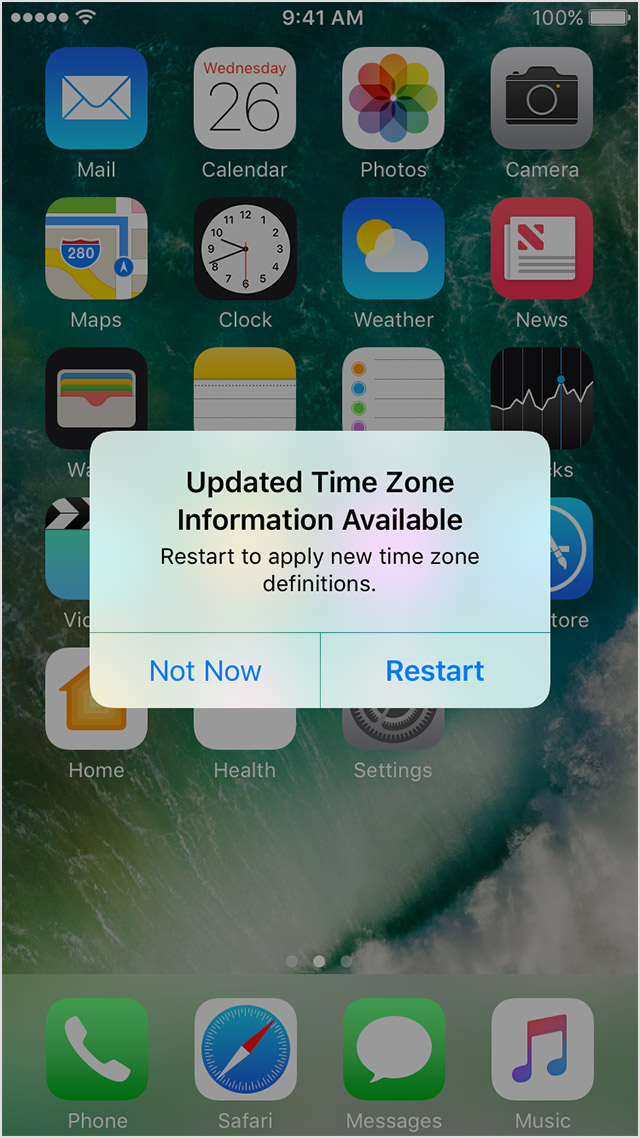
- Компания Apple отправляет обновление часовых поясов на вашем устройстве.
- Устройство выводит на экран предупреждение о том, что обновленная информация о часовых поясах доступна.

На вашем iPhone, iPad и iPod touch, или Apple наблюдать
- Убедитесь, что ваше устройство подключено к интернету.
- На вашем устройстве iOS, Перейдите в раздел Настройки > Общие > дата и время.
Чтобы проверить наличие обновления часовых поясов для вашего Apple наблюдать, делать это на iPhone, сопряженного с Apple, часы. - Если вы видите предупреждения о том, что обновленная информация о часовых поясах доступна, перезагрузить устройство, чтобы получить обновление. Когда вы увидите сообщение на вашем Apple наблюдать, перезапустить его.
- Если вы не видите уведомления на вашем устройстве iOS, вернуться на предыдущий экран настроек, подождите несколько минут, затем снова коснитесь дата и время. Если вы увидите сообщение обновление зоны в нижней части настройки дата и время, перезагрузить устройство, чтобы получить обновление. Подождите несколько минут, затем перезагрузите ваш Apple наблюдать.
На Apple ТВ
- Убедитесь, что ваш Apple TV подключен к интернету.
- Перейдите в раздел Настройки > Общие > часовой пояс. Если вы видите сообщение о том, что обновленная информация о часовых поясах доступен, перезагрузите ваше устройство Apple TV, чтобы получить обновление.
- Если вы не видите сообщение, Нажмите и удерживайте кнопку Меню на устройстве Apple TV пульт, чтобы перейти на домашний экран. Подождите несколько минут, затем вернитесь в Настройки > Общие > часовой пояс. Если вы видите сообщение, перезапустить Apple TV, чтобы получить обновление.
- Убедитесь, что ваш Mac подключен к интернету.
- Выберите Apple () меню > «Системные настройки», затем нажмите кнопку дата и время.
- Если вы видите предупреждения о том, что обновленная информация о часовых поясах доступен, перезагрузите ваш Mac.
- Если вы не видите уведомления, бросить системных настроек, подождите несколько минут, затем откройте дата и время настройки снова. Если вы увидите сообщение обновление зоны в нижней части дата и время настройки, перезагрузите ваш Mac, чтобы получить обновление.

- для iPhone, iPad, касания iPod: зайти в Настройки > Общие > дата и время. Убедитесь, что установлен автоматически выключен, затем выбрать часовой пояс.
- Apple наблюдать: установить часовой пояс на айфоне, который в паре с вашего Apple наблюдать.
- Яблоко ТВ: перейдите в раздел Настройки > Общие > часовой пояс. Убедитесь, что установлен автоматически выключен, затем выбрать часовой пояс.
- Компьютере Mac выберите меню Apple > «Системные настройки», затем нажмите кнопку дата и время. В области часового пояса, убедитесь, что ”установить часовой пояс автоматически, используя текущее местоположение” выбирается, затем выберите часовой пояс. Возможно, вам придется нажать , чтобы разблокировать эти настройки перед внесением изменений.
Как настроить время на эппл вотч
Эту штуку реально помогает! Я вне себя!
Спасибо. Искал приложение, чтобы выровнить громкость. Телефон со стереодинамиками и один чуть громче другого. Всегда напрягало. А это оказывается можно штатно сделать. Спасибо за статью.
Пожалуйста, помогите, как выключить эту фунцкию.
У меня Airports Pro , использую с Samsung’а А71, играют на максимальной громкости играют очень тихо , не знаю что делать, помогите, пожалуйста, пробовал данный способ — не работает, и сбрасывал настройки наушников, не работает, и к другому устройству подключал, всё равно результат тот же(. А когда только их купил, работали очень хорошо- громко, но что-то в один момент пошло не так(
Как поменять время на apple watch
для iPhone, iPad, касания iPod, Apple наблюдать, Apple ТВ и Mac периодически получать обновленные данные о часовом поясе. Вы также можете проверить вручную.
Если в стране, регионе, или правительство объявляет связанные со временем изменения, такие как изменение часового пояса или летнего времени:
- Компания Apple отправляет обновление часовых поясов на вашем устройстве.
- Устройство выводит на экран предупреждение о том, что обновленная информация о часовых поясах доступна.
Чтобы принять новые определения часовых поясов от Apple, выберите Перезагрузка в оповещении. В противном случае, ваше устройство получает обновления в следующий раз, когда вы запустите его.
Как проверить обновления часовых поясов
Если вы не получили время зоны оповещения, вы все еще можете проверить обновления часовых поясов вручную.
На вашем iPhone, iPad и iPod touch, или Apple наблюдать
Эти действия требуется iOS 10 или позже и watchOS 3 или более поздней версии. Если это исключает Ваше устройство, вы можете установить часовой пояс вручную.
- Убедитесь, что ваше устройство подключено к интернету.
- На вашем устройстве iOS, Перейдите в раздел Настройки > Общие > дата и время.
Чтобы проверить наличие обновления часовых поясов для вашего Apple наблюдать, делать это на iPhone, сопряженного с Apple, часы. - Если вы видите предупреждения о том, что обновленная информация о часовых поясах доступна, перезагрузить устройство, чтобы получить обновление. Когда вы увидите сообщение на вашем Apple наблюдать, перезапустить его.
- Если вы не видите уведомления на вашем устройстве iOS, вернуться на предыдущий экран настроек, подождите несколько минут, затем снова коснитесь дата и время. Если вы увидите сообщение обновление зоны в нижней части настройки дата и время, перезагрузить устройство, чтобы получить обновление. Подождите несколько минут, затем перезагрузите ваш Apple наблюдать.
На Apple ТВ
Эти шаги требуют tvOS 10 или позже на Эппл ТВ HD и 4К. Если это исключает ваш Apple TV, вы можете установить часовой пояс вручную.
- Убедитесь, что ваш Apple TV подключен к интернету.
- Перейдите в раздел Настройки > Общие > часовой пояс. Если вы видите сообщение о том, что обновленная информация о часовых поясах доступен, перезагрузите ваше устройство Apple TV, чтобы получить обновление.
- Если вы не видите сообщение, Нажмите и удерживайте кнопку Меню на устройстве Apple TV пульт, чтобы перейти на домашний экран. Подождите несколько минут, затем вернитесь в Настройки > Общие > часовой пояс. Если вы видите сообщение, перезапустить Apple TV, чтобы получить обновление.
На вашем Mac
Эти действия требуют высокой macOS и Сьерра. Если это исключает вашего Mac, вы можете установить часовой пояс вручную.
- Убедитесь, что ваш Mac подключен к интернету.
- Выберите Apple () меню > «Системные настройки», затем нажмите кнопку дата и время.
- Если вы видите предупреждения о том, что обновленная информация о часовых поясах доступен, перезагрузите ваш Mac.
- Если вы не видите уведомления, бросить системных настроек, подождите несколько минут, затем откройте дата и время настройки снова. Если вы увидите сообщение обновление зоны в нижней части дата и время настройки, перезагрузите ваш Mac, чтобы получить обновление.
Как установить часовой пояс вручную
- для iPhone, iPad, касания iPod: зайти в Настройки > Общие > дата и время. Убедитесь, что установлен автоматически выключен, затем выбрать часовой пояс.
- Apple наблюдать: установить часовой пояс на айфоне, который в паре с вашего Apple наблюдать.
- Яблоко ТВ: перейдите в раздел Настройки > Общие > часовой пояс. Убедитесь, что установлен автоматически выключен, затем выбрать часовой пояс.
- Компьютере Mac выберите меню Apple > «Системные настройки», затем нажмите кнопку дата и время. В области часового пояса, убедитесь, что ”установить часовой пояс автоматически, используя текущее местоположение” выбирается, затем выберите часовой пояс. Возможно, вам придется нажать , чтобы разблокировать эти настройки перед внесением изменений.
Возможность включения автоматического обновления даты и времени могут быть недоступны все операторы и не во всех странах или регионах.
Как включить Apple Watch первый раз — инструкция
Покупка нового и престижного гаджета часто приводит в тупик его владельцев, не до конца понимающих, как включить Apple Watch и синхронизировать его со смартфоном. Основные проблемы возникают при попытках провести регулировку. Разработчики предлагают выполнять пошаговые инструкции, помогающие решить вопросы без обращения за помощью к специалистам сервисного центра.
Как включить Apple Watch
Как можно включить Эппл Вотч? Для вывода устройства из спящего режима нужно нажать и держать боковую кнопку на гаджете до возникновения на дисплее логотипа Apple. В отдельных случаях вместо него появляется абсолютно черный экран. Если экран включился, то на нем начнет отображаться циферблат.
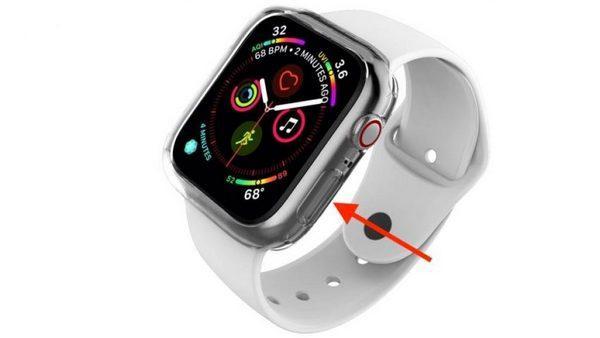
Кнопка включения умных часов
Важно! Если после нажатия изменений не произошло, стоит убедиться, что устройство заряжено. После зарядки можно попробовать провести процедуру повторно, включать гаджет по стандартной схеме.
Как включить Эппл Вотч первый раз
Перед первым включением новых Apple Watch их обязательно заряжают полностью. Процесс дает гарантию на продолжительную работу батареи.
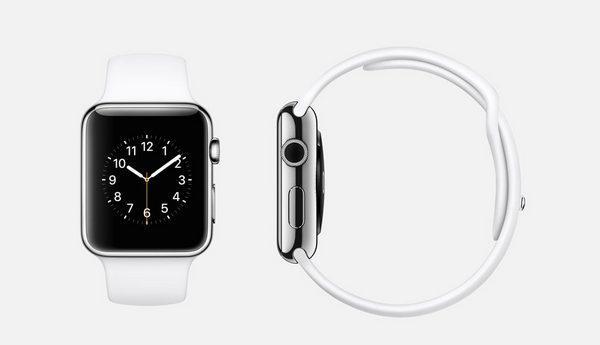
Умные часы от «Эппл»
Общее время, необходимое для первого запуска умного девайса – 1 минута и 10 секунд. Особенность наблюдается только при первичном включении, в дальнейшем таких нюансов нет. Производитель рекомендует проводить процедуру поэтапно, с точным соблюдением всех шагов:
- Устройство нужно распаковать и тщательно осмотреть на предмет внешних механических повреждений.
- Найти круглую кнопку с правой стороны – под ней находится клавиша питания.
- Аккуратно на нее нажать и дождаться появления логотипа компании.
- Изначальное изображение довольно тусклое, но это норма для первичного запуска.
Важно! После появления циферблата на дисплее пользователь не должен ничего нажимать. Активизировавшаяся система предложит ему выбрать язык и начать синхронизацию со смартфоном.
Как настроить Эппл Вотч
Перед началом процедуры необходимо убедиться в абсолютной заряженности девайса (разрядка батареи не позволит ее провести). Она займет некоторое время и разряженный хронометр не сможет пройти все этапы синхронизации, может потребоваться повторное подключение.
Для перенастройки и использования Apple Watch необходим смартфон с последней версией операционной системы:
- watchOS 6 – совмещается с Apple Watch Series 1 и другими, более поздними моделями;
- для обновления до watch OS 6 нужен iPhone 6s (или современные варианты) с ОС 13.
Важно! Перед процессом нужно провести проверку подключения смартфона к Bluetooth и убедиться, что Wi-Fi или сотовая сеть находятся в рабочем состоянии.
Если гаджет уже настроен, но пользователь хочет его использовать с другим сотовым, то можно провести перенастройку и перенести содержимое на новое устройство.

Настройка умных часов
Поднести Эппл Вотч к айфону и подключить
Первоначальный шаг – проверка установленной операционной системы. Вариант прошивки определяют переходом по пути: из «Меню» в «Основные», затем перейти в «Об этом устройстве» и «Версия».
Пользователь не должен забывать, что Apple Watch синхронизируются не со всеми смартфонами:
- с 6 и более поздними моделями совместимы хронометры 3 серии;
- начиная с версии 5 S, создается соединение с девайсами 1 и 2 серии или 3 с GPS.
Подготовительный процесс подразумевает выполнение двух действий: включения беспроводной сети и Bluetooth на смартфоне. Закачка и установка дополнительных приложений не требуется. Для включения автоматического режима подключения необходимо сделать следующие шаги:
- Поднести Apple Watch к смартфону.
- На девайсе нажать кнопку «Start Pairing» или «Начать формирование пары».
- После этого на дисплее возникнет специальная анимация.
- На экране мобильного появится надпись «Используйте устройство для перенастройки гаджета».
- Нужно нажать на кнопку «Продолжить».
Если последнее сообщение не появляется, то необходимо открыть программу Apple Watch и выбрать подраздел «Создать парное соединение». Все время до окончания процедуры часы и смартфон должны находиться в непосредственной близости.
Навести камеру айфона на анимацию в Эппл Вотч
Пользователь должен расположить циферблат ровно по центру видоискателя смартфона. Через некоторое время на дисплее возникнет сообщение, что связь между двумя устройствами создана. Если камера не реагирует на совмещение и значок «i» не отображается, то нужно перейти в режим ручной синхронизации.
Для проведения привязки между девайсами вручную, необходимо найти и нажать на символ «i», который находится в нижнем углу с правой стороны. После проведения этапа на экране должен возникнуть идентификационный номер Apple Watch. В приложении на телефоне нужно включить «Pair Apple Watch Manually» и провести ручной ввод появившихся цифр.
Если вариант не привел к ожидаемому результату, то парное соединение разрывают и весь процесс проводят заново. Для этого запускают утилиту «Формирование связи с Эпл Вотч в ручном режиме» и выполняют рекомендации системы, возникающие на дисплее.
Важно! Проверка соединения проводится двумя методиками. На Apple Watch используют подраздел «Пункт управления», на смартфоне – приложение «Watch».
Первый способ начинается с проведения пальцем по экрану вверх и открытия раздела «Панель управления». Вверху, с левой стороны будет гореть ярлык красного оттенка в форме перечеркнутого смартфона или просто крестика. Такими знаками система указывает на отсутствие соединения между электронными устройствами. Во втором варианте проверка проводится включением приложения «Watch», которое показывает наличие связи с сотовым.
Если оба варианта показали, что контакта нет, то на смартфоне нужно включить и выключить клавишу «авиарежима». В большинстве случаев соединение восстанавливается.
Выполнение входа в Apple аккаунт
Как настроить Эппл Вотч? После создания парной связи на дисплее возникнет запрос на введение идентификационного номера. Если просьба о пароле к Apple ID не отображается, то проводят вход в приложении Apple Watch:
- Заходят в раздел «Основные».
- Перемещаются в Apple ID.
- Входят в систему.
Важно! Отдельные функции, требующие внесения номера сотового, будут работать с девайсом (имеющим поддержку сотовой связи) только после открытия утилиты iCloud.
Если на устройстве не настроено приложение «Локатор», то система выдаст запрос на включение функционала «Блокировки активации». Появление его на дисплее означает, что Apple Watch уже прошел привязку к идентификатору (Apple ID). Для продолжения нужно ввести адрес электронного ящика и код-пароль для учетной записи. Если хронометр был куплен с рук, то для снятия блокировки активации нужно будет связываться с прежним владельцем.
Apple Watch указывает на настройки, которые используются совместно с мобильным. Если на последнем включен параметр «Служба геолокации», «Найти мобильный», «Диагностика» и «Вызовы по вай-фай», то они автоматически включатся и для Apple Watch.
Важно! При работе с хронометром можно выбрать и другой функционал – Siri или «Отслеживание маршрутов». Если первая утилита не была настроена на мобильном, то произойдет автоматическое включение этого параметра (после выбора на девайсе).

Список устройств Apple ID
Создание пароля на Эппл Вотч
Не все пользователи в курсе, что отсутствие пароля вызывает ограничение функциональности электрочасов. Если его нет, то покупки через приложение Apple Pay невозможны, как и автоматическая разблокировка устройств линейки Mac.
После внесения идентификационного номера его не требуется повторно вводить при любом действии с гаджетом (как приходится делать с сотовым). Apple Watch проводят запрос кода только в отдельных ситуациях:
- после выполнения их перезагрузки;
- снятия устройства с руки;
- блокировки, проведенной в ручном режиме.
Существует два варианта добавления пароля – с использованием присоединенного смартфона или через второй девайс:
- Через мобильный – на рабочем отыскивают утилиту «Часы» и запускают. Выбирают раздел «Код-пароль» и переходят к ярлыку «Создать код-пароль». После вводится шифр или выбирается опция «Внесение длинного кода-пароля».
- Через девайс – из основного меню переходят в подраздел «Код». Вводят любую кодировку – на усмотрение пользователя. После проведения подтверждения выбирают функционал открытия, используют сотовый.
Важно! При внесении сложной кодировки лучше ее где-то записать. Потерянный шифр нельзя восстановить привычными методами, владельцу устройств для решения проблемы придется обращаться в сервисный центр.
Процесс синхронизации Apple Watch
Присоединение двух независимых гаджетов может занять некоторое время – срок зависит от объема передающейся информации. Пока проходит процесс, можно ознакомиться с документацией по основам Apple Watch, чтобы изучить все его возможности.
Устройства должны быть расположены на максимально коротком расстоянии. По завершении соединения раздастся звуковой сигнал, а Apple Watch слегка начнут пульсировать. После этого можно нажать на Digital Crown.
На дисплее возникнет пошаговый инструктаж, как настроить функционал «Активность» и «SOS». Модели с поддержкой сотовой связи требуют внесения информации для входа и дальнейшей нормальной работы. Следом можно установить вторичное программное обеспечение, которое полностью совместимо с Apple Watch.
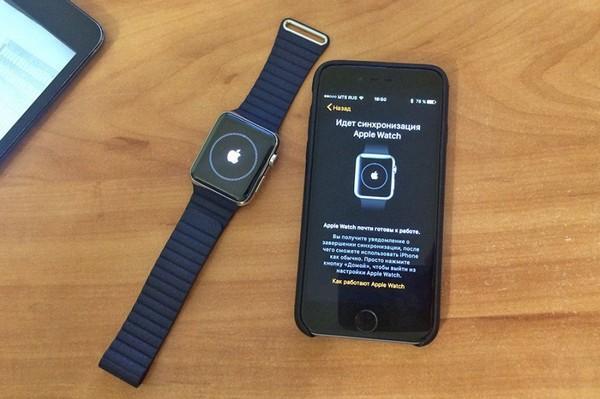
Как перезагрузить Apple Watch
Столкнувшись с зависанием, отказом включаться или запускать отдельные приложения, пользователи задаются вопросом, как можно перезагрузить Apple Watch. Для восстановления работоспособности иногда достаточно перевести девайс в ожидающий режим. После проведения разблокировки экрана функциональность вернется к норме.
Управление проводится при помощи клавиш, сенсорного экрана и жестов. Специалисты предлагают три варианта разблокировки:
- Провести нажатие на кнопку «Power».
- Выполнить жест, означающий «просмотр времени».
- Прикоснуться к дисплею пальцем.
Если устройство отказывается запускаться, то можно провести его подзарядку. При полном зависании применяется 3 решения проблемы:
- Обычное отключение.
- Принудительный перезапуск.
- Сброс системы до первоначальных, заводских установок.
Откат к начальному состоянию может спровоцировать неправильное функционирование. Разработчики не советуют его использовать. Лучшим вариантом считается стандартное выключение, в крайнем случае – принудительный перезапуск гаджета.
Стандартный перезапуск Apple Watch
Перезагружать гаджет рекомендуется по стандартному алгоритму:
- Необходимо нажать и удерживать боковую клавишу до появления на дисплее ярлыка «выкл».
- Ползунок передвинуть в сторону отключения устройства.
- После процедуры заново зажать боковую кнопку и удерживать ее до появления логотипа компании.
Важно! Перезагружаться гаджет в момент проведения подзарядки неспособен. Необходимо вначале отключить его и только потом провести пошаговую схему перезапуска.
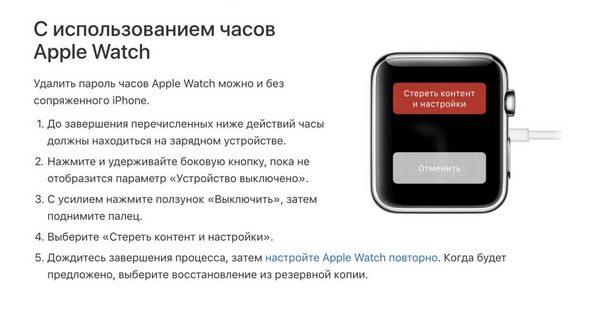
Перезагрузка Apple Watch
Принудительный перезапуск Apple Watch
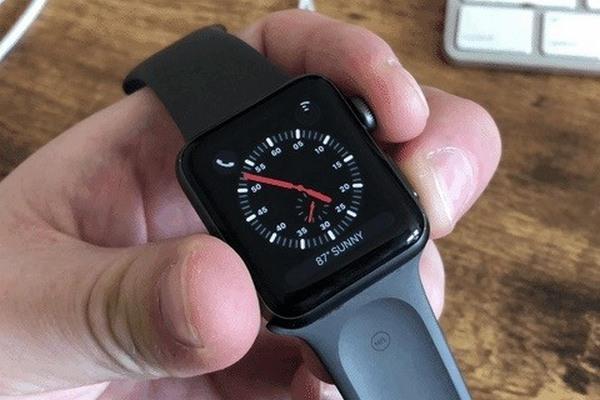
Процедура проводится в исключительных случаях, когда любые действия не вызывают ответного отклика гаджета. Для ее выполнения необходимо зажать одновременно боковую клавишу и колесико Digital Crown. Их удерживание в течение 10 секунд приведет к появлению на дисплее логотипа компании в виде яблока.
От правильного выполнения вышеуказанных рекомендаций зависит дальнейшая работоспособность устройства. Только соблюдение правил поможет провести принудительный перезапуск безопасно.
Специалисты обращают внимание на три основных фактора:
- При проведении подзарядки устройства оно не может пройти процесс ни одним из указанных методов, перезапускать девайс можно только после отключения его от электрической сети.
- Перегрузить устройство в момент проведения обновления операционной системы нельзя – нужно подождать полного заполнения шкалы и отображения на дисплее логотипа компании.
- Нельзя проводить процедуру во время обновления любого дополнительного приложения – существует вероятность возникновения общего сбоя в работе устройства, оно может зависнуть.
Важно! Принудительный перезапуск гаджета относится к крайним мерам, пользователь должен использовать стандартный алгоритм выключения.
Как выключить Apple Watch полностью
При зависании нужно использовать обычное отключение. Оно проводится поэтапно:
- Нужно зажать кнопку «Power».
- Удерживать ее на протяжении нескольких секунд.
- Кликнуть по команде выключения и ждать появления логотипа компании.
Важно! Данный цикл действий вызывает появление меню режима отключения, эконома и блокировки.
Apple Watch от компании «Эппл» не относятся к устройствам первой необходимости, которые должны быть в наличие у каждого клиента фирмы. Но их покупка значительно упрощает жизнь и помогает ускорить выполнение определенного типа задач. С ними можно слушать музыку без айфона, определять уровень физической активности – подходит для людей, которые постоянно следят за своим здоровьем. При умении пользоваться функционалом и правильно настраивать устройство можно принимать телефонные звонки и СМС-сообщения и многое другое.
Как установить время и дату на смарт-часах
В этой статье вы узнаете, как установить время на смарт-часах, а также его формат и дату.
p, blockquote 1,0,0,0,0 —>
В основном при первом запуске часов и подключении их к смартфону время и дата выставляются автоматически, «подтягиваясь» к данным вашего телефона. Но существуют отдельные случаи или модели, когда необходима ручная настройка, калибровка или коррекция.
Рассмотрим на примерах несколько случаев, как настроить время на умных часах.
p, blockquote 2,0,0,0,0 —>
Способы установки времени в часах
Поскольку на рынке существует целое множество моделей и видов часов, имеется несколько вариантов выставить время на смарт-часах:
p, blockquote 3,0,0,0,0 —>
- Автоматически при синхронизации со смартфоном
- Вручную через меню настроек в часах
- С помощью парного приложения, с которым работает носимый девайс
- Посредством смс-команды (если предусмотрено производителем)
- Через оператора сотовой сети (при поддержке SIM-карты)
p, blockquote 4,0,0,0,0 —>
Внимательно изучите руководство, приложенное к вашему устройству. Как правило, в нем изложена инструкция, как настроить время и дату, если необходимо это сделать через собственное меню умных часов.
Для часов Wear OS, совместимых с Android или iPhone
Инструкция подходит для часов, в которых установлена операционная система Wear OS от Google:
- Зайдите в настройки часов, потянув экран сверху вниз.
- Перейдите в пункт Настройки – Системные – Дата и время
- Вы можете выставить время, которое будет синхронизироваться с вашим смартфоном. Для этого активируйте параметр «Дата и время сети» (для правильных параметров телефон должен быть подключен к интернету).
- Для установки местного времени: отключите опцию «Дата и время сети» и выберите параметр «Часовой пояс сети».
- Чтобы установить время на умных часах вручную, поставьте оба параметра для сети в неактивное состояние и задайте дату, время или часовой пояс.
Если в часах отображается неверные врем и дата, убедитесь, что они подключены к телефону, а также проверьте правильность данных на самом смартфоне. Может помочь выставление часового пояса в часах вручную.
p, blockquote 6,0,0,0,0 —>
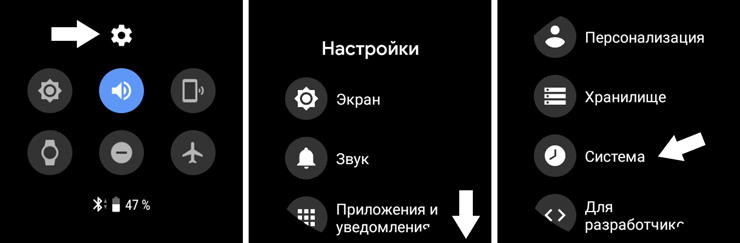
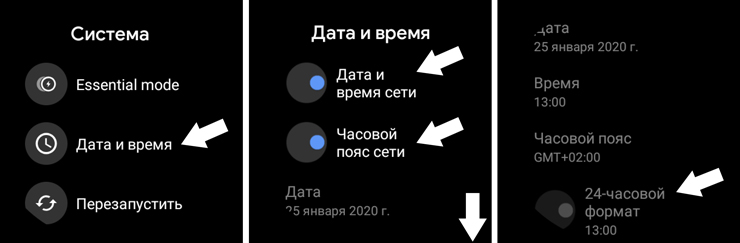
Чтобы изменить формат времени в часах:
- Зайдите в меню Настройки – Системные – Дата и время.
- Отыщите в списке строку 24-часовой формат.
- Установите переключатель в положение «Вкл».
Полезно знать: Как заряжать смарт-часы и сколько по времени
Для iPhone (watchOS)
Если вы обладатель продукции Apple, настроить время на смарт-часах можно только, синхронизируясь с айфоном. Вручную вы можете перевести время на определенное количество минут вперед (когда пользователь привык, что его часы спешат). Об этом мы расскажем ниже.
p, blockquote 8,0,0,0,0 —>
Установить время на iWatch при подключении к iPhone:
- Смартфон должен быть подключен к сети интернет.
- В телефоне перейдите в Настройки – Основные – Дата и время.
- При сообщении об обновлении данных о часовом поясе нужно перезагрузить устройство для получения обновления. Если вы получили такое же уведомление на Apple Watch, их также необходимо перезапустить.
- В том случае, если вы не получили сообщение на айфон, перейдите обратно на экран настроек. Следует подождать несколько минут и опять нажать «Дата и время». Когда уведомление об обновлении часового пояса отобразится внизу настроек даты и времени, вам нужно выполнить перезапуск телефона для его получения. Спустя некоторое время перезагрузите и часы.
Установить часовой пояс (через телефон):
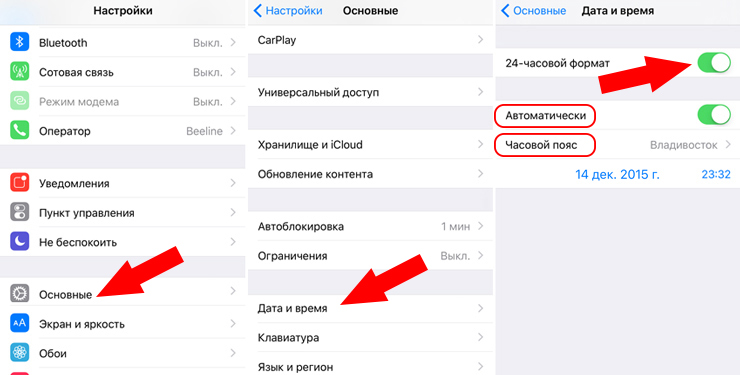
- В iPhone перейдите в Настройки – Основные – Дата и время.
- Выключите параметр «Автоматически».
- Выберите необходимый пояс.
- Выполните сопряжение Apple Watch со своим айфоном. Параметры на часы подгрузятся сами.
p, blockquote 11,0,0,0,0 —> adsp-pro-1 —>
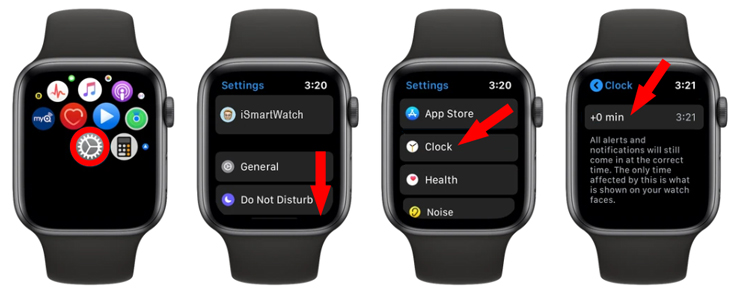
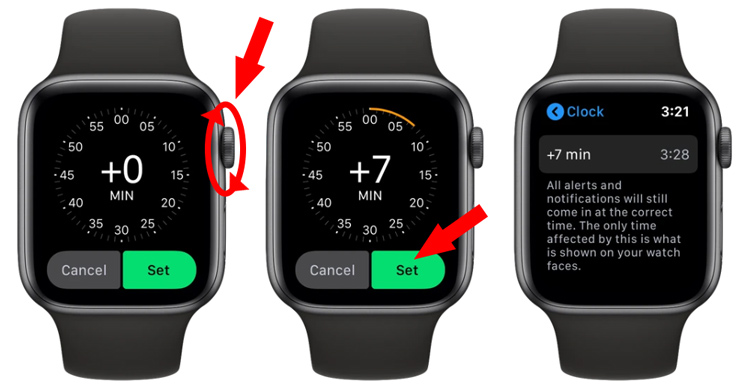
Выставить пользовательское время вручную в часах:
- Перейдите в пункт меню «Настройки».
- Прокрутите вниз до пункта «Время».
- С помощью цифровой короны прокрутите значение до необходимого времени: вы можете прибавить от 1 минуты до 59.
- Нажмите кнопку «Выбор».
- Теперь ваши Apple Watch будут «спешить».
Имейте в виду, что данная корректировка времени не влияет на фактическое время в часах. На экране вы будете видеть выставленное вами значение, но все события будут происходить, учитывая время сети и смартфона.
p, blockquote 13,0,0,0,0 —>
Автономные часы
Смарт-часы, работающие без подключения к смартфону, как правило, имеют собственное меню настроек, чтобы была возможность настроить их без сторонних средств.
p, blockquote 14,0,0,0,0 —>
Такие устройства должны быть подключены к сети интернет для получения необходимых данных, таких как время и дата. Нередко требуется надстройка часового пояса, чтобы эти данные показывались корректно.
p, blockquote 15,1,0,0,0 —> adsp-pro-21 —>
Например, чтобы установить время на китайских смарт-часах, достаточно их включить и при первом запуске указать пояс, когда открывается меню настройки даты и времени.
p, blockquote 16,0,0,0,0 —>
Но также можно это сделать через меню настроек в разделе Системные, где вы отыщите пункт Язык и время. Здесь может предоставляться возможность установить автоматическую синхронизацию со временем в интернете и выбрать соответствующий вашему местонахождению пояс.
p, blockquote 17,0,0,0,0 —>
Гибридные часы
В большинстве случаев время в гибридных умных часах невозможно настроить вручную. Это происходит автоматически каждый раз, как только вы сопрягаете их со своим телефоном (по Bluetooth или через приложение).
p, blockquote 18,0,0,0,0 —>
Перед сопряжением вы должны выставить правильное время в мобильном девайсе.
p, blockquote 19,0,0,0,0 —>
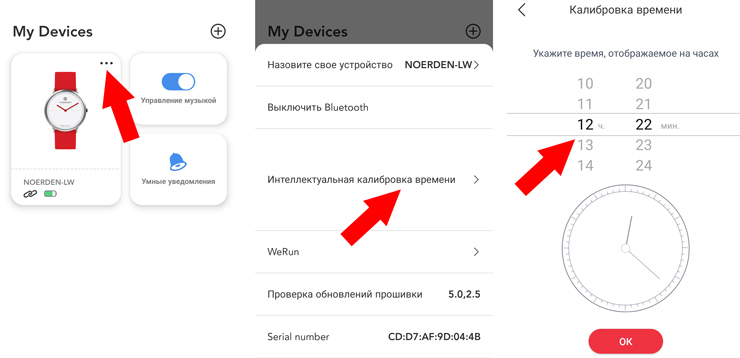
Если время неверное, попробуйте выполнить калибровку через подключенное приложение, установленное в мобильник. Как это делается, указано в инструкции пользователя, которая прилагается к часам.
p, blockquote 20,0,0,0,0 —>
Интерфейс программного обеспечения создается таким образом, чтобы пользователю было интуитивно понятно, как настроить те или иные параметры в своем носимом устройстве. Поэтому ищите такой пункт, как Настройки, Время и Дата, Часовой Пояс или Калибровка.
p, blockquote 21,0,0,0,0 —>
p, blockquote 22,0,0,0,0 —> adsp-pro-1 —>
Как выставить время в детских часах
Как и на большинстве моделей, установить время на детских смарт-часах можно сразу же при первом включении. Это происходит:
p, blockquote 23,0,0,1,0 —>
- с помощью ввода данных в самих часах
- синхронизируясь со смартфоном
- по данным мобильной сети (если Baby Watch имеют выход в интернет)
- по данным GSM сети
p, blockquote 24,0,0,0,0 —>
Также есть и другие способы настройки:
p, blockquote 25,0,0,0,0 —>
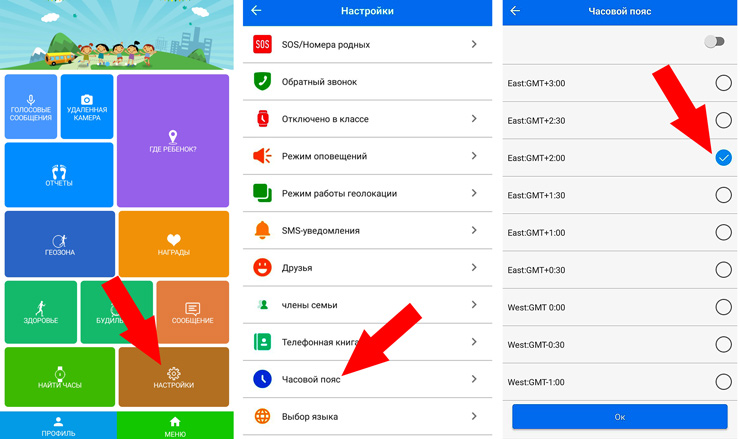
Через приложение
- Скачайте на телефон программное обеспечение, которое рекомендует производитель. Например, Setracker или другое ПО, совместимое с вашими часами.
- Через специальный пункт в программе выберите подходящий часовой пояс или установите время и дату.
p, blockquote 26,0,0,0,0 —>
В большинстве случаев, чтобы настроить время на детских смарт-часах, необходимо включить на их сим-карте мобильные данные для выхода в интернет. Это связано с тем, что команды из приложения в часы поступают через сервер программы. Если не будет подключения, настроить Smart Baby Watch с помощью ПО возможности не будет.
С помощью смс-команды
Когда установлена SIM-карта в смарт-часы, настроить время и дату можно путем отправки на их номер текстового сообщения со специальной комбинацией (для разных моделей формат команды может отличаться).
p, blockquote 27,0,0,0,0 —>
Для этого не требуется подключения к интернету, а лишь средства на счету симки для ее активного статуса.
p, blockquote 28,0,0,0,0 —>
Посмотрите видео, где наглядно рассказывается, как выставить время на детских смарт-часах:
p, blockquote 29,0,0,0,0 —>
p, blockquote 30,0,0,0,0 —> p, blockquote 31,0,0,0,1 —>
Надеемся, наши инструкции вам помогут. Если вы знаете другие способы установки правильного времени в smart-часах, напишите в комментариях.
- Была ли полезной информация ?
- ДаНет
Главный эксперт и консультант в активно развивающемся направлении — смарт-часы и фитнес-трекеры. Всегда стремится к новым знаниям и профессиональному развитию в сфере высоких технологий.
Как установить Whatsapp на Apple Watch: главные принципы
Эппл Вотч — это уникальный гаджет от яблочной корпорации, который покорил сердца миллионов людей по всему миру, благодаря ультра-современному дизайну и замечательно продуманным функциям (изначально был расчет на людей, стремящихся к здоровому образу жизни, но постепенно девайс усовершенствовали, и он стал более универсальным и, следовательно, популярным). Это компактный прибор, который больше напоминает мини-компьютер, нежели смартфон.

Но поставить Вацап на Эпл Вотч часто бывает проблематично, поэтому читай внимательно наш обзор, чтобы не осталось никаких вопросов. Подробнее о Whatsapp для iPhone ты можешь узнать в нашем материале.
-
- Нужен iPhone 5-ой версии и не меньше;
- Операционная система — должна быть iOS 8.2 или более поздняя версия;

Мессенджер Вотсапп в версии для умных часов является полноценным, и ты не заметишь никаких отличий от классического сервиса сообщений.
- отправлять текстовые послания индивидуально или в групповые чаты;
- использовать смайлики;
- обмениваться фотографиями, музыкой и видеороликами;
- сохранить историю переписок;
- редактировать контакты;
- настроить персонализацию профиля: выбрать вибрацию, звуки для оповещений или поставить баннер на дисплей.
Умные люди учли, что набирать текст сообщения на таких часиках абсолютно неудобно, поэтому здесь имеется голосовой набор. Эта опция точнейшим образом воспринимает речь и безошибочно отображает ее на дисплее. Дополнительный материал на тему Ватсап для Макбука ты легко найдешь на нашем портале.
Для начала можешь посмотреть обзор на этот гаджет:
Как установить Whatsapp на iWatch?
Поскольку сервис Вацап не является стандартным дополнением, поэтому инсталлировать его надо по-особенному и с особой аккуратностью, чтобы потом не возникло недоразумений в использовании.
Далее действуешь так:

1 шаг С 6 версии Айфон ты сразу увидишь ее на экране своего смарфтфона;Если же у тебя 5 и далее — бесплатно скачать Whatsapp на Apple Watch ты можешь на ЭппСторе.
2 шаг Открывай iWatch на смартфоне
3 шаг Появится контекстное меню, чтобы выбрать программу кликни на «Поиск» или «Подборка»;
4 шаг Нажми на иконку с Вотсапом и дождись окончания скачивания.
5 шаг Если потребуется твой пароль-идентификатор — надо ввести.
Как использовать Ватсап на Apple Watch
Управление программой основано на том, что тебе надо синхронизировать два гаджета, чтобы передача информации шла без сбоев. О работе Вацап для Айпада — читай здесь.
В настройках умных эппл часов имеется два способа:
- «установить всё сейчас» (когда программы будут автоматически передавать всю инфу);
- «установить позже» (тогда, пожалуйста, включи отдельно в настройках Вацап синхронизацию часов и Айфона, пока не появится значок «i»; ты получишь все необходимые оповещения).
Мы настоятельно советуем тебе предпочесть первый вариант, потому что гораздо проще довериться автоматическому процессу, особенно если ты пока еще новичок.
Теперь давай подведем итог. Вотсапп для смарт-часов Apple не имеет резких отличий от стандартного варианта сервиса, то есть это полноценное приложение со стандартными функциями: мгновенные сообщения, архив диалогов плюс голосовой набор. В качестве приятного «фирменного» бонуса ты получаешь возможность выбрать разные звуки для оповещения — вибрация или цветовой сигнал на дисплее (тоже можешь скорректировать яркость и выразительность).
WhatsApp чаще можно встретить на более доступных по стоимости устройствах, однако, его простота и удобство — это те факторы, которые сподвигли разработчиков создать версию и для Эппл Вотч. Для работы в сервисе на высокотехнологичном гаджете тебе не придется долго и утомительно всё настраивать: благодаря единому аккаунту вся инфа с Вацап будет одинаковой и на часах, и на Айфоне.
Спасибо за интерес к нашим новостям! Будь в курсе новейших тенденций и оставайтесь всегда на связи!