
Как сделать альбомный лист в word для одной страницы
Дорогие друзья!
Обращаем Ваше внимание на график работы Учебного Центра
C 28.10 по 07.11 работаем с 10:00 до 17:00
4 и 5 ноября учебный центр не работает
—>
Дорогие друзья! Мы работаем с 10:00 до 20:00 в будни.
С 10.00 до 16.00 в выходные дни.
ПЕРЕД ОПЛАТОЙ КУРСА СВЯЖИТЕСЬ С УЧЕБНЫМ ЦЕНТРОМ ДЛЯ УТОЧНЕНИЯ НАЛИЧИЯ СВОБОДНЫХ МЕСТ
Главная → Новости → Как сделать альбомный лист в Microsoft Word
Создание альбомного листа в Microsoft Word
По умолчанию в текстовом редакторе Microsoft Word новый документ открывается в книжном виде (скриншот экрана № 1).
Чтобы изменить положение страницы и сделать лист альбомным необходимо:
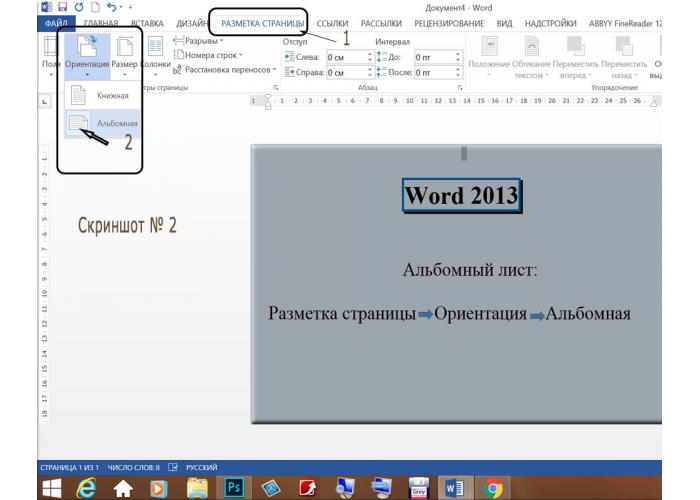
- Зайти во вкладку «Разметка страницы» (скриншот экрана № 2, цифра 1).
- Нажать на «Ориентация».
- В открывшемся меню активировать положение страницы «Альбомная» (цифра 2 скриншота).
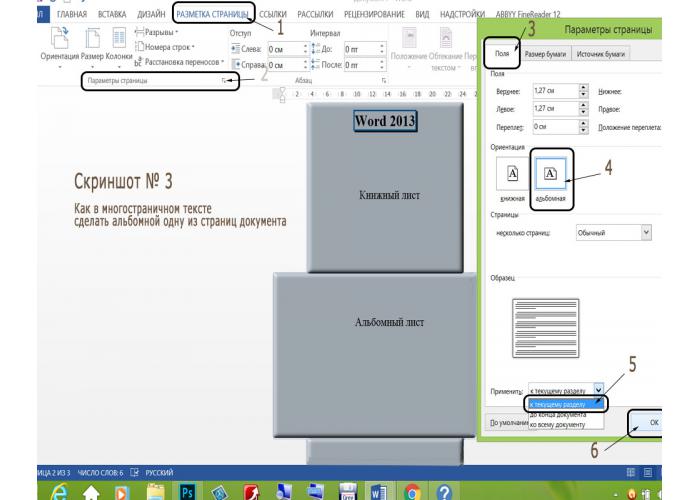
Чтобы в многостраничном тексте сделать альбомной одну из страниц, оставив основной документ в книжном формате, нужно:
- Зайти во вкладку «Разметка страницы» (цифра 1 скриншота № 3).
- Выделить страницу либо часть текста на той странице, которую нужно переформатировать в альбомную.
- Активировать вкладку «Параметры страницы» (цифра 2).
- В возникшем меню (вкладка «Поля», цифра 3) выделить позицию «Ориентация альбомная» (цифра 4).
- В этом же меню найти и выделить «Применить: к текущему разделу» (цифра 5).
- Нажать «ОК» (цифра 6 скриншота).
Через секунду программа выдаст желаемый результат.
© 2006—2023 Все права защищены
Центр учебных курсов информационных технологий и компьютерного обучения
Как сделать альбомный лист в MS Word (в т.ч. чтобы такой лист был только на одной странице документа)

По умолчанию в MS Word все листы располагаются вертикально ( книжная страница). Однако, в ряде случаев лист нужно расположить горизонтально (например, чтобы показать на нем какие-нибудь схемы, таблицы и прочий материал, который не всегда вписывается по ширине).
Кстати, горизонтальные страницы называют альбомными .
Ниже покажу пару примеров, которые помогут вам решить сию задачу. Отмечу, что в моих примерах используется MS Word 2019 (в более младших версиях — большинство действий делается аналогично).
�� В помощь!
Если у вас установленная на диск версия Word «глючит» и выдает различные ошибки, попробуйте поработать с онлайн-офисом. Подробнее об этом здесь: https://ocomp.info/servisyi-word-online.html
Альбомный лист в Word
Весь документ
Самый простой вариант! ��
Чтобы сделать альбомную ориентацию всех листов в документе: просто откройте раздел «Макет» , затем нажмите по меню «Ориентация/альбомная» (см. скрин ниже). ��
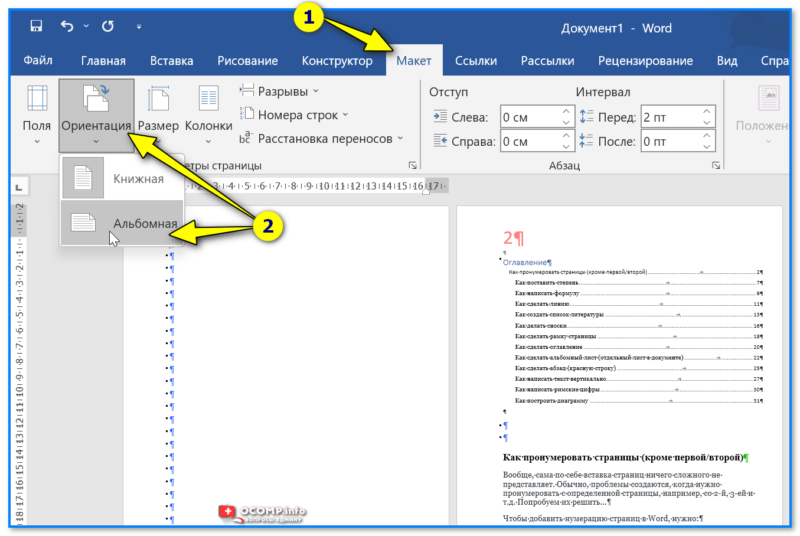
Макет — Альбомная ориентация — Word 2019
Далее все листы станут расположены горизонтально (пример ниже ��). Задача выполнена!
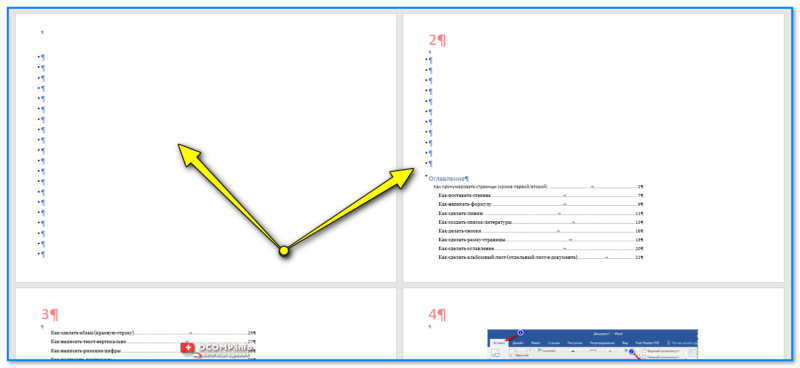
Вcе листы стали с альбомной ориентацией
Только на одной странице
Способ 1
Теперь попробуем сделать так, чтобы альбомными стали только нужные нам страницы. В своем примере я таковым сделаю первый лист (если вам нужен другой(-ие) — принцип будет тот же!).
Итак.
Сначала нужно поставить курсор на последнее слово (знак) в тексте на том листе, который должен быть альбомным. Затем в меню «Макет» установить разрыв «Следующая страница» . См. скрин ниже. ��
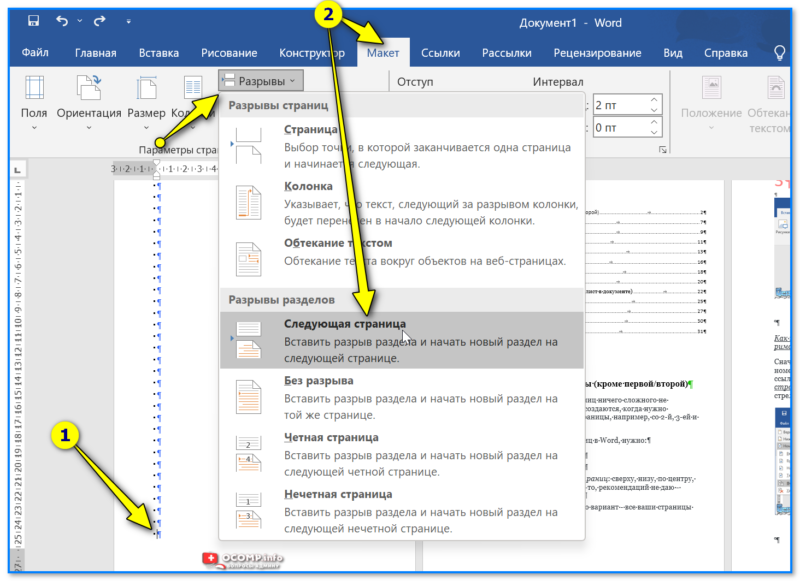
Макет — разрывы — следующая страница — Word 2019
Далее в этом же разделе («Макет») меняем ориентацию этого листа на альбомную . ��
Прим. : разрывы в Word по умолчанию не отображаются. Чтобы их было видно — в разделе «Главная» нажмите по значку «¶» (непечатаемые символы).
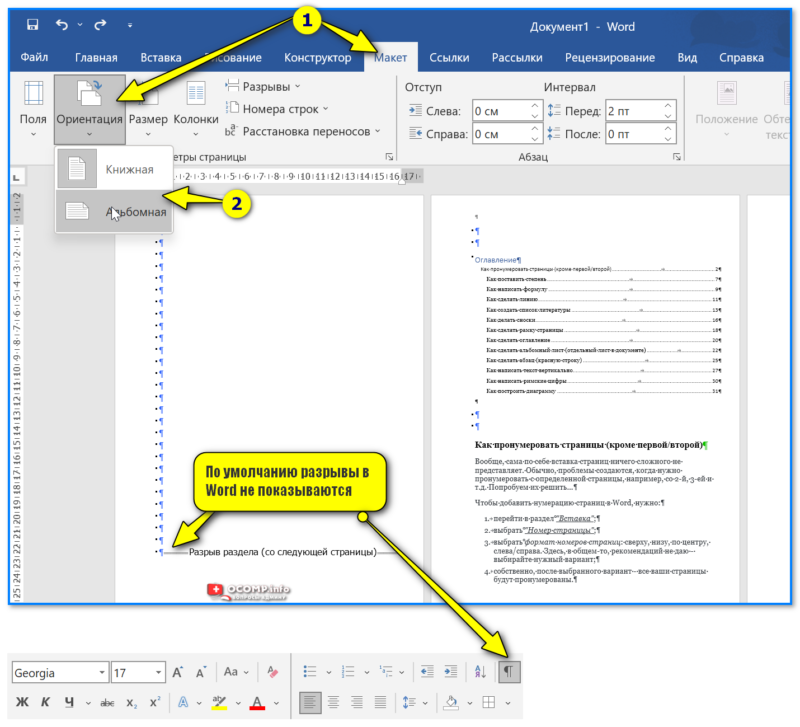
Выделили разрывом страницу — выбрали альбомную ориентацию — подтвердили — Word 2019
Всё!
Задача выполнена : выделенный разрывами лист станет горизонтальным (альбомной ориентации), а остальные останутся обычными — вертикальными. ����
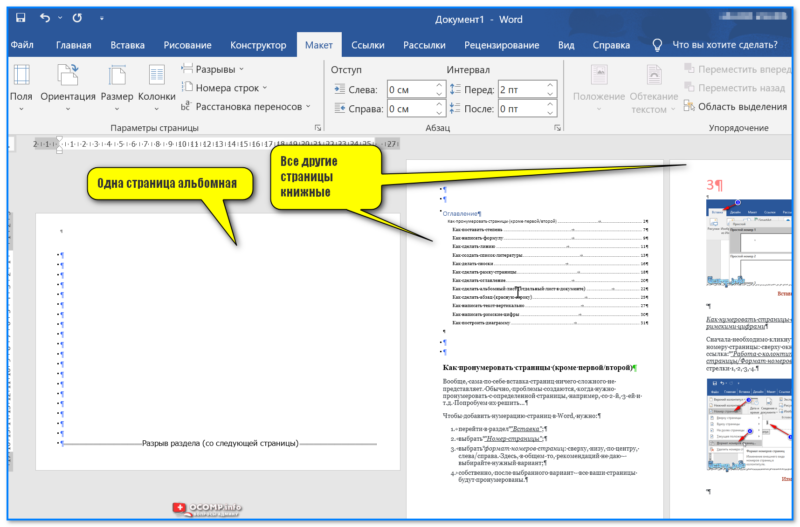
Одна страница альбомная, а другие — книжные!
Способ 2 (более простой, но менее универсальный)
1) Сначала выделяем текст (таблицу, рисунок и пр. элементы), которые нужно расположить на альбомном (горизонтальном) листе).
2) Затем открываем раздел «Макет» и кликаем по инструменту «Поля / Настраиваемые поля» . ��
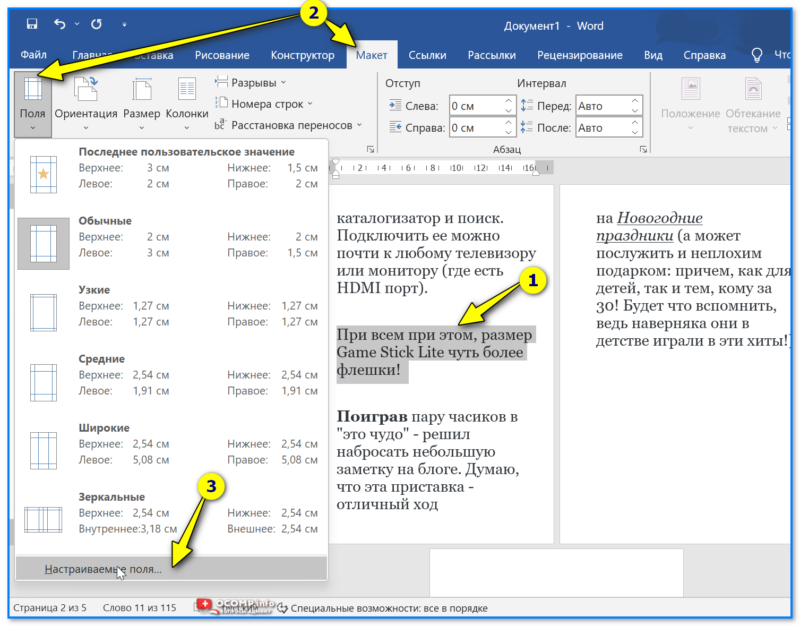
Настраиваемые поля — Word
3) После задаем нужную ориентацию листа и указываем, что изменение нужно применить только к выделенному участку текста! См. пример ниже. ��
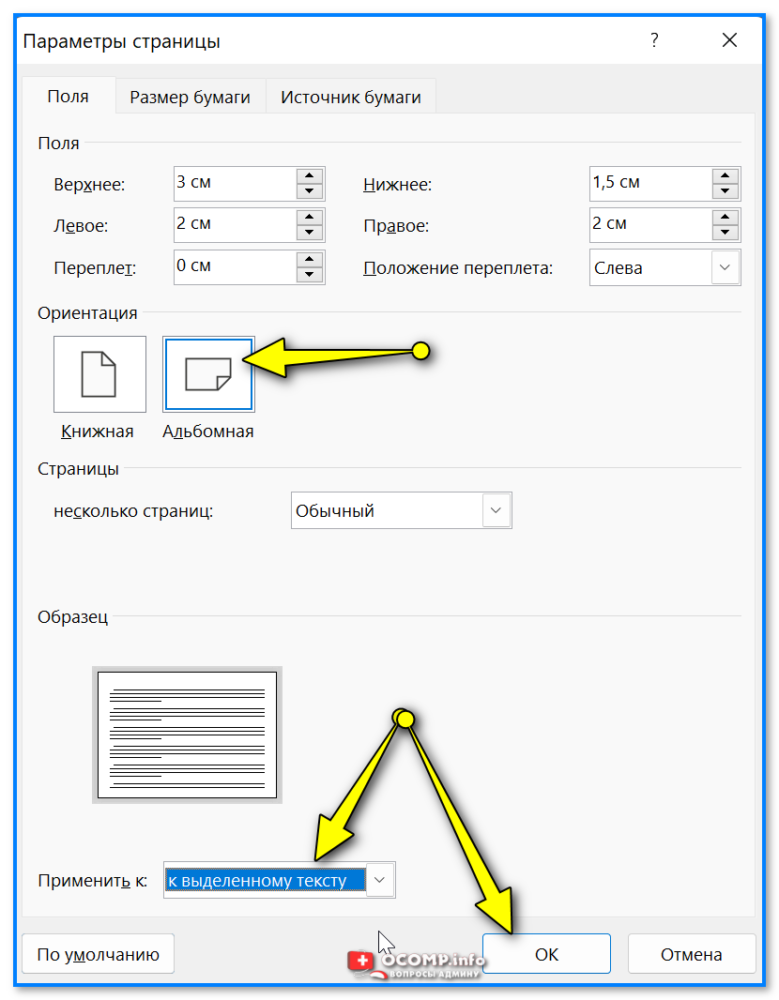
Альбомный лист — к выделенному тексту — параметры Word
4) Задача выполнена! Наш выделенный текст теперь расположен на альбомном листе (причем, все остальные листы остались книжными. ).
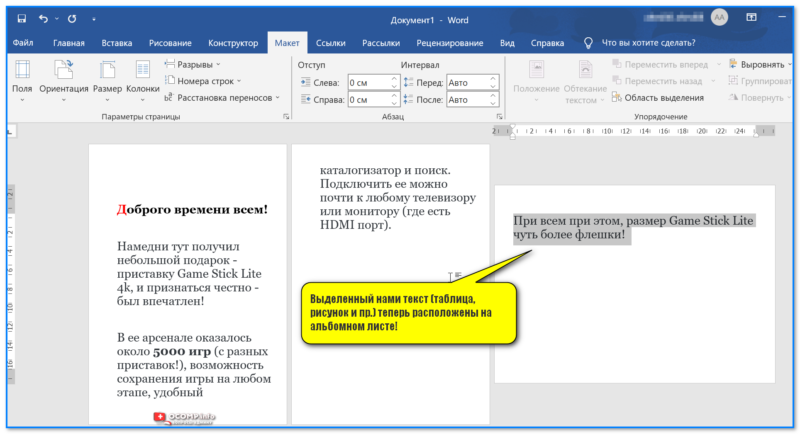
Выделенный нами текст (таблица, рисунок и пр.) теперь расположены на альбомном листе!
За сим пока все, успехов!
Как сделать один лист альбомный а остальные книжные в Word

Microsoft Word — одно из самых популярных программных приложений для работы с текстовыми документами. Часто бывает необходимость создания документа, в котором первый лист будет альбомным, а остальные — книжными. В этой статье мы расскажем вам, как это можно сделать в программе Word пошагово.
Шаг 1: Откройте программу Microsoft Word и создайте новый документ. Для этого вы можете воспользоваться комбинацией клавиш Ctrl + N или выбрать пункт «Создать новый документ» в меню «Файл».
Шаг 2: Нажмите на первую страницу вашего документа. Затем выберите вкладку «Оформление страницы» в верхней панели инструментов. В открывшемся меню вы увидите опцию «Ориентация». Нажмите на нее и выберите «Альбомная».
Шаг 3: Далее выделите все остальные страницы вашего документа, кроме первой. Для этого вы можете использовать комбинацию клавиш Ctrl + Shift + End. Затем снова выберите вкладку «Оформление страницы» и в меню «Ориентация» выберите «Книжная».
Шаг 4: Сохраните ваш документ и настройки. Вы можете выбрать пункт «Сохранить» в меню «Файл» или использовать комбинацию клавиш Ctrl + S. Теперь у вас должен быть документ, в котором первый лист альбомный, а остальные — книжные.
Пользуйтесь этой инструкцией при необходимости создания документа в программе Microsoft Word с альбомным первым листом и книжными остальными страницами. Удачи в работе!
Как в Ворде сделать лист альбомным
Как в Ворд 2007, 2010, 2013 и 2016 сделать лист альбомным
Несмотря на некоторые различия в интерфейсе, в версиях Word 2007, 2010, 2013 и 2016 данная задача решается одинаково.
1. Чтобы сделать лист альбомным в документе, в верхнем меню перейдите на вкладку «Разметка страницы», затем в группе «Параметры страницы» нажмите кнопку «Ориентация» и в появившемся подменю выберите вариант «Альбомная».

(здесь и ниже в этом разделе приведены скриншоты из Word 2010, но в других версиях меню отличается только оформлением)
Альтернативный способ: нажмите на клавиатуре Alt-P (латинская «пэ»). После этого Word сам переключится на вкладку «Разметка страницы», где у каждой кнопки будет подписана соответствующая горячая клавиша:

Здесь указаны русские буквы, но переключить раскладку на русскую нет необходимости, просто нажимайте указанную клавишу, в данном случае это русская «О» (в других языковых версиях клавиши могут отличаться). В выпадающем меню с помощью стрелок «вверх» и «вниз» выберите вариант «Альбомная» и нажмите Enter (или пробел).
2. Чтобы в Ворд сделать лист альбомным в пределах одной или нескольких конкретных страниц, выделите весь текст на страницах, которые нужно изменить, затем на вкладке «Разметка страницы» нажмите на значок со стрелочкой в правом нижнем углу:

Откроется окно «Параметры страницы». В нём в графе «Ориентация» выберите вариант «Альбомная», а в графе «Применить» — вариант «К выделенному тексту».

ВАЖНО: Если выделить не весь текст на странице, то выделенный текст перенесётся на новую страницу, которая и сменит ориентацию на альбомную, а весь остальной текст останется на старой странице.
3. Если проделать аналогичные действия, вовсе не выделяя текст на странице, то в графе «Применить» вместо варианта «К выделенному тексту» будет доступен вариант «До конца документа», выбрав который, вы измените ориентацию всех страниц от текущей до последней.
Альбомный лист в Word 2003
В старой версии Ворда смена ориентации страницы доступна только через окно «Параметры страницы». Отрыть его можно, выбрав соответствующий пункт в меню «Файл»:

Окно также доступно через горячие клавиши: зажав Alt, последовательно нажимайте клавиши, соответствующие подчёркнутым буквам в нужных пунктах меню (в данном случае «Ф», затем «М»).
Дальнейшие действия — те же, что и в старших версиях Word.
Откроется окно «Параметры страницы». В нём в графе «Ориентация» выберите вариант «Альбомная», а в графе «Применить» — вариант «К выделенному тексту».