
Создание VSCT-файла
Область применения:Visual Studio Visual Studio для Mac  Visual Studio Code
Существует несколько способов создания XML-файла конфигурации командной таблицы Visual Studio (VSCT).
- Вы можете создать файл VSPackage в шаблоне пакета Visual Studio.
- Вы можете использовать компилятор конфигурации таблицы команд на основе XML, Vsct.exe, чтобы создать файл из существующего CTC-файла .
- Vsct.exe можно использовать для создания VSCT-файла из существующего CTO-файла.
- Вы можете создать файл VSCT вручную. В этой статье объясняется, как вручную создать vsct-файл .
Создание vsct-файла вручную
- Запустите среду Visual Studio.
- В меню Файл укажите пункт Создать, а затем выберите пункт Файл.
- В области «Шаблоны» щелкните XML-файл и нажмите кнопку «Открыть«.
- В меню «Вид» щелкните «Свойства«, чтобы отобразить свойства XML-файла.
- В окне «Свойства» нажмите кнопку «Обзор» в свойстве Schemas.
- В списке схем XSD выберите схему vsct.xsd . Если он отсутствует в списке, нажмите кнопку «Добавить » и найдите файл на локальном диске. После завершения щелкните ОК.
- В XML-файле введите и нажмите клавишу TAB. Закройте тег, введя >текст. Это действие создает базовый VSCT-файл .
- Заполните элементы XML-файла, который требуется добавить, в соответствии со ссылкой на схему VSCT XML. Дополнительные сведения см. в разделе «Создание VSCT-файлов».
Создание VSCT-файла из существующего CTC-файла
Файл VSCT на основе XML можно создать из существующей исходной таблицы команд CTC. Благодаря этому вы можете воспользоваться новым форматом компилятора visual Studio на основе XML.
Создание файла VSCT на основе файла CTC
- Получите копию языка Perl.
- Получите копию скрипта Perl ConvertCTCToVSCT.pl, как правило, расположенную установки пакета SDK Visual Studio\VisualStudioIntegration\Tools\bin.
- Получите копию исходного файла CTC , который требуется преобразовать.
- Поместите файлы в один каталог.
- В окне командной строки Visual Studio перейдите в каталог.
- Тип
perl.exe ConvertCTCtoVSCT.pl PkgCmd.ctc PkgCmd.vsct Где PkgCmd.ctc — это имя CTC-файла и PkgCmd.vsct — это имя vsct-файла , который требуется создать. Это действие создает новый исходный файл таблицы команд VSCT XML. Файл можно скомпилировать с помощью Vsct.exe, компилятор VSCT, как и любой другой VSCT-файл .
Примечание. Вы можете улучшить удобочитаемость VSCT-файла , переформатируя XML-комментарии.
Создание VSCT-файла из существующего CTO-файла
Вы можете создать XML-vsct-файл из существующего двоичного CTO-файла . Это позволяет воспользоваться преимуществами нового формата компилятора таблицы команд. Этот процесс работает, даже если CTO-файл был скомпилирован из CTC-файла . Вы можете изменить и скомпилировать VSCT-файл в другой CTO-файл.
Создание файла VSCT на основе файла CTO
- Получите копии CTO-файла и соответствующего CTSYM-файла .
- Поместите файлы в тот же каталог, что и компилятор vsct.exe .
- В командной строке Visual Studio перейдите в каталог, содержащий файлы CTO и CTSYM .
- Тип
vsct.exe .cto .vsct -S.ctsym Компиляция кода
Простое добавление VSCT-файла в проект не приводит к компиляции. Его необходимо включить в процесс сборки.
Добавление VSCT-файла в компиляцию проекта
- Откройте файл проекта в редакторе. Если проект загружен, сначала его необходимо выгрузить.
- Добавьте элемент ItemGroup, содержащий VSCTCompile элемент, как показано в следующем примере.
Menus.ctmenu true VSPackage [ProvideMenuResource("Menus.ctmenu", 1)] См. также
- Создание VSCT-файлов
- Файлы командной таблицы Visual Studio (VSCT)
- Справочник по схеме VSCT XML
Как создать файл в vs code на c#
Всем привет, пытаюсь создать файл на с# в vs code, пишу в консоли «dotnet new console», Создается несколько файлов, но в файле с расширением .cs вместо такого кода:  получается такой:
  Что делать, как решить данную проблему?
Отслеживать
задан 26 мар в 13:44
1 1 1 бронзовый знак
26 мар в 13:46
У вас новая версия C# теперь допустимо писать программы верхнего уровня, вот он и сгенерировал такой файл.
26 мар в 13:47
Это допустимый код для c# 9 Top-level statements
26 мар в 13:47
Также стоит перейти по ссылке указанной в комментарии, там рассказывается что это.
26 мар в 13:49
0
Сортировка: Сброс на вариант по умолчанию
Знаете кого-то, кто может ответить? Поделитесь ссылкой на этот вопрос по почте, через Твиттер или Facebook.
-
Важное на Мете
Похожие
Подписаться на ленту
Лента вопроса
Для подписки на ленту скопируйте и вставьте эту ссылку в вашу программу для чтения RSS.
Дизайн сайта / логотип © 2023 Stack Exchange Inc; пользовательские материалы лицензированы в соответствии с CC BY-SA . rev 2023.11.15.1019
Нажимая «Принять все файлы cookie» вы соглашаетесь, что Stack Exchange может хранить файлы cookie на вашем устройстве и раскрывать информацию в соответствии с нашей Политикой в отношении файлов cookie.
Как создать файл cs в visual studio
What’s on this Page
.CS вариант №
Файлы с расширением .cs представляют собой файлы исходного кода для языка программирования C#. Представленный Microsoft для использования с .NET Framework, формат файла предоставляет язык программирования низкого уровня для написания кода, который компилируется для создания конечного выходного файла в форме EXE или DLL. Их можно создать и скомпилировать с помощью Microsoft Visual Studio. Microsoft Visual Studio Express также можно использовать для создания и обновления таких файлов, что является бесплатной IDE. Файлы CS используются для разработки приложений, которые могут варьироваться от простых настольных приложений до более сложных программ. Простой проект Visual Studio solution, созданный с помощью языка C#, может состоять из одного или нескольких таких файлов. Файлы, помеченные для включения в компиляцию, перечислены в файле CSPROJ, который является частью проекта и указывает компилятору использовать помеченные файлы.
Формат файла CS
Файлы CS представляют собой текстовые форматы файлов, которые можно открывать в любом текстовом редакторе для редактирования. Однако при открытии в поддерживаемой среде IDE с правильной подсветкой синтаксиса код легко читать и упорядочивать. Простой файл CS содержит:
- Объявление пространств имен — для ссылки на конкретную функциональность, определенную этим конкретным пространством имен.
- Объявление переменных — для объявления переменных уровня класса для конкретной реализации.
- Объявление методов — для объявления объявлений методов для конкретной функциональности.
Синтаксис
- Точка с запятой используется для обозначения конца оператора.
- Фигурные скобки используются для группировки операторов. Операторы обычно группируются в методы (функции), методы в классы, а классы в пространства имен.
- Переменные присваиваются с использованием знака равенства, но сравниваются с использованием двух последовательных знаков равенства.
- Квадратные скобки используются с массивами как для их объявления, так и для получения значения по заданному индексу в одном из них.
Пример
using System; class Program < static void Main() < Console.WriteLine("Hello, world!"); >> See Also
- CPP — файл исходного кода C++
- CXX — файл исходного кода C++
- NB — формат файла блокнота Mathematica
- OTS — формат файла шаблона электронной таблицы OpenDocument
- XLR — формат файла электронной таблицы Microsoft Works
Создание консольного приложения, использующего API TESSA
Создание консольного приложения, использующего API TESSA
В этом примере мы рассмотрим создание независимого консольного приложения .NET, которое может использоваться в целях интеграции и автоматизации взаимодействия с системой TESSA.
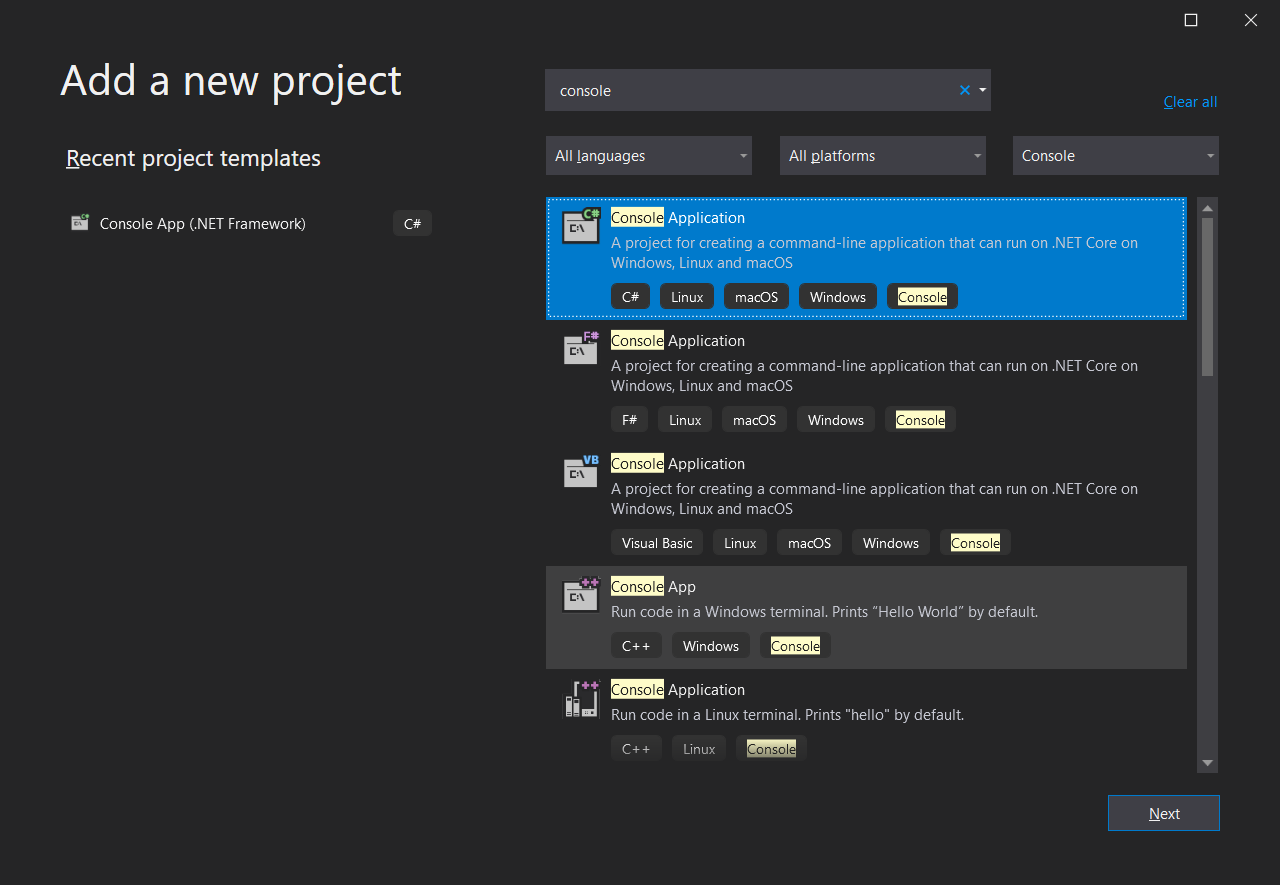
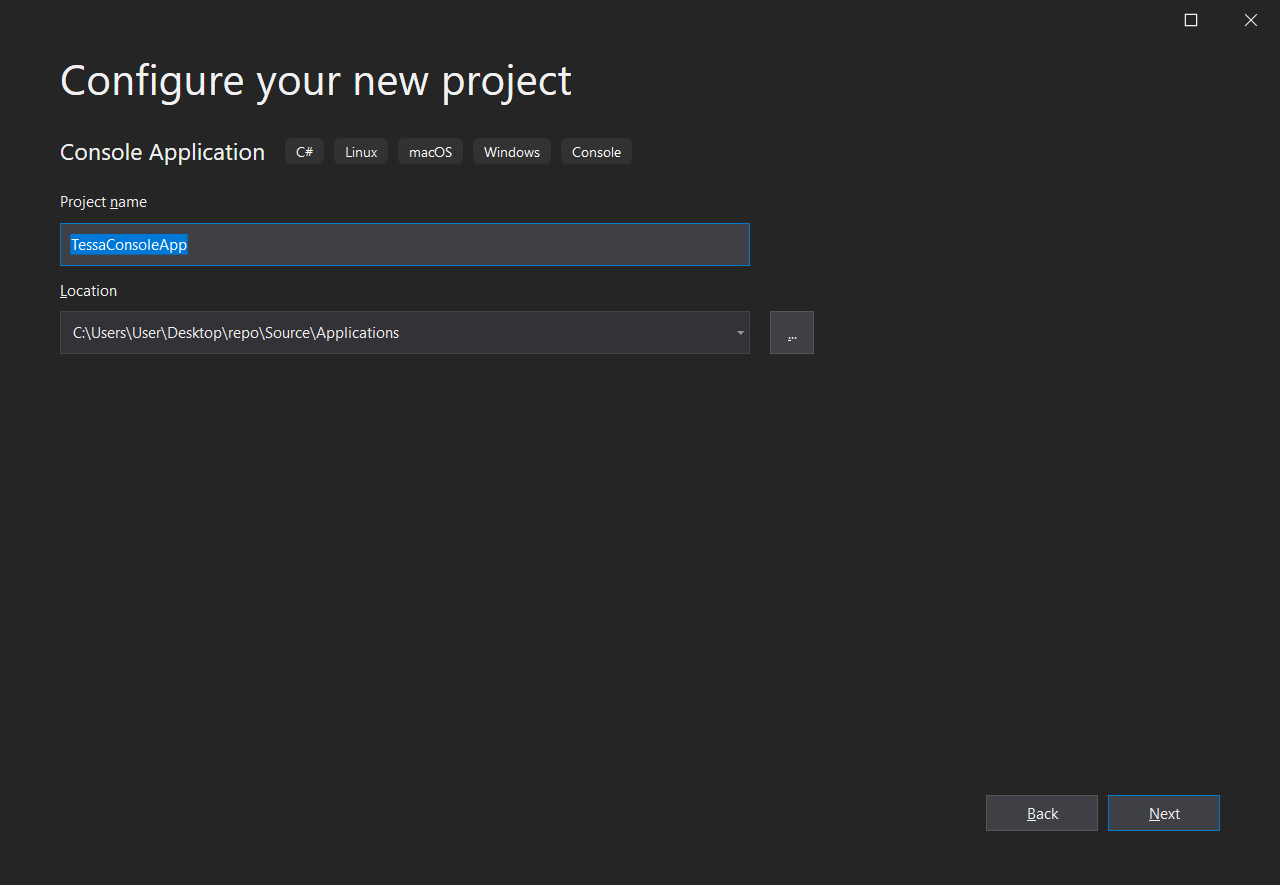
Откройте Visual Studio проектного решения Source\Tessa.Extensions.sln . Создайте папку Applications в контекстном меню Solution Explorer . Далее создайте проект Console Application через контекстное меню в папке, который поместите в подпапку Source\Applications , указав путь в поле Location .
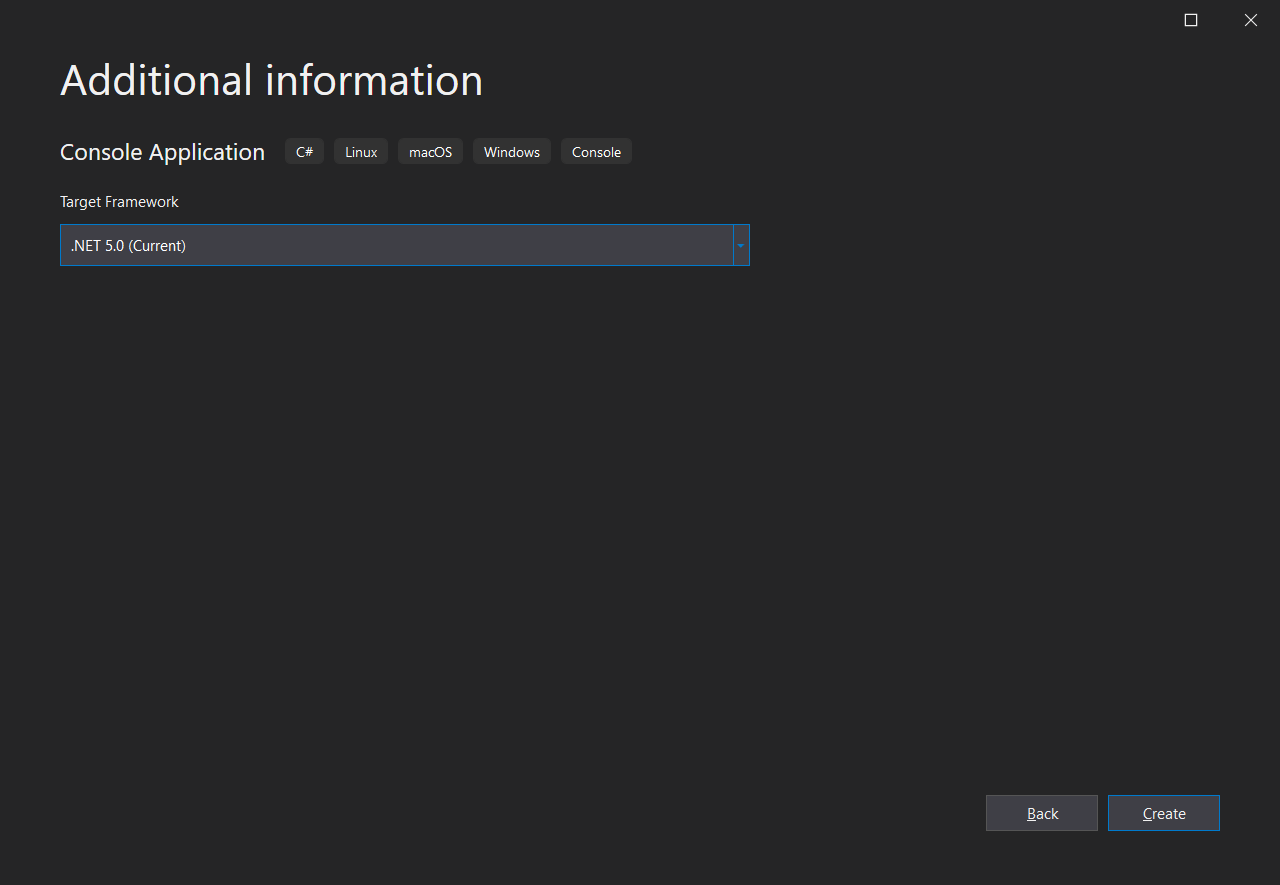
Убедитесь, что в свойствах созданного проекта указана платформа .NET 5.0 .
Откройте для редактирования файл проекта .csproj и замените его содержимое таким образом:
Sdk="Microsoft.NET.Sdk">
Project="$(ProjectDir)../../Tessa.targets" /> Project="$(ProjectDir)../../Tessa.Extensions.targets" /> Project="$(ProjectDir)../../Tessa.Runtime.targets" />
Place your Organization here Exe net5.0 $(RestoreSources);../../Bin/packages;https://api.nuget.org/v3/index.json $(NoWarn);1591 9
Condition="'$(RuntimeIdentifier)' == 'win-x64'"> true
Include="..\..\..\Configuration\Localization\*.jlocalization" LinkBase="Resources" />
Remove="extensions\**" /> Include="extensions\**" CopyToOutputDirectory="PreserveNewest" />
Remove="app.json" /> Remove="extensions.xml" /> Remove="NLog.config" />
Include="app.json" CopyToOutputDirectory="PreserveNewest" /> Include="extensions.xml" CopyToOutputDirectory="PreserveNewest" /> Include="NLog.config" CopyToOutputDirectory="PreserveNewest" />
- В теге укажите название вашей организации, которое будет выводиться на консоль в Copyright-сообщении.
- В теге изменяйте номер версии вашего приложения, который будет выводиться на консоль в Copyright-сообщении. В приведённом примере файла проекта тег отсутствует, и версия синхронизирована с версией расширений из файла Tessa.Extensions.targets .
- В проекте указано использование версии языка C# 9.0. Эту версию можно использовать на момент написания этого документа только для платформы .NET 5.0.
- В проекте отключены предупреждения об async-методах, которые не содержат конструкции await, по аналогии с проектными расширениями, поскольку это удобно при добавлении методов команд, которые должны быть асинхронными по сигнатуре, но фактически могут быть синхронными.
- При публикации приложения на 64-битной платформе Windows будет использована технология ReadyToRun, увеличивающая размер публикуемых файлов, но при этом сокращающая время запуска приложения, что особенно актуально для консольных утилит.
- Конфигурационные файлы app.json , extensions.xml , NLog.config , а также папка extensions копируются в выходную папку приложения. Они будут добавлены ниже.
- Добавляется несуществующая папка Resources , в которой будут размещены библиотеки локализации в ресурсах скомпилированного приложения.
Перейдите в диалог выбора NuGet-пакетов, для этого в контекстном меню на узле Solution ‘. ‘ в панели инструментов Solution Explorer выберите пункт Manage NuGet Packages .
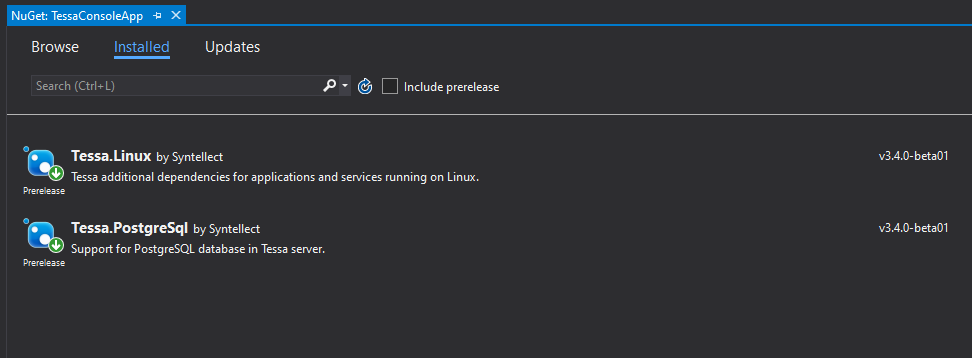
Перейдите на вкладку Browse и последовательно установите пакеты Tessa.Linux и Tessa.PostgreSql , выбрав версию пакета, соответствующую версии вашей сборки TESSA. Например, для версии сборки TESSA 3.6.0 с патчем 1 укажите версию пакетов также 3.6.0.1. Не обновляйте пакеты до более новых версий до того, как будет обновлена инсталляция всей платформы (вместе с конфигурацией, базой данных и расширениями).
Даже если вы будете использовать разработанную утилиту на Windows для взаимодействия с СУБД MSSQL, установленные пакеты включают в своих зависимостях базовые пакеты для поддержки Windows и MSSQL. Рекомендуется использовать указанные пакеты, поскольку они также обеспечат кроссплатформенность на Linux и поддержку СУБД PostgreSQL ценой нескольких дополнительных мегабайт в выходной папке.
Скопируйте следующее содержимое в файл Program.cs . Комментариями в коде указаны места, на которые следует обратить внимание.
using System; using System.ComponentModel; using System.IO; using System.Linq; using System.Reflection; using System.Threading.Tasks; using NLog; using Tessa.Localization; using Tessa.Platform; using Tessa.Platform.CommandLine; using Tessa.Platform.ConsoleApps;
namespace TessaConsoleApp internal static class Program private static readonly Logger logger = LogManager.GetCurrentClassLogger();
public static async Task Main(string[] args) await TessaPlatform.InitializeFromConfigurationAsync();
await LocalizationManager.InitializeDefaultLocalizationAsync( true, // detectLanguage new ILocalizationService[] JsonResourceFileLocalizationService.FromEmbeddedResources( Assembly.GetExecutingAssembly(), typeof(Program).Namespace + ".Resources.") >);
await ConfigurationManager.GetDefaultAsync();
Liststring> probingPathList = AssemblyLoaderHelper.GetActualProbingPathList( AssemblyLoaderHelper.GetProbingPathList(ConfigurationManager.Settings), addRootFolder: true);
AssemblyLoaderHelper.AddAssemblyResolveHandler(probingPathList);
if (logger.IsInfoEnabled && args.Length > 0) string appName = Path.GetFileNameWithoutExtension(Assembly.GetEntryAssembly()?.Location); if (OperatingSystem.IsWindows()) appName += ".exe"; >
logger.Info(" ", appName, string.Join(" ", args.Select(arg => "\"" + arg + "\""))); >
if (args.Length == 0) args = new[] "help" >; ConsoleAppHelper.WriteLogo(extraLine: false); >
var commandContext = new CommandContext("root");
// пример регистрации команды без использования расширений и регистраторов [ConsoleRegistrator] commandContext.AddCommandTextWriter, string>(Hello);
// удалите следующую строку, если не требуется выполнять поиск консольных команд в подключённых расширениях ConsoleRegistratorHelper.FindAndExecute(null, commandContext, out _);
try await commandContext.ExecuteAsync(args); > catch (Exception ex) logger.LogException(ex);
await System.Console.Error.WriteLineAsync(Environment.NewLine + ex.Message);
Exception inner = ex.InnerException; if (inner != null) await System.Console.Error.WriteLineAsync(inner.Message); >
ConsoleAppHelper.EnvironmentExit(ConsoleAppHelper.UnhandledExceptionExitCode); > finally LogManager.Shutdown(); > >
// пример простой команды: TessaConsoleApp Hello Tessa [Verb("Hello"), Description("Says \"Hello\" to a user.")] public static async Task Hello( [Output] TextWriter output, [Argument, Description("User name to say hello to.")] string userName) await output.WriteLineAsync($"Hello, !"); > > >
Также в папке приложения нужен ряд конфигурационных файлов для настройки расширений, логирования и методов подключения к базе данных.
Добавьте файл extensions.xml ( Add -> New item -> XML File ). Содержимое файла приведено ниже:
xmlns="http://syntellect.ru/tessa/include">
path="extensions" /> file="Tessa.Extensions.PostgreSql.Server.dll" />
Добавьте файл NLog.config ( Add -> New item -> XML File ). Содержимое файла приведено ниже:
xmlns="http://www.nlog-project.org/schemas/NLog.xsd" xmlns:xsi="http://www.w3.org/2001/XMLSchema-instance">
async="true"> name="file" xsi:type="File" encoding="utf-8" writeBom="true" fileName="$/log.txt" /> name="queries" xsi:type="File" encoding="utf-8" writeBom="true" fileName="$/queries.txt" layout="--$$$$GO$" /> name="null" xsi:type="Null" formatMessage="false" />
name="SqlQueries" minlevel="Error" writeTo="queries" final="true" /> name="SqlQueries" minlevel="Trace" writeTo="null" final="true" /> name="*" minlevel="Info" writeTo="file" />
Добавьте файл app.json ( Add -> New item -> JSON File ). Содержимое файла приведено ниже, рекомендуем заменить в нём строку подключения к базе данных “default” (строка “migration” может использоваться в типовой команде tadmin MigrationDatabase и может быть удалена, если типовые команды отключены):
"ConnectionStrings": "default": "Server=.\\SQLEXPRESS; Database=tessa; Integrated Security=false; User Password=Master1234; Connect Timeout=200; pooling='true'; Max Pool Size=200; MultipleActiveResultSets=true;", "migration": [ "Host=localhost; Database=tessa; User Password=Master1234; Pooling=true; MaxPoolSize=100", "Npgsql" ] >,
"//ConnectionStrings PostgreSQL": "default": [ "Host=localhost; Database=tessa; User Password=Master1234; Pooling=true; MaxPoolSize=100", "Npgsql" ] >,
"DataProviders": "Npgsql": "Npgsql.NpgsqlFactory, Npgsql" >,
".if": [ "linux", "Settings": "PlatformDependencies": "Tessa.Platform.LinuxTessaPlatformDependencies, Tessa.Linux" > > ],
"Settings": "BaseAddress": "https://localhost", "InstanceName": "", "OpenTimeout": "00:01:01", "CloseTimeout": "00:01:02", "SendTimeout": "00:40:00",
"ProbingPath": "extensions" > >
Создайте папку extensions , в которой будут расположены проектные Shared-расширения и расширения с консольными командами Console. Добавьте файл extensions.xml ( Add -> New item -> XML File ). Содержимое файла приведено ниже:
xmlns="http://syntellect.ru/tessa/include">
file="Tessa.Extensions.Default.Console.dll" /> file="Tessa.Extensions.Default.Shared.dll" />
file="Tessa.Extensions.Console.dll" /> file="Tessa.Extensions.Shared.dll" />
Также вам потребуется копировать в папку extensions файлы расширений, собранные для вашего проекта (они будут автоматически скопированы в выходную папку):
- Tessa.Extensions.Console.dll
- Tessa.Extensions.Shared.dll
- Tessa.Extensions.Default.Console.dll
- Tessa.Extensions.Default.Shared.dll
Все искомые файлы можно найти, например, в папке Source\Bin\Tessa.Extensions.Console в проектном репозитории после сборки решения. Скопируйте эти файлы в папку (в проводнике Windows, не в IDE).
Для успешной работы API внутри консольного приложения также требуется инициализировать локализацию, указав все строки локализации из папки Configuration\Localization вашего решения. Эти файлы встраиваются в исполняемый файл в момент компиляции и далее инициализируются при запуске приложения в Program.cs . В файле проекта .csproj , который был указан выше в теге указано местоположение файлов локализации относительно папки проекта.
Папка Configuration уже должна располагаться по указанному пути в репозитории вашего проектного решения:
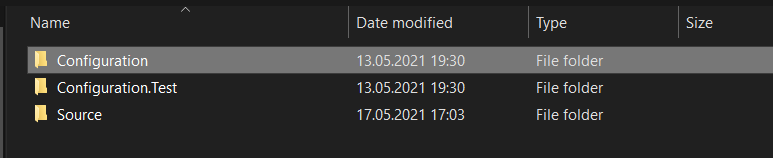
Вы можете указать другой относительный или абсолютный путь к библиотекам локализации в файле .csproj . Для текущего примера достаточно, чтобы в папке Configuration была только подпапка с локализацией Localization , другие файлы можно не копировать. После компиляции консольному приложению уже не потребуется эта папка, все необходимые ресурсы будут встроены в бинарные файлы приложения.
Для сборок расширений должны быть установлены все их зависимости, которые обычно указываются в файлах проектов .csproj для исходных файлах проектов Shared-расширений и консольных команд: Tessa.Extensions.Default.Console.csproj , Tessa.Extensions.Default.Shared.csproj , и любые зависимости в проектах ваших решений Tessa.Extensions.Console.csproj и Tessa.Extensions.Shared.csproj .
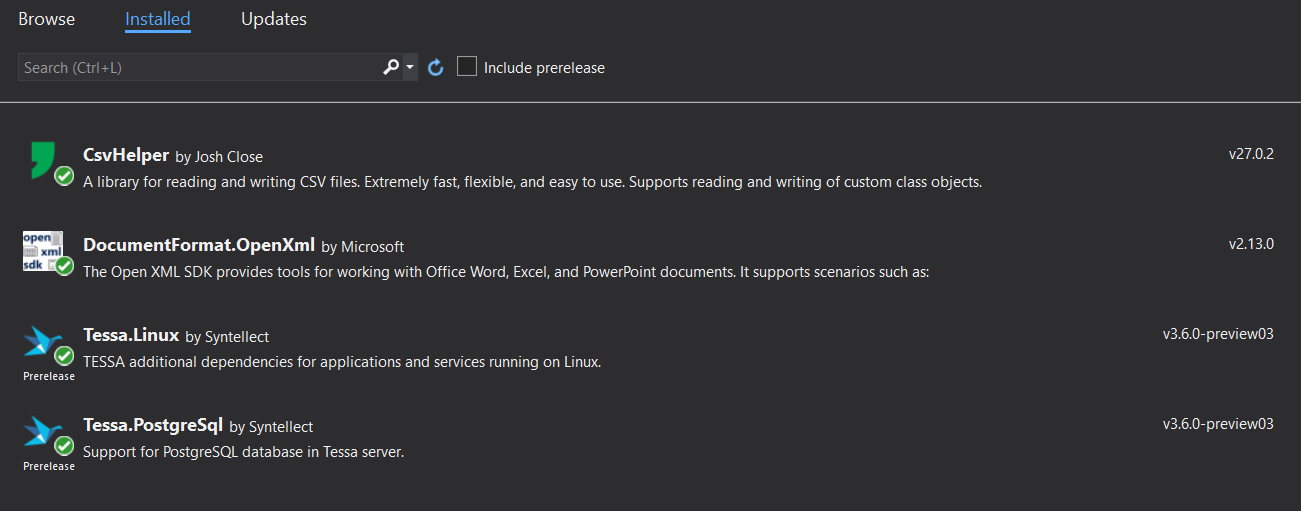
В платформе версии 3.6.0.14 это два дополнительных NuGet-пакета DocumentFormat.OpenXml v2.20.0 и CsvHelper v30.0.1 . Установим их:
Мы рекомендуем добавлять такое веб-приложение как проект в solution проектных расширений Tessa.Extensions.sln . Тогда вместо ссылок на .dll и дополнительных зависимостей ( DocumentFormat.OpenXml, CsvHelper ) можно добавить ссылку на проект, при этом выходной файл проектов с расширениями будет скопирован в сборку, а все зависимые NuGet-пакеты — автоматически установлены.
Консольное приложение перед использованием рекомендуется опубликовать (хотя на компьютере разработчика можно запускать и скомпилированную версию). Для этого добавьте скрипт publish.bat ( Add -> New item -> Text File ), в свойствах файлах оставьте None и Do Not Copy .
Укажите следующее содержимое скрипта, причём в текстовом редакторе задайте кодировку UTF-8 без BOM (по умолчанию в Visual Studio создаётся файл в кодировке UTF-8 + BOM, что приводит к некорректному выполнению скрипта).
@echo off set BuildPath=bin\Publish rd /S /Q "%BuildPath%">nul 2>&1
dotnet publish -c Release -r win-x64 -o "%BuildPath%" pause
Для публикации приложения для Linux замените win-x64 на linux-x64 в этом примере.
Запустите скрипт publish.bat двойным кликом и дождитесь окончания его выполнения. Предварительно собирать проект в Visual Studio не требуется.

В папке bin\Publish будет расположен собранный проект, который можно скопировать в любую папку и использовать для соответствующей ОС (64-битной Windows или 64-битной Linux). Никаких требований к компьютерам, на которых будет запускаться консольная утилита, не предъявляется, т.е. устанавливать .NET Framework или .NET 5.0 не требуется. Поддерживаемые операционные системы определяются используемой платформой .NET, например, для версии .NET 5.0 требования перечислены в документации Microsoft. Если вы используете API TESSA, то обратитесь к руководству по установке и руководству по установке на Linux для системы TESSA.
Для проверки сервиса без установки, запустите командную строку или окно терминала, перейдите в папку публикации, и выполните команду для exe-файла скомпилированного приложения, например, TessaConsoleApp.exe .
TessaConsoleApp Hello TESSA
В соответствии с примером файла Program.cs для команды Hello будет выведено сообщение:
Hello, TESSA!
Для вывода автоматически генерируемой справки по команде:
TessaConsoleApp Hello --help
В примере также подключаются все стандартные команды, включаемые в утилиту tadmin (как это отключить указано в комментарии в Program.cs ). Например, вы можете проверить подключение к базе данных, указанной в конфигурационном файле app.json :
TessaConsoleApp CheckDatabase
Таким образом, мы создали, выполнили сборку и публикацию консольного приложения, которое может использоваться в сценариях автоматизации взаимодействия с системой, при этом мы можем использовать полноценное клиентское и/или серверное API платформы TESSA без ограничений.