
Учебник. Создание приложения WinForms на Visual Basic
Область применения:Visual Studio Visual Studio для Mac  Visual Studio Code
В этом учебнике вы создадите приложение Visual Basic с пользовательским интерфейсом Windows Forms. Интегрированная среда разработки Visual Studio содержит все средства, необходимые для создания приложения Windows Forms.
В этом руководстве описано следующее:
- Создание проекта
- Добавление кнопки на форму
- Добавление метки и кода
- Выполнение приложения
Необходимые компоненты
Для выполнения шагов, описанных в этом учебнике, вам понадобится Visual Studio. Перейдите на страницу загрузки Visual Studio, чтобы получить бесплатную версию.
Для выполнения шагов, описанных в этом учебнике, вам понадобится Visual Studio. Перейдите на страницу загрузки Visual Studio, чтобы получить бесплатную версию.
Создание проекта
Создайте проект приложения Visual Basic. Для этого типа проекта уже имеются все нужные файлы шаблонов, что избавляет вас от лишней работы.
- Откройте Visual Studio.
- На начальном экране выберите Создать проект.
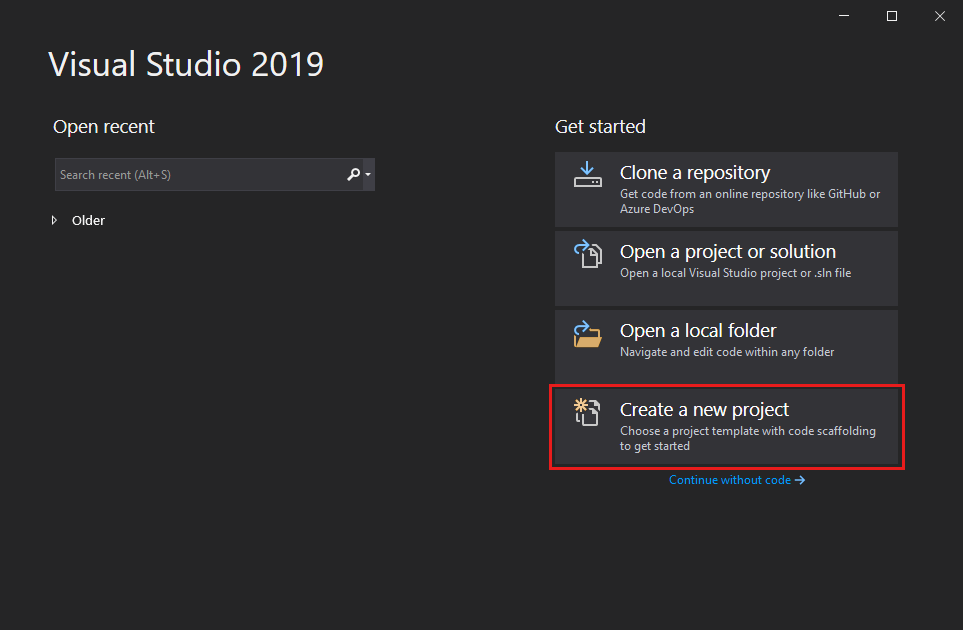
- В окне Создать проект выберите шаблон Приложение Windows Forms (.NET Framework) для Visual Basic. Вы можете уточнить условия поиска, чтобы быстро перейти к нужному шаблону. Например, введите Приложение Windows Forms в поле поиска. Затем выберите Visual Basic в списке языков и Windows в списке платформ.

Примечание. Если шаблон Приложение Windows Forms (.NET Framework) отсутствует, его можно установить из окна Создание проекта. В сообщении Не нашли то, что искали? выберите ссылку Установка других средств и компонентов.  После этого в Visual Studio Installer выберите рабочую нагрузку Разработка классических приложений .NET.
 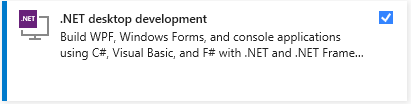 После этого в Visual Studio Installer выберите Изменить. Вам может быть предложено сохранить результаты работы.
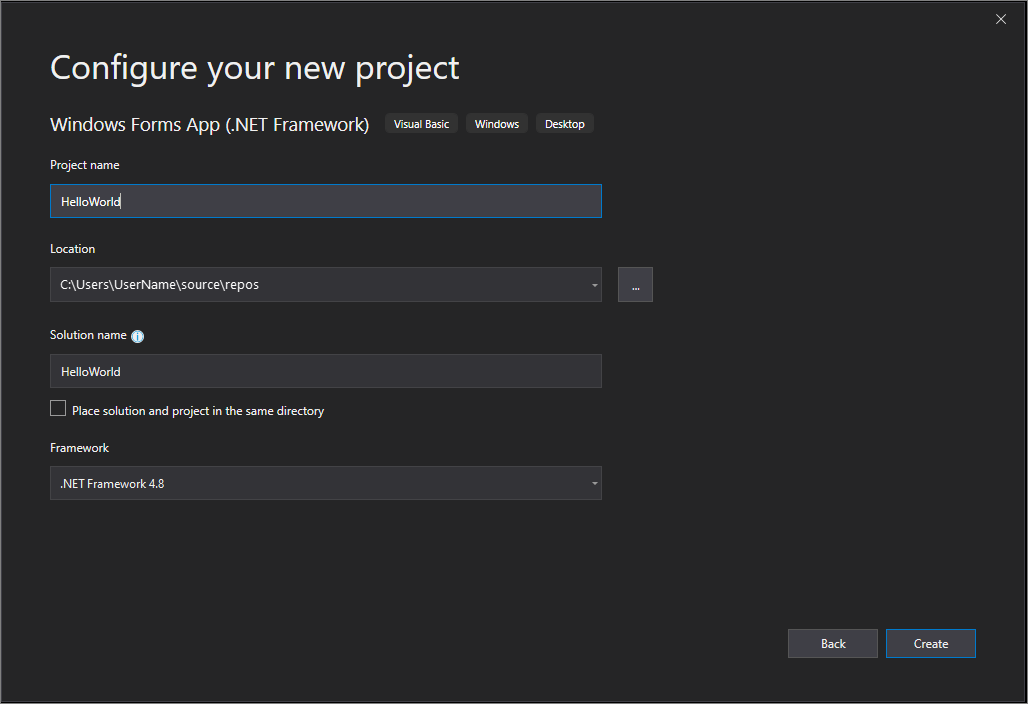
- Откройте Visual Studio.
- На начальном экране выберите Создать проект.
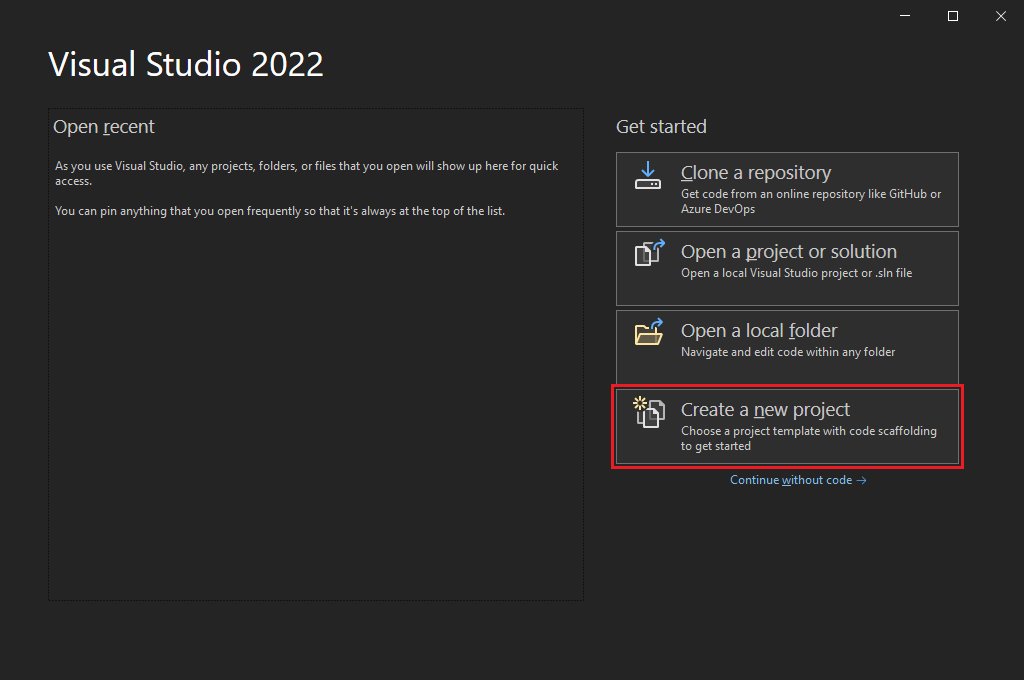
- В окне Создать проект выберите шаблон Приложение Windows Forms (.NET Framework) для Visual Basic. Вы можете уточнить условия поиска, чтобы быстро перейти к нужному шаблону. Например, введите Приложение Windows Forms в поле поиска. Затем выберите Visual Basic в списке языков и Windows в списке платформ.

Примечание. Если шаблон Приложение Windows Forms (.NET Framework) отсутствует, его можно установить из окна Создание проекта. В сообщении Не нашли то, что искали? выберите ссылку Установка других средств и компонентов. После этого в Visual Studio Installer выберите рабочую нагрузку Разработка классических приложений .NET. После этого в Visual Studio Installer выберите Изменить. Вам может быть предложено сохранить результаты работы.
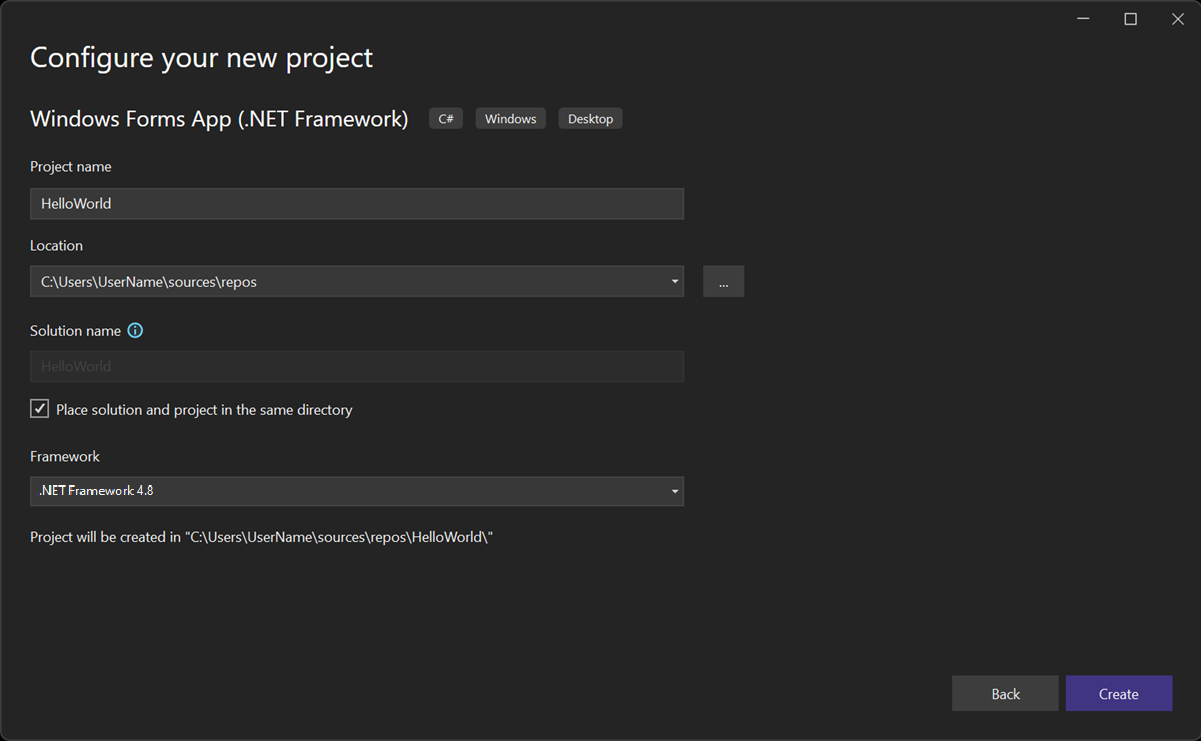
Добавление кнопки на форму
Когда вы выберете шаблон проекта Visual Basic и зададите имя файла, Visual Studio открывает форму. Форма является пользовательским интерфейсом Windows. Вы создадите приложение Hello World, добавив в форму элементы управления.
- В левой части интегрированной среды разработки Visual Studio выберите вкладку Панель элементов. Если вы ее не видите, выберите пункт Представление>Панель элементов в строке меню или воспользуйтесь комбинацией клавиш CTRL+ALT+X.
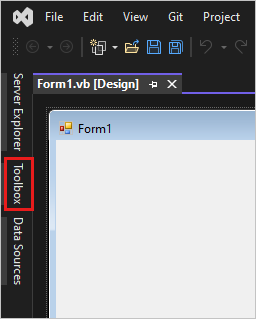 Если нужно, выберите значок Закрепить, чтобы закрепить окно Панель элементов.
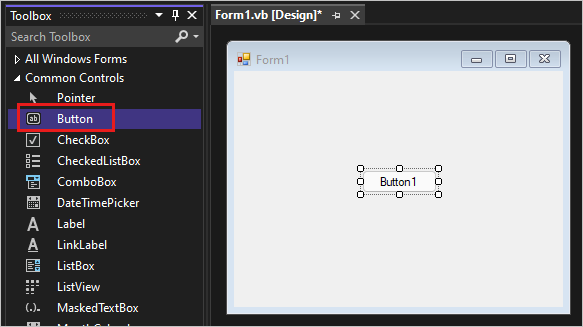
 - Выберите элемент управления Кнопка и перетащите его на форму.
- В разделе Внешний вид окна Свойства введите для свойства TextНажать это и нажмите клавишу Ввод.
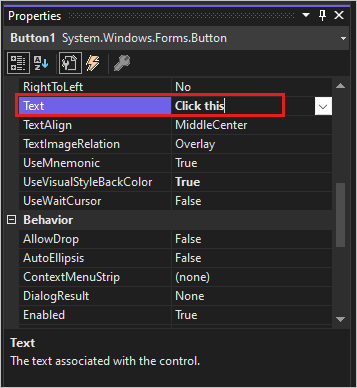 Если окно Свойства не отображается, его можно открыть в строке меню. Для этого выберите Вид>Окно свойств или нажмите клавишу F4.
 - В разделе Проектирование окна Свойства измените имя с Button1 на btnClickThis, а затем нажмите клавишу Ввод.
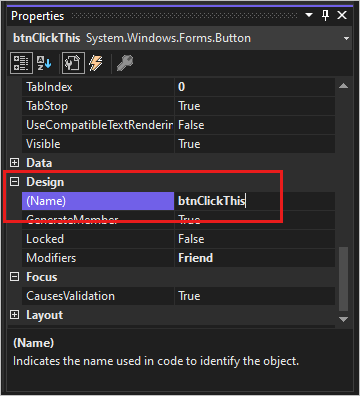
Примечание. Если список был упорядочен по алфавиту в окне Свойства, Button1 появится в разделе (DataBindings).
Добавление метки и кода
Теперь, когда мы добавили элемент управления »Кнопка» для создания действия, добавьте элемент управления «Метка», куда можно отправлять текст.
- Выберите элемент управления Метка в окне Панель элементов, а затем перетащите его на форму. Поместите его под кнопкой Нажать это.
- В разделе Проект или (DataBindings) окна Свойства измените имя Label1 на lblHelloWorld и нажмите клавишу Enter.
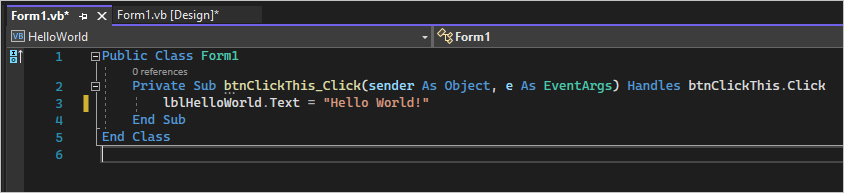
- В окне Form1.vb [Конструктор] дважды щелкните эту кнопку, чтобы открыть окно Form1.vb. Кроме того, можно развернуть узел Form1.vb в Обозревателе решений, а затем выбрать Form1.
- В окне Form1.vb между частными вложенными и конечными вложенными строками введите lblHelloWorld.Text = «Hello World!» как показано на следующем снимке экрана:
Выполнение приложения
Приложение готово к сборке и запуску.
- Выберите Пуск, чтобы запустить приложение.
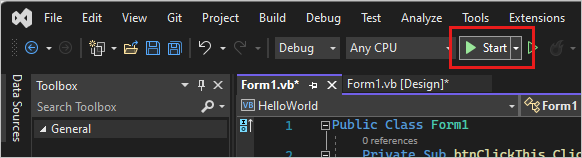 В данном случае происходит следующее. В интегрированной среде разработки Visual Studio откроются окна Средства диагностики и Вывод. Вне этой среды откроется диалоговое окно Form1. Оно будет содержать вашу кнопку Нажать это и текст Label1.
 - Нажмите кнопку Нажмите это в диалоговом окне Form1.
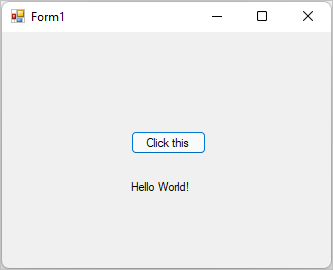 Текст Label1 меняется на Hello World!.
 - Закройте диалоговое окно Form1, чтобы завершить работу приложения.
Следующие шаги
Чтобы узнать больше о Windows Forms, перейдите к следующему учебнику:
См. также
- Другие руководства по Visual Basic
- Руководства по C#
- Руководства по C++
Как собрать приложение в visual studio
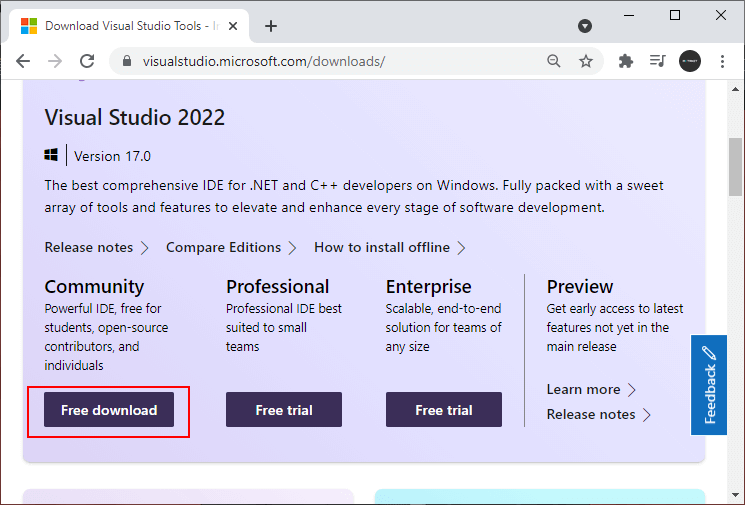
Для создания графических приложений на C# можно использовать .NET CLI, но также можно использовать бесплатную и полнофункциональную среду разработки — Visual Studio Community 2022 , которая в ряде случаев облегчает проектирование приложения. Так, загрузим установщик Visual Studio по адресу: https://www.visualstudio.com/en-us/downloads.
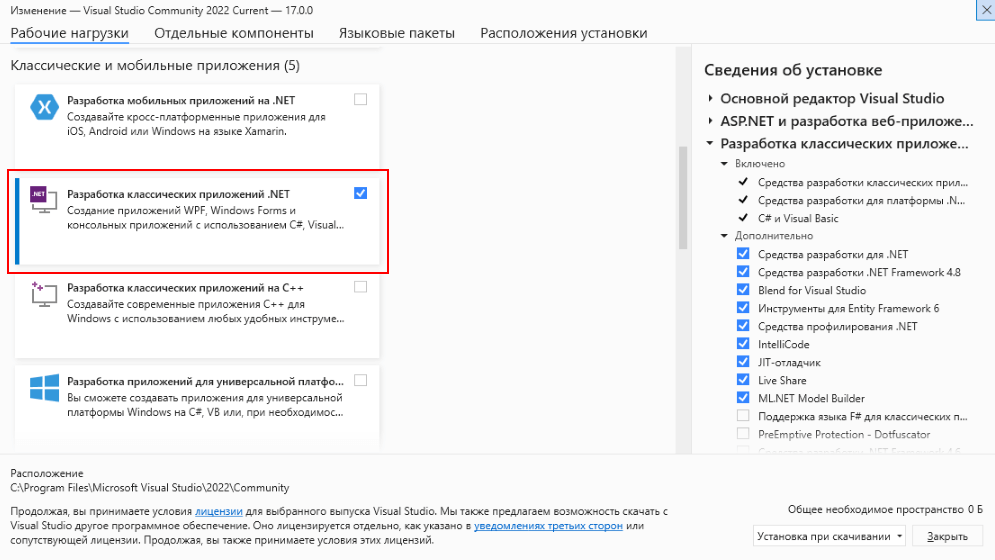
Чтобы добавить в Visual Studio поддержку проектов для Windows Forms и C# и .NET 7, в программе установки среди рабочих нагрузок нужно выбрать только пункт Разработка классических приложений .NET . Можно выбрать и больше опций или вообще все опции, однако стоит учитывать свободный размер на жестком диске — чем больше опций будет выбрано, соответственно тем больше места на диске будет занято.
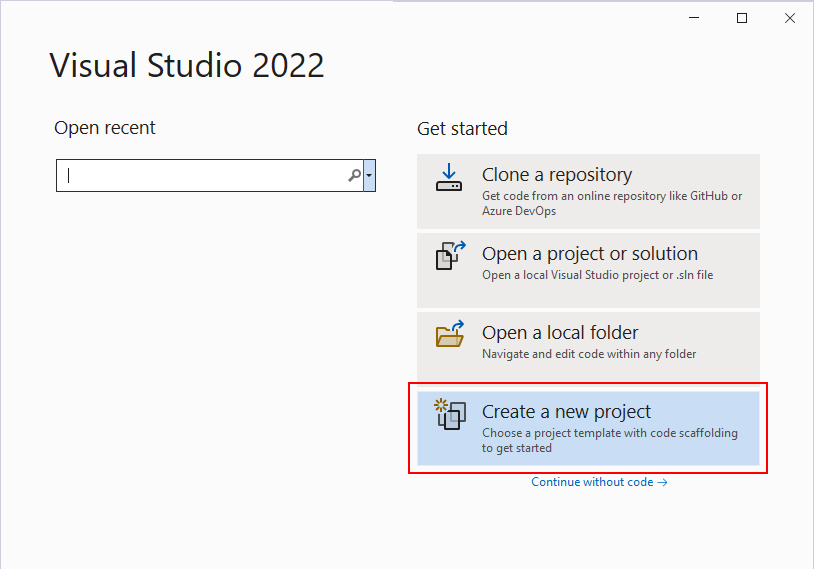
После установки среды и всех ее компонентов, запустим Visual Studio и создадим проект графического приложения. На стартовом экране выберем Create a new project (Создать новый проект)
На следующем окне в качестве типа проекта выберем Windows Forms App :
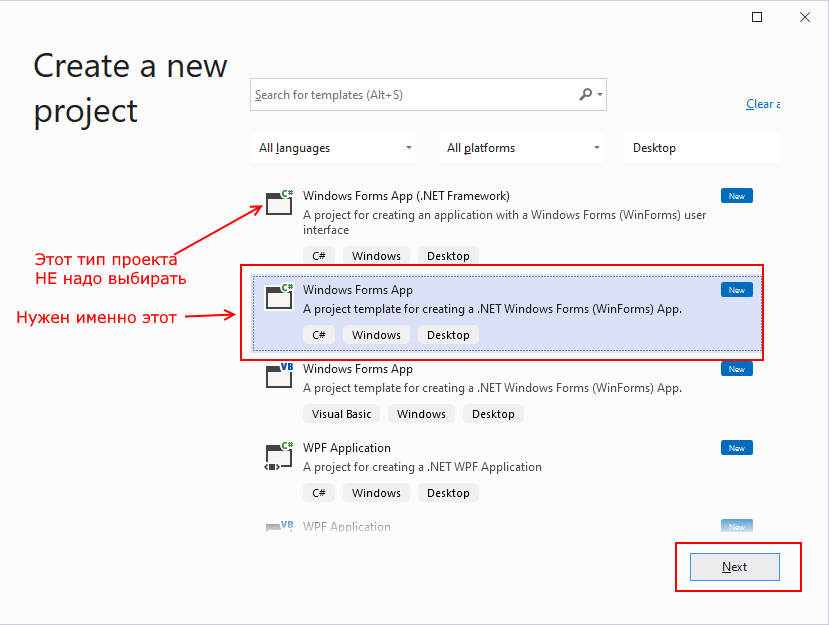
Стоит отметить, что среди шаблонов можно увидеть еще тип Windows Forms App (.NET Framework) — его НЕ надо выбирать, необходим именно тип Windows Forms App .
Далее на следующем этапе нам будет предложено указать имя проекта и каталог, где будет располагаться проект.
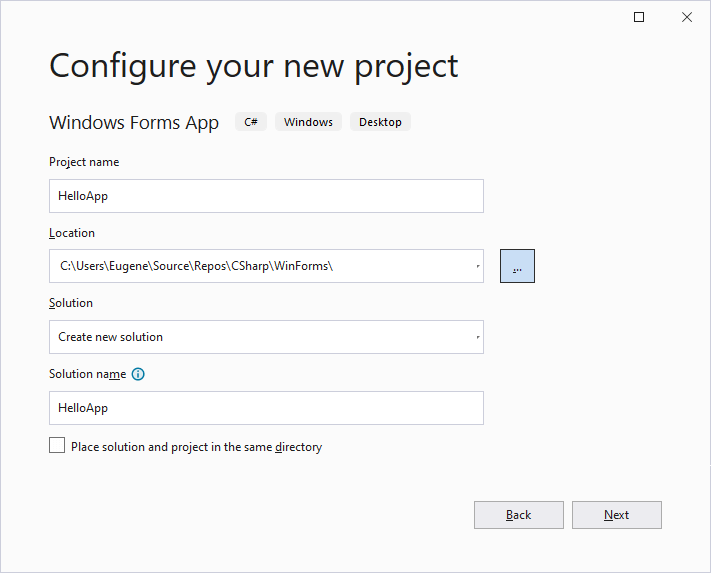
В поле Project Name дадим проекту какое-либо название. В моем случае это HelloApp .
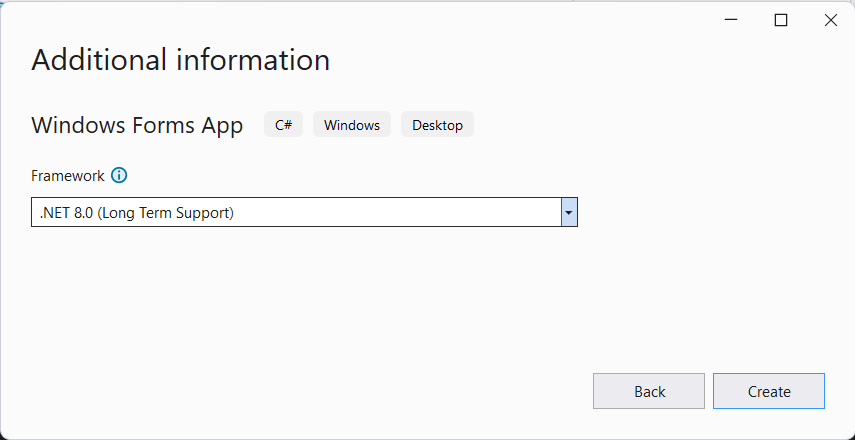
На следующем окне Visual Studio предложит нам выбрать версию .NET, которая будет использоваться для проекта. Выберем последнюю на данный момент версию — .NET 7.0 и нажмен на кнопку Create (Создать) для создания проекта.
После этого Visual Studio откроет наш проект с созданными по умолчанию файлами:
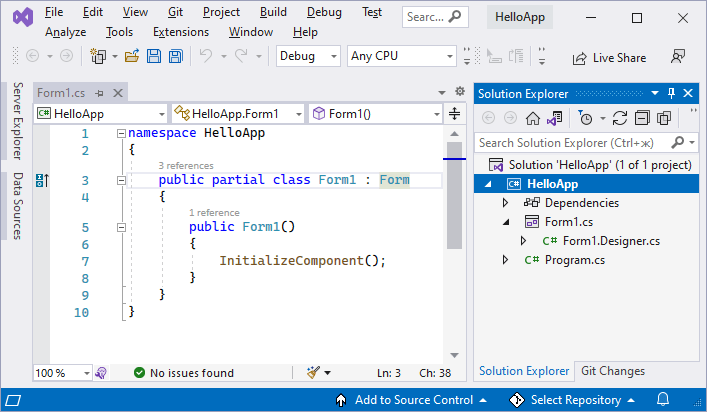
Справа находится окно Solution Explorer, в котором можно увидеть структуру нашего проекта. Практически этот тот же проект, который создается с помощью .NET CLI:
- Dependencies — это узел содержит сборки dll, которые добавлены в проект по умолчанию. Эти сборки как раз содержат классы библиотеки .NET, которые будет использовать C#
- Form1.Designer.cs : он содержит определение компонентов формы, добавленных на форму в графическом дизайнере
- Далее идет файл единственной в проекте формы — Form1.cs , который по умолчанию открыт в центральном окне.
- Program.cs определяет точку входа в приложение
Запуск приложения
Чтобы запустить приложение в режиме отладки, нажмем на клавишу F5 или на зеленую стрелочку на панели Visual Studio.
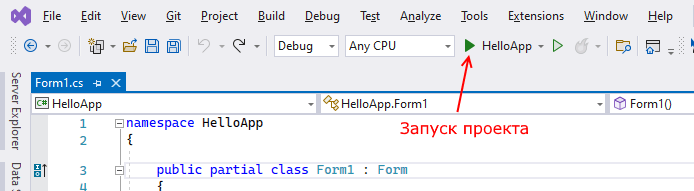
После этого запустится пустая форма Form1 по умолчанию.
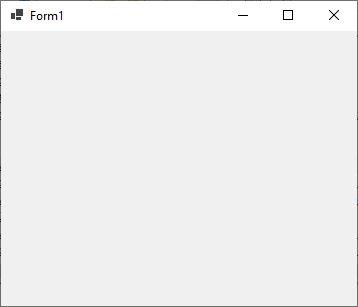
После запуска приложения студия компилирует его в файл с расширением exe. Найти данный файл можно, зайдя в папку проекта и далее в каталог \bin\Debug\net7.0-windows
Рассмотрев вкратце создание проекта графического приложения, мы можем перейти к обзору основных компонентов и начнем мы с форм.
Как собрать готовую программу?
Как собрать готовую программу? Не только для себя
Я создал свою маленькую программу. Мне надо её собрать. Но чтобы эту программу я мог запустить с.
Как вызвать готовую программу matlab из c#?
Всем добрый день! Есть такая задача: имеется проект с базой данных в c# и программа в матлаб.

Как правильно перенести готовую программу с бд на другой компьютер?
Вообщем проблема такая. Я пишу программу в Visual Studio 2010 на С# и использую бд MS SQL Server.
Создал готовую программу. Обьясните как она работает
Обьясните как она работает. И почему выходит когда жмешь любую кнопку. using System; using.
Администратор

16464 / 12929 / 5091
Регистрация: 17.03.2014
Сообщений: 26,341
Записей в блоге: 1
xxx333xxx, смотри команды в меню Build. exe файл будет создан в папке проекте в подпапке bin\Debug или bin\Release в зависимости от выбранной конфигурациии компиляции.
Регистрация: 05.05.2017
Сообщений: 58
О, спасибо, но у меня есть 2 вопросика:
1. Как сменить иконку программы?
2. Нужны ли посторонние файлы кроме самого exe?
Администратор
16464 / 12929 / 5091
Регистрация: 17.03.2014
Сообщений: 26,341
Записей в блоге: 1
xxx333xxx, 1) в свойствах проекта
2) нет, если приложение не использует сторонние библиотеки
Регистрация: 05.05.2017
Сообщений: 58
Спасибо большое!
Регистрация: 26.12.2017
Сообщений: 23
Ещё можно опубликовать приложение.
Тогда будет установочным файлом.
Регистрация: 01.12.2017
Сообщений: 707
OwenGlendower, иконку можно изменить в свойствах проекта?!
Я всю жизнь для этого использовал sfml.
20 / 35 / 14
Регистрация: 08.10.2015
Сообщений: 406
xxx333xxx, InstallSheild создаст инсталлятор
87844 / 49110 / 22898
Регистрация: 17.06.2006
Сообщений: 92,604
Помогаю со студенческими работами здесь
Как собрать программу в dll файлы?
Здраствуйте друзья. У меня такой вопрос: 1. Как собрать свою программу не в exe файл, а в пару.
Добавить данные в готовую программу
Есть программа шифратор, нужно, что-бы при первом старте просила ввести ключ шифровки/расшифровки.
Как правильно собрать из урока по ссылке рабочую программу
здравствуйте http://tiny.cc/flo6ix как правильно собрать из урока по ссылке рабочую программу.
Создать готовую программу с интерфейсом и кодом, указанным в дипломной работе
Текст программы есть. Помогите пожалуйста. СРОЧНО нужно до понедельника. Диплом готов, а программы.
как получить готовую программу?
как получить программу, уже готовую для использования? Просто до этого я писал на c# и там.
Как ускорить готовую программу?
Доброго времени суток уважаемые форумчане. Я решил задачу ,но при сдаче исходного кода мне пишет.
Как собрать .NET приложение написанное на C# в Visual Studio в один exe файл?
Какие существуют способы собрать в один самодостаточный (за исключением .NET Framework конечно) exe файл? И можно ли это вообще? В какую сторону копать?
- Вопрос задан более трёх лет назад
- 4557 просмотров
Комментировать
Решения вопроса 1
Если я правильно понял то
1. ILMerge
2. Fody/Costura. Если кто пробовал — отзовитесь.
3. Самопис с ResourceManager.
Но это должны быть .net сборки, все подряд не получится.
Остальное (картинки и тд) можно встраивать по ПКМ — Build action.
Ответ написан более трёх лет назад
Комментировать
Нравится 2 Комментировать
Ответы на вопрос 3

Build->Build solution. В папке Debug/Release (зависит от сборки) будет exe файл.
Или у вас какие то библиотеки и внешние зависимости есть?
Ответ написан более трёх лет назад
Нравится 2 1 комментарий
SMARTi @SMARTi Автор вопроса
Да имеются сторонние библиотеки. Разбирал однажды такой exe в dotPeek, но автор ответил, что сделал это средствами студии не раскрывая подробностей.