
Как разобрать и собрать принтер CANON LBP 3010, Hewlett Packard 1005, 1006. Разбор печки. Часть 1.
Проведем разборку и сборку принтера Canon LBP 3010. Аналогично разбираются принтеры Hewlett Packard 1005, 1006.
Причиной разборки принтера является зажевывание бумаги на бушингах.
В процессе разборки ознакомимся с особенностями замены бушингов резинового вала, самого резинового вала, термопленки.
Предварительно снимаем опорный (выходной) лоток для бумаги.
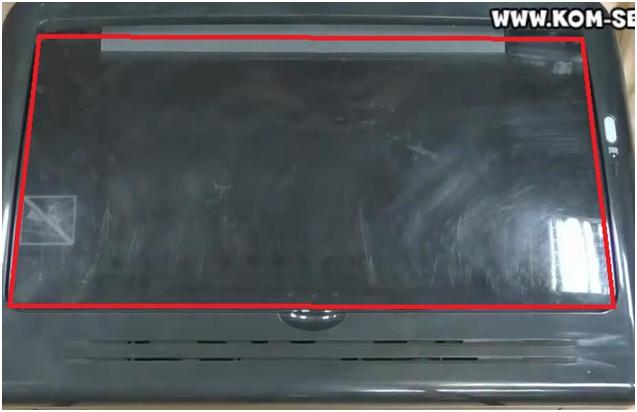
Снимается он вручную, нужно только приложить немного усилий, чтобы выжать одну из сторон из паза.
Выкручиваем два винта, которые находятся на обратной стороне принтера.
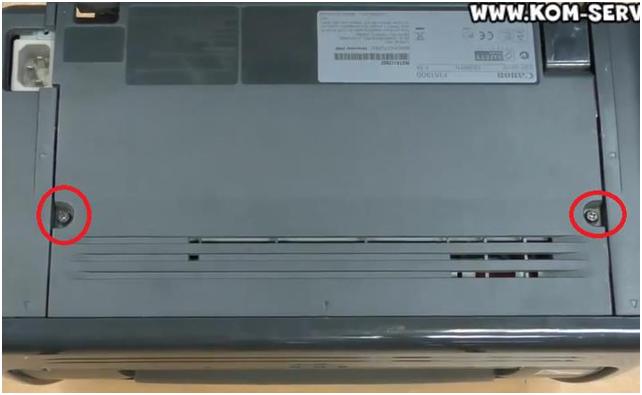
Также на обратной стороне принтера находятся скрытые защелки. Их расположение обозначено небольшими треугольниками.

Кроме этих защелок есть и боковые защелки, они также будут обозначены.
Берем плоскую отвертку и отжимаем сначала три верхние защелки. Для удобства можно поставить принтер в обычное положение.
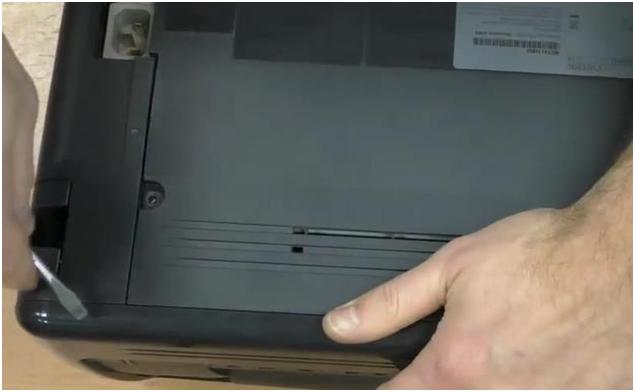
Теперь поднимаем крышку и начинаем тянуть одну боковую сторону верхней крышки. Можно помочь отщелкнуть боковую защелку плоской отверткой.

Отщелкиваем вторую сторону крышки. Снимаем ее. При этом нужно снять механизм, который при закрытии крышки передает контакт на картридж – провод с правой стороны под крышкой.
Переходим к снятию боковых крышек. Используя плоскую отвертку, отжимаем защелки.

Удерживая рукой отжатую боковую часть, отщелкиваем защелку сверху.

Останется последняя защелка снизу. Она также отмечена. Отжимаем ее и снимаем боковую крышку. По такому же принципу снимаем вторую боковую крышку. Большая аккуратность потребуется с той стороной, где расположена кнопка.
Снимаем заднюю крышку принтера. Тут уже отжимать ничего не потребуется, просто вынимаем ее из пазов.
Теперь снимаем заднюю железную крышку. Она крепится на одном винте. Выкручиваем его и убираем крышку.

Следующей задачей является снятие всех проводов. Перед этим желательно запомнить, как они проложены. Можно воспользоваться фотоаппаратом.
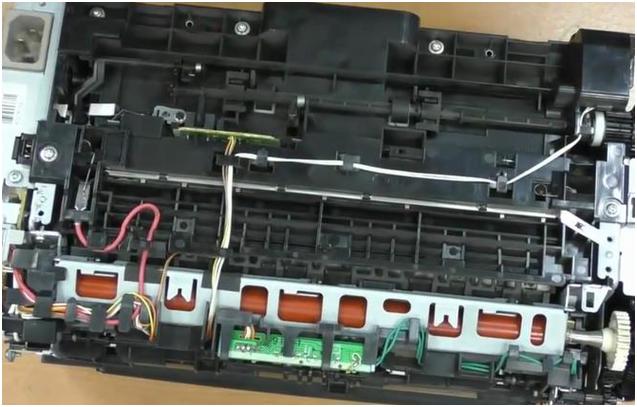
Начинаем с платы, на которую оптопара подает отчет о наличии бумаги.

Отодвигаем защелки и вынимаем плату. Сильно не дергаем, чтобы не порвать провода.
Далее снимаем плату, находящуюся сверху посередине.

К ней прикреплено две оптопары. Перед снятием платы необходимо аккуратно отделить провода, подведенные сбоку. Воспользуемся маленькой плоской отверткой, отогнем зажим и вытащим провода.
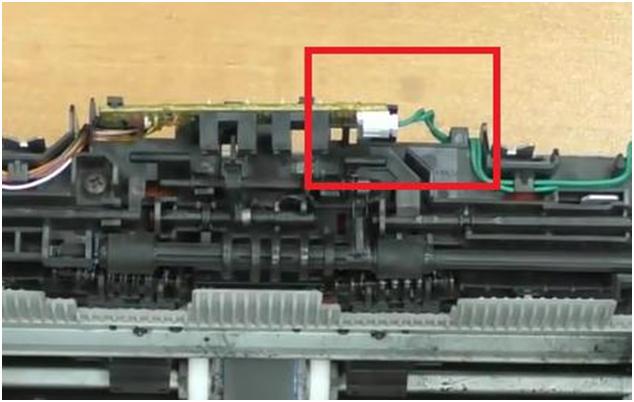
Теперь отодвигаем защелки по бокам и вытаскиваем плату, стараясь не повредить провода с другой стороны.
Для удобства снимаем плату электроники.
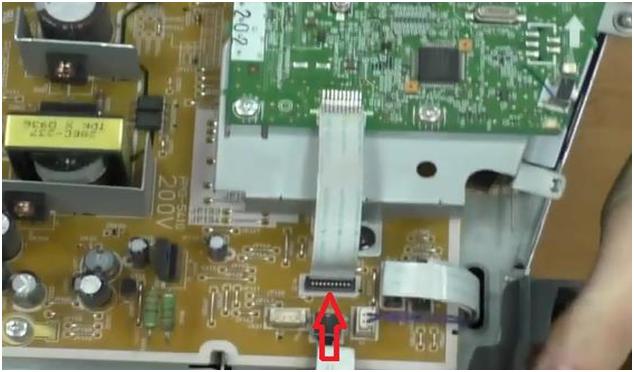
Выкручиваем четыре винтика, на которых держится плата.

Далее снимаем металлическую пластину, к которой была прикреплена плата электроники. Она держится на трех винтах. Два отмечены на изображении ниже, третий находится со стороны передней панели принтера.

Выкручиваем винты и снимаем пластину.
Продолжение читайте в следующей статье.
Разбираем принтеры Canon i250-355 и Canon ip 1000

Canon i250-355 и Canon iP1000 являются одинаковыми по конструкции, отличаясь цветом корпуса, а также боковыми накладками и внешним размером (Canon iP1000 будет пошире). В данных принтерах установлены идентичные ПГ печатающие головки, а также многие другие механические части данных принтеров Canon взаимозаменяемы.
Разобрать данные принтеры для ремонта и обслуживания очень просто и доступно.
Далее опишем сам процесс разборки на примере принтера Canon ip 1000:
Для разборки данного принтера нам понадобятся:
• Небольшая отвёртка с плоским жалом
• Крестовая отвёртка
• Пинцет.
С самого начала снимаем боковые крышки

Нажимаем на две защёлки, расположенные снизу на каждой боковой крышке, в направлении снизу вверх, а затем отведите нижнюю часть крышки в сторону от корпуса, освобождая при этом верхние части крышек.

Затем снимите переднюю крышку.
Чтобы это проделать Вам необходимо тонкой отвёрткой произвести отжатие одной стороны крышки, это делается для того, чтобы снять её с оси, в то время как вторая сторона уже сойдёт легко. По идее данную крышку снимать необязательно, но для процесса очень удобно.

Открутите 2 самореза в передней части принтера Canon ip 1000

С задней стороны принтера освободите две защёлки.
Чтобы это сделать — вставляем плоскую тонкую отвёртку в щели между верхней и нижней частью корпуса, а именно в местах которые указаны стрелками на фото, а затем отожмите верхнюю часть корпуса на себя — вверх.
после того как Вы освободили защёлки, необходимо снять верхнюю часть корпуса.

Снимите пластину (подающую) лотка

Вы должны тонкой отвёрткой, отжать верхнюю левую сторону пластины к середине. Это дделается для того, чтобы левую часть оси вышла из отверстия в корпусе. И когда Вы будете отводить левую часть пластины в направлении вверх -вперёд, а точнее к передней части принтера, то точно так же освобождайте правую часть оси.

Когда будете снимать пластину, посмотрите на то как стоит пружина, толкающая вперёд нижнюю часть пластины. А при непосредственной сборке Вы должны не забыть её поставить на прежнее место.
Снимите накладку на USB и отсоедините разъём с проводами от платы управления, которые идут на датчик. Данный датчик находится на редукторе.
Отсоедините шлейф каретки. отсоедините все разъёмы от платы управления. Тем самым отворачивайте 3 винта и снимайте плату. Отклейте скотч, которым приклеены к станине принтера провода, а также не забудьте убирать плату с проводами в сторону, чтобы не создавала помех при работе.


Далее освобождайте боковые части принадлежащие станине принтера, тем самым откручивайте саморез с правой стороны,. Тоже самое проделайте и с левой стороны, выкручивая саморез и винт. самый нижний (изображённый на фотографии) винт, кроме самой станины, предназначен для крепления ещё одной стороны главного двигателя принтера. Поэтому не забывайте его закрутить при сборке, в противном случае двигатель быстро разболтается. Тем самым вызвав трещание принтера и возникнет стачивание зубьев на шестеренке двигателя главного привода.
Затем отворачивайте винт, с помощью которого крепится кронштейн, предназначенный для удерживания левой стороны ролика подачи бумаги.


Затем снимиет пружину, и немного вправо сдвигайте кронштейн, тем самым освобождая ось ролика подачи правую (вид сзади).
Полностью снимать кронштейн не нужно, но когда будет производить сборку, помните, что он должен находиться на своём месте. Очень часто случается, когда кронштейн выпадает, перекладывая станины принтера с места на место. Поставить данный кронштейн на место возможно только на снятой станине.
Советуем произвести закрепление белой прижимной пластины именно в таком положении, которое показано на фото ( при этом необходимо что либо вставить сзади между задней частью пластины и станиной), это нужно для того, чтобы сама её задняя часть при снятии станины не поднялась. если всё же данная ситуация возникла, то существует возможность выпадения пружин, которые отжимают вниз переднюю часть пластины. При этом может выпасть сама пластина.

Открутите 3 самореза, благодаря которым к поддону крепится станина принтера, а затем убираем её в сторону.
Итак, на самой станине остались механизм перемещения каретки и каретка со шлейфом.
Стоит указать что происходит с данным узлом. Время от времени ремень растягивается и в тоже время начинает проскакивать на шестерне двигателя в крайних положениях каретки.В данной ситуации раздаётся сильный треск, но этого можно избежать не снимая станину, а всего лишь необходимо снять верхнюю часть корпуса.
Избавляемся от треска. Снимите натяжной ролик ремн тем самым отжмите отвёрткой, как при использовании рычага, к самому центру Вашего принтера. Снимите ремень, затем снимите ролик, а затем постарайтесь подобрать вместо неё ту пружину, которая будет более жестче. Или подложите под данную пружину 1,2 шайбы М3.

Затем освободите редуктор.
Чтобы это проделать — открутите 4 самореза (указано стрелками на фотографии), но при этом прежде чем Вы вытащите из поддона редуктор, заранее для удобства снять узел парковки.


Для снятия узла парковки, необходимо чтобы Вы его сдвинули до упора вправо. Так, чтобы на ближней части парковочной площадки выступы совместились с прорезями (указывают стрелки на фотографии) в поддоне.
Приподнимите дальнюю часть и выньте в направлении от себя-вверх, до тех пор пока не освободится ближний край. Затем отсоедините пружины, а также трубки, которые идут на помпу ( трубка чёрного цвета, на ней расположен переходник по самому центру, и именно в этом месте её более удобнее, а трубку снимите на нижней части площадки со штуцера).
Как собрать принтер canon
Перед подключением принтера PIXMA к беспроводной сети убедитесь, что выполнены два следующих условия:
-
Убедитесь в наличии точки доступа (иногда называемой также маршрутизатором или концентратором), через которую осуществляется подключение к Интернету. Точка доступа должна полностью функционировать перед переходом к следующему шагу.
ВНИМАНИЕ!
Если у вас возникли проблемы или вы не знаете, как настроить точку доступа или установить подключение к Интернету, обратитесь к инструкции по эксплуатации используемой точки доступа или свяжитесь с интернет-провайдером (ISP).
После выполнения приведенных выше условий выберите ваш продукт ниже для получения доступа к инструкциям по настройке беспроводного подключения.
Выберите ваш продукт PIXMA
Если ваш продукт отсутствует в списке ниже, посетите наш официальный сайт.
PIXMA MG2440: видео по настройке продукта и устранению неисправностей
В этих видео предоставлены подробные пошаговые инструкции для каждого продукта, в которых описываются наиболее распространенные действия по установке и настройке вашего устройства PIXMA «Все в одном». Мы также предлагаем вам видео по поиску и устранению неисправностей, чтобы помочь разрешить самые распространенные проблемы, возникающие во время печати.
- Настройка устройства
- Поиск и устранение неисправностей
Настройка устройства
Настройка принтера
В этом видео показано, как настроить только что приобретенный принтер: как его распаковать, подключить и подготовить к использованию.
Установка чернильницы
В этом видео показано, как правильно подготовить чернильницы и установить их в устройство.
Загрузка бумаги
В этом видео показано, как загружать бумагу в устройство.
Поиск и устранение неисправностей
Чистка сопел печатающей головки
В этом видео показано, как выполнять проверку сопел печатающей головки и чистить их при необходимости.
Автоматическое выравнивание печатающей головки.
В этом видео вы узнаете, как исправить неправильное выравнивание отпечатков, используя функцию автоматического выравнивания печатной головки.
Устранение замятия бумаги внутри принтера
В этом видео показано, как при необходимости устранить замятие бумаги внутри принтера.
Устранение замятия бумаги в отверстии для входа/выхода бумаги
В этом видео показано, как при необходимости устранить замятие бумаги в отверстии для входа/выхода бумаги.
Данные видеоролики созданы с использованием следующего открытого программного обеспечения:
Вам также может понадобиться.
Свяжитесь с нами
Свяжитесь со службой поддержки продукции для дома по телефону или электронной почте
Canon ID
Регистрация продукта и управление аккаунтом Canon ID
Ремонт
Поиск центров по ремонту оборудования, полезная информация по процессу ремонта
Если вы видите это сообщение, вы просматриваете веб-сайт Canon с помощью поисковой системы, которая блокирует необязательные файлы cookie. На вашем устройстве будут использоваться только обязательные (функциональные) файлы cookie. Эти файлы cookie необходимы для функционирования веб-сайта и являются неотъемлемой частью наших систем. Чтобы узнать больше, ознакомьтесь с нашим Уведомлением о файлах cookie.