
Создать сайт без хостинга
Я конечно в этом не разбираюсь, и если что не так спросил, пожалуйста, не надо оскорблять. Так вот. Хочется сделать свой личный сайт. Дело в том, что я не хочу пользоваться общественным хостингом. Хочется, чтобы ссылка на сайт была известна только мне и (можно так выразиться) доверенным лицам. Как раз нагрузка на сайт будет маленькая. Можно же как-нибудь такое устроить? [Правка ]
Отслеживать
задан 19 фев 2018 в 15:36
1 6 6 бронзовых знаков
Если у вас есть внешний IP — размещаете на нем web-сервер и готово. Хотя, это вы сами будете хостером, так что не подойдет 😀
19 фев 2018 в 15:41
где располагается сайт и его доступность по каким либо ссылкам не имеют друг к другу никакого отношения (почти). запросто можно сайт разместить на своем домашнем компе, при условии, что провайдер дает вам прямой (белый) ip. А ссылки — это вопрос DNS, если нужно имя, то в любом случае надо покупать доменное имя (у регистратора доменных имен, который к хостингу то же никакого отношения не имеет (хотя часто это она и та же контора). Если доменного имени нет, то на сайт можно будет попадать только по ip. Еще есть всякие сервисы DynDNS, на них бесплатно получить какую нибудь ссылку на ваш ip
19 фев 2018 в 15:42
Выделенный IP и сайт прямо по IP, без доменного имени. На домашнем компе. Все.
19 фев 2018 в 16:02
Можно пользоваться общественным хостингом, но сайт запаролить. А пароль сообщить «только мне и (можно так выразиться) доверенным лицам».
19 фев 2018 в 16:15
Можете поднять сайт на firebase или azure.microsoft).
19 фев 2018 в 16:33
3 ответа 3
Сортировка: Сброс на вариант по умолчанию
Вы не сообщили ничего о том, что имеете как базу для такого желания. Поэтому ответы будут очень широкими. Если не вдаваться в подробности то план построения такой:
- На домашний компьютер устанавливается программа web-сервер. Это может быть apache, nginx, lighttpd, iis в зависимости от операционной системы на домашнем компьютере. Кроме того вам скорее всего понадобится поддержка баз данных (например, mysql) и некоторых языков программирования (например, php), на которых обычно пишут сайты. Бывают и готовые наборы типа Denwer — при их установке вы фактически получите ранее указанные программы и они будут настроены для работы друг с другом.
- После этого надо собственно создать ваш сайт. При этом вы можете задать и параметры зашиты от посторонних. Можно делать это как силами самого сайта так и силами web-сервера (например, можно запрашивать пароль при подключении к сайту). Есть еще возможность для открытых сайтов указать какую информацию должны игнорировать поисковики при сканировании сайта.
- Обеспечить работу вашего «сервера» с внешним миром. Проверить настройки firewall/Брандмауэра. При наличии роутера для связи с внешним миром, сделать в нем настройки для доступа интернет пользователей к локальному компьютеру.
- на этом этапе пользователи уже смогут заходить к вам по вашему ip адресу. Узнать адрес можно, например, зайдя на сайт 2ip.ru Как уже писали выше, этот адрес может быть постоянным или иногда меняться на другой в зависимости от способа работы вашего провайдера.
- Если вы хотите купить имя/адрес для вашего сайта или достали бесплатный вариант, то на сайте dns-провайдера (того кто продает вам адрес) вы указываете соответствие этого адреса вашему ip-адресу. Если ip-адрес у вас не постоянный (динамический), то вам помогут провайдеры dynDns. В последнем случае, ваш компьютер или роутер (в зависимости от их возможностей и вашего способа подключения к интернету) самостоятельно будет подключаться к службе ddns и каждый раз указывать текущий ip-адрес
Как утащить простой сайт за 5 минут
Когда начинаешь практиковаться в вёрстке сайтов, может быть очень полезно разобраться, как устроены сайты у других ребят. Вот как это сделать.
�� Всё, что мы делаем в этой статье, мы делаем в учебных целях. Если вы просто скопируете себе чужой сайт и будете выдавать его за свой, это может плохо кончиться.
�� На самом деле всё сказанное в этой статье нужно для тех, кто боится отключения интернета и хочет сохранить у себя на компьютере самую важную информацию. Но эта мысль бредовая сразу на стольких уровнях, что мы стесняемся её произносить вслух. Разве что шёпотом.
В чём идея
Мы будем копировать чужой сайт, чтобы его можно было запустить на своём сервере или на домашнем компьютере. Задача — не просто открыть сайт в браузере и посмотреть его код, а забрать из него все важные файлы — и стили, и скрипты, и изображения. Чтобы было проще, мы будем практиковаться на одностраничном сайте, но всё то же самое будет работать и на многостраничном.
❌ Мы не сможем утащить чужие PHP-скрипты и страницы, связанные с данными пользователя (например, не сможем утащить из интернет-магазина рабочую версию корзины с покупками). Для этого нужен доступ к файлам сервера, а этого у нас нет.
Главный принцип этой работы: когда ваш браузер запрашивает страницу чужого сайта, веб-сервер отправляет ему эту страницу, в буквальном смысле. То же с картинками, стилями и скриптами: каждый раз, когда вы посещаете сайт, вы как будто делаете его копию у себя на компьютере. Браузер получает страницу от сервера и выводит её копию на экран, а в памяти держит исходный код. Разве что он не сохраняет эту страницу на диск, чтобы вы могли её редактировать.
Вот этот последний этап мы и исправим: теперь мы будем сохранять чужие сайты к себе на диск.
Весь процесс покажем на примере сайта ux-posters.ru – простом одностраничном сайте, где есть картинки, стили и скрипты. Автору этого текста пришлось помогать авторам этого сайта с похожей задачей, так что пример свеженький.
Быстрый путь: грабберы
Есть категория программ под названием «веб-грабберы», или «веб-рипперы». Они работают так:
- Ты говоришь программе, на какую страницу сайта зайти.
- Программа собирает все ссылки с этой страницы, переходит по этим ссылкам и строит себе виртуальную карту сайта — то есть пытается понять, сколько на этом сайте страниц и как они связаны.
- Потом граббер начинает ползать по этим страницам подряд, запрашивать их у сервера, получать ответы и сохранять ответы на вашем жёстком диске.
- В какой-то момент граббер останавливается, потому что он скачал все доступные ему страницы с этого сайта.
После работы граббер оставляет у вас на диске гору файлов, которые представляют собой статичный отпечаток чужого сайта. Эту гору можно загрузить на собственный сервер, и издалека это будет похоже на чужой сайт.
✅ Плюсы: граббер может быстро охватить много страниц и скачать из них огромное количество стилей, картинок и всего подряд. Работа очень быстрая и хорошо автоматизирована.
❌ Минусы: часто он качает всё без разбора, оставляя на диске много дублей. Также он бессилен с сайтами, в которых контент выводится динамически или имеет нестандартную систему адресации.
�� В целом грабберы можно использовать, чтобы скачивать сайты библиотек, архивов и других мест, где документов много и всё устроено логично. Например, с помощью граббера можно скачать какую-нибудь классическую книгу из онлайн-библиотеки.
Вот ссылки на грабберы для разных платформ:
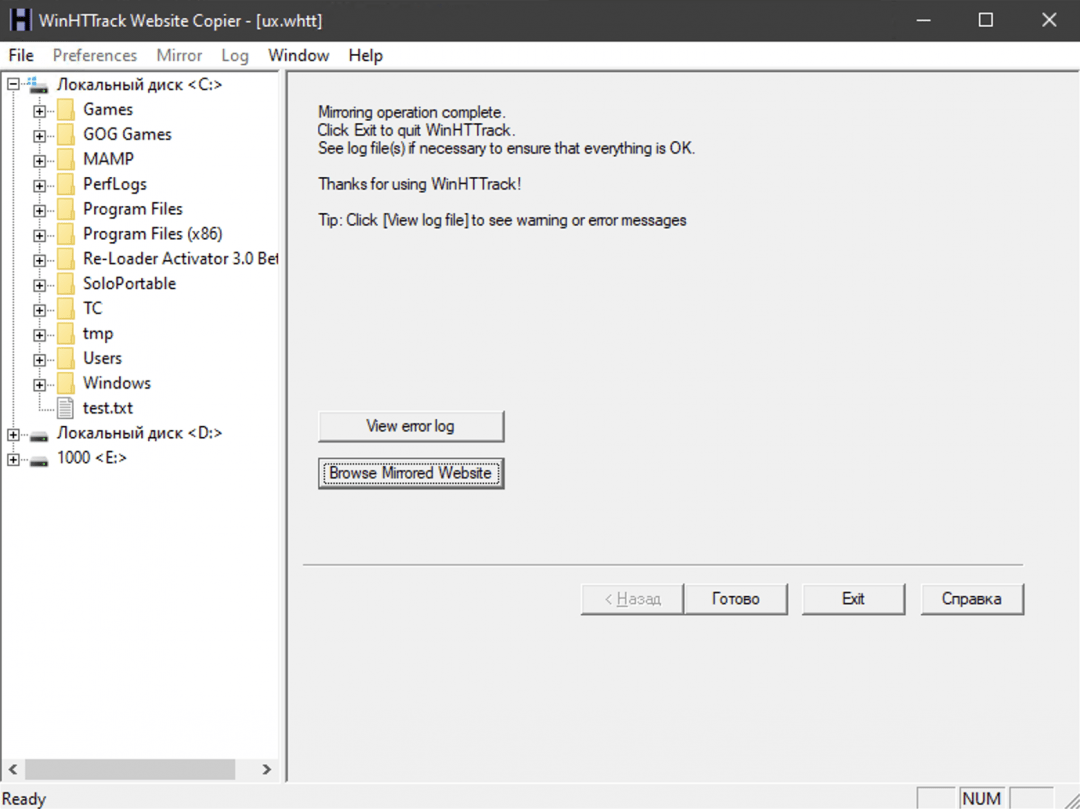
- HTTrack — старый интерфейс из нулевых, но свою задачу выполняет полностью. Бесплатный и надёжный, работает везде.
- Getleft — мультиплатформенный граббер, который пытается выкачивать всё, до чего дотянется, включая PHP-скрипты.
- Cyotek WebCopy — для тех, кто любит только Windows, тоже бесплатный.
Сложный путь: ручное сохранение
Допустим, мы хотим сохранить какую-то отдельную страницу сайта или конкретные её части (например, картинки). Но эти картинки как-то так хитро встроены, что вы не можете просто нажать «Сохранить картинку как. ». Тогда потребуется ручной метод.
Заходим на страницу и нажимаем в браузере Ctrl + I (в Виндоус) или ⌥ + ⌘ + I (если у вас мак). Появляется окно «Инспектора», где видна внутренняя структура страницы:
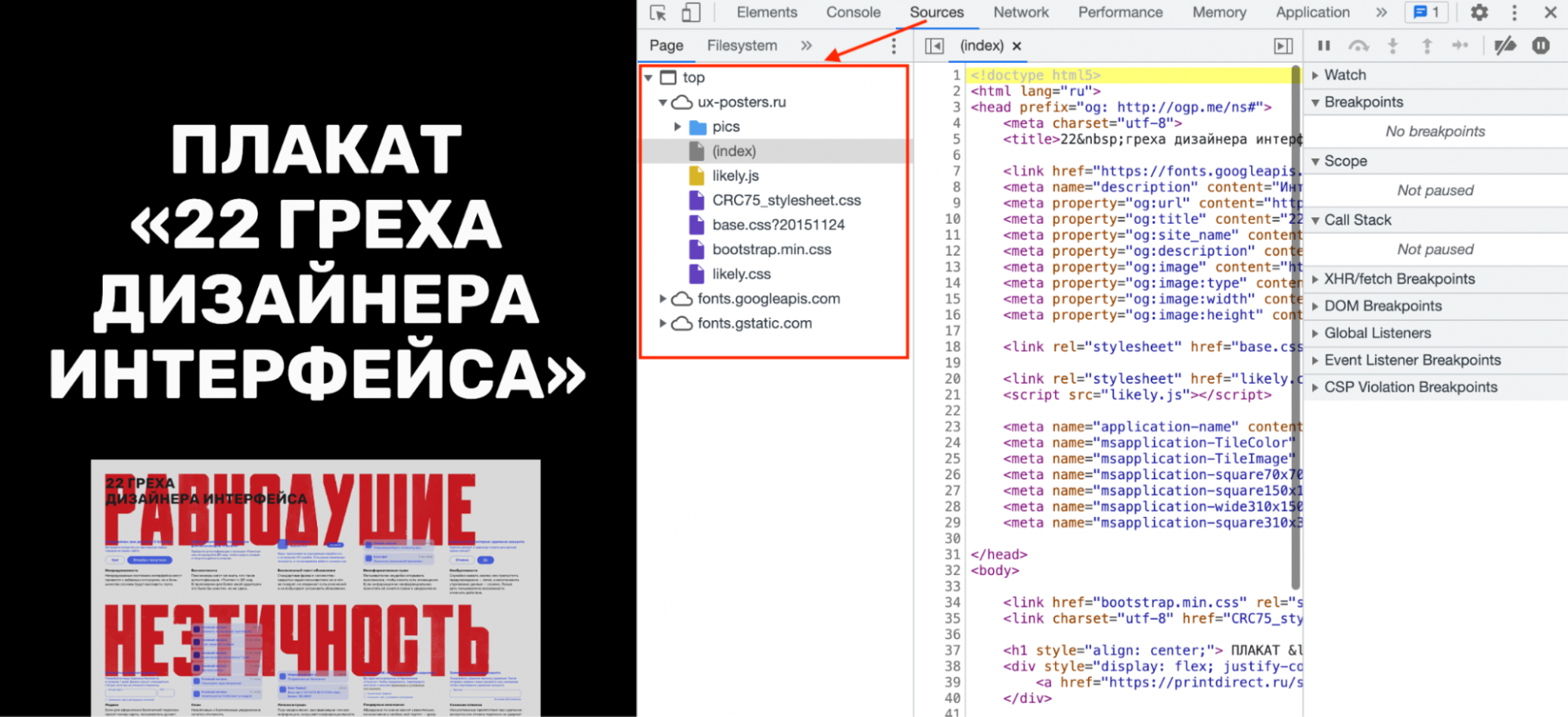
Мы видим, что текущий документ в браузере состоит:
- из страницы index.html;
- скрипта likely.js;
- четырёх таблиц стилей;
- шрифтов, подключённых через сервис Google;
- папки с картинками.
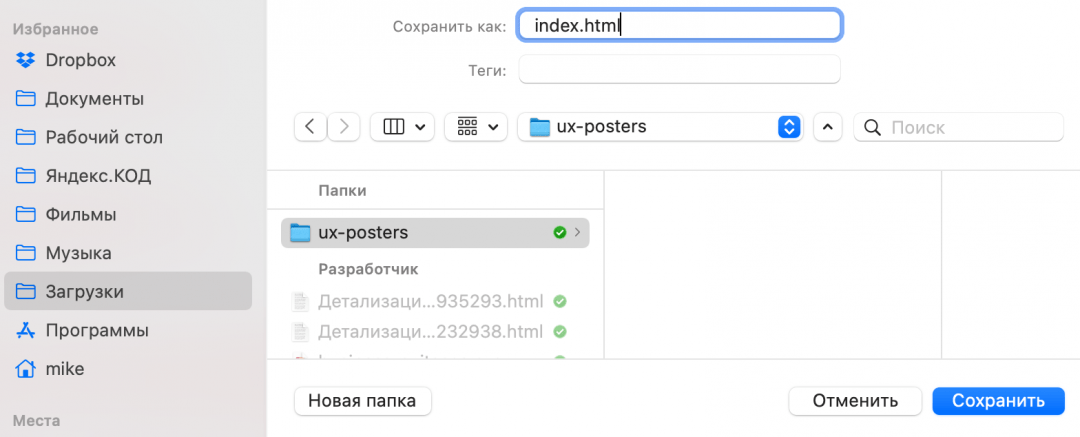
Шрифты нам скачивать необязательно — сайт и так их подключит с сервера гугла, а всё остальное скачать нужно. Чтобы не создавать хаос на компьютере, создадим сначала папку ux-posters — в ней будет храниться наш сайт. Потом в эту папку сохраняем все файлы таким способом:
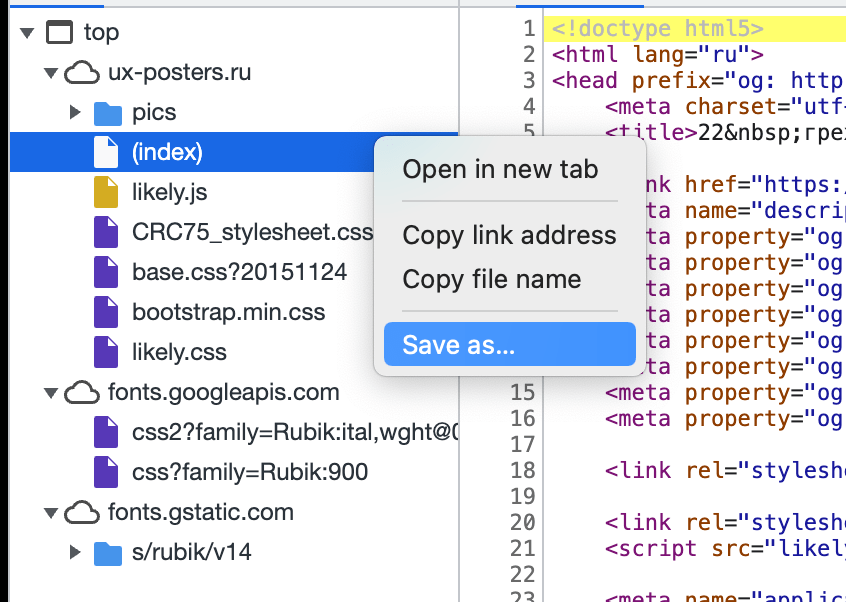
- Нажимаем правой кнопкой мыши на очередной файл.
- Выбираем пункт Save as, или «Сохранить как».
- Пишем имя и расширение файла — точно так, как указано в списке.
- Если лень писать самому — скопируйте перед этим название файла, нажав правую кнопку мыши и выбрав Copy file name, или «Скопировать имя файла».
- Чаще всего название файла подставится само, но если нет — смотрите пункт 4.
Исключения в названии файлов два:
- (index) — это index.html.
- В любом файле знак вопроса и всё, что после него, писать не нужно.
Скачать можно всё, а можно только то, что вам нужно для работы и экспериментов. Например, если вам нужны только стили и код страницы, сохраняйте файлы .css и (index). Если нужны картинки, заходите в папку pics и сохраняйте всё оттуда.
Что в итоге
Если мы пройдёмся по всем папкам и сохраним в них всё нужное нам, у нас получится локальный слепок сайта. Теперь можно:
- Изучить, как он устроен, что-то отредактировать и увидеть результат у себя на компьютере.
- Открыть файл index.html в браузере, и будет ощущение, что вы зашли на сайт, но с локального компьютера. Сайт откроется по протоколу file:// — это так браузер говорит нам, что файл взялся с нашего компьютера, а не из интернета.
- Запустить MAMP и завести на нём локальную копию сайта для экспериментов. Тогда браузер будет думать, что ходит за этим сайтом в интернет. Можно написать какие-нибудь php-скрипты и оживить сайт.
�� Важно понимать, что перед нами именно «слепок» — то, что мы бы увидели, если бы сервер сегодня ответил на наш запрос. Если завтра сервер будет отвечать по-другому, мы этого в своей локальной копии не увидим.
Когда ещё это пригодится
Защитить сайт перед наплывом пользователей. С помощью грабберов можно быстро создать неубиваемую статическую копию сайта и временно подменить ей динамическую версию сайта. Это полумера, но может сработать. А вообще вместо этого есть специальные надстройки, которые делают почти то же самое, но более умно, — поищите слово «кеширование».
Сделать копию своего блога, личного сайта или ещё чего-то важного вам, если вы потеряли к нему доступ, но сайт всё ещё на ходу.
Если вы едете туда, где не будет интернета, а вам нужна информация с сайта (например, путеводитель по чужой стране). Помните, что динамические карты и видеоролики так не сохранятся.
Сделать собственный «веб-архив» — это сервис, который ползает по сайтам и делает их «слепки» для истории. Благодаря этому сервису можно посмотреть, как выглядели ваши любимые сайты много лет назад — например, Яндекс.
Как перевести сайт в оффлайн
В этой статье будет использоваться термин статика. Почитать о нём можно здесь.
Представьте, что вы сверстали сайт для продажи кепок, и index.html выглядит вот так:
Но, как только вы выключаете интернет, он начинает выглядеть вот так:
Странно, картинки куда-то пропали. Очевидно, они хранились не у вас на компьютере, а где-то в интернете, поэтому без интернета они сразу исчезли. Вот как они подключались в коде:
img src="https://dvmn.org/filer/canonical/1569333144/331/" class="card-img-top" alt=". "> Почему это может быть плохо и как это исправить вы найдёте в статье ниже.
А чем плохо хранить файлы не у себя?
Для начала стоит разобраться, а плохо-ли то, что статика хранится не вместе с сайтом, а по ссылке? Обычно — нет, ведь всё равно пользователи без интернета никак не попадут на ваш сайт, и сайта без статики они тоже не увидят. Но вот несколько причин, почему это может понадобиться:
1. Если вы не уверены, что файлы по ссылке будут доступны всегда — их лучше скачать. Например, если ваш сайт использует картинки с какого-нибудь файлхостинга — хостинг может их удалить. Или, если вы использовали картинку из чьего-нибудь поста в блоге, а владелец блога решил удалить свой сайт — картинка пропадёт для вас навсегда.
2. Если вы часто работаете в дороге, без интернета — разработка сайта оффлайн может вам пригодиться.
3. Если это меню роутера или другая программа с веб-интерфейсом. Меню роутера должно работать и без доступа в интернет, т.к. в этом меню доступ к интернету и настраивается. Есть ещё много подобных программ: часто проще сделать небольшой сайтик оффлайн, чем делать не-браузерный интерфейс. Даже меню игр Warcraft III или StarCraft II — это приложения на базе браузера.
4. Ресурсы из интернета иногда банит Роскомнадзор. Иногда он по ошибке банит сайты, где хранятся популярные библиотеки, например, Bootstrap. Когда к вам на сайт зайдёт пользователь, его браузер попытается скачать Bootstrap, и у него ничего не получится. Пользователь получит поломанную страницу, как на скриншоте выше. Если хранить всё у себя, вероятность поломки уменьшится — даже если что-то забанят — у вашего сайта будет личная незабаненная копия библиотеки.
Хранить всю статику у себя — не обязательно, но если хочется — хуже не станет.
Простой способ сделать сайт оффлайн
Если вам нужно просто скачать какую-нибудь страничку из интернета, то для этого в браузере уже есть встроенная функция: нажмите комбинацию Ctrl S и страница скачается сразу со всеми ресурсами и даже сама подменит все пути к картинками и js/css файлам.
Это простой способ, но мы сейчас воспользуемся чуть более сложным, чтобы в более запутанных случаях было понятно как действовать.
Как перенести все ресурсы к себе
Для начала скачайте файл по этой ссылке и откройте у себя в браузере. Далее будем работать с ним.
1. Узнайте, какие файлы вообще скачивал браузер
Откройте вкладку Network в Chrome Dev Tools и обновите страницу с помощью F5 :
На вкладке показан список всех файлов, которыми пользовался ваш браузер, когда вы открыли страницу сайта. Для каждого ресурса показаны адреса, по которым они скачивались. Здесь даже показано за сколько времени скачался каждый из файлов, сколько он весил и т.д. Можно даже посмотреть что в этих файлах, на вкладке Preview :
Теперь выключите интернет и обновите страницу в браузере, вы увидите файлы, которые не скачались, они подсветятся красным:
А почему Bootstrap не отключился?
Странно, bootstrap.min.css тоже брался из интернета, но стили с сайта никуда не пропали. Во вкладке Network он тоже красным не подсвечен. Вот как он подключался в коде:
link rel="stylesheet" href="https://stackpath.bootstrapcdn.com/bootstrap/4.3.1/css/bootstrap.min.css" integrity="sha384-ggOyR0iXCbMQv3Xipma34MD+dH/1fQ784/j6cY/iJTQUOhcWr7x9JvoRxT2MZw1T" crossorigin="anonymous"> На самом деле браузер его закешировал. Очень многие сайты используют Bootstrap, поэтому браузер уже скачал его один раз и подсовывает вам его каждый раз, как будто он скачал его заново. Это делается для того, чтобы сайты грузились быстрее: зачем скачивать одни и те же популярные библиотеки раз за разом при каждом клике на сайте, если можно скачать один раз и сохранить у себя. Чтобы сбросить кэш, обновите страницу комбинацией клавиш Ctrl F5 . Теперь с сайта пропадут вообще все ресурсы из интернета:
Chrome Dev Tools тоже покажет, что заново Bootstrap скачать не удалось:
2. Скачайте файлы к себе
Теперь, когда вы знаете, какие из файлов вам нужны, можно включить интернет обратно и скачать их все по очереди. Для этого кликните по ним правой клавишей и нажмите Open in new Tab . Вы получите вкладку, где показан нужный вам ресурс. Осталось только скачать его к себе на компьютер. Вот как скачать картинку:
А вот JS-файл. Здесь выделите текст через Ctrl a и скопируйте его в файл с таким же названием:
Продолжайте, пока не скачаете все файлы, которые подгружались из интернета. Их список можно перепроверить с помощью предыдущего раздела статьи “1. Узнайте, какие файлы вообще скачивал сайт”.
Хранить все скачанные файлы лучше в отдельной папке. Если это статика, то в static/ , а если медиа — в media/ . Вот статья о разнице.
3. Замените ссылки
Теперь, когда вы скачали все файлы к себе, нужно заставить сайт использовать скачанные файлы вместо ссылок в интернет. Для этого нужно найти где подключались эти файлы в index.html . После этого просто заменить ссылку на адрес до файла на компьютере.
На вкладке Network в колонке Iniciator показано где какой файл подключался:
Обратите внимание, что в таблице встречаются странные записи со статусом 302 Found и пустым превью. Это редиректы. Если нажать на “инициатора” у картинки, можно заметить, что они как раз и были скачаны по “редиректу”:
4. Проверьте, что сайт теперь оффлайн.
Выключите интернет и откройте ваш сайт. Снова откройте вкладку Network и нажмите Ctrl F5 . Если какие-то из подключаемых файлов подсветились красным — у вас что-то не получилось и сайт всё ещё использует интернет для подгрузки файлов. Скорее всего у вас не получился предыдущий шаг: вы неправильно указали ссылку на адрес до скачанного файла. Если указать адрес правильно не получается, вам поможет эта статья в разделе про ошибку net::ERR_FILE_NOT_FOUND .
Частые проблемы
Попробуйте бесплатные уроки по Python
Получите крутое код-ревью от практикующих программистов с разбором ошибок и рекомендациями, на что обратить внимание — бесплатно.
Переходите на страницу учебных модулей «Девмана» и выбирайте тему.
3 проверенных способа как создать сайт самому в 2023 + подробная инструкция
Как создать сайт бесплатно и самостоятельно с полного нуля не имея технических знаний? Что такое «домен» и «хостинг» и зачем они нужны? Что такое «HTML-сайт», «CMS-система» и «конструктор сайтов» и в чем их ключевые отличия друг от друга?
Если вам близки вышеперечисленные вопросы, просим устроиться поудобнее, а мы попробуем подробно ответить на них в этой инструкции. Мы понимаем всю важность, ведь научившись создавать современные и функциональные сайты, вы сможете построить интернет-представительство не только для себя или своей компании, но и предложить подобные услуги другим заинтересованным людям. На сегодняшний день это один из наиболее перспективных и стабильных видов интернет-заработка.
Технические аспекты создания сайта
Технические аспекты создания собственного сайта во многом зависят от правильного выбора необходимых инструментов. Прежде всего, стоит понимать, что на сегодняшний день существует три основных способа самостоятельного создания сайта:
- с помощью конструкторов сайтов ;
- с помощью CMS-систем ;
- путем самостоятельного написания исходного кода сайта.
Давайте рассмотрим каждый из этих способов более подробно. Начнем с того, который, на наш взгляд лучше других подходит для новичков.
Конструкторы сайтов
Мы убеждены, что, если у вас ограничено время или желание разбираться, то оптимальным способом будет создание сайта в конструкторе. Мы выбрали самые эффективные и простые в использовании, что для создания сайта не потребуется каких-либо знаний в области верстки, программирования и веб-дизайна.
Итак, конструктор сайта — это специализированный онлайн-сервис, включающий в себя готовые варианты графического оформления для создаваемых сайтов, а также имеющий удобный и интуитивно понятный пользовательский интерфейс.
В идеале современный конструктор сайтов должен позволить любому человеку создать свой собственный интернет-ресурс без необходимости получения знаний в области веб-программирования и дизайна.
Наиболее популярные конструкторы сайтов
- uKit – лучший конструктор на российском рынке для создания простых и эффективных сайтов своими руками, целится на бизнес-аудиторию: визитки, лендинги, корпоративные сайты с новостным разделом, портфолио и т.п. Здесь легко начать с готовых шаблонов, очень простой и удобный для новичков визуальный редактор, масса действий по продвижению, рекламе, подключению доменов, добавлению аналитики – автоматизирована. Больше деталей и цены подписок – в нашем подробном обзоре uKit + мануал по работе с этим конструктором.
- Nethouse – конструктор, который отлично подойдет для создания сайтов-визиток, сайтов-портфолио, интернет-магазинов. Он достаточно прост в первичном освоении и дальнейшем использовании. Мы подготовили его подробный обзор, а также пошаговое руководство.
- Wix – крупнейший игрок с мировым охватом, хорошо локализован для российской аудитории, имеет много профильных инструментов. Правда, с недавних пор наблюдаются проблемы с приёмом оплаты на сайтах интернет-магазинов, она недоступна, и сложно оплатить подписки самого сервиса с карт российских банков. У нас есть отдельный подробный обзор этого конструктора, а также пошаговое руководство по работе с ним. Чем заменить Wix.
Кроме того, специально для читателей нашего сайта мы составили рейтинг лучших конструкторов сайтов. Обязательно обратите на него внимание, чтобы проанализировать все возможные варианты!
Простой пример создания сайта
Давайте вкратце пробежимся по этапам создания сайта в конструкторе uKit. Он отлично подойдет для представителей малого бизнеса и новичков, которые не желают погружаться в тонкости создания сайтов. uKit избавит вас от необходимости делать свой первый ресурс на « голом » HTML или разбираться с особенностями работы CMS.
Сам процесс состоит из нескольких понятных и простых шагов, о которых чуть ниже!
Шаг первый – регистрация в конструкторе и вход в аккаунт.
Проходим простую процедуру регистрации, заполнив данные формы либо просто авторизовавшись в одной из популярных соц.сетей (подойдут также аккаунты поисковиков Яндекс и Google).
Определитесь с нужным вам функционалом и выберите подходящую подписку. Стандартные цены uKit – от 2,5 $/месяц. Это с учетом скидок за оплату наперед, от года и более. 14 дней тестирования – бесплатно.
Чтобы получить максимально выгодное предложение по подписке uKit прямо сейчас, воспользуйтесь нашим промокодом: IT-15.
Шаг второй – выбираем шаблон дизайна для будущего сайта.
Конструктор предоставляет в распоряжение пользователей коллекцию из более 350 уникальных бесплатных шаблонов! И это не просто «рыбы», текст и описания в блоках осмысленные, полностью соответствуют тематике. Для сайтов, которые не нуждаются в уникальном контенте, например, при создании лендингов и визиток, останется поменять только контакты.
Ваша задача будет выбрать наиболее подходящий по функционалу и визуальному оформлению шаблон, после чего можно приступать к его настройке и наполнению.

Шаг третий – оформляем и персонализируем сайт.
В первую очередь необходимо дать создаваемому ресурсу уникальное имя ( изначально — это домен третьего уровня, фактически это техническое имя сайта, позже его лучше заменить на свой домен второго уровня, красивый, понятный и запоминающийся ). Стоит отметить, что в случае с ru/рф-зонами, домен даже не придётся настраивать, нужные ресурсные записи внесутся автоматически. Только регистрировать домен необходимо через админ-панель сервиса.
Визуальный редактор uKit позволяет изменять и настраивать любой элемент страницы, вы можете без каких-либо проблем добавлять или удалять разнообразные блоки и виджеты, менять их содержимое и внешний вид (фон, шрифты, анимации и т.п.).
В частности можно:
- Добавлять на сайт необходимые страницы и наполнять их контентом.
- Фотогалереи, слайдеры и видеоролики. У uKit нет ограничений по месту на диске – полный безлимит во всех подписках!
- Разнообразные функциональные элементы, такие как формы, кнопки и меню.
- Кнопки социальных сетей и специальные виджеты соцсетей (подписчики, участники групп и т.п.)
- Функционал для ведения блога компании (новостного раздела).
- Реализовать простой интернет-магазин (без массового экспорта и импорта, но с полноценной оплатой, корзиной и уведомлениями).
- Получить все необходимые SEO-возможности для продвижения создаваемого сайта – мета-теги, элементы микроразметки, автоматическое сжатие изображений и плавную подгрузку по скроллу (для ускорения отрисовки и повышения ранжирования). Есть даже встроенный SEO-мастер, который автоматически найдёт основные проблемы на страницах и порекомендует действия.
- Добавить красочный favicon.
- Разнообразные счетчики и метрики для отслеживания важных параметров и характеристик сайта (подключение аналитики происходит в специальном мастере, никакой код никуда добавлять не нужно, данные отображаются внутри панели управления).
- И еще множество других модулей под разные задачи – виджеты калькуляторов uCalc, кнопки заказа обратного звонка, онлайн-чаты, прайс-листы, счётчики обратного отсчёта и т.п.
Шаг четвертый – финальные штрихи и запуск.
- Просмотрите мобильную версию, убедитесь, что вас все устраивает.
- Проверьте ранее введенные контактные данные, попробуйте работу форм и кнопок в деле.
- Обязательно сделайте « Предпросмотр » перед запуском сайта. Определитесь с тем, какие блоки показывать в десктопной версии сайта, а какие – в версии для планшетов или для смартфонов.
- И наконец, нажмите кнопку « Опубликовать », чтобы созданный вами сайт стал частью всемирной паутины и был доступен всем пользователям.

Конечно, создание сайта – это процесс творческий и скорее всего вы будете постоянно возвращаться к нему и внедрять новые возможности и фишки. uKit дает возможность сконцентрироваться на самом важном и наслаждаться процессом редактирования.
А для вашего удобства и безопасности имеется встроенная автоматическая и ручная система бэкапов. Вы в любой момент сможете откатиться до более удачной версии сайта.
Как итог – вы получаете высококачественный сайт с удобной мобильной версией без каких-либо технических знаний. Если у вас остались вопросы по конструктору, то вы сможете найти ответ на них в нашей подробной пошаговой инструкции.
CMS-системы
Термин CMS происходит от английского выражения Content Management System и используется для обозначения так называемых «систем управления контентом» (сайтом).
Эти же системы зачастую называют «движками» для сайтов. На сегодняшний день любая CMS-система позволяет управлять всем содержимым сайта с помощью простого и наглядного интерфейса.
Вполне естественно, что выбор CMS-системы зависит от цели создания конкретного сайта. Каждый движок для сайта имеет свои особенности, преимущества и недостатки. Кроме того, стоит учитывать, что все CMS-системы делятся на две большие группы: бесплатные и платные движки.
Топ бесплатных CMS-систем
- WordPress – отлично подходит для создания блогов, сайтов-визиток, корпоративных сайтов. Кстати, сайт, который вы сейчас читаете, работает на базе именно этой CMS. И мы уже опубликовали руководство, в котором рассказывается о том, как создать сайт на WordPress.
- Joomla – еще одна многофункциональная CMS-система, которая позволяет создать как простой сайт-визитку или корпоративный сайт, так и полноценный интернет-магазин. Обязательно прочитайте наше руководство, посвященное тому, как создать сайт на Joomla.
- InstantCms – в первую очередь, этот движок предназначен для создания социальных сетей, городских порталов, а также сайтов знакомств и онлайн-клубов;
- Drupal — ещё одна популярная CMS-система, которая отлично подходит для создания корпоративных сайтов, сайтов-визиток, а также сайтов-портфолио, социальных сетей и интернет-магазинов;
- OpenCart –данная CMS-система предназначена, прежде всего, для создания интернет-магазинов. Вместе с тем стоит учитывать, что она проста в использовании, но при этом достаточно сложна в плане разработки. Как показывает практика, для разработки полноценного интернет-магазина на основе этого движка требуется привлечение опытного PHP-программиста.
- phpBB – отличная CMS-система, предназначенная для создания форумов.
Топ платных CMS-систем
- « 1С-Битрикс » — мощная и многофункциональная система управления сайтами. Она позволяет создавать и поддерживать интернет-ресурсы практически любого типа. В качестве ключевых особенностей стоит выделить простоту управления созданным сайтом, высокую производительность, интеграцию с 1С ( это очень важный момент для российских интернет-магазинов ), а также обширные возможности мобильного администрирования.
- UMI.CMS – еще один достойный представитель платных CMS-систем. Девиз его разработчиков — « удобство для людей ». Специально для этого движка было создано 500 уникальных шаблонов, которые подойдут практически для любого сайта и при этом предоставят возможность доработки под каждый конкретный проект. А 2500 разработчиков будут рады помочь вам в создании сайта на основе UMI.CMS и его « затачивании » именно под ваши цели.
- osCommerce — платная CMS-система, предназначенная для создания современных интернет-магазинов и обладающая богатейшими функциональными возможностями .
Самостоятельное создание сайта
Специально для тех, кто хочет научиться самостоятельно писать исходный код создаваемого сайта, мы подготовили пошаговую инструкцию по созданию простого сайта на HTML. Поехали!
Внимание! Если вы абсолютный новичок или просто не хотите погружаться в работу с кодом и другие технические моменты, можете смело переходить к разделу «Создать сайт с нуля или на конструкторе сайтов?»
Создание HTML-сайта
В качестве первого примера мы создадим простой HTML-сайт , который будет состоять всего из одной страницы. HTML ( HyperText Markup Language — язык разметки гипертекстов ) – универсальный язык, предназначенный для описания веб-страниц. Его задача заключается в том, чтобы указать браузеру, что и как нужно отображать при загрузке страницы в браузере пользователя. Каждый из его тегов описывает фрагмент страницы.
Ниже приводится исходный код простейшей HTML-страницы :
Туристическое агентство ТурБюро Приветствуем Вас на сайте ТурБюро!
Здравствуйте! Мы рады приветствовать вас на сайте туристического агентства «ТурБюро»! Мы предлагаем нашим клиентам только самые интересные и захватывающие приключенческие туры по всему миру!
Только у нас вы сможете полететь в Индию на слоне и окунуться в глубокое синее море, держась за плавник акулы. Но не волнуйтесь - каждый клиент нашего агентства застрахован по полной программе и жаждет приключений снова и снова!
Если вам нечего заняться, вы поистине решили заняться приключениями на свою голову, то приглашаем вас в офисы нашей компании по всей стране для выбора самых вкусных предложений.
Скопируйте этот код в новый текстовый файл и сохраните его на своем компьютере. Задайте для сохраняемого файла имя index.html . Затем откройте этот файл в любом браузере и посмотрите на результат.

Обратите внимание, что по умолчанию любой веб-сервер пытается выдать браузеру именно страницу с названием index.html . Поэтому в 99% случаев исходный код главной страницы сайта сохраняется в файле под таким названием и это считается хорошим тоном.
Полную версию этого простейшего HTML-сайта вы можете скачать в виде архива ( 10,8Mb) . После распаковки архива запускаем html/index.html .
Ключевые этапы создания сайта
Самостоятельное создание сайта с нуля состоит из трех основных этапов:
- Создание макета сайта . Именно на этом этапе появляется четкое визуальное представление, как будет выглядеть создаваемый интернет-ресурс. Чаще всего используется Adobe Photoshop или другие растровые редакторы.
- Верстка сайта . На этом этапе приступают к верстке сайта из макета .psd , мобильной адаптации и тестированию на корректное отображение в различных браузерах.
- Внедрение PHP . На этом этапе сайт превращается из статичного в динамический.
Давайте разберемся со всеми этими этапами более подробно.
Создание макета сайта
Чаще всего макет ( в данном случае под этим словом стоит понимать визуальное оформление ) сайта создается в программах, которые принято называть графическими редакторами. Наиболее популярными являются Adobe Photoshop и CorelDRAW . Мы рекомендуем использовать именно Photoshop , так как он чуть проще в освоении и при этом обладает богатейшими возможностями. Кроме того, именно им пользуются все веб-дизайнеры.
Создаем новый документ в Adobe Photoshop . Задаем ему имя – MySite .
Выбираем разрешение 1000 на 1000 пикселей. Оно гарантирует корректное отображение у любого пользователя, размер по вертикали в дальнейшем можно будет увеличить.
Выбираем разрешение 72 пикселя на дюйм и RGB-цвет . Эти установки делаем обязательно, так как именно они отвечают за корректное отображение веб-страницы.
Затем устанавливаем цвет фона F7F7C5 в шестнадцатеричном формате или выбираем его с помощью палитры цветов.
После этого выбираем пункт меню « Просмотр » – « Направляющие » и активируем отображение линеек и направляющих.
В пункте меню « Просмотр » — « Привязка к » необходимо проверить, что включена привязка к направляющим и границам документа.

С помощью инструмента « Текст» , вводим текстовое название будущего сайта, слоган под ним, а также контактный номер телефона справа вверху макета.

Слева от логотипа и справа от контактного номера телефона проводим направляющие, которые позволят обозначить рамки по ширине сайта.
Затем с помощью инструмента « Формы » создаем прямоугольник с закруглёнными краями ( радиус – 8 точек ) и с его помощью обозначаем место под изображение, которое будет располагаться в шапке сайта.

Теперь пришло время вставить изображение в шапку сайта.

С помощью инструмента « Текст » , и шрифта Georgia , входящего в стандартный набор операционной системы Windows , создаем навигационное меню и заголовок главной страницы сайта.
Затем, используя инструмент « Текст » и шрифт « Arial » , добавляем текст главной страницы. В данном случае лучше всего использовать блочный текст для последующей работы с ним.
Для заголовка в тексте используем черный шрифт. Для навигационного меню – белый.

Перемещая правую границу основного текстового блока, вставляем изображение в текст страницы ( справа от текста ).
Используя инструмент « Формы » — « Прямая » , проводим заключительную линию под текстом страницы.
C помощью инструмента « Текст » ( шрифт Arial ) размещаем копирайт в подвале страницы ( под линией ).
Нарезаем необходимые для вёрстки сайта фрагменты изображений с помощью инструмента « Раскройка » ( мы выделили основную картинку в шапке и картинку в тексте страницы ).

В результате проделанной работы мы создали полноценный макет сайта. В случае если вы захотите внести собственные изменения в макет страницы, PSD-файл также можно найти в архиве.
Для того чтобы сохранить и использовать результаты проделанной работы в виде изображений для последующей вёрстки сайта, переходим в меню « Файл » и выбираем пункт « Сохранить для Веб » . Затем настраиваем качество выходных изображений и сохраняем их.
В результате этого мы получим множество графических фрагментов для нашего будущего шаблона. В папке, где был сохранен сам шаблон, появится папка с изображениями ( images ). Отбираем нужные и переименовываем.
Макет страницы создан, необходимые фрагменты получены, можно переходить к верстке.
Верстка сайта
Прежде всего, необходимо создать новый текстовой файл и сохранить его под названием index.html .
Первая строка этого файла должна выглядеть следующим образом:
Она сообщит браузеру, как именно обрабатывать содержимое страницы. Далее следует набор тегов:
«Голова» документа «Тело» документа
Пара тегов … говорит о том, что внутри содержится HTML-код .
Внутри
… располагаются теги, которые не отображаются в окне браузера пользователя. Как правило, они начинаются со слова meta, и называются мета-тегами, а вот тегДалее располагается пара тегов
… , в которые заключено содержимое страницы. Именно эта часть, которую часто называют телом страницы, отображается в браузере пользователя.Также важно понимать, что существует несколько способов организации контента. Наиболее популярные из них – организация с помощью блоков (
) и в виде таблиц (
).
Что касается формата отображения элементов, то он может быть задан как напрямую, с использованием соответствующих тегов, так и с помощью таблиц стилей CSS . При этом именно второй способ является наиболее предпочтительным, так как он позволяет повторно применять стили компонентов. Таблица стилей задается либо в внутри тега , либо в отдельном файле ( чаще всего этот файл имеет имя style.css ), ссылка на который также располагается внутри .
В нашем случае структура элементов сайта выглядит следующим образом:

Основополагающими документами, в которых описываются все компоненты того или иного языка, применяемого при создании сайтов, являются спецификации.
Более подробно изучить все основные HTML-теги, их назначение, и принципы использования таблиц стилей ( CSS ) можно в нашем разделе статей: «Верстка сайта» .
Создание сайта с помощью PHP
На HTML-странице , созданной в предыдущем примере, все определено заранее и не будет изменяться при обращении со стороны пользователей. Такие страницы принято называть статичными, для их создания вполне хватает средств, предоставляемых языком гипертекста HTML.
Если же предоставляемая пользователям сайта информация изменяется в зависимости от каких-либо факторов или запросов, говорят, что веб-страница содержит динамический контент ( является динамической ).
Для создания таких страниц необходимо использовать языки веб-программирования . Среди них наиболее широко распространены PHP, Python и Ruby on Rails для Unix-систем , а для Windows характерна разработка динамического контента с использованием средств .NET .
Это все касается серверной части, а для программирования на клиентской стороне чаще всего используется JavaScript .
В подготовленном нами архиве есть папка php , в которой сохранен файл index.php . Именно он позволяет реализовать три странички нашего тестового сайта с помощью PHP .
PHP – это популярнейший язык веб-программирования, предназначенный для создания динамических веб-страниц. Главное отличие динамической веб-страницы от статичной заключается в том, что она формируется на сервере, а уже готовый результат передается в браузер пользователя.
В рамках этой статьи мы не будем углубляться в дебри PHP-программирования и для наглядности ограничимся простыми вставками фрагментов кода.
Суть этих действий заключается в том, что мы выносим шапку и подвал сайта в отдельные файлы: header.php и footer.php соответственно. А затем на страницах с текстовым содержанием вставляем их в макет сайта с помощью PHP . Сделать это можно с помощью приведенного ниже кода:
Попробуйте запустить в браузере файл php/index.php . Не получилось? Конечно нет. Ведь браузер не знает, что ему делать с командами, из которых состоит PHP-файл ( он же PHP-скрипт ).
Для того чтобы любой PHP-скрипт выполнился успешно, он должен быть обработан интерпретатором языка. Такой интерпретатор обязательно присутствует на всех веб-серверах и позволяет обрабатывать PHP-код . Но как же посмотреть, что изменилось в результате нашей работы?
Для отладки веб-приложений и реализации полноценного веб-сервера на компьютерах, работающих под управлением операционной системы Windows , был создан бесплатный пакет Denwer ( для вашего удобства он присутствует в подготовленном нами архиве ). Он включает в себя веб-сервер Apache , интерпретаторы таких языков веб-программирования как PHP и Perl, базу данных MySQL , а также средства для работы с электронной почтой.
Установка пакета приложений Denwer не требует каких-либо серьезных усилий. Запускаем установочный файл, выполняем все его требования. Выбираем букву виртуального диска для быстрого доступа к веб-серверу, создаем ярлыки. Вот и все! Denwer готов к работе!
Только что установленный нами веб-сервер запускается кликом по ярлыку Start Denwer ( у вас он может называться иначе ). После старта веб-сервера скопируйте в папку home/test1.ru/www/ , расположенную на появившемся в системе виртуальном диске ( обычно Z ), содержимое папки php из архива , с которым мы работаем, кроме файла index.html .
После этого наберите в адресной строке браузера test1.ru . Знакомая картина? А теперь пройдитесь по ссылкам, расположенным сверху страницы. Работает? Отлично!

Создавать сайт с нуля или на конструкторе сайтов?
Ключевое отличие создания с нуля (будь то с помощью CMS-систем или исходного кода) от конструктора сайтов заключается в том, что создание сайта с нуля подразумевает возможность не только создать сайт, отвечающий именно вашим потребностям, но и управлять всеми возможностями, которые вы сами и заложили.
В свою очередь, создание интернет-ресурса с помощью того или иного конструктора сайтов не потребует от вас наличия специальных технических навыков. Любой из перечисленных выше конструкторов позволяет создать полноценный сайт буквально за несколько часов. Однако к выбору конструктора нужно отнестись предельно внимательно. Выбор за вами!
В приведенной ниже таблице мы постарались обобщить ключевые преимущества и недостатки сайта с нуля VS конструктора сайтов:
| Сравнительная характеристика | Сайты, созданные с помощью конструктора | Сайты, созданные самостоятельно с нуля |
| Простота создания | Просто | Сложно |
| Скорость создания | Очень быстро | Долго |
| Возможность редактирования исходного кода | Нет | Есть |
| Возможность продвижения в поисковых системах | Возможны нюансы | Полная свобода |
| Гибкость в настройке дизайна и функциональности | Ограничена | Не ограничена |
| Возможность перенести на другой хостинг | Чаще нет | Есть |
Какой же способ создания сайта наиболее предпочтителен?
На самом деле, однозначного ответа на этот вопрос не существует. Все зависит от ваших целей и задач. Может быть, вы хотите изучить наиболее популярные CMS-системы? А может, научиться самостоятельно формировать исходный код создаваемого сайта? Нет ничего невозможного!
Но если вы хотите создать современный и действительно качественный сайт в предельно короткий срок, мы рекомендуем воспользоваться именно конструкторами сайтов!
Полезные программы для начинающих вебмастеров
Мы перечислим несколько полезных программ, которые значительно облегчат и ускорят процесс самостоятельного создания сайта:
Notepad++ — текстовый редактор, позволяющий создавать и редактировать исходный код создаваемого сайта. Отличная замена программе « Блокнот », входящей в состав операционной системы Windows .
Adobe Dreamweaver — мощная и многофункциональная программа для создания сайтов. Помимо всего прочего она включает в себя возможность предварительного просмотра создаваемого ресурса.
NetBeans – среда разработки приложений, которая позволяет эффективно работать с такими языками разметки и Веб-программирования, как HTML , CSS , JavaScript и PHP .
Подборка курсов по веб-разработке
В каталоге курсов найдено 54 курса по разработке сайтов . Некоторые из них ниже:
Факультет веб-разработки
4.4 GeekBrains еще 9 курсов
Веб-разработчик
4.3 Skypro
4.2 Оtus
Основы верстки контента
4.5 Hexlet
Создание сайтов на Tilda
4.3 ProductStar
Разработка на Битрикс
4.7 HEDU (irs.academy)
Публикация созданного сайта в сети Интернет
Допустим, вы уже создали свой первый сайт, но что нужно сделать, чтобы на него мог зайти любой пользователь Всемирной паутины?
Что такое «домен» и зачем он нужен
Домен — это имя сайта. Кроме того, под термином « доме н» зачастую понимают адрес вашего сайта в сети « Интернет ».
Отличным примером домена может быть имя сайта, на котором вы сейчас находитесь — internet-technologies.ru .
Как видно из приведенного выше примера доменное имя сайта состоит из двух частей:
- непосредственно названия сайта — в нашем случае это internet-technologies ;
- выбранной доменной зоны. В нашем случае была выбрана доменная зона « .ru ». Доменная зона указывается в адресе сайта после его названия.
Также стоит отметить, что существуют домены различных уровней. Разобраться в этом очень просто – достаточно посмотреть на количество разделенных точкой частей адреса сайта. Например:
- internet-technologies.ru – домен второго уровня;
- forum.internet-technologies.ru – домен третьего уровня (он же поддомен).
Доменные зоны могут быть разными. Чаще всего выбор доменной зоны зависит от страны или назначения каждого конкретного сайта.
Наиболее часто используются следующие доменные зоны:
- .ru — наиболее популярная доменная зона в рамках русскоязычного сегмента Всемирной паутины;
- .biz — часто доменная зона используется для сайтов бизнес-тематики;
- .com — эта доменная зона чаще всего используется для коммерческих и корпоративных сайтов;
- .info — в этой доменной зоне достаточно часто располагаются именно информационные сайты;
- .net — еще одна популярная доменная зона, подходящая для проектов, связанных с Интернетом;
- .рф — официальная доменная зона Российской Федерациию
Важно! Мы настоятельно не рекомендуем использовать домены в зоне .рф. Связано это со сложностью в продвижении сайта, расположенного в этой доменной зоне.
Если большая часть целевой аудитории находится в России, мы рекомендуем регистрировать домен в зоне « .ru ».
Как выбрать домен
При выборе домена для собственного сайта мы рекомендуем руководствоваться следующими принципами:
- оригинальность и легкость запоминания;
- максимальна длина – 12 символов;
- легкость набора на латинице;
- отсутствие в имени домена знака «тире» (желательно, но не обязательно).
- Чистота истории домена и отсутствие на нем каких-либо санкций со стороны поисковых систем. Это можно проверить с помощью сервиса « whois history ».
Где можно купить домен?
Мы рекомендуем пользоваться услугами надежного и проверенного временем регистратора доменных имен – WebNames . Мы используем именно его.
Помимо всего прочего, сайт этого регистратора позволяет прямо в режиме онлайн подобрать имя (домен) для своего сайта. Сделать это довольно просто.
Для этого достаточно ввести в соответствующее поле желаемое имя домена и нажать кнопку « Искать домен ».

Что такое «хостинг»
Для того чтобы созданный вами сайт стал доступен всем пользователям Всемирной паутины, помимо домена вашему интернет-ресурсу понадобится еще и хостинг.
Термином « хостинг » обозначается услуга по размещению вашего сайта в Интернете. Предоставлением подобных услуг занимается большое количество компаний, которые принято называть « хостерами ».
Вы должны четко понимать, что все сайты, которые доступны на просторах Всемирной паутины, где-то находятся. Если говорить более конкретно, находятся они ( их файлы ) на жестких дисках серверов ( мощных компьютеров ), находящихся в распоряжении компаний — хостеров.
Так как практически любой сайт состоит из разных типов файлов ( базы данных, тексты, картинки, видео ), доступ к ним с разных компьютеров осуществляется путем обработки запроса, обращенного к сайту, который располагается на сервере компании-хостера.
Стоимость хостинга может сильно варьироваться в зависимости от того, насколько крупный и посещаемый сайт вы создадите. Хорошая новость заключается в том, что большинству сайтов не требуется по-настоящему дорогостоящий хостинг.
Как выбрать хостинг
При выборе хостинга для создаваемого сайта мы рекомендуем руководствоваться следующими критериями:
- Стабильная работа . Выбранный вами хостинг должен стабильно работать 24 часа в сутки, 7 дней в неделю. Иначе вы будете нести репутационные потери в глазах посетителей, а также потеряете доверие со стороны поисковых систем. В этой связи стоит обратить особое внимание на такой параметр, как uptime хостинга. Uptime — это время, в течение которого сайт работает в штатном режиме и посетители могут его открыть в своем браузере без каких-либо проблем. Оно должно быть максимально приближено к 100%. В свою очередь время отклика сайта демонстрирует, насколько быстро ваш сайт отвечает на запрос, поступающий от браузера пользователя. Чем меньше время отклика, тем лучше.
- Простота и удобство пользовательского интерфейса . При входе в личный кабинет вся панель управления должна быть не только доступна, но и интуитивно понятна. В частности, вы должны видеть текущий баланс, а также иметь быстрый доступ ко всем основным функциям хостинга.
- Профессиональная русскоязычная служба поддержки . Быстрая, квалифицированная и говорящая на родном для вас языке техническая поддержка очень важна в случае возникновения различных сбоев в работе сайта и необходимости их оперативного устранения.
- Стоимость услуг . Этот аспект важен как для начинающих вебмастеров, которые имеют в своем распоряжении ограниченный бюджет, так и для владельцев масштабных интернет-проектов, требующих использования действительно дорогостоящего хостинга.
Со своей стороны мы можем порекомендовать вам таких надежных и проверенных временем хостинг-провайдеров, как Beget ( для начинающих и продвинутых вебмастеров ), а также FastVPS ( для тех, кому нужен высокопроизводительный хостинг ).
Размещение готового сайта на сервере
Допустим, вы уже создали сайт, купили домен и хостинг. Что делать дальше?
Теперь нужно разместить все файлы нашего сайта на сервере выбранного вами хостинг-провайдера. Есть сразу несколько способов сделать это. Давайте поговорим о них.
- Это загрузка содержимого вашего сайта по HTTP-протоколу с помощью панели управления хостингом.
- По протоколу FTP с помощью так называемого FTP-клиента .
Именно второй способ является наиболее быстрым. Для этой задачи мы рекомендуем один из лучших бесплатных FTP-клиентов – FileZilla.
После установления связи с FTP-сервером выбранного вами хостинг-провайдера ( обычно после оплаты хостинга провайдер передает IP-адрес, логин и пароль входа ) доступное дисковое пространство отобразится в виде логического устройства ( как и обычные жесткие диски компьютера ) на одной из двух панелей используемой программы. После этого останется запустить процесс копирования и дождаться его окончания.
Таким образом, ваш сайт будет опубликован в Интернете и станет доступен всем пользователям Всемирной паутины. На этом этапе уже можно будет набрать в адресной строке браузера его доменное имя и полюбоваться результатом проделанной работы.
Ответы на вопросы
Можно ли создать полноценный сайт абсолютно бесплатно?
Нет, нельзя. Даже если вы будете все разрабатывать сами (с нуля или на CMS ), вам все равно понадобится купить хостинг и домен. Это стоит не больших денег, но все-таки денег.
Если брать конструкторы сайтов, то на них можно бесплатно создать и протестировать сайт, но при этом нельзя бесплатно привязать к созданному ресурсу собственное доменное имя.
Вариант с бесплатными поддоменами, который часто используют конструкторы сайтов, или бесплатным хостингом не стоит рассматривать как полноценный.
Поэтому вложения, пусть и минимальные, потребуются. Но не стоит расстраиваться – стоит это обычно, как пара чашек кофе в месяц.
С чего начать обучение будущему вебмастеру (создателю сайтов)?
Мы рекомендуем начинать обучение сайтостроению в следующем порядке:
- основы HTML ;
- основы CSS ;
- основы PHP .
Что касается дальнейшего обучения и развития, для создания одностраничных сайтов будет полезно освоить такую программу как Abobe Muse . Если же вы захотите создавать многофункциональные сайты на заказ, обязательно найдите время на освоение CMS WordPress , ведь именно она сейчас является наиболее популярной и распространенной.
Как найти и выбрать специалистов для создания сайта
Вам нужен сайт, но при этом вы не хотите создавать его самостоятельно? Тогда нужно будет найти действительно хороших и грамотных специалистов. Давайте разберемся, как это сделать.
Есть сразу несколько критериев, на которые следует опираться при выборе специалистов для создания сайта. Выделим основные:
- Наличие портфолио успешно завершенных проектов. Если у выбранного вами исполнителя или команды исполнителей нет портфолио, это вызывает вопросы.
- Умение объяснять сложные вещи простым языком. Если вас с самого начала общения « грузят » сложными терминами и не дают им каких-то понятных объяснений, лучше найти другого исполнителя.
- Желательно наличие у исполнителя собственного сайта. Помните выражение «с апожник без сапог »? Часто это аналогия верна, но здесь бывают исключения.
- Положительные отзывы от реальных клиентов. Отлично, если удастся пообщайтесь с клиентами, попросив их контакты у исполнителя.
Как показывает практика, вы всегда сможете найти специалистов, готовых создать вам сайт, на биржах фриланса. Вот лишь некоторые из них:
Где можно пройти профессиональное обучение созданию сайтов?
На данный момент этому учат на специализированных курсах. При этом важно понимать, что в процессе профессионального создания сайтов всегда участвует сразу несколько разноплановых специалистов:
- дизайнер;
- верстальщик;
- программист;
- менеджер.
В этой связи необходимо понимать, что специализированные курсы позволяют освоить конкретную профессию и закрыть определенный фронт работ, связанных с созданием сайта. Найти подходящий курс вы можете с помощью нашего агрегатора онлайн курсов.
Можно ли бесплатно изучить основы сайтостроения?
Да, можно. На сегодняшний день существует большое количество качественных и при этом абсолютно бесплатных видеокурсов, относящихся к теме сайтостроения.
Можно ли самостоятельно создать собственный сайт?
Конечно можно! С этой целью лучше всего воспользоваться конструкторами сайтов, так как они отлично подходят для новичков и при этом предоставляют действительно обширные возможности.
Можно ли заработать на создании сайтов?
Конечно можно! Если вы станете квалифицированным специалистом и будете создавать сайты для других людей, обязательно сможете на этом заработать.
Что касается потенциального уровня получаемого дохода, он будет зависеть сразу от нескольких факторов. Среди них стоит выделить следующие:
- накопленный вами опыт работы;
- платежеспособность ваших клиентов;
- умение вести переговоры с потенциальными клиентами и продавать им свои услуги;
- ниша, в которой вы будете работать;
- тип создаваемого сайта.
Да-да, разные типы сайтов (их создание ) стоят по-разному. Если говорить о средних ценах по рынку, на данный момент они таковы:
- создание сайта-визитки – от 100$ ;
- создание корпоративного сайта – от 500$ ;
- создание интернет-магазина – от 1000$ ;
- создание новостного сайта – от 700$ ;
- создание информационного SEO-сайта – от 300$ ;
- создание интернет-портала – от 3000$ ;
- создание одностраничного сайта – от 400$ ;
- создание блога – от 50$ ;
- создание форума – от 300$ .
Кроме того, не стоит забывать, что можно успешно монетизировать и свой собственный сайт. Этому вопросу мы посвятили сразу две интересные статьи. Первая рассказывает о том, как самостоятельно продвинуть сайт, а вторая посвящена тому, как зарабатывать на своем сайте. Обязательно ознакомьтесь с ними!
Вместо заключения
Благодарим вас за прочтение этой статьи. Мы будем очень рады, если вам помогут нашими рекомендации. Кроме того, благодарим вас за лайки и шаринги. Оставайтесь с нами, и вы узнаете еще много интересного!
Может быть, у вас есть какие-то вопросы по созданию сайтов? Задайте их в комментариях, и мы постараемся вам помочь!