
Как снять закрепление столбцов или строк?
- В окне открытого листа перейдите к вкладке «Вид» и в группе «Окно» раскройте меню кнопки «Закрепить области».
- В меню «Закрепить области» выберите пункт «Снять закрепление областей» (рис. 2.75).
Рис. 2.75. Вкладка «Вид». Меню кнопки «Закрепить области». Пункт «Снять закрепление областей»
Навигация
Основы Excel
- Общие сведения об Excel
- Интерфейс Excel
- Общие настройки программы Excel
- Состав окна и настройка программы Excel 2007
- Создание, сохранение и открытие книги Excel
- Вычисляемый столбец
- Как работать с итогами в Excel
- Консолидация данных
- Макет диаграммы
- Обзор ошибок в формулах
- Создание общей книги в Excel
- Структура данных
- Сценарии и подбор параметра
- Темы книг и листов
- Фильтрация данных
- Форматирование таблиц Excel
- Форматирование ячеек
- Отчет сводной таблицы
Трюки и хитрости Excel
- Упрощение рабочих книг и листов
- Трюки со встроенными возможностями Excel
- Трюки с именованием
- Трюки со сводными таблицами
- Трюки с диаграммами
- Трюки с формулами и функциями
- Трюки с макросами
- Хитрости Excel
Работаем в Excel
- Работа с данными
- Работа с диаграммой
- Работа с листами книги
- Работа с формулами
- Работа с ячейками
- Работа со столбцами и строками листа
- Точность формулы и пересчета
Excel и мир
- Оборудование для Excel
- Соединение Excel с остальным миром
- Windows 7
- Учебные курсы
- Окружающий мир
Снятие закрепления заблокированных областей
Вы прокручиваете лист вниз (или в сторону), но его часть остается на месте. Возможно, это происходит, потому что в определенное время в закрепили некоторые области.
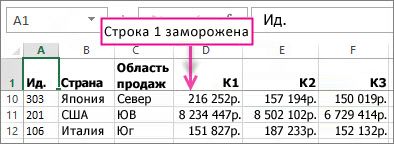
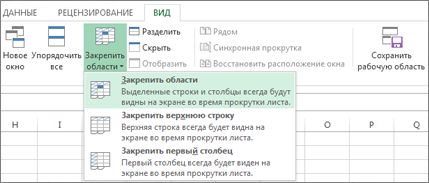
Чтобы это исправить, нажмите Вид > Окно > Снять закрепление областей.


Нужна дополнительная помощь?
Нужны дополнительные параметры?
Изучите преимущества подписки, просмотрите учебные курсы, узнайте, как защитить свое устройство и т. д.




В сообществах можно задавать вопросы и отвечать на них, отправлять отзывы и консультироваться с экспертами разных профилей.
Как убрать закрепление области в excel
Argument ‘Topic id’ is null or empty
Сейчас на форуме
© Николай Павлов, Planetaexcel, 2006-2023
info@planetaexcel.ru
Использование любых материалов сайта допускается строго с указанием прямой ссылки на источник, упоминанием названия сайта, имени автора и неизменности исходного текста и иллюстраций.
| ООО «Планета Эксел» ИНН 7735603520 ОГРН 1147746834949 |
ИП Павлов Николай Владимирович ИНН 633015842586 ОГРНИП 310633031600071 |
Закрепление областей окна для блокировки первой строки или первого столбца в Excel для Mac
Вы хотите прокрутить лист, но по-прежнему видеть верхнюю строку или левый столбец. Чтобы сделать это, используйте кнопки Закрепить на вкладке Вид. Если кнопки Закрепить недоступны на вкладке Вид, переключитесь в режим «Обычный». На вкладке Вид нажмите кнопку Обычный.
Закрепление верхней строки
На вкладке Вид нажмите кнопку Закрепить верхнюю строку.
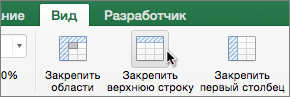
Когда вы сделаете это, нижняя граница первой строки станет немного темнее, чем другие. Это значит, что строка над ней закреплена.
Закрепление первого столбца
Если же вам нужно закрепить крайний левый столбец, на вкладке Вид нажмите Закрепить первый столбец.
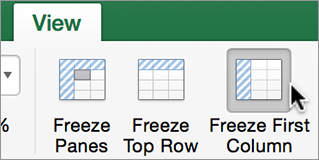
Когда вы сделаете это, правая граница столбца А станет немного темнее, чем другие. Это значит, что столбец слева от нее закреплен.
Закрепление верхней строки и первого столбца
Чтобы одновременно закрепить верхнюю строку и первый столбец, щелкните ячейку B2. Затем на вкладке Вид нажмите кнопку Закрепить области.
Закрепление неограниченного количества строк и столбцов
Хотите закрепить несколько строк или столбцов? Их можно закрепить сколько угодно, если всегда начинать с верхней строки или первого столбца. Чтобы закрепить несколько строк (начиная со строки 1), выделите строку, над которой нужно добавить закрепленную область, и нажмите кнопку Закрепить области. Чтобы закрепить несколько столбцов, выберите столбец, слева от которого нужно добавить закрепленную область, и нажмите кнопку Закрепить области.
Предположим, вы хотите закрепить четыре верхние строки и три крайних слева столбца. Для этого вам нужно выбрать ячейку D5 и на вкладке Вид выбрать команду Закрепить области. Каждый раз при закреплении строк и столбцов нижняя граница последней закрепленной строки и правая граница последнего закрепленного столбца становятся немного темнее (в данном случае это нижняя граница строки 4 и правая граница столбца C).
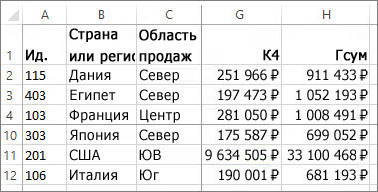
Снятие закрепления строк и столбцов
Хотите снять закрепление строк или столбцов? На вкладке Вид нажмите кнопку Снять закрепление областей.