
Способы восстановления доступа
В Mail.ru вы можете восстановить доступ к почтовому ящику тремя способами: по номеру телефона, резервной почте, приложению Почта Mail.ru. Подумайте заранее о том, что можно забыть пароль, и подготовьте все способы восстановления.
Телефон
Если вы забудете пароль и захотите быстро восстановить доступ, это можно сделать с помощью номера телефона. Mы пришлем на номер, привязанный к ящику, код для смены пароля.
Как привязать телефон к ящику

- Перейдите в раздел «Способы восстановления и уведомления».
- Нажмите .
- Укажите номер.
- Подтвердите его по СМС или звонку.
Один номер телефона можно привязать только к 10 почтовым ящикам.
Резервная почта
На резервную почту приходят уведомления о подозрительных действиях в ящике. Например, если кто-то попытается войти с непривычного места или в ящике изменят пароль, мы предупредим вас.
А если вы забудете пароль, по этой почте его можно будет восстановить. На резервную почту придёт письмо с адреса support@corp.mail.ru . В письме будет ссылка — перейдите по ней и придумайте новый пароль для ящика.
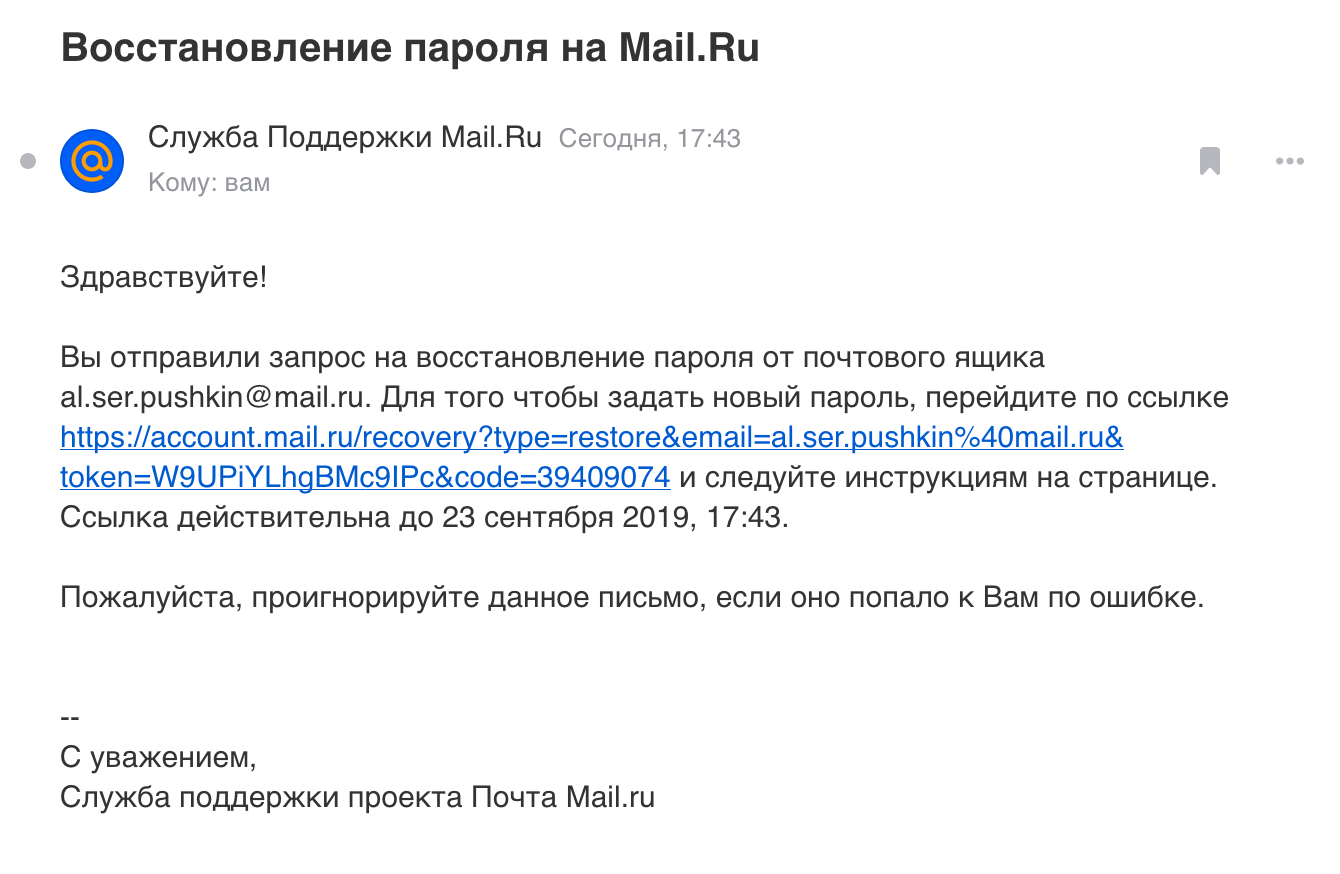
Как добавить резервную почту в ящик

- Перейдите в раздел «Способы восстановления и уведомления».
- Нажмите .
- Укажите ящик.
Ящик будет доступен для восстановления через 14 дней.
Приложение Почта Mail.ru
Если у вас установлено приложение Почта Mail.ru, где подключен ящик, мы отправим код восстановления в приложение. Откройте его и перейдите в ящик, к которому восстанавливаете доступ. Поверх писем появится экран с кодом.


Введите код в браузере, а затем придумайте новый пароль.
Если в вашем ящике включена двухфакторная аутентификация, вы не сможете восстановить доступ по номеру телефона, резервной почте или приложению Почта Mail.ru. Для восстановления обратитесь в службу поддержки .
Apple-хак: как вернуть на iPhone удаленные из App Store приложения
iOS-разработчик заявил, что Apple оставила возможность восстановить приложения банков
Pexels
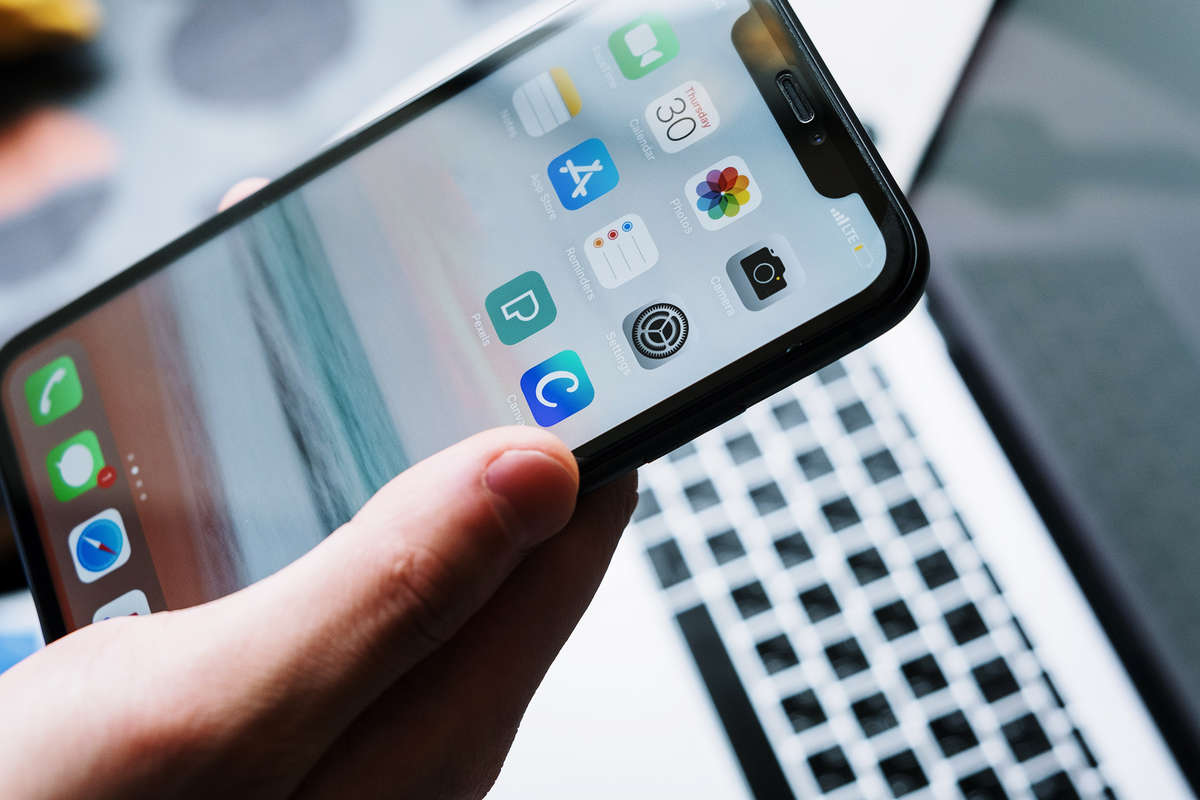
Восстановить удаленные со смартфона и из App Store приложения оказалось возможным. Для этого необходимо установить программу на компьютер и подсоединить к нему iPhone. iOS-разработчик Иван Вавилов объяснил «Газете.Ru», что такой способ восстановления приложений создала сама Apple для пользователей. О том, как переустановить на iPhone официальные приложения российских банков вне App Store, — в материале «Газеты.Ru».
Возвращение из небытия
Обход ограничений Apple стал возможен и для банковских приложений, которые удалили из App Store. Для способа, который позволяет вернуть официальные версии мобильных программ, потребуются компьютер, кабель с разъемом Lightning и программа iMazing, пишет портал iphones.ru.
По заверениям разработчиков iMazing, из небытия можно вернуть все приложения, которые когда-либо были установлены с Apple ID пользователя.
Это касается и приложений российских банков, и стримингового сервиса Spotify, и любых других приложений, которые в настоящее время недоступны в App Store.
Установка приложений проводится на смартфон через iMazing. Создавать резервную копию и через нее восстанавливаться не нужно. Главное требование — приложения должны присутствовать в аккаунте Apple ID, то есть они устанавливались пользователем в прошлом.
Программу iMazing необходимо загрузить и установить с официального сайта. Для проведения нужных операций с удаленными приложениями хватит и бесплатного функционала программы.
Затем нужно подключить iPhone к компьютеру с помощью кабеля и разблокировать мобильное устройство, чтобы оно подключилось к ПК или ноутбуку. Следующие шаги проводятся уже внутри программы iMazing. Сначала нужно открыть вкладку «Управление приложениями» и перейти в раздел «Медиатека». Пользователю нужно ввести название нужного приложения в нижней части программы, в специальной строке.
Если оно когда-либо было установлено с Apple ID, который действует на айфоне в настоящее время, то в результатах поиска появится нужное приложение.
Остается только выбрать пункт «Установить на устройство», для этого нужно нажать правой кнопкой мыши по приложению. Для установки может потребоваться перезайти в Apple ID, указав почтовый адрес и пароль.
Даже в случае успешной установки для приложения сохраняются все ограничения, наложенные Apple. Например, обновления на него приходить не будут. Однако есть и огромный плюс — это полноценное приложение с полным функционалом, а не веб-версия, у которой не работают push-уведомления.
Проверенный способ
iOS-разработчик Иван Вавилов рассказал «Газете.Ru», что программа iMazing использует вариант бэкапа, которая создала сама Apple.
«Подобный способ существует и в iTunes. Там была функция «Перенести покупки с iPhone». iTunes брал приложения, архивировал в файл и переносил на компьютер. Собственно, iMazing примерно то же самое делает», — отметил он.
По словам специалиста, для этого создается полная резервная копия. «Можно перенести только настройки, это будет занимать мало места и произойдет быстро. Либо полная — это когда все настройки и сами приложения переносятся на компьютер», — добавил он.
Вавилов уточнил, что iMazing может переустановить файлы приложений и на другой iPhone с тем же Apple ID. Раньше бэкап содержимого смартфона на компьютер был популярен, сейчас же пользователи почти всегда применяют облачное хранилище iCloud для этих целей, продолжил он.
«iMazing не первый год существует, там имеется платный функционал. Эта программа не то чтобы популярная. Ее стандартных функций хватит для задачи восстановления приложений», — заметил разработчик.
Восстановление разных приложений происходит неодинаково, а в зависимости от того, какие ограничения выставила Apple.
«Когда Spotify ограничили на регион, там поменялась страна магазина. То есть вы не найдете его в российской версии и не скачаете, но оно есть в магазине других стран. И теоретически можно скачать оттуда, с Apple ID другого региона», — пояснил специалист.
Если говорить про приложения российских банков, то там проблема куда серьезнее.
«Там удаляют приложение или блокируют прямо в кабинете разработчика. То есть авторы не могут зайти даже в настройки приложения, чтобы перенести его в другой аккаунт разработчика. Apple сделала такие приложения недоступными ни в каких магазинах — ни в СНГ, ни за границей», — констатировал Вавилов.
Разработчики банковских продуктов заверяют, что если приложение установлено на смартфон, то оно продолжит работу без ограничений. Клиентам банков без приложения посоветовали управлять деньгами и счетами в веб-версии или интернет-банке, который работает как на компьютере, так и на смартфоне.
Премьер России Михаил Мишустин уже поручил создать российский аналог магазинов приложений App Store и Google Play для iPhone и смартфонов на ОС Android до 1 июня 2022 года. Глава кабмина опасается, что App Store и Google Play могут ограничить российским пользователям возможность скачивать приложения.
«Газета.Ru» писала о том, каким будет российский аналог App Store. По словам разработчиков, из-за особенностей iOS создание альтернативы будет затруднено, но существуют определенные обходные пути.
Подписывайтесь на «Газету.Ru» в Новостях, Дзен и Telegram.
Мы сообщаем главное и находим для вас интересное.
Завершите 7 решений для извлечения удаленных писем на iPhone
Независимо от того, удалили ли вы все электронные письма на iPhone или потеряли все электронные письма из-за того, что почтовый аккаунт удален, вы можете найти решения на этой странице для быстрого поиска удаленных электронных писем на iPhone.
Электронная почта становится более важной, когда вы ведете бизнес с вашим партнером или общаетесь с родственниками и друзьями в другом месте. Тенденция использования электронных писем для отправки и получения на iPhone или iPad также становится все более популярной. Тем не менее, случайная операция может привести к удалению электронной почты на iPhone, например:
«Мои электронные письма исчезли, потому что на моем iPhone 7 исчез значок почты на главном экране. Кто может помочь вам их получить?»
«Мои электронные письма удаляются с моего iPhone после удаления учетной записи электронной почты. Можно ли восстановить удаленные электронные письма?»
«Я удаляю одно письмо на iPhone, но не могу найти его в корзине почты. Что происходит?»
Независимо от того, в каких ситуациях ваши электронные письма пропали, вы можете найти соответствующие решения в следующем отрывке.
Восстановление удаленных писем на iPhone
Для длинного описания, вам лучше сначала пропустить эту часть.
- Решение 1. Значок «Моя почта» исчез на главном экране, как его найти?
- Решение 2. Я удалю учетную запись электронной почты, и все электронные письма будут удалены с моего iPhone?
- Решение 3. Будут ли электронные письма удаляться с сервера при удалении учетной записи электронной почты?
- Решение 4. Получить удаленную электронную почту с iPhone Отменить
- Решение 5. Восстановление удаленных писем на iPhone из корзины
- Решение 6. Найти удаленные письма из архивной папки
- Решение 7. Восстановите вложения электронной почты
Решение 1. Значок «Моя почта» исчез на главном экране, как его найти?
В качестве стокового приложения на iPhone используется Mail, который способен удалить его для iOS 10 и более поздних версий. Поэтому, если вы удалите значок «Почта» на своем iPhone, вы все равно сможете вернуть его, повторно загрузив в App Store.
Внимание
1. Система IOS 10 и более поздние пользователи могут удалить встроенные приложения с главного экрана. Точнее, кажущиеся удаленными приложения просто скрыты на вашем iPhone, а не удаляют его навсегда. 2. Электронные письма в приложении «Почта» также будут удалены при удалении приложения «Почта». Вам необходимо проверить электронную почту на сервере или найти другие способы ниже, чтобы получить их в приведенных ниже решениях.
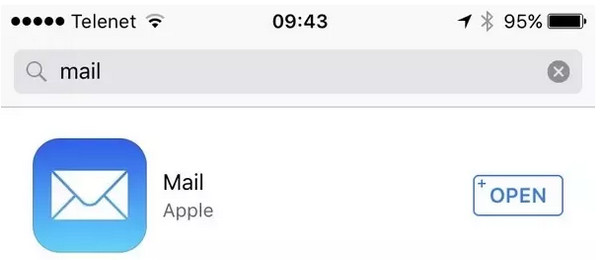
На вашем iPhone перейдите в App Store, введите «Почта» в строке поиска, а значок в синем фоне и белый конверт являются изображением значка «Почта» на вашем iPhone. Вам просто нужно скачать его снова, чтобы использовать его на вашем iPhone.
Решение 2. Я удалю учетную запись электронной почты, и все электронные письма будут удалены с моего iPhone?
Да, письма будут удалены вместе с аккаунтом.
Это правда, что все типы подсчета, включая IMAP, POP, Exchange и учетные записи с такими автоматическими настройками, как Gamil, Outlook Mail в Интернете, iCloud Mail и т. Д., Будут удалять сообщения после удаления учетных записей электронной почты на вашем iPhone.
Более того, iPhone или iPad Mail удалит все электронные письма и папки, перечисленные и созданные под учетной записью.
Но все еще возможно получить удаленные электронные письма из следующих решений.
Решение 3. Будут ли электронные письма удаляться с сервера при удалении учетной записи электронной почты?
Для учетных записей IMAP и Exchange ничего не изменится на сервере или в любой другой почтовой программе, если вы удалите учетную запись электронной почты на iPhone.
Почта на iPhone просто прекратит доступ к сообщениям и папкам на iPhone.
Для POP-аккаунта тоже ничего не изменится. Но помните, что iPhone может быть единственным местом, где хранятся электронные письма. Это тот случай, когда iPhone Mail настроен на удалить электронные письма с сервера после их загрузки, и то же сообщение ранее нигде не было сохранено.
Для удаленных писем вы должны прочитать их на сервере вашей учетной записи электронной почты.
Решение 4. Получить удаленную электронную почту с iPhone Отменить
Функция отмены — это функция, которую Apple едва публикует. Но это полезная функция, если вы о чем-то сожалеете. Для этой функции вам нужно только встряхнуть ваш iPhone, и появится диалоговое окно, чтобы отменить или повторить ваш набор или удаление в собственных приложениях Apple.
Итак, вернемся к исходному сценарию:
Вы просто удаляете важное электронное письмо по ошибке и просто мягко, но сильно встряхиваете свой iPhone, а затем вы увидите всплывающее сообщение, нажмите «Отменить», и удаленное письмо будет восстановлено.
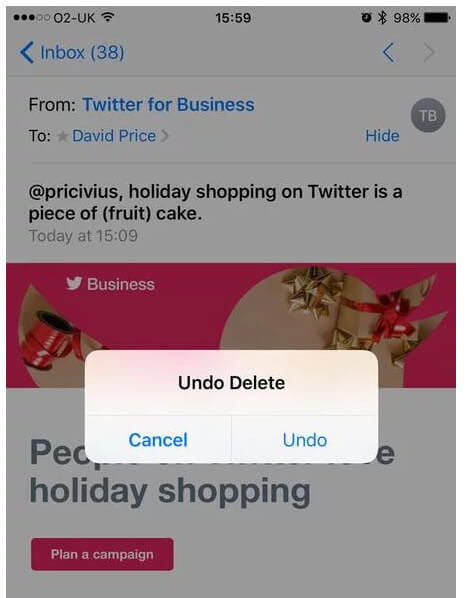
Отмена поможет вам восстановить электронную почту по одному. Однако если вы удалите несколько писем в разное время, но хотите восстановить их за один раз, Отмена может быть трудно помочь вам.
Просто переместите следующую часть, чтобы получить решение.
Решение 5. Восстановление удаленных писем на iPhone из корзины
Для ситуации, упомянутой в последней части, вам просто нужно проверить свою электронную корзину. Для мусорного ведра вы можете найти его на веб-сайте учетной записи электронной почты.
Вот, возьмите Gmail в качестве примера.
Письма с удаленной учетной записью Gmail будут храниться до тех пор, пока вы не удалите их, или в течение следующих 30 дней.
Шаг 1 Войдите в свою учетную запись Gmail в браузере. Нажмите на корзину для мусора с левой стороны.
Шаг 2 Найдите сообщение, которое вы удаляете, и нажмите Переместить в папку «Входящие», чтобы получить удаленные письма Gmail.
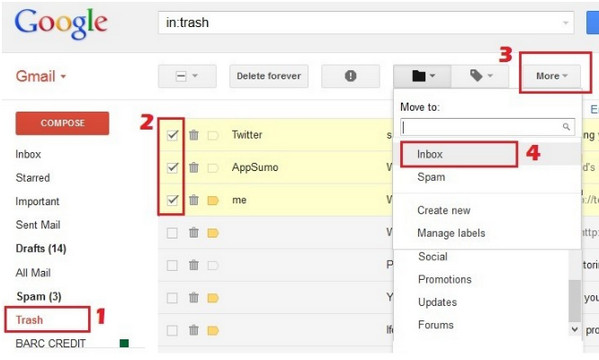
Для почты iCloud на iPhone вам нужно установить время хранения писем в Корзине.
Просто на своем iPhone перейдите в «Настройки»> «Имя вашего iPhone»> «iCloud»> «Почта»> «Дополнительно»> в разделе УДАЛЕННЫЕ СООБЩЕНИЯ выберите «Никогда», «Через один день», «Через одну неделю» и «Через один месяц».
Если вы удалили электронные письма в течение 30 дней, но ранее архивировали свои электронные письма на iPhone, то здесь вам повезет найти удаленные электронные письма здесь.
Решение 6. Найти удаленные письма из архивной папки
Удаленные электронные письма отправляются в корзину, а архивные — в папку «Все письма».
Для использования этой функции вы должны убедиться, что у вас включена функция «Архивные сообщения» (на iPhone перейдите в «Настройки»> «Почта, контакты, календари»> «Учетная запись Gamil»).
Шаг 1 Перейдите в приложение Почта, найдите учетную запись в почтовых ящиках, выберите учетную запись электронной почты, для которой вы хотите получить удаленные электронные письма.
Шаг 2 Выберите «Все электронные письма», чтобы просмотреть все заархивированные сообщения, выберите нужный адрес электронной почты из списка и верните его в нужное место.
Или вы можете узнать больше деталей для найти обратно письма из архивных писем.
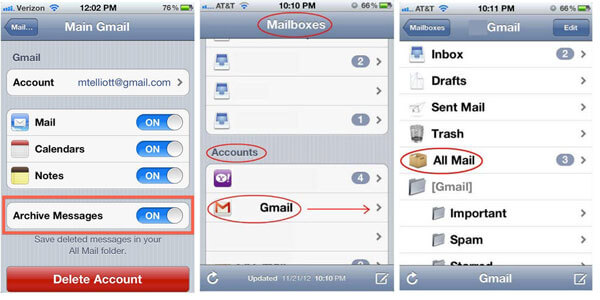
Вышеуказанные решения помогут вам восстановить удаленные письма. Если вы получили много вложений, таких как фотографии, аудиофайлы и т. Д., Вам придется перейти к следующей части. если ты не могу получать электронные письма на iPhone, вы должны прочитать пост, чтобы решить его.
Решение 7. Восстановите вложения электронной почты
Никакие другие средства, кроме стороннего инструмента, не помогут вам восстановить удаленные вложения электронной почты. iPhone Data Recovery поможет вам.
- Восстановление удаленных вложений электронной почты, таких как фотографии, аудиофайлы и видео.
- Получить прикрепленные документы по электронной почте.
- Совместим с iPhone 15/14/13/12/11/XS/XR/X/8/7/6/5/4, iPad Pro и т. д.
- Восстановите данные из iCloud и iTunes резервного копирования.
Теперь давайте перейдем к следующим шагам:
Шаг 1 Загрузите это программное обеспечение, установите и запустите на своем компьютере. Подключите iPhone к компьютеру с помощью USB-кабеля. Нажмите «Восстановить с устройства iOS».
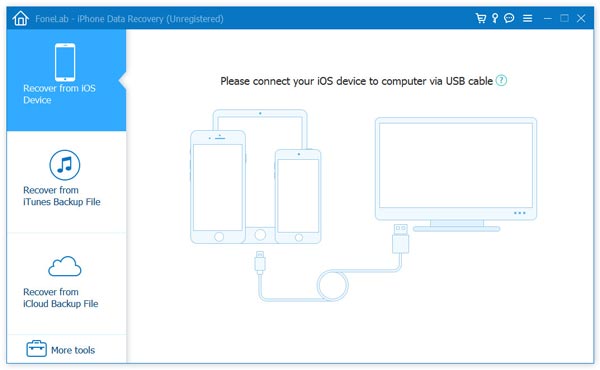
Шаг 2 Нажмите Начать сканирование для сканирования данных iPhone. Время сканирования будет зависеть от данных на вашем iPhone. После завершения сканирования вы увидите интерфейс, в котором перечислены все типы данных с номерами.
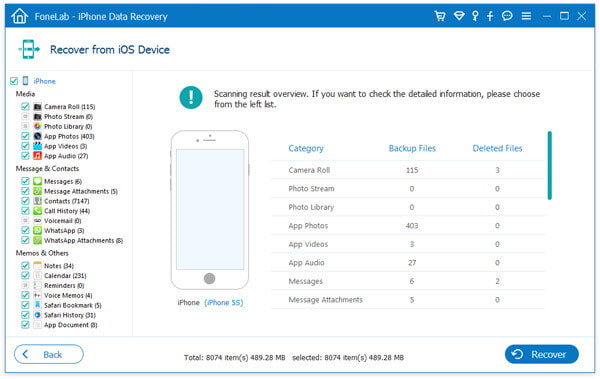
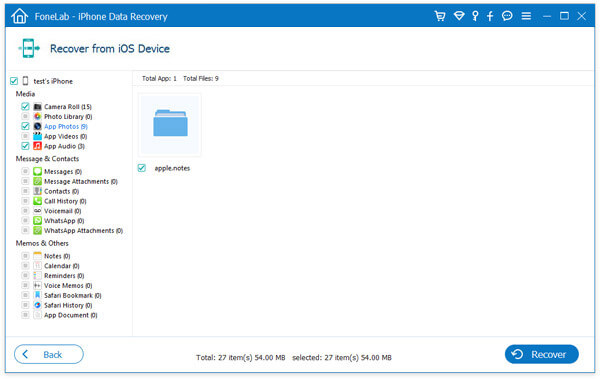
Шаг 3 Нажмите App Фото / Аудио / Видео / Документ, чтобы увидеть детали. Помеченные красным цветом данные — это элементы, которые удаляются. Поставьте галочку и нажмите Восстановить, чтобы сохранить удаленные вложения электронной почты на компьютер.
Здесь следует сделать вывод, что поиск удаленных писем может быть доступен, если вы будете следовать решениям выше. Конечно, лучший способ избежать потери данных — это часто делать резервные копии электронных писем. Это также позволяет вам восстановить удаленные письма из резервное копирование ICloud или резервное копирование iTunes.
Теперь ваша очередь оставлять свои комментарии ниже.
Что вы думаете об этом посте.
Рейтинг: 4.8 / 5 (на основе рейтингов 7)
20 августа 2018 г. 10:06 / Обновлено Луиза Уайт в Восстановить данные iOS
Более Чтение

Оставьте свой комментарий и присоединяйтесь к нашему обсуждению
Главная Восстановить данные iOS Восстановление удаленных писем на iPhone

Авторские права © 2023 Aiseesoft Studio. Все права защищены.
Как сбросить настройки приложения Почта на iPhone
Некорректно работает приложение Почта на iPhone, некоторые письма не загружаются на смартфон. Как восстановить работоспособность почтового клиента?
Почтовый клиент на iPhone является довольно стабильным приложением. Однако, никто не застрахован от проблем и сбоев в любой из программ iOS.
Чтобы возобновить работоспособность почтового клиента и при этом не нарушить прием почты на других устройствах своей учетной записи Apple ID, нужно правильно сбросить все параметры программы.
Как сбросить настройки почтового клиента в iOS
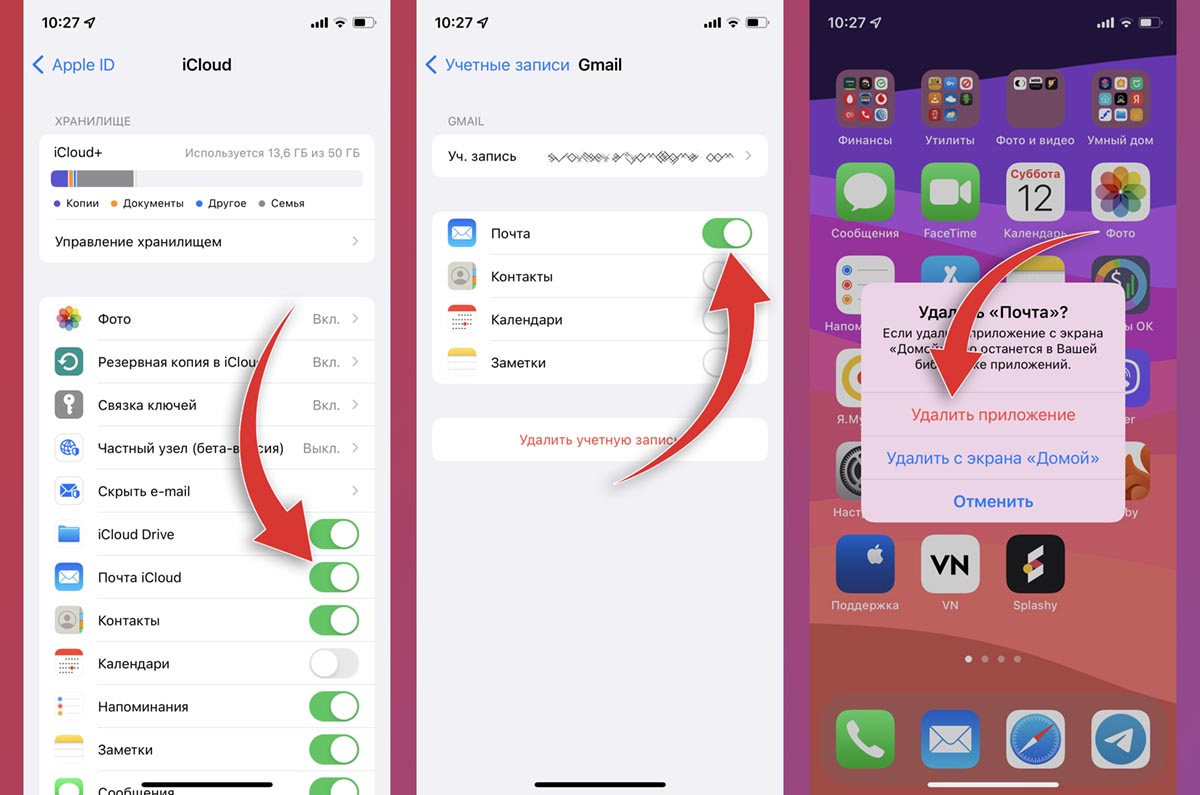
1. Для начала отключите синхронизацию учетной записи iCloud, чтобы не нарушить настройки на других устройствах своей учетной записи.
Для этого отключите опцию Почта iCloud по пути Настройки – Учетная запись Apple ID – iCloud.
2. Перейдите в раздел Настройки – Почта – Учетные записи и отключите переключатель Почта для всех установленных учетных записей.
3. После отключения всех учетных записей можете удалить приложение Почта прямо с рабочего стола iOS.
4. Переустановите приложение Почта из App Store.
5. Заново настройте учетные записи в параметрах и активируйте обмен данными через iCloud.
После этого почтовый клиент должен работать без проблем и сбоев.